Как выбрать флеш-накопитель – подробное руководство
 Всем привет! С вами Zero, и в сегодняшней статье я хочу обсудить довольно банальную тему: как выбрать флешку. «Да что тут выбирать? Приходишь в магазин и берешь любую нужного объема, а то и вообще заказываешь на всем известном китайском сайте.» – скажет кто-то из комментаторов. Можно, конечно, сделать и так, но после не стоит жаловаться, что скорость записи не превышает 5 мегабайт в секунду, а файлы каким-то непостижимым образом пропадают. Выбор флеш-накопителя, конечно, не столь важен, как выбор, например, видеокарты, но зачем тратить деньги на плохие вещи, когда можно потратить их на хорошие? С мудрыми изречениями пока все, так что поехали! А, нет, пока не поехали. Заранее предупрежу, что опытные компьютерщики в статье ничего нового не найдут – она предназначена скорее для людей, далеких от компьютерной и цифровой техники, но желающих повысить свой уровень знаний. Вот теперь поехали.
Характеристики флешек
Чтобы выбрать подходящий носитель, необходимо знать, какие характеристики стоит учитывать при его выборе. Ниже я расскажу об основных характеристиках флеш-накопителей, а также о некоторых дополнительных.
Объем

реклама
Первая и самая очевидная характеристика флеш-накопителя, на которую покупатели обычно сразу обращают внимание (или заранее ставят соответствующий фильтр на сайте интернет-магазина) – это его емкость, ну или объем, оба наименования в данном случае равнозначны и используются с одинаковым успехом. Флешки емкостью менее 16 ГБ в 2022 году я рассматривать для покупки смысла не вижу: стоят они не сильно дешевле, а информации на них поместится значительно меньше.
- 16-гигабайтная флешка хорошо подойдет для создания загрузочного носителя с операционной системой или для размещения набора различных софтовых инструментов, а также для переноса сравнительно небольших файлов между разными устройствами, например, компьютером и ноутбуком. Но сезон сериала в разрешении FullHD на нее уже не поместится.
- 32-гигабайтные или 64-гигабайтные флешки по потенциальным сценариям использования не сильно отличаются от 16-гигабайтных, хотя данных на них поместится, конечно, ощутимо больше. На носитель объемом 64 ГБ, как правило, помещается сезон сериала в FullHD, и свободное место еще остается.
- Накопитель объемом 128 ГБ – это уже более серьезный вариант: сюда можно записать пару сезонов сериалов, и закинуть музыку, или перенести какую-нибудь «тяжелую» компьютерную игру с одного гаджета на другой без перекачивания. Да и стоят такие флешки сейчас сравнительно недорого
- Носители от 256 ГБ – это уже «тяжелая артиллерия». Если вы задумываетесь над приобретением подобной модели, подумайте – не лучше ли будет взять внешний жесткий диск или SSD? Да, они будут габаритнее, но за те же деньги получится приобрести или более емкий, или более быстрый накопитель.
Стандарт USB

Еще одна характеристика, на которую стоит обращать внимание при выборе флешки – это стандарт USB, который она поддерживает. Все стандарты USB обратно совместимы, то есть вы можете вставить флешку USB 2.0 в разъем USB 3.0 и наоборот – все будет работать, хотя скорости в таком случае будут ограничены возможностями самого старого из стандарта. Варианты могут быть такие:
- USB 2.0 – до 480 мегабит/с (примерно до 60 МБ/с). Старый стандарт, который обычно поддерживают самые бюджетные накопители с реальной скоростью чтения до 30-40 МБ/с и скоростью записи до 5-20 МБ/с.
- USB 3.0, он же USB 3.1 Gen 1, он же USB 3.2 Gen 1 – до 5 гигабит/с (примерно до 625 МБ/с). Более актуальный стандарт, возможностей которого вполне достаточно для создания скоростных носителей. Хотя и не настолько скоростных, как внешние SSD или «косящие» под них топовые флешки.
- USB 3.1 Gen 2, он же USB 3.2 Gen 2 – до 10 гигабит/с (примерно до 1,25 ГБ/с). Во флешках используется редко, в основном только в дорогих премиальных вариантах «с закосом под внешние SSD». Но, как я уже писал выше, если для вас не сильно важны габариты, лучше приобрести, собственно, внешний SSD.
Важно! Подчеркну еще раз: если флешка поддерживает, допустим, стандарт USB 3.0 – это не означает, что она будет работать на максимальных или околомаксимальных скоростях, предусматриваемых этим стандартом – не рассчитывайте, что любая USB 3.0 флешка выдаст под 600 МБ/с. Если вам нужен быстрый накопитель – смотрите не только на стандарт, но и на заявленные производителем скорости, а еще лучше – на результаты замеров, выполненных другими покупателями или обзорщиками.
Скоростные показатели

реклама
Один из ключевых моментов при выборе флеш-накопителя – это выдаваемые ей скорости чтения и записи. И если совсем низкую скорость чтения менее 10 МБ/с можно встретить крайне редко, в основном у решений китайских Noname-производителей, то невысокая скорость записи в 5-10 МБ/с встречается не только у USB 2.0, но и у дешевых USB 3.0 флешек. Внимательно изучайте спецификации: если производитель не указывает скоростные показатели – это плохой признак. Могут помочь также отзывы обзорщиков и покупателей, но учтите, что контроллеры и память в большинстве флешек производители меняют гораздо чаще, чем в SSD, хотя авторитетные бренды, такие, как, например, Kingston, все-таки соблюдают спецификации.
Если флешка вам нужна для такого сценария использования, где вы один раз или несколько раз записываете данные, а потом в основном их только читаете (загрузочный носитель с ОС или набор софта), то на скорость записи можно не обращать особого внимания. Если же вы планируете регулярно и читать, и записывать на носитель новую информацию – для вас важны оба скоростных показателя.
Конструктивное исполнение и габариты

Следующий пункт в нашем списке – это конструктивное исполнение флешки и ее габариты. Не стоит недооценивать последний фактор – например, если вы используете ноутбук, у которого рядом расположены два USB-разъема, то вы не сможете подсоединить пару крупных, широких накопителей: они будут мешать друг другу и просто не влезут в разъемы под нужным углом. Что же касается вариантов конструктивного исполнения – их довольно много:
- Монолитный корпус с открытым разъемом. Такие флешки обычно дешевы, но порт USB никак не защищен от засорения или повреждения.
- Корпус с колпачком или крышкой. Весьма распространенный вариант, обеспечивающий разъему надежную защиту. Но только до того момента, когда владелец флешки потеряет колпачок, что, к сожалению, происходит довольно часто.
- Корпус с поворотным механизмом. Не такая надежная защита для разъема, как колпачок, зато нет и риска потери.
- Мини-корпус. Такие флешки размером примерно с десятикопеечную монету обычно используются для офисной работы с крайне редкой записью файлов. Нередко при операциях длительной записи сильно греются.
- Выдвижной разъем. Удобен, но подвержен засорению. Помимо этого, при поломке фиксатора, придется придерживать корпус флешки при подключении к ПК или ноутбуку.
Существуют и некоторые другие варианты исполнения корпусов флешек – я перечислил лишь самые распространенные. Что же касается материалов, из которых их делают – самым распространенным и доступным, разумеется, является пластик. Существуют, впрочем, и накопители из различных сплавов металлов, из алюминия, с резиновыми вставками, защищающими от скольжения, и так далее. Также стоит упомянуть наличие у некоторых моделей светодиодных индикаторов и датчика отпечатка пальцев. В целом, конструктивное исполнение флешки – это не самый важный параметр, если у вас не ноутбук с близко расположенными USB-разъемами. Что же касается накопителей, выполненных в подарочном дизайне – кому-то они могут показаться приятным презентом, но на самом деле, большинство из них слишком непрактичны.
Бренд

реклама
Теперь поговорим о брендах. Первым делом предостерегу вас от заказа сверхдешевых флешек от китайских Noname-производителей с AliExpress и других сайтов. Помимо использования самых дешевых контроллеров и низкокачественных чипов памяти, вы можете получить вместо заказанного накопителя на 256 ГБ 16-гиговую флешку с модифицированной прошивкой. Отображаться в системе она будет как 256-гигабайтная, но при исчерпании реального объема в 16 ГБ новые файлы начнут перезаписывать старые.
Какие бренды я могу порекомендовать? Например, Kingston, Sandisk и A-Data. Но в любом случае, изучайте спецификации (особенно, касающиеся скоростных показателей) и отзывы пользователей – покупатели часто выкладывают в них результаты тестов последовательного чтения и записи. И да, иногда и у хорошего бренда может выйти плохая флешка, а у сомнительного или малоизвестного – хорошая.
Дополнительно

Напоследок рассмотрю некоторые дополнительные параметры, актуальные при выборе флешек:
- Защита от влаги и ударов. Встречается нечасто – падение с высоты одного-полутора метров на ковер большинство накопителей переживают и так, а влагозащита флешкам пригождается редко. Тем не менее, есть и модели с герметично закрывающимся колпачком, а также противоударными вставками.
- Надежность и ресурс перезаписи. К сожалению, в отличие от SSD, в случае флешек вы гораздо чаще приобретаете «кота в мешке», но ориентироваться можно на отзывы пользователей и гарантию. Если производитель предоставляет гарантийный срок в 5+ лет – отлично.
- Поддержка OTG. Позволяет подключать флешку к мобильным устройствам. Большинство накопителей такой поддержки лишены.
- Интерфейс подключения. Подавляющее большинство флешек обладают разъемом Type A (это обычный крупный USB-порт, 2-4 таких размещены на передней или верхней панели корпуса ПК), но встречаются и Type C флешки, и даже micro USB или Lightning. Также на рынке имеются и флешки с двумя разными разъемами, а помимо них – переходники с одного типа разъема на другой.
Как выбрать флешку – краткий алгоритм

Для тех, кто не осилил статью целиком, привожу краткое руководство по выбору носителя в виде простого алгоритма:
- Определитесь с необходимым вам объемом флешки и задачами, для которых она будет использоваться.
- Исходя из задач, решите, нужны ли вам высокие скорости чтения, и, особенно, записи. А также определитесь, требуются ли какие-то дополнительные функции, например, поддержка OTG.
- Зайдите на сайт магазина, к примеру, Ситилинка, и выставьте нужные вам фильтры: объем, скорости, дополнительные возможности, о которых шла речь в предыдущем пункте, и, возможно, бренд.
- Изучите характеристики выданных после применения фильтров флешек, а также посмотрите обзоры и отзывы, если они есть. Если их вообще нет – лучше не быть бета-тестером, а обратить внимание на другие модели. Найдя решение с большим количеством положительных отзывов и скоростями, соответствующими заявленным – покупайте, если, конечно, оно устраивает вас и по другим параметрам.
реклама
Моя персональная рекомендация: если вы покупаете флешку без четкого понимания, зачем она вам, «для разных задач, чтобы была дома, перетаскивать файлы» – берите модель хотя бы на 64 гигабайта. Можно и на 128. Стоят такие накопители в 2022 году совсем недорого, и однажды, когда вы захотите перетащить с одного устройства на другое сезон сериала, который «весит» больше 32 ГБ (а точнее, больше 29 с чем-то ГБ), вы поймете, что выбрали флешку большого объема не зря.
Заключение
В этой статье я рассказал о том, как выбрать флеш-накопитель, и на какие параметры при этом стоит обращать внимание в первую очередь, какими же в большинстве случаев можно пренебречь. А как вы выбираете флешки, и предпочитаете ли продукцию определенных брендов, или покупаете модели любых компаний, лишь бы они соответствовали требуемым характеристикам? Пишите в комментариях!
Как выбрать USB-флешку

Флешка — компактное и самое доступное устройство для хранения данных, совместимое практически со всеми компьютерами и ноутбуками. В магазинах представлены сотни разнообразных вариантов — как не потеряться? Чтобы не запутаться, четко определитесь с тем, для чего вам нужна флешка. А про самые важные критерии выбора мы расскажем в этом гайде.
Стандарт USB
Один из ключевых параметров для любого USB-устройства, включая флешку, стандарт интерфейса. Именно он определяет максимально возможную скорость чтения и записи данных. Вы можете встретить продукцию следующих видов:
- 2.0 – это устаревший стандарт, скорость чтения/записи — до 60/25 Мбайт/с. Большинство ноутбуков и системных блоков все еще оснащаются портами 2.0, поэтому он считается самым распространенным.
- 3.0 — один из последних стандартов, скорость чтения/записи — 420/380 Мбайт/с. Обратно совместим с версией 2.0. Как правило, порты третьего поколения имеют синий или красный цвет.

Однако последняя стандартизация организации USB-IF от 2019 ввела определенную путаницу. Теперь на рынке официально появились USB 3.1 Gen 1 и USB 3.1 Gen 2, а также USB 3.2. Фактически все это подстандарты третьего поколения, но с определенными ограничениями:
- USB 3.1 Gen 1 = USB 3.2 Gen 1 = USB 3.0 (до 5 Гбит/с);
- USB 3.1 Gen 2 = USB 3.2 Gen 2 = удвоенный USB 3.0 (до 10 Гбит/с).
Не путайте Мбит/с и Мбайт/с. Первое обычно указывает теоретический предел передачи интерфейса. Фактическая скорость передачи чаще измеряется в Мбайт/с и зависит от конкретного устройства
Удвоенный USB 3.0 хоть и предлагает более высокую скорость, но используtтся в основном на материнских платах для подключения SATA-накопителей или во внешних боксах с реальной скоростью до 900 Мбайт/с, в обычных флешках не встречается.
Какой бы стандарт USB вы ни приобрели, нужно понимать, что оптимизация скорости чтения и записи будет происходить только при подключении к соответствующему порту. Если присоединить 3.0 к 2.0, то показатели будут чуть выше, но не на таком уровне как при соединении устройства с родным разъемом 3.0.
Объем памяти
Большинство из нас, выбирая флешку, обращают внимание только на этот параметр. Сначала срабатывает жадность — хочется взять устройство с самым большим объемом памяти. Сегодня существуют флешки от 4 ГБ до 2 ТБ. Последние все еще большая редкость из-за своей цены и отсутствия необходимости в таком объеме. Можно условно разделить все флешки на несколько групп:
- 4–8 ГБ — бюджетные, но малообъемные, такие флешки нужны в основном для того, чтобы распечатывать документы для учебы и работе;
- 16–64 ГБ — доступные по стоимости, но уже возможности применения пошире;
- 128 ГБ и выше — стоимость высокая, но для определенных целей необходимы. Если позволяет бюджет, можно смело брать такой вариант — он будет и в пир, и в мир.
Самое главное здесь — понять, что большой объем не всегда оправдан и совсем не синоним качества и быстродействия.
Объем,
ГБ
Фото, штук
Видео, минут
Музыка, минут
JPG, 3,5 МБ
RAW, 75 МБ
Full-HD,
20 Мбит/с
4К,
50 Мбит/с
WAV
FLAC
Это лишь ориентировочные показатели — многое зависит от частоты дискретизации, количества каналов и других параметров видео- и музыкальных файлов.
Максимальная пропускная способность
Именно максимальная скорость чтения, с которой устройство считывает информацию, позволяет беспрепятственно смотреть фильмы непосредственно с флешки или быстро перекачивать информацию на компьютер. Доступная величина этого показателя может колебаться от 5 до 400 Мбайт/с и выше. Если скорость чтения слишком низкая, то не получится использовать флеш-накопитель в качестве съемного диска — рекомендуется сначала перекачать информацию на жесткий диск стационарного устройства, а потом работать уже с него. При низких скоростях фильмы воспроизводятся «толчками», бухгалтерские и графические программы тормозят так, что работа превращается в ад.
Максимальная скорость записи позволит не тратить уйму времени при копировании файлов на флешку. Например, вам нужно записать образ на накопитель — чем выше скорость записи, тем быстрее пройдет этот процесс. На практике скорость записи колеблется от 2,5 до 120 Мбайт/с.
На коробках у серьезных брендов вы можете встретить оба показателя. Не стоит доверять непроверенным производителям, так как неизвестно, на что нарветесь при покупке. Особенно остерегайтесь объемных флешек с указанными солидными величинами скорости чтения и записи, но с низкой стоимостью — скорее всего, заявленные параметры не будут соответствовать действительности.
Особенности конструктивного исполнения
Если кажется, что ничего сложного в выборе корпуса нет, то вы правы только отчасти. Рабочая область флешки — которая вставляется непосредственно в ПК или ноутбук — очень уязвима к повреждениям. Поэтому выбрать корпус нужно исходя из вашего образа жизни и вероятности повреждений. Существует несколько основных типов корпусов:
-
— самый практичный вид защиты. Колпачки обычно изготавливают из тех же материалов, что и корпус — резины, пластика или металла. Резиновые лучше фиксируются и защищают устройство от влаги и пыли. — вся конструкция выглядит как скоба, которая зафиксирована снаружи и может поворачиваться из стороны в сторону, что дает возможность закрыть собой USB-разъем. Здесь защита весьма сомнительная и только от механических повреждений. — разъем прячется внутрь и извлекается при помощи подвижной клавиши. Главный недостаток — может сломаться фиксатор, так что пользоваться накопителем будет неудобно. Здесь стоит упомянуть о слайдере с автозакрытием, это более современный вид выдвижного разъема, но недостатки те же.
- Карабин — рабочая поверхность девайса прячется внутрь корпуса по принципу складного ножа. Недостатки защиты те же, что и у поворотного корпуса. не имеет защиты от ваги и механических повреждений, но удобная в использовании. Она может служить для работы, но не для длительного хранения файлов, так как имеет открытые контакты.

Материал корпуса бывает разный: пластик, резина, металл. Пластиковые модели легкие, дешевые и износостойкие, выпускаются в различных цветовых решениях. Главный недостаток — уязвимы к сильным ударам. Резина обладает антискользящим эффектом, но со временем материал покрывается мелкими царапинами и потертостями. Металл — самый надежный, но такие флешки стоят дороже.
У флеш-накопителя часто присутствует световой индикатор, который показывает, что устройство подключено правильно и работает, а также отверстие для крепления к брелоку или браслету.

Дополнительные возможности
Поддержка ОТG — это универсальное устройство, которое можно подключить и к компьютеру, и к смартфону, что очень удобно. То есть оно имеет два разъема с двух сторон. В остальном его показатели выбираются так же, как и у обычной флешки.

Функция аппаратного шифрования. На плате накопителя находится специальный чип, который кодирует данные. Чтобы получить к ним доступ, вам придется ввести специальный PIN. Это один из самых надежных способов защиты данных. Даже если вы потеряете флешку, посторонний не сможет посмотреть ее содержимое, поскольку без ввода пароля оно будет зашифровано.
Защита через отпечаток пальца. Один из последних трендов, который был подхвачен с рынка смартфонов. В продаже уже можно найти модели, в которые встроен дактилоскопический сканер отпечатка пальца. Шифрование в этом случае не выполняется, а раздел просто скрывается до тех пор, пока не будет активирован правильный отпечаток пальца.

Влагозащита. Некоторые модели накопителей выдерживают не только попадание воды, но и полное погружение. Например, Samsung для некоторых своих моделей флешек обещает до 72 часов в морской воде без повреждений.
Любителям смотреть с флешки фильмы высокого качества или слушать музыку лучше обратить внимание на устройства объемом не менее 64 ГБ и скоростью передачи данных не менее 400 Мбит/с.
Если флешка требуется для хранения текстовых файлов или фотографий, но зато вы хотите сохранить их надолго, то не стоит гнаться за большим объемом памяти — такие файлы не занимают много места. Зато выберите влагозащитную функцию и обязательно корпус с колпачком из резины.
Выбираем USB-флешку правильно
 В закладки
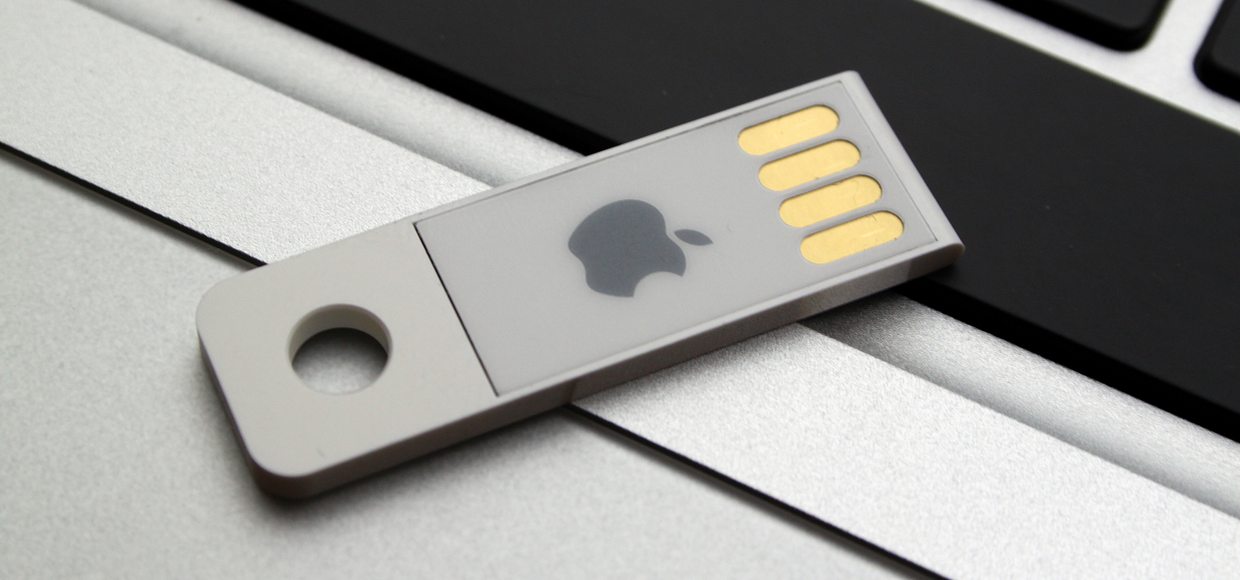
Как найти хорошую модель и не пожалеть о покупке.
Зачем сейчас брать USB-флешки
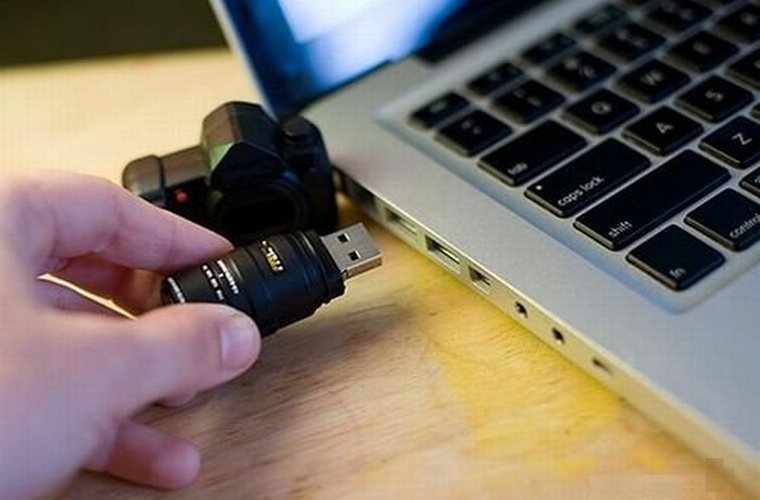
Нас почти убедили в том, что внешние носители данных остались в прошлом. Интернет всё меняет, правда? Однако скорость и стабильность подключения к сети пока не дают возможности полностью отказаться от физических накопителей. Ноутбуки до сих пор используют собственную память, а не хранят все в облаках, как это предсказывали несколько лет назад. Соответственно, и на переносные носители спрос по-прежнему хороший. Когда логично использовать USB-флешки:
1. Перенос данных между компьютерами
Интернет и беспроводные технологии ещё не доступны повсеместно. Сотрудники небольшой фирмы с офисом на окраине, пользователи компьютеров в провинциальной глубинке, работники государственных структур. Все они – потенциальные владельцы USB-флешек.
2. Установка/переустановка ОС
Более продвинутые пользователи используют накопители для переустановки операционных систем на компьютерах. Сейчас сложно найти тех, кто устанавливает систему с диска, как и сложно найти компьютеры с наличием соответствующего привода. Встречали ли вы системного администратора без жмени USB-флешек?
3. Резервное копирование данных
Не все хотят или могут использовать Time Capsule для удобного резервного копирования. Гораздо дешевле для этого купить флешку подходящего объема и сохранять бекап на неё.
4. Расширение памяти устройств (ноутбуков, смартфонов, планшетов)
Возможности использовать флешку с ноутбуком пока никто не оспаривает, а вот предложенный способ расширения памяти на iPhone и iPad вызвал много споров и дискуссий. Факт остается фактом, при помощи съемного накопителя можно сэкономить на объеме памяти устройства.
5. Использование с телевизорами, проекторами, медиаплеерами
Рынок бытовой техники отстает от компьютерного. Использование беспроводных технологий в телевизорах и медиаплеерах еще не приняло массовый характер, а найти такую технику без USB-разъема практически невозможно. Не стоит забывать о цене вопроса. На разницу в стоимости телевизора с Wi-Fi и без него можно приобрести пару хороших флешек.
6. Внешнее хранилище информации (в паре с совместимым роутером)
Многие роутеры оснащены USB-портами и имеют возможность превратить подключенный накопитель в сетевой диск. Так можно создать общее хранилище данных для всех членов семьи или сотрудников в офисе.
7. Безопасное хранение данных
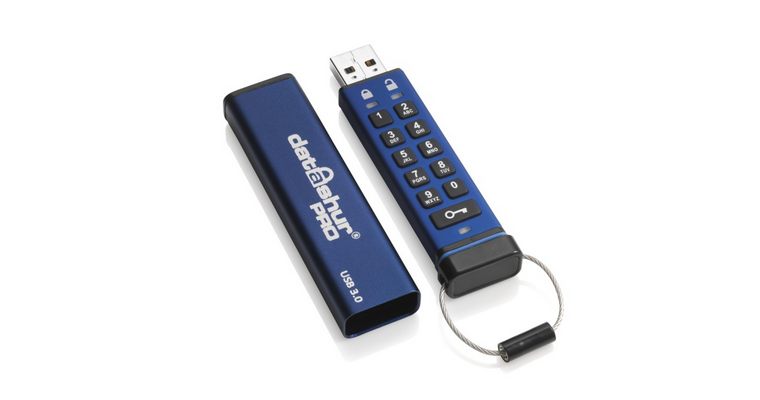
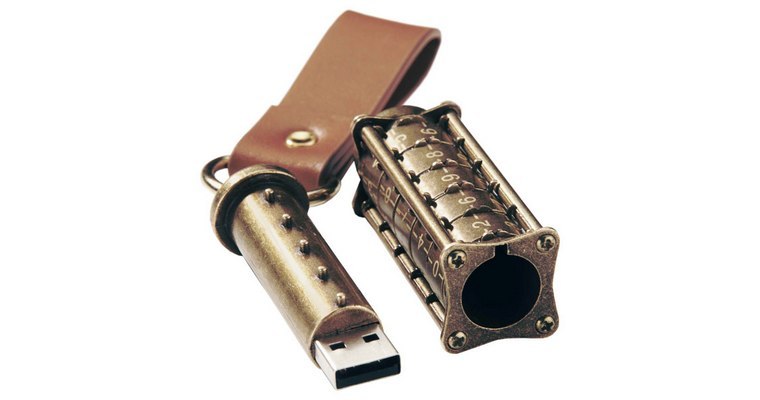
Не все пользователи могут рисковать своими данными и хранить их в сети или оставлять на рабочем компьютере. Флешка в таком случае является единственным удобным решением для переноса всего необходимого. Для тех, кто переживает по поводу кражи или потери, производители выпустили ряд моделей с защитными механизмами.
Какие бывают USB-флешки
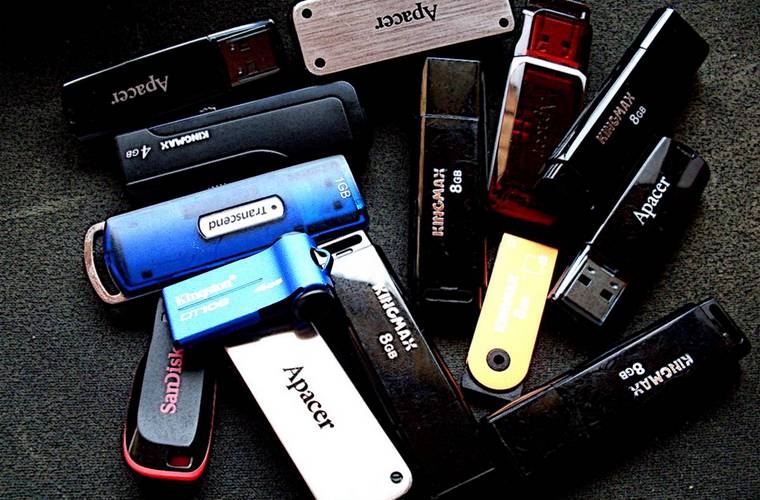
С необходимостью приобретения устройства мы определились. Вряд-ли найдется много читателей, которым не подойдет минимум один из перечисленных сценариев применения съемного накопителя. Давайте разберемся, какие виды флешек существуют и чем они отличаются. Стандарт USB существует более 20 лет, за это время он прошел несколько стадий эволюции, последняя из них происходит в наши дни. Вместе со стандартом изменялись подключаемые устройства и флешки.
- USB 1.0 – скорость передачи данных от 1,5 Мбит/с. до 12 Мбит/с.;
- USB 1.1 – имеет незначительные улучшения по сравнению с предыдущим стандартом и аналогичные скоростные показатели;
- USB 2.0 – передача данных на скорости от 25 до 480 Мбит/с.;
- USB 3.0 – скорость передачи информации до 5 Гбит/с.;
- USB 3.1/Type-C – скорость передачи может достигать 10 Гбит/с.
Визуально различить первые три типа разъемов не получится. Они имеют одинаковую форму и устройство. Этим до сих пор пользуются производители дешевой периферии из Китая и продавцы техники в метро. Купить флешку с портом 20-летней давности очень просто. USB 3.0 имеет одно существенное отличие от своих предшественников. Внутренняя часть порта имеет синюю окраску (ряд производителей использует красный цвет, но такие устройства встречаются крайне редко). Пять дополнительных контактов на внутреннем ряду обеспечивают большую скорость передачи данных. В остальном новый разъем схож с предыдущими. 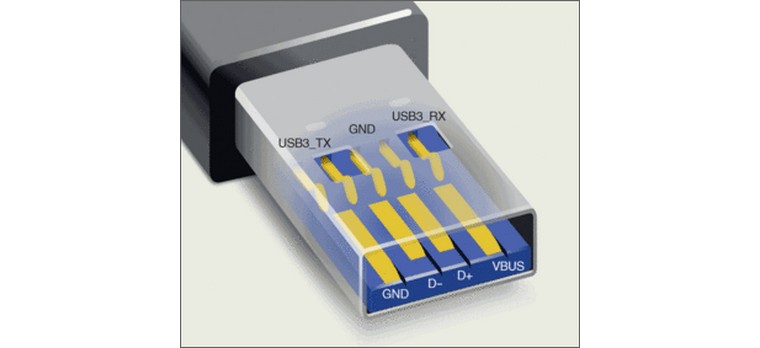 Чтобы достичь заявленной скорости передачи данных, флешка и порт в компьютере/планшете должны иметь один стандарт. При подключении накопителя версии 3.0 к порту 2.0 удастся получить максимальную скорость до 480 Мбит/с (ограничение стандарта 2.0). Все перечисленные стандарты от 1.0 до 3.0 совместимы друг с другом. Однако при подключении будут действовать ограничения младшего из них. Это касается как скорости передачи данных, так и энергопотребления. Новая флешка большого объема со стандартом 3.0 может не работать со старым телевизором, порт которого имеет USB 1.1. Но такое бывает очень редко. Особняком в ряду USB стоит версия USB 3.1 или Type-C. Как вы помните, именно такой порт имеет 12-дюймовый миниатюрный MacBook, представленный в 2015 году. Странно, что стандарт не получил новую ведущую цифру в названии, ведь он не совместим со всеми предыдущими. Точнее, она возможна только при наличии специального переходника.
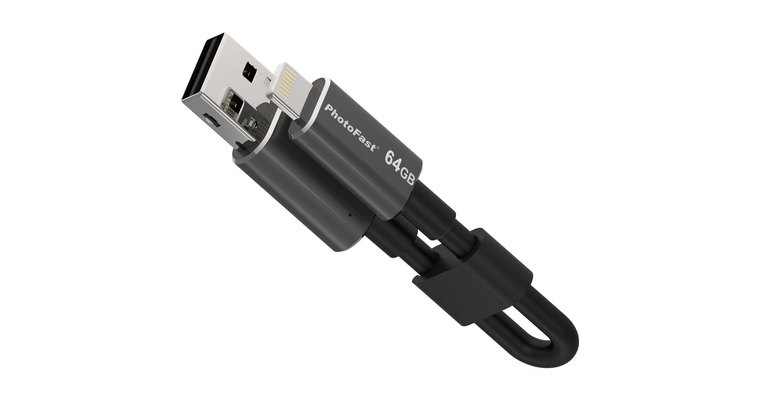
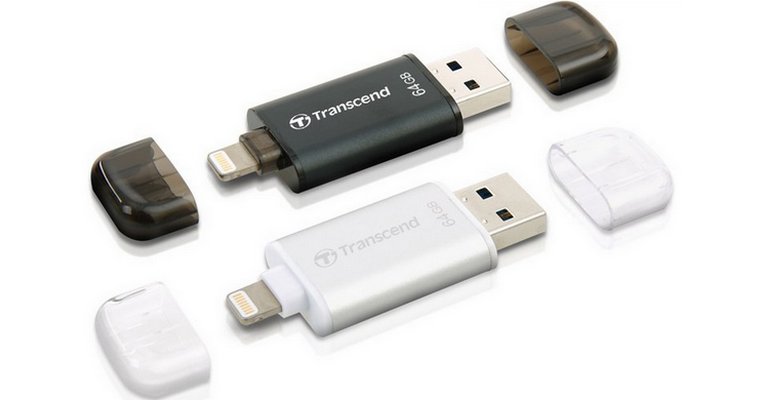
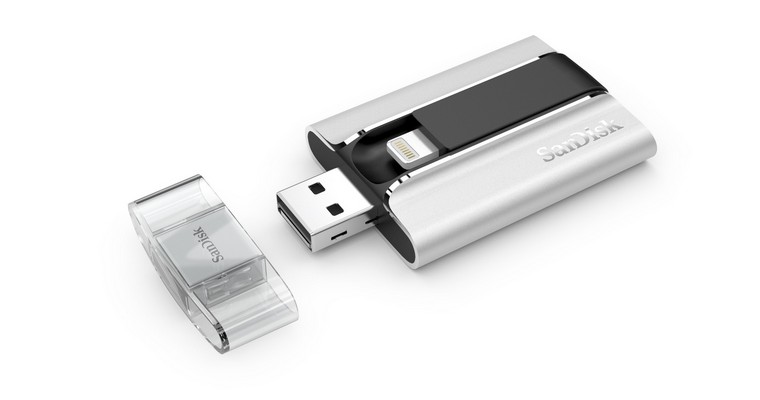
 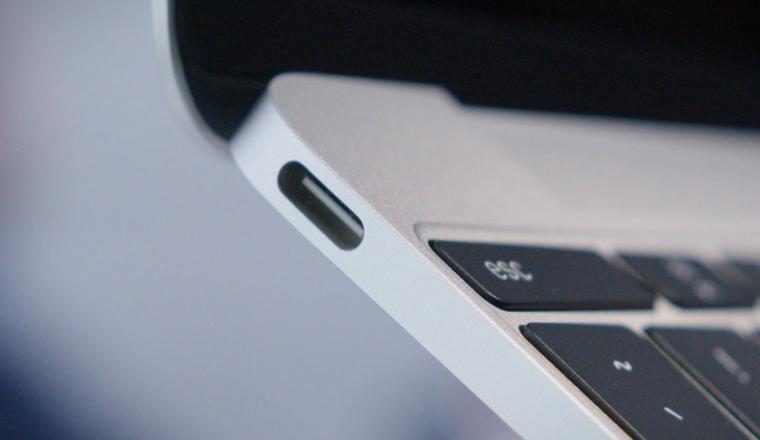 Еще полгода назад все аналитики говорили, что в Apple поторопились с выпуском техники, оснащенной USB Type-C. Однако на прошедшей выставке CES 2016 мы увидели большое количество новых ноутбуков и планшетов с таким разъемом. То есть у порта не просто есть будущее – он и есть неизбежное будущее. Есть и другие виды накопителей, которые оснащаются не USB-разъемом. Нам будут интересны те, которые имеют lightning-коннектор. Большинство производителей оснащают такие флешки сразу двумя возможностями подключения, но бывают и узконаправленные решения.
Как выбрать USB-флешку
# Стандарт подключения. Какой у вас USB?
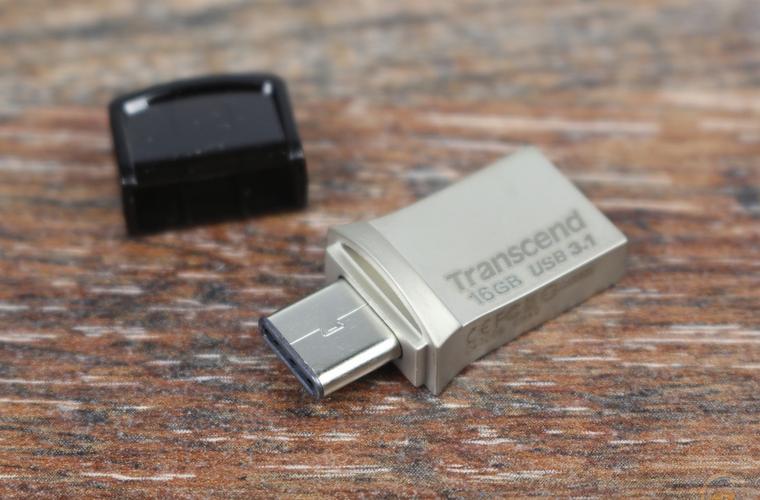
Перед выбором следует определиться со всеми сценариями использования. Не лишним будет решить, готовы ли вы выложить больше денег за перспективное решение или хотите сэкономить, а позже заменить накопитель. Естественно, что брать накопитель стандарта 1.x нет никакого смысла. USB 2.0 тоже утратил актуальность, а возможность получить 1.х вместо 2.0 делает все устройства непривлекательными для покупки. Сегодня стоит выбирать лишь между USB 3.0 и USB Type-C. Даже если на вашем компьютере нет ни одного порта с синей маркировкой (USB 3.0), все-равно стоит обратить внимание на более перспективные накопители. Выбор между 3.0 и Type-C сделать просто. Если в вашем распоряжении есть хоть одно устройство с новым разъемом, или планируется его приобретение, смело выбирайте стандарт USB 3.1 (Type-C). С большой долей вероятности, вы обновите арсенал своих гаджетов в ближайшее время и будете обращать внимание именно на наличие нового разъема, а скорость работы, хоть пока и на одном устройстве, будет радовать каждый день. Если же важна совместимость с другими гаджетами, можно рассмотреть подобные варианты:
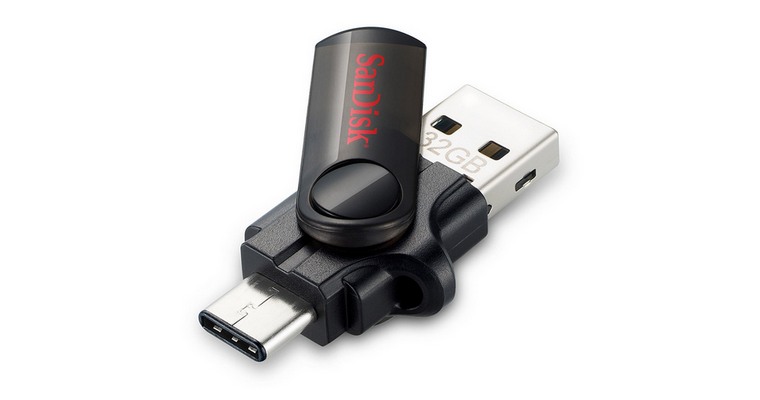
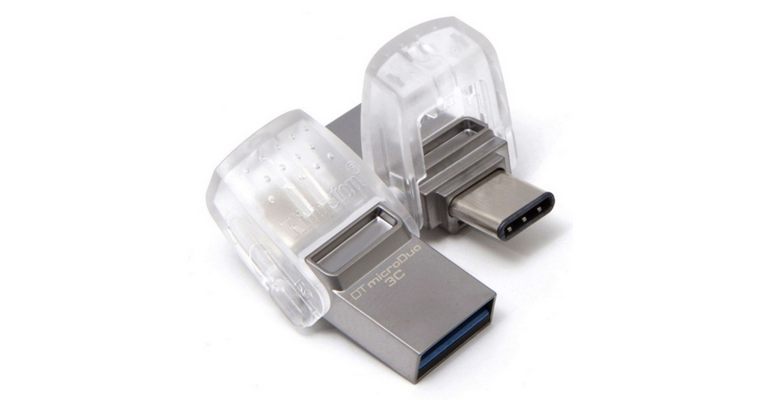
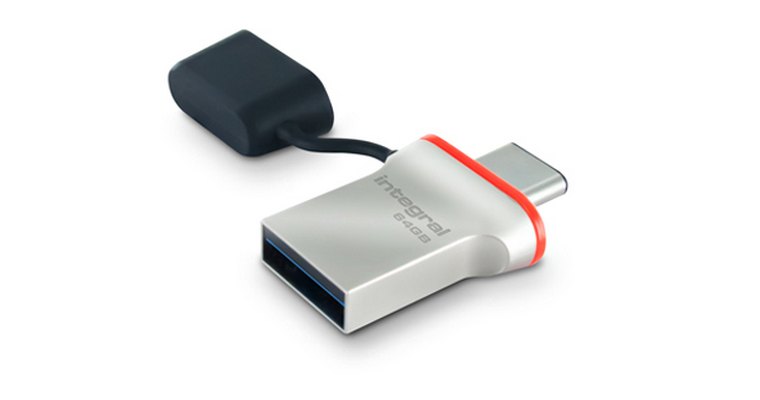
Найти такие пока сложновато, но к середине 2016-го они будут продаваться во всех магазинах электроники. Для тех, кто пока не планирует обновлять парк устройств, хватит обычной флешки стандарта 3.0. Разница в цене будет в вашу пользу, использовать носитель можно будет без переходников и разница в скорости передачи данных не такая и большая. За те несколько лет, пока вы решитесь на приобретение устройств с USB Type-C, флешка сослужит хорошую службу.
# Внешний вид. Большие, маленькие, модные
Сразу стоит отказаться от флешек в виде миньонов, героев из вселенной Star Wars, еды и прочих оригинальных изделий. Чаще всего в таких накопителях используются устаревшие модули с низкой скоростью передачи данных. Внешний вид устройства будет радовать первую неделю, а скорость копирования – расстраивать несколько лет использования.
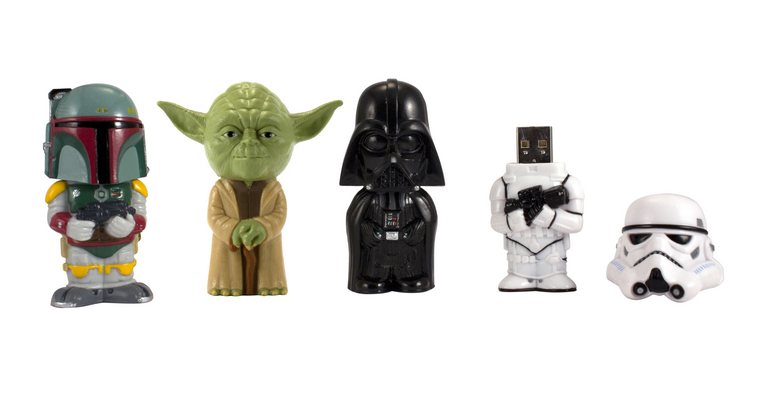
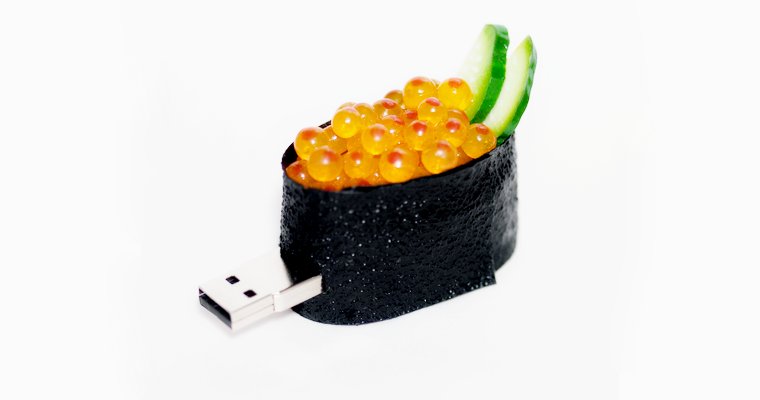
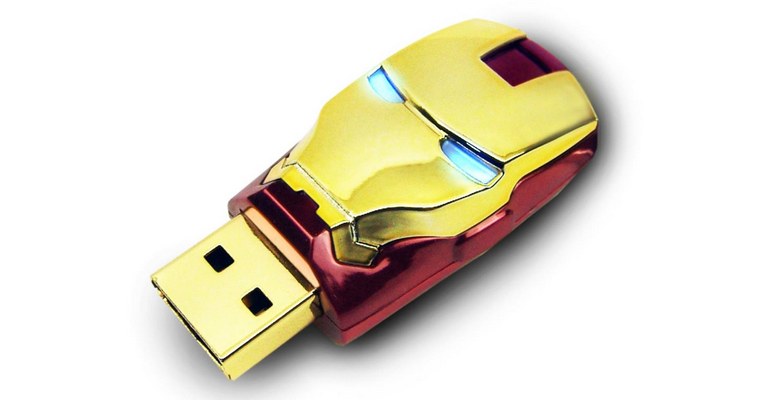
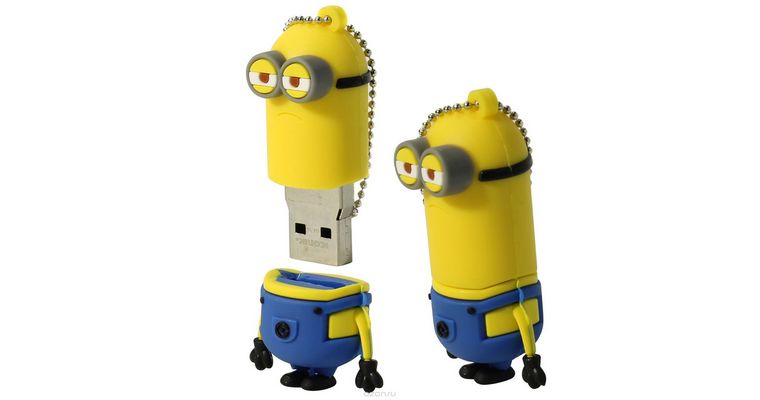
Конечно, бывают оригинальные USB-флешки с интересным дизайном и хорошей «начинкой», но встречаются они крайне редко и стоят дороже аналогов с простым дизайном. Если флешка приобретается девушке, сестре или маме, можно не отговаривать их от смешных и забавных накопителей. Это их нервны будут потрачены на долгое ожидание при копировании, которые окупятся оригинальным дизайном устройства.
# Объем. В реалистичных рамках
Флешь-память – не самый дешевый компонент. Это видно по ценам на накопители. Однако, всегда существовал порог, при котором увеличение объема не дает выигрыша в цене. Этот порог медленно, но верно движется в сторону увеличения. Сейчас средний уровень цен выглядит так:
- 16 GB – $8;
- 32 GB – $15;
- 64 GB – $30;
- 128 GB – $55;
- 256 GB – $130.
Как видите, объем в 256 GB пока выглядит не лучшим вариантом для покупки. Два накопителя объемом по 128 GB выйдут дешевле. Да и ассортимент флешек на 256 GB и более пока очень скуден. Смотреть на накопители в 16 GB тоже не рекомендую. На них не поместится нормальный бекап или фильмы в хорошем качестве, а выгоды в цене вы не получите. Выбирайте из объемов от 32 до 128 GB, руководствуясь финансовыми ограничениями и способами использования накопителя.
# Бренд. Не стоит сильно экономить
Не стоит экономить и покупать no-name носитель или малоизвестную китайскую поделку. Существенной разницы в цене не будет, а качество может оказаться намного хуже. Наверняка, у каждого уже есть пара любимых брендов, которым он доверяет. Если нет – обратите внимание на: Transcend или советы из комментариев (всем не угодишь). Надеюсь, данные советы и рекомендации помогут вам сделать верный выбор и не потратить деньги впустую.
В закладки
Артём Суровцев
Люблю технологии и все, что с ними связано. Верю, что величайшие открытия человечества еще впереди!
Топ 9 скоростных флешек формата USB3.0 — USB3.2
Всегда важно иметь под рукой быстрый накопитель, который поможет быстро скинуть важную информацию и при этом надежно служить годами. На длинной распродаже Aliexpress есть возможность сэкономить на покупке быстрой флешки. В подборке будут только проверенный бренды с реальными отзывами, чтобы быть уверенным в надежности товара.
Микрофлешка SAMSUNG FITplus USB 3.1
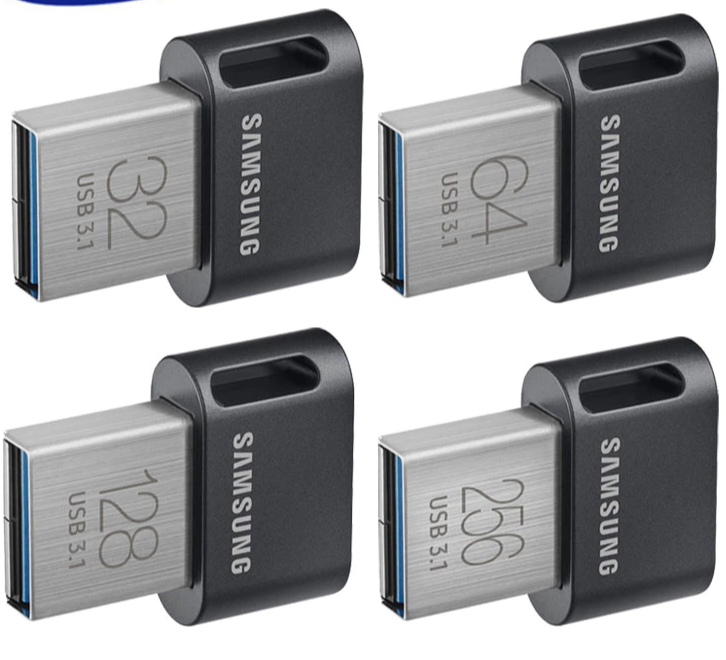
Очень компактная флешка, при этом обладающая огромными скоростями. В реальных отзывах люди не поленились сделать тесты, которые отображают скорость флешки более 300МБ/Сек. Бонусом к компактности флешки приходит подарочный ремешок. Также флешка по всем отзывам долго служит.
USB флеш-накопитель Kingston DataTraveler Kyson

Стильная флешка от компании Kingston выполнена в минималистичном корпусе. Из выделяющихся элементов есть петелька для темляка. Флешка стандарта USB 3.2. В отзывах люди замерили скорости чтения около 220МБ/С и более 100МБ/с на запись. В подарок кладут тоненький шнурочек.
Kingston Digital DT50
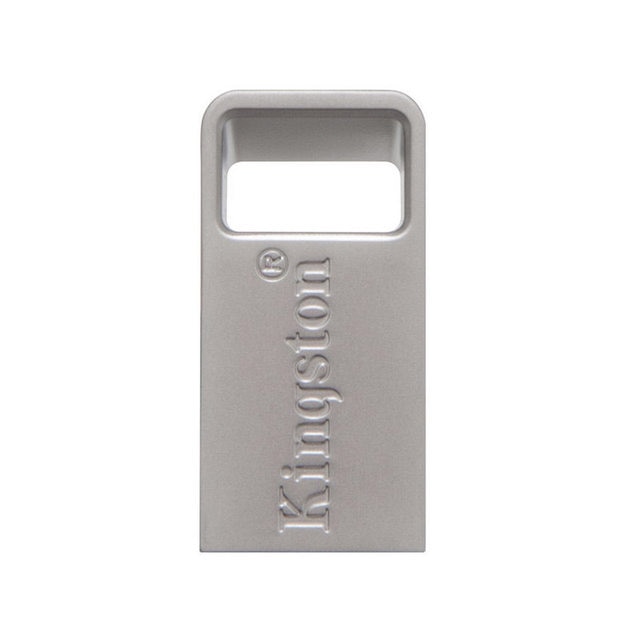
Компактная флешка от KINGSTON. Выдает 110МБ/сек на чтение и 15МБ/с на запись. Материал корпуса полностью металл, поэтому она выделяется надежностью и долговечностью службы. Правда разочаровывает скорость на запись, но на чтение вполне неплохая.
USB3.1 + type-c флеш накопитель EAGET CU31
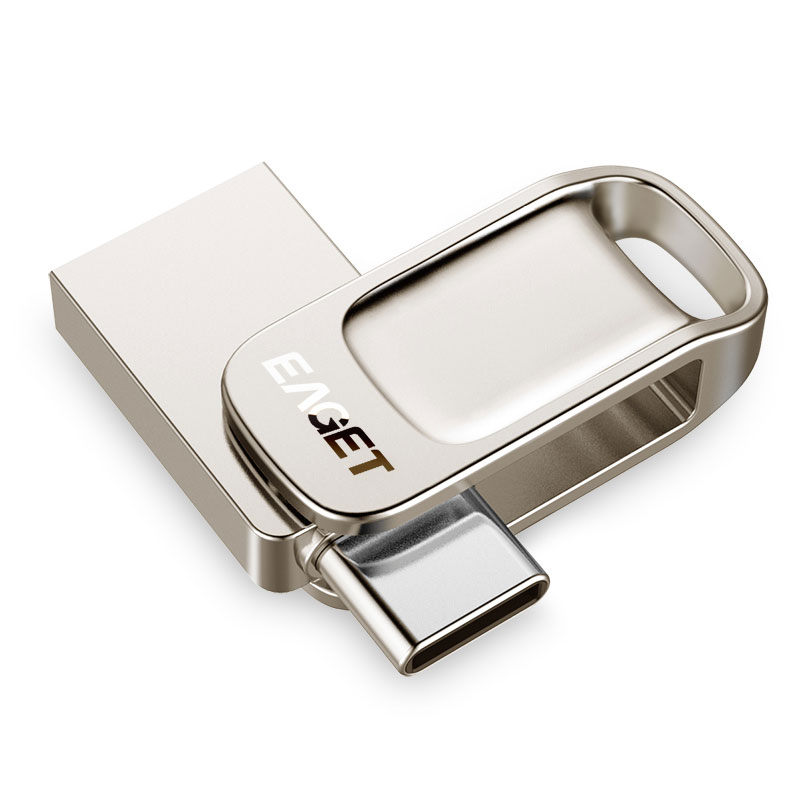
Данная флешка вообще отличная для повседневного активного использования. Она очень компактная, имеет металлический корпус и имеет водозащиту. По скоростям она отличается скоростью на чтение 130МБ/с и 23 МБ/сек на запись. А еще отличная особенность флешки то, что она двойная. С одной стороны USB 3.1, с другой Type-C
Флэш накопитель USB3.0 Eaget F90
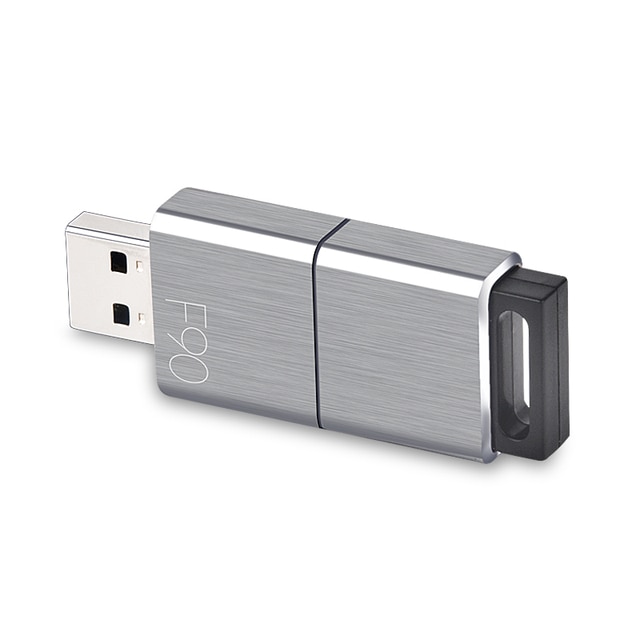
Эта флешка имеет классический корпус-слайдер из металла. Она отличается хорошей скоростью, как на чтение, так и на запись около 100МБ/сек. Производитель заявляет ударопрочные свойства корпуса. Также корпус снабжен петелькой для подвешивания на темляк или на ключи.
Флэш-накопитель USB3.1 SanDisk Ultra Luxe
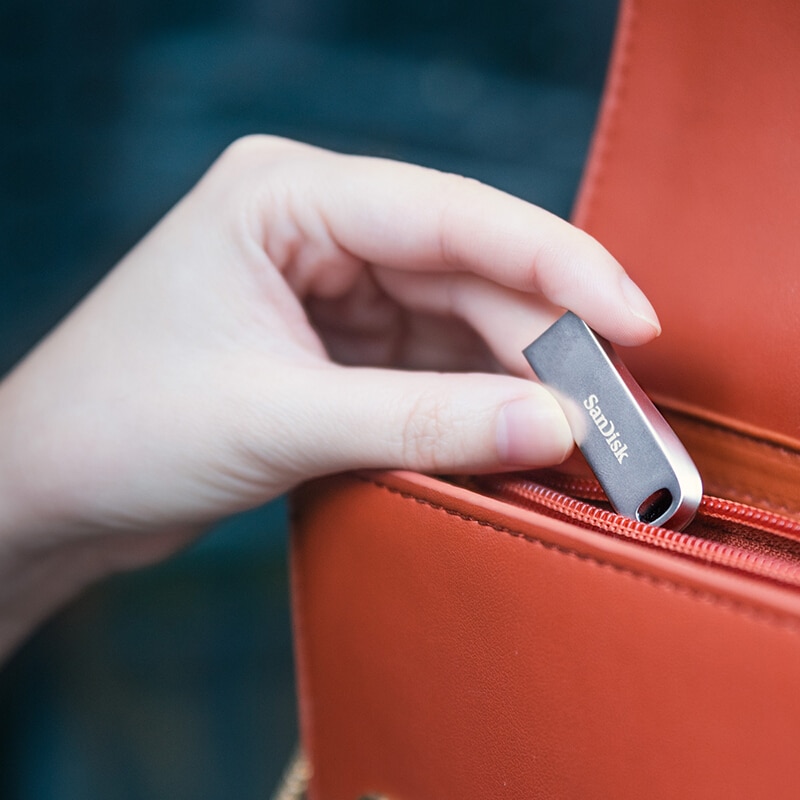
Флешка от известного производителя SanDisk. Она имеет симпатичный металлический корпус и стандарт USB3.1. Скорости данной флешки до 150МБ/сек. Емкость на выбор до 256 ГБ. Множество довольных покупателей. Есть собственное ПО компании для ограничения доступа к накопителю.
Быстрая флешка Samsung BAR Plus
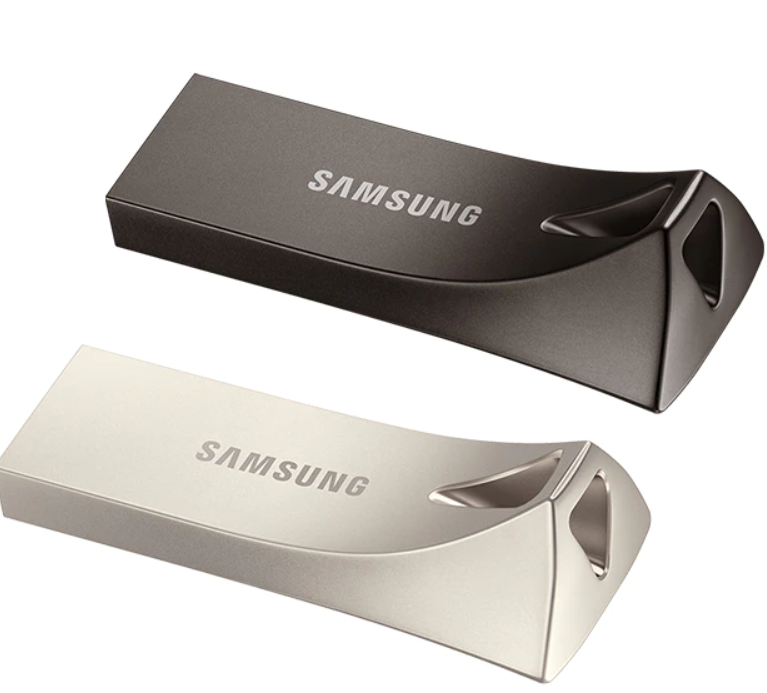
Одна из самых скоростных флешек от компании Samsung. Она не имеет компактного корпуса, но обладает очень эргономичными формами корпуса. Она имеет интерфейс USB3.1 и скорость на чтение около 400 МБ/сек и на запрись около 100МБ/сек. Можно выбрать объем до 256 Гб.
Накопитель USB 3.0 SanDisk Ultra Flair

Удобная флешка от SanDisk стандарта USB3.0. Имеет металлический корпус с пластиковым ободком. Скорость на чтение около 150МБ/сек. Выбирать можно аж до 517 ГБ объемов памяти. Размеры флешки 13х42х7 мм Примечательно, что компания дает 5 лет гарантии на свой продукты.
Несколько разновидностей флешек ORICO по скорости до 411 МБ/сек
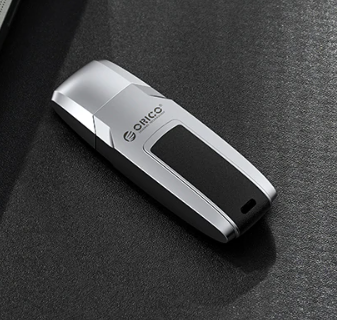
Флешки от компании ORICO уже мелькали на данном ресурсе. По ссылке можно выбрать разные варианты флешек. Как по скорости так и по типу и объему. На выбор USB3.0, Type-C, с скоростями 100МБ/сек, 260МБ/сек и 411 МБ/сек. На данный момент это самые быстрые флешки в подборке.
Я попытался найти самые известные и быстрые флешки на сегодняшний день, сравнил реальные тесты из отзывов и обзоров. надеюсь, материал будет ввамм полезен.