Учимся выбирать монитор, интерпретировать результаты тестов и не совершать ошибок (страница 2)
Мы все осознаем факт того, что многие читатели при клике на новую статью или обзор уже через несколько десятков секунд переходят на страницу с выводами. «Время – деньги» – и именно такого подхода придерживается большинство в надеждах узнать всю правду об очередном протестированном устройстве, потратив на это всего пару минут своего дорогого времени.
К сожалению или счастью, уместить все нюансы в заключении, которые зачастую надо (!) учитывать при покупке монитора, просто не представляется возможным. У некоторых складывается неправильное впечатление, из-за чего дальнейший выбор только усложняется.
Есть и фанаты темы, вгрызающиеся в буквы и указывающие на ошибки в тексте. За это им отдельное спасибо. Но раздел этот все же не о том. Он написан с целью разъяснить мой подход (во всем и вся), проще говоря – точку зрения по тем или иным разделам и пунктам в обзорах дисплеев. Очевидные вещи будут упущены или разобраны слишком поверхностно, не столь очевидные – расписаны подробно.
реклама
Технические характеристики
Технические характеристики (в дальнейшем – ТХ) это то, на что в первую очередь смотрят практически все покупатели. И вроде бы уже выбрана диагональ и разрешение, но не дают спать другие параметры.

Тип матрицы – один из основных параметров. Однако иногда производители ее не указывают или приводят неправильно. Поскольку многие незнакомы с PLS и AHVA, то зачастую они завуалированы под обычный IPS. Всем от этого только спокойнее. Узнать же, что действительно используется в том или ином дисплее можно благодаря обзорам. Но стоит ли гнаться за правдой? Не всегда. Вас должен интересовать итог – плюсы и минусы монитора, а не буквы в названии панели.
До сих пор многие делают акцент на указанной яркости экрана – «У этого монитора 300 нит, а у другого всего 250 нит…». Запомните, в данном случае больше – не значит лучше. Мне неизвестен ни один человек, кто бы постоянно работал при той самой максимальной яркости. Хотите поиздеваться над своими глазами? Пожалуйста. Но лучше все же пожалеть их. Куда важнее при работе минимальное значение яркости, но его, увы, указывают в единичных случаях.
Что касается коэффициента контрастности (или, как его чаще называют в ТХ – «Контрастность») – забудьте и о нем. Если речь идет о покупке монитора с современной *VA матрицей, то глубина черного поля у него будет все равно в несколько раз больше, чем у любого IPS.
У моделей, где заявлено 3000:1, удается получить, как 2200:1, так и 3800:1. У мониторов с заявленными 5000:1 значения могут быть вдвое ниже, но назвать это плохим результатом все равно нельзя. Для IPS с указанными 1000:1 результаты могут колебаться от 400:1 до 1300:1 даже у профессиональных моделей. И это тоже не страшно. Почему? Перейдите к следующему разделу с разбором основных ошибок, и вы все узнаете.

реклама
Умоляю – перестаньте обращать внимание на динамический коэффициент контрастности. Это ни о чем не говорящая величина, всегда (. ) взятая маркетологами компаний с потолка. Если вас не смущает постоянно и резко меняющаяся яркость всего монитора – можете активировать соответствующие режимы. Станет ли картинка лучше, а ощущения от дисплея возрастут до «небес»? Даже не надейтесь на это.
Реальные цифры «динамической» контрастности в десятки-сотни раз ниже заявленных и получаются за счет простого математического действия – деления максимально возможной яркости белого поля на минимальную яркость черного при минимальном уровне подсветки матрицы. Основной акцент на последних пяти словах. Этим все сказано. А все красивые сравнительные картинки на сайтах производителей – всего лишь преувеличение.
Идем дальше – время отклика. Еще одна, давно ни о чем не говорящая величина. Цифры вида 1-2 мс у TN+Film матриц мы с вами видим уже очень давно. Никуда не пропали 5-8 мс для IPS. AMVA панели за последнее время заполучили для себя 4 мс, хотя по факту являются более медлительными, чем их соперники. Не устаю повторять во многих своих обзорах – все производители выбрали определенные цифры для обозначения своих мониторов и разделения их по типу матриц с учетом использования технологий разгона OverDrive (OD).
Монитор без OD – пишем 8-14 мс. С OD – тогда можно влепить от 4 до 6. Не самая дешевая модель с TN+Film – пусть будет 2 мс. А то, что разницы между ним и хорошим IPS не увидит большинство пользователей – никого не интересует. Умные маркетологи подсадили покупателей на цифры, как на наркотик. Всем бы поменьше или, наоборот, побольше. Разбираться в сути хотят единицы.

На самом деле, если вы хотите совсем иных ощущений от работы перед монитором, стоит смотреть исключительно на максимальную частоту вертикальной развертки. Видите 120 Гц – прекрасно, можно брать. 120-144 Гц с LightBoost – лучше в несколько раз, но дороже.
Со встроенными интерфейсами, акустической системой, USB портами, веб-камерами, габаритами, массой, типом блока питания, эргономикой подставки и наличием VESA-крепления вы можете разобраться и без советов. Определитесь со своими приоритетами и потребностями. Это легко.
О заявленных производителем особенностях своих дисплеев можно сказать следующее – доля маркетинга там превышает все мыслимые и немыслимые пределы. Не стоит вестись на список из нескольких десятков красиво оформленных «уникальных» фишек. Знайте – они отнюдь не говорят о качестве модели, точности заводской настройки, цветопередаче и тому подобных вещах.
Комплект поставки
Красивая коробка – приятное дополнение к качественному монитору. Не более того. Первоклассный комплект поставки? Чего только не сделают за наши с вами деньги. Вы собираетесь воспользоваться сразу всеми кабелями для подключения? Редкое развитие ситуации. В 90+% случаев до конца жизни монитора он будет подключен одним и тем же проводом к одному интерфейсу. Не нашли нужного в коробке? Потратьте свои 200-500 рублей и все проблемы решатся влёт. Это точно не повод отказываться от покупки выбранной модели.

Указываемые особенности моделей в данном разделе, связанные с паразитными звуками – вот это куда важнее. Если у вас чувствительный слух и тихий компьютер, рекомендую воздержаться от покупки мониторов с гулом или писком из-за не самой качественной электронной начинки.
Дизайн и эргономика
Это сплошная вкусовщина. Так, мне нравятся строгие корпуса исключительно из матовых материалов и хорошая качественная сборка. Я этого не скрываю и именно поэтому придираюсь к глянцу, зазорам между деталями, скрипам, люфтам, шатанию корпуса на подставке и всему остальному.

реклама
Используемый в современных мониторах глянец в основном не отличается качеством – моментально покрывается мелкими царапинами и порой внушительными потертостями (даже при использовании специальных средств для очистки подобных поверхностей).

Необходимость эргономики подставки зависит не только от используемой в мониторе матрицы, но и вашего положения перед ним. Иногда корпус модели оказывается установленным на подставке излишне высоко, а стул, на котором вы сидите, не отличается возможностью поднять его – проблема. Можно привести и другие примеры, но они ничего не изменят.
Советовать тут нечего. Выбирайте наиболее подходящий для себя вариант. И в любом случае наличие продвинутой эргономики подставки никогда не будет лишним.
Меню и управление
Обычно разделы с описанием меню и управления в материалах Overclockers.ru внушительны по объему. Делаю немалый акцент на всем этом, но прекрасно понимаю требования простого пользователя.

Зайти в меню, быстро пролистать его в поисках чего-то интересного, установить единожды яркость подсветки и (редко) отрегулировать цветовую температуру. Делается это один раз, и позже про все кнопки управления и OSD Menu забывается. Поэтому отбросьте все лишние мысли и переходите к следующему подразделу.
Результаты тестирования
Цветовой охват
Подходя к этому пункту, надеюсь, все вы уже определились, нужен ли вам монитор с расширенным цветовым охватом или сфера занятия позволяет обойтись моделью с ЦО, близким к стандарту sRGB.


Уверен, наибольший акцент в этом разделе направлен на полученные цифры. Некоторым кажется, что 95% (как пример) покрытия sRGB – великолепный результат и больше можно ни о чем не думать. Зря. Подобную цифру можно получить на совершенно разных матрицах, с отличающимися возможностями по цветовоспроизведению. Кроме цифр стоит обращать внимание на представленные в обзорах CIE диаграммы и сравнивать их между собой. Хорошо, если у вас будет уникальный ICM/ICC профиль, и вы знаете, как и где его можно применить. В противном случае картинка на таких мониторах может сильно отличаться.
Рассмотрим идеальный случай – два дисплея с одинаковыми матрицами и чуть разной настройкой. Часто приходится слышать вопросы – «А почувствую ли я разницу между 97% sRGB и 94%?» Однозначный ответ – если поставить два этих монитора рядом, то, возможно, да. Если такой возможности нет, то и ответ отрицательный. Таким он останется даже при разнице в 5-7%, а может даже и 10%. А то, что я ставлю на вид некоторым мониторам, не догнавшим по результатам своих прямых соперников – так у меня такая работа. Подход же в реальной жизни несколько иной.
Яркость/контрастность и основные показатели цветопередачи
В этом разделе можно многое для себя выяснить, но не стоит сильно зацикливаться на всех этих параметрах. Во-первых, все мониторы можно настроить. Во-вторых, крайне редко производители обещают качественные заводские установки. Их цель – продать красивую картинку. А как ее приукрасить, инженеры найдут всегда.

Яркость белого поля – можно долго к ней придираться, но снизить ее никто не мешает, в том числе в дополнительных режимах (бывают исключения из правил). Яркость черного поля (она же глубина черного) дает путем математических действий итоговый коэффициент контрастности. О нем уже упоминалось в подразделе о технических характеристиках.
Точка белого, выраженная в Кельвин. Значимый параметр, если ЦТ внешней среды не сильно отличается от того или иного «референса» (в нашем случае за него принято значение 6500K). Измерения производятся при стандартных настройках режимов и после ручных правок, но стоит учитывать изменчивость результатов в ходе регулировки яркости. Сила изменений зависит от применяемой подсветки, частоты ШИ-модуляции или ее отсутствия. Если последнее налицо, то точка белого может очень (!) сильно плавать в диапазоне до 1000К+.
Так что какие-нибудь впечатляющие 6547К при DeltaE 3.3 единицы могут элементарнейшим образом превратиться в 5650К при DeltaE 12-15. Часто это случается у мониторов без ШИМ, с регулировкой яркости за счет изменения силы тока.

Среднее значение гаммы – параметр, по которому зачастую ничего конкретного о качестве цветопередачи монитора сказать нельзя. В дополнение к нему надо изучать гамма-кривые. Иначе никак.
Отклонения цветопередачи, выраженные в единицах DeltaE94, понятны более или менее всем. Чем меньше значения, тем лучше – факт. Напомню, что:
- Average DeltaE94 от 5 единиц и выше – никуда не годится;
- Average DeltaE94 от 3 до 4 единиц – плохой результат;
- Average DeltaE94 от 2 до 3 единиц – можно работать, не зная особых бед;
- Average DeltaE94 от 1 до 2 единиц – отличный результат, если вы не профессионал, то забудьте о дополнительной настройке;
- Average DeltaE94 меньше единицы – идеальная заводская калибровка.
Все вышесказанное не относится к максимальным отклонениям DeltaE94, поскольку среди измеренных в ходе тестов пятидесяти четырех цветовых патчей, всего лишь по одному-двум из них могут быть проблемы. Часто об этом говорю, иногда забываю, но общие выводы всегда делаю на основе полного отчета Argyll CMS. Когда же проблем значительно больше, они всегда сказываются на средней величине отклонений. По-другому тут быть не может.
Но как так выходит, что у монитора практически идеальная настройка гамма-кривых и серого клина, а отклонения высокие? Все дело в нативном цветовом охвате и его соответствии тому или иному стандарту, цветовой профиль которого установлен в системе. Для нас это sRGB (основной – используется по умолчанию в среде ОС и практически всех приложений с поддержкой CMS) и AdobeRGB (дополнительный, для мониторов с расширенным ЦО). Поэтому идеальный вариант – все в комплексе (точная цветовая эмуляция стандарта sRGB и не менее точная настройка всего остального). Таков секрет успеха некоторых моделей.
Гайд новичка: разрешение, частота обновления, матрицы и другие геймерские параметры монитора
Привет, Хабр! Группа X-Com продолжает поиск оптимальных комплектующих для сборки игрового компьютера. И если вы до конца не уверены, стоит ли переплачивать за диагональ и частоту, как оценивать время задержки матрицы, важно ли подключать монитор через HDMI или DP, а также имеют ли значение другие “геймерские” характеристики — давайте скорее под кат!

В конце декабря мы разобрали несколько сочетаний процессоров и видеокарт, потенциал которых адекватен цене, а в начале января выпустили большую статью об оперативной памяти, где постарались разобрать все основные аспекты, влияющие на производительность. Теперь пришло время игровых мониторов.
Конечно, если мы выбираем универсальный монитор, то по большей части всё, что нас скорее всего интересует, будет диагональ экрана, его матрица (и то не всегда), а также разрешающая способность. В контексте игровых моделей характеристик, на которые следует обратить внимание уже больше.
Какую диагональ монитора выбрать
Диагональ экрана — характеристика сугубо индивидуальная. Поэтому выбирайте монитор с оглядкой на условия, в которых вы планируете его использовать. Если ему предстоит стоять на расстоянии более метра от ваших глаз, имеет смысл присмотреться к мониторам с увеличенным экраном в районе 30-32 дюймов. Но, если планируете разместить его на расстоянии вытянутой руки, то выбирайте из моделей поменьше: 24-27 дюймов. Просто выставьте необходимые параметры и получите искомое.
Монитор с диагональю сильно меньше 24’’ брать особого смысла нет, даже если вы планируете сидеть к экрану практически впритык. Разве что вы очень сильно стеснены в средствах. Но даже в этом случае двигаться влево по части размера экрана нужно с осторожностью. Современные мониторы довольно компактны, а подходящие для игр модели с диагональю 20 дюймов и адекватными характеристиками в продаже почти не встречаются.
Чаще всего размер монитора напрямую влияет на его характеристики. Чем меньше диагональ, тем хуже будут разрешающая способность и другие параметры вроде используемой матрицы и частоты обновления. Для производителя почти нет смысла ставить приличную VA-панель в монитор на 21 дюйм, потому что стоить он будет слишком дорого для этого сегмента, а платёжеспособная аудитория просто не клюнет на такой маленький экран. Это видно по ассортименту как нашего интернет-магазина, так и любой другой специализированной площадки.
Разрешение монитора для игр
Сегодня на рынке представлены мониторы в основном со стандартными разрешениями: Full HD, 2K, 2K+ и 4K. Но бывают и нестандартные. Они, как правило, встречаются у мониторов с необычным соотношением сторон.
Конечно, самую чёткую картинку обеспечит монитор с самым высоким разрешением (спасибо, КО). Но чем выше разрешение, тем больше требований предъявляется к железу компьютера, в паре с которым используется монитор. Недавно у нас была интересная статья на эту тему. Там подробно изложены сочетания процессоров и видеокарт под разные разрешения. Если вы уже прочли её, то знаете, что тот сетап, который годится для игр в Full HD, может не подойти даже для 1440p.
При игре в 1440p видеокарта должна ворочать 8,3 миллионами пикселей в каждом кадре, которых может быть и 30, и 60, и 120 в секунду. Лишь бы хватило запаса мощности. В противном случае обновление изображения замедлится. А в играх типа Counter Strike или Overwatch это равносильно проигрышу.
Какая матрица лучше для геймерского монитора
Фотографическая точность цветопередачи для геймеров большого значения не имеет. Поэтому гнаться за профессиональными мониторами для цветокоррекции и работы с изображениями, поддерживающими расширенный цветовой охват, не стоит. Выигрывая в качестве картинки, они чаще всего проигрывают игровым мониторам по ряду других характеристик. Но наблюдать тусклые спецэффекты и «плывущую» анимацию не захочет ни один геймер, и тут матрица играет определяющее значение.

В современных мониторах, как правило, используется три основных типа матриц:
Не будем вдаваться в подробности их технического устройства, поскольку в контексте данной статьи это не так важно. Но на характеристиках, которые их отличают применительно к играм, задержимся. Посмотрите на таблицу ниже. Тут приведены основные параметры разных типов матриц, которые отличают их друг от друга:
Самая высокая. Быстрый отклик, минимальное размытие. Поддерживают высокую частоту обновления
Высокая, но ниже, чем у TN. Поддерживают высокую частоту обновления
Ниже, чем у TN, но выше, чем у VA. Нечасто поддерживают высокую частоту обновления (либо стоят дорого)
Небольшие углы обзора, не самая лучшая цветопередача
Углы обзора лучше, чем у TN, но хуже, чем у IPS. Лучший контраст и чёткость
Лучшие углы обзора, лучшее качество картинки, встречается поддержка DCI-P3
В основном профессиональные сценарии
По таблице видно, что наилучшим выбором для игр будут либо TN-, либо VA-матрицы. Они имеют самые оптимальные характеристики и по качеству картинки, и по скорости отклика, и по частоте обновления. Правда, TN чуть более компромиссны. Они подойдут тем, кто не готов сильно тратиться. А вот зацикливаться на IPS применительно к играм лично я бы не советовал. Несмотря на то, что производители уже смекнули, что можно выпускать игровые IPS-мониторы, по ряду параметров они всё ещё уступают VA. Это и контрастность, и частота обновления экрана, и время отклика.
Что значит контрастность монитора на практике
Контрастность — это разность яркости точек чёрного и белого. Грубо говоря, она обозначает, насколько чётким будет переход от белого к чёрному и наоборот. Чем выше показатель контрастности, тем естественнее смотрится картинка. Наверняка вам доводилось видеть в характеристиках мониторов цифры 1000:1, 2000:1, 5000:1. Они и обозначают контрастность. Посмотрите на пару картинок ниже и попробуйте угадать, где контрастность намеренно выставлена выше, а где — ниже?

Профи говорят, что у разных матриц реальная и номинальная контрастность может отличаться довольно существенно и что 1000:1 у VA — это совсем не то же самое, что 1000:1 у IPS. Но я предлагаю не запутывать себя намеренно, а сразу ориентироваться на максимальный показатель контрастности, который вы только можете встретить у VA-мониторов. Ведь, как мы уже разобрались, это самый оптимальный выбор. Несмотря на это, рекомендуется сравнивать разные мониторы между собой вживую. Так разница будет более очевидной.
За какой частотой обновления стоит гнаться?
На офисных мониторах обычно частота обновления составляет 60 Гц. Это немного и для игр не годится. Особенно для динамичных. Доехать до Алмазного в “Дальнобойщиках” ещё хватит, но своевременно среагировать на террориста в CS:Go — уже нет. Монитор просто не успеет отрисовать его появление в зоне вашей видимости, а сама отрисовка будет проходить более дёргано.
Максимальная частота обновления, которая доступна в коммерческих мониторах, составляет 360 Гц. Однако гнаться за ней смысла не имеет. Это уже скорее демонстрация возможностей производителей, поэтому кроме как в киберспортивных соревнованиях такие мониторы больше нигде не применяются. Для абсолютного большинства геймеров — даже с мощными сетапами процессоров и видеокарт — будет достаточно 144 Гц. Дальше, на мой взгляд, идёт просто неоправданная переплата.
Лучше всего сравнение скорости отрисовки изображения на мониторах с разной герцовкой видно на этом видео:
Обратите внимание, насколько велика разница в плавности между 240- и 60-герцовыми мониторами. На топовом машина действительно едет даже в замедленной съёмке, а на простом — она двигается рывками, как бы перескакивая сквозь пространство. А теперь представьте, что вы играете не в гонки, а в какой-нибудь шутер. Если монитор будет иметь невысокую частоту обновления, вы, стреляя по подвижной цели, рискуете ошибиться уже в момент прицеливания. Оттого и шанс попасть по нему будет ниже, просто потому что вы будете наблюдать её перемещения с задержкой.
Простое правило — не брать монитор с частотой обновления менее 75 Гц. Лучше — больше…но не всегда. Частота обновления — это показатель, который, конечно, напрямую связан с частотой смены кадров (FPS). Некоторые даже предлагают считать, что это одно и то же. И в принципе эта теория не лишена смысла, если у вас реально стоит топовая видеокарта. Но в жизни FPS — величина непостоянная и из-за перегрева, троттлинга или просто нехватки мощности видеокарты она будет проседать. Вот несколько примеров соответствия видеокарт и герцовок мониторов друг другу:
PCI-E ASRock Radeon RX 6600 — 1080p/60 Гц
PCI-E GIGABYTE GeForce RTX 3060 Ti — 1080p/60 Гц
PCI-E Palit GeForce RTX 3080 Ti GamingPro — 1440p/144 Гц
И если видюха в принципе не может вытянуть больше 60 Гц, зачем брать монитор на 144?
Время отклика монитора
Обычно время отклика и частоту обновления монитора рассматривают в отрыве друг от друга, но я считаю, что это одного поля ягоды. Обе эти характеристики отвечают за скорость обработки сигнала. Просто применительно к скорости отклика за это отвечает непосредственно сам монитор. Это, если хотите, его физическая характеристика, которая опирается на способность жидких кристаллов сменять друг друга, реагируя на ввод информации.
Если мы играем при 120 кадрах в секунду, то каждый кадр держится на экране примерно по 8,3 мс. При 60 к/с это время будет ещё больше — примерно 16,5 мс. То есть чем оно дольше, тем явнее себя проявляют шлейфы и эффект остаточного изображения и наоборот чем меньше показатель задержки, тем более чёткой становится картинка.
Низкое время отклика — это хорошо. Но есть проблема: каждый производитель проводит замеры по собственной методике. По этой причине, когда мы читаем про скорость отклика разных мониторов, неизбежно встречаем такие аббревиатуры как GtG (используется чаще всего), BtW или BWB. Первая обозначает время, за которое монитор сменяет серый цвет при яркости в 10-90% (20-80, 30-80%). Вторая — включение неактивного пикселя до светящегося при яркости в 100%. Третья же — переключение пикселя с чёрного на белый и обратно на чёрный цвет.
Но, во-первых, GtG-методика является самой распространённой, потому что больше приближена к реальности. Во-вторых, резкая смена цветов (когда белый меняется на синий или красный) в кадре происходит нечасто. Поэтому в последнее время BtW-градация не используется. В-третьих, известные производители дорожат своей репутацией и не будут подсовывать вам откровенный мусор за большие деньги. Поэтому там, где пишется, что скорость отклика составляет 1 мс, скорее всего, так и будет. Вот эти мониторы лучше и брать для игровых задач.
FreeSync и G-Sync
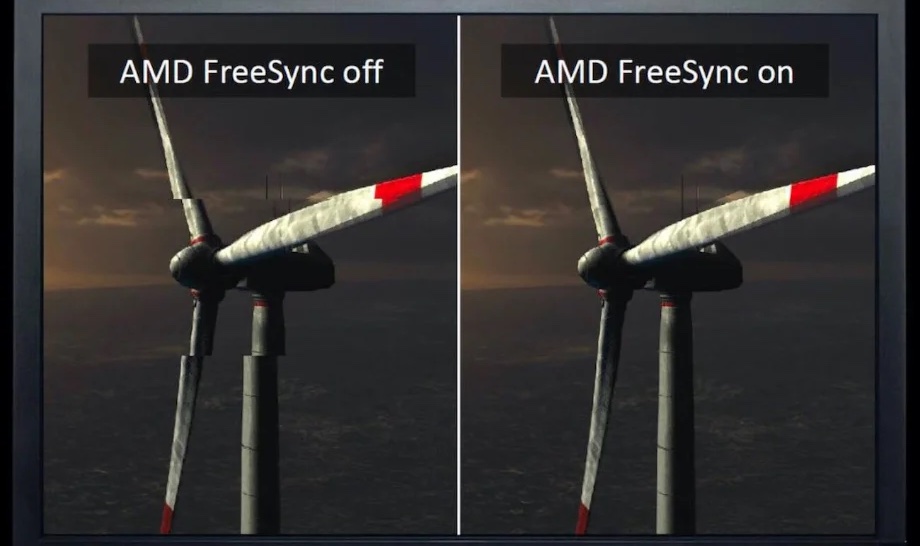
Справиться со шлейфами и синхронизировать монитор с видеокартой для минимизации разрывов, когда используется несопоставимая по своим возможностям периферия, позволяют надстройки FreeSync от AMD и G-Sync авторства Nvidia. Они нужны, если количество кадров, которые отдаёт видеокарта, больше, чем может принять монитор. Без этих надстроек кадры не успевали бы сменить друг друга, а отображались на экране просто друг под другом, образуя разрыв сцены. FreeSync и G-Synс как бы разгоняют монитор, повышая частоту его обновления, чтобы не происходило подобных разрывов.
G-Sync, в отличие от программной FreeSync, — технология, реализуемая на аппаратном уровне. Nvidia выпускает одноимённые чипы, которые устанавливаются в сами мониторы на заводе. Поэтому G-Sync не так популярен. На распространение влияет и стоимость, и повышенные требования к оборудованию.
FreeSync — это трёхуровневая надстройка, каждый уровень которой соответствует своему классу мониторов. Базовая версия FreeSync подходит для всех, даже самых дешёвых мониторов. Но ещё есть FreeSync Premium, которая предполагает, что монитор будет иметь частоту обновления не ниже 120 Гц, а также FreeSync Premium Pro, которой нужны те же 144 Гц, что и у G-Sync. Сама надстройка FreeSync полностью бесплатна для производителей, а потому не влияет на цену монитора. Но её уровень определяют характеристики, которыми обладает монитор. Поэтому модели, совместимые с FreeSync Premium Pro, будут стоить больше, чем с базовой FreeSync.
Так какой монитор лучше: с G-Sync или FreeSync? На самом деле разницы нет. С технической точки зрения обе надстройки справляются со своей задачей как нужно, не допуская разрывов. Поэтому лучше не переплачивать. Несмотря на то что G-Sync работает благодаря физической микросхеме и изначально предназначалась только для видеокарт Nvidia, в последнее время на рынке появилось немало решений с FreeSync, поддерживающих видюхи Nvidia. А поскольку они и стоят дешевле, то лучше всего брать именно их. В общем, FreeSync рулит.
HDMI или DisplayPort?
Остаются порты. Казалось бы, такая мелочь. Кому вообще есть дело, через какой интерфейс подключать монитор к ПК? Но разница есть, и в ряде случаев она может быть принципиальной. Например, мониторы с G-Sync будут работать только при подключении через DisplayPort стандарта 1.2 и новее. Разъём HDMI ему не подойдёт. FreeSync в этом плане менее принципиальна, и позволяет подключать монитор и по HDMI, и по DisplayPort.
Их главное отличие друг от друга заключается в пропускной способности. У HDMI, который считается более универсальным, в абсолютных значениях она ниже: 4,9-48 Гбит/с против 21,6-64,8 Гбит/с у DP. Всё дело в ширине канала, которая у DisplayPort выше. Он позволяет тянуть не только высокое разрешение, но и высокую частоту смены кадров. Поэтому там, где HDMI не потянет выше 60 Гц, DP выдаст все 240.
Ещё одно преимущество DisplayPort — возможность работать на несколько устройств вывода одновременно. Если вы используете связку из 2-3 мониторов, HDMI вам противопоказан. Главное, чтобы был разветвитель. Но следите за тем, чтобы совокупная длина связки не превышала 3 метров. Если будет больше, пропускная способность начнёт падать. Это физика, поэтому, если всё-таки пришлось наращивать длину, потребуется задействовать специальный усилитель либо задействовать оптоволокно.
В общем, вывод таков: для игр при 60 Гц на одном мониторе берите HDMI и не парьтесь. Для двух и более моников и при частоте обновления выше 60 Гц подойдёт только DisplayPort.
А для тех, кто дочитал до самого конца, подборка хороших игровых мониторов из разных ценовых категорий, которые соответствуют критериям, описанным выше — не как рекомендация к действию, а просто для ориентира:
Как художнику выбрать монитор для работы
Какие характеристики важны? Какие параметры подойдут лучше всего? На какие маркетинговые термины не стоит обращать внимание? Разбираемся вместе с техническим директором MSI.
Самые важные характеристики монитора для художника — матрица, глубина цвета, цветовой охват, яркость, контрастность, разрешение и диагональ.
- Матрица: лучше всего выбрать монитор с IPS или VA-матрицей. На таких экранах более качественная цветопередача с минимальными искажениями.
- Глубина цвета (или битность): неплохие варианты — восемь бит + технология FRC (если вы просто рисуете) или десять бит (если занимаетесь печатью). Так ваш монитор будет отображать широкий спектр в миллиард цветов.
- Цветовой охват: для рисования параметр sRGB должен быть в районе 100% и выше, для работы с полиграфией — параметр Adobe RGB должен быть близок к 100%.
- Яркость: лучше выбрать монитор с яркостью в 400 нитс и больше. Если параметр низкий — экран будет «темнить» при большой освещенности помещения.
- Контрастность: не ниже значения 1000:1, иначе вы получите неестественный цвет. Для работы с полиграфией стоит выбрать монитор со значением 3000:1.
- Диагональ и разрешение: субъективные параметры, но неплохой вариант — широкоформатный монитор с WQHD (2560×1440 пикселей) и диагональю 27-29 дюймов. Так на вашем экране будет чёткая картинка без «зерна» и большая рабочая поверхность для приложений и референсов.
Теперь разберёмся подробнее в этих и других характеристиках.
За что отвечает матрица? За качество отображения цвета, контрастность, отклик и другие параметры.
Есть разные типы матриц: TN (Twisted Nematic), IPS (In-Plane Switching) и VA (Vertical Alignment). Все они работают по разным принципам и у каждой своё устройство. Подробнее здесь.
У TN-матриц быстрый отклик, но некорректная цветопередача, низкая контрастность и маленький угол обзора. Чёрный цвет на TN-мониторе выглядит скорее как серый. TN не подойдёт художнику, зато хорошо послужит профессиональным киберспортсменам из-за низкой задержки отклика (об этом ниже).
Хороший вариант для художника: монитор с IPS или VA-матрицей. На IPS устранены почти все недостатки TN: у них качественнее цветопередача, больше угол обзора и высокая контрастность. При этом на экранах с такими матрицами часто встречается высокое время отклика и небольшая глубина чёрного (об этом тоже позже).
VA-матрицы и их производные вроде MVA выступают своего рода компромиссом между TN и IPS: корректно передают цвета, стоят дешевле IPS, но при смене угла обзора и увеличении расстояния от зрителя до экрана плохо передают полутона. Такие матрицы создаются скорее для домашнего использования и игр, однако некоторые VA-мониторы подойдут и для художников. В первую очередь нужно смотреть на соотношение всех характеристик и учитывать личные запросы.
Внимание: не стоит покупать монитор с SVA-матрицей. По названию может показаться, что это одна из усовершенствованных вариаций VA, однако на деле оказывается, что некоторые производители продают под этим термином переименованные TN.
За что отвечает параметр? За количество цветов, которые может выдавать монитор. Любой цвет формируется из красного, синего и зеленого за счёт битности матрицы: она смешивает цвета вместе и выдаёт их вариации и оттенки. Так у восьмибитных матриц каждый пиксель даёт по 256 оттенков для каждого цвета — в итоге получается 16 миллионов цветов. Чем больше битность — тем богаче цветовой охват монитора.
В бюджетных и устаревших дисплеях часто используют шестибитные матрицы, которые могут выдать всего 260 тысяч цветов. Это очень мало для художника, поэтому производители внедряют в такие мониторы технологию FRC (Frame rate control). Она компенсирует недостающие оттенки, показывая промежуточные кадры с двумя другими цветами за счёт мерцания, и выдаёт полутона, которые не может скомбинировать шестибитная матрица.
Хороший вариант для художника: монитор с дорогой десятибитной матрицей или более дешёвый вариант с восемь бит + FRC.
Десятибитный монитор позволяет выводить более миллиарда цветов, однако качественные представители стоят выше 100 тыс. рублей и обычно комплектуются 4К-разрешением.
Чем битность выше — тем дороже сам экран. К тому же человек не способен видеть цвет больше десяти бит. Там миллиард оттенков и наши глаза не различают такой богатый спектр. Десять бит важны в полиграфии.
Сейчас одним из самых популярных решений остаются восьмибитные матрицы с технологией FRC. Они отображают более миллиарда цветов и стоят дешевле десятибитных мониторов.
Многие производители честно пишут восемь бит + FRC. Такая матрица покажет картинку не хуже, чем десять бит, но при этом будет стоить дешевле. Поэтому когда мы видим восемь бит + FRC — это не значит, что всё плохо. Это значит, что вам пытаются предложить удобное решение за меньшие деньги.
Если вы собираетесь работать только в цифре — можно рассмотреть вариант с восьмибитной матрицей + FRC; если вы хотите работать с печатью — лучше взять экран с десятибитной матрицей.
За что отвечает параметр? За диапазон цветов, которые может передавать монитор, и его соответствие мировым стандартам.
По сути цветовая глубина и цветовой охват — это одно и то же. Глубина в первую очередь подразумевает битность, а цветовой охват — соответствие стандартам Adobe RGB и sRGB.
sRGB охватывает только часть цветового пространства, которое доступно человеческому глазу. Adobe RGB — гораздо шире и отличается большим количеством цветов. Цветовой охват рассчитывают в процентах от размера этих двух стандартов, причем они не ограничиваются ста процентами. В характеристиках может быть указано sRGB 103%, 109%, 123% — и это не ошибка. У зоны охвата нет потолка, а все ограничения упираются только в матрицу и её качество.
Хороший вариант для художника: монитор с охватом sRGB в районе 100% и выше, потому что экран с 60% sRGB будет скудно отображать цвета. Если вы работаете с полиграфией, нужно, чтобы и Adobe RGB был близок к 100%.
Внимание: если вы видите заявление, что монитор поддерживает одновременно охват sRGB на 100% и Adobe RGB на 100% — это не совсем верная информация. Как мы уже говорили, Adobe RGB больше sRGB, и если монитор охватывает 100% sRGB, то Adobe RGB должен быть ниже, где-то в районе 70-80%. Монитор не может охватить на 100% две разных величины и они не могут быть равны друг другу.
За что отвечает параметр? Собственно, за яркость монитора. Чем выше значение — тем лучше, потому что экран с низкой яркостью в сильно освещенном помещении будет «темнить». Из-за этого будут уставать глаза и снизится общее качество изображения.
Яркость измеряется в «нитах» или канделах на квадратный метр. Если у монитора яркость выше 300 нитс — то солнечный свет почти не затемнит изображение. Если яркость кажется вам избыточной — её всегда можно понизить, а вот добавить выше максимального значения уже не получится.
Хороший вариант для художника: монитор с яркостью в 400 нитс и выше. Так рисование будет комфортным, даже если на экран попадают прямые солнечные лучи.
Внимание: не всегда стоит верить характеристикам, которые заявил производитель. По разным причинам иногда получается так, что указаны одни параметры, но результаты независимых замеров дают совсем другие цифры. Это работает как в сторону пользователя (например, написали про 400 нитс, а оказалось больше), так и против.
При выборе монитора эксперты советуют посмотреть характеристики интересующих вас моделей на сайтах 3DNews и iXBT.com. Там специалисты публикуют результаты независимых замеров характеристик: от яркости и контрастности до углов обзора и средней стоимости.
За что отвечает параметр? За качество отображения чёрных цветов и полутонов и как следствие — естественность картинки. Чем выше значение — тем качественнее.
Например, мониторы с соотношением контрастности 500:1 подходят для бытового использования, но для художника этого будет мало.
Хороший вариант для художника: монитор с контрастностью не ниже 1000:1. Если вы собираетесь ещё и работать с полиграфией — то понадобится значение выше, например, 3000:1. У таких экранов соотношение чёрного и белого куда точнее, но и стоят они дороже при прочих подходящих характеристиках.
За что отвечает параметр? За количество пикселей, которые отображаются на вашем мониторе и, соответственно, чёткость картинки. Чем больше пикселей — тем лучше изображение и тем меньше зернистость. Количество пикселей влияет на стоимость и производительность — чем их больше, тем дороже монитор и тем сильнее нагрузка на видеопамять.
Хороший вариант для художника: минимум — FullHD с разрешением 1920×1080 пикселей. Некоторые художники переходят на разрешение UltraHD 4K (3840х2160) и 5K (5120×2880): на них сверхчёткая картинка и большая диагональ, которая в несколько раз увеличивает рабочую поверхность. При этом 4K-мониторы дорого стоят и требуют видеокарту с большим объёмом видеопамяти.
Есть вариант-компромисс между FullHD и 4K — формат WQHD (Widescreen Quad HD). Это широкоэкранные мониторы с разрешением в 2560×1440 пикселей. Они дешевле, чем 4К, и не так требовательны к железу.
Моё правило — никогда не покупать себе монитор с разрешением ниже 2560×1440. Оно позволяет практически не видеть пикселей на 27-ми дюймовой диагонали. При этом на таком мониторе можно работать и, при необходимости, играть.
При разрешении 4К должен быть некий баланс разрешения и диагонали. Поэтому на всех мониторах, диагональ которых начинается с 27-ми дюймов, идеальным разрешением будет QHD 2560×1440 пикселей. Либо 2560×1600, если это соотношение сторон 16:10.
За что отвечает параметр? За количество информации, которая одновременно помещается на экран. Чем больше диагональ, тем больше помещается: художнику будет легче работать с деталями и одновременно размещать на мониторе окно графического редактора, референсы и разные дополнения.
Недорогие офисные мониторы обычно идут с диагональю 19-22 дюйма, игровые FullHD-мониторы — 27 дюймов, а после 29 дюймов начинаются дорогие модели для профессиональной работы с графикой.
Хороший вариант для художника: монитор с диагональю от 27-29 дюймов и выше. Это просторная область для работы. Но в целом, диагональ — субъективный параметр, который в первую очередь зависит от ваших требований и бюджета.
Внимание: стоит помнить, что к большой диагонали нужно подобрать ещё и высокое разрешение, иначе на экране будет много крупных пикселей и нечёткая картинка. Если вы выберете модель с 29 дюймами, убедитесь, что разрешение на таком мониторе не ниже WQHD.
За что отвечает параметр? За наличие или отсутствие бликов и отражений на мониторе. У экранов с глянцевым покрытием выше цветопередача и яркость, но они отражают блики и источники света, на них легко остаются отпечатки пальцев и пыль.
Матовые экраны пачкаются не так легко и не отражают блики, однако у них хуже цветопередача. Ещё такие мониторы страдают от «кристаллического эффекта», из-за которого пиксели отображаются с неровными краями, в результате чего появляются лишние оттенки, которых нет на оригинальном изображении.
Хороший вариант для художника: монитор с анти-бликовым покрытием. В таких моделях устранены почти все недостатки глянцевого и матового экранов.
Это специальное травление поверхности, которое делает экран шершавым и неровным. На мой взгляд, анти-блик — лучшее решение. Мы можем работать в разных условиях освещённости и экран практически не будет отражать источники света.
За что отвечает параметр? За отображение естественного чёрного цвета. Чтобы формировать картинку, ЖК-мониторы используют подсветку, которая не включается при отображении чёрного, а блокируется кристаллами. Они почти не пропускают свет.
Глубину чёрного можно увидеть только в темноте — часть света всё равно будет пробиваться через кристаллы. Именно в тёмное время будет заметно, что чёрный отображается как чёрный, а не как вариация серого.
Как проверить: идеальный чёрный цвет находится на значении 0 нитс. Допустим, у монитора в характеристиках заявлена яркость 400 нитс, а контрастность — 1000:1. Если поделить эти значения — получится 0.4 нитс. То есть чёрный цвет будет слегка засвечен.
Хороший вариант для художника: если вам важен глубокий чёрный цвет — стоит выбрать монитор с качественной VA-матрицей. В отличие от IPS, у таких экранов меньше угол обзора, но гораздо глубже отображение чёрного.
Здесь важно отдельно поговорить о технологиях защиты глаз — это не постоянная характеристика мониторов, но о ней важно знать тем, кто очень много времени проводит за экранами.
Одна из таких технологий — фильтрация синего, вроде BenQ Low Blue Light. Она гасит яркие синие цвета, чтобы не повышать внутриглазное давление, но от этого ухудшается цветопередача.
К защите глаз, которая гасит цвета, я отношусь принципиально с отрицанием. Когда мы убираем синюю составляющую, которая вроде как обладает пагубным влиянием на сетчатку глаза, у нас картинка уходит в жёлтый цвет. Цветопередача страдает и для дизайнера или художника это не вариант. Но если эта функция присутствует в мониторе, она отдельно должна включаться и отключаться, так что с настройкой проблем не будет.
Другая технология — Anti-Flicker, которая защищает глаза от «мерцания» экрана.
Как проверить: увидеть «мерцание» можно прямо в магазине — нужно уменьшить яркость монитора до минимума, отвернуться и боковым зрением посмотреть, мерцает экран или нет. Также мерцание заметно, если посмотреть на монитор через камеру смартфона.
Если ваши глаза не устают от мерцания или не замечают его, то можно не задумываться о покупке монитора с данной технологией. А о том, как справиться с компьютерным зрительным синдромом или предотвратить его, читайте в нашей статье.
За что отвечает параметр? За качество подключения и тип кабеля, который идёт от монитора к видеокарте или материнской плате.
Не стоит брать монитор с когда-то популярным, но уже устаревшим разъёмом VGA. Это значит, что производитель ориентировал свой продукт на корпоративный сегмент из-за дешевизны. К тому же, современные видеокарты уже давно не комплектуются таким разъёмом.
Хороший вариант для художника: интерфейс HDMI. Через него можно выводить как высококачественное видео, так и звук. Не отстают от HDMI интерфейсы Display Port и USB Type-C. У некоторых разновидностей этих интерфейсов разрешение и пропускная способность выше.
Внимание: перед покупкой монитора стоит посмотреть, какой интерфейс подключения у вашей видеокарты или материнской платы. Если устройства старые, с поддержкой VGA и DVI, а новый монитор работает только через DisplayPort или HDMI — придётся либо задуматься о покупке новой видеокарты (или материнской платы, если у вас встроенное видео), либо купить специальный конвертер, который будет преобразовывать сигнал, например, с HDMI в VGA. В таком случае экран будет стабильно работать, однако качество сигнала окажется низким из-за особенностей пропускной способности интерфейса VGA.
Производители часто комплектуют мониторы эргономичными подставками для регулировки высоты монитора, джойстиками для настройки экрана, а иногда и специальным ПО для управления цветопередачей.
Например, поменять угол обзора и ориентацию монитора можно с помощью специального крепления VESA. Если у подставки нет необходимых степеней свободы (то есть вы не можете повернуть экран под 90 градусов в портретную ориентацию), такие крепления помогут. С их помощью можно двигать монитор в разных направлениях и практически по всему столу: как по высоте по вертикали, так и по горизонтали.
За что отвечает параметр? За соотношение верхней и нижней части экрана. Когда-то распространённым форматом мониторов был «квадратный» 4:3. Если запускать на таком мониторе «широкоэкранный» фильм или видео, то отображаться он будет с двумя большими полосами вверху и внизу.
Самый распространенный формат — 16:9. Под него снимают кино, сериалы и создают видеоконтент. На «ультраширокий» монитор с соотношением сторон 21:9 и выше поместится ещё больше вкладок и окон, однако видеоконтент будут идти с большими чёрными полосами по краям. При этом высота такого монитора идентична 16:9, а требования к железу — гораздо выше.
За что отвечает параметр? За скорость формирования изображения и частоту смены кадров. Чем больше частота обновления — тем меньше напрягаются ваши глаза и тем плавнее отображаются движущиеся объекты на экране.
При низкой частоте картинка будет медленно обновляться, из-за чего на экране будут появляться так называемые «шлейфы» и «разрывы».
Частота измеряется в герцах, в соотношении «одно обновление за одну секунду». То есть, если у монитора частота 120 Гц — он обновляется 120 раз в секунду.
Для офиса и интернет-сёрфинга достаточно 60-75 Гц, для работы с видео понадобятся показатели выше. Современные мониторы в среднем предлагают частоту обновления 120-140 Гц, её хватит для рисования и моделирования.
За что отвечает параметр? За увеличение тонального диапазона экрана, чтобы он мог одновременно отображать как очень тёмные, так и очень яркие элементы, сохраняя при этом высокую детализацию изображения.
Без высокой яркости от технологии HDR будет мало толка. Если производитель монитора заявляет поддержку HDR, даже самую минимальную (HDR Ready или HDR10) — значит, у монитора параметр яркости должен быть не ниже 400 нитс.
Однако, чтобы целиком насладиться HDR, у вас должны быть монитор и видеокарта с поддержкой этой технологии и специальный контент, созданный для HDR. В целом, ценность технологии для художника — низкая, но пригодится киноманам и людям, которые работают с видео.
За что отвечает параметр? За качество картинки в динамике. Чем меньше этот параметр — тем лучше, ведь на мониторах с высоким временем отклика за движущимися объектами тянутся своеобразные «шлейфы». Данный параметр важен, в первую очередь, геймерам и киберспортсменам.
TN-матрицы в этом плане очень быстрые, IPS — чуть медленнее, а VA — среднее между первыми двумя.
За что отвечает параметр? За синхронизацию видеокарты и монитора для более качественного обновления картинки.
Если видеокарта быстро обновляет картинку, а экран за ней не успевает — отрисовка получается не плавной, а урывчатой, и вы пропускаете часть информации. Чтобы заставить «дружить» монитор и видеопамять, были придуманы технологии синхронизации: V-Sync, G-Sync, Adaptive Sync, Free Sync и VRR. Данный параметр важен для геймеров и практически не нужен художникам и дизайнерам.
Некоторые производители рекламируют разные модели мониторов дополнительными технологиям, которые улучшают цветопередачу и, по заявлениям маркетологов, влияют и на другие параметры.
Например, термин Intense Color обычно используют в OLED-телевизорах и с помощью этого словосочетания заявляют, что технология может передавать насыщенные цвета. Nano Color означает, что экран был сделан с использованием нано-кристаллов (NanoCell).
Сами по себе эти технологии не важны конкретно для художника, потому что используются, в основном, в очень дорогих телевизорах.
Вот пример с видеокартами: у всех производителей есть базовый дизайн как референс и дальше начинается игра на уровне системы питания, системы охлаждения, разных дополнительных фишек, степени разгона и ПО. Ничего другого не дано.
С мониторами то же самое. У нас есть тип экрана, яркость, контрастность, цветовой охват, битность. Остальное — маркетинг. Потому что ни один производитель практически никогда не говорит, что на самом деле было сделано под тем или иным термином.
Всё познаётся в сравнении. Не нужно верить маркетинговым терминам. Нужно опираться на настоящие параметры и свои ощущения от работы с устройством.
Не пренебрегайте характеристиками, которые отвечают за цветопередачу (матрица, яркость и контрастность, битность и цветовой охват). Они важны в первую очередь, а остальные параметры стоит подбирать уже под свои личные требования.
В своей практике я делаю следующее: всегда изучаю модельный ряд и смотрю на диапазон «золотая середина — самое дорогое». И я не рассматриваю именно «самое дорогое», потому что там часто происходит сильная переплата за функции, которыми вы в итоге не будете пользоваться. Практика показывает, что самым интересным вариантом оказывается именно «золотая середина». Лучше взять нужную технику в рассрочку, чем экономить на важных вещах.
Нужно понимать, какие параметры нужны лично вам, и на основе этих знаний выбрать себе монитор. Причём интересные варианты могут попасться не только в creative-линейках, но и в геймерских.
Тезисно повторим, за что отвечает каждая характеристика.
Характеристики, важные для художника:
- Матрица — «сердце» монитора. Отвечает за цветопередачу и много других параметров. Чем лучше матрица — тем качественнее изображение. Художнику лучше выбирать между IPS-матрицей и VA-матрицей: у первой качественная цветопередача, больше угол обзора и высокая контрастность; у второй — корректные цвета, хуже передача полутонов при смене угла обзора, но и ниже стоимость.
- Яркость — показатель яркости монитора. Если параметр низкий — будет трудно работать в освещённом помещении, особенно если на монитор попадает прямой источник света. Лучше выбрать монитор с показателем яркости 400 нитс или выше.
- Контрастность — параметр, который показывает соотношение яркости белого и чёрного цвета. Чем больше параметр — тем лучше отображаются полутона и тем естественнее изображение. Показатель 1000:1 подойдёт для работы с цветом, однако полиграфисту лучше выбрать модель с показателем 3000:1.
- Глубина чёрного — параметр, который показывает насколько точно монитор отображает чёрный цвет. Если глубина низкая — чёрный будет похож на серый. В этом плане IPS-матрицы отстают от VA.
- Глубина цвета — очень важный параметр для художника. От него зависит, сколько цветов может показывать монитор. Лучший вариант — с десятибитным цветом, хорошо подходит полиграфистам, для рисования без печати отлично послужит и компромиссный вариант — восемь бит + технология FRC.
- Цветовой охват — определяет, сколько цветов может выдавать монитор, и их соответствие мировым стандартам sRGB и Adobe RGB. Для художника важно, чтобы охват sRGB был на уровне 100% и выше, а для работы с полиграфией — Adobe RGB, близкий к 100%.
- Покрытие монитора — от него зависит, как много бликов и света будет отражать экран. Лучше всего брать монитор с анти-бликовым покрытием. Оно почти не искажает цвета и не отражает источники света.
- Защита глаз и Anti-Flicker — субъективные характеристики, зависящие от особенностей зрения конкретного пользователя. Если ваши глаза не раздражаются от синего цвета и мерцания — то вы можете не обращать внимание на наличие этих функций.
- Разрешение экрана — показывает, сколько пикселей может отображаться на экране. Чем больше — тем лучше и чётче, но и, соответственно, дороже. Если вы собираетесь профессионально рисовать, хороший вариант — монитор с WQHD-разрешением (2560×1440) или выше.
- Диагональ экрана — расстояние от одного угла монитора до противоположного. Чем больше диагональ — тем больше рабочая поверхность. Стоит выбирать, в первую очередь опираясь на собственные потребности, но модели для профессиональной работы с графикой начинаются от 29 дюймов.
Не столь важные характеристики:
- Соотношение сторон — стандартизированные форматы экранов. Чем больше — тем дороже и требовательнее к железу. Самый распространённый и ультимативный формат — 16:9.
- Эргономика — специальные крепления, подставки и так далее. Субъективный параметр, который зависит от ваших личных понятий комфорта.
- Типы подключения — интерфейсы и кабели для передачи сигнала с видеокарты на монитор. Чем лучше монитор, тем шире должна быть пропускная способность кабеля. Самые распространённые варианты — HDMI и DisplayPort.
- Время отклика — параметр, от которого зависит качество картинки в динамике. Важен для геймеров, но не для художников.
- Частота обновления — показывает, насколько быстро формируется изображение на экране и сколько раз в секунду обновляется монитор. Для простого рисования подойдут средние показатели в 120-140 Гц, однако для работы с динамическим контентом стоит выбрать более высокие характеристики.
- Инструменты синхронизации — технологии, адаптирующие работу видеокарты и монитора. Важны для геймеров, но не для художников.
- HDR — технология, которая увеличивает тональный диапазон и делает изображение более ярким и насыщенным. Важный параметр для геймеров и киноманов, но не для художников.
Текст написал Владимир Шумилов, автор в Smirnov School. Мы готовим концепт-художников, левел-артистов и 3D-моделеров для игр и анимации. Если придёте к нам на курс, не забудьте спросить о скидке для читателей с DTF.
10 ошибок при выборе монитора. Мифы и легенды маркетологов

Сегодня миром правит маркетинг, и, хотя мы давно знаем, что «не все йогурты одинаково полезны», компании продолжают пользоваться человеческими слабостями. Мы уже рассказывали, как проверить монитор во время покупки. Сегодня поговорим о том, какие характеристики монитора действительно стоит учитывать, а за какими стоят просто красивые слова.

Что стоит за маркетинговыми слоганами
В рекламе любого производителя мониторов можно найти целый перечень свежих наработок, актуальных технологий и топовых характеристик. Рассмотрим популярные маркетинговые обещания и хитрости.
Тип матрицы
На рынке мониторов устоялись три типа матриц: TN, VA и IPS. Революций в этом сегменте не было давно, а потому любая «новинка» является вариацией одного из уже существующих видов.
Идеальным примером работы «гениев маркетинга» стала ноутбучная SVA-матрица от HP. Данная аббревиатура означает всего лишь «standard view angle» (стандартные углы обзора) и на поверку представляет собой обычную TN, не имея никакого отношения к реальной *VA-матрице.

Некоторые магазины не попались на эту маркетинговую уловку и отображают реальное положение дел.
Еще пара загадочных матриц от HP:
- WVA — wide view angle, usually mean the better (maybe) TN;
- UWVA — ultra wide view angle, usually some sort of IPS.
Также остерегайтесь понятий «IPS-level» и «Wide-View», которыми производители могут обозвать любую матрицу, по их мнению, похожую на IPS.
В разработке технологии Samsung с громким коммерческим названием QLED (от «quantum dots») участвовали не только маркетологи, но и инженеры, которые с помощью специальной пленки на основе квантовых точек расширили цветовое пространство монитора. Очень символично, что английская буква Q (особенно если выбрать «правильный» шрифт) напоминает O.

Разумеется, LG решила не отставать и в качестве альтернативы самсунговскому QLED выпустила Nano-IPS. В противовес слову «квантовые» было использовано не менее технологичное «нано». Разработчики компании нанесли особый слой наночастиц на светодиоды подсветки и не стали стесняться с ценником: стоимость «наномониторов» начинается от 70 тысяч рублей. Пользователи же полагают, что это абсолютно новый продвинутый вид матриц.

Принижать заслуги QLED и Nano-IPS все же не стоит. Цвета действительно стали ярче и сочнее. Но по факту это хорошая модернизация, а не революция, как нам это преподносят.
Изогнутый монитор

Маркетологи говорят: «Ощутите эффект максимального погружения».
Изогнутый монитор действительно дает некоторый эффект присутствия и новые визуальные ощущения. Правда, дизайнерам и тем более проектировщикам такой дисплей не подойдет из-за искажения перспективы. Обычному же пользователю стоит делать выбор, исходя из цены и личных предпочтений. Имейте в виду, чем меньше значение кривизны, тем больше изгиб.
- Кому нужно: геймеру и любителю фильмов.
- Кому не нужно: дизайнеру и инженеру.
Соотношение сторон

Маркетологи говорят: «Выйди за рамки».
Монитор кинематографического формата 21:9 (и другие вариации Ultra-Wide) нужно выбирать взвешенно, понимая, зачем он нужен. Такие дисплеи очень нравятся программистам и видеомонтажерам, но не совсем подойдут ценителям старых игр и ретрофильмов.
- Кому нужно: создателям контента.
- Кому не принципиально: обычным пользователям.
Высокое разрешение 4К

Маркетологи говорят: «Насладитесь безупречным изображением и четкостью в каждой детали».
Высокое разрешение — это, конечно, шикарная картинка и отличный контент, однако и огромные требования к комплектующим. Киберспортсменам, которым важен каждый FPS, 4К также противопоказано. Рядовые же пользователи сейчас активно переходят на 2K-мониторы, которые гораздо доступнее, выдают хорошую картинку и не требуют запредельного железа.
- Кому нужно: богатому дизайнеру/любителю фильмов/геймеру/инженеру.
- Кому не нужно: обладателю слабого железа, киберспортсмену.
Высокая яркость

Маркетологи говорят: «Чем выше, тем лучше».
Вопреки расхожему мнению для нормальной работы в помещении обычно достаточно яркости 100-150 нит. Исключением являются разве что счастливчики, работающие на пляже тропического острова. Запас, конечно, карман не тянет, но гнаться за яркостью 400 нит, чтобы потом работать на половине возможностей, не обязательно. Кроме того, от высокой яркости быстро устают глаза.
Маркетологи говорят: «Оцените невероятную яркость более тысячи нит»
В данном случае речь идет о пиковой яркости, тогда как показатель более актуальной стандартной яркости оказывается гораздо ниже. Но мы же любим большие цифры (если это, конечно, не цена).
- Кому нужно: .
- Чему вредит: зрению.
Высокая частота обновления

144 Герц уже мало
Маркетологи говорят: «Высокая частота обновления даёт плавное и чёткое изображение».
Сложно спорить с одним из самых популярных трендов. Теперь без 144 герц нам уже никуда, все будет «смазано, размыто и идти рывками». Но всем ли это нужно? Ценителям RPG, стратегий, а также рядовым пользователям с железом среднего уровня большого смысла переплачивать за высокую герцовку нет: хватит стандартных 60-75 Гц.
- Кому нужно: геймеру и киберспортсмену.
- Кому не принципиально: всем остальным.
Высокая скорость отклика

Маркетологи говорят: «Скорость отклика в 1 мс убирает шлейфы в динамичных сценах».
Отлично! Только ребята забывают указать, что обычному пользователю подойдет отклик любого современного монитора.
Эту величину сегодня измеряют маркетологи, и в большинстве своем цифры не имеют никакого отношения к действительности. Более того, 1 мс любимого производителями gray-to-gray не означает такого же быстрого отклика по другим методикам измерения. Да и достичь 1 мс без артефактов нам никто не обещал. Так что если вы профессиональный киберспортсмен, то только живой тест и реальные отзывы.
- Кому нужно: киберспортсмену.
- Кому не принципиально: всем остальным.
Динамическое обновление экрана

Маркетологи говорят: «Прощаемся с тормозами и разрывами».
В данном случае автор руководствуется принципом: есть — хорошо, нет — ну и ладно. Учитывая, что технология AMD FreeSyncTM бесплатная, мониторы с ней встречаются довольно часто, но есть проблема — привязка к производителю видеочипа (хотя сейчас идут работы по совмещению FreeSync с картами nVidia). Технология G-sync является платной прерогативой для зелёных карт.
- Кому нужно: киберспортсмену и геймеру.
- Кому не принципиально: обычному пользователю.

Маркетологи говорят: «HDR приближает изображение к настоящей жизни, делая картинку максимально четкой и реалистичной».
Серьезное заявление. Однако зачастую нам предлагают мониторы с псевдо-HDR, которые имеют перекрученные настройки с неверной цветопередачей. Мониторы с реальным HDR стоят нереальных бабок соответствующих денег. Также маркетологи скромно «забывают» указать, что помимо HDR-монитора счастливый обладатель должен найти еще HDR-контент и HDR-источник (стриминговые сервисы или BD-диски). Более подробно читайте об этом в статье «Что такое технология HDR в мониторах».
- Кому нужно: любителям фильмов и некоторым геймерам.
- Кому не нужно: тем, кто не хочет заморачиваться поиском HDR-контента.
Что еще говорят маркетологи
Теперь поговорим о вторичных характеристиках, которые нам также красиво преподносят.
- «Широкие углы обзора в 178° дают отличную видимость с любого ракурса»
Круто! Любой современный монитор (кроме TN) имеет углы обзора более 170 градусов. На самом деле, не самая принципиальная характеристика для современного пользователя, единолично использующего монитор.
- «Антибликовое покрытие делает работу более комфортной»
Замечательно! Более 95 % современных мониторов имеют антибликовое покрытие. Кстати, некачественная пленка может создать так называемый «кристаллический эффект».
- «Высокая контрастность обеспечивает глубокий черный и яркие цвета»
Да, обеспечивает. Как любой монитор с честной контрастностью 1000:1 и выше.
Однако любимица маркетологов — динамическая контрастность. Кто же упустит возможность написать в характеристиках 100000000:1. Она хороша в основном для просмотра фильмов. В офисной работе и играх ее влияние не так значительно, в отличие от обилия нулей на неокрепший мозг пользователя. При выборе монитора этот показатель можно не учитывать.
- «В мониторе присутствуют технологии, снижающие нагрузку на глаза»
Этот пункт действительно важен для тех, кто беспокоится о своем зрении. Среди наиболее популярных можно вспомнить Flicker-free и Low Blue Light, убирающие ШИМ и негативное воздействие синего света на глаза соответственно.
- «Монитор прошел заводскую калибровку»
По-хорошему, это обязан делать каждый производитель для каждого своего монитора. При желании процедуру можно заказать у сторонних специалистов, что обойдется примерно в тысячу рублей.

И напоследок совет от немаркетолога. Перед походом в магазин стоит заранее выбрать несколько подходящих моделей, посоветовавшись со знающими людьми, изучив отзывы и информацию на сайте производителя. Надеяться только на помощь консультантов не стоит. Если монитор покупается онлайн, не помешает оценить выбранную модель вживую, зайдя в ближайший магазин цифровой техники.