Форм-факторы, интерфейсы, протоколы… Раскрываем один из «бесячих вопросов» по выбору твердотельного накопителя
Большинство детей в процессе взросления проходит стадию бесячих вопросов. Которые на самом деле нормальные. И вообще полезные — поскольку ребенок познает мир. Но взрослых они зачастую конкретно бесят, поскольку построены так, что дать на них простой, однозначный и, главное, понятный ребенку ответ очень сложно. А последнее приводит к тому, что вопрос в разных формулировках задается вновь и вновь, доводя адресата до белого каления.
Не стоит думать, что эта тема исчерпывается только педагогикой. Часто проблема повторяется и во взрослом возрасте. Особенно когда взрослый, подобно ребенку, начинает познавать новый для себя мир. Или какую-то область мира, ранее ему совсем незнакомую и непонятную — со своими законами и терминологией, отличной от простых житейских понятий. Иногда у взрослых это получается хуже, чем у детей, поскольку ребенок-то изначально знает, что ничего не знает, а вот объяснить взрослому опытному дяде, что он дурак не совсем адекватно оценивает обстановку, очень непросто. На гражданке, во всяком случае. Армия-то как высшая форма организации человеческого общества выработала беспроигрышный аргумент «я начальник — ты дурак», опираясь на который, можно просто взять и приказать делать правильно, отметая работу с возражениями. Аналогичные механизмы отлично функционируют и в других иерархических структурах, но плохо совместимы с равноправием и прочей демократией. Поэтому приходится объяснять и разъяснять. Но нормально проработать бесячий вопрос сложно — иначе бы он не был бесячим.
Встречаются ли такие ситуации в нашей предметной области? Еще бы! Например, один из «любимых» и массовых в последнее время вопросов: «Какой SSD лучше купить — SATA или M.2?» Ответ может быть простым, когда удается рассмотреть контекст и определить правильное решение в приказном порядке, не обращая внимания на корявость самого вопроса. Но если приказать нельзя, поскольку речь идет об общении равноправных субъектов, а попробовать честно ответить. Возникают сложности именно из-за некорректной формулировки: на самом деле это типичное сравнение теплого с мягким или, как было у классика, смешались в кучу кони, люди. Но именно это и приходится объяснить для начала. Одному человеку, двум, десяти. при большом запасе терпения можно дойти и до ста, но где ж те запасы взять. Зато есть возможность проработать исходную тему один раз и на широкую аудиторию. Что, на самом деле, полностью проблему не решит, но кому-то поможет. В первую очередь — тем, кому такие вопросы часто задают, конечно. Спрашивающие редко горят желанием углубляться в тему и вообще думать самостоятельно — им нужен простой и однозначный совет. А вот отвечающим будет на что опереться. И проще будет задать правильные наводящие вопросы — после чего исходный нередко отпадает сам собой.
Во всяком случае, отпадет в подобных формулировках. А что с ними не так — мы сейчас и разберем.
Форм-факторы, интерфейсы, протоколы
Поскольку мы не пишем детективы, можно не тянуть до кульминации (и так всем понятно, что убийца — дворецкий), а начать именно с неправильности формулировки выбора «SATA или M.2».
В чем тут проблема? Сравниваются две разных характеристики «железа» — форм-фактор и интерфейс. Поскольку они разные, то друг друга не исключают. Но! При достаточном уровне подготовки раскрутить цепочки-то несложно. Достаточно понимать, что под «SATA» дети начинающие пользователи, как правило, подразумевают SSD форм-фактора (или просто формата, хоть это и некорректно) 2,5″ 7 мм (также известен как ноутбучный винчестер) с интерфейсом SATA, поддерживающий протокол AHCI. А вот «M.2» в массовом представлении — это сплошь и рядом исключительно интерфейс PCIe и протокол NVMe. Большинство подобных «бытовых» устройств действительно выпускается в формате M.2 2280, отчего и произошло такое замещение в народной среде. Чаще всего к проблемам оно не приводит. Но может привести — и, согласно законам Мерфи, старается при этом нанести максимальный ущерб покупателю. Поскольку M.2 — это даже не форм-фактор, а целое семейство таковых, лишь частично совместимых друг с другом. А с интерфейсом форм-фактор напрямую не связан, так что есть и SATA-накопители форматов M.2 (от 2230 до самого ходового ныне 2280). При этом слоты М.2 в устройствах могут поддерживать оба интерфейса. А могут — только один. А могут быть и вовсе не рассчитаны на SSD в принципе.

Уже весело, не правда ли? Так, кроме всего прочего, и 2,5-дюймовый формат тоже довольно многогранен. Большинство таких накопителей, разумеется, составляют SATA-винчестеры и SSD. Но есть еще и серверный SAS, и относительно универсальный U.2, и совсем универсальный U.3. Вся тройка чаще всего встречается в серверах, но «прикрутить» их можно и к настольному компьютеру — и иногда даже нужно. Вот с EDSFF («рулер») это уже сложнее, хотя, теоретически, подходящие адаптеры-переходники придумать можно. Только, в отличие от предыдущего случая, обычно незачем этим заниматься.
Пока мы коснулись только форм-факторов. Но стандартизация этого уровня (необходимая для совместимости — для нестандартного устройства придется с нуля строить всю инфраструктуру) касается только механических и электрических параметров. Грубо говоря, влезет или не влезет, и не сгорит ли, если влезет. А чтобы при этом еще и работало, нужна совместимость на уровне интерфейса. А если мы говорим об умных (хоть в какой-то степени) устройствах и их компонентах, то нужна и программная совместимость — то есть на уровне протокола управления.
Для простоты попробуем на время забыть об SSD и других компьютерных комплектующих и перейдем на более простой уровень. Например, электрические лампочки могут иметь цоколь Е14, Е27 и массу других. Вместе с габаритными размерами это дает нам форм-фактор. На размеры иногда (но не всегда) можно не обращать внимания, а вот цоколь критичен всегда. Лампочку Е27 в принципе не удастся «вкрутить» в Е14 — и наоборот. Но иногда можно воспользоваться простым механическим переходником, и тогда всё получится. Что выполняет роль интерфейса? Электрический ток. Часть лампочек, например, рассчитана на переменный ток напряжением 220 В, а часть — на постоянный 12 В. Другого электрического оборудования это тоже касается. Из подключения прибора к «неправильному» электрическому интерфейсу ничего хорошего не выйдет — разве что красивые спецэффекты с хлопками и дымом. Но «переходники» существуют и для таких случаев — просто более сложные, чем простая механика. Например, автомобильный инвертор подключается в гнездо прикуривателя, так что на входе получает 12 В постоянки, а на выходе обеспечивает те самые 220 В переменки. Кстати, гнездо прикуривателя и прочие штепсели-розетки — это тоже пример из жизни форм-факторов.
С протоколами в простом мире сложнее. Но тоже можно найти примеры. Вместо выключателя можно поставить диммер — и плавно регулировать уровень свечения лампы (с сопутствующими побочными эффектами). Но придуманы диммеры были в первую очередь для ламп накаливания (они же инфракрасные обогреватели), так что большинство люминесцентных или светодиодных ламп с диммерами несовместимы. Хотя есть и совместимые светодиодные. Вот как раз типичная (не)совместимость на уровне протокола. Или частичная совместимость. Другой пример: LED-светильник может иметь два-три режима работы, которые будут переключаться без пульта ДУ, штатным выключателем. Например, при включении будет режим максимальной яркости, а если сразу выключить и снова включить — то режим половинной яркости. Это тоже «программный» протокол.
Компьютерная техника принципиально ничем не отличается от лампочек и других электроприборов. С той лишь разницей, что давать на вход 220 В вместо 12 В в реальном мире никто в здравом уме не станет (разве что по ошибке), а вот как дело доходит до «компьютерного», так желающие находятся. Но это их проблемы. А принципы — те же. Механическая совместимость (форм-фактор) — можно ли в принципе установить. «Электрическая» совместимость (интерфейс) — может ли в принципе работать, будучи установленным. Программная совместимость (протокол) — будет ли работать как задумано, или с частичной функциональностью, или, несмотря на совместимость на предыдущих шагах, не будет вообще. Но несовместимость по протоколу обычно самая мягкая — можно хотя бы надеяться на то, что ничего безвозвратно не сломается. Однако и тут возможны варианты, так что лучше думать и читать инструкцию до, а не после.
Унаследованные 2,5″ и интерфейсная совместимость
В принципе, как нам кажется, такого введения в тему многим уже будет достаточно для понимания возможных сложностей. Теперь же вернемся к SSD и кратко разберемся с их форм-факторами. Почему стоит начать с них? Потому что, повторимся, механическая совместимость принципиально необходима для установки устройства в соответствующий отсек или разъем. Без нее ничего не получится. Или получится — но на первом же этапе потребуется переходник. Который тоже нужно выбирать правильно, однако не всегда выбор вообще существует.
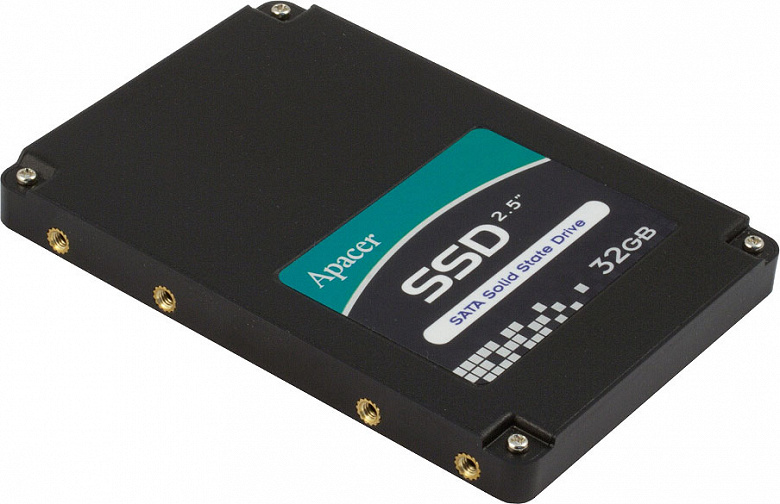
Итак, изначально SSD пришли не в пустыню, а в уже сложившийся мир накопителей, где властвовали жесткие диски. Прочие типы накопителей к концу «нулевых» можно было не учитывать, да и их всё равно старались делать совместимыми друг с другом механически — по тем же причинам, что работали и с SSD, то есть для встраивания в сложившуюся инфраструктуру. Например, первое время на рынке господствовали винчестеры и флоповоды на дисках пятидюймового (точнее, 5,25″) диаметра. Появились соответствующие отсеки — позднее активно использовавшиеся оптикой, магнитооптикой и т. п. Или накопителями на сменных жестких дисках соответствующего диаметра. А 90-е годы прошлого века дали нам трехдюймовые отсеки — куда тоже устанавливалось много всякого. Выжили к настоящему времени в итоге только жесткие диски, но использующие именно этот форм-фактор не просто выжили, а до сих пор активно развиваются. Другие же модели давно не разрабатываются, а многие и вовсе сняты с производства. Но каждая новость о том, что производители взяли очередную высоту по емкости (10-12-14-16-18. недавно уже и 20-22 ТБ) относится именно к этому форм-фактору (формату). Пластины меньшего диаметра для серверов, NAS и прочего оборудования, куда «трехдюймовки» вообще помещаются, не интересны: площадь круга пропорциональна квадрату радиуса, а емкость магнитной пластины при одной и той же плотности записи напрямую зависит именно от площади. Следовательно, если нам нужны емкие и недорогие жесткие диски (а только эти два параметра и держат их до сих пор на плаву), то уменьшать размеры не стоит. Увеличить (точнее, вернуться к «старым» пятидюймовым пластинам) можно. Но будут проблемы с производительностью, энергопотреблением, да и просто громоздкостью получающихся устройств. Лучше уж установить несколько трехдюймовых в тот же физический объем. Такой вот разумный компромисс.
Однако для SSD этот компромисс не требуется — строго говоря, им и унаследованный от ноутбучных винчестеров формат великоват. Те чаще всего использовали пластины диаметром 2,5 дюйма и имели соответствующие габариты корпуса. Были и интересные разработки на 1,8″ или даже 1″, но стать стандартом они не смогли — слишком уж низкими получались емкость и производительность и непропорционально высокой оказывалась цена. А вот 2,5″ как раз стали самыми массовыми в ноутбуках, да и в десктопы нормально устанавливались: при помощи механических переходников меньший диск всегда можно поставить в больший отсек, а для подключения все равно используются гибкие кабели (интерфейсный и питания), так что тютелька в тютельку попадать не требовалось. В ноутбуках-то как раз разъем жестко приделан к отсеку, но расположение его ответной части на диске тоже было изначально стандартизовано (в этом форм-факторе), так что тоже всё сходилось.
Что же касается серверов, то там 2,5-дюймовые пластины использовали высокопроизводительные модели. Такой диаметр «бил» по емкости, но раскрутить до 10-15 тысяч оборотов и поддерживать эту частоту вращения в случае нескольких маленьких дисков гораздо проще, чем в случае большого пакета больших. И поскольку на фоне винчестеров любой SSD является высокопроизводительным накопителем, он легко может заменить и такие модели — всё сошлось. Разве что вопрос выбора интерфейса появился, хотя очень уж остро не стоял. Оказалось, что SAS (Serial Attached SCSI) при всех своих достоинствах не так уж необходим, но поскольку он всё равно совместим с бытовым SATA (основным вариантом интерфейса на момент появления массовых SSD)… Правда, SAS-разъем абсолютно другой, так что дисковые корзины были и остаются несовместимы. Но этот вопрос легко решался заменой коммутационной панели, да и SSD с SAS-интерфейсом быстро появились. Тоже 2,5″.
Однако зачастую немного не такие. Диаметр пластин лимитирует длину и ширину накопителя — но не толщину. Первые жесткие диски на пластинах 2,5″, появившиеся еще в конце 80-х годов прошлого века, вообще имели толщину 25 мм — тогда это было тонко, а сейчас сопоставимо с некоторыми трехдюймовыми моделями. Развитие же действительно портативных компьютеров заставило толщину уменьшать, так что от 12,5 мм конца 90-х все быстро перешли к 10,5 мм, для конца «нулевых» (начало массовых поставок потребительских SSD) стандартом стали уже 9,5 мм, и постепенно начался переход на 7 мм. SSD под 9,5 мм выпускались, но быстро стали тонкими — в отличие от жестких дисков, им эти 2,5 мм толщины вообще ничего не давали. Поэтому, когда речь заходит о стандартном (ладно: типичном) SATA SSD, можно быть уверенным, что говорящий имеет в виду конкретно 100×70×7 мм. Реально же в таком корпусе сегодня, как правило, стоит миниатюрная плата толщиной миллиметра три и площадью в пару десятков квадратных сантиметров. По сути, корпус «двухдюймового» SSD — не более чем механический переходник, призванный обеспечить совместимость «начинки» с отсеками для ноутбучных винчестеров.
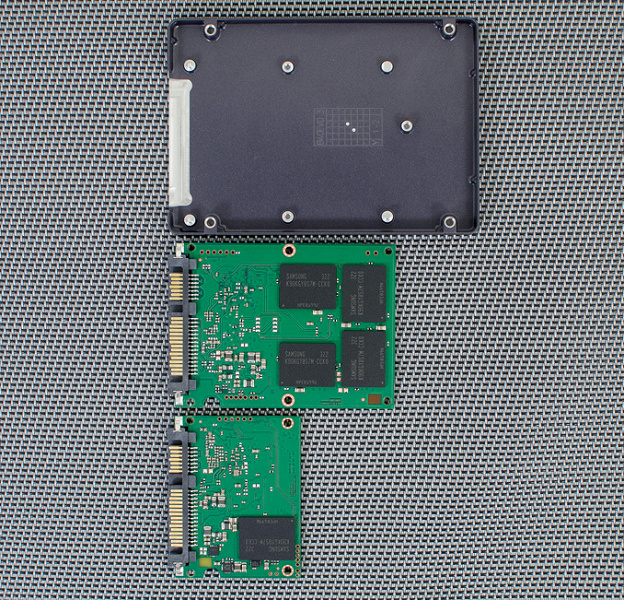
Что же касается серверных накопителей, то уменьшение пластин в них не сопровождалось миниатюризацией магнитных головок и прочих сопутствующих компонентов, поскольку требовалась «быстрая» механика. Кроме того, всегда были потребности в высокой емкости (пусть и не такой высокой, как у трехдюймовых моделей), поэтому и пластин иногда «тянуло» поставить больше. В итоге наиболее типичной стала толщина 15 мм.

И переход к использованию SSD положение дел не изменил: всё равно нужно «запихивать» в корпус много флэш-памяти, да еще и некоторое количество конденсаторов для защиты от сбоев питания туда же добавить. Были даже более или менее удачные попытки выпускать трехдюймовые SSD — одно время других способов выдать покупателю 50-60 ТБ одним куском просто не было. Да и сейчас максимум для двухдюймовок — 30 ТБ, причем только при использовании QLC NAND, что не всегда целесообразно. В общем, итогом стало то, что большинство SAS- или NVMe-накопителей этого форм-фактора имеет толщину 15 мм и по сей день. Но есть уже и 7 мм — идентичные бытовым SSD по размерам, но не по интерфейсу, так что одно с другим несовместимо. И чтоб не было попыток совмещать, разъемы у них механически другие. Вот «между собой» SAS, U.2 и U.3 в некоторой степени совместимы.
Но массовому пользователю забивать себе этим голову не требуется. Для него, как правило, «двухдюймовый» SSD — это исключительно SATA-устройство. Более того, другие в данном форм-факторе ему и не нужны: в ноутбук их не поставишь. В десктоп — благодаря переходникам — поставить можно, но далеко не всегда нужно. Те, кто этим занимается, обычно знают, зачем им это нужно. Остальные могут не беспокоиться.
PCI Express и ее миниатюрные наследники
Теперь посмотрим на другие интерфейсы применительно к форм-факторам. Главное, что следует помнить: SATA (да и SAS в немалой степени) — интерфейсы относительно простые и специализированные, основное их предназначение — накопители. Но одними накопителями ассортимент компьютерных устройств не ограничивается. У процессора с памятью связь обычно прямая, а для подключения прочих устройств используется системная шина. Когда-то таковой была ISA, позднее — PCI, с «нулевых» — PCI Express (PCIe). (Мы сознательно упрощаем сейчас историю — в полном виде про нее можно прочитать в соответствующем материале.) Системная шина позволяет [практически] неограниченно расширять возможности компьютерной системы, добавляя к ней любые контроллеры, не реализованные непосредственно в процессоре и чипсете. Что-то из них будет распаиваться непосредственно на системной плате, обеспечивая «базовую» (с ее точки зрения) функциональность, а что-то — выпускаться в виде дополнительных карт расширения, устанавливаемых в соответствующие разъемы. Во времена ISA «базовые» возможности были примитивными, практически для всего требовались именно дополнительные карты. Позднее основные элементы начали интегрироваться на плату, а потом и в чипсет (скукожившийся до одной микросхемы), так что сегодня достаточно мощные и функциональные системы могут производиться без использования дополнительных контроллеров (без разницы — припаиваемых или «совсем дискретных»). Компактные же системы и вовсе обходятся одной SoC (System-on-Chip) — когда всё, кроме оперативной и долговременной памяти, упаковывается в одну микросхему с процессором.  Обзор SATA-контроллера ASMedia ASM1166 с интерфейсом PCIe 3.0 x2
Но обойтись без дополнительных контроллеров в общем случае нельзя и сейчас. Во всяком случае, не всегда хочется. Все-таки одним из сильных мест полноценного персонального компьютера всегда являлась модульность конструкции: дополнительные компоненты можно выбирать, а иногда добавлять или менять со временем. Появились новые дисковые интерфейсы? Новые сетевые интерфейсы? Новые мощные видеокарты? Что-либо другое? Устанавливаем или меняем соответствующий адаптер. Или добавляем, когда чего-то перестало хватать не только качественно, но и количественно. Скажем (возвращаясь к теме накопителей), в чипсете есть четыре SATA-порта, а нам потребовалось подключить десяток дисков — значит, нужен дискретный SATA-контроллер. И так далее.
Пока на рынке властвовали десктопы и другие «большие» компьютеры, проблем с размерами карт и слотов не возникало. Когда фокус сместился в сторону ноутбуков и других компактных систем, выяснилось, что изначальный подход для них не работает. Слишком уж они маленькие, некуда там дополнительные платы поперек системной втыкать. А обходиться только распаиваемыми компонентами тоже не всегда удобно — особенно когда есть разные. Кому-то нужен быстрый модуль Wi-Fi, кому-то — дешевый. Не делать же две разных системных платы для одной ноутбучной линейки! Причем ноутбук обычно покупается не на один год, а тут, глядишь, и стандарты Wi-Fi поменялись, так что идеальный вариант — просто поменять сам адаптер.
С некоторыми другими компонентами ситуация такая же, но первое время производителей очень волновали как раз быстро развивающиеся беспроводные сети. Поэтому для Wi-Fi (в первую очередь) появился стандарт Mini-PCI — в первом приближении это маленькая карта с интерфейсом PCI, устанавливаемая параллельно системной плате. А спустя несколько лет PCI начали менять на PCIe, так что появился более быстрый и более компактный стандартный Mini-PCIe. Этот разъем был гибридным изначально: на него заводились одна линия PCIe и порт USB 2.0. Дело в том, что беспроводные контроллеры в основной массе стали реализовывать поддержку одновременно Wi-Fi и Bluetooth, причем для первого производителям удобно было использовать PCIe x1, а для второго — как раз USB.
Неизвестно, кто задумался об этом первым, но производители быстро сочли полезным использовать Mini-PCIe и для SSD небольшой емкости. Нужно это было для самых компактных нетбуков и планшетов, а плюсом по сравнению с припаиванием накопителя непосредственно к плате оказалась возможность гибко варьировать емкость в процессе выпуска. Например, флэш подешевел — значит, ставим SSD побольше за те же деньги и выпускаем обновленную модель, не меняя системную плату.

Было это задолго до разработки протокола NVMe и массового перехода SSD на PCIe, так что получились очень специфические накопители. А классический способ удешевить — перейти на стандартные компоненты. Благо, как уже было сказано, SSD столь большой корпус, как жестким дискам, не нужен — вменяемое количество флэш-памяти можно поместить на платку размером 51×30 мм. А контактов у разъема Mini-PCIe было достаточно, чтобы завести туда все стандартные линии SATA-интерфейса и не забыть про питание. Так осенью 2009 года появился стандарт mSATA. Зачем вообще огород городить, когда можно было просто увеличить выпуск PCIe-контроллеров для SSD? Вспоминаем, что линия PCIe в этом разъеме одна, рассчитывать в те годы можно было только на PCIe Gen2, так что скорость оказывалась лишь немногим более высокой, чем у SATA300, но заметно более низкой, чем у уже появившегося SATA600. Поэтому правильнее было поменять интерфейс, а не адаптироваться к существующему. Впрочем, «настоящие» Mini-PCIe SSD выпускались и использовались в некоторых системах, но заметных следов на рынке они не оставили.
Применительно к основной теме запомнить нужно следующее: форм-фактор mSATA SSD взят целиком и полностью у PCIe, а вот в качестве интерфейса используется не он, а SATA. Универсальные слоты с поддержкой и Mini-PCIe, и mSATA возможны, но это требует много работы от производителя системной платы, и подобным мало кто баловался. Ставили либо одно, либо другое. Очень часто — и то, и другое, но в виде двух отдельных разъемов. Причем именно Mini-PCIe в таких случаях часто поддерживал лишь карты половинной длины, поскольку для Wi-Fi+Bluetooth полная и не нужна. Но даже если реализована поддержка полной длины, устанавливать туда mSATA SSD бесполезно — сгореть не сгорит, но работать не будет. Форм-фактор совпадает, а интерфейс — нет. И этого достаточно.
M.2 как способ всех запутать
Специализированные форматы и интерфейсы хороши для пользователя своей простотой. Возьмем, например, стандартный для старых ноутбуков (в новых он уже чаще отсутствует, чем наоборот) отсек для винчестера. Туда можно установить двухдюймовый жесткий диск или аналогичный SSD. Если мы возьмем U.2 SSD, пусть даже толщиной 7 мм, то его установить не получится: разъем не подойдет. Но это выяснится сразу же или даже заранее — достаточно сравнить внешний вид разъемов. А если подойдет, то гарантированно будет работать. Вот с Mini-PCIe и mSATA такой уверенности нет: они совместимы физически, но не логически; реализовать совместимость можно, но этим мало кто занимался. Вариант вроде бы универсальнее — но уже есть путаница.
Формат же М.2 разрабатывался как ну очень универсальный, поэтому подход к снаряду без хорошей физической подготовки чреват травмами. Фактически это обновление Mini-PCIe, куда производителям хотелось впихнуть всё. И производительность повыше — поскольку одной линии PCIe для многих сфер применения мало. Поэтому линий PCIe может быть до четырех. В дополнение к ним в разъеме могут найтись USB 2.0 (а то и USB 3.0), SATA, SDIO (родной интерфейс для карт Secure Digital) и даже DisplayPort. Контактов для такого разнообразия мало, так что на деле речь идет не об одном, а о двенадцати лишь частично совместимых друг с другом разъемах. На практике, впрочем, их до последнего времени было всего четыре (остальные оставлены на будущее), а конкретный определяется механическим ключом в определенной позиции. На совместимой плате в этой позиции прорезь. Если устройству нужно четыре линии PCIe, то у него только один вариант: слот M-Key. Ни в какой другой слот такая карта физически не влезет. Если нужен SATA, то подходят B-Key или M-Key — делаем две прорези и не волнуемся, что кто-то впихнет это в A-Key. Пару линий обеспечит любой разъем, но они немного в разных местах, так что у SSD с интерфейсом PCIe x2, как правило, те же B + M, что и у SATA-накопителей. А основные потребители A-Key и E-Key — сетевые адаптеры.
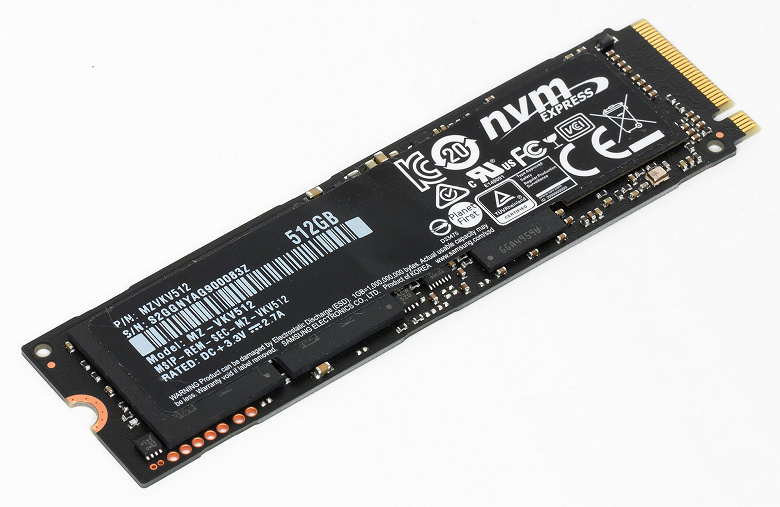
Вроде бы всё хорошо. Но гладко было на бумаге — да забыли про овраги. Да, PCIe x4 может быть только в слоте M-Key — но это не значит, что линий в конкретном таком слоте будет четыре, а не две, к примеру. Почему бы не пойти строго по стандарту и не сделать на основной плате B-Key, если у вас в слоте только две линии? А потому, что туда большинство NVMe SSD установить не получится: они рассчитаны на четыре линии, так что производители SSD используют именно ключ M-Key. Производителям компьютеров и прочей техники приходится под это подстраиваться, даже если они могут обеспечить конкретному слоту лишь одну или две линии. Но снижение производительности — еще не худший вариант. Тем более, что снижение будет наблюдаться не всегда: например, коробочки с интерфейсом USB3 Gen2 ограничены снаружи примерно гигабайтом в секунду этого интерфейса, а это с лихвой укладывается в PCIe Gen3 x2, так что установленный в такую коробочку SSD сильнее страдать не будет.
Хуже другое: поддержка интерфейса SATA столь же опциональна. При этом, как уже было сказано выше, у всех SATA SSD формата M.2 используются ключи B + M, так что установится-то накопитель в слот всегда, но может не работать. Кстати, никто не обязывает производителей поддерживать SATA и в слоте B-Key, поэтому теоретически всё может быть совсем печально. К счастью, на практике стараются так не чудить: увидев ключ в этой позиции, можно рассчитывать на поддержку. Но это не точно. Словом, собравшись установить такой SSD в ноутбук, лучше не полагаться на ключи, а поискать полную документацию. Если б ее еще всегда полную давали, конечно… Но другого пути нет.

Впрочем, эта проблема постепенно становится достоянием истории. Все-таки большого количества M.2-накопителей с интерфейсом SATA выпустить производители не успели, многие это направление уже и вовсе сворачивают, а новых интересных моделей давно не появляется ни у кого. Так что лучше всегда ориентироваться на NVMe SSD — кроме случаев, когда точно известно, что нужно именно SATA. А вот проблемы с форм-фактором могут коснуться всех, потому что в спецификации заложено, во-первых, несколько вариантов ширины плат. Во-вторых — несколько вариантов длины плат. А в-третьих. Ну, вы поняли, да: толщина (с учетом компонентов) тоже может быть разной. Причем есть три допустимых версии односторонних плат и пять — двусторонних. На практике различия в долях миллиметров пока еще нигде не сказываются — даже в ноутбуках, не говоря уже о десктопах. А вот принципиальная односторонность иногда необходима. К сожалению, это дополнительно осложняет жизнь, потому что бюджетные SSD в основной массе односторонние, а топовые — наоборот.
С шириной до последнего времени проблем не было: все устройства (не только SSD) выпускались на платах шириной 22 мм. Теперь — будут. Но это не точно. Дело в том, что для SSD с поддержкой PCIe Gen5 возможна ширина 25 мм. И такие слоты наверняка появятся на некоторых платах для платформы AMD AM5 — прочие пока этот интерфейс для SSD и не поддерживают. С другой стороны, мы не удивимся повторению истории с внедрением Gen4, когда большинство производителей всё равно ждало его массовой поддержки — не только в небольшой части компьютеров на процессорах AMD. Тогда критичным это станет не скоро. Кстати, у большинства поставляемых моделей — «нормальные» слоты 2280, даже не 22110. Впрочем, на топовых платах часть разъемов (или даже все) — как раз 22110.

А совсем недавно к нам в руки наконец-то попала плата с целым одним слотом М.2 25110 (всего слотов M.2 на плате четыре), так что удалось заодно проверить и совместимость от меньшего к большему. Как и предполагалось, она полная. Вот если производители SSD начнут активно использовать этот форм-фактор, станет хуже. Но они тоже знают, что на большинстве плат слотов 25110 в принципе нет, так что никуда не торопятся.

Зато длина, которая закодирована в названии формата, начиная с третьей цифры, проблемы вызывает уже давно. Большинство плат и слотов, как уже было сказано, используют длину 80 мм, то есть 2280. Но в портативной технике давно встречаются и 2230, и 2242, и 2260. Причем там намного чаще встречаются именно укороченные слоты, поэтому подобрать при необходимости «правильный» короткий SSD не всегда легко. Наоборот было бы проще: более короткое устройство всегда «встанет» и в длинный слот. Не всегда для него при этом найдется штатное крепление, но обычно эта проблема решаема. А вот длинное устройство и короткий слот — та самая ключевая проблема совместимости форм-фактора.
Почему (почти) не бывает проблем с протоколами?
Добавим небольшую ложку меда: проблем с протоколами действительно почти не бывает. Для массового потребителя — вообще не бывает. SSD первой волны, как уже было сказано, обязаны были иметь полную совместимость с жесткими дисками — и имели. Протокол AHCI разработан очень давно, рассчитан на медленные накопители (те же жесткие диски и хуже), но особых проблем это не вызывало, важнее была полная совместимость. На самом деле, ничего страшного с SSD не происходит даже при подключении к дисковым контроллерам без поддержки AHCI. Даже TRIM, вопреки расхожим заблуждениям, в этом случае корректно работает со штатными драйверами Windows 7 и выше. Разве что «попугаев» в низкоуровневых бенчмарках будет меньше, чем могло бы, но на это можно не обращать внимания. «Страдают» только сценарии с большой глубиной очереди — а они только в этих самых бенчмарках и встречаются.
К моменту же, когда появилась возможность отказаться от совместимости в пользу более оптимизированных именно под SSD протоколов, сильно жать начал уже и интерфейс SATA600. Поэтому протокол NVMe внедрялся исключительно в паре с интерфейсом PCIe, а для SATA так навсегда и остался AHCI. Никто этого переделывать уже не будет, можно не волноваться. Просто поддержка SATA со временем отомрет полностью, но это дело не одного-двух лет. Ноутбуков без поддержки SATA уже много, но этого вовсе пока никто не заметил. А в десктоп всегда можно воткнуть дискретный контроллер.

В плане глобальных тенденций — так. Однако с точки зрения наиболее требовательных пользователей, SATA устарел еще до того, как появилась возможность дружно начать мигрировать на связку PCIe/NVMe. Поэтому некоторых производителей всегда тянуло выпустить что-нибудь эдакое — достаточно вспомнить линейку OCZ RevoDrive. Эти накопители фактически представляли собой RAID0 из четырех SATA SSD, выполненный в виде стандартной карты расширения PCIe. А еще ранее были упомянутые «настоящие» Mini-PCIe SSD. Но ни та, ни другая экзотика проблем не вызывала.
Появившаяся чуть позже потенциально могла. Речь идет о накопителях на базе контроллеров Marvell 88SS9183 (интерфейс PCIe Gen2 x2) и 88SS9293 (PCIe Gen2 x4) в виде стандартных плат M.2 2280, но рассчитанных на протокол AHCI – другого на момент начала разработки еще не было. Но появились они на самом излете жизни AHCI, стоили относительно дорого, так что большого следа на рынке не оставили. Тем более, что и работали везде – в любых системах. В том числе и появившихся на несколько лет ранее – где как раз с NVMe возникали проблемы. Но и в сегодняшний компьютер прекрасно устанавливаются и работают.

Проблемы могли бы возникнуть, выйди такие накопители в свет парой-тройкой лет ранее и наделай производители рассчитанных на них систем. Вот тогда, спустя ту самую пару-тройку лет, могли бы начаться недоуменные вопросы: а почему в моем ноутбуке в слоте M.2 не работает никакой из продающихся в магазинах SSD этого формата? Но в нашей реальности слоты М.2 массово появлялись уже после начала массовой экспансии NVMe, так что с NVMe SSD они работают. Иногда — и с SATA SSD тоже, но в последнее время всё реже. А рассчитанных только на PCIe/AHCI просто не бывает, но их без проблем можно использовать во всех «компьютерных» слотах под PCIe/NVMe, естественно. 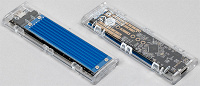 Обзор моста Realtek RTL9210B, позволяющего подключать к USB3 Gen2 как NVMe-, так и SATA-накопители
Единственная обнаруженная проблема совместимости в этом случае заключается в том, что упомянутые PCIe/AHCI не стоит пытаться использовать в разнообразных внешних коробочках, включая и двухстандартные. Часть таких адаптеров рассчитана на SATA/AHCI, часть — на PCIe/NVMe, есть мост, который поддерживает и то, и другое, но PCIe/AHCI не будет работать почти нигде. Мы проверяли. Теоретически поддержка PCIe/AHCI реализована в последнем мосте JMicron — JMS586. Правда, анонсирован он давно, а продукты на нем только-только начинают неспешно появляться в продаже. Но (не)возможность переделки таких накопителей во внешние проблемой точно не является. Их вообще было мало, выпускались они давно, некоторые уже наверняка сломались, а остальные осели в относительно старых системах, куда без бубна ничего быстрее SATA не прикрутишь — где им самое место. Но раз уж мы сегодня занялись вопросами совместимости, не упомянуть об этом факте нельзя.

Еще одна проблема — работа современных NVMe-накопителей в старых десктопах без поддержки этого протокола. Правда, нужно помнить, что «проблема» эта рукотворная: она возникает только при желании этот самый современный накопитель в ту самую старую систему вообще установить. Причем возникает она только тогда, когда этот накопитель нужно использовать в качестве загрузочного устройства, потому что работать в качестве дополнительного ему никто не мешает. В этом случае тоже есть разные варианты решения — иногда простые, иногда не совсем. Однако, повторимся, эту проблему можно себе вообще не создавать — тогда и решать будет нечего. Если же жизнь без приключений не мила, то никто не запрещает их искать. Только решать придется самостоятельно: это возможно, но подробности выходят за рамки материала, так что сейчас мы ими заниматься не будем.
О переходниках и совместимости
Еще во вводной части мы упомянули, что бывают простые механические переходники, а бывают «непростые» интерфейсные адаптеры, причем в ходу они не только в компьютерном мире. Рассчитанных именно на SSD среди них очень много. И общее правило тут одно: если не устраивает форм-фактор, то нужен простой переходник, а если есть проблемы с интерфейсом, то потребуется что-то более сложное. Причем в обоих случаях правило работает только в одну сторону: из меньшего в большее. Так, маленький накопитель всегда можно установить в слот для большого, а вот большой в ограниченное пространство не впишется. Это верно и для интерфейсов: на PCIe можно повесить любой контроллер, поскольку это универсальный интерфейс, а вот «сэмулировать» PCIe на базе простого специализированного интерфейса, типа SATA, не получится. И даже силами USB в общем случае не слишком выходит — иначе бы не встал описанный выше вопрос протоколов для «начинки» внешних SSD.
С учетом указанного правила нет ничего удивительного в том, что большинство адаптеров рассчитано все-таки на десктопы. В них места больше и всегда есть возможность воспользоваться кабельным подключением — что даже позволит установить «большой» SSD вместо «маленького». Как? А вот есть, допустим, у нас на плате слот M.2. В него можно установить переходник с M.2 на U.2, а сам такой SSD разместить в стандартной дисковой корзине и соединить с адаптером кабелем.
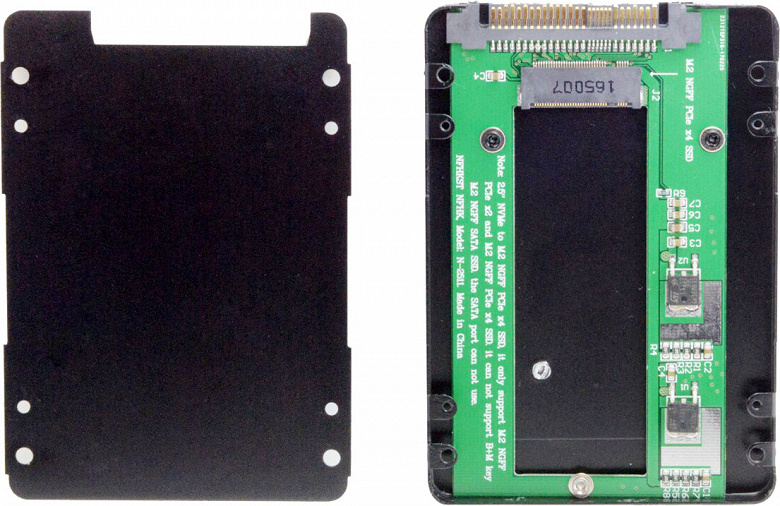
Можно придумать и более хитрую конструкцию. Например, нужно установить М.2 SSD, но практика показывает, что в этом конкретном слоте он перегревается. Нет ничего проще: «превращаем» его в U.2 посредством соответствующего корпуса, а далее сводим задачу к предыдущей.
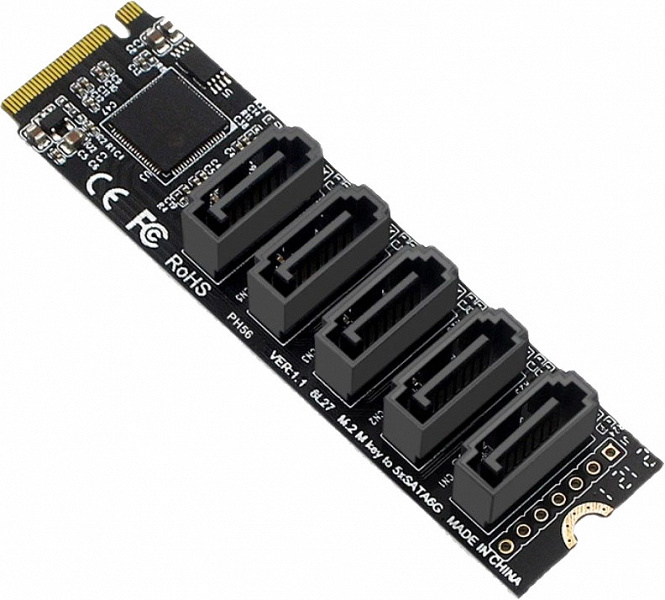
А что делать, если у нас есть только тот самый свободный слот M.2, причем только с поддержкой пары линий PCIe, но надо установить в компьютер еще один (а то и не один) SATA-накопитель? Покупается (известно где) пятипортовый SATA-контроллер в форм-факторе M.2 2280 — и вперед.
В общем, даже из миниатюрной версии PCIe можно немало интересного выжать. Полноразмерные же слоты — поистине кладезь, позволяющий сделать что угодно. Вплоть до установки SAS-контроллера, например, не говоря уже о более приближенных к быту сценариях. Например, в слот PCIe х4 (или более длинный) всегда можно установить дополнительный NVMe-накопитель формата M.2 или U.2. Если же вы готовы смириться с ограничением скорости, то подойдет и слот PCIe x1. Есть в продаже и адаптеры под несколько M.2, есть и под несколько M.2 SATA или mSATA (с контроллером на борту) и т. п.
Пользователям ноутбуков сложнее. Фактически единственное, что они могут сделать — установить mSATA или M.2 SATA SSD в стандартный двухдюймовый отсек. Плюс до сих пор популярный вид спорта — замена оптического привода на SSD или перестановка в этот отсек штатного жесткого диска с освобождением штатного же места под SSD. На нет он сходит лишь потому, что оптика сама по себе начала исчезать из массовых ноутбуков несколько лет назад. Еще в ноутбуках середины прошлого десятилетия часто встречался mSATA, и сейчас тот штатный SSD небольшой емкости (большие тогда были не в ходу), возможно, потянет поменять на что-то приличное. А поскольку приличных предложений уже немного, кому-то подойдет переходник с M.2 SATA на mSATA. Но тут уже думать нужно: самый ходовой размер 2280, скорее всего, приспособить не получится, а более короткие на рынке тоже представлены в ограниченных количествах. Так что лучше поискать именно mSATA — не зря же Kingston новый накопитель такого формата буквально пару лет назад выпустил: есть спрос — есть и предложение.

Да и вообще связываться с адаптерами, на наш взгляд, стоит только в двух случаях. Первый: когда есть ненужный SSD неподходящего формата и хочется его как-то приспособить, чтоб без дела не валялся. Второй: есть ненужный слот, который хочется задействовать подо что-то полезное. Неспроста же появились переходники с M.2 A/E-key на M-key: у многих десктопных плат есть разъем для установки адаптера Wi-Fi, но для «больших» компьютеров покупатели всё равно предпочитают проводные сети. А тут дополнительный слот PCIe Gen3 x2 пропадает — что и провоцирует совместить приятное с полезным.
И, конечно, нельзя забывать про всякие сервисные операции. Ремонт, «спасение» данных и т. п. Но для этого проще всего применять как раз десктопы — и нужный набор переходников для всякой мелочи. А в обычной жизни лучше стараться по возможности сразу покупать подходящие устройства и не связываться с переходниками и адаптерами. Меньше шансов, что что-то пойдет не так.

И еще один случай, нарушающий это правило — разные внешние USB-адаптеры. Тут логика простая: поскольку готовые внешние SSD продаются с заметной наценкой, самостоятельная сборка такого решения более чем оправдана. Пока. Когда-то ведь это и для внешних жестких дисков работало, а сейчас готовый внешний часто можно купить дешевле, чем установленный в него внутренний 😉 У внешних SSD этот этап еще впереди. Кроме того, их самостоятельное «производство» может иметь смысл, поскольку разные модели даже при близких ценах нередко существенно отличаются по производительности. Так что не хотелось бы ошибаться, а для этого лучше самостоятельно контролировать весь процесс. Но это особое специфическое направление, далеко не всем и не каждому нужное.
Заключение
Какие же из всего этого можно сделать выводы? Основной момент: не стоит путать форм-фактор (проще говоря, физическое исполнение), интерфейс и протокол работы устройств. Это три разные сущности. Впрочем, если не пытаться охватить все возможные нюансы и тонкости, то с точки зрения обычных массовых пользователей (точнее, той небольшой их части, которая вообще настроена лезть внутрь техники и что-то с ней самостоятельно делать) применительно к твердотельным накопителям всё просто. Есть условные «SATA» — устройства в 2,5″ корпусах толщиной 7 мм с SATA-интерфейсом и протоколом AHCI. И не менее условные «M.2» — платы M.2 2280 с ключами М (или В + М) с интерфейсом PCIe и протоколом NVMe. Первый вариант обеспечивает максимальную совместимость с устаревшей техникой, в случае которой никакого выбора, как правило, и нет: например, в ноутбуке десятилетней давности будут именно такие посадочные места под диски. Одно — точно, реже — два, но очень часто еще один диск можно установить в отсек для оптического накопителя. А что-то иное в этих компьютерах использовать вообще не получится. Для современных же систем лучше подходит второй формат накопителей — тот самый условный «M.2». И во многие современные ноутбуки (и подобные портативные системы) ничего другого установить и не получится. Поэтому всё просто и хорошо.
А вот пользователям десктопов, как обычно, не просто и не хорошо: их конструкция сама по себе предполагает бо́льшую гибкость, что и приводит к проблемам выбора. Конечно, иногда это, наоборот, хорошо: в современный десктоп можно установить вообще что угодно. Теоретически. Практически переходников под «рулеры» (EDSFF) пока в продаже не видать, но лишь потому, что этот форм-фактор пока еще и основная-то целевая аудитория осваивает довольно медленно и робко. А всем прочим, соответственно, он тем более не слишком нужен. Остальное же иногда нужно, так что и в продаже есть. И даже когда десктопу больше пяти лет, это не слишком ограничивает его владельца — вопрос лишь в его потребностях и финансовых возможностях, как обычно и бывает при наличии любого выбора в любой области. Общее правило здесь, пожалуй, только одно: не переборщить со сложностью конструкции из пачки переходников и тому подобного без четкой необходимости. А в качестве кандидатов на покупку в таких условиях подходят те же два типа устройств, просто одни можно считать уже абсолютно универсальными (с минимумом затруднений), а вторые — более перспективными. Только и всего. Для конкретного же выбора всегда имеет смысл конкретизировать и дополнительные условия.
What is a PCIe® SSD? Your top 4 questions answered
When solid state drives (SSDs) first launched, there was great anticipation, and for good reason. From the start, SSDs were faster and more reliable than traditional hard disk drives (HDDs), and as the technology evolved, that difference increased. That’s why today, you’d be hard-pressed to find any computing device sold without an SSD or SSD compatibility. In fact, in many cases, computing devices are only sold with SSDs, especially in the midrange and above.
The implementation of SSDs became even more pronounced in 2003 with the development of a low-latency computer expansion bus known as a peripheral component interconnect express (PCIe). A PCIe ® allows for high data transfer rates, and with little to no slow down.
So what is PCIe SSD used for, exactly? And why should you care? Below, we address four top questions about this technology and why it’s something consumers and businesses need.
1. What is PCIe SSD?
PCIe SSDs are like other SSDs in that they use flash memory to store files and applications. Flash memory cells retain data regardless of whether the system is turned on or not, and software is used to retrieve that data when it’s needed. PCIe SSDs are distinct from SSDs without PCIe in that they access the computer’s PCIe slot, which is also used for high-speed video cards, memory and chips.
That said, capabilities depend on the slots they go into. While every PCIe card is backward compatible, if you put a PCIe 4.0 SSD card into a 2.0 slot, the performance can only achieve 2.0 rates.
2. What’s the difference between a SATA-based SSD and a PCIe-based SSD — and what’s NVMe?
There are actually four types of SSD form factors: serial advanced technology attachment (SATA), small computer system interface, Fibre Channel and the most recent option available — PCIe.
SATA was built with HDDs in mind and uses a special cable to connect a drive to the motherboard. This allows the SSD to read data at speeds of up to 550 MB/s and write at around 500 MB/s. However, the additional distance for data to travel caused by the cable can increase latency.
PCIe SSDs, on the other hand, connect directly to the PCIe slot and are smaller in size, enhancing speed and performance. In 2008 PCIe SSDs were given a big upgrade with the introduction of NVMe (NVM Express, or Non-Volatile Memory Express). This communication protocol was created to work with flash memory via the PCIe interface at speeds that are more than four times faster than a SATA interface.
3. What are the use cases of PCIe and SATA?
If PCIe SSDs are faster than SATA drives, why wouldn’t you simply make the PCIe standard for all? There are some distinct use cases for SATA. For one thing, older PCs and servers may not support PCIe, so if you’re looking to upgrade one of those, SATA may be your only option.
4. How has the PCIe standard changed over time?
While the actual connectivity hasn’t changed — as we mentioned a PCIe 1.0 device can snap into a PCIe 4.0 device and vice versa — every new version of PCIe gets faster.
In 2003, PCIe 1.0 originally launched with a transfer rate of 2.5 gigatransfer per second (GT/s) and a total bandwidth of 8GB/s. PCIe 2.0 doubled both the bandwidth and the gigatransfer, hitting 16GB/s and 5GT/s, and each subsequent iteration expanded that. PCIe 3.0 boasted 32GB/s bandwidth and 8 GT/s; PCIe 4.0 had 64GB/s bandwidth and a 16GT/s rate and PCIe 5.0 hit 128GB/s bandwidth and a 32GT/s rate.
The Samsung difference
For regular user equipment, 990 Pro by Samsung, which is PCIe 4.0 compatible and takes advantage of NVMe, delivers speeds up to 1400K/1550K IOPS with sequential read/write speeds up to 7450/6900 MB/s. The SSD drive, which is available in 1TB and 2TB form factors, provides more power with more power efficiency. PM9A3 by Samsung — available in U.2. form factor — is perfect for any data center or application that requires both speed and reliability, delivering random read/write speeds up to 1000K/180K IOPS with sequential read/write speeds up to 6900/4100 MB/s. These SSDs can provide the perfect gaming experience for anyone who needs blazing fast speed and power.
Записки IT специалиста
 Твердотельные накопители (SSD) за последние годы стремительно улучшают свои показатели, выходя на рубежи производительности, которые еще недавно казались недостижимыми. Это сделалось возможным при переходе на шину PCI Express и протокол NVMe, такие диски не имеют ничего общего с SATA и являются новым типом накопителей, изначально рассчитанных на использование твердотельной памяти. При этом вокруг них до сих пор гуляет множество мифов и заблуждений, что порой очень мешает сделать правильный выбор, поэтому сегодня мы постараемся отделить зерна от плевел и рассказать о том, что действительно важно при выборе такого диска.
Научиться настраивать MikroTik с нуля или систематизировать уже имеющиеся знания можно на углубленном курсе по администрированию MikroTik. Автор курса, сертифицированный тренер MikroTik Дмитрий Скоромнов, лично проверяет лабораторные работы и контролирует прогресс каждого своего студента. В три раза больше информации, чем в вендорской программе MTCNA, более 20 часов практики и доступ навсегда.
Основным поводом к написанию данной статьи стал не уменьшающийся поток вопросов по поводу приобретения и работы NVMe накопителей, начиная с того, какой диск выбрать для приобретаемой системы, и заканчивая тем, что купленный диск не развивает заявленных в описании скоростей.
На сегодняшний день все новые диски — это NVMe -устройства, SATA диски продолжают производиться только в целях сохранения обратной совместимости и представлены практически полностью бюджетными моделями, так как возможности данного интерфейса полностью исчерпаны.
Чтобы лучше понимать, о чем пойдет речь дальше мы рекомендуем ознакомиться с нашей статьей: Твердотельные накопители: что такое SLC, MLC, TLC, QLC, NVMe и прочие аббревиатуры? Мы не будем подробно останавливаться на рассмотренных в ней вопросах.
Основные понятия
Путаница с твердотельными дисками начинается уже с основных понятий. Поэтому сразу внесем ясность. Рекомендуем внимательно ознакомиться с приведенной ниже информацией и никогда не путать одно с другим.
- NVMe ( NVM Express) — протокол доступа к твердотельным накопителям, подключенным по шине PCI Express, является полностью программным и не требует аппаратной поддержки со стороны материнской платы. Поддерживается всеми актуальными операционными системами.
- PCI Express — высокопроизводительный, масштабируемый двунаправленный последовательный интерфейс для подключения периферийных устройств. Соединение между двумя устройствами (контроллером и устройством) называется линией, каждой устройство должно поддерживать работу минимум с одной линией PCIe, максимальное количество линий ограничено возможностями устройства, либо доступным количеством линий в разъеме.
- M.2 (NGFF) — спецификация, определяющая конструкциюразъемов и форм-фактор плат расширения, предназначенных для них. Не является протоколом или шиной, в разъёмах M.2 используются уже существующие шины: PCIe, SATA, USB и т.п.
Поэтому говоря о современных NVMе дисках следует понимать, что это прежде всего накопитель с подключением по шине PCI Express и с поддержкой протокола NVM Express, для подключения к компьютеру такой диск может использовать разъем M.2. Именно в этом порядке, потому как форм-фактор M.2 вовсе не говорит о том, что перед нами именно NVMe диск, так как с данным разъемом выпускается большое количество SATA-моделей. Точно также NVMe диски могут использовать иные разъемы для подключения к ПК, например, U.2.
Что нужно знать про шину PCI Express
Так как NVMe накопители подключаются к шине PCI Express, то начнем разбираться с нее. Первая спецификация шины PCI Express представлена в 2002 году и это означает, что нет принципиальных препятствий для подключения NVMe дисков даже к достаточно старым устройствам и они даже будут работать. Но следует учитывать, что пропускная способность одной линии различных версий PCIe имеет разные значения. На сегодняшний день массовое применение имеет третья версия PCIe и только начинают появляться устройства с поддержкой четвертой. Ниже в таблице представлена пропускная способность одной, двух и четырех линий разных поколений PCIe.
| Версия PCIe | Пропускная способность МБ/с | ||
|---|---|---|---|
| x1 | x2 | x4 | |
| 1.0 | 250 | 500 | 1000 |
| 2.0 | 500 | 1000 | 2000 |
| 3.0 | 985 | 1969 | 3938 |
| 4.0 | 1969 | 3938 | 7877 |
Существующие модели NVMe дисков поддерживают две или четыре линии PCI-е. Как видим, несмотря на то что скорость одной линии PCI Express с каждым поколением практически удваивалась, но только к третьей версии достигла значений, дающих серьезное преимущество над SATA даже в недорогом варианте с двумя линиями.
Все современные модели, если не сказано иного, поддерживают третье поколение PCIe, ряд дорогих моделей поддерживает спецификацию 4.0. Если же мы возьмем материнские платы, то там не все так радужно, поддержку PCIe 4.0 можно найти только в топовых моделях, а гораздо чаще можно столкнуться с использованием второго поколения шины, даже во вполне современных системах. Кроме того, нельзя говорить о PCI Express только в разрезе материнской платы, обязательно нужно брать во внимание используемый процессор, так как контроллер шины находится в нем и именно от него будет зависеть доступное количество линий и их поколение.
Чтобы не быть голословными, давайте разберем несколько примеров. Проще всего с Intel, так как там практически каждое поколение процессоров имеет собственный сокет и вариативность не так велика. Кроме того, последние поколения процессоров имеют одинаковую конфигурацию PCIe вне зависимости от модели, так все процессоры 10-го поколения, от Celeron G до Core i9 имеют 16 линий PCIe 3.0 с возможными конфигурациями 1×16, 2×8, 1×8+2×4.
Как ни странно, проще всего с недорогими моделями. Возьмем, к примеру Gigabyte H410M S2H V3, данная материнская плата имеет единственный разъем M.2 M-key c PCIe Gen3 x4, а так как кроме процессоров 10-го поколения установить туда больше ничего нельзя, то вы при любом раскладе получаете 4 линии PCIe третьего поколения с пропускной способностью до 3,9 ГБ/с.
Берем более дорогую ASRock B460 Pro4, эта плата имеет два разъема M.2, каждый из которых поддерживает PCIe до уровня Gen3 x4, кроме того, в один из разъемов можно установить SATA-устройство. Опять-таки процессоры только 10-го поколения, что гарантирует отсутствие неприятных сюрпризов.
А теперь еще более «продвинутая» плата ASRock B560 Pro4 с поддержкой процессоров 11-го поколения, а следовательно, и PCIe 4.0 и целых три разъема М.2, казалось бы — вот оно, счастье. Красивые надписи на коробке также будут убеждать вас, что вы сделали правильный выбор и получите максимальную производительность за каждый уплаченный рубль. Но суровая правда жизни кроется в куда более скучных вещах, именуемых спецификациями, после прочтения которых складывается куда более неприглядная картина.
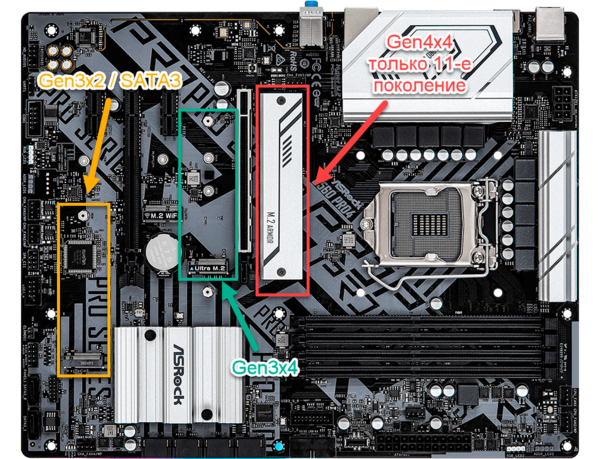
Итак, самый верхний разъем M.2, предоставляющий четыре линии PCIe 4.0 доступен только при установке процессора 11-го поколения, если вы купите процессор 10-го поколения данный разъем «превратится в тыкву», т.е. не будет работать вообще. Оставшиеся разъемы предоставляют линии третьего поколения в количестве x4 и x2, таким образом подсистема хранения B560 Pro4 оказывается даже более ограниченной, чем у более дешевой B460 Pro4 и раскрывается только при использовании процессоров 11-го поколения.
С переходом в стан AMD все становится гораздо интереснее, потому как платформа AM4 не менялась уже достаточно долго и предусматривает поэтому большую вариативность, кроме того, разные модели процессоров AMD имеют разную конфигурацию PCIe.
И снова проще всего с недорогими платами, скажем ASRock AB350M Pro4-F имеет два разъема M.2, один из них поддерживает только SATA3 и нас не интересует, а вот второй предоставляет 4 линии PCIe 3.0 при использовании старших моделей процессоров и всего две линии при установке Athlon или процессоров A-Series APU. При этом несмотря на то, что плата поддерживает процессоры третьего поколения (Zen2) линий PCIe 4.0 на слотах хранения вы не получите.
А теперь снова плата верхнего сегмента — MSI X470 GAMING PLUS MAX. Она имеет два разъема M.2, один из которых получает линии PCIe 3.0 от процессора, в зависимости от модели процессора их будет либо четыре, либо две (для младших Athlon). А вот второй разъем обслуживается чипсетом X470 и получает 4 линии PCIе второго поколения, а также SATA3.
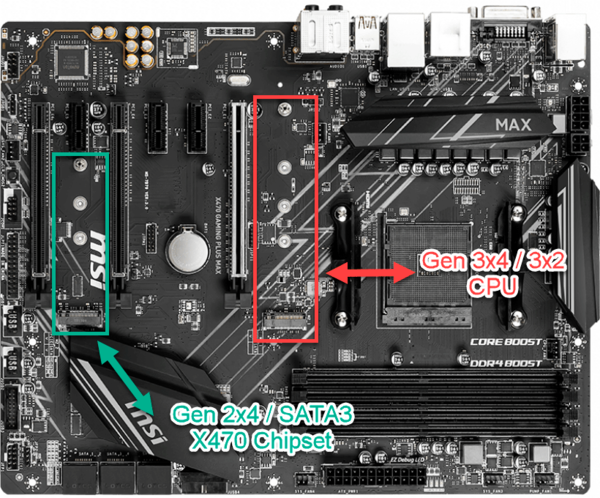
Внимательный читатель может заметить, что наиболее причудливые конфигурации PCIe встречаются именно на платах верхнего ценового сегмента. Действительно это так. Объяснение этому факту тоже достаточно простое: количество доступных линий PCIe конечно и если в недорогих платах их в принципе хватает на всех потребителей, то в более высоком сегменте приходится идти на компромиссы, так как количество подключаемых к шине устройств только растет.
Несколько слов о разъемах М.2
К выбору нового форм-фактора для накопителей NVMe имеет опосредованное отношение, любой, кто заглядывал внутрь 2,5″ SSD диска знает сколько там неиспользуемого пустого места. Добавьте к этому корпус и разъем. Переход на M.2 позволил еще раз удешевить производство, а также, за счет меньших размеров, упростить проектирование компактных устройств. Пользователи тоже не остались в накладе, компактный накопитель устанавливается непосредственно на плату устройства и позволяет обойтись без кабелей, что улучшает внешний вид и вентиляцию собранного компьютера.
Изначально для SSD выбрали форм-фактор M.2 с разъемом B key, данный разъем предусматривал вывод на свои контакты интерфейса SATA и двух линий PCIe. На первых порах этого было достаточно, но с развитием быстрых NVMe дисков пропускной способности двух линий PCIe стало не хватать. При этом возможности разъема B key не позволяли увеличить количество линий PCIe, потому что стандартом также предусмотрен вывод на него интерфейсов USB 2.0 / 3.0, HSIC, SSIC, Audio, UIM, I2C. Они могут быть разведены или не разведены на каждый конкретный разъем, но разъем должен оставаться электрически совместимым с любым типом устройств, которые могут быть подключены к нему. Проще говоря, устройство может там обнаружить или не обнаружить требуемые линии, но ничего неожиданного там оказаться не должно.
Поэтому был разработан новый тип разъема с ключом M key, который предусматривает вывод на него только интерфейсов PCIe x4 и SATA, при этом в части двух линий PCIe и SATA разъем сохраняет совместимость с B key. Таким образом разработанные для разъема B key накопители могут успешно работать в разъеме M key, но не наоборот.
Практически все современные материнские платы выпускаются с разъемом M key, с ним же идут все PCIe x4 NVMe диски, в то время как SATA и PCIe x2 модели оснащаются комбинированным разъемом B&M keу и могут быть установлены как на старые, так и на новые платы.
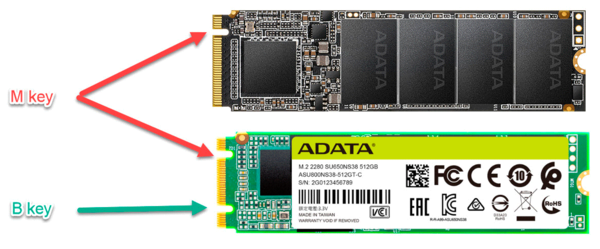
Иногда здесь возникает непонимание, ведь раньше мы говорили, что PCIe x4 диски совместимы с интерфейсом PCIe x2, а теперь оказывается, что подключить рассчитанный на четыре линии накопитель к разъему с двумя линиями PCI Express нельзя. Однако противоречия тут нет. Спецификация PCIe требует от устройств поддержки работы с любым количеством линий, начиная от одной, максимальное количество ограничивается возможностями устройства, также все новые версии PCIe обязаны сохранять обратную совместимость со старыми устройствами (и наоборот). Но, оставаясь совместимыми по интерфейсу, диски PCI x4 электрически несовместимы со старым разъемом.
Если к разъему M.2 M key будет подведено только две линии PCIe, что, как мы видели выше, далеко не редкость — PCIe x4 диск будет прекрасно работать, также он будет работать даже с одной линией (встречались нам такие китайские переходники), и он снова будет работать подключенным к интерфейсу второго или первого поколения, но с соответствующими ограничениями по пропускной способности.
Загрузка с NVMe
Для загрузки с NVMe устройств низкоуровневое ПО материнской платы должно уметь работать с такими дисками и именно это подразумевается, когда на коробках пишут «поддерживает NVMe». Без поддержки со стороны материнской платы вы также сможете использовать NVMe диски, но не сможете загрузитьcя с них. Для плат с UEFI такую поддержку во многих случаях можно добавить, просто обновив прошивку (существуют также прошивки от энтузиастов для старых плат), для устройств с BIOS такая возможность обычно недоступна. Есть, конечно, вариант с самостоятельной ручной модификацией для некоторых моделей, но это сугубо на свой страх и риск.
Если же вы не готовы взять на себя такую ответственность, то можно пойти обходным путем и использовать Clover EFI bootloader. Работа с данным инструментом выходит за рамки этой статьи, однако в сети можно найти достаточно инструкций.
Возвращаемся к выбору диска
Теперь, вооружившись необходимым объемом знаний, можно приступать к выбору NVMe диска. Прежде всего следует определиться с выбором материнской платы и процессора, а затем, при помощи спецификаций на них, уточнить количество линий PCIe на разъемах M.2 и поколение интерфейса.
И если вы внимательно читали эту статью, то в ряде случаев вам даже не придется заглядывать в спецификации, так, например, увидев заявленную для SAMSUNG 980 PRO максимальную скорость чтения в 6900 МБ/с сразу можно понять, что речь идет о PCIe 4.0 и без поддержки этого интерфейса со стороны материнской платы и процессора такой диск покупать не имеет смысла.
Если у вас в наличии 4 линии PCIe 3.0 то можете смело выбирать диски со скоростями 3900 МБ/с, т.е. практически любой производительный диск, кроме топов, с поддержкой четвертой версии интерфейса. При этом часто на плате остается еще один разъем M.2 с меньшим количеством линии или более старой версией интерфейса. Поэтому вполне разумно желание установить туда еще один накопитель, все равно производительность даже двух линий PCIe 3.0 существенно превосходит пропускную способность SATA. Как быть в этом случае? Очень просто, из таблицы выше получаем значение пропускной способности двух линий третьего поколения (или четырех линий второго) как 2000 МБ/с, если грубо округлить в большую сторону, вот на эту цифру и будем ориентироваться.
Скажем, можно взять KINGSTON A2000 или KINGSTON NV1, значения 2200 МБ/с на чтение и 2000 МБ/с на запись первого незначительно упрутся в интерфейс, второй со скоростями 2100/1700 МБ/с и меньшей ценой может показаться более привлекательным, но имеет более чем в вдвое меньший ресурс -150 ТБ TWB, против 350 ТБ, но это уже совсем другая история, наша статья не об этом.
В любом случае принцип прост: выясняем пропускную способность разъема и согласно нее подбираем подходящий диск. Также не забываем обратить внимание на тип ключа, если для современных плат это несущественно, практически везде стоит M key и вы сможете установить любой накопитель, то на более старых платах вы можете встретить B key и диски PCIe x4 подключить туда не получится чисто физически.
Еще один неочевидный фактор: на многих платах разъемы M.2 делят линии PCIe с каким-либо слотом и при подключении накопителя определенный слот перестанет работать. Обязательно учитывайте это, если используете дополнительные PCIe устройства помимо видеокарты.
Надеемся, данная статья поможет вам внести ясность в вопрос выбора накопителя NVMe и позволит избежать грубых ошибок и необоснованных материальных затрат.
Научиться настраивать MikroTik с нуля или систематизировать уже имеющиеся знания можно на углубленном курсе по администрированию MikroTik. Автор курса, сертифицированный тренер MikroTik Дмитрий Скоромнов, лично проверяет лабораторные работы и контролирует прогресс каждого своего студента. В три раза больше информации, чем в вендорской программе MTCNA, более 20 часов практики и доступ навсегда.
Помогла статья? Поддержи автора и новые статьи будут выходить чаще:

Или подпишись на наш Телеграм-канал: 
В чем различия интерфейсов PCIe SSD от SATA SSD?
Формат PCI Express SSD позиционирует себя как высокоскоростной интерфейс для устройств хранения. PCIe или PCI Express. Твердотельные накопители произвели революцию в компьютерном хранении, но с такими быстрыми изменениями было нелегко прогрессировать. Новые поколения накопителей появляются примерно каждый год, и такие термины, как PCIe SSD, M.2 и NVMe, все чаще обсуждаются в интернете. Итак, что все это значит, и как выбрать лучший диск для компьютера?
Преимущества PCIe SSD по сравнению с дисками SATA
Интерфейсы на материнской плате компьютера работают на разных скоростях. Точно так же, как вы ожидаете, что внутренние компоненты компьютера будут взаимодействовать быстрее, чем что-либо, подключенное через USB, также существуют различные ограничения пропускной способности для внутренних интерфейсов. SATA уже несколько лет считается основным интерфейсом, используемым для подключения жестких дисков к материнской плате.
Он работает хорошо, и с традиционными HDD не может максимально использовать свои возможности передачи, но технология SSD может. SATA использует внутренние провода, идущие от дисковода к портам на материнской плате. Это не все, что прямо, но оно выполняет свою работу и обеспечивает гибкость в размещении вашего диска.

PCIe имеет свою историю в другом месте. Это высокоскоростной интерфейс, используемый для таких компонентов, как видеокарты, которые требуют огромного количества пропускной способности данных при чрезвычайно высокой скорости. Устройства PCIe подключаются непосредственно к материнской плате и с большей скоростью передают данные напрямую в процессор. При использовании PCI Express твердотельные накопители более ограничены своей способностью читать и записывать, чем способностью передавать данные.
Какая скорость у PCI Express SSD?
PCIe явно быстрее, но насколько он быстрее? Есть несколько простых оценок, которые могут помочь разобраться в этом.
Текущая версия SATA — это SATA III. Он поддерживает теоретическую максимальную скорость 6 Гбит/с, что позволяет передавать данные примерно до 600 МБ/с. Это, безусловно, респектабельная скорость, но возможности PCIe несколько изменят вашу точку зрения.
PCIe немного сложнее сломать. Во-первых, есть разъемы PCIe 1.0, 2.0 и 3.0. 3.0 — новейшая версия, но вы все равно найдете слоты 2.0 на некоторых материнских платах. Предполагая, что используемая вами плата является платой PCIe 3.0, есть еще ряд возможностей для рассмотрения. PCIe-соединения разделены на дорожки. Имеется 4, 8 и 16 дорожек, и вы можете определить их по размеру на плате. Большие 16-полосные — то, где вы обычно подключаете видеокарту.

PCI Express 3.0 имеет теоретическую скорость 1 ГБ/с на линию, что означает, что разъем PCIe 3.0 x16 имеет теоретическую пропускную способность 16 ГБ/с. Это безумное количество скорости для жесткого диска. Теперь обычный PCIe SSD, скорее всего, будет использовать 4 или 8 линий, но потенциал по-прежнему намного выше, чем у SATA.
Эти цифры действительно теоретические, а не то, как будет выглядеть ваше практическое представление. Если вы посмотрите на настоящие твердотельные накопители, скорости, которые они рекламируют, более обоснованы, но выгода все же очевидна. Samsung 860 EVO заявляет, что максимальная скорость последовательного чтения составляет 550 МБ/с, а максимальная скорость последовательной записи — 520 МБ/с. Ближайший сопоставимый накопитель PCIe, Samsung 960 EVO, имеет максимальную скорость последовательного чтения 3,2 ГБ/с и максимальную скорость последовательной записи 1,7 ГБ/с; он использует только 4 линии PCIe. Нетрудно увидеть выгоду.
NVMe и M.2
Есть еще пара терминов, которые обсуждаются вместе с накопителями PCIe: NVMe и M.2. Они, к счастью, не сложны.

M.2 относится к форм-фактору PCIe, разработанному специально для твердотельных накопителей. M.2 более компактен, чем стандартный PCIe, и принимает только устройства форм-фактора M.2, которые являются исключительно исключительно жесткими дисками. M.2 был разработан для предоставления интерфейса, позволяющего твердотельным накопителям использовать интерфейс PCIe, не мешая более традиционным устройствам PCI Express, таким как видеокарты, или не занимая их. M.2 также очень распространен в ноутбуках, потому что он обычно расположен на материнской плате, занимая очень мало места.
NVMe расшифровывается как энергонезависимая память Express. Энергонезависимая память — это любой вид памяти. Энергозависимая память — это нечто вроде оперативной памяти, которая постоянно перезаписывается и не сохраняется после перезагрузок. NVMe — это протокол, разработанный специально для жестких дисков PCIe, чтобы они могли быстрее общаться. Цель NVMe — заставить SSD вести себя как RAM, потому что RAM использует очень похожую технологию и движется намного быстрее, чем SSD.
Надеюсь, что распутали текущее состояние твердотельных накопителей. Вещи продолжат развиваться, но ожидают, что использование жестких дисков PCIe, особенно в форме дисков M.2, будет продолжать расти в популярности. Если вы рассматриваете новый SSD для вашего компьютера, PCIe определенно стоит подумать.