Как настроить джойстик Ritmix GP-030BTH на ПК
Джойстик ritmix gp 030bth является популярным устройством для игр на компьютере. Использование джойстика приятно и удобно, однако перед началом игры необходимо настроить его на вашем персональном компьютере. В этой статье мы расскажем вам, как настроить джойстик ritmix gp 030bth на ПК, чтобы вы могли наслаждаться игрой без каких-либо проблем и неудобств.
Первым шагом является подключение джойстика к компьютеру с помощью Bluetooth или проводного соединения. Для Bluetooth-соединения включите Bluetooth на вашем компьютере и на джойстике ritmix gp 030bth. Затем найдите доступные устройства Bluetooth на вашем компьютере и выберите джойстик. Для проводного соединения подключите джойстик к компьютеру с помощью USB-кабеля.
После подключения джойстика перейдите в настройки управления игровым контроллером на вашем компьютере. В Windows это можно сделать через панель управления. Найдите раздел «Устройства и принтеры» и откройте его. Затем найдите ваш джойстик ritmix gp 030bth в списке устройств и щелкните правой кнопкой мыши на его значке. В появившемся контекстном меню выберите «Настроить геймпад» или «Настроить джойстик».
Инструкция по настройке джойстика ritmix gp 030bth на компьютере
Шаг 1: Убедитесь, что ваш компьютер имеет встроенный Bluetooth-адаптер или подключите внешний адаптер к порту USB, если его нет.
Шаг 2: Включите режим Bluetooth на вашем джойстике ritmix gp 030bth. Для этого нажмите и удерживайте кнопку «Пара» (Pair) на джойстике до тех пор, пока индикатор Bluetooth не начнет мигать.
Шаг 3: Включите Bluetooth на вашем компьютере. Для этого откройте меню «Параметры» (Settings), найдите раздел «Bluetooth» и активируйте эту опцию.
Шаг 4: На вашем компьютере найдите доступные устройства Bluetooth. Возможно, потребуется некоторое время для обнаружения джойстика ritmix gp 030bth. Когда устройство обнаружено, оно должно отображаться в списке.
Шаг 5: Выберите джойстик ritmix gp 030bth из списка обнаруженных устройств и нажмите на кнопку «Подключить» (Connect). При необходимости введите пароль, который обычно указывается в документации к джойстику.
Шаг 6: После успешного подключения джойстика вы должны увидеть сообщение о том, что устройство готово к использованию.
Шаг 7: Проверьте работу джойстика, открыв любую игру или программу, которая поддерживает использование джойстика. Убедитесь, что кнопки и оси джойстика работают корректно.
Примечание: Если вам не удалось подключить джойстик ritmix gp 030bth, убедитесь, что он заряжен и находится в пределах действия Bluetooth-соединения. Также рекомендуется проверить и обновить драйверы Bluetooth на вашем компьютере.
Шаг 1: Проверка совместимости и подключение джойстика
Перед тем, как начать настраивать джойстик Ritmix GP-030BTH на ПК, необходимо убедиться в его совместимости с вашим компьютером. Убедитесь, что ваш компьютер поддерживает Bluetooth-соединение и имеет встроенный адаптер Bluetooth или внешний адаптер. Также проверьте, что джойстик полностью заряжен перед началом настройки.
Подключение джойстика к ПК можно осуществить двумя способами: с помощью адаптера Bluetooth или посредством проводного подключения. В случае проводного подключения достаточно вставить кабель в соответствующий разъем на джойстике и в свободный USB-порт на компьютере.
Если вы выбираете беспроводное подключение с использованием адаптера Bluetooth, вам потребуется включить Bluetooth на компьютере. Для этого обратитесь к инструкции, поставляемой с адаптером, или откройте настройки Bluetooth через панель управления компьютера. После включения Bluetooth на ПК включите джойстик, нажав и удерживая кнопку «Power» на нем.
По завершении процесса подключения к ПК, индикатор на джойстике должен начать мигать или загореться постоянным светом, указывая на успешное соединение. В этом случае джойстик готов к дальнейшей настройке.
Шаг 2: Установка драйверов для джойстика
После подключения джойстика к компьютеру необходимо установить драйверы для его работы. В случае с джойстиком Ritmix GP-030BTH, официального драйвера от производителя не существует.
Однако, вы можете воспользоваться универсальными драйверами для геймпадов, которые подходят для большинства устройств данного типа. Ниже приведены инструкции для установки драйверов:
- Откройте любой веб-браузер на вашем компьютере.
- Перейдите на сайт, где можно скачать универсальные драйвера для геймпадов. Например, вы можете воспользоваться такими ресурсами, как «DriverPack Solution», «DriverHub» или «Driver Booster».
- На сайте найдите раздел для скачивания драйверов и выберите опцию, соответствующую вашей операционной системе (Windows).
- Скачайте универсальные драйверы для геймпадов на ваш компьютер.
- После загрузки драйверов, запустите установочный файл и следуйте инструкциям на экране для завершения процесса установки.
После завершения установки драйверов, джойстик Ritmix GP-030BTH должен быть готов к использованию на вашем компьютере. Если возникнут проблемы, попробуйте перезагрузить компьютер и проверить, правильно ли драйверы установлены.
Шаг 3: Настройка джойстика в операционной системе
После подключения джойстика к компьютеру, необходимо настроить его в операционной системе, чтобы он корректно работал в играх. Вот как это сделать:
- Откройте меню «Пуск» и выберите «Панель управления».
- В «Панели управления» найдите раздел «Устройства и принтеры» и откройте его.
- В списке устройств найдите свой джойстик и щелкните по нему правой кнопкой мыши.
- Выберите пункт меню «Настройка геймпада».
- Откроется окно настройки джойстика. Здесь вы сможете протестировать его работу и настроить кнопки и оси по своему усмотрению.
- Чтобы настроить кнопки, щелкните по нужной кнопке и нажмите клавишу на клавиатуре или кнопку на джойстике, которую вы хотите привязать к этой кнопке. Повторите эту операцию для всех кнопок.
- Для настройки осей переместите соответствующий стик или крестовину джойстика и они автоматически будут распознаны операционной системой.
- После завершения настройки, нажмите кнопку «Сохранить» или «Применить» и закройте окно настройки джойстика.
Теперь ваш джойстик должен быть полноценно настроен и готов к использованию в играх на вашем ПК. Если у вас возникли проблемы с настройкой, обратитесь к документации к джойстику или посетите сайт производителя для получения дополнительной информации.
Шаг 4: Проверка работоспособности джойстика
После установки драйверов и настройки джойстика необходимо проверить его работоспособность перед использованием.
Для этого выполните следующие действия:
- Подключите джойстик к компьютеру при помощи USB-кабеля или используя беспроводное соединение, если джойстик поддерживает такую возможность.
- Откройте любую игру или программу, которая поддерживает работу с джойстиком, например, игры на базе платформы Steam.
- Выберите в меню программы настройки контроллера или устройства ввода.
- В этом меню вы должны увидеть ваш джойстик Ritmix gp 030bth. Если он отображается в списке доступных устройств и его можно выбрать, значит, драйверы установлены правильно.
- Для проверки работоспособности нажимайте на кнопки джойстика и двигайте джойстик в разные стороны. Если программой отображаются соответствующие действия, значит, джойстик работает корректно.
Если при выполнении данных действий у вас возникли проблемы или джойстик не работает, разберитесь с причиной и повторите все шаги настройки. Если проблемы не удается решить, обратитесь к производителю джойстика или обратитесь за помощью к опытным пользователям на форумах или в группах по игровым устройствам.
Обзор RITMIX GP-030BTH. Универсальный геймпад для Android, iOS и Windows

Беспроводной геймпад RITMIX GP-030BTH – универсальное устройство, позволяющее поиграть не только на мобильных устройствах, но и на стационарных компьютерах. Модель получила эргономичную форму корпуса, большое количество кнопок, а также пару аналоговых стиков, что обеспечивает ее совместимость со многими играми. И сегодня я предлагаю подробно рассмотреть данный геймпад, выявить его достоинства и недостатки, а также оценить удобство использования.
Краткие характеристики
- тип: геймпад;
- поддерживаемые ОС: Android, iOS, Windows;
- тип подключения: беспроводное/проводное;
- интерфейсы: Bluetooth 3.0, microUSB;
- количество кнопок: 15 шт + 2 аналоговых стика;
- дополнительно: поддержка XInput, держатель смартфона,
- питание: встроенный аккумулятор емкостью 350 мАч.
Комплект поставки
Поставляется беспроводной геймпад RITMIX GP-030BTH в картонной коробке, на передней части которой имеется прозрачное окошко, позволяющее оценить внешний вид устройства без распаковки. На упаковке можно увидеть основные достоинства модели. Кроме этого здесь указаны совместимые устройства и операционные системы.
Поставляется геймпад в комплекте с кабелем USB, держателем для смартфона и руководством пользователя. В последнем пользователь сможет найти не только основные рекомендации по подключению и работе геймпада, но и список мобильных игр, с которыми он совместим.
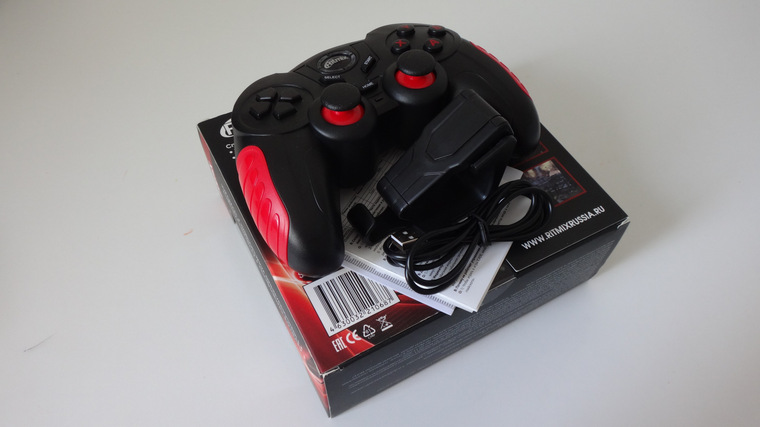
Отмечу, что комплектный кабель USB можно использовать не только для зарядки встроенного аккумулятора, но и для проводного подключения геймпада. Длины кабеля вполне достаточно для использования RITMIX GP-030BTH совместно с ПК или ноутбуком.
Внешний вид
Корпус геймпада RITMIX GP-030BTH полностью изготовлен из пластика и внешне он больше всего похож на несколько раздутый контроллер от PS4, за тем лишь исключением, что, в отличие от более именитого собрата, у него есть четыре светодиодных индикатора на лицевой стороне, а также кнопки SELECT, START и HOME.
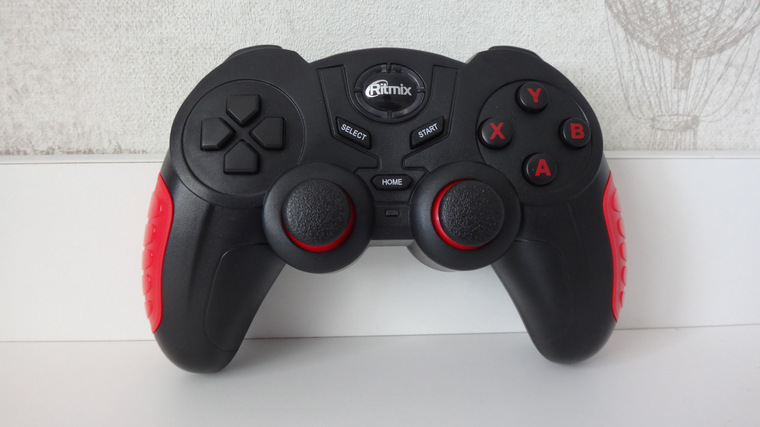
Также спереди можно увидеть классическую крестовину, при помощи которой во многих играх осуществляется перемещение, пару аналоговых стиков, также обеспечивающие перемещение, только уже более плавное, а также кнопки XYAB, при помощи которых выполняются различные действия в играх.
Также часть кнопок вынесена на верхнюю часть корпуса геймпада. Здесь можно найти курки R1, R2 и L1, L2. Как правило, данные кнопки служат для стрельбы, если речь идет о шутерах, или разгона в гонках.

Между курками производитель поместил разъем microUSB, который служит не только для зарядки встроенного аккумулятора, но и для проводного подключения RITMIX GP-030BTH.
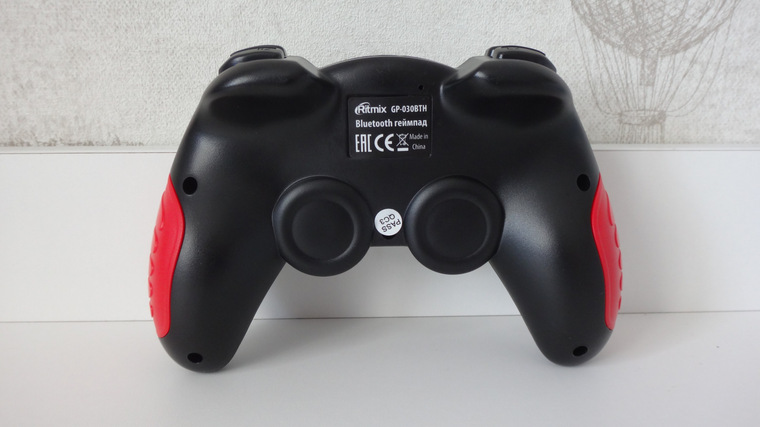
Тыльная сторона корпуса не имеет никаких функциональных элементов, хотя, если верить комментариям, в предыдущей ревизии геймпада здесь располагался переключатель режимов работы. В текущей же ревизии включение, выключение и переключение режимов работы завязано на клавиши, расположенные спереди.
Что касается кронштейна для смартфона, то в данном случае он выполнен в виде скобы, натягивающейся на заднюю часть корпуса геймпада. Приятно отметить, что кронштейн позволяет устанавливать устройства шириной до 80 мм, а также то, что он имеет складную конструкцию и при установке не перекрывает индикаторы и зарядный порт.
С установленным смартфоном геймпад выглядит следующим образом.
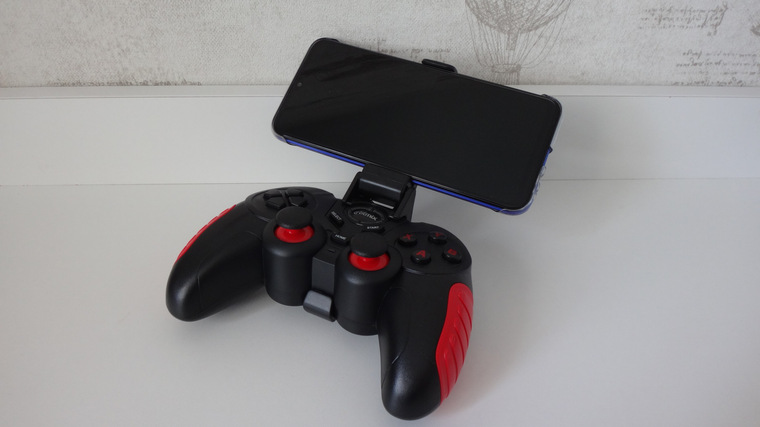
Если верить отзывам, комплектный кронштейн у некоторых пользователей ломается, однако у меня три недели эксплуатации прошли без происшествий.
К особенностям эксплуатации RITMIX GP-030BTH также отнесу то, что с установленным смартфоном он ощутимо перевешивает вперед и для комфортной игры я бы в данном случае рекомендовал опираться руками на стол или колени.
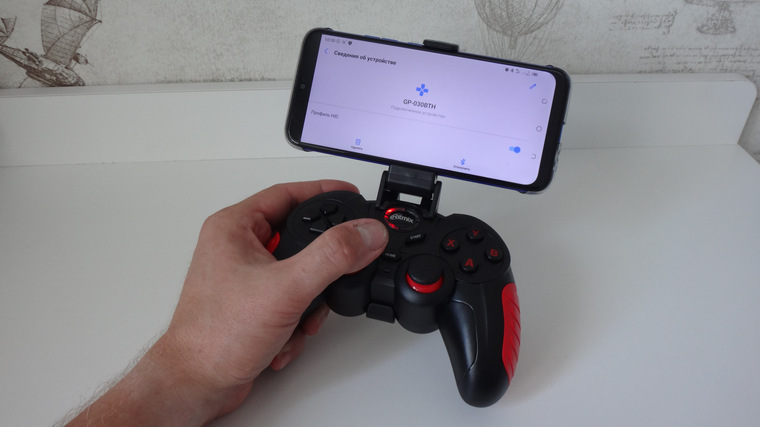
Ну а так, в целом, геймпад RITMIX GP-030BTH меня порадовал, собран он хорошо, явных дефектов литья деталей корпуса или сборки я не выявил. Кнопки и стики также не вызвали у меня никаких вопросов, все работает четко, как и должно.
Устройство в работе
Пришло время испытать геймпад RITMIX GP-030BTH, но для начала его нужно подключить. В случае со смартфонами необходимо на пару секунд одновременно нажать кнопки HOME и X, после чего включить поиск Bluetooth устройств на вашем девайсе и выбрать в списке наш контроллер. Кстати, никакого дополнительного ПО ни для совместимых игр (их список есть в Руководстве пользователя), ни для эмуляторов приставок не требуется.
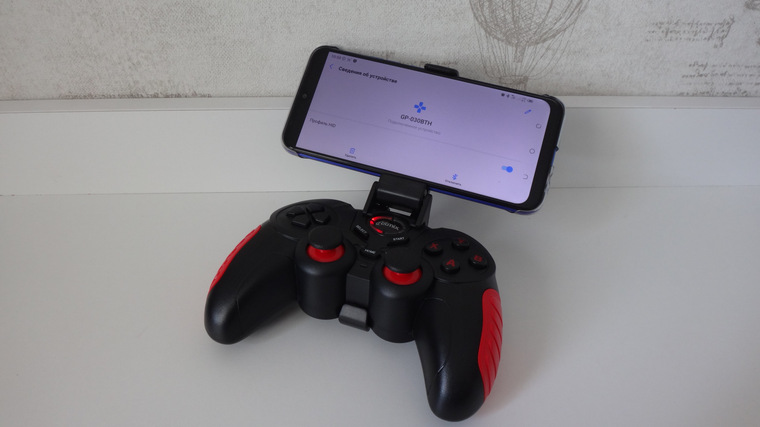
В случае проводного подключения к компьютерам на Windows все также работает из коробки, драйвера хоть на официальном сайте есть, но их установка не требуется.
Итак, для начала проверим как себя поведет RITMIX GP-030BTH с эмулятором NES.emu.
В данном случае все отлично, работает и крестовина, и кнопки действий, а также кнопка START. От игры получаешь только положительные эмоции. Наглядно управление выглядит следующим образом.
Далее мобильная игра Riptide GP: Renegade, с которой также не возникло никаких проблем, все кнопки работали и в Меню и в самой игре.
Кроме этого, я попробовал контроллер в мобильно игре Demon Hunter: Premium, однако в данном случае работало только управление персонажем, тогда как по меню приходилось перемещаться при помощи сенсорного экрана.
В свою очередь при проводном подключении к компьютеру на Windows в игре Sky Force Reloaded геймпад RITMIX GP-030BTH работал абсолютно корректно, никаких проблем я не заметил.
Вывод
Что же мы имеем в конечном итоге? Геймпад RITMIX GP-030BTH – прекрасное устройство начального уровня, которое подойдет как для мобильного гейминга, так и для игр на компьютере или ноутбуке. Как показала эксплуатация на протяжении трех недель, играть с ним на много удобнее и приятнее нежели при помощи сенсорного экрана или акселерометра. Жаль, конечно, что не все мобильные игры поддерживают RITMIX GP-030BTH, но наиболее интересные проекты в списке совместимости есть, и это радует. Как таковых минусов для себя в данном девайсе я не выявил и если у вас стоит вопрос выбора подобного устройства, то конкретно данную модель я вам могу порекомендовать, особенно если удастся ее найти со скидкой или купить за бонусы.
Как подключить геймпад ritmix gp 030bth к пк
Среди любителей компьютерных игр особое место занимают геймпады. Они позволяют насладиться игровым процессом на ПК, используя удобные кнопки и джойстики. Один из таких геймпадов — Ritmix GP-030BTH, который может быть подключен к ПК при помощи беспроводного соединения Bluetooth. В этой статье мы рассмотрим подробную инструкцию о том, как правильно настроить и подключить геймпад Ritmix GP-030BTH к ПК.
Прежде чем приступить к подключению геймпада, убедитесь, что ваш ПК имеет встроенный модуль Bluetooth или используйте внешний Bluetooth-адаптер. Убедитесь также, что геймпад полностью заряжен. Подключение геймпада к ПК осуществляется двумя способами: через Bluetooth или при помощи USB-кабеля. Рассмотрим каждый из них по очереди.
Для подключения через Bluetooth необходимо сделать следующее: включите Bluetooth на вашем ПК и на геймпаде. Затем на ПК найдите список доступных устройств Bluetooth и выберите геймпад Ritmix GP-030BTH. Если требуется пароль, введите его (обычно пароль указан в инструкции к геймпаду). После этого геймпад будет успешно подключен к ПК, и вы сможете наслаждаться игрой.
Проверьте наличие необходимых компонентов
Перед подключением геймпада Ritmix GP-030BTH к ПК убедитесь, что у вас есть все необходимые компоненты.
- Геймпад Ritmix GP-030BTH;
- Порт USB на компьютере;
- Беспроводной адаптер Bluetooth (только если вы планируете использовать геймпад в беспроводном режиме);
- Драйверы или ПО для геймпада (если они необходимы).
Убедитесь, что ваш компьютер имеет доступ к интернету, это поможет вам загрузить необходимые драйверы или ПО, если требуется.
Включите геймпад в режим подключения
Перед подключением геймпада Ritmix GP-030BTH к ПК необходимо включить его в режим подключения. Это необходимо для того, чтобы ваш компьютер смог обнаружить геймпад и установить необходимые драйверы.
- На геймпаде Ritmix GP-030BTH найдите и нажмите кнопку «Power» или аналогичную кнопку, которая включает устройство. Обычно данная кнопка находится на верхней или задней части геймпада.
- После включения геймпада в режим подключения, вам может понадобиться выполнить дополнительные действия в зависимости от того, какую операционную систему вы используете:
- Для операционной системы Windows: проверьте, что функция Bluetooth на вашем компьютере включена. Если нет, включите ее, перейдя в настройки Bluetooth. Затем выполните сканирование устройств Bluetooth на вашем компьютере, чтобы найти геймпад Ritmix GP-030BTH.
- Для операционной системы macOS: откройте панель «Настройки», выберите вкладку «Bluetooth» и включите Bluetooth на вашем компьютере. Затем выполните сканирование устройств Bluetooth на вашем компьютере, чтобы найти геймпад Ritmix GP-030BTH.
- Далее, следуйте инструкциям на экране для завершения процесса подключения геймпада к ПК. Вам может потребоваться ввести пароль или код доступа, чтобы завершить процедуру паринга (спаривания) геймпада с компьютером.
После завершения процесса подключения геймпада Ritmix GP-030BTH ваш компьютер должен успешно распознать геймпад и установить необходимые драйверы. После этого вы сможете использовать геймпад для игр и других задач на вашем ПК. Удачной игры!
Откройте настройки ПК и найдите раздел «Bluetooth»
Для того чтобы подключить геймпад Ritmix GP-030BTH к компьютеру, вам потребуется открыть настройки вашего ПК и найти раздел, отвечающий за Bluetooth-соединение. В зависимости от операционной системы вашего компьютера, процесс нахождения данного раздела может незначительно отличаться. Далее представлены инструкции для некоторых популярных ОС – Windows и macOS.
Windows
- Нажмите «Пуск» в левом нижнем углу экрана или используйте комбинацию клавиш Win+X на клавиатуре.
- Выберите «Настройки» или «Параметры» в открывшемся контекстном меню.
- Откройте раздел «Устройства» или «Bluetooth и другие устройства».
- Включите Bluetooth, если он еще не включен.
- Нажмите на кнопку «Добавить Bluetooth-устройство» или «Добавить устройство».
- Выберите «Bluetooth» из списка типов устройств.
- Включите геймпад Ritmix GP-030BTH и удерживайте кнопку с символом Bluetooth (обычно находится на верхней части контроллера) до момента, когда светодиодный индикатор начнет мигать или мигать синим цветом.
- Компьютер обнаружит геймпад и отобразит его название и изображение в списке доступных устройств Bluetooth.
- Выберите геймпад Ritmix GP-030BTH из списка и кликните по нему, чтобы установить соединение.
- После успешного подключения геймпад будет готов к использованию.
macOS
- Нажмите на значок Apple (яблоко) в верхнем левом углу экрана.
- Выберите «Настройки системы» в выпадающем меню.
- Откройте раздел «Bluetooth».
- Включите Bluetooth, если он еще не включен.
- Включите геймпад Ritmix GP-030BTH и удерживайте кнопку с символом Bluetooth (обычно находится на верхней части контроллера) до момента, когда светодиодный индикатор начнет мигать или мигать синим цветом.
- Компьютер обнаружит геймпад и отобразит его название и изображение в списке доступных устройств Bluetooth.
- Выберите геймпад Ritmix GP-030BTH из списка и кликните по нему, чтобы установить соединение.
- После успешного подключения геймпад будет готов к использованию.
Подключите геймпад к ПК и настройте его работу
Чтобы подключить геймпад Ritmix GP-030BTH к ПК и настроить его работу, следуйте инструкциям ниже:
- Убедитесь, что ваш ПК поддерживает беспроводное соединение Bluetooth. Если нет, вам понадобится приобрести Bluetooth адаптер.
- Включите геймпад Ritmix GP-030BTH, нажав и удерживая кнопку HOME на геймпаде до тех пор, пока индикатор Bluetooth не начнет мигать.
- На вашем ПК откройте настройки Bluetooth. В Windows это можно сделать, щелкнув правой кнопкой мыши на значок Bluetooth в панели задач и выбрав «Настройки Bluetooth».
- В настройках Bluetooth найдите и выберите «Добавить устройство».
- В появившемся окне выберите «Беспроводной контроллер» и нажмите кнопку «Далее».
- Подождите, пока ваш ПК найдет геймпад Ritmix GP-030BTH. Когда геймпад будет обнаружен, выберите его и нажмите кнопку «Далее».
- Для установки геймпада вам может потребоваться ввести пароль. Если у вас нет дополнительных инструкций, используйте «0000» или «1234» как пароль.
- После успешного подключения геймпада вы увидите соответствующее сообщение на экране.
Теперь ваш геймпад Ritmix GP-030BTH успешно подключен к ПК. Он готов к использованию.
Если геймпад не работает как ожидалось, возможно потребуется дополнительная настройка. Для этого вам может понадобиться установить драйверы или настроить параметры устройства в игровом клиенте или программном обеспечении.
Не забудьте проверить совместимость вашей операционной системы с геймпадом Ritmix GP-030BTH, а также выполнить все обновления, которые могут быть необходимы для его правильной работы.
Теперь вы можете наслаждаться играми и другими приложениями на ПК с помощью геймпада Ritmix GP-030BTH!
Ritmix gp 030bth: как подключить к ПК
Портативный игровой контроллер Ritmix gp 030bth — прекрасное устройство для всех любителей игр. Благодаря своей компактности и беспроводной связи по Bluetooth, он позволяет наслаждаться играми и управлять ими с мобильных устройств, таких как смартфоны или планшеты. Однако, не все знают, что этот контроллер можно также подключить к ПК. В этой пошаговой инструкции мы расскажем, как это сделать.
Первым шагом необходимо убедиться, что ваш компьютер имеет встроенный модуль Bluetooth или поддерживает внешний адаптер Bluetooth. Для этого откройте меню «Пуск» в нижнем левом углу экрана и введите в поисковую строку «Bluetooth». Если найденные результаты отображаются, значит, ваш компьютер поддерживает Bluetooth. Если нет, вам потребуется приобрести внешний адаптер Bluetooth и установить его на компьютер.
После того, как у вас есть Bluetooth на компьютере или адаптер Bluetooth подключен, вам необходимо включить режим парирования на контроллере Ritmix gp 030bth. Для этого удерживайте кнопку «Mode» (расположенную на верхней части контроллера) в течение нескольких секунд до тех пор, пока индикатор светодиода не начнет мигать. Это означает, что контроллер готов к сопряжению.
Затем перейдите на ваш компьютер и откройте меню «Пуск». Введите «Bluetooth» в поисковую строку и выберите «Bluetooth и другие устройства». В открывшемся окне нажмите на кнопку «Добавить Bluetooth или другое устройство». В появившемся меню выберите «Bluetooth». Компьютер начнет сканирование доступных устройств. После сканирования выберите «Ritmix gp 030bth» и нажмите «Подключить».
Как только контроллер Ritmix gp 030bth успешно подключен к вашему ПК, вы сможете использовать его для управления играми и другими приложениями на компьютере. Поздравляем, вы успешно подключили контроллер Ritmix gp 030bth к ПК!
Купить адаптер для подключения геймпада
Если у вас есть геймпад Ritmix GP-030BTH и вы хотите подключить его к компьютеру, то вам понадобится специальный адаптер. Адаптер позволяет установить беспроводное соединение между геймпадом и ПК, что очень удобно для игр на большом экране.
На рынке существует множество вариантов адаптеров для подключения геймпада, поэтому перед покупкой рекомендуется ознакомиться с их характеристиками и отзывами пользователей.
Основные параметры адаптера, на которые стоит обратить внимание:
| 1. Тип адаптера | Беспроводной или проводной |
| 2. Совместимость | Поддерживает ли адаптер ваш геймпад и операционную систему |
| 3. Дальность связи | Максимальное расстояние на котором адаптер может поддерживать связь с геймпадом |
| 4. Лаг | Временная задержка между действиями на геймпаде и их отображением на экране |
| 5. Дополнительные функции | Наличие дополнительных функций, таких как вибрация или подсветка |
После того, как вы выбрали подходящий адаптер, вы можете приобрести его в интернет-магазине или в специализированном магазине компьютерной техники. Обратите внимание на гарантийные условия и возврат товара.
После покупки адаптера для подключения геймпада, вам останется только установить его на ПК, следуя инструкции, указанной в комплекте, и наслаждаться игрой на большом экране с удобным управлением!
Установить драйвера для геймпада
Для подключения геймпада Ritmix gp 030bth к ПК необходимо установить соответствующие драйвера. Драйвера обеспечивают правильную работу устройства и позволяют использовать все его функции.
Чтобы установить драйвера:
- Скачайте драйвера для геймпада Ritmix gp 030bth с официального сайта производителя или с другого надежного источника.
- Распакуйте скачанный архив на вашем компьютере.
- Подключите геймпад к ПК при помощи USB-кабеля.
- Откройте папку с распакованными драйверами и запустите файл с расширением .exe.
- Следуйте инструкциям установщика, чтобы завершить установку драйверов.
- Перезагрузите компьютер, чтобы изменения вступили в силу.
После установки драйверов ваш геймпад Ritmix gp 030bth будет готов к работе с вашим ПК. Убедитесь, что он успешно подключен, отображается в системе и готов к использованию.
В случае возникновения проблем или отсутствия драйверов на официальном сайте производителя, обратитесь в службу поддержки Ritmix для получения дополнительной помощи.
Подключить геймпад к ПК с помощью USB-кабеля
Если вы предпочитаете проводное подключение, вы можете использовать USB-кабель для подключения геймпада Ritmix gp 030bth к ПК. Для этого выполните следующие шаги:
- Убедитесь, что ваш ПК включен и находится в режиме ожидания подключения устройств.
- Возьмите USB-кабель, поставляемый в комплекте с геймпадом Ritmix gp 030bth.
- Один конец USB-кабеля вставьте в порт USB на геймпаде Ritmix gp 030bth.
- С другой стороны USB-кабеля вставьте его в свободный порт USB на вашем ПК.
- Подождите несколько секунд, чтобы ваш ПК определил геймпад.
- Геймпад должен быть готов к использованию. Если он не работает, попробуйте перезагрузить ПК.
Теперь ваш геймпад Ritmix gp 030bth должен быть успешно подключен к ПК и готов для использования в играх и других приложениях.
Настроить геймпад в операционной системе
Подключение геймпада Ritmix gp 030bth к компьютеру поможет вам полноценно наслаждаться игровым процессом на ПК. Но прежде чем начать играть, необходимо правильно настроить геймпад в операционной системе. В этой статье мы расскажем вам, как это сделать:
1. Подключите геймпад к компьютеру
Перед тем как начать настройку, необходимо правильно подключить геймпад к ПК. Вставьте конец USB-кабеля геймпада в свободный USB-порт компьютера.
2. Драйверы геймпада
Перед использованием геймпада проверьте, есть ли необходимые драйверы на компьютере. Обычно, Windows автоматически устанавливает драйверы для большинства геймпадов, но если это не произошло, вам придется установить их вручную.
Для установки драйверов:
— Перейдите на официальный сайт производителя геймпада и найдите раздел «Поддержка» или «Драйверы».
— Скачайте драйверы, соответствующие вашей операционной системе.
— Запустите установочный файл драйверов и следуйте инструкциям на экране.
3. Проверка работоспособности геймпада
После установки драйверов проверьте, работает ли геймпад корректно. Для этого:
— Откройте меню «Пуск» в Windows и выберите «Панель управления».
— В появившемся окне найдите раздел «Устройства и принтеры» и откройте его.
— В списке устройств найдите свой геймпад и щелкните по нему правой кнопкой мыши.
— В контекстном меню выберите «Свойства».
— Откроется окно «Свойства геймпада», в котором вы сможете проверить работоспособность всех кнопок и осей.
4. Калибровка геймпада
Если вы заметили, что геймпад работает некорректно или некоторые кнопки не регистрируются, вам потребуется калибровка. Для этого:
— В окне «Свойства геймпада» выберите вкладку «Калибровка».
— Следуйте инструкциям на экране для калибровки каждой кнопки и оси геймпада.
— После завершения калибровки протестируйте геймпад снова, чтобы убедиться в исправности.
Теперь геймпад Ritmix gp 030bth успешно настроен и готов к использованию в операционной системе. Удачной игры!
Проверить работу геймпада в играх
После успешного подключения Ritmix gp 030bth к компьютеру и установки драйверов, вы можете проверить его работу в играх. Для этого следуйте следующим шагам:
1. Откройте любую игру, в которую планируете играть с помощью геймпада. Убедитесь, что игра поддерживает использование геймпада.
2. Зайдите в настройки игры и найдите раздел, отвечающий за настройку контроллера или управления. Обычно это находится в разделе «Настройки» или «Управление».
3. В настройках контроллера найдите опцию «Подключение геймпада» или «Настройка геймпада».
4. Выберите опцию «Беспроводной геймпад» или «Ritmix gp 030bth». Если вариантов выбора геймпада нет, попробуйте выбрать опцию «Автоматически обнаружить геймпад».
5. Если в игре есть возможность калибровки геймпада, выполните этот шаг. Калибровка поможет правильно настроить чувствительность и отзывчивость геймпада.
6. После выполнения настроек геймпада сохраните изменения и закройте настройки.
7. Запустите игру и проверьте, реагирует ли геймпад на ваши действия. Попробуйте нажать на кнопки геймпада, двигать джойстики и проверить, как персонаж или объект в игре реагируют на ваши команды.
Если геймпад не реагирует на ваши действия или работает некорректно, попробуйте перезагрузить игру или переподключить геймпад к компьютеру. Если проблема не решается, обратитесь к руководству пользователя, поставляемому с геймпадом, или свяжитесь с технической поддержкой производителя.
Решить возможные проблемы с подключением геймпада
При использовании геймпада Ritmix gp 030bth, возможны некоторые проблемы при его подключении к ПК. В этом разделе представлены решения для наиболее распространенных проблем:
- Убедитесь, что геймпад полностью заряжен или подключен к источнику питания. Первоначальная зарядка геймпада может занять до 2 часов, поэтому убедитесь, что он полностью заряжен перед подключением к ПК.
- Проверьте, что Bluetooth на вашем ПК включен. Для этого откройте настройки Bluetooth и убедитесь, что переключатель в положении Вкл.
- Если геймпад не обнаруживается вашим ПК, попробуйте перезагрузить геймпад и ПК. Для перезагрузки геймпада нажмите и удерживайте кнопку питания в течение нескольких секунд до тех пор, пока не загорится индикатор питания. Для перезагрузки ПК используйте стандартные методы завершения работы и включения.
- Проверьте, что ваш ПК и геймпад находятся в пределах действия Bluetooth (обычно до 10 метров). Если геймпад находится слишком далеко от ПК, попробуйте приблизить его для установления соединения.
- Убедитесь, что геймпад правильно подключен к ПК. Для этого проверьте, что светодиод на геймпаде мигает в режиме подключения. Если нет, повторите процедуру подключения.
- Проверьте целостность передатчика Bluetooth на ПК. Если он поврежден или неисправен, возможно, вам потребуется заменить его или использовать альтернативный способ подключения геймпада, такой как проводное подключение.
Если ни одно из предложенных решений не помогло вам решить проблему, рекомендуется обратиться к технической поддержке Ritmix или специалисту по компьютерному оборудованию для дополнительной помощи.
Рекомендации по использованию геймпада с ПК
Чтобы максимально комфортно использовать геймпад Ritmix gp 030bth с ПК, рекомендуется следовать нескольким простым рекомендациям:
Шаг 1:
Убедитесь, что ваш компьютер поддерживает беспроводное подключение по Bluetooth. Если нет, вам потребуется приобрести Bluetooth-адаптер.
Шаг 2:
Установите и настройте драйверы для геймпада. Обычно производитель предлагает драйверы на своем официальном сайте. Следуйте инструкциям по установке.
Шаг 3:
Подключите геймпад к ПК с помощью Bluetooth. Поставьте геймпад в режим пары (обычно это делается удержанием кнопки «Home» на геймпаде). Найдите устройства Bluetooth на вашем компьютере и сопряжите геймпад с компьютером.
Шаг 4:
Настройте геймпад в играх или программном обеспечении. Обычно необходимо выбрать геймпад в настройках игры и привязать кнопки к действиям в игре.
Шаг 5:
Настройте чувствительность и инверсию осей. Если вам неудобно управлять геймпадом, проверьте настройки игры или программного обеспечения на наличие опций по изменению чувствительности и инверсии осей.
Шаг 6:
Проверьте работу геймпада. Откройте какую-либо игру или программу с поддержкой геймпада и проверьте его работу. По необходимости отрегулируйте настройки в игре или программе.
Следуя этим рекомендациям, вы сможете наслаждаться игрой на ПК с использованием геймпада Ritmix gp 030bth.
Вопрос-ответ:
Как подключить наушники Ritmix gp 030bth к компьютеру?
Для подключения наушников Ritmix gp 030bth к компьютеру, включите Bluetooth на вашем компьютере и на наушниках. Затем найдите устройство Ritmix gp 030bth в списке доступных Bluetooth-устройств на вашем компьютере и выберите его. После успешного сопряжения вы сможете использовать наушники с компьютером.
Как включить Bluetooth на наушниках Ritmix gp 030bth?
Для включения Bluetooth на наушниках Ritmix gp 030bth, нажмите и удерживайте кнопку питания на наушниках до тех пор, пока светодиодный индикатор не начнет мигать синим цветом. Это означает, что Bluetooth наушников включен и готов к сопряжению.
Что делать, если наушники Ritmix gp 030bth не подключаются к компьютеру?
Если наушники Ritmix gp 030bth не подключаются к компьютеру, первым делом проверьте, включен ли Bluetooth на вашем компьютере и на наушниках. Затем убедитесь, что наушники находятся в режиме сопряжения и видны в списке доступных Bluetooth-устройств на компьютере. Если проблема не решается, попробуйте перезагрузить компьютер и наушники, а затем повторите попытку подключения. Если проблема все еще не устраняется, обратитесь к инструкции по эксплуатации наушников или свяжитесь с технической поддержкой производителя.
Можно ли подключить наушники Ritmix gp 030bth к компьютеру с помощью кабеля?
Нет, наушники Ritmix gp 030bth подключаются к устройствам только по Bluetooth и не имеют разъема для подключения кабелем. Они работают только в беспроводном режиме.