Xonar Audio Center

Xonar Audio Center — это программа, которая отвечает за управление параметрами звуковых карт соответствующего производителя. Конкретно данная версия ориентирована на работу с устройствами линейки DG. Впрочем, сам по себе «центр» подходит и для любых других карт. Это универсальное ПО, которое отвечает за работу с эквалайзером, настройку виртуального звука, а также за регулировку громкости и каналов. В целом, она помогает добиться гораздо более качественно звучания, ради которого вы, скорее всего, и приобретали звуковую карту. Программа распространяется «в комплекте» со стандартным драйвером.
Возможности и интерфейс
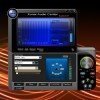
Первое, что бросается в глаза при запуске Xonar Audio Center — это несколько архаичный интерфейс. Да, графическая оболочка «центра» давно не обновлялась, что несколько удручает. Впрочем, интерфейс довольно интуитивен и даже переведен на русский язык, так что работать с программой вполне комфортно. Основную площадь окна Xonar Audio Center занимает приятная визуализация звука. Справа от нее отображается информация о количестве устройств воспроизведения, DSP режиме и громкости.
Основные элементы управление помещены в нижнюю панель. В частности там вы найдете селектор для выбора частоты дискретизации, селектор для указания количество громкоговорителей, а также интерактивную схему для настройки конфигурации расположения динамиков. Последняя пригодится тем, кто использует системы с объемным звуком 5.1 и 7.1.
Ну и последняя панель отведена под селекторы громкости и настройки позиционирования. Оттуда вы можете быстро переключиться на беззвучный режим и сменить пресет эквалайзера.
Важная информация
Обращаем ваше внимание на тот факт, что Audio Center не будет работать без наличия установленного в системе звукового драйвера Xonar.
Скачать бесплатно Xonar Audio Center 7.1.2.8

Xonar Audio Center – это программа для настройки звука, которая устанавливается с драйверами для звуковых карт Xonar. Утилита включает в себя эквалайзер и различные эффекты для улучшения качества звучания.
Для запуска Xonar Audio Center найдите значок программы в системном трее. На главном экране находится графический эквалайзер и ползунок регулирования громкости. Чтобы открыть дополнительные настройки, щелкните на небольшую стрелочку. Выдвинется небольшое окно, где можно указать другие параметры.
Во вкладке Main вы можете настроить количество каналов, частоту дискретизации, тип аналогового выхода и схематично изменить расположение динамиков. Во вкладке Mixer указывается громкость каждого канала. Здесь же в подменю Record можно записать звук с помощью подключенного микрофона.
Во вкладке Effects можно включить различные эффекты («Помещение», «Эхо» и другие). Здесь же настраивается эквалайзер. Вы можете выставить параметры вручную либо выбрать один из готовых профилей. Во вкладке Karaoke настраивается тональность голоса и эхо с микрофона. В меню FlexBass можно выставить параметры басов и сабвуфера.
В некоторых версиях Xonar Audio Center есть вкладка Vocal FX. Здесь можно изменить свой голос для какой-либо программы (например, Skype) и добавить различные эффекты (подавление шума, изменение тональности и др.).
Слева от панели находится регулятор громкости, кнопка отключения звука и кнопка включения режима автоматической настройки громкости.
Особенности программы
• Настройка звука, динамиков и эффектов.
• Включает в себя 10-ти полосный эквалайзер.
• Настройка басов.
• Интерфейс на русском языке.
• Поддержка Windows 7 и выше.
Программа Xonar Audio Center устанавливается вместе с драйверами для звуковой карты Xonar. Но при желании вы можете скачать ее бесплатно и установить отдельно.
Xonar Audio Center
Xonar Audio Center — это специальная программа, которая является драйвером для управления параметрами на звуковых картах Xonar. Этот софт работает только со звуковыми картами линейки DG.
Xonar Audio Center — это мультимедийный центр, который рассчитан на установку и обновление драйверов, а также на управление конфигами звуковых карт Xonar. Программа распространяется на официальной основе.
Кроме основного назначения этот «центр» обеспечивает регулировку параметров для других звуковых карт. Этот софт является универсальным и позволяет настраивать эквалайзер. В основных конфигах также есть настройка виртуального звука и регулировка громкости каналов.
Программа позволяет улучшить качество звука для звуковой карты. В софте есть дополнительные утилиты, и он распространяется в поставке со стандартным драйвером.
Возможности и интерфейс
Запустив Xonar Audio Center, вы увидите устаревший интерфейс. Графическая оболочка «центра» не выглядит первоклассно, но работать в программе можно.
В графической среде софта присутствует русский язык, так что в софте разберётся даже новичок. Главное окно Xonar Audio Center занято панелью визуализацией звука, а справа от неё находится статистика о количестве устройстввоспроизведения. Ещё рядом находится переключение на режим DSP и общаягромкость.
Главные элементы управления находятся в нижней панели. Там же находится селектор, который позволяет выбирать частоту дискретизации, а также для выставления количествадинамиков.
Ещё там есть многоуровневая схема, которая позволяет настраивать конфигурацию динамиков и их расположение по «комнате». Эта опция пригодится для обладателей акустики со звуком 5.1 и 7.1.
В последней панели есть селекторы, которые настраивают громкость и позиционирование колонок. Кстати, там можно перейти на беззвучный режим пли поменять настройки эквалайзера.
Xonar audio center как настроить
Звуковая карта является важным компонентом в современных компьютерах, позволяющим получить высококачественное звучание при прослушивании музыки, игре или просмотре фильмов. Одним из популярных решений в этой области является Xonar Audio Center.
Xonar Audio Center — это программное обеспечение, разработанное для настройки звуковой карты Xonar. Оно предлагает широкий спектр функций и возможностей для изменения настроек звука, что позволяет достичь идеального баланса между качеством и индивидуальными предпочтениями пользователя.
Для начала использования Xonar Audio Center необходимо установить на компьютер драйвера для звуковой карты Xonar, которые можно найти на официальном веб-сайте производителя. После установки драйверов можно запустить программу Xonar Audio Center и начать настройку звуковой карты.
Xonar Audio Center предлагает множество настроек, включая регулировку громкости, улучшение качества звука, пространственный звук и эффекты. С помощью этой программы вы можете настроить басы и высокие частоты, усилить звук и добавить эффекты, чтобы создать идеальную атмосферу при прослушивании музыки или игре.
Настраивая звуковую карту с помощью Xonar Audio Center, вы сможете полностью погрузиться в мир звуков и насладиться качественным звучанием. Это отличное решение для всех, кто ценит музыку и хочет получить максимум от своей звуковой карты.
Описание звуковой карты Xonar Audio Center
Основные функции Xonar Audio Center включают в себя:
- Изменение настроек громкости и баланса левого и правого каналов;
- Настройка частоты дискретизации и битовой глубины звука;
- Применение эффектов звука, таких как реверберация или усиление басов;
- Настройка эквалайзера для коррекции звучания в соответствии с предпочтениями пользователя;
- Управление виртуальными звуковыми полками и эффектами пространственного звука;
- Создание звуковых профилей для различных приложений или сценариев использования.
Xonar Audio Center обладает удобным и интуитивно понятным интерфейсом, что позволяет пользователям быстро настраивать параметры звука в соответствии с их предпочтениями. Он также предоставляет возможность сохранять настроенные профили, чтобы быстро переключаться между ними в зависимости от текущих потребностей.
В целом, Xonar Audio Center является полезным инструментом для настройки и оптимизации звука на звуковых картах Xonar, позволяя пользователям получить максимальное удовольствие от прослушивания музыки, игр и других мультимедийных контентов.
Установка и настройка драйверов
Для того чтобы правильно настроить звуковую карту Xonar Audio Center, необходимо сначала установить соответствующие драйверы. Они обеспечат совместимость вашей карты с операционной системой и позволят вам получить полный функционал аудиоцентра.
Ниже представлены шаги, которые помогут вам установить и настроить драйверы на вашей звуковой карте:
- Перейдите на официальный сайт Xonar Audio Center.
- В разделе «Поддержка» найдите раздел «Драйверы и утилиты».
- Выберите модель вашей звуковой карты и операционную систему, для которой вы хотите установить драйверы.
- Нажмите на ссылку для скачивания драйверов.
- Сохраните файл драйвера на ваш компьютер.
- Запустите скачанный файл драйвера и следуйте инструкциям установщика.
- После установки драйверов перезагрузите компьютер.
- Откройте Xonar Audio Center, чтобы настроить звуковую карту.
После установки драйверов вы сможете настроить различные параметры аудиоцентра, такие как уровень громкости, эквалайзер, эффекты и многое другое. Кроме того, вы сможете выбрать предпочтительные настройки для различных типов аудиоприложений.
Регулировка основных параметров звука
Для настройки звуковой карты Xonar Audio Center вы можете регулировать следующие основные параметры:
- Громкость: позволяет регулировать общую громкость звука на вашей системе. Вы можете увеличить или уменьшить уровень громкости с помощью слайдера. Убедитесь, что громкость установлена на комфортном уровне.
- Басы: позволяет настроить уровень низких частот в звуковой карте. Вы можете увеличить или уменьшить уровень басов с помощью слайдера. Используйте эту настройку, чтобы подчеркнуть или снизить басы в звуке.
- ВЧ (высокие частоты): позволяет настроить уровень высоких частот в звуковой карте. Вы можете увеличить или уменьшить уровень ВЧ с помощью слайдера. Регулировка этого параметра позволит вам подчеркнуть или уменьшить ВЧ в звуке.
- Равномерность звука: позволяет установить равномерность звука в каналах. Вы можете выбрать одно из предустановленных значений для наилучшего звука или регулировать слайдер самостоятельно. Регулировка этого параметра может быть полезна, если звук кажется смещенным в одну сторону.
- Разделение каналов: позволяет регулировать уровень разделения звука между левым и правым каналами. Вы можете увеличить или уменьшить разделение с помощью слайдера. Регулировка этого параметра позволит вам контролировать ширину звуковой сцены.
Настройка этих основных параметров в Xonar Audio Center позволяет вам создать более комфортное и насыщенное звучание на вашей системе звука.
Настройка эффектов и пространственного звучания
Xonar Audio Center предлагает различные настройки эффектов и пространственного звучания, которые позволят вам настроить звуковую карту и получить максимальное качество звука. В этом разделе мы рассмотрим основные возможности настройки эффектов и пространственного звучания.
1. Пространственное звучание:
С помощью Xonar Audio Center вы можете настраивать пространственное звучание, чтобы звук воспроизводился так, как будто вы находитесь в определенной акустической среде. Например, вы можете выбрать режим «Студия» для имитации звука студийной комнаты или режим «Концертный зал» для имитации звука концертного зала.
Для настройки пространственного звучания откройте вкладку «Панель управления» в Xonar Audio Center и выберите вкладку «Пространственное звучание». Здесь вы можете выбрать желаемый режим пространственного звучания и настроить другие параметры, такие как глубина и интенсивность.
2. Эффекты:
Xonar Audio Center также предлагает различные эффекты, которые можно настроить, чтобы изменить звучание аудио. Например, вы можете изменить тон, уровень басов или применить эффект эхо.
Для настройки эффектов откройте вкладку «Панель управления» в Xonar Audio Center и выберите вкладку «Эффекты». Здесь вы найдете различные параметры, которые можно настроить, чтобы получить желаемый звук. Вы можете регулировать параметры, такие как тон, громкость и уровень басов, устанавливать эффекты эхо и задержку.
Настройка эффектов и пространственного звучания с помощью Xonar Audio Center позволяет обогатить звуковой опыт и настроить звуковую карту под ваши личные предпочтения. Используйте эти возможности для достижения наилучшего качества звука и наслаждайтесь музыкой, фильмами и играми на новом уровне.
Сохранение настроек и их импорт/экспорт
Программа Xonar Audio Center позволяет сохранить настройки вашей звуковой карты для последующего использования или импорта на другую систему. Это особенно полезно, если у вас есть определенная конфигурация звука, которую вы хотите использовать на нескольких компьютерах или поделиться с другими пользователями.
Чтобы сохранить настройки, выполните следующие шаги:
- Откройте Xonar Audio Center и откройте желаемую вкладку с настройками.
- На вкладке настройки найдите кнопку «Сохранить» или «Экспорт» и нажмите на нее.
- Выберите место на вашем компьютере, куда вы хотите сохранить файл настроек, и укажите ему имя.
- Нажмите кнопку «Сохранить» или «ОК» для завершения процесса сохранения.
Чтобы импортировать настройки на другую систему, выполните следующие действия:
- Переместите файл настроек на компьютер, на который вы хотите импортировать настройки.
- Откройте Xonar Audio Center на этом компьютере и перейдите на нужную вкладку с настройками.
- На вкладке найдите кнопку «Импортировать» или «Импорт» и нажмите на нее.
- Укажите путь к файлу настроек, который вы хотите импортировать, и нажмите кнопку «Открыть».
- Настройки будут импортированы и применены к вашей звуковой карте.
Обратите внимание, что при импорте настроек они будут полностью заменять текущие настройки на вашей звуковой карте. Убедитесь, что вы импортируете настройки с осторожностью и делаете резервные копии текущих настроек, чтобы избежать потери ваших данных.
Используя функции сохранения и импорта/экспорта, вы можете легко настраивать свою звуковую карту в зависимости от ваших потребностей и делиться настройками с другими пользователями.