Как вернуть старый Яндекс на андроид
Вернуть старый Яндекс на Android поможет несколько простых действий. В этой статье мы расскажем, как это сделать, а также покажем, как вернуть классический интерфейс браузера и что делать, если приложение Яндекс удалилось.
Как вернуть старое приложение Яндекс на Android
Чтобы вернуть старое приложение Яндекс на Android, нужно выполнить следующие шаги:
- Удалите Яндекс Старт.
- Скачайте APK-файл приложения Яндекс — с Алисой версии 22.90.
- Запустите файл и подтвердите установку.
- По завершении инсталляции откройте страницу приложения Яндекс Старт в Google Play.
- Через «три точки» снимите галочку с пункта «Автообновление».
Как вернуть старый Яндекс в приложении на Android
Если вы хотите вернуть прежний вид приложения Яндекс на Android, выполните следующие шаги:
- Откройте браузер Яндекс.
- Перейдите в настройки обозревателя, нажав по значку трёх горизонтальных полос, расположенном в правом верхнем углу и выбрав соответствующую опцию.
- Далее вы увидите графу «Настройка внешнего вида».
- Здесь вам следует нажать на большую кнопку «Выключить новый интерфейс».
Как вернуть старый Яндекс вместо Дзена на Android
Если вы хотите вернуть прежний Яндекс вместо Дзена на Android, используйте следующий способ:
- Сделайте стартовой страницей yandex.ru/search.
- В таком случае переадресация на сайт dzen.ru не произойдет, и вы можете наслаждаться почти полным функционалом Яндекса (без Дзена и новостей).
Как вернуть классический интерфейс браузера на Android
Если вам не нравится обновленный интерфейс браузера и вы хотите вернуть классический интерфейс, воспользуйтесь следующей инструкцией:
- В адресной строке введите chrome://flags и нажмите Enter.
- Через поиск найдите пункт UI Layout for the browser’s top chrome и выберите Normal.
- Перезапустите браузер, нажав на кнопку Relaunch Now справа внизу.
Как восстановить Яндекс, если его удалили
Если приложение Яндекс было удалено, чтобы восстановить его, выполните следующие шаги:
- Перейдите на страницу восстановления доступа.
- Заполните форму и нажмите кнопку Дальше.
- Подтвердите номер телефона, который привязан к вашему Яндекс ID.
- Когда вы получите и правильно укажите код из SMS, вам предложат ввести пин-код.
Полезные советы
- Если вы не хотите, чтобы приложение Яндекс обновлялось автоматически, снимите галочку в настройках.
- Чтобы избавиться от Дзена, можно сделать стартовой страницей yandex.ru/search.
- Если вы удалите приложение Яндекс, восстановить его можно через страницу восстановления доступа.
- Если вы не любите обновленный интерфейс браузера, сделайте его классическим, введя в адресную строку chrome://flags и выбрав соответствующую опцию.
- Если что-то не получается, обратитесь в техподдержку Яндекса за помощью.
Выводы
Итак, вернуть старый Яндекс на Android можно, выполнив несколько простых шагов. Также вы можете вернуть прежний вид приложения Яндекс, избавиться от Дзена и вернуть классический интерфейс браузера. Если приложение Яндекс было удалено, его можно восстановить через страницу восстановления доступа. Не забывайте снимать галочки с автообновления и обращаться в техподдержку, если возникают проблемы.
Как вернуть старую версию Яндекс про на айфоне
Однако, существует несколько способов получить похожий на старую версию Яндекс браузер на iPhone. Первый способ — использовать альтернативный браузер, который имеет схожие функции и интерфейс. Например, можно установить Google Chrome или Mozilla Firefox, которые предоставляют большинство функций Яндекс. Другой способ — установить старую версию Яндекс браузер через файловый менеджер, такой как iFunBox или iTools. Эти программы позволяют управлять файлами iPhone без использования iTunes. Найдите старую версию Яндекс браузера в интернете, скачайте ее и установите на свой iPhone, используя файловый менеджер. Однако, при использовании старой версии может возникнуть риск вопросов безопасности и несовместимости с новыми функциями iOS. Поэтому перед установкой старой версии Яндекс браузера обязательно ознакомьтесь с отзывами и рекомендациями других пользователей.
Как вернуть Дзен
Для того чтобы вернуть на стартовую страницу Дзен и новостной блок Яндекс, нужно перейти не на yandex.ru, а на dzen.ru. Это позволит получить доступ к персонализированному контенту в виде интересующих вас статей, видео и изображений. Если вам удобнее использовать определенный браузер, например, Opera, Google Chrome или Mozilla Firefox, вы можете установить dzen.ru как вашу начальную страницу. Таким образом, при каждом запуске браузера Дзен будет автоматически открываться перед вами.
Возвращение Дзен на главную страницу поможет вам быть в курсе последних новостей, интересных обновлений и материалов по вашей тематике. Вы сможете насладиться отборным контентом, созданным профессионалами своего дела, и настроить его под свои потребности и предпочтения. Не забывайте, что Дзен предлагает высококачественный материал на разнообразные темы — от науки и культуры до спорта и развлечений. Поэтому верните Дзен на свою стартовую страницу и наслаждайтесь его необыкновенным контентом!
Как вернуть старую ленту Дзен
Если вы хотите вернуть старую ленту Дзен, вам достаточно просто переходить на сайт dzen.ru вместо yandex.ru. Таким образом, вы вернетесь на стартовую страницу Дзен и новостной блок Яндекса. Кроме того, вы можете добавить dzen.ru в качестве начальной страницы для браузеров Opera, Google Chrome и Mozilla Firefox. Тогда при запуске браузера автоматически будет открываться сайт Дзен.
Такой способ позволяет сохранить привычное использование Дзен и получить доступ к старой ленте с интересными материалами. Он пригодится тем, кто не удовлетворен новым форматом и предпочитает более знакомую версию.
С помощью простых действий можно вернуться к предыдущей версии и наслаждаться контентом, который вам более интересен и полезен.
Как войти в старый Яндекс Диск
Для входа в старый Яндекс Диск необходимо открыть браузер и в адресной строке ввести disk.yandex.ru. Затем вам потребуется ввести ваш логин и пароль, после чего следует нажать на кнопку «Войти». Если вы ранее использовали комбинацию постоянного и одноразового пароля для входа, то для авторизации потребуется сгенерированный приложением Яндекс Ключ одноразовый пароль. Этот пароль можно получить в приложении Яндекс Ключ, которое обычно устанавливается на вашем мобильном устройстве. После ввода одноразового пароля и успешной авторизации, вы будете перенаправлены на страницу вашего Яндекс Диска, где сможете просматривать, загружать и управлять файлами и папками.

Если вы хотите вернуть старую версию приложения Яндекс на свой Android устройство, следуйте простым шагам. Во-первых, удалите Яндекс Старт. Затем скачайте APK-файл приложения Яндекс с Алисой версии 22.90. После этого запустите файл и подтвердите установку. Важно, чтобы вы разрешили установку из источников, отличных от Google Play Store. По завершении инсталляции откройте страницу приложения Яндекс Старт в Google Play. Снимите галочку с пункта «Автообновление» через «три точки». Теперь вы можете пользоваться старой версией приложения Яндекс на своём устройстве. Однако, следует помнить, что устаревшая версия может содержать уязвимости и не обеспечивать полную защиту пользовательских данных. Будьте внимательны при использовании приложения.
Как убрать Яндекс Старт и вернуть старую версию Яндекса
Яндекс Старт приходит в телефоны Андроид как обновление приложения Поиск Яндекс. Вид и назначение сохранились – как и раньше мы можем читать новости или использовать Алису для поиска решений своих вопросов в интернете. При этом если понадобится избавиться от Старт и вернуть прежнюю версию, то запросто сможем это сделать.
Как скачать старый Яндекс
В Гугл Плей Маркете сейчас доступны два приложения поиска – новая и старая версия. Удалите Яндекс Старт и скачайте другую версию, найдя её в поиске магазина. Если до сих пор не разобрались, как управлять своим устройством, выполняйте эти действия последовательно:
- На главном экране найдите иконку нового приложения Старт.
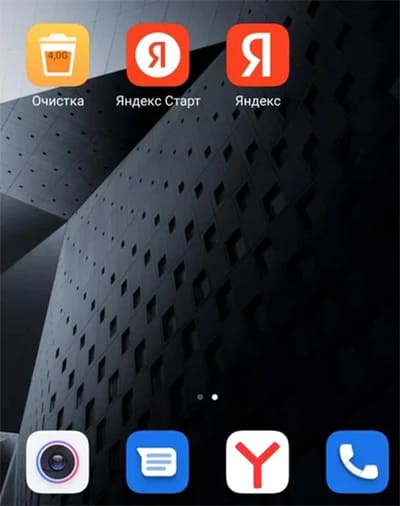
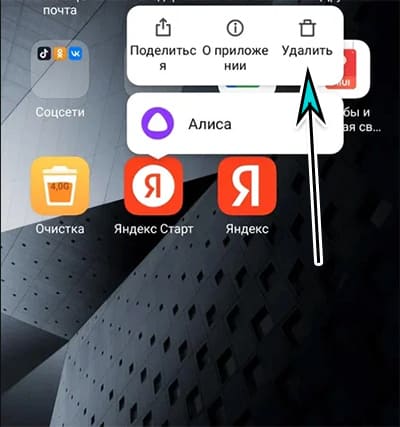
- Прикоснитесь к ней и не отпускайте несколько секунд.
- Рядом появится меню, выберите Удалить.
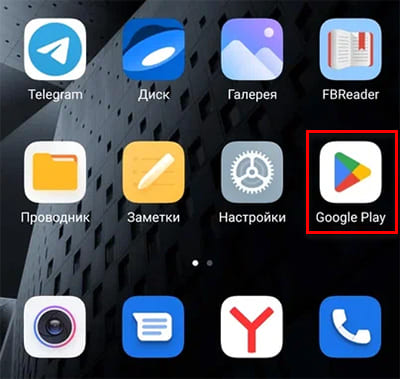
- Переходим снова на главный экран и ищем Google Play.
- В поисковой строке вверху записываем – «Яндекс».
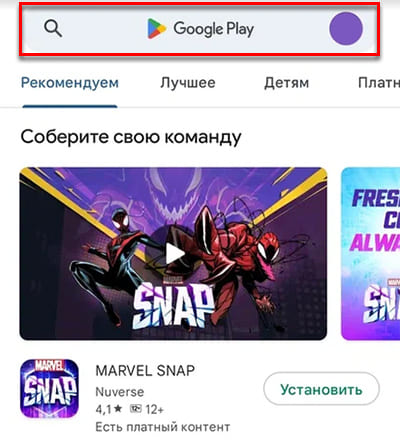
- Ищем название Яндекс с Алисой.
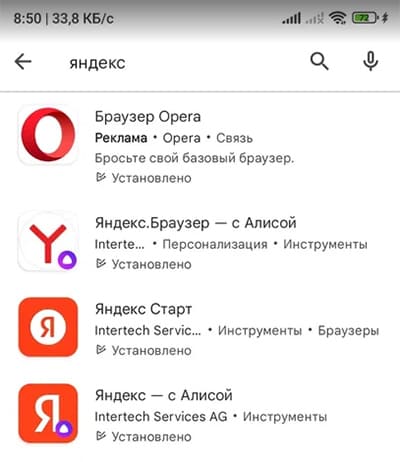
- Нажимаем под описанием кнопку Установить.
Теперь иконку старого Яндекс можно будет найти на том месте, где было приложение Старт. Если в будущем нельзя будет найти «обычный» Яндекс в Плей Маркете, скачайте его из интернета на сайте Trashbox или 5droid в формате APK.
Intertech Services AG – что это
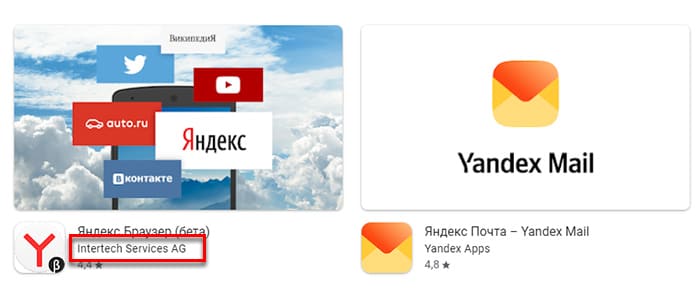
В новых приложениях Яндекса на страницах Play Market разработчиком стала некая Intertech Services AG. Это зарегистрированная в Швейцарии компания Яндекса. Маловероятно что она попадёт в санкционный список.
Какая разница между Яндекс и Яндекс Старт
Если сравнивать два приложения, то ранний поиск можно назвать облегчённой версией Старт, в котором есть поисковая строка и голосовом помощник. В новом Яндекс добавились иконки других сервисов и игр.
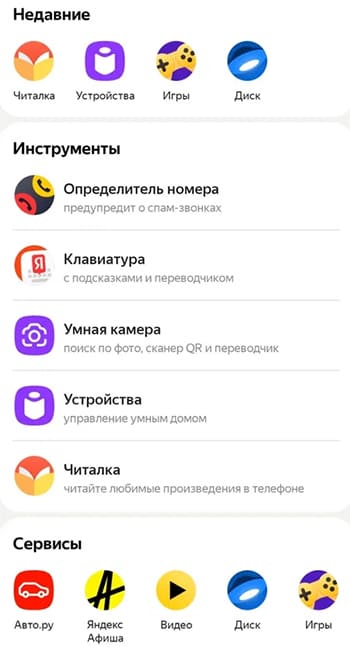
- Во вкладке Приложения можно открыть Яндекс Диск, Маркет, Кью, Авто, Афиша, Карты и другие инструменты;
- Дзен является стартовой страницей приложения, которую пользователь может сменить;
- В Яндекс Старт появился определитель номера, настройки для умного дома, читалка;
- Все сервисы, встроенные в Старт, могут запускаться без браузера или специального приложения;
- Есть возможность перевода видео.
Некоторые функции пропали. У пользователя нет возможности больше настраивать Дзен, так как теперь это отдельный сервис, не принадлежащий Яндексу. Чтобы получить доступ к новостной ленте, её настройкам или войти в личный кабинет, используйте приложение из Play Market. Также Дзен будет работать, если в телефоне избавиться от Старт и скачать старую версию Яндекса.
Ответы на часто задаваемые вопросы о Яндекс Старт
Релиз приложения состоялся недавно, но вопросов по его работе в Плей Маркете уже очень много.
Почему Яндекс Старт долго открывает страницу
Яндекс может медленно работать из-за переполнения хранилища кэшем. Выполните очистку.
- Удерживайте иконку Старт до появления меню.
- Нажмите – О приложении.
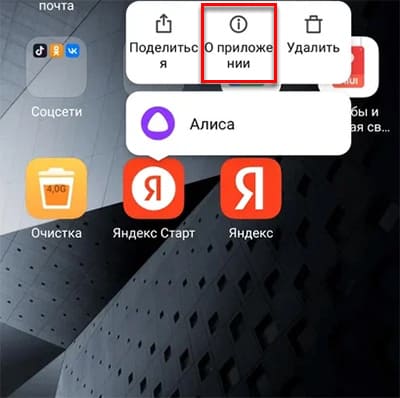
- Перейдите в раздел памяти.
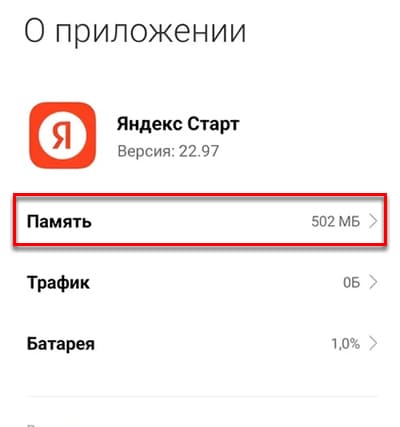
- Нажмите кнопку Очистить внизу экрана.
Функция очистки есть также в настройках приложения Яндекс Старт.
Как включить в Дзене тёмную тему
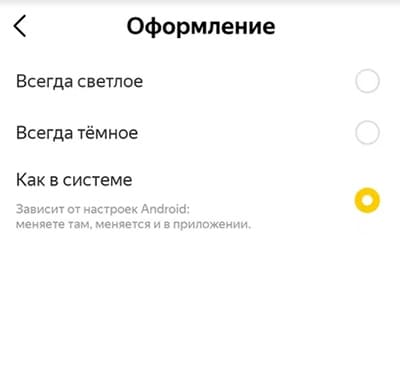
Как уже отметили выше, Дзен стал самостоятельным приложением и не относится к экосистеме Яндекса. Для новостной ленты нет возможности включить тёмную тему. При этом в Старт фон интерфейса настраивается. Выберите кнопку профиля и перейдите в настройки, где нужно выбрать Оформление.
Как убрать Дзен из стартовой страницы
- Нажмите на кнопку профиля в Яндекс Старт.
- Перейдите в Настройки приложения.
- Тапните по пункту Стартовая страница.
- Укажите любой другой адрес.
Скачал файл в Яндекс Старт и не могу его найти
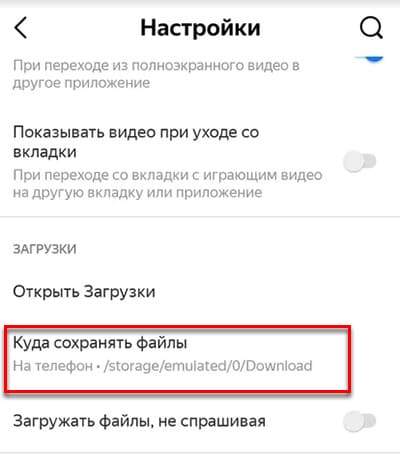
Файл загружаются в системную папку Download/Загрузки. Вы можете изменить её, перейдя в настройки приложения в пункт Куда сохранять файлы.
Почему в Яндекс Старт не определяется местоположение
Эта функция важна для других приложений, которые можно открыть через Старт. В настройках перейдите в раздел Местоположение и включите автоматическое определение или добавьте название населённого пункта вручную.
Как связаться с разработчиками Яндекс Старт
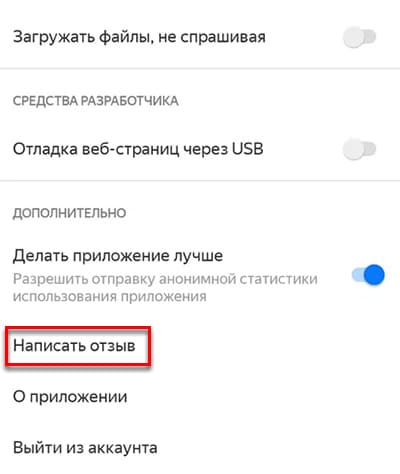
Появились вопросы или предложения, которые бы вы хотели направить непосредственно разработчикам? Нажмите на аватарку внизу экрана в приложении Старт, нажмите Настройки приложения и перейдите в Написать отзыв внизу экрана.
Как мне вернуть старый Яндекс — подробный гайд
Многие нужные Яндекс-сервисы убрали с главной страницы. Расскажем, как вернуть привычный вид страницы.
На десктопе
Яндекс продал сервисы «Дзен» и «Новости», поэтому теперь при посещении страницы yandex.ru нас автоматически перекидывает на dzen.ru Главная же страница Яндекса находится в другом месте — на ya.ru. И она внешне и конструктивно отличается от привычного Яндекса: теперь на ней отражена лишь основная функция — поиск. Привычных сервисов — «Карты», «Такси», «Еда», «Кинопоиск», «Маркет» и прочих — нет. Все это необычно и для многих неудобно. Но, что еще печальнее, вернуть «все как прежде» не получится. Но можно относительно близко подойти к привычной логике страницы и настроить все под свои задачи.
Что делать, если вы используете Яндекс.Браузер
Изначально стартовая страница на ya.ru лаконичная, точнее сказать, пустая — видны только курсы валют, погода и пробки. Если вам этого недостаточно,чтобы добавить нужные сервисы, нажмите на кнопку со знаком плюса в левом нижнем углу интерфейса (отметили ее красной стрелкой):
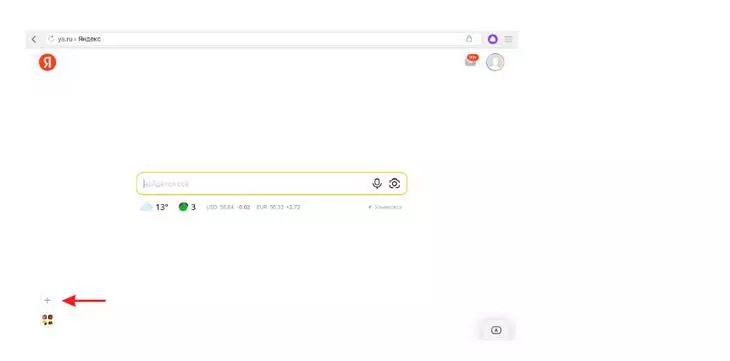
Кликните на знак плюс
Можно прокручивать окно и искать нужный сервис, или вернуться в начало и набрать его название в поиске:
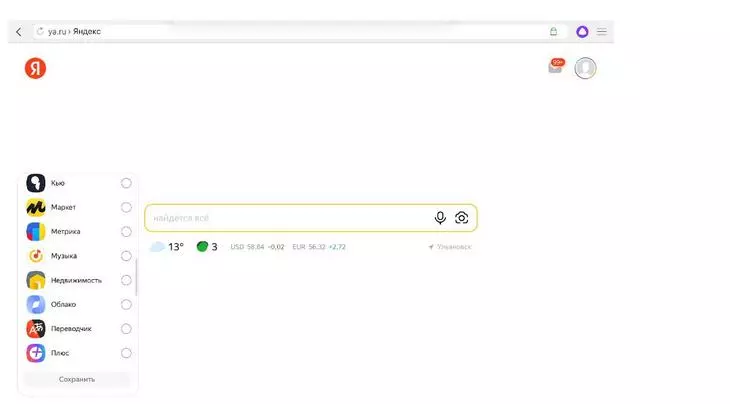
Перечень сервисов раскроется сбоку
Сервисы, которые вы выберете, будут отображаться на главной:
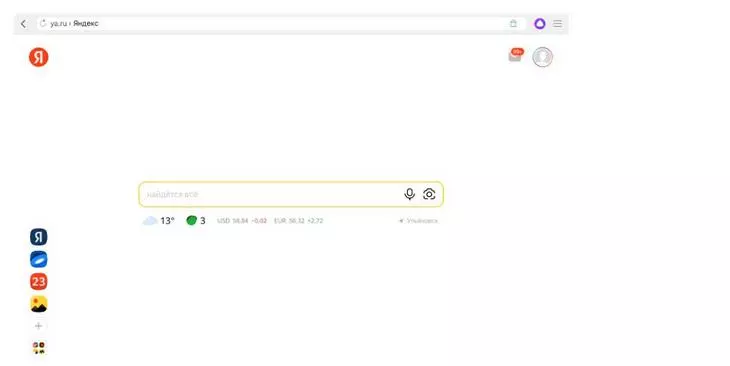
Эти сервисы всегда будут сбоку, но ненужные можно убрать, нажав на тот же плюс
Если вам нужно разово воспользоваться каким-то сервисом, который вы не добавили на боковую панель, нажмите на нижнюю левую кнопку с иконками:
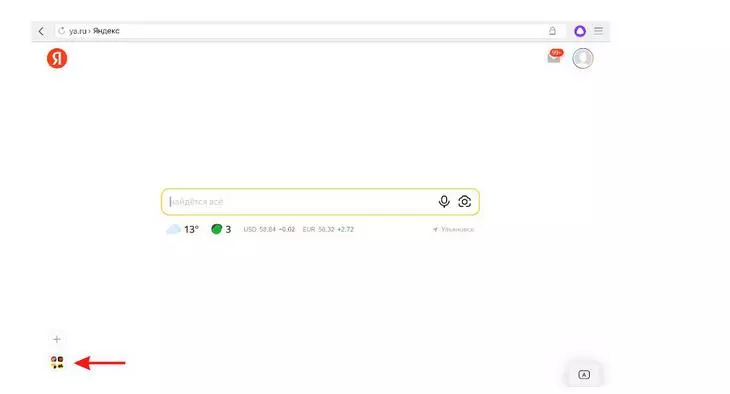
Здесь можно открыть большую панель всех сервисов
Здесь отображены все сервисы, которыми можно воспользоваться, — нажав на один из них, вы перейдете на нужный сайт:
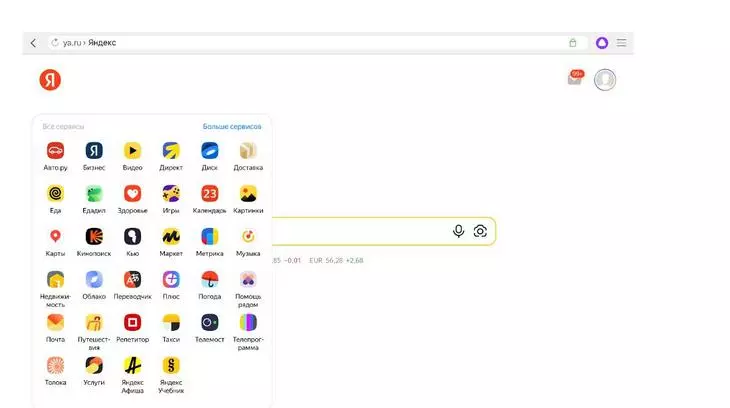
Здесь собраны самые популярные сервисы
Нажав на «Больше сервисов», вы перейдете на страницу со всеми сервисами Яндекса, в том числе и для бизнеса (кстати, у нас вы можете заказать рекламу в Яндекс.Директе – прим. отдела продаж TexTerra):
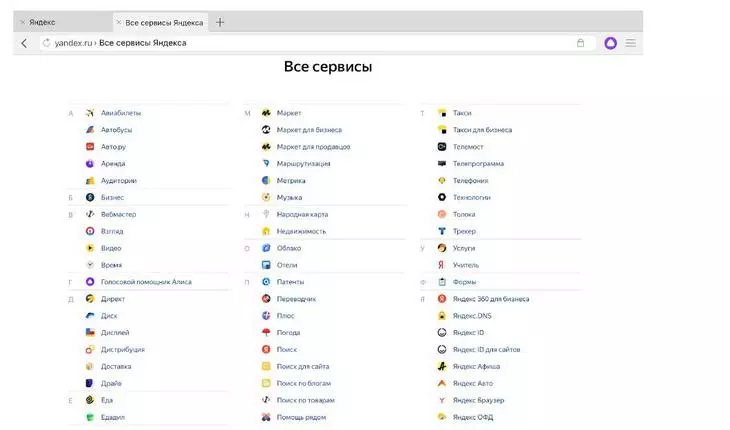
Здесь собраны все предложения Яндекса



Что делать в других браузерах
Посмотрим, как работает на примере Google Chrome (в остальных — все также). Заходим на ya.ru, видим начальный экран Яндекса, какой был раньше. Справа — значок вашего аккаунта и прогноз погоды. Слева внизу — возможность добавить сервисы:
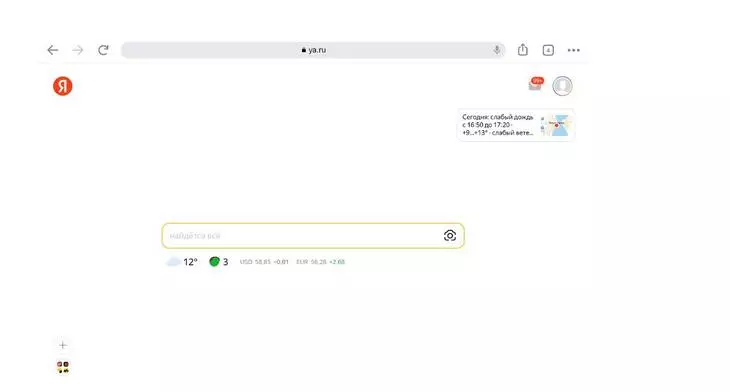
Здесь все так же, только погода отображается еще и справа
«Новости» и «Дзен» таким образом добавить не получится – единственным вариантом будет добавить нужные вам СМИ в закладки в браузере.
Ваша заявка принята.
Мы свяжемся с вами в ближайшее время.
В Google и «Яндексе», соцсетях, рассылках, на видеоплатформах, у блогеров
На смартфоне
Чтобы получить такой же экран, как вы уже настроили по этой инструкции в десктопной версии, нужно скачать приложение «Яндекс — с Алисой» (в iOS) или «Яндекс Старт» (в Android). В «Яндексе с Алисой» страница ya.ru установлена в качестве стартовой .
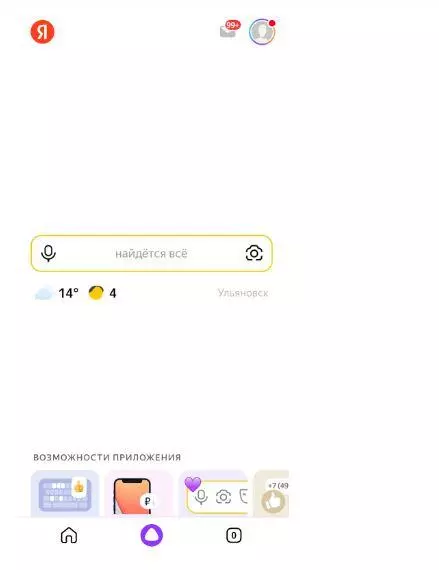
Здесь все так же, как на десктопе
Все выглядит так же, как на десктопе, просто для того, чтобы добавить нужные сервисы, надо прокрутить страницу вниз:
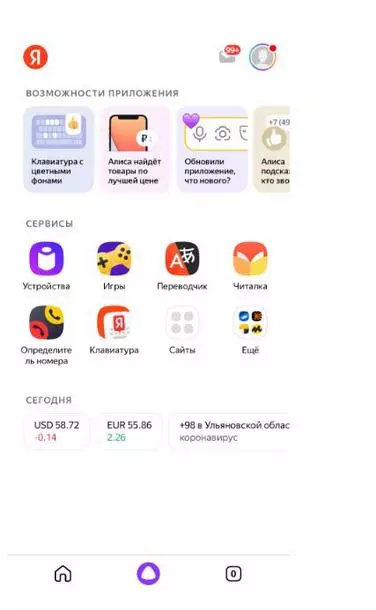
Сервисы внизу страницы
Нажав на «еще», можно увидеть все сервисы:
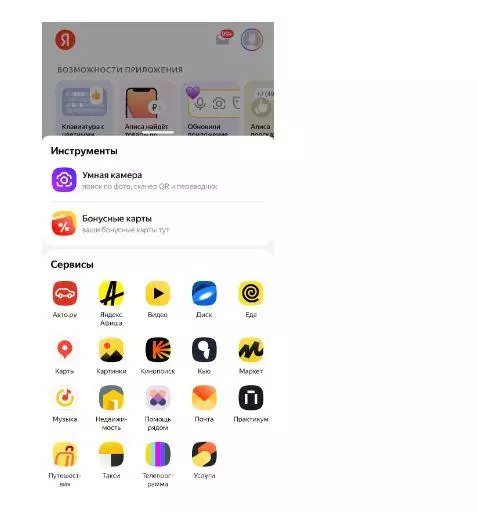
В отличие от десктопной версии, тут еще есть бонусные карты и умная камера

Его точно не заблокируют – гайд по «Яндекс.Браузеру»
Для Android было создано специальное приложение — Яндекс.Старт. Оно позволяет поменять стартовую страницу. Чтобы открывалась ya.ru, а не dzen., ru., нужно перейти в «Настройки»:
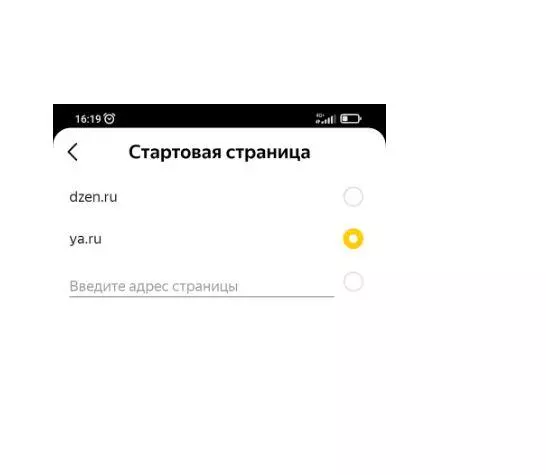
В качестве стартовой можно поставить нужную страницу
Дальше все настраивается так же, как на десктопе и айфоне:
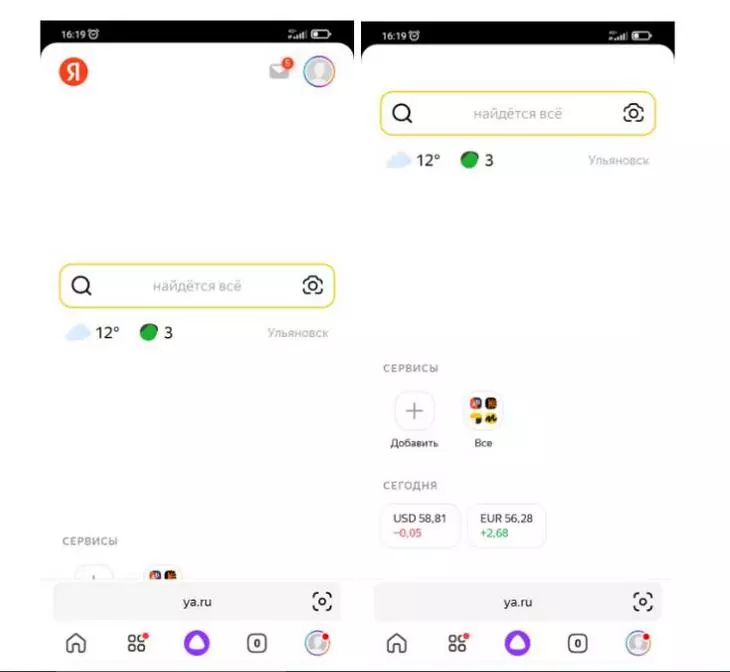
Чтобы увидеть сервисы, нужно прокрутить страницу вниз
Добавим нужные приложения:
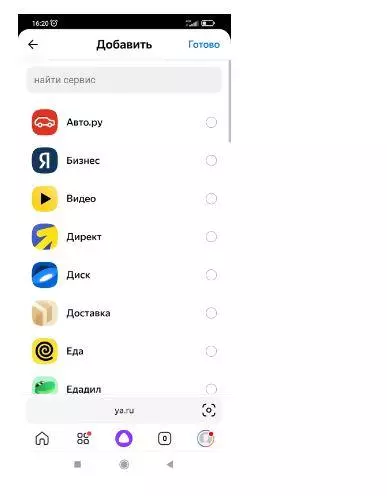
Можно добавить все те же сервисы
Вот как может выглядеть страница в итоге после настройки:
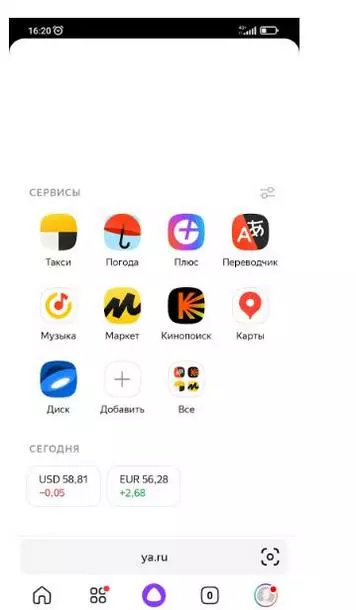
Как и на айфоне, нужно прокрутить страницу, чтобы увидеть все сервисы. А значок профиля – не только вверху, но и внизу
Обновление Яндекса кажется неудобным, но многое можно изменить по вашим запросам. Сохраните в закладки эту инструкцию, чтобы, если понадобится, добавить еще какие-то сервисы.
Как вернуть старый Яндекс на андроид
Хотите вернуть привычный Яндекс на своем Android-устройстве? Ниже мы подробно рассмотрим, как вернуть старый Яндекс на телефоне или планшете, в том числе:
- Как вернуть приложение Яндекс с Алисой
- Как вернуть классический интерфейс браузера
- Как убрать Дзен на главной странице Яндекса
- Как восстановить доступ к Яндексу, если вы входили по одноразовому паролю
Как вернуть приложение Яндекс с Алисой
Если вы удалили приложение Яндекс Старт или обновили его и теперь хотите вернуться к прежней версии с Алисой, следуйте этим инструкциям:
- Удалите Яндекс Старт, если он установлен на вашем устройстве.
- Скачайте APK-файл приложения Яндекс с Алисой версии 22.90.
- Найдите загруженный файл в своем меню загрузок и запустите его.
- Подтвердите установку приложения, нажав «Установить».
- По завершению установки откройте страницу приложения Яндекс Старт в Google Play и снимите галочку с пункта «Автообновление», чтобы избежать автоматического обновления на более новую версию.
Как вернуть Яндекс в прежний вид в браузере на телефоне
Если вы хотите вернуть прежний интерфейс браузера Яндекс на своем телефоне, вот что нужно сделать:
- Откройте браузер Яндекс на своем устройстве.
- Нажмите на значок трех горизонтальных полос, находящийся в правом верхнем углу.
- Выберите настройки браузера.
- В настройках найдите графу «Настройка внешнего вида».
- Нажмите на большую кнопку «Выключить новый интерфейс».
Теперь у вас должен быть прежний интерфейс браузера Яндекс на вашем телефоне.
Как вернуть старый Яндекс вместо Дзена
Если вы хотите убрать Дзен на странице Яндекса и вернуть старый интерфейс, есть несколько способов:
- Используйте стартовую страницу yandex.ru/search вместо главной страницы Яндекса. Тогда переадресация на сайт dzen.ru не произойдет, и вы сможете пользоваться почти полным функционалом Яндекса (без Дзена и новостей).
- Используйте настройки Яндекса, чтобы скрыть Дзен. Для этого нужно открыть боковое меню в приложении Яндекс на своем устройстве, нажать на «Настройки» и перейти во вкладку «Основные». Здесь вы найдете опцию «Отключить Дзен», которую нужно включить.
Как вернуть классический интерфейс браузера
Если вы хотите вернуть классический интерфейс браузера на своей ПК, выполните следующие шаги:
- Введите в адресной строке браузера хром chrome://flags и нажмите Enter.
- Используйте поиск, чтобы найти пункт «UI Layout for the browser’s top chrome».
- Выберите опцию «Normal» в выпадающем меню.
- Перезапустите браузер, нажав на кнопку «Relaunch Now» справа внизу.
После перезапуска вы увидите классический интерфейс браузера на своем ПК.
Как восстановить доступ к Яндексу, если вы входили по одноразовому паролю
В случае, если вы входите на Яндекс по одноразовому паролю и забыли его, выполните следующие шаги:
- Перейдите на страницу восстановления доступа https://passport.yandex.ru/restore.
- Заполните форму на странице.
- Подтвердите номер телефона, который привязан к вашему Яндекс ID.
- Когда вы получите и правильно введете код из SMS, вам предложат ввести пин-код.
После этого вы сможете снова получить доступ к своему аккаунту Яндекс.
Полезные советы
- Если вас беспокоит автоматическое обновление приложения Яндекс Старт, снимите галочку с пункта «Автообновление» в настройках приложения.
- Если вы используете браузер Яндекс на ПК, обновляйте его регулярно, чтобы получать все новые функции и исправления ошибок.
- Если вы забыли свой пароль от Яндекса, используйте возможности восстановления доступа на официальном сайте.
- Если вы не можете найти свои закладки или историю в браузере Яндекс после перехода на другую версию, проверьте настройки и скопируйте свои закладки в новую версию браузера.
Выводы
Не всегда новые версии приложений и интерфейсов утрачивают свою универсальность и удобство, и каждый может сделать выбор в пользу привычного интерфейса. Следуя нашей подробной инструкции, вы сможете вернуть прежнюю версию Яндекса на своем устройстве, убрать Дзен или вернуть классический интерфейс браузера. И не стоит забывать, что в случае забытого пароля от Яндекса всегда есть возможность восстановления доступа.
Как работает Яндекс Такси в Белграде
Яндекс Такси в Белграде — это удобный сервис заказа такси, который доступен через мобильное приложение, сайт и звонок в диспетчерскую службу. Время ожидания автомобиля не превышает 7 минут, что позволяет быстро и комфортно перемещаться по городу. Одним из главных преимуществ сервиса является возможность оплаты поездки как наличными, так и банковской картой, что делает процедуру заказа и оплаты еще более удобной для клиентов. Кроме того, каждый клиент имеет возможность оценить качество обслуживания после поездки, оставив отзыв в приложении. Яндекс Такси в Белграде — это надежный и быстрый способ перемещения по городу в любое время дня и ночи.
Как подключить Онлайн запись в Яндекс
Для того, чтобы подключить онлайн запись в Яндекс, необходимо выполнить несколько простых шагов. Сначала нужно перейти в раздел «Кнопка действия» и выбрать вариант «Записаться онлайн». Затем добавить ссылку на онлайн-запись в салон через своего партнера и нажать кнопку «Сохранить». После выполнения этих действий виджет отобразится на странице и вы сможете принимать заявки на онлайн запись. Благодаря такой возможности клиенты смогут записаться на приём в любое удобное для них время, что значительно повысит удобство обслуживания и привлечет новых посетителей в салон.
Что означает восклицательный знак на карте
На картах, которые используются для игры, может появляться красный восклицательный знак. Это означает, что колода, которую вы пытаетесь использовать, содержит карты, которые нельзя использовать в игре. Но не стоит паниковать, ведь эту проблему можно решить. Существует несколько причин, по которым колода может оказаться недопустимой. Одной из них является наличие в ней карт, которые вы не приобретали. Это может произойти, если вы импортировали колоду, созданную другим игроком. Чтобы исправить проблему, нужно либо приобрести недостающие карты, либо использовать другую колоду, не содержащую запретных карт. Таким образом, восклицательный знак на карте — это призыв к игроку проверить свою колоду и убедиться, что в ней нет запрещенных элементов.
Как узнать сколько километров прошел по карте
Если вы хотите узнать, сколько километров вы прошли по карте, то есть способ это сделать. Сначала нужно открыть приложение «Google Карты» и выбрать любую точку на карте, кроме названия или значка, удерживая ее нажатой. Затем нужно выбрать «Измерить расстояние». После этого вы можете перемещать карту и добавлять новые точки, чтобы узнать расстояние между ними. Когда вы уже добавили все нужные точки, вы увидите общее расстояние, которое вы прошли по карте. Этот способ может быть полезен для тех, кто занимается туризмом, путешествиями или просто хочет узнать расстояние, которое он прошел по карте в каком-либо городе или регионе. В общем, это простой и удобный способ узнать расстояние по карте.

Юзеры Андроид часто сталкиваются с проблемами, связанными с обновлениями приложений. Это касается и Яндекса — некоторым пользователям новые версии приложения могут не нравится, они хотят вернуть старые версии. Но как это сделать? Сначала нужно удалить Яндекс Старт, а затем скачать APK-файл старой версии Яндекса с Алисой версии 22.90. После загрузки файла нужно запустить его и подтвердить установку. После завершения инсталляции нужно открыть страницу приложения Яндекс Старт в Google Play и снимите галочку с пункта «Автообновление», чтобы новая версия Яндекса не скачивалась автоматически. Так же можно прибегнуть к сторонним приложениям-архиваторам или установить сторонний маркет, так как не все старые версии приложений можно найти в Google Play.