Как переместить приложения на Хонор 7а версия 8 1 0 на сиди карту
Первое, что нужно сделать в работе со скриптом — скачать программу из интернета. Далее распаковываем и устанавливаем на диск С, не забываем про папку ADB. Активируем, через двойное нажатие мышкой на название сценария. Запускать параллельно сторонние программы не рекомендуется.
Основной критерий, на который обращают внимание — внутренняя память. Бюджетные модели смартфонов не могут похвастаться большими объемами параметра, поэтому разработчики предусмотрели лайфхак, который поможет решить проблему. Для тех, кто столкнулся с проблемой нехватки внутреннего места расскажем, как на Хонор и Хуавей перенести приложения на карту памяти.
В этих версиях ОС процесс переноса приложения на карту памяти выглядит немного иначе. Перейдите в «Настройки» — «Приложения», затем нажмите на нужное приложение и нажмите «Изменить». Тут вы сможете выбрать, куда программу следует сохранить. Только вот по понятным причинам эту опцию в старых версиях ОС поддерживает еще меньшее количество программ.
Что нужно знать перед тем, как переносить приложения на карту памяти
В первую очередь то, что карты памяти работают медленнее, чем внутренняя память устройства, поэтому вы можете заметить немного более худшую производительность для ресурсоемких приложений. При покупке карты выберите самую быструю карточку в плане работы. Поверьте, гораздо лучше взять в 2 раза более быструю карту на, скажем, 64 гигабайта, чем в 2 раза более медленную, но на 128 гигабайт. А сколько памяти в вашем устройстве? Расскажите об этом в нашем чате в Телеграм.
Естественно, после установки карты в смартфон, он предложит вам отформатировать ее в подходящий формат. Мы не заостряли бы на этом внимание, если бы не одно «но»: смартфон не только форматирует карту, но и шифрует ее. Так что другие устройства (смартфоны или ПК) ее попросту не прочитают. Что ж, с этим разобрались. Переходим к тому, как переместить приложения на карту памяти на разных версиях ОС Android.
Хотите скачать еще одно приложение, но встроенной памяти не хватает? Есть решение: просто переместите уже установленные приложения на SD-карту. Наша инструкция подойдет для версии Android 6 и выше. Названия некоторых пунктов меню могут незначительно отличаться в зависимости от модели смартфона и версии системы.
Переносим приложения на SD-карту через настройки Android
- Перейдите к настройкам гаджета и выберите раздел «Приложения».
- Откройте «Диспетчер приложений», чтобы увидеть все установленные программы.
- Выберите приложение, которое хотите переместить на карту памяти. В нашем примере это Instagram.
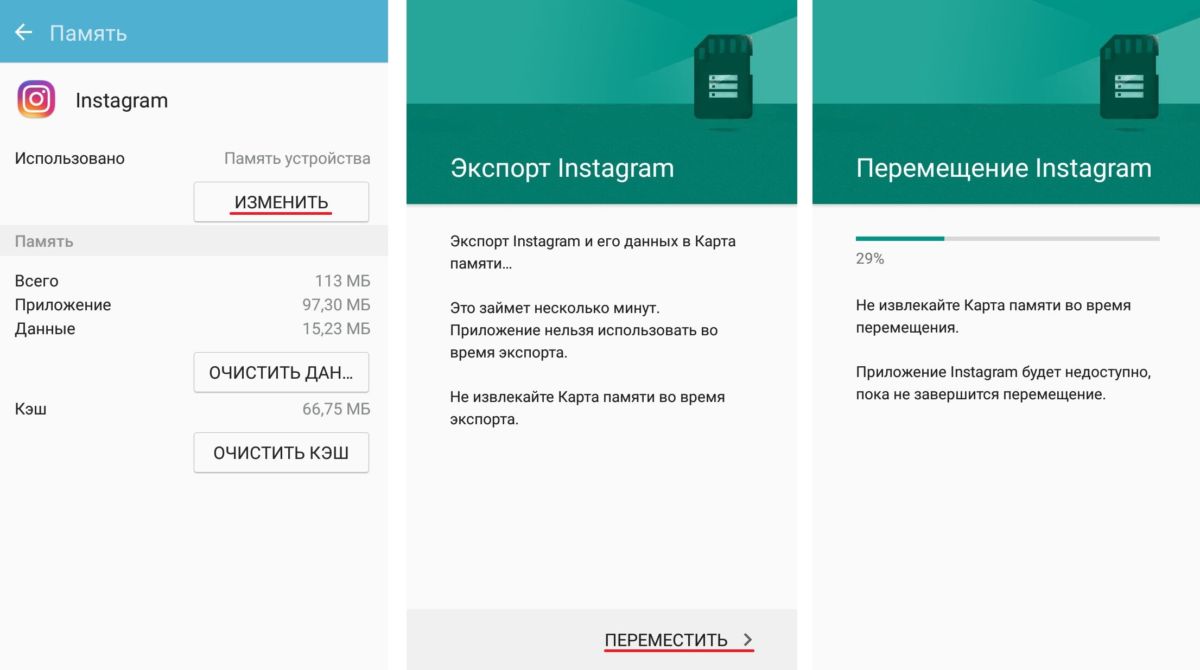
- Откройте вкладку «Память» и в разделе «Использовано» нажмите «Изменить».
- Выберите в качестве области хранения карту памяти и нажмите «Переместить».
- Изменения местоположения приложения займет некоторое время. Как правило, эта процедура выполняется за минуту.
Важно: не все приложения можно переместить на SD-карту. Для перемещения некоторых программ необходимо иметь root-права и приложение Link2SD.
Практически все современные смартфоны от Huawei поддерживают функцию преобразования карты памяти в хранилище для информации на смартфоне на постоянной основе. Так, после этого SD карта будет распознаваться только смартфоном, ее нельзя будет использовать в отдельности от гаджета. Естественно, без повторного форматирования.
Использование сторонних утилит
В официальном магазине приложений от Google – Play Market, пользователь смартфона Huawei имеет возможность выбрать и установить на свой гаджет утилиту для переноса приложений/информации на карту памяти.
К самым популярным приложениям для переноса информации на SD карту относятся:
- Переместить в SDCard;
- AppMgr III;
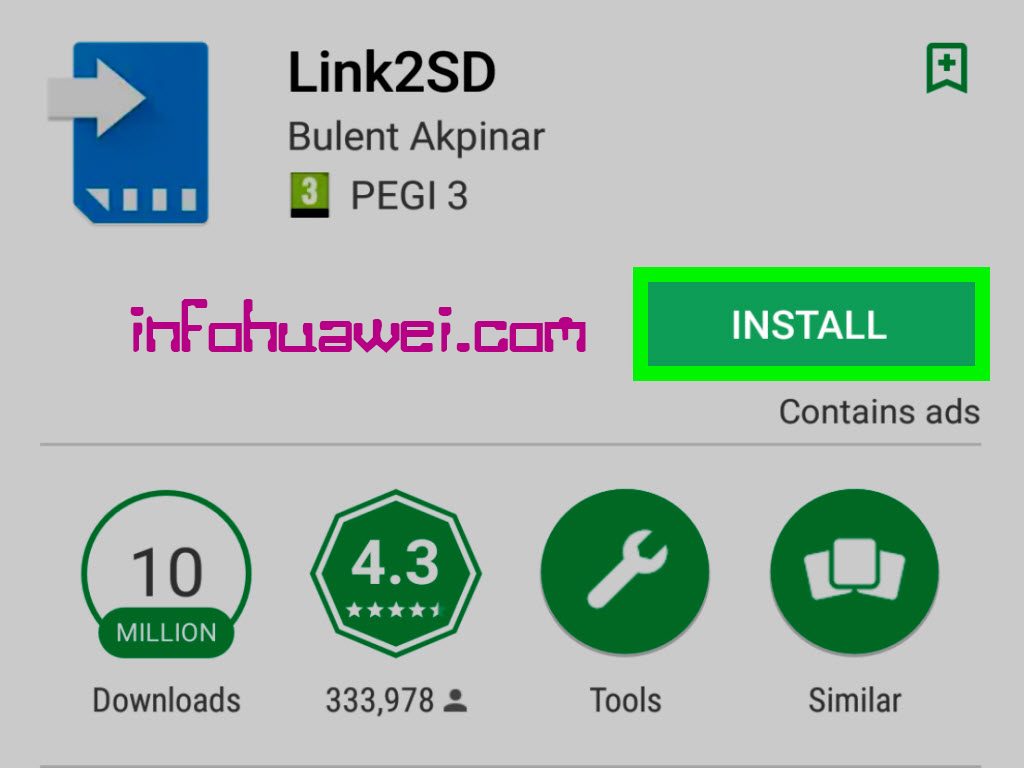
- Link2SD;
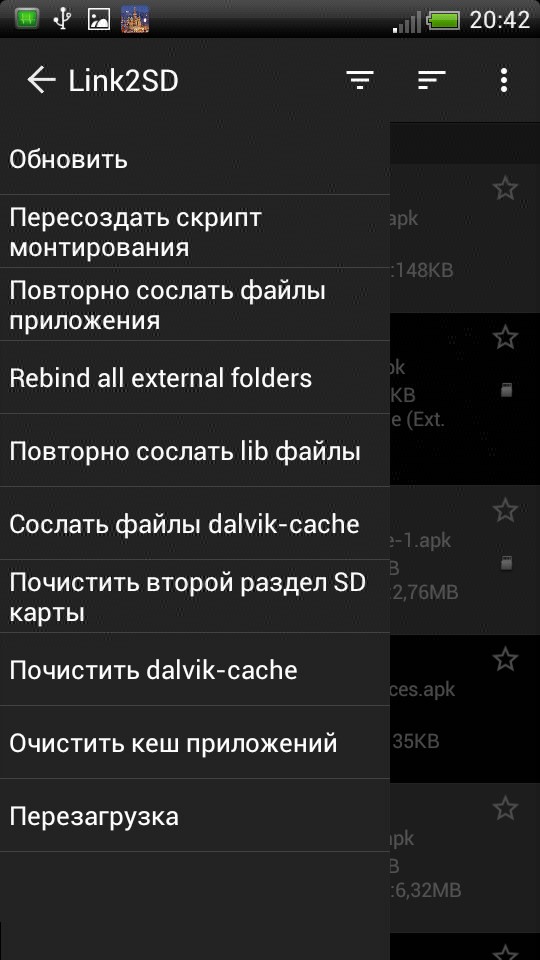
Принцип работы всех трех утилит схож, как и функционал – перенос установленных во внутренней памяти смартфона приложений на карту памяти.
Если не один из вышеуказанных способов не подходит для вашего гаджета Huawei, следует воспользоваться помощью сторонних утилит:
Дополнительные способы
Если не один из вышеуказанных способов не подходит для вашего гаджета Huawei, следует воспользоваться помощью сторонних утилит:
- Переместить в SDcard;
- AppMgr III;
- Recovery;
- Link2SD
Более того, если и так решить проблему не получится, можно воспользоваться ПК. Подключив накопитель к персональному компьютеру, пользователь имеет возможность создавать дополнительные разделы для хранения информации из приложения. В этом способствует утилита EaseUS Partition Master.
Как настроить место сохранения по умолчанию?
- » target=»_blank» rel=»nooperner» title=»Корзина»>Корзина
- Отслеживание Заказа
- ‘ href=»javascript:void(0)» title=»Вход»> Вход
- ‘ href=»javascript:void(0)» title=»Регистрация»> Регистрация
- ‘ title=»Мои услуги» ha-id=»me_click_my_service» href=»https://id8.cloud.huawei.com/AMW/portal/userCenter/index.html?reqClientType=27&loginChannel=27000000&themeName=cloudTheme&lang=ru?type=service»> Мои услуги
- ‘ title=»Личная информация» ha-id=»me_click_personal_info» href=»https://id8.cloud.huawei.com/AMW/portal/userCenter/index.html?reqClientType=27&loginChannel=27000000&themeName=cloudTheme&lang=ru?type=userinfo»> Личная информация
- » target=»_blank» rel=»nooperner» title=»Корзина»>Корзина
- Отслеживание Заказа
- ‘ href=»javascript:void(0)» title=»Выйти»> Выйти
- Africa
- Asia Pacific
- Europe
- Latin America
- Middle East
- North America
- Global
Как настроить место сохранения по умолчанию?
- Если карта памяти установлена и работает корректно.
EMUI 5.X: Перейдите в Настройки > Память .
EMUI 8.X и 9.X: Перейдите в Настройки > Память .
Нажмите Место сохранения по умолчанию и настройте место сохранения.
Функция Место сохранения по умолчанию на вашем телефоне не работает, если вы установили пароль для карты памяти. Чтобы удалить пароль для карты памяти, выполните следующие действия.
EMUI 5.X и ниже: Перейдите в Настройки > Расширенные настройки > Безопасность > Сбросить пароль SD-карты .
EMUI 5.X и EMUI 8.X. Перейдите в Настройки > Безопасность и конфиденциальность > Еще > Сбросить пароль SD-карты .
Для EMUI 9.X: Перейдите в Настройки > Безопасность и конфиденциальность > Дополнительные настройки > Шифрование и учетные данные > Разблокировка карты памяти .
- есть ПК с предустановленными драйверами;
- SD-накопитель 10 класса и выше;
- установлена программа Activity Launcher.
Что необходимо
Для установки флешки не нужно много времени или особенных знаний. С этой задачей справиться даже неопытный пользователь мобильных гаджетов. Предлагаемые варианты установки можно практиковать не только на гаджетах от компании Хуавей, но и на других, работающих на Android. До начала процесса убедитесь, что у вас под рукой есть такие элементы:
- карта 10 класса и выше;
- скачанный и установленный Activity Launcher на смартфоне или планшете.
Если купите карту, которая классом ниже, чем 10, то есть вероятность того, что она будет работать некорректно. Особенно, если играете в тяжелые игры. Скачать специальное приложение можно из Плей Маркета или проверенных сторонних источников. Для активации способа переноса на ПК убедитесь, что:
- есть ПК с предустановленными драйверами;
- SD-накопитель 10 класса и выше;
- установлена программа Activity Launcher.
Для проверки наличие драйверов воспользуйтесь HiSuit. Если смартфон определяется программой, то устанавливать драйвера уже не нужно.
Сброс будет завершен только после перезагрузки. Следите, чтобы батарее хватило заряда, и не предпринимайте никаких действий, чтобы повредить системные файлы.
Проблемы с картой памяти
Если Android не видит карту памяти, то причина неполадки может быть на стороне самого устройства или в работе флешки. Начинать диагностику следует с внешнего накопителя. Среди распространенных причин появления неисправности:
p, blockquote 5,0,0,0,0 —>
- Неподходящая файловая система (например, NTFS или ExFat вместо Fat32). Читайте Как форматировать карту памяти microSD на Android
- Ошибки при форматировании, сбои файловой системы.
- Несовместимость карты и телефона, не поддерживаемый объем (устройство не умеет работать с картами, объем которых больше 16 Гб, а вы ставите флешку на 32 Гб, 64 Гб или 128 Гб).
- Аппаратные неполадки карты памяти, физические повреждение контактов.
Если карта от фотоаппарата или с видеорегистратора не читается при установке в телефона, то первым делом нужно убедиться, что телефон поддерживает такой формат и объем.
p, blockquote 6,0,0,0,0 —>
Проблему с несовместимостью можно исправить только путем замены накопителя на подходящий. Куда проще разобраться с ошибками в файловой системе (или неправильно выбранной файловой системой). После форматирования карта будет определяться без перезагрузки и других лишних действий:
p, blockquote 8,0,0,0,0 —>
-
Подключите карту памяти к компьютеру. Она должна определиться сразу после установки в картридер. Подключать карту следует с адаптером, так как разъема microSD на ноутбуках и ПК нет.
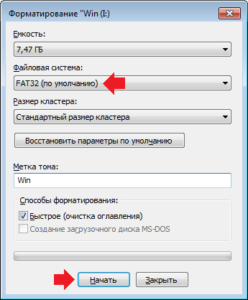 Увеличить
При форматировании все данные с карты памяти будут удалены. Если это критично, сохраните их на компьютер перед очисткой накопителя, а после изменения файловой системы закиньте обратно на карту.
p, blockquote 9,1,0,0,0 —>
Чтобы переносить приложения на карту памяти на Honor нужно получить рут права. На данном смартфоне это займет много времени. Порядок действий и инструкции:
Парни подскажите, как перенести приложение на карту.
Чтобы переносить приложения на карту памяти на Honor нужно получить рут права. На данном смартфоне это займет много времени. Порядок действий и инструкции:
- Получить код разблокировки загрузчика.
- Получить Root права.
Когда загрузчик разблокирован, рекавери и рут права установлены, можно приступать к разбивке карты памяти. Часть памяти microSD будет видна как память смартфона. Вот что нужно сделать:
- Форматирование, создание разделов на SD карте
- Установить Link2SD
- Перенести приложение одним из этих способов.
После проделанных действий все приложения будут переносится на SD карту без проблем, не заполняя внутреннюю память смартфона.
Приведенные ниже инструкции могут незначительно отличаться для разных телефонов. На некоторых телефонах может быть просто кнопка «Переместить на SD». Таким образом, вам необходимо обращать внимание на каждое слово, связанное с «Переместить», «SD» и т.д.
Другие методы (приложения для переноса на SD-карту памяти)
В магазине Play Market есть множество сторонних приложений, которые позволяют перенести приложения на SD-карту памяти. Большинству из приложений конечно же требуется root-доступ. Но, есть несколько приложений, которые позволяют переносить приложения без root-доступа.
AppMgr III (App 2 SD)
Самое популярное приложение, которое позволяет перенести практически любое приложение на SD-карту памяти. Стоит заметить, что приложение не требует root-доступа, что особенно важно для неопытных пользователей.
Кроме того, приложение AppMgr III является многофункциональным и предоставляет массу других полезных функций.
Как перенести приложение с Хонора на карту памяти

Как перенести на Хонор приложение на карту? Войдите в «Настройки», перейдите в «Приложения» и отыщите нужную программу. В меню жмите на кнопку переноса утилиты на SD-карту. Если этот способ не подошел, используйте специальные приложения или выполните работу с помощью компьютера / ноутбука. На каждом из способов остановимся подробнее.
Как перенести приложение на карту памяти
Существует несколько действующих способов, как перенести приложения на карту памяти в Хонор без рут. Наиболее простой метод позволяет использовать встроенные возможности мобильного устройства, а более сложные подразумевают применение дополнительных программ и даже компьютера.
Если стоит вопрос, как переместить фото на карту памяти Хонор 7а, здесь все проще. Достаточно изменить место хранения по умолчанию в папке «Память». После этого устройство автоматически перезагрузится, а место хранения данных поменяется. В ситуации с программами все труднее.

С помощью встроенных возможностей
Для начала попробуйте стандартный перенос приложений на карту памяти в Honor 7a или в других моделях смартфона. Сделайте следующее:
- Войдите в «Настройки» телефона Хонор, а там в пункт «Приложения» (дважды).
- Найдите нужную программу и войдите в ее меню.
- Кликните на пункт, позволяющий перенести софт на карту.

Иногда эта кнопка не активна, что свидетельствует о запрете на перенос. К примеру, запуск софта может быть большее эффективен с внутренней памяти устройства.
Через компьютер
Надежный способ, как перенести приложение на карту с Honor — сделать это через компьютер. В таком случае алгоритм действий такой.
- Войдите в «Настройки» и пункт «О телефоне».

- Несколько раз жмите на «Номер сборки» до активации режима разработчика.
- Вернитесь на шаг назад и войдите в раздел «Система и обновления».
- Перейдите в категорию «Для разработчиков».
- Найдите пункт «Отладка по USB» и переместите его в правую сторону.
- Подключите смартфон к компьютеру с помощью USB-кабеля. Постарайтесь использовать оригинальный кабель. Так и телефон зарядите без зарядки и данные перекинете.
- Войдите в «Настройки» телефона, а там «Система и обновления» и «Для разработчиков».
- Выберите «Сохранение приложений на внешний накопитель» и переместите тумблер.
- Определите подключение по USB после соединения телефона с ПК/ноутбуком. Это необходимо, чтобы перенести приложения на SD карту на Honor 7a или другое устройство.
- Скачайте скрипт архив aftiss_b2, который можно найти в Интернете.
- Выберите процент памяти SD-карты, который планируете отдать своему смартфону. К примеру, 2 (50%).
- Дождитесь, пока произойдет запуск сценария, определение устройства и форматирование карты. Если все сделано правильно, появляется кнопка Done, после чего жмите «Ввод».
- Отключите USB-кабель от ПК и Хонор.
- Убедитесь, что в меню «Хранилище» отображается нужное число.
Теперь разберемся, как перенести данные на карту памяти Хонор после подготовительных шагов. Сделайте следующее:
- Загрузите и установите Активити Лаунчер.

- Войдите в него и жмите на пункт «Последние действия» и «Все действия».
- Ждите загрузки всех приложений.

- Найдите «Настройки» и жмите на этот раздел.

- Жмите на пункт «Все приложения».
- Перед тем как переместить приложение на карту памяти Хонор, выделите нужную утилиту.
- Выберите пункт «Хранилище».
- Жмите на кнопку «Изменить», а после этого «SD-карта».
- Согласитесь с предупреждением и жмите «Переместить».
После этого осуществляется перенос данных на карту памяти Honor, а остальные утилиты будут автоматически ставится на внешний накопитель.
С помощью Activity Launcher
Попробуйте сделать перенос приложений на СД карту Хонор 7а или другой модели без ПК / ноутбука — с применением софта Активити Лаунчер. Алгоритм действий такой:
- Загрузите утилиту и водите в нее.
- Найдите пункт «Последние действия» и выберите «Все действия». Дождитесь, пока все процессы будут загружены. На это уйдет около одной минуты.
- Найдите пункт «Документы», а в выпадающем меню найдите «Загрузки: com.android.documentsui.LauncherActivity»;
- На новой страницы слева в боковом меню жмите на «SD-карта».
- Кликните на три точки и «Память».
- В настройках хранилища жмите «Внутренняя …».
- Жмите на «Очистить и отформатировать».
Теперь можно провести перенос программ на SD карту Honor 7a или другого девайса. Для этого войдите в настроечный раздел и «Приложения», откройте страницу утилиты, которую планируете перенести на Хонор. Жмите на раздел «Хранилище», а после «Внешний накопитель».
С помощью специальных утилит
При рассмотрении вопроса, как перенести данные на карту памяти Хонор 8с, 5с или других моделей, можно воспользоваться специальными программами. Рассмотрим несколько вариантов:
- App2SD — приложение, позволяющее перенести софт на SD при наличии рут. С помощью утилиты доступно резервное копирование, дополнительные опции перезагрузки, тест скорости и другие полезные функции.

- Folden Mount — еще одна программа, с помощью которой можно перенести приложения Хонор на флешку. Для ее использования необходимо поставить рут и скачать утилиту. Необходимо учесть, что поддерживаются не все версии Андроид.

- Link2SD — еще одна программа, позволяющая перенести данные с Хонор на накопитель без рут.

Перед тем как переместить приложения на SD карту Honor, может потребоваться получение рут-прав. Для этого можно использовать разные программы, к примеру, KingoRoot.
Любая ли карта памяти подойдет
Перед тем как перенести данные на Хонор, убедитесь в качестве флешки. Обязательно, чтобы она имела класс от 10 и выше. В ином случае могут возникнуть проблемы в виде несовместимости или медленной работы. Перед ее использованием желательно сделать форматирование.
Частые проблемы и пути решения
При выполнении рассмотренных выше шагов могу возникнуть трудности. Выделим основные:
- Телефон не видит карту. В таком случае может потребоваться форматирование.
- После перезагрузки Хонор пропадают иконки приложений. В настройках рабочего стола активируйте пункт «Защитить от изменений».
- В пункте «Хранилище» показывает некорректные сведения. Это внутренняя проблема, решить которую нельзя.
Теперь вы знаете, как перенести на Хонор приложение на карту, и что для этого необходимо. Начните со стандартного метода, а уже после переходите к более сложным шагам. В комментариях поделитесь, какой метод используете вы.
Как на Хонор 7а перенести приложения на карту памяти
Начиная с 2019 года, отсутствует возможность перенести приложения с Хонор 7А на карту памяти стандартными возможностями. Рассмотрим, каким образом правильно перенести приложения на карту памяти на Хонор 7А. Чтобы преодолеть ограничение разработчиков, пользователям приходится идти на разнообразные хитрости. Имейте в виду, что некоторые из них могут оказаться потенциально опасными.

Как перенести приложения на карту памяти на Хонор 7А без ROOT-прав
Многие люди прибегают к возможностям, которые открывает рут-доступ. Однако неподготовленный пользователь может случайно навредить своему телефону. При этом после активации рут-прав гарантийный талон автоматически аннулируется.
Чтобы без проблем перенести приложения на карту памяти телефона Хонор 7А, поставьте на свой аппарат программу Activity Launcher. Скачать её можно из Плэй Маркета.
Если вы уже ранее загружали AL на телефон, проведите отладку по USB. Для этого нужно делать следующее:
- Перейдите в режим разработчика. Откройте раздел «Система», выберите пункт «О телефоне» и тапните несколько раз по номеру сборки. Вам понадобится прикоснуться к экрану примерно 7-10 раз.
- Снова перейдите на вкладку «Система». Нажмите на опцию «Для разработчиков».
- Проскрольте страницу до конца.
- Нажмите на строчку «Отладка по USB».
- Переведите тумблер в активное положение.

Если опция включена, то ползунок горит синим цветом. В нерабочем состоянии он имеет серый окрас. Сохранение настроек произойдет в автоматическом режиме.
Начинаем переносить приложения на Honor 7А на карту памяти
Подключите телефон по USB к компьютеру. Желательно использовать оригинальный кабель, идущий в одном комплекте с гаджетом. Далее действуйте так:
- Откройте «Настройки».
- Перейдите на страницу «Система».
- Выберите «Режим для разработчиков».
- Нажмите на пункт «Сохранение на внешний накопитель».
Ориентируйтесь на смысл названий разделов. Наименования могут варьироваться в зависимости от модели телефона.
Режим работы USB должен установиться автоматически. Если этого не произошло, зайдите в «Настройки». Затем нажмите на клавишу «Подключение» или «USB». Когда откроется новое окно, выберите кнопку «Передача файлов».

Что делать дальше:
- Загрузите из интернета архив aftiss_b2. Распакуйте его.
- Включите разархивированный скрипт.
- Выберите пункт, который соответствует объему свободной памяти на вашем устройстве.
Подтвердите действие и загрузите ADB. Когда процесс будет окончен, появится надпись «Done». Затем включите Activity Launcher на своём Хонор 7а. В самой программе нужно делать следующее:
- Откройте раздел «Последние действия».
- Нажмите на пункт «Все».
- Подождите завершения процесса.
- Перейдите в настройки приложений.
- Активируйте пункт, не обозначенный шестеренкой.
- Выберите приложения, которые хотите перенести на карту.
- Измените хранилище данных. Подтвердите действие.
Ни в коем случае не прерывайте процесс. Вмешательство чревато безвозвратной утратой данных.
Обязательно выбирайте SD-карту от 10 класса и выше. При работе с более простыми накопителями могут возникнуть сложности. Например, информация пользователя будет утеряна или повреждена.
Способ 2. Переносим приложения на карту памяти с помощью Kingo Android Root
Всю ценную информацию желательно заранее скопировать на флеш-карту, на компьютер или в облачное хранилище. Сделайте бэкап звонков, телефонной книги, СМС-сообщений. Потеряться в результате небольшой ошибки может любая информация.
Убедитесь, что вы помните логины и пароли от своих аккаунтов в соцсетях, а также в интернет-магазинах и почтовых сервисах. Если входные данные утрачены, обратитесь в техподдержку и отправьте запрос на их восстановление.
Какие существуют программы для перемещения информации на телефонах Хонор 7А:
-
На сайте https://trashbox.ru/link/kingo-root-android можно найти приложение Kingo Android Root. Скачайте её, она поможет получить ROOT-доступ.

Желательно скачивать подобные программы только из проверенных источников. Загруженное из сомнительных источников ПО часто оказывается зараженным вредоносными вирусами. Чтобы не стать жертвой мошенников, избегайте сохранять файлы, найденные на подозрительных сайтах.
Чаще всего они предварительно взламываются злоумышленниками. После этого внутрь добавляются вирусы и уязвимости. В дальнейшем они могут привести к полной поломке аппарата.
Если перемещение будет происходить с ошибками, то телефон Хонор 7а превратится в бесполезный кирпич. Поэтому избегайте этого метода. Попробуйте перенести файлы вручную, подключив к устройству компьютер.
Как на хоноре 7а перенести приложения на карту памяти
Если вы желаете переместить приложения с телефона на карту памяти то такие манипуляции можно сделать некоторыми способами. Один и основной из них это просто переходите в настройки телефона, далее выбираете именно память, приложения где ищете нужное вам приложение. После чего нажимаете на его и там будет написано место его расположение и возможность переместить на карту памяти. Если такого нет тогда выбираете другое. Также можно сделать рут права на телефон, после чего скачиваете приложение и тогда перемещаются игры на карту без ограничения.
А можно не умничать? Человек спросил по делу и написал что нет на этом телефоне возможности переноса приложений на SD. А ты написал именно это. Ты ещё напиши что»трава зелёная» мать твою. Если ничем не можешь помочь, то и незер засорять эфир.
Дoлбoeб ты, а не оракул. Твой способ не работает, как и 90% от таких «специалистов», как ты!
если прошивка не предусматривает это, то никак, или получай root права и переноси.
Эту функцию убрали, но выход есть!
1. Получаем Root права с программой — Kingo Android Root
2. Скачиваем программу — AppMgr III; Link2SD.
Все, что можно переместить, ты увидишь! Можешь попробовать без Root прав, сразу качай AppMgr III, там все просто!
Федор Ашихмин Профи (535) Никита Губайдуллин, с помощью программы: 1. 360 Root 2. KingoRoot Сейчас их больше уже.
У меня тоже хонор 7 а про я все пробовал и в интернете ни чего кроме этого нет и все равно не помогло
Настройки>о телефоне>номер сборки (нажимаем быстро несколько раз), выходит окно для ввода пароля, вводите, становитесь разработчиком. Далее настройки >о телефоне>для разработчика >сохранение приложений на внешний накопитель (нажимаем галочку)
Здравствуйте, а если эта галочка ползунок, не переключается, сколько на нее не нажимаешь, она все равно в режиме выключено, что тогда сделать, подскажите?
Здравствуйте, если ты исправили эту проблему то расскажите как вы это сделали
разработчиком стал спс, но не выходит ни каких данных странно
но совет дельный спс
зашел в разраба перезагрузил телефон и вауля все смог сделать спасибо за совет
Стал разработчиком, и всё равно ползунок не включается (разрешить сохранение на внешний накопитель)
Умная такая? Хочешь помочь? А не побывала пароль написать который нужно ввести? Как дите малое. Нет слов.
Как дите малое это вы. И могли бы сообразить, что пороль нужен от вашего телефона. Нет слов.
Спасибо большое, помогло! На хонор 7 а про подходит ❤️.
Спасибо Риночка помог твой ответ, а я всё в хоноре перекапала и ни как, а тут всё на сидишку скачивается.
Ну так и напишите. Введите свой пароль. У меня нет пароля на телефоне))))
Сделала всё вышеперечисленное, пославила галочку для сохранения на карту памяти, перезагрузила телефон, всё равно приложения скачиваются на внутреннюю память, видимо не судьба на хуавеях
мне помогло форматирование флешки с нтфс в фат 32. а так мучился с беспонтовми прогами
Первое, что нужно сделать в работе со скриптом — скачать программу из интернета. Далее распаковываем и устанавливаем на диск С, не забываем про папку ADB. Активируем, через двойное нажатие мышкой на название сценария. Запускать параллельно сторонние программы не рекомендуется.
Основной критерий, на который обращают внимание — внутренняя память. Бюджетные модели смартфонов не могут похвастаться большими объемами параметра, поэтому разработчики предусмотрели лайфхак, который поможет решить проблему. Для тех, кто столкнулся с проблемой нехватки внутреннего места расскажем, как на Хонор и Хуавей перенести приложения на карту памяти.
В этих версиях ОС процесс переноса приложения на карту памяти выглядит немного иначе. Перейдите в «Настройки» — «Приложения», затем нажмите на нужное приложение и нажмите «Изменить». Тут вы сможете выбрать, куда программу следует сохранить. Только вот по понятным причинам эту опцию в старых версиях ОС поддерживает еще меньшее количество программ.
Что нужно знать перед тем, как переносить приложения на карту памяти
В первую очередь то, что карты памяти работают медленнее, чем внутренняя память устройства, поэтому вы можете заметить немного более худшую производительность для ресурсоемких приложений. При покупке карты выберите самую быструю карточку в плане работы. Поверьте, гораздо лучше взять в 2 раза более быструю карту на, скажем, 64 гигабайта, чем в 2 раза более медленную, но на 128 гигабайт. А сколько памяти в вашем устройстве? Расскажите об этом в нашем чате в Телеграм.
Естественно, после установки карты в смартфон, он предложит вам отформатировать ее в подходящий формат. Мы не заостряли бы на этом внимание, если бы не одно «но»: смартфон не только форматирует карту, но и шифрует ее. Так что другие устройства (смартфоны или ПК) ее попросту не прочитают. Что ж, с этим разобрались. Переходим к тому, как переместить приложения на карту памяти на разных версиях ОС Android.
Хотите скачать еще одно приложение, но встроенной памяти не хватает? Есть решение: просто переместите уже установленные приложения на SD-карту. Наша инструкция подойдет для версии Android 6 и выше. Названия некоторых пунктов меню могут незначительно отличаться в зависимости от модели смартфона и версии системы.
Переносим приложения на SD-карту через настройки Android
- Перейдите к настройкам гаджета и выберите раздел «Приложения».
- Откройте «Диспетчер приложений», чтобы увидеть все установленные программы.
- Выберите приложение, которое хотите переместить на карту памяти. В нашем примере это Instagram.
- Откройте вкладку «Память» и в разделе «Использовано» нажмите «Изменить».
- Выберите в качестве области хранения карту памяти и нажмите «Переместить».
- Изменения местоположения приложения займет некоторое время. Как правило, эта процедура выполняется за минуту.
Важно: не все приложения можно переместить на SD-карту. Для перемещения некоторых программ необходимо иметь root-права и приложение Link2SD.
Практически все современные смартфоны от Huawei поддерживают функцию преобразования карты памяти в хранилище для информации на смартфоне на постоянной основе. Так, после этого SD карта будет распознаваться только смартфоном, ее нельзя будет использовать в отдельности от гаджета. Естественно, без повторного форматирования.
Использование сторонних утилит
В официальном магазине приложений от Google – Play Market, пользователь смартфона Huawei имеет возможность выбрать и установить на свой гаджет утилиту для переноса приложений/информации на карту памяти.
К самым популярным приложениям для переноса информации на SD карту относятся:
- Переместить в SDCard;
- AppMgr III;
- Link2SD;
Принцип работы всех трех утилит схож, как и функционал – перенос установленных во внутренней памяти смартфона приложений на карту памяти.
Если не один из вышеуказанных способов не подходит для вашего гаджета Huawei, следует воспользоваться помощью сторонних утилит:
Дополнительные способы
Если не один из вышеуказанных способов не подходит для вашего гаджета Huawei, следует воспользоваться помощью сторонних утилит:
- Переместить в SDcard;
- AppMgr III;
- Recovery;
- Link2SD
Более того, если и так решить проблему не получится, можно воспользоваться ПК. Подключив накопитель к персональному компьютеру, пользователь имеет возможность создавать дополнительные разделы для хранения информации из приложения. В этом способствует утилита EaseUS Partition Master.
Как настроить место сохранения по умолчанию?
Как настроить место сохранения по умолчанию?
- Если карта памяти установлена и работает корректно.
EMUI 5.X: Перейдите в Настройки > Память .
EMUI 8.X и 9.X: Перейдите в Настройки > Память .
Нажмите Место сохранения по умолчанию и настройте место сохранения.
Функция Место сохранения по умолчанию на вашем телефоне не работает, если вы установили пароль для карты памяти. Чтобы удалить пароль для карты памяти, выполните следующие действия.
EMUI 5.X и ниже: Перейдите в Настройки > Расширенные настройки > Безопасность > Сбросить пароль SD-карты .
EMUI 5.X и EMUI 8.X. Перейдите в Настройки > Безопасность и конфиденциальность > Еще > Сбросить пароль SD-карты .
Для EMUI 9.X: Перейдите в Настройки > Безопасность и конфиденциальность > Дополнительные настройки > Шифрование и учетные данные > Разблокировка карты памяти .
- есть ПК с предустановленными драйверами;
- SD-накопитель 10 класса и выше;
- установлена программа Activity Launcher.
Что необходимо
- карта 10 класса и выше;
- скачанный и установленный Activity Launcher на смартфоне или планшете.
- есть ПК с предустановленными драйверами;
- SD-накопитель 10 класса и выше;
- установлена программа Activity Launcher.
Для проверки наличие драйверов воспользуйтесь HiSuit. Если смартфон определяется программой, то устанавливать драйвера уже не нужно.
Сброс будет завершен только после перезагрузки. Следите, чтобы батарее хватило заряда, и не предпринимайте никаких действий, чтобы повредить системные файлы.
Проблемы с картой памяти
Если Android не видит карту памяти, то причина неполадки может быть на стороне самого устройства или в работе флешки. Начинать диагностику следует с внешнего накопителя. Среди распространенных причин появления неисправности:
- Неподходящая файловая система (например, NTFS или ExFat вместо Fat32). Читайте Как форматировать карту памяти microSD на Android
- Ошибки при форматировании, сбои файловой системы.
- Несовместимость карты и телефона, не поддерживаемый объем (устройство не умеет работать с картами, объем которых больше 16 Гб, а вы ставите флешку на 32 Гб, 64 Гб или 128 Гб).
- Аппаратные неполадки карты памяти, физические повреждение контактов.
Если карта от фотоаппарата или с видеорегистратора не читается при установке в телефона, то первым делом нужно убедиться, что телефон поддерживает такой формат и объем.
-
Подключите карту памяти к компьютеру. Она должна определиться сразу после установки в картридер. Подключать карту следует с адаптером, так как разъема microSD на ноутбуках и ПК нет.

При форматировании все данные с карты памяти будут удалены. Если это критично, сохраните их на компьютер перед очисткой накопителя, а после изменения файловой системы закиньте обратно на карту.
Чтобы переносить приложения на карту памяти на Honor нужно получить рут права. На данном смартфоне это займет много времени. Порядок действий и инструкции:
Парни подскажите, как перенести приложение на карту.
Чтобы переносить приложения на карту памяти на Honor нужно получить рут права. На данном смартфоне это займет много времени. Порядок действий и инструкции:
- Получить код разблокировки загрузчика.
- Получить Root права.
Когда загрузчик разблокирован, рекавери и рут права установлены, можно приступать к разбивке карты памяти. Часть памяти microSD будет видна как память смартфона. Вот что нужно сделать:
- Форматирование, создание разделов на SD карте
- Установить Link2SD
- Перенести приложение одним из этих способов.
После проделанных действий все приложения будут переносится на SD карту без проблем, не заполняя внутреннюю память смартфона.
Приведенные ниже инструкции могут незначительно отличаться для разных телефонов. На некоторых телефонах может быть просто кнопка «Переместить на SD». Таким образом, вам необходимо обращать внимание на каждое слово, связанное с «Переместить», «SD» и т.д.
Другие методы (приложения для переноса на SD-карту памяти)
В магазине Play Market есть множество сторонних приложений, которые позволяют перенести приложения на SD-карту памяти. Большинству из приложений конечно же требуется root-доступ. Но, есть несколько приложений, которые позволяют переносить приложения без root-доступа.
AppMgr III (App 2 SD)
Самое популярное приложение, которое позволяет перенести практически любое приложение на SD-карту памяти. Стоит заметить, что приложение не требует root-доступа, что особенно важно для неопытных пользователей.
Кроме того, приложение AppMgr III является многофункциональным и предоставляет массу других полезных функций.
«Как на Хонор и Хуавей перенести приложения на карту памяти?» — важный вопрос для пользователей смартфонов средней цены. Разработчики в таких гаджетах часто предусматривают небольшой объем памяти, что образовывает необходимость установки sd-карты. О том, как ее установить подробно рассказываем ниже.

Что необходимо
- карта 10 класса и выше;
- скачанный и установленный Activity Launcher на смартфоне или планшете.
- есть ПК с предустановленными драйверами;
- SD-накопитель 10 класса и выше;
- установлена программа Activity Launcher.
Для проверки наличие драйверов воспользуйтесь HiSuit. Если смартфон определяется программой, то устанавливать драйвера уже не нужно.
Почему не работает датчик приближения Huawei и Honor: причины и что делать?
Как на телефоне Хуавей и Хонор перенести приложения на карту памяти через настройки
Для переноса системных файлов на флеш-накопитель воспользуйтесь рекомендациями, которые подробно описаны ниже. Раньше разработчики предоставляли такую возможность пользователю через настройки. Но для увеличения безопасности убрали эту функцию в новых гаджетах. Некоторые считают, что такое решение поступило от маркетологов, которые решили таким образом продвигать более емкие по объему гаджеты.
Перенос с помощью программ
Использование сторонних программ позволят просто перетащить файлы. В Play Маркете найдете приложения для переноса на карту памяти Хонор и Хуавей, которые позволят выполнить поставленную задачу. Подробно описываем самые популярные ниже.
Каждый пользователь может скачать приложение, с которым ему удобнее всего работать.

Перенос приложений на SD-карту без ROOT-прав через ПК
Основная задача рут-права — отвечать за безопасность телефона. Обратите внимание, что после активации рут-прав аннулируется гарантийный талон. Далее детально рассказываем, как перенести приложения на карту памяти Honor и Huawei разными способами.
Шаг 1: активация отладки по USB
Установите на гаджет программу Activity Launcher. Если ранее уже выполнили это действие, то нужно сделать отладку по USB.
Для включения режима юзеру необходимо:
Для включения отладки по USB юзеру необходимо:
- включить режим разработчика;
- щелкнуть на «Система»/«Для разработчиков»;
- пролистай страницу в самый низ;
- выбрать «Отладка по USB»;
- переместить ползунок вправо, пока он не загорится синим светом.
После этого телефон автоматически сохранит настройки.
Если у Вас остались вопросы или есть жалобы — сообщите нам
Шаг 2: подключение смартфона к компьютеру
Для реализации варианта нужно подключить мобильный гаджет к ноутбуку (ПК). Для этого необходимо использовать юсб-кабель. Для безопасного подключения рекомендуется применять оригинальный кабель. От этого зависит не только успешность переноски файлов, но и целостность телефона.
Для подключения мобильного выполните такие действия:
- запустите настройки;
- откройте «Система»;
- откройте «Режим для разработчиков»;
- выберите «Сохранение на внешний накопитель».
Помните, что в некоторых моделях название рубрик может несколько отличаться, но суть остается неизменной. Выбирайте рубрики, которые максимально соответствуют предлагаемым вариантам. После подключения определите режим работы USB, если этого не произошло автоматически. Для изменения режима выполните такие действия:
- перейдите в настройки используемого гаджета;
- щелкните на «Подключения» или «Подключение устройства»/«Подключение по USB».
Подождите, пока не отобразится в окно, в котором необходимо произвести «Передачу файлов».

Шаг 3: включение сценария aftiss_b2
Для этого варианта сначала нужно скачать архив aftiss_b2 и разархивировать его на диск. После дважды нажать на левую кнопку мыши, наведя курсор на название файла.
Шаг 4: выбор объема карты памяти для переноса
Подождите, пока не отобразится окно, в котором появится вся информация об объеме.

Если отображается первый пункт, то свободного места 25%, второй — 50%, третий — 75% и четвертый — собственный выбор. Для активации выберите необходимый пункт и подтвердите действия нажатием кнопки Enter,
запустите загрузку ADB. После успешного завершения процесса система отобразит Done.
Шаг 5: запуск Activity Launcher
Запустите Activity Launcher, который ранее установили на мобильный гаджет. Прежде, чем начать переносит программное обеспечение на флешку:
- выполните переход «Последние действия»/«Все действия»;
- дождитесь, пока не начнется загрузка;
- найдите «Настройки» и запустите их;
- щелкните на «Все приложения.
Далее переносите необходимые файлы на флешку.
Шаг 6: выбор приложения для переноса
Порядок переноса на накопитель выглядит таким образом:
- нажмите на необходимую программу;
- выберите строку «Хранилище»;
- щелкните на «Изменить»;
- в новом отображенном окне увидите накопитель;
- подтвердите свой выбор и нажмите «Перевести».
Приложение переносится на флеш-накопитель, но будет работать привычным образом. Для этого лучше использовать класс не ниже 10.
Перенос информации со смартфона на карту памяти
Игры часто могут занимать много места, но некоторые приложения не позволяют сразу сохранять на флеш-накопителе. Тогда пользователю после скачивания приходится вручную переносить файлы на флешку. Для этого необходимо:
- открыть главное меню и выбрать настройки;
- выполнить переход «Система»/«Приложения»/Хранилище»/«Изменить».
Определите место для сохранения и подтвердите выполненные действия. Теперь данные перезапишутся на флешку, а на телефоне освободится место для следующих скачиваний.
Возврат карты памяти в начальное состояние
Вернуть флешку в первоначальное состояние достаточно просто. Но для реализации необходим ноутбук или ПК.
Далее следуйте алгоритму:
- перезагрузите смартфон;
- откройте стандартные настройки;
- нажмите на строку, выберите «Память»;
- перенесите файлы на накопитель;
- нажмите «Очистить внешний накопитель» или «Форматировать внешний накопитель» (зависит от особенностей конкретной модели);
- подождите, пока данные не удалятся с накопителя.
Если информация не отобразилась в таком порядке, то перезагрузите смартфон и выполните действия повторно.


Для уверенности в правильности выполненных действий достаньте флешку и следуйте такой инструкции:
- запустите настройки;
- откройте вкладку «Память»;
- нажмите на флеш-накопитель;
- нажмите на выбранную программу;
- определите новое место сохранения и перенесите файлы.
Повторяйте такие действия, пока не переносите все программы из внутренней памяти телефона.
Как на Хонор и Хуавей перенести приложения на карту памяти? Такой вопрос возникает у обладателей современных смартфонов, если у них закончилась внутренняя память на устройстве. Большинство средних современных девайсов рассчитаны на определенное количество софтов, и если память заканчивается, их приходится либо совсем удалять, либо переносить на другой накопитель. Чтобы продолжать и дальше в полном объеме играть в любимые игры и переписываться в мессенджерах, возможно переносить программы с внутреннего накопителя на флешку.

Что необходимо

Чтобы осуществить перенос приложения на карту памяти Хонор и Хуавей, вам понадобится:
Как на телефоне Хуавей и Хонор перенести приложения на карту памяти через настройки
На ПК это сделать куда проще — просто выделить и перетащить. На Андроиде концепция отличается:
Процесс перемещения занимает несколько минут, но времени может уйти больше или меньше, в зависимости от объема передаваемых файлов.
Акцентируем внимание на том, что перезагружать аппарат в это время нельзя. Это приведет к автоматической отмене процесса и повреждению файлов. Также убедитесь, что заряда батареи будет достаточно для успешного проведения операции.
Для большей эффективности перед началом переноса закройте все приложения. Если во время транспортировки элементов между хранилищами одна из программ открыта, смартфон будет выдавать ошибку и просить попробовать ее раз. Как результат — некорректный запуск или системные сбои.
Перенос с помощью программ
Если кастомных настроек недостаточно, или они неудобные для вас, переместить софт возможно через установочные параметры больше известные как Лаунчеры. В официальном магазине для Android Google Play очень много разнообразных предложений. Среди наиболее популярных и эффективных:
Это программы для разных версий Андроида, и работают они начиная с 2.3. Интерфейс простой и понятный даже для тех, кто ранее не вникал в подобные инструменты. Совершить желаемое действие возможно в пару касаний. После скачивания и установки сразу открываете выбранную программу, она подтягивает все файлы на устройстве и отображает вам их перечень.

Галочкой выбираете те, которые подлежат переносу. С помощью подсказок сверху выбираете нужную опцию. Перенос занимает пару минут, все зависит от объема.
К использованию подобных Лаунчеров нужно относиться крайне ответственно, поскольку взломанные версии могут привести к потере файлов. Отдавайте предпочтения только надежным источникам и софтам с положительными отзывами.
Перенос приложений на SD-карту без ROOT-прав через ПК
ROOT-права предоставляются в том случае, когда обычному пользовательскому режиму не под силу выполнить какие-то действия. Перенос программ не является сложной процедурой, несущей угрозу, поэтому ее возможно выполнять без особых условий через ноутбук или ПК. Далее мы пошагово расскажем как перенести приложения на карту памяти Honor и Huawei.
Если у Вас остались вопросы или есть жалобы — сообщите нам

Для начала зайдите в магазин приложений и скачайте на телефон Activity Launcher. Активируйте режим разработчика через внутреннюю настройку «О телефоне». Для этого нужно непрерывно 10-15 раз кликнуть по коду сборки. Для выполнения отладки режим разработчика обязателен. Далее переходите в системный раздел, ищите строку «Для разработчиков», нажимаете на нее. В самом низу будет пункт отладки, который нужно активировать сдвигом ползунка.
Для физического контакта понадобится обычный кабель USB, однако убедитесь в его целостности и работоспособности.
aftiss_b2 — это скрипт, образ которого нужно загрузить из Интернета. По поиску он есть в открытом доступе. Разместить его нужно в системном секторе на диске «С». Включается скрипт двойным щелчком.
После открытия на экран выводятся допустимые значения объема флешки. По умолчанию это от 25% до 75%. Выберите нужное значение и запустите скрипт в работу. Не выключайте ПК. После окончания сканирования и оценки слотов карты памяти будет написано «Выполнено».
Далее возьмите в руки телефон и включите на нем ранее установленный Activity Launcher. Перейдите в графу «Последние действия», выберите подпункт «Все действия» и дождитесь окончания обработки. Далее переключитесь на настройки всех приложений. Активируйте пункт, рядом с которым нет иконки шестеренки.
Последний этап — выбрать программы. Из перечня выбираем ненужные или большие по объему, вверху изменяем хранилище и нажимаем «Готово».

Дождитесь окончания процесса. При прерывании данные могут быть утеряны.
При использовании SD менее 10 класса часто наблюдаются глюки и лаги. Если есть возможность выбрать качественную флешку, лучше выбирать 10 класс и выше.
Перенос информации с телефона на карту памяти
Если на телефоне или планшете есть большие по объему файлы, и вы хотите очистить внутреннее хранилище, их возможно перенести на флешку. Это быстро и несложно:
- открываете проводник;
- выбираете что нужно перекинуть;
- вверху при помощи иконок выбираете «Вырезать»;
- заходите во внешнее хранилище;
- нажимаете «Вставить».
Длительность операции зависит от размера файлов.
Возврат карты памяти в начальное состояние
Чтобы вернуть карту в начальное состояние, ее потребуется отформатировать. Для этого подключите аппарат к ПК, откройте «Мой компьютер». Там найдите телефон, который будет показывать два хранилища: внутреннее и внешнее. Нажмите по внешнему правой кнопкой мыши, выберите пункт «Форматировать». Далее в системном окне выберите степень очистки и нажмите на запуск. Дождитесь окончания процедуры, не прерывая контакт по кабелю.