Как посмотреть фильм с телефона на телевизоре через блютуз
В наше время, когда у нас есть доступ к большому количеству фильмов и сериалов прямо на мобильном устройстве, мы хотим иметь возможность смотреть их на большом экране. Идеальный способ для этого — трансляция на телевизор через блютуз. В этой статье мы предоставим вам подробное руководство по трансляции фильма с мобильного устройства на телевизор через блютуз.
Как можно транслировать фильм с телефона на телевизор
Прежде чем мы перейдем к трансляции, убедитесь в том, что ваш телевизор поддерживает беспроводное подключение и имеет функцию «Screen Mirroring». Если ваш телевизор не имеет такой функции, вы можете использовать устройство Chromecast.
Шаг 1: Открыть настройки телевизора и зайти в меню источников сигнала.
Шаг 2: Нажмите на «Screen Mirroring».
Шаг 3: Найти Screen Mirroring в настройках телефона и включить его.
Шаг 4: Из появившегося списка телевизоров (если их несколько в радиусе досягаемости телефона) выберите свой.
Как вы можете видеть, трансляция фильма с телефона на телевизор через блютуз может сделаться за несколько простых шагов. Тем не менее, если у вас нет функции «Screen Mirroring» на вашем телевизоре, мы предлагаем другие способы.
Как можно вывести на экран телевизора видео с телефона
Если ваш телевизор не поддерживает функцию «Screen Mirroring», вы можете использовать устройство Chromecast. Чтобы использовать этот способ, вы должны сначала подключить телефон и устройство Chromecast к одной и той же беспроводной сети.
Шаг 1: Откройте приложение Google Home.
Шаг 2: Нажмите «Избранное» или «Устройства».
Шаг 3: Нажмите и удерживайте карточку нужного устройства.
Шаг 4: Нажмите «Транслировать» Транслировать экран.
Как с телефона вывести фильм на экран телевизора
Третий способ, который мы рассмотрим — использование приложения с контентом, который вы хотите транслировать. Этот способ подходит для пользователей Android TV.
Шаг 1: Подключите устройство и Android TV к одной сети Wi-Fi.
Шаг 2: Откройте приложение с контентом, который нужно транслировать.
Шаг 3: В приложении нажмите «Трансляция».
Шаг 4: Выберите название телевизора.
Шаг 5: Когда цвет значка «Трансляция» изменится, это будет означать, что подключение установлено.
Можно ли смотреть фильмы через блютуз
Итак, мы дошли до нашего последнего вопроса — можно ли смотреть фильмы через блютуз? Теоретически, любая модель, поддерживающая Bluetooth, может быть использована для трансляции фильмов. Однако, что бы вы не выбрали, затычки или полноразмерные наушники, просмотр 2,5-часового фильма может быть не очень удобным.
Полезные советы и выводы
В итоге, мы рассмотрели три различных способа для трансляции фильмов с телефона на телевизор. Каждый из них имеет свои преимущества и недостатки. Выбирайте тот, который наилучшим образом соответствует вашим потребностям и устройствам.
Несколько полезных советов для вас:
- Убедитесь, что ваше мобильное устройство и телевизор находятся в той же самой сети Wi-Fi.
- Если у вас возникли проблемы, попробуйте перезагрузить устройства и повторите попытку.
- Убедитесь, что ваш телевизор и мобильное устройство обновлены до последней версии программного обеспечения.
- Чтобы не испытывать задержек, не заставляйте работать слишком много приложений на устройствах во время трансляции.
Следуйте нашему руководству и наслаждайтесь вашими любимыми фильмами на большом экране!
Как подключить интернет к телевизору со смарт ТВ
Если вы хотите настроить подключение телевизора со Smart TV к интернету вручную, следует выполнить следующие действия. Сначала необходимо открыть настройки устройства, используя пульт дистанционного управления или кнопки на самом телевизоре. Затем нужно найти блок «Беспроводной тип сети» или аналогичный и выбрать его. Найдите вашу Wi-Fi сеть в списке и выберите её. Введите пароль от беспроводной сети и дождитесь соединения. После этого вы сможете просматривать контент на вашем телевизоре со Smart TV через интернет, домашний Wi-Fi сеть. Как правило, для подключения устройств, таких как телевизоры со Smart TV, не ограничиваются Wi-Fi. Имеется возможность сделать физическое подключение через кабель Ethernet — тогда смартфон может стать бездонным источником интернет-трафика.
Как смотреть фильмы через гугл на смарт ТВ
Для того, чтобы посмотреть фильмы через Google на смарт ТВ, необходимо выполнить следующие шаги. В первую очередь на главном экране Android TV необходимо найти раздел «Приложения». После этого нужно выбрать приложение Google Play Фильмы. Далее необходимо найти нужный фильм или сериал и выбрать его. Откроется страница с описанием фильма, где необходимо выбрать опцию «Смотреть» или «Купить». Если вы уже покупали фильм или подписались на просмотр, то его можно будет посмотреть без дополнительной оплаты. Также стоит заметить, что одновременно можно использовать только один аккаунт Google на устройстве Android TV. Сам процесс использования Google Play Фильмы на смарт ТВ очень прост и удобен для пользователей.
Какие есть бесплатные приложения для просмотра фильмов
Сейчас существует множество бесплатных приложений, которые позволяют любителям кино смотреть фильмы на мобильных устройствах. Одним из таких приложений является Showbox, которое предлагает бесплатный доступ к кино на Android. SnagFilms — приложение с рекомендациями фильмов, Terrarium TV App — кинотеатр для просмотра кино с субтитрами на Android. Kodi является одним из лучших приложений для просмотра кино, а Videomix — надежным приложением для видео. Если же вы желаете смотреть кино в высоком разрешении на Android, то лучше использовать MovieHD. Для тех, кто любит аниме и японскую культуру, Viewster предлагает бесплатное приложение для просмотра аниме. Таким образом, выбор приложений для просмотра кино на телефоне огромен, и каждый может найти то, что наиболее подходит именно ему.
Как смотреть IPTV на телевизоре LG Smart TV бесплатно
Если вы хотите смотреть IPTV на телевизоре LG Smart TV бесплатно, вам следует выполнить несколько простых шагов. Во-первых, нажмите на пульте ДУ кнопку «Home» (“домик”). Далее, откройте меню приложений в нижней части экрана и выберите «LG Content Store» или «LG Apps». Затем в поисковой строке найдите приложение «OTTPlayer» и нажмите на кнопку “Установить”. После этого видеоплеер будет успешно установлен на ваш телевизор. Теперь вы можете приступать к просмотру IPTV бесплатно. С помощью этого приложения вы сможете смотреть множество телеканалов в прямом эфире на вашем телевизоре. Используйте инструкцию и наслаждайтесь своим любимым контентом!

Если вы хотите посмотреть фильм с телефона на большом экране телевизора, есть несколько способов, но одним из самых простых и удобных является беспроводное подключение через Bluetooth. Для этого нужно открыть настройки телевизора и перейти в меню источников сигнала, где выбрать «Screen Mirroring». Затем включите эту настройку на своем телефоне и найдите в списке доступных устройств свой телевизор. Если в радиусе досягаемости телефона есть несколько телевизоров, выберите нужный. После этого вы сможете смотреть любимый фильм или сериал на большом экране, не распространяя провода и не ища нужный кабель. Такое подключение не занимает много времени и не требует особых навыков.
Как дублировать экран телефона на телевизор
Несмотря на то, что классическое телевидение стремительно теряет популярность, телевизор все равно остается важным гаджетом в доме. Во многом это объясняется возможностью подключить к ТВ-приемнику свой смартфон. Так пользователь сможет смотреть на большом экране ролики с YouTube и фильмы, загруженные в память устройства.
1. По USB кабелю
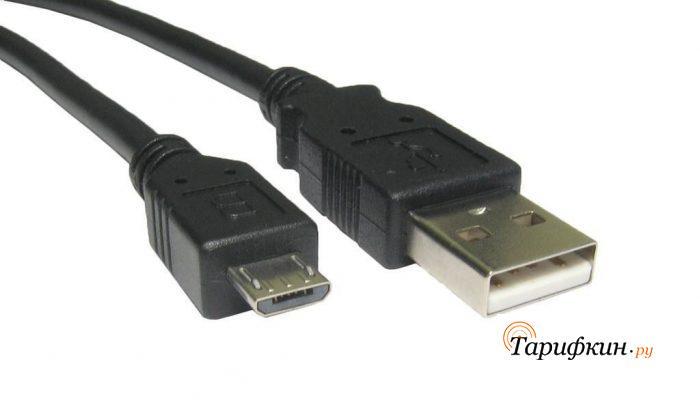
Когда человек желает подключить телефон к телевизору, он чаще всего обращается к USB-кабелю. Этот небольшой шнур идет в комплекте с любым смартфоном вне зависимости от его ценовой категории. Его первостепенная функция – зарядка гаджета, но также кабель нередко используется для сопряжения с компьютером. А можно ли воспользоваться шнуром для подключения к телевизору?
Конечно, можно. Но в данном случае пользователь столкнется с некоторыми ограничениями. Например, на экран не удастся вывести онлайн-поток. То есть просмотр видео через интернет на телевизоре будет недоступен. Трансляция возможна только с файлами, которые загружены в память устройства.
Если на телевизоре есть разъем USB-A, можно смело переходить к сопряжению:
- Вставьте один конец кабеля в смартфон.
- Другой конец подключите к телевизору.
- На экране смартфона нажмите на всплывающее окошко, которое уведомляет о сопряжении по USB.
- В качестве типа сопряжения выберете «Подключить как медиаустройство».
- Откройте меню телевизора, а затем – раздел «Источник сигнала».
- Нажмите на значок USB.
После того, как указанные действия будут выполнены, можно открыть папки, доступные на мобильном устройстве. Далее нужно перейти в подраздел, где лежит видео, необходимое для просмотра. Также это может быть фотография или музыкальный файл.
Не все телевизоры поддерживают кодеки, которые работают на смартфоне. Поэтому некоторые видео могут не запуститься на ТВ-приемнике.
Одновременно с подключением к телевизору смартфон начнет заряжаться. Таким образом, данный способ сопряжения двух устройств не повлияет на заряд аккумулятора. Смартфон можно положить рядом с телевизором, а дальнейшую навигацию осуществлять через пульт ДУ.
2. По HDMI кабелю
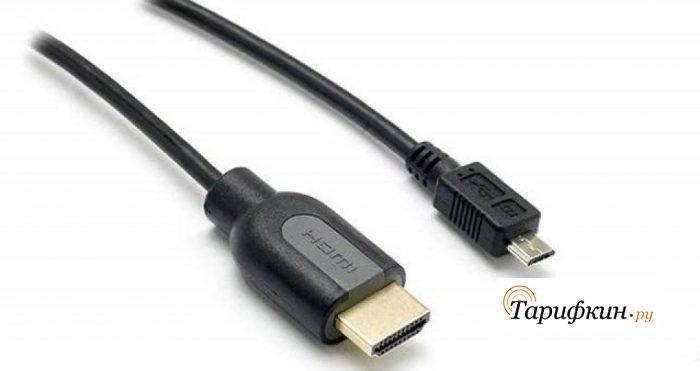
Вторым по популярности шнуром, который используют для вывода картинки на экран телевизора, является HDMI. С ним знакомы все обладатели современных консолей и телевизионных приставок, так как кабель передает и звук, и видео. Кроме того, на экране появляются не только открытые файлы, но и рабочий стол смартфона. В связи с этим управление будет осуществляться не пультом ДУ, а через подключенный мобильный гаджет.
Проблема при сопряжении смартфона с ТВ-приемником заключается в том, что мобильный аппарат не обладает соответствующим разъемом. Во всяком случае его имеет считанное количество моделей смартфонов. Поэтому придется идти в магазин за кабелем USB-HDMI.
Загвоздка в подключении телефона к телевизору по кабелю USB-HDMI выражается в том, что смартфон будет работать как USB-накопитель. То есть вывести на ТВ-приемник картинку с рабочего стола не получится. Можно лишь открывать доступные файлы, используя пульт дистанционного управления, как и в случае с сопряжением по обычному шнуру USB.
Если вас ничего не останавливает, нужно выполнить несколько шагов:
- Подключить шнур стороной USB к телефону.
- Часть с HDMI вставить в телевизор.
- На экране смартфона подтвердить сопряжение в качестве медиаустройства.
- Открыть меню телевизора.
- Перейти в раздел «Подключение» или «Источник сигнала».
- Из предложенных вариантов выбрать HDMI.
Стоит отметить, что при подключении смартфона к телевизору по HDMI все-таки можно выводить информацию с рабочего стола и осуществлять управление мобильным гаджетом. Но для этого понадобятся дополнительные переходники, о которых мы поговорим дальше.
3. SlimPort и MHL
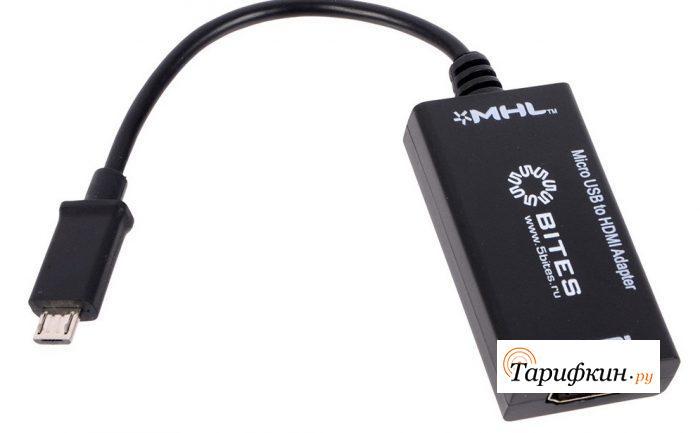
Теперь поговорим об адаптерах, которые позволяют подключить телефон к телевизору не как медиаустройство, а просто вывести информацию с одного экрана на другой. Это значительно удобнее, нежели использовать сопряжение двух устройств как «проигрыватель» и «носитель».
Первый порт на очереди – это MHL. Он представляет собой небольшой блок питания с разъемом HDMI и MicroUSB. Еще один интерфейс MicroUSB находится на проводе. Он будет использоваться для подключения к смартфону.
Перед покупкой порта нужно убедиться, поддерживает ли телефон технологию MHL. Многие бюджетные устройства ее лишены, так что следует обратиться к характеристикам своего мобильного гаджета.
В чем необходимость такого количества разъемов и интерфейсов? Попробуем в этом разобраться, обратившись к их функциональным особенностям:
- Разъем HDMI – в него вставляется провод аналогичного формата, для вывода звука и картинки на экран.
- Разъем MicroUSB используется для подключения MHL к источнику питания.
- MicroUSB на проводе нужен для сопряжения порта со смартфоном.
Прежде чем перейти к подключению одного устройства к другому, следует оговориться, что MHL не обязательно имеет разъем и шнур MicroUSB. Если у вас более современный смартфон, можно приобрести порт с интерфейсом USB-C.
Теперь, разобравшись со всеми нюансами, переходим к подключению:
- Вставьте USB-кабель порта в телефон.
- Подключите MHL к источнику питания.
- Вставьте в разъем HDMI соответствующий кабель.
- Другой конец подключить к телевизору.
После выполнения этих незамысловатых действий изображение с дисплея смартфона должно начать транслироваться на экран телевизора. Все управление осуществляется с мобильного гаджета. Иногда возможны запоздания картинки на долю секунду. Но на качество просмотра это никак не повлияет, так как телевизор будет воспроизводить и видео, и звук.
При подключении смартфона подобным способом рекомендуется деактивировать функцию автоотключения экрана. Так как изображение будет выводиться на телевизор только в том случае, если работает дисплей смартфона.
Еще один схожий с MHL порт – SlimPort. По сути это такой же гаджет. Однако вместо HDMI у него используется DisplayPort. При этом в последнее время на рынке появилось огромное количество Слим-портов именно с HDMI. Так что отличие от ранее рассмотренного MHL будет заключаться в размере. SlimPort чуть меньше.
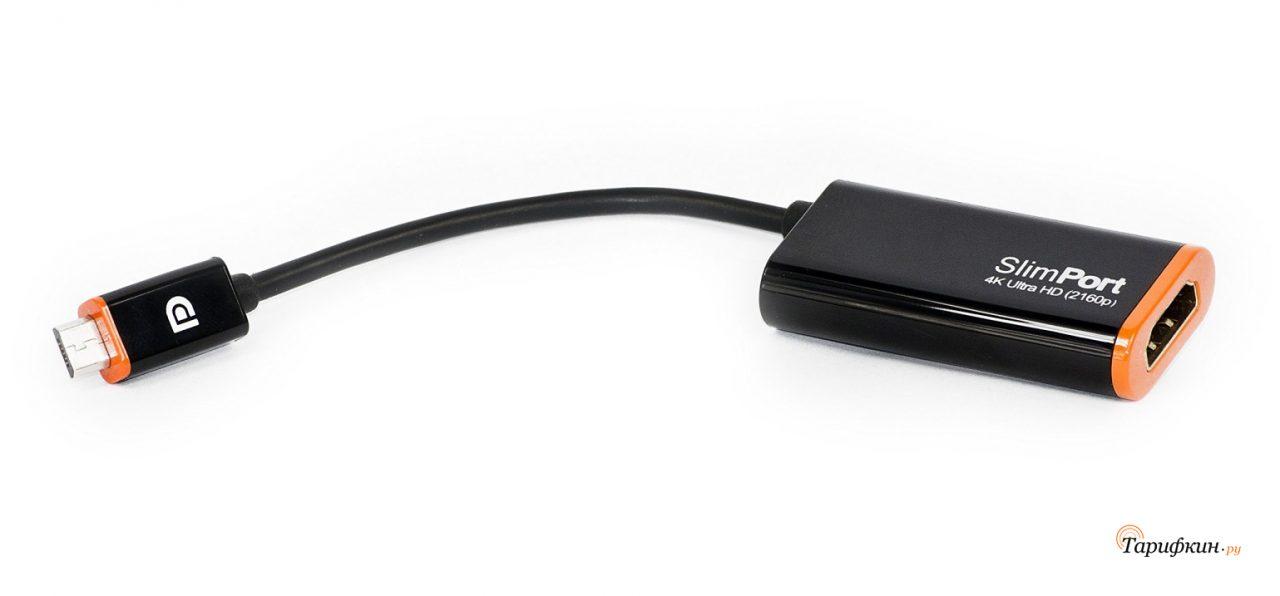
Кроме того, к достоинствам слим-порта можно отнести отсутствие необходимости подключать его к источнику питания. То есть устройство имеет с одной стороны шнур USB для подключения к телефону и разъем HDMI на другой стороне – для сопряжения с ТВ-приемником.
Подключение происходит схожим с MHL образом:
- Вставить конец порта с USB в телефон.
- Подключить к SlimPort кабель HDMI.
- Другой конец кабеля установить в телевизор.
Затем на экране ТВ-приемника появится прямое изображение со смартфона. Но, понятное дело, что управлять просмотром через телефон, подключенный по проводу не очень удобно. Далее мы рассмотрим беспроводные способы сопряжения, а пока остановимся на стоимости MHL и SlimPort. Первый продается в российской рознице за 300 рублей, а второй – за 600. Разница почти в 2 раза объясняется тем, что слим-порт меньше и не требует подключения к источнику питания.
4. Через Bluetooth
Блютуз – легендарный интерфейс середины нулевых, который использовался для передачи файлов с одного смартфона на другой. По современным меркам скорость настолько низкая, что на отправку mp3-файла может входить до 10 минут. Поэтому сейчас Bluetooth обычно используется для подключения беспроводных девайсов вроде наушников, клавиатуры или мыши.
У многих людей возникнет резонный вопрос: «А хватит ли скорости передачи данных по блютуз для трансляции видео на телевизор?». Ответить на него можно как положительно, так и отрицательно. Многое будет зависеть от того, какую версию Bluetooth поддерживают устройства. Рекомендуется, чтобы это был блютуз 5.0, где скорость передачи достигает 1 Мб/с.
Если и телевизор, и смартфон оснащены датчиком последнего поколения, можно выполнить сопряжение:
- Активировать блютуз на обоих устройствах.
- Войти в настройки телефона и перейти в раздел Bluetooth.
- В списке возможных для подключения устройств выбрать свой телевизор.
- На ТВ-приемнике подтвердить сопряжение.
Для корректной передачи данных по блютуз устройства должны находиться в непосредственной близости. Не дальше 5 метров.
Если все сделано верно, на телевизоре появится проекция экрана смартфона, как в случае с подключением по MHL и SlimPort. Из-за относительно низкой скорости блютуз могут возникнуть периодические подлагивания в передаче изображения.
5. Как дублировать экран телефона не телевизор через Wi-Fi
На сегодняшний день самым эффективным способом сопряжения смартфона и компьютера является подключение через Wi-Fi. Сейчас практически в каждом доме есть беспроводной интернет, и, если ТВ-приемник поддерживает функцию SmartTV, к нему можно подсоединить телефон.
Для сопряжения пользователю понадобится установить специальное программное обеспечение. Ниже разберем самые популярные приложения для Android, которые стоит использовать.
BubbleUPnP for DLNA
- Работает с большинством телевизоров на Смарт ТВ.
- Поддерживает игровые консоли.
- Расширенная поддержка Chromecast.
Web Video Cast
- Возможность смотреть прямые трансляции из интернета.
- Поддержка mp4.
- Новости в приложении.
- Работает по IPTV.
Server Cast
- Совместимо с большинством моделей Смарт ТВ.
- Встроенные плей-листы IPTV.
- Поддержка стриминговых сервисов Apple TV и других.
Несмотря на значительные отличия приложений, подключение смартфона к телевизору происходит одинаково. Пользователю нужно загрузить понравившуюся программу на свой телефон, открыть ее и выбрать сопряжение с ТВ-приемником. Далее на телевизоре появится изображение с экрана смартфона.
При подключении желательно, чтобы оба устройства использовали одну и ту же Wi-Fi сеть.
Трансляция картинки через YouTube
YouTube – самый популярный видеохостинг на планете, который установлен на каждом смартфоне и телевизоре с поддержкой Смарт ТВ. Если человек просто хочет посмотреть видео с Ютуба, ему достаточно открыть фирменное приложение на телефоне, кликнуть на нужное видео и нажать специальную кнопку, которая расположена в верхней части экрана. После выбора своего телевизора картинка сразу начнет транслироваться на экран.
6. Транслируем видео с помощью специальных приставок
Если телевизор не поддерживает функцию SmartTV, но человек хочет оснастить свое устройство всеми функциями современного ТВ-приемника, понадобится специальная приставка. Подобные гаджеты продаются в каждом магазине техники, а также на маркетплейсах вроде AliExpress или JD. В зависимости от магазина и модели, стоимость составит от 1000 до 5000 рублей.
Для управления приставкой понадобится второй пульт. Поэтому подобный способ вывода изображения на экран не пользуется большой популярностью.
Смарт приставку нужно подключить к источнику питания и телевизору при помощи комплектного кабеля HDMI. Далее следует зайти в меню ТВ-приемника и выбрать HDMI в качестве способа сопряжения. Затем на экране появится изображение с приставки. Обычно это операционная система, которая позволяет смотреть видео онлайн и офлайн при условии, что ролик загружен на внутренний накопитель.
Как транслировать с телефона на телевизор по Bluetooth
Технологии развиваются стремительно, и мы все больше используем наши мобильные устройства в повседневной жизни. Интернет, музыка, фото и видео — все это можно легко просмотреть на телефоне в любом месте. Но что, если не хочется смотреть все это на маленьком экране телефона? Как транслировать все это на большой экран телевизора?
В этой статье мы расскажем о том, как подключить телефон к телевизору и транслировать содержимое на большой экран. Мы рассмотрим различные способы, от беспроводной синхронизации с телевизором по Bluetooth до использования устройств Chromecast для трансляции видео с вашего телефона.
Можно ли через блютуз смотреть видео на телевизоре
Да, вы можете смотреть видео на телевизоре через Bluetooth. Если ваш телевизор не поддерживает встроенный Bluetooth, вам потребуется купить адаптер. На вашем мобильном телефоне необходимо предварительно скачать и установить приложение для управления ТВ. Важно понимать, что Bluetooth — это блочно-циклическая передача данных, поэтому вам может потребоваться конвертировать видео в совместимый формат, чтобы его можно было воспроизвести на устройстве.
Как подключить телефон к телевизору и транслировать
Существует несколько способов подключения телефона к телевизору и трансляции содержимого на большой экран.
1. Беспроводное подключение через Wi-Fi Direct
Для того чтобы подключить телефон к телевизору через Wi-Fi Direct, выполните следующие шаги:
- Откройте настройки телефона и найдите пункт с беспроводными сетями.
- Найдите и подключите Wi-Fi Direct.
- Повторите аналогичные действия на телевизоре.
- Устройства связываются между собой.
2. Беспроводное подключение через Bluetooth
Для того чтобы транслировать содержимое вашего телефона на телевизоре через Bluetooth, выполните следующие шаги:
- Открыть настройки телевизора и зайти в меню источников сигнала.
- Нажать на «Screen Mirroring».
- Найти Screen Mirroring в настройках телефона и включить его.
- Из появившегося списка телевизоров выбрать свой.
3. Chromecast
Если вы располагаете устройством Chromecast, вы можете транслировать видео на телевизор через гаджет. Для этого выполните следующие действия:
- Убедитесь, что ваш планшет или мобильный телефон подключен к той же сети Wi-Fi, что и устройство Chromecast.
- Откройте приложение Google Home.
- Нажмите на карточку нужного устройства.
- Нажмите «Транслировать экран».
Как транслировать с телефона на обычный телевизор
Если у вас есть обычный телевизор, не поддерживающий Wi-Fi Direct, вы можете использовать адаптеры HDMI для подключения к телевизору. Для подключения выполните следующие шаги:
- Откройте настройки сети на телевизоре и включите функцию Wi-Fi Direct.
- На вашем смартфоне перейдите в «Настройки» → «Беспроводные сети» → «Wi-Fi» → «Wi-Fi Direct».
- После сканирования доступных устройств выберите свой телевизор.
- Используйте меню «Отправить» на своем смартфоне для отправки фото, видео и аудио на телевизор.
Полезные советы и выводы
- Перед попыткой подключения телефона к телевизору, убедитесь, что ваш телефон и телевизор находятся в одной беспроводной сети.
- Если устройство Chromecast запрограммировано на другую сеть, вы не сможете транслировать контент с вашего телефона на телевизор.
- Если у вас есть проблемы с подключением, перезагрузите оба устройства и попробуйте еще раз.
- Убедитесь, что вы используете правильный кабель HDMI для подключения к телевизору.
- Новые технологии упрощают нашу жизнь, позволяя получать доступ к различным контентам на большом экране. Это особенно полезно для семейного просмотра, где все смогут насладиться фильмом или фотографией на большом экране.
Как вывести изображение с телефона на телевизор Haier
Одним из способов вывести изображение с телефона на телевизор Haier является использование функции DLNA. Для начала, необходимо убедиться, что оба устройства подключены к одной сети Wi-Fi. Далее, в меню настроек телевизора нужно включить функцию DLNA. После этого, на мобильном устройстве следует скачать приложение для трансляции медиафайлов из магазина приложений Play Маркет, если у вас Android. Это приложение позволит вам легко передавать изображение с телефона на телевизор. Теперь, вы сможете наслаждаться просмотром своих любимых фильмов, видео или фотографий с вашего телефона на большом экране телевизора Haier. Этот способ удобен и прост в использовании, позволяя вам с легкостью делиться контентом с друзьями и семьей прямо из вашего мобильного устройства.
Как вывести изображение с телефона на телевизор через блютуз
- Включите Bluetooth на своем смартфоне и найдите телевизор в списке устройств.
- Подтвердите сопряжение, если потребуется ввод пароля.
- После успешного соединения, выберите на своем смартфоне изображение, которое хотите вывести на телевизор.
- Нажмите кнопку «поделиться» или «отправить» и выберите опцию «Bluetooth».
- В списке устройств Bluetooth выберите ваш телевизор.
- Ожидайте, пока изображение будет передано на телевизор и отобразится на его экране.
- Если необходимо, настройте параметры отображения на телевизоре (яркость, контрастность и другие).
- При необходимости изменить изображение, повторите шаги 7-11.
- Для завершения соединения выключите Bluetooth на обоих устройствах или разорвите их связь через настройки.
- Теперь вы можете наслаждаться просмотром изображений с вашего смартфона на большом экране телевизора.
Как вывести телефон на телевизор через блютуз
Чтобы вывести телефон на телевизор через Bluetooth, нужно выполнить следующие действия. Сначала откройте настройки телевизора и найдите меню источников сигнала. Затем выберите опцию «Screen Mirroring». Перейдите к настройкам вашего телефона и найдите функцию Screen Mirroring, затем включите ее. Вернитесь к телевизору и выберите свое устройство из списка телевизоров, которые находятся в зоне действия вашего телефона. Если в радиусе есть несколько телевизоров, выберите свой. После этого у вас должно появиться отображение телефона на телевизоре, с помощью которого вы сможете передавать содержимое экрана телефона на большой экран телевизора. Настройки могут незначительно отличаться в зависимости от модели телевизора и версии операционной системы на вашем телефоне.
Как сделать трансляцию на Haier
Для того чтобы осуществить трансляцию на телевизоре Haier с помощью устройств на операционной системе Android или iOS, необходимо выполнить следующие действия. Во-первых, убедитесь в том, что ваш телевизор и смартфон или планшет подключены к одной сети Wi-Fi. Во-вторых, загрузите приложение Google Home из магазина Google Play или App Store и установите его на своем устройстве. После установки приложения, следуйте инструкциям на экране, чтобы настроить свое домашнее окружение. Эти инструкции помогут вам задать необходимые параметры для трансляции на телевизоре Haier.
Сегодня многие люди не представляют свою жизнь без использования современных гаджетов. Иногда возникает необходимость передать изображение с мобильного устройства на телевизор для более комфортного просмотра. Для этого можно воспользоваться Bluetooth соединением. Сначала необходимо зайти в настройки телевизора и выбрать «Screen Mirroring». Затем нужно зайти в настройки телефона и включить «Screen Mirroring». После этого телефон отобразит список доступных телевизоров, которые находятся в радиусе досягаемости. И нужно выбрать свой телевизор. После выполнения этих простых шагов можно наслаждаться просмотром фильмов, видео или фотографий на большом экране телевизора. Bluetooth соединение — это удобный способ передачи данных.
Как вывести картинку с телефона на телевизор по Bluetooth: простое руководство
В наше время многие люди любят делать фотографии и видео на своих смартфонах. Но порой они хотят поделиться этими интересными материалами с другими людьми, и экран смартфона оказывается недостаточным для полноценного просмотра. Решением этой проблемы может быть вывод картинки с телефона на телевизор. В этой статье мы расскажем вам, как сделать это простым и удобным способом — через Bluetooth.
Bluetooth — это технология беспроводной передачи данных, которая позволяет устройствам, поддерживающим эту технологию, обмениваться информацией на небольшие расстояния. Телевизоры и смартфоны, как правило, оснащены Bluetooth-модулями, поэтому можно установить между ними пару и передавать данные.
Первым шагом для вывода картинки с телефона на телевизор по Bluetooth — настройка соединения между устройствами. Для этого на телевизоре и смартфоне нужно включить Bluetooth и выполнить операцию сопряжения. Этот процесс позволит устройствам обнаружить друг друга и соединиться. На смартфоне нужно перейти в Настройки, затем выбрать раздел Bluetooth и активировать эту функцию. На телевизоре нужно найти меню настройки соединений и активировать Bluetooth.
Когда соединение установлено, можно приступать к передаче картинки с телефона на телевизор. Для этого на телевизоре нужно выбрать источник Bluetooth, находим нужное устройство (название вашего смартфона) и подключаемся к нему. Затем на смартфоне открываем фотографию или видео, которые мы хотим вывести на телевизор, и нажимаем на кнопку «Поделиться» (обычно изображается иконкой трех точек). В появившемся меню выбираем опцию «Bluetooth» и находим наш телевизор в списке устройств. После выбора телевизора начнется передача картинки и она отобразится на его экране. Готово!
Как подключить картинку с телефона на телевизор через Bluetooth
Если у вас есть картинка на мобильном устройстве, которую вы хотели бы увидеть на большом экране телевизора, вы можете легко подключить телефон к телевизору через Bluetooth. Вот несколько простых шагов:
1. Включите Bluetooth на телефоне и телевизоре
Убедитесь, что Bluetooth включен на обоих устройствах. Обычно это можно сделать в настройках или панели управления. Убедитесь, что ваш телефон и телевизор находятся в режиме поиска друг друга.
2. Сопрягите телефон с телевизором
На телефоне найдите список доступных устройств Bluetooth и выберите свой телевизор. Возможно, вам придется ввести пароль или код доступа для сопряжения.
3. Передайте картинку с телефона на телевизор
Когда ваш телефон и телевизор сопряжены, вы можете выбрать картинку, которую хотите передать на телевизор. В зависимости от устройства, это может быть выполнено через настройки Bluetooth или специальное приложение.
Сейчас вы можете наслаждаться просмотром картинки на большом экране телевизора. Если хотите поделиться еще одной картинкой, повторите шаги 2 и 3.
Подготовка устройств
Перед тем, как вывести картинку с телефона на телевизор по Bluetooth, необходимо подготовить оба устройства.
1. Включение Bluetooth
Убедитесь, что Bluetooth включен на обоих устройствах — на телефоне и на телевизоре. Для этого зайдите в настройки каждого устройства и найдите раздел, отвечающий за Bluetooth. Установите переключатель в положение «Включено» или активируйте Bluetooth способом, указанным в инструкции к каждому устройству.
2. Пара устройств
Чтобы телефон и телевизор могли обмениваться данными по Bluetooth, их необходимо сопрячь. Это позволит устройствам обнаруживать друг друга и устанавливать безопасное соединение. Для этого в настройках телефона найдите раздел Bluetooth, после чего активируйте поиск других устройств. В списке устройств выберите свой телевизор и следуйте инструкциям на экране для завершения процесса сопряжения.
3. Проверка подключения
После того, как телефон и телевизор сопряжены по Bluetooth, необходимо убедиться, что они успешно подключены друг к другу. Для этого проверьте на телефоне наличие соединения с телевизором в списке сопряженных устройств Bluetooth. Если там указано, что ваш телефон подключен к телевизору, значит, подготовка устройств завершена, и вы готовы вывести картинку с телефона на телевизор по Bluetooth.
Включение Bluetooth на телефоне и телевизоре
Для того чтобы вывести картинку с телефона на телевизор по Bluetooth, необходимо сначала включить Bluetooth на обоих устройствах.
Включение Bluetooth на телефоне
1. Откройте настройки телефона.
2. Найдите раздел «Беспроводные сети и подключения» или что-то подобное.
3. В этом разделе найдите и выберите «Bluetooth».
4. Переключите переключатель или нажмите кнопку рядом с ним, чтобы включить Bluetooth на телефоне.
Включение Bluetooth на телевизоре
1. Используйте пульт ДУ или кнопки на телевизоре, чтобы открыть меню настроек.
2. В меню настроек найдите раздел «Соединения» или что-то похожее.
3. В этом разделе найдите и выберите «Bluetooth».
4. Переключите переключатель или нажмите кнопку рядом с ним, чтобы включить Bluetooth на телевизоре.
После включения Bluetooth на телефоне и телевизоре, устройства будут готовы к подключению друг к другу и передаче картинки.
Установка и настройка приложения на телефоне
Шаг 1: Поиск и загрузка приложения
Перед тем, как начать процесс установки и настройки приложения на телефоне, необходимо найти его в соответствующем магазине приложений для вашей операционной системы. Для устройств на базе Android это будет Google Play Store, а для устройств на базе iOS – App Store.
Примечание: Убедитесь, что у вас установлена последняя версия операционной системы на вашем телефоне, чтобы обеспечить совместимость с приложением.
Шаг 2: Установка приложения
После того как вы нашли нужное вам приложение, нажмите на кнопку «Установить». Ожидайте, пока процесс установки завершится. Обычно это занимает несколько секунд, но может продлиться дольше в зависимости от скорости вашего интернет-соединения.
Шаг 3: Разрешение доступа
После установки приложения откройте его на вашем телефоне. Вам может быть предложено разрешить доступ приложению к определенным функциям или файлам на вашем устройстве, таким как камера или галерея. Разрешите доступ, чтобы приложение могло корректно работать.
Сопряжение телефона и телевизора по Bluetooth
Сопряжение телефона и телевизора по Bluetooth — это удобный и простой способ передавать контент с мобильного устройства на большой экран телевизора без использования проводов.
Для сопряжения телефона и телевизора по Bluetooth оба устройства должны поддерживать эту технологию. Включите Bluetooth на обоих устройствах и убедитесь, что они находятся вблизи друг от друга.
Настройка сопряжения может отличаться в зависимости от модели телефона и телевизора. Обычно это делается через меню настроек или специальное приложение на телефоне.
После того, как телефон обнаружит телевизор, выберите его в списке доступных устройств и установите соединение. Обычно необходимо ввести код сопряжения, который может быть указан на экране телевизора.
После успешного сопряжения телефона и телевизора по Bluetooth вы сможете передавать на телевизор фотографии, видео и другой медиаконтент с телефона. В зависимости от модели телевизора вы можете управлять воспроизведением и другими функциями через телефон.
Сопряжение телефона и телевизора по Bluetooth — это удобный способ смотреть фотографии и видео с телефона на большом экране телевизора. Это особенно удобно в ситуациях, когда вы хотите поделиться фотографиями с друзьями или просмотреть видеоролики вместе с семьей.
Выбор и отправка картинки на телевизор
Для того чтобы вывести картинку с телефона на телевизор по Bluetooth, необходимо выполнить несколько простых шагов. Во-первых, убедитесь, что ваш телефон поддерживает технологию Bluetooth и активирована функция передачи файлов. Затем убедитесь, что ваш телевизор также имеет поддержку Bluetooth и активирована функция приема файлов.
Для выбора и отправки картинки на телевизор можно использовать различные способы. Наиболее распространенным является использование приложения для управления телевизором, которое позволяет выбрать нужную картинку с телефона и отправить ее на телевизор по Bluetooth. В этом случае, вам потребуется установить соответствующее приложение на свой телефон и следовать инструкциям по его настройке и использованию.
Если у вас нет возможности установить специальное приложение, вы можете воспользоваться стандартной функцией отправки файлов по Bluetooth, которая доступна на большинстве смартфонов. Для этого откройте нужную картинку на вашем телефоне, выберите опцию «Отправить» или «Поделиться», затем выберите Bluetooth и найдите свой телевизор в списке доступных устройств. После успешной передачи файл будет отображаться на телевизоре.
В некоторых случаях может потребоваться ввод пароля или выполнение других дополнительных действий, чтобы завершить процесс отправки картинки на телевизор. Обратитесь к руководству пользователя вашего телефона или телевизора для получения подробной информации о настройке и использовании функции передачи файлов по Bluetooth.
Проверка подключения и наслаждение картинкой на телевизоре
Когда вы успешно подключите свой телефон к телевизору по Bluetooth, возникает вопрос: как проверить, что подключение работает корректно? Для этого можно использовать несколько простых шагов.
- Убедитесь, что телефон и телевизор находятся в диапазоне действия Bluetooth-соединения.
- Откройте на телефоне изображение или фотографию, которую хотите передать на телевизор.
- Настройте телевизор на режим приема Bluetooth-соединения.
- Найдите опцию «Bluetooth» на телевизоре и откройте ее.
- На телефоне найдите опцию «Доступные устройства Bluetooth» и выберите соответствующий телевизор.
- Передача изображения на телевизор начнется автоматически. Обратите внимание на то, что процесс может занять некоторое время в зависимости от размера файла, скорости передачи и других факторов.
После успешной передачи изображения на телевизор, вы можете наслаждаться просмотром своих фотографий и изображений на большом экране. Приятного просмотра!
Вопрос-ответ:
Как подключить телефон к телевизору по Bluetooth?
Чтобы подключить телефон к телевизору по Bluetooth, нужно включить Bluetooth на обоих устройствах. На телефоне зайдите в настройки, найдите раздел Bluetooth и включите его. На телевизоре также найдите настройки Bluetooth и включите функцию. После этого на телефоне и телевизоре должны появиться идентичные имена устройств, которые вы можете выбрать для их сопряжения. Подтвердите соединение на обоих устройствах и они будут успешно связаны по Bluetooth.
Можно ли передавать видео по Bluetooth с телефона на телевизор?
Да, можно передавать видео с телефона на телевизор по Bluetooth. Однако, качество передаваемого видео может быть низким, так как Bluetooth имеет ограниченную пропускную способность. Это может привести к замедлению видео, потере кадров или снижению разрешения. Если вы хотите передавать высококачественное видео, рекомендуется использовать другие методы передачи, например, Wi-Fi или HDMI.
Могу ли я передавать музыку с телефона на телевизор по Bluetooth?
Да, вы можете передавать музыку с телефона на телевизор по Bluetooth. Для этого нужно установить соединение между телефоном и телевизором по Bluetooth, после чего выбрать на телефоне плейлист или аудиофайл, который вы хотите воспроизвести. Звук будет передаваться на телевизор и воспроизводиться через его динамики. При этом на телефоне можно будет контролировать громкость и другие функции проигрывания.
Какие еще способы можно использовать для передачи картинки с телефона на телевизор?
Помимо Bluetooth, существуют и другие способы передачи картинки с телефона на телевизор. Один из самых популярных способов — использование HDMI-провода. При таком способе передачи картинка будет передаваться с максимальным качеством. Также можно использовать Wi-Fi для передачи картинки, используя функции «screen mirroring» или приложения для медиа-стриминга. Другие варианты включают использование Chromecast, Apple TV или DLNA-медиа сервера. Выбор способа зависит от возможностей конкретных устройств и ваших предпочтений.