Где в iPhone связанные устройства
Владельцам iPhone иногда требуется знать о связанных устройствах, которые используют их Apple ID. Такая информация может быть полезна, чтобы узнать, какие устройства имеют доступ к их учетной записи и получить контроль над ними. В этой статье мы расскажем, где и как найти список связанных устройств в настройках iPhone.
Как найти связанные устройства в настройках Apple ID
Вам потребуется пройти следующие шаги, чтобы найти список связанных устройств в настройках Apple ID:
- Откройте настройки iPhone.
- Прокрутите вниз и нажмите на свое имя, чтобы перейти в настройки Apple ID.
- Выберите раздел «Устройства».
Что говорит список связанных устройств
После того, как вы найдете список связанных устройств в настройках Apple ID, вы увидите следующую информацию о каждом устройстве:
- Модель устройства
- Версия операционной системы
- Номер телефона (если привязан)
- Серийный номер
- Идентификатор IMEI
Как отключить связанные устройства на iPhone
Иногда владельцу iPhone может потребоваться отключить устройство, которое было связано с его учетной записью Apple ID. Чтобы сделать это, следуйте инструкциям ниже:
- Откройте настройки iPhone.
- Прокрутите вниз и выполните нажатие на свое имя, чтобы перейти в настройки Apple ID.
- Найдите раздел «Медиаматериалы и покупки» и выполните нажатие на него.
- Вы увидите опцию «Просмотреть», на которую необходимо нажать. Возможно, потребуется выполнить вход в учетную запись Apple ID.
- Прокрутите вниз и найдите опцию «Удалить это устройство». Выполните нажатие на нее и подтвердите удаление.
Как привязать устройство к iPhone
Если вы хотите привязать устройство к своему iPhone, выполните следующие действия:
- Включите Bluetooth на устройстве, которое вы хотите привязать.
- В настройках iPhone выполните вход в учетную запись iCloud.
- Запустите приложение «Локатор» на iPhone.
- Перейдите во вкладку «Вещи».
- Установите соединение между устройствами и подтвердите добавление нового устройства.
Как следить за iPhone другого человека
Если вам требуется следить за местоположением другого iPhone, вы можете использовать функцию «Локатор». Вот как это можно сделать:
- Запустите приложение «Локатор» на своем iPhone.
- Откройте вкладку «Люди».
- Выберите человека, с которым вы ранее поделились своим местоположением.
- Прокрутите вниз по экрану и нажмите на опцию «Запросить наблюдение за геопозицией».
- Подтвердите запрос и дождитесь передачи данных о местоположении другого iPhone.
Полезные советы и выводы
- Проверка списка связанных устройств в настройках Apple ID может быть полезна для обеспечения безопасности вашей учетной записи.
- Отключение связанных устройств на iPhone может помочь владельцу восстановить контроль над учетной записью и защитить личные данные.
- Привязка нового устройства к iPhone дает возможность управлять несколькими устройствами через одну учетную запись.
- Функция «Локатор» позволяет следить за местоположением других iPhone, что может быть полезно для обеспечения безопасности ваших близких.
В этой статье мы рассмотрели, как найти список связанных устройств в настройках Apple ID на iPhone, а также как управлять этими устройствами. Надеемся, что эта информация была полезной и поможет вам обеспечить безопасность вашей учетной записи Apple ID.
Как сделать QR-код на чат Ватсап
Чтобы сделать QR-код на Ватсапе, вам необходимо открыть приложение и найти раздел «Другие опции» в меню. Перейдите в «Настройки» и найдите в списке опции QR-код, которая находится рядом с вашим именем. Нажмите на эту опцию, чтобы создать QR-код своего аккаунта Ватсап. После этого появится возможность отправить этот код контакту или выбрать приложение для его передачи. Таким образом, вы сможете поделиться своим QR-кодом с другими пользователями Ватсапа, чтобы они могли быстро добавить вас в свои контакты. Это удобный способ для быстрой и удобной коммуникации с помощью QR-кодов.
Где в айфоне находятся связанные устройства
Владельцы айфонов могут легко найти все связанные устройства, используя свою учетную запись Apple ID. Для этого нужно перейти на сайт appleid.apple.com и выполнить вход в свою учетную запись. На странице устройств можно увидеть список всех устройств, которые в данный момент связаны с аккаунтом Apple ID. Кроме того, на этой странице можно увидеть информацию о модели, серийном номере и версии операционной системы каждого из устройств. Эта функция очень удобна, особенно если вы хотите отслеживать перемещения ваших гаджетов или обнаружить утерянное устройство. Важно отметить, что к списку устройств могут быть подключены не только другие устройства Apple, но и различные устройства с операционной системой Android, а также телевизоры Smart TV и приставки.
Как посмотреть связанные устройства Ватсап на айфоне
Если Вы хотите узнать, какие устройства связаны с Вашим аккаунтом WhatsApp на iPhone, то для этого нужно сделать несколько шагов. Сначала откройте Настройки на Вашем iPhone. Далее, найдите раздел «Связанные устройства» и выберите его. В этой секции отобразятся все устройства, которые были подключены к Вашему аккаунту WhatsApp. Если Вы хотите отключиться от какого-либо из этих устройств, нужно выбрать его и нажать кнопку «Выйти». Произойдет выход из аккаунта на данном устройстве. Таким образом, можно следить за своей активностью на WhatsApp, а также контролировать доступ к своему чату со стороны других устройств.
Как отключить привязанные устройства в Ватсапе
Если вам нужно отключить связанные устройства в Ватсапе, для этого есть несколько простых шагов. Если используете Android, перейдите в меню «Другие опции», затем выберите «Связанные устройства». Если iPhone — перейдите в меню «Настройки WhatsApp», далее выберите «Связанные устройства». После этого, нажмите на название того устройства, которое вы хотите отключить, и выберите функцию «ВЫЙТИ». Таким образом, вы можете отключить любое привязанное устройство, которое вам больше не нужно. Эта функция может пригодиться в случаях, когда вы взяли устройство в аренду или хотите, чтобы ваши данные не оставались на устройстве, которое продали. Следуя этим простым инструкциям, вы сможете отключить связанные устройства в Ватсапе с легкостью.

В iPhone есть функция, которая позволяет узнать список связанных устройств с вашим Apple ID. Чтобы это сделать, нужно зайти в настройки Apple ID и выбрать раздел «Устройства». Там отобразится список всех устройств, которые вы когда-либо использовали с вашим Apple ID. Вы сможете увидеть модель каждого устройства, его версию операционной системы, номер телефона, а также серийный номер и идентификатор IMEI. Таким образом, вы сможете контролировать, какие устройства связаны с вашим аккаунтом и если нужно, удалить их из списка. Это очень удобно, особенно если у вас есть несколько устройств Apple и вы хотите быть в курсе их состояния и активности.
Как узнать, какие iPhone, iPad, Mac привязаны к Apple ID и удалить ненужные
Для того, чтобы полноценно пользоваться любым устройством яблочной компании, необходимо иметь учётную запись Apple ID и привязку к ней. В этом материале мы расскажем о том, какие возможности открываются после привязки, сколько устройств можно привязать, как посмотреть связанные устройства и отвязать их.
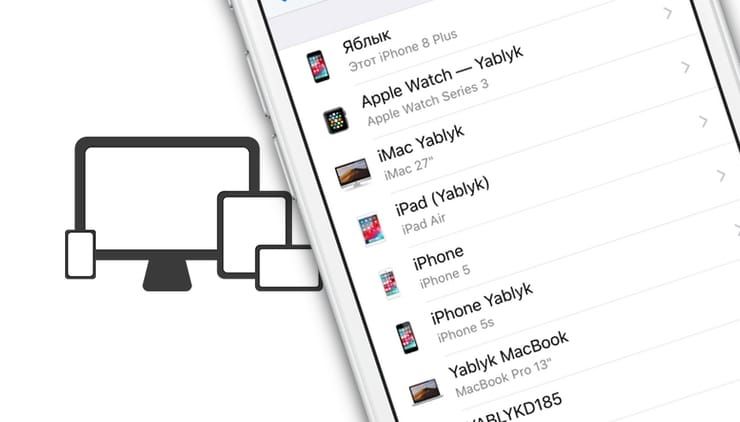
Зачем нужна привязка к Apple ID?
После привязки гаджета к Apple ID открывается следующий спектр возможностей:
- синхронизация данных (контакты, заметки, пароли, напоминания, закладки Safari и многое другое) из iCloud между устройствами.
- работа с Медиатекой iCloud (например, очень удобно при использовании Apple Music)
- приобретение медиаконтента и загрузка предыдущих покупок из iTunes Store, App Store, iBooks Store или Mac App Store;
- включение функции «Автоматические загрузки» (купленный контент на одном устройстве автоматические скачивается на всех остальных, привязанных к одному Apple ID);
- включение функции «Семейный доступ» (приобретённые в App Store, iTunes Store или iBooks Store покупки бесплатно скачиваются на устройства членами семьи количеством до шести человек);
- оформление подписки на iTunes Match (выгрузка музыки в iCloud).
- и многое другое.
Сколько компьютеров, iPhone или iPad можно привязать к Apple ID
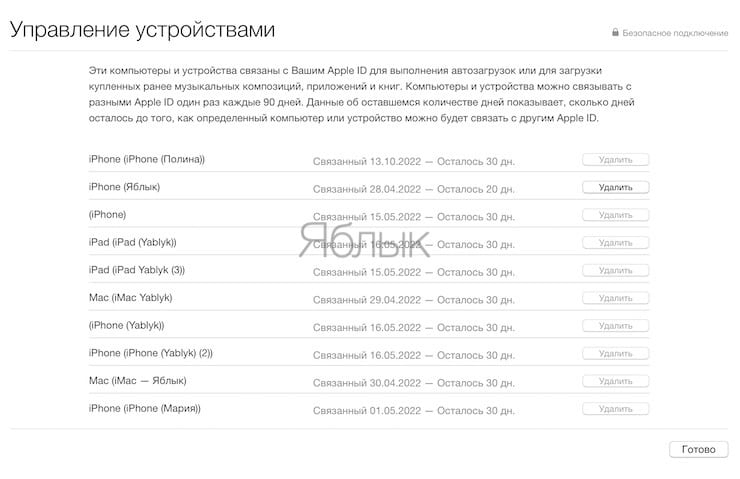
К одному Apple ID можно привязать не более 10 устройств (из них должно быть не более 5 компьютеров). Компьютеры и i-девайсы можно связывать с новым идентификатором Apple ID раз в 90 дней.
Как посмотреть привязанные устройства к Apple ID и отвязать их?
Есть три основных способа выполнения этого действия — на самом устройстве, через iTunes и через сервис iCloud.
Как посмотреть привязанные устройства и отвязать их прямо на iPhone или iPad?
1. Откройте приложение Настройки и перейдите в раздел iCloud.
2. Нажмите на учетную запись (Имя, Фамилия, email).
3. Прокрутите открывшуюся страницу до списка устройств.
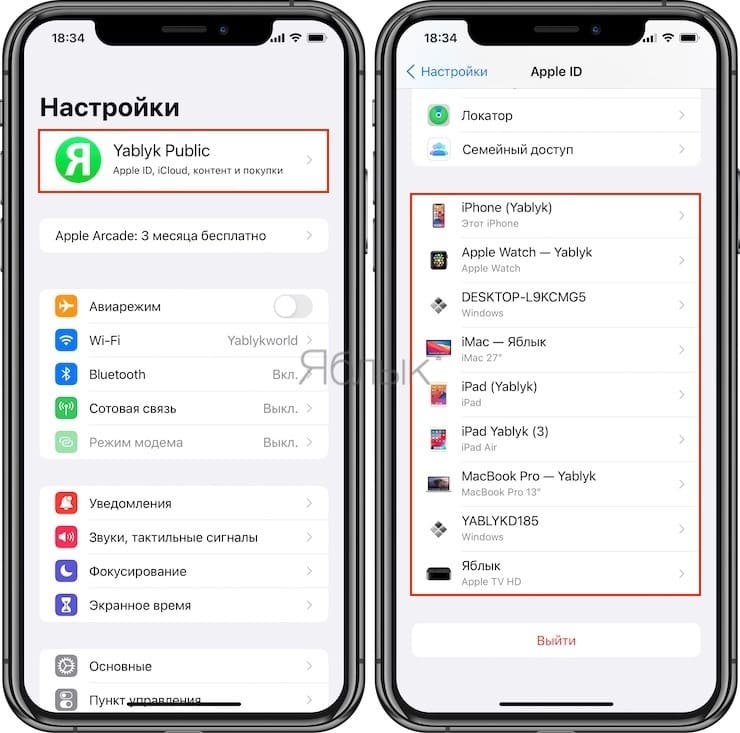
4. Выберите необходимое устройство из списка привязанных к данному Apple ID. Может потребоваться ввод пароля.
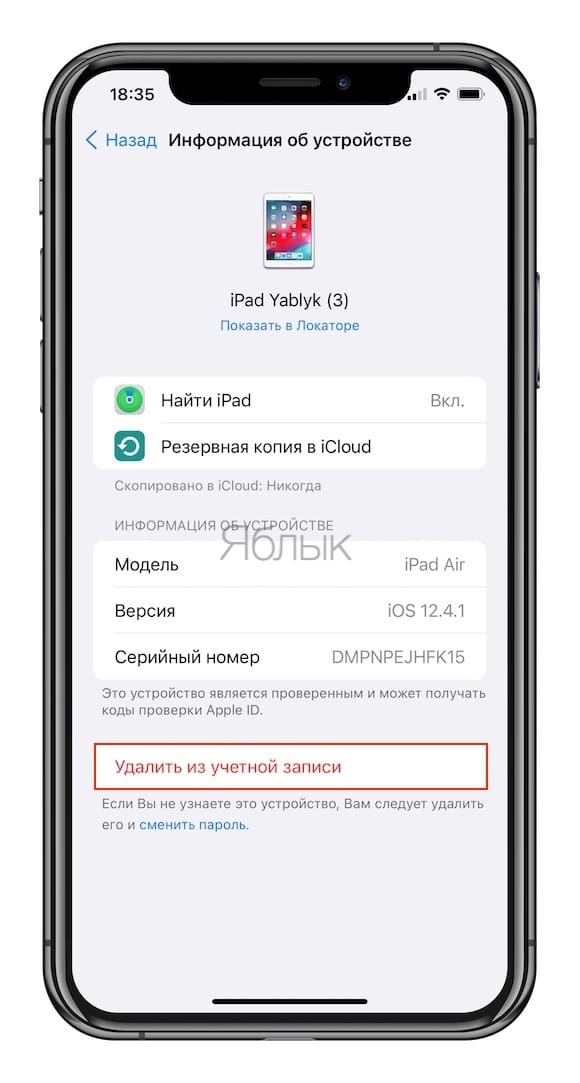
5. Для удаления привязки устройства от Apple ID (iCloud) нажмите кнопку «Удалить из учетной записи».
Как посмотреть привязанные устройства и отвязать их через приложение Музыка на macOS?
1. Запустите приложение Музыка.
2. В строке меню откройте Учётная запись → Настройки учетной записи…
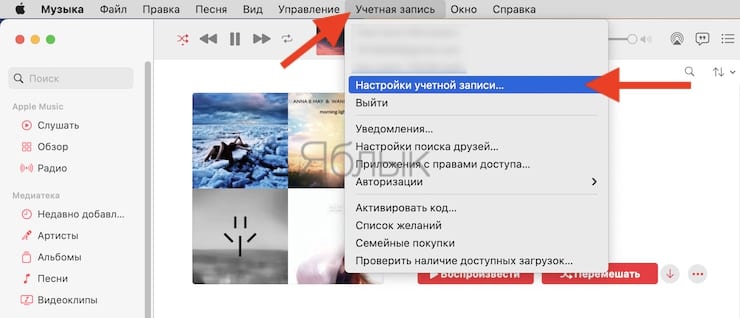
3. Введите логин и пароль от Apple ID.
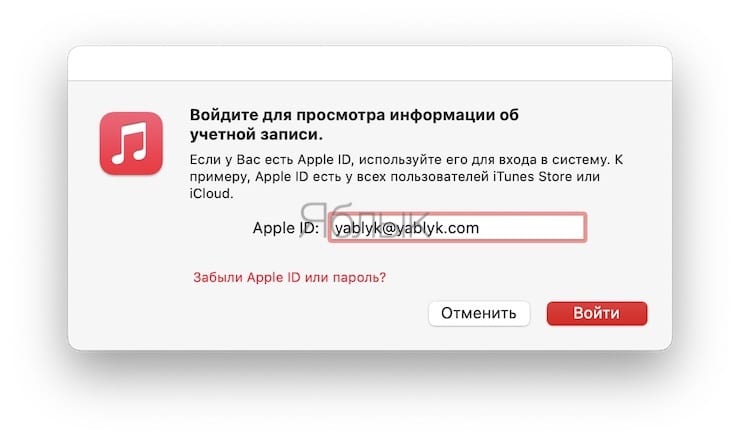
4. В поле «Загрузки и покупки» нажмите кнопку «Управление устройствами».
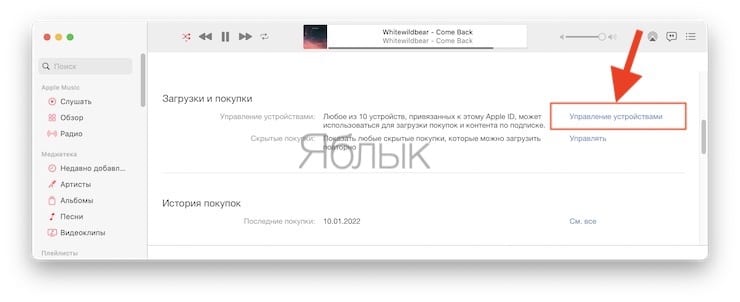
Тут же отображается дата или количество дней после привязки.
Как посмотреть связанные устройства и отвязать их через iCloud?
1. Пройдите на сайт iCloud на компьютере.
2. Введите логин и пароль от Apple ID.
3. Нажмите свое имя в правом верхнем углу и выберите пункт Настройки учетной записи.
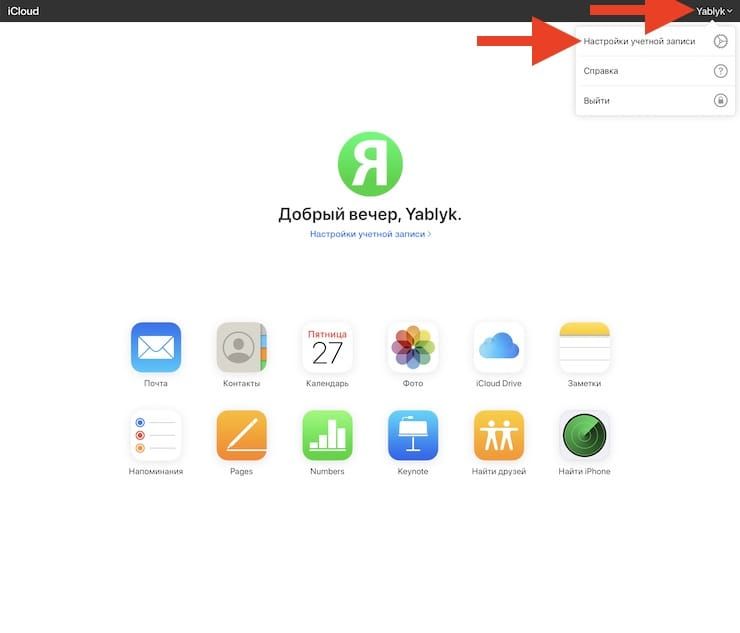
В поле «Мои устройства» будут отображаться все привязанные гаджеты.
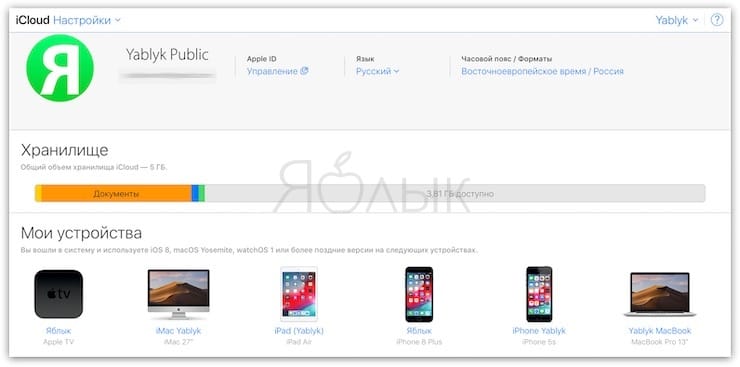
Кликнув по любому из них вы откроете список. Выбрав любой гаджет, справа от него будет крестик, нажав на который вы отвяжите устройство от Apple ID.
Как в айфоне Посмотреть связанные устройства
Современные смартфоны, такие как iPhone, предлагают широкий спектр функций и возможностей. Одной из таких функций является возможность просмотра связанных устройств, которые сейчас подключены к вашей учетной записи Apple ID. В этой статье мы рассмотрим, как найти эту информацию и как осуществить проверку связанных устройств на вашем iPhone.
Как найти связанные устройства на iPhone
Сначала, чтобы проверить связанные устройства на iPhone, необходимо перейти в раздел «Устройства» на странице вашей учетной записи Apple ID. И вот как это сделать:
- Откройте веб-браузер и перейдите на сайт appleid.apple.com.
- Войдите в свою учетную запись Apple ID, используя свои учетные данные.
- После входа в вашу учетную запись вы увидите различные разделы, которые связаны с вашим аккаунтом Apple ID.
- В разделе «Устройства» вы найдете все устройства, которые в данный момент подключены к вашей учетной записи Apple ID.
- В этом разделе будут перечислены все устройства, на которых вы вошли в свою учетную запись Apple ID, включая устройства на базе Android, приставки и телевизоры Smart TV.
Как проверить связанные устройства через Аккаунт Google
Если вы хотите проверить, какие устройства связаны с вашим аккаунтом Google, то для этого вам понадобится выполнить несколько шагов:
- Откройте страницу Аккаунт Google в вашем веб-браузере.
- Панель навигации находится слева от экрана. Найдите и выберите раздел «Безопасность».
- В панели «Ваши устройства» нажмите на ссылку «Управление всеми устройствами».
- После выполнения этих действий вы увидите список всех устройств, на которых был выполнен вход (или входы) в ваш аккаунт Google в течение последних нескольких недель.
Теперь вы знаете, как найти связанные устройства на вашем iPhone и вашем аккаунте Google. Но может возникнуть вопрос: как узнать, есть ли на вашем iPhone функция отслеживания действий?
Контроль действий на iPhone: следите за приложениями
Если вы хотите быть уверенным, что отслеживания действий на вашем iPhone не происходит, вам стоит проверить разрешения, которые вы предоставили приложениям. Вот как это сделать:
- Откройте «Настройки» на вашем iPhone.
- Выберите «Конфиденциальность и безопасность».
- В списке доступных опций найдите «Отслеживание» и откройте ее.
- Здесь вы увидите список всех приложений, которым вы разрешили отслеживать ваши действия.
Таким образом, вы сможете видеть, какие приложения запросили разрешение на отслеживание ваших действий на iPhone.
Удаление связанных устройств на iPhone: что нужно знать
S идентификатором вашего iPhone или iPad можно связать несколько устройств. Но иногда возникают ситуации, когда вам нужно удалить какое-то из этих связанных устройств. Вот что нужно сделать:
- Откройте «Настройки» на вашем iPhone.
- В списке разделов найдите свое имя и выберите его.
- Затем нажмите на раздел «Медиаматериалы и покупки».
- В этом разделе выберите «Просмотреть». Возможно, вам понадобится войти в свою учетную запись.
- Прокрутите вниз и найдите раздел «Удалить это устройство». Нажмите на него.
Таким образом, вы сможете удалить связанное устройство, которое больше не нужно вам на вашем iPhone или iPad.
Возможность просмотра истории перемещений на iPhone
Если вас интересует история перемещений на вашем iPhone, то для ее просмотра вам нужно будет выполнить следующие действия:
- Откройте раздел «Настройки» на вашем iPhone.
- Пройдите по пути «Конфиденциальность» > «Службы геолокации».
- Прокрутите меню до самого низа и выберите «Системные сервисы».
- Откройте пункт меню «Важные геопозиции». Обратите внимание, что для доступа к этому пункту меню вам потребуется использовать функцию Face ID.
- В разделе «Недавние записи» вы увидите историю перемещений вашего iPhone.
Теперь вы знаете, как найти и просмотреть историю перемещений на вашем iPhone, используя встроенные функции операционной системы.
Полезные советы и выводы
- Чтобы узнать, какие устройства связаны с вашим iPhone, перейдите на страницу appleid.apple.com и войдите в свою учетную запись Apple ID. В разделе «Устройства» вы найдете полный список связанных устройств.
- Если вы хотите проверить, какие устройства связаны с вашим аккаунтом Google, перейдите на страницу Аккаунт Google и выберите раздел «Безопасность». В панели «Ваши устройства» нажмите на ссылку «Управление всеми устройствами».
- Если вы хотите быть уверенным, что ваши действия на iPhone не отслеживаются, проверьте разрешения, предоставленные приложениям, в разделе «Отслеживание» в настройках вашего iPhone.
- Чтобы удалить связанное устройство на iPhone, найдите раздел «Медиаматериалы и покупки» в настройках своего iPhone и выберите «Просмотреть». Далее прокрутите вниз и нажмите на «Удалить это устройство».
- Чтобы просмотреть историю перемещений на iPhone, откройте раздел «Службы геолокации» в настройках вашего iPhone. Пройдите к разделу «Важные геопозиции» и выберите «Недавние записи».
Выводы:
Просмотр связанных устройств на iPhone — важная функция, которая может помочь вам контролировать безопасность вашей учетной записи Apple ID. Знание того, как найти и просмотреть связанные устройства, а также умение управлять ими на вашем iPhone, является неотъемлемой частью обеспечения безопасности вашего смартфона. Следуйте нашим советам и используйте наши рекомендации, чтобы максимально эффективно использовать свои устройства Apple и быть уверенным в сохранности ваших данных.
Какую информацию можно узнать о человеке через Ватсап
С использованием функции поиска в WhatsApp можно узнать некоторую информацию о человеке. Во-первых, можно узнать его предпочтения и интересы по ключевым словам, которые он использует в своих сообщениях. Например, если он часто упоминает слова «путешествие» или «спорт», можно сделать вывод, что он любит путешествовать или занимается спортом. Во-вторых, через WhatsApp можно узнать, с кем человек общается и какие у него связи. Если в его чатах много сообщений от конкретного человека, то можно предположить, что они близкие друзья или родственники. Также можно узнать, какие фото, видео или документы часто отправляет или получает человек, что тоже может дать представление о его интересах и занятиях. Однако стоит помнить, что подобная информация может быть неполной и не всегда точной, так как не всем людям нравится делиться всей своей жизнью через мессенджеры.
Как проверить связанные устройства на айфон
Для проверки связанных устройств на iPhone необходимо перейти в настройки Apple ID и выбрать пункт «Устройства». Здесь отобразится список всех устройств, которым был доверен ваш Apple ID. Путем просмотра этого списка вы сможете узнать модель каждого устройства, его версию операционной системы, номер телефона, серийный номер и идентификатор IMEI. Эта информация предоставляется, чтобы пользователь мог контролировать и справиться со своими устройствами, а также защитить их от возможных краж или потерь. Таким образом, при необходимости вы сможете удалить связанные устройства или изменить свои настройки безопасности, чтобы обеспечить конфиденциальность данных и защитить свою личность.
Как обезопасить себя от слежки
В современном мире, когда на каждом шагу мы оставляем свои данные и следы, важно обезопасить себя от слежки. Для этого можно применить несколько простых и эффективных мер. В первую очередь, следует заклеить все веб-камеры на устройствах, чтобы исключить возможность незаконного просмотра. Также рекомендуется установить расширение HTTPS Everywhere, которое обеспечит защищенное соединение с веб-сайтами. Для блокировки трекеров и рекламы можно использовать специальные программы. Анонимные поисковые сервисы помогут сохранить конфиденциальность ваших запросов. Браузер в режиме инкогнито не сохраняет историю посещений и кукисы. Еще одним способом защиты является использование нескольких браузеров и контейнеров, которые помогут изолировать данные и аккаунты. Соблюдая эти меры, мы можем значительно повысить свою безопасность и минимизировать риск слежки в интернете.
Как айфон отслеживает местоположение
Айфон отслеживает местоположение с помощью функции «Локатор», которая активируется на устройстве и подключается к iCloud. Чтобы определить местоположение устройства, нужно зайти на сайт iCloud.com и открыть приложение «Поиск устройств». Здесь можно увидеть список всех подключенных к аккаунту Apple устройств и их приблизительное местоположение на карте.
Определение геопозиции осуществляется по сигналу GPS, Wi-Fi или сотовой связи, в зависимости от того, какое соединение доступно на данном устройстве. Если устройство подключено к интернету и включена функция «Локатор», то его местоположение будет отображено в режиме реального времени.
Это очень удобно, если устройство утеряно или украдено. Владелец может быстро определить его местонахождение и принять соответствующие меры. Кроме того, функция «Локатор» позволяет воспользоваться дополнительными опциями, такими как удаленная блокировка, удаление личных данных и воспроизведение звука на утерянном устройстве для его быстрого обнаружения.
Чтобы узнать, какие устройства связаны с вашим iPhone, вам понадобится зайти в раздел «Устройства» на странице вашей учетной записи Apple ID. В этом разделе будут отображаться все устройства, на которых в данный момент выполнен вход в вашу учетную запись Apple ID. Среди этих устройств могут быть не только другие iPhone, но и устройства на базе Android, приставки и телевизоры Smart TV. Чтобы получить доступ к этому разделу, вам нужно зайти на сайт appleid.apple.com и выполнить вход в свою учетную запись. Затем выберите вкладку «Устройства» и вы увидите список всех связанных с вашей учетной записью устройств. Это позволит вам контролировать доступ к вашей учетной записи Apple ID и удалить нежелательные связанные устройства.
Роутеры — это сетевые устройства, которые играют важную роль в современных коммуникационных системах. Они обеспечивают соединение между различными компьютерами и устройствами в сети, позволяя им обмениваться данными и получать доступ к интернету. Роутеры осуществляют пересылку пакетов данных по оптимальным маршрутам, выбирая наиболее эффективный путь для доставки информации. Благодаря своей функциональности и гибкости, роутеры стали неотъемлемой частью современных домашних и офисных сетей, обеспечивая стабильное и быстрое подключение к интернету и эффективное управление сетевым трафиком.
Где в айфоне в настройках связанные устройства
Если вы хотите убедиться, что ваши устройства iPhone и iPad настроены и связаны правильно, или вам нужно удалить какое-либо устройство с вашего аккаунта, то для этого вам необходимо знать, как искать настройки связанных устройств в вашем телефоне.
Где в настройках найти связанные устройства
Если вас интересует поиск связанных устройств в приложении WhatsApp, вам нужно перейти в «Настройки WhatsApp» > «Связанные устройства» > «Привязка устройства», чтобы просмотреть все устройства, которые связаны с вашим аккаунтом WhatsApp. Чтобы выполнить выход на связанном устройстве, нажмите «Выйти». Если связанные устройства неактивны в течение 30 дней, они будут автоматически отключены.
Если вам нужно найти все устройства, связанные с вашим аккаунтом Apple на вашем iPhone, перейдите в «Настройки» > «[Ваше имя]» > «Медиаматериалы и покупки» > «Просмотреть». Вам может потребоваться выполнить вход. Затем, если вы хотите управлять своими устройствами, получить доступ к имеющимся настройкам и удалить устройства, которые вам больше не нужны, прокрутите вниз, чтобы найти «Управление устройствами».
Кроме того, если вы хотите установить профили VPN и управления устройством на вашем устройстве, перейдите в «Настройки» > «Основные» > «VPN и управление устройством».
Как удалить связанные устройства на iPhone
Теперь, когда вы знаете, где находятся настройки связанных устройств в вашем iPhone, вы можете легко удалить любое устройство, которое с ним связано, и предотвратить дальнейшую связь.
Чтобы удалить любое связанное устройство, следуйте этим шагам:
- Откройте «Настройки» > «[Ваше имя]» >«Медиаматериалы и покупки» > «Просмотреть».
- Найдите устройство, которое вы хотите удалить, и нажмите на него.
- Прокрутите вниз и нажмите «Удалить это устройство».
Полезные советы и выводы
- Следите за своей учетной записью и за устройствами, которые с ней связаны, чтобы быть уверенным в том, что они правильно подключены и не представляют угрозы безопасности.
- Если вы хотите удалить какое-либо устройство, находящееся в списке связанных устройств, не забудьте сохранить все данные, относящиеся к этому устройству, если они вам нужны.
- Будьте осторожны, чтобы не удалить неверное устройство, т.к. это может привести к потере всех данных, которые вы хотели бы сохранить.
- Регулярно проверяйте настройки устройств и обнаруживайте любые связанные с ними проблемы, чтобы предотвратить возможные угрозы безопасности и повысить производительность.
Где найти в айфоне профили и управление устройством
В айфоне профили и управление устройством находятся в разделе «Настройки». Чтобы увидеть установленные профили, нужно открыть «Настройки» и найти раздел «Основные». После этого следует выбрать вкладку «VPN и управление устройством». Здесь можно будет просмотреть все установленные профили. Если понадобится удалить профиль, следует нажать на него и выбрать соответствующую опцию. При этом важно помнить, что при удалении профиля будут также удалены все связанные с ним параметры, приложения и данные. Поэтому перед удалением профиля имеет смысл сохранить все нужные данные и произвести соответствующие резервные копии. Обратите внимание, что доступ к профилям и управлению устройством может быть ограничен неавторизованными пользователями.
Где найти настройки на айфоне
Настройки iPhone можно найти в разделе «Настройки», который находится на домашнем экране или в библиотеке приложений. Чтобы найти нужную настройку, нужно смахнуть пальцем вниз и появится поле поиска. Нужно коснуться этого поля и ввести запрос, например, «громкость». После этого появится список параметров связанных с громкостью. Можно выбрать нужный параметр и изменить его с помощью ползунка или переключателя. Также в настройках можно настроить уведомления, подключиться к Wi-Fi или Bluetooth, управлять батареей и т.д. Все настройки сгруппированы по разделам, для более удобного поиска. Если вы не можете найти нужную настройку, можно воспользоваться поиском по интернету или обратиться к инструкции пользователя.
Почему на айфоне не показываются Подписки
Если у вас на iPhone не отображаются подписки, возможно, вы оформили подписку напрямую у поставщика услуг, а не через компанию Apple. В таком случае они не будут отображаться в разделе «Подписки» на вашем устройстве.
Если у вас вообще не появляется вкладка «Подписки» в настройках, это означает, что на данный момент у вас нет ни одной активной подписки на какие-либо услуги или приложения.
Для того чтобы увидеть все ваши подписки, вы можете перейти в раздел «Настройки» на своем iPhone, затем выбрать свой профиль и нажать на свое имя в верхней части экрана. Там вы увидите раздел «Подписки», где будут отображаться все активные и действующие подписки, оформленные через компанию Apple.
Как отключить автоматическое воспроизведение музыки на айфоне
Чтобы отключить автоматическое воспроизведение музыки на iPhone, нужно выполнить несколько простых действий. Вначале откройте приложение «Музыка» на вашем устройстве. Затем перейдите в раздел «Библиотека» или «Список воспроизведения». Далее найдите песню или альбом, который вы хотите воспроизвести. Убедитесь, что на экране отображается обложка песни или альбома. Теперь найдите кнопку «Автовоспроизведение», которая должна находиться в верхней части экрана, и нажмите на нее. Если кнопка выделена и имеет цвет, значит автовоспроизведение включено. Чтобы отключить эту функцию, просто нажмите на кнопку еще раз, чтобы она стала серой или неактивной. После этого музыка больше не будет автоматически воспроизводиться при открытии приложения или выборе песни.
Чтобы найти настройки связанных устройств в iPhone, необходимо открыть меню «Настройки», найти своё имя и выбрать пункт «Медиаматериалы и покупки». Далее нужно нажать на кнопку «Просмотреть», возможно потребуется ввести пароль для подтверждения личности. В этом разделе можно управлять настройками связанных устройств, включить или выключить синхронизацию контента между устройствами, а также управлять платежными данными и подписками на различный контент. В настройках связанных устройств также можно управлять списком устройств, которые имеют доступ к вашему аккаунту Apple ID. Это очень удобно, если у вас есть несколько устройств и вы хотите контролировать свои данные и покупки через один централизованный аккаунт.
Все права защищены © 2023.
iOS — это операционная система, разработанная компанией Apple для своих мобильных устройств, таких как iPhone, iPad и iPod Touch. Она является одной из самых популярных и влиятельных мобильных платформ в мире. iOS отличается своей простотой, интуитивно понятным интерфейсом и богатыми возможностями, которые обеспечивают пользователям широкий спектр функций и удобство использования. Стильный дизайн, безопасность данных и высокая производительность — это лишь некоторые из преимуществ iOS, делающие его предпочтительным выбором для миллионов пользователей по всему миру. Операционная система регулярно обновляется и совершенствуется, внося новые функции, улучшая производительность и обеспечивая безопасность, чтобы удовлетворить все потребности современных мобильных пользователей.