How to Find Your Lost or Stolen Galaxy Buds in Any Situation
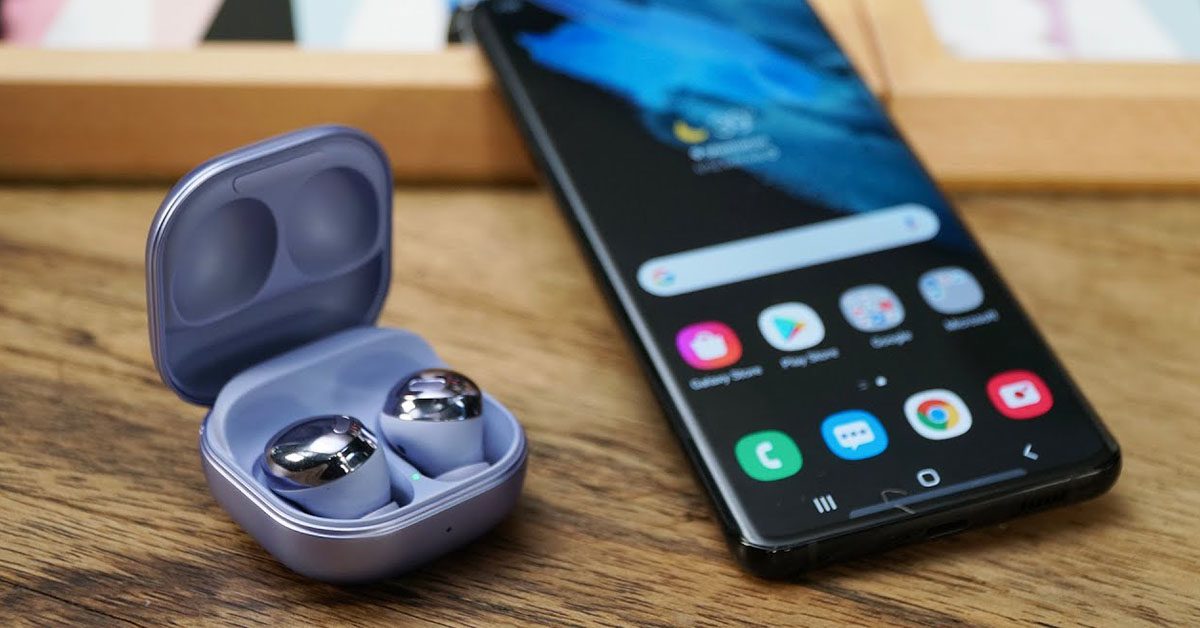
We walk you through some practical advice on how to find your lost Galaxy Buds, whether they are connected or not.
As true wireless earbuds, Galaxy Buds are also susceptible to suddenly popping out of user’s ears while on the move or simply getting lost because of their small build. And if you’re here, that means you’ve figured this out the hard way.
Unfortunately, locating your lost Galaxy Buds isn’t straightforward, especially because of the different variables — such as the different companion apps available, model compatibility, and even the Buds’ current status (whether they’re connected or not).
That’s why, we’ve compiled a list of solutions to help you locate your Samsung Galaxy Buds, Buds+, Buds Pro, Buds Live, or Buds 2 in any situation. Plus, some additional tips on how to prevent your Buds from getting lost again. Let’s get right to it!
In This Article
How to Find Galaxy Buds When Connected
If your Galaxy Buds are paired to your smartphone, accidentally misplacing them should not be a headache, especially with the Galaxy Wearable and SmartThings app.
While the Galaxy Wearable app is designed to connect smartphones with wearable devices like earbuds and smartwatches, it can also help find lost Galaxy Buds, similar to Apple’s Find My app.
On the other hand, the SmartThings app’s main purpose is to sync and control all your smart home devices. This includes the SmartThings Find feature, a refined version of the Galaxy Wearable’s ‘Find My Earbuds’, which can help you locate a range of SmartThings-compatible devices.
Using the ‘Find My Earbuds’ feature
This is a handy feature that helps you to easily find your Galaxy Buds – the same way you would use Find My app on your iPhone to find lost or stolen AirPods.
If your Galaxy Buds get lost or stolen, you can locate them using the following steps:
-
Open the Galaxy Wearable app on your mobile device.
Using the ‘SmartThings Find’ feature
Unlike the Find My Earbuds feature, the SmartThings Find feature uses both the IR sensor and GPS to locate the Buds. This allows the app to find the earbuds more accurately and offer more features than the ‘Find My Earbuds’ feature on the Galaxy Wearable App.
However, this is only compatible with Buds+, Buds Live, and Buds Pro.
Here’s how to use SmartThings Find to locate your missing Galaxy Buds:
-
On your mobile device, open the Galaxy Wearable app.
If only one of the Buds is missing, you can tap the speaker icon below the other Bud to mute it so you can hear the sound of the lost one.
How to Find Galaxy Buds When Not Connected
Your Galaxy Buds will be undiscoverable or disconnected if:
- The battery is dead
- They are out of the stipulated 32 feet Bluetooth range
- They are inside the case
- The IR sensor is blocked
When the Buds are unreachable to your mobile device, the beeping sound will not play when you try to locate them.
So, does this mean that you won’t be able to find them? No. Even when disconnected, the last known location of the Buds will still be active, and you will also see when it was last updated.
Here are a few simple steps to locate your Galaxy Buds when they’re not connected:
-
Open the Galaxy Wearable app on your tablet or phone.
Can You Find Lost Galaxy Buds Case?
No, you cannot find your lost Galaxy Buds case using the SmartThings Find or Find My Earbuds.
Unlike the Galaxy Buds, it has no Bluetooth connectivity to your phone or tablet. Consequently, the SmartThings or Galaxy Wearable apps will not be able to locate it.
The only way to find the Galaxy Buds case if you’ve misplaced it is by retracing your steps. If you last used the Buds case in the office, in the car, or at a friend’s place, your best bet is to go back and try and look around for the case more diligently.
If, however, you’re unable to find your case, you’ll have to purchase a replacement from Samsung for a fee.
Here’s a breakdown of what you should expect:
| Galaxy Buds Model | Replacement Case | Replacement Bud | Replacement Bud & Case |
|---|---|---|---|
| Galaxy Buds | $80 | $120 | $185 |
| Galaxy Buds+ | $100 | $120 | $180 |
| Galaxy Buds Live | $100 | $110 | $170 |
| Galaxy Buds Pro | $140 | $160 | $190 |
| Galaxy Buds2 | $95 | $100 | $155 |
Alternatively, you may get a refurbished one at a lower price from third-party sources, such as eBay. But, while you may save some cash by going for third-party alternatives, there’s no guarantee on the quality of the replacement case you may get.
How NOT to Lose Your Galaxy Buds
The best way to ensure you find your Galaxy Buds where you last used them is to avoid misplacing them altogether! You can do this by either purchasing a SmartTag or activating the Notify When Left Behind feature.
With these features, you won’t have to worry about losing your Buds. In case you do misplace your Buds, you’lll instantly get notifications alerting you of the same and can track them easily.
Let’s look at how both these features work:
Enable the ‘Notify When Left Behind’ feature
The Notify When Left Behind feature allows the Galaxy Buds to send notifications to your mobile phone every time you leave them behind. Therefore, if you accidentally forget or drop them, you will immediately get alerted so you can look for them.
Use the steps below to set up and use this feature:
-
Connect the Galaxy Buds to your device.
Purchase a SmartTag
The Samsung Galaxy SmartTag is a Bluetooth-enabled tracking device. You can locate anything attached to this device using the SmartThings Find feature on your smartphone.
As with Apple’s AirTags, you can attach SmartTags to your Galaxy Buds case, car keys, handbag, or laptop bag and then locate the items using your smartphone if you misplace them. This device can be of great help in preventing you from losing your Buds case.
The SmartTag uses Bluetooth 5.0 and is discoverable within a 120m radius. If you lose the case with the tracker, you can find it by tapping on Ring from the SmartThings app on your smartphone, and it will play a beeping sound.
If the case is out of the 120m radius, you can get to its location using the Navigation feature of Google Maps. Here is how to set up and use the SmartTag:
Setting up the SmartTag
Before you start tracking your Buds case, you need to synchronize your SmartTag with the SmartThings app on your mobile device. Setting up is easy and takes only a few minutes.
After updating the app, follow these simple steps to connect your SmartTag:
-
Open the SmartThings app on your smartphone, then turn on your new SmartTag by pressing its button.
Tracking the SmartTag
Next time you misplace your Buds case with a SmartTag on, don’t panic. You will be able to locate it using your smartphone in a few steps as follows:
-
Launch the SmartThings app on your mobile device.
Now, you can use these options:
- Search Nearby: if you are not far from the SmartTag, tap on Search Nearby, and the app will scan and locate the tag.
- Navigate: if the location of your SmartTag on the map is far from you, tap Navigate. Google Maps will automatically open and guide you to where your Buds case is through GPS Navigation.
- Ring: once you get to the location, you can tap Ring. The SmartTag will start playing a beeping sound. Listen to the sound to locate your Galaxy Buds case and tap on Stop to end the search.
Conclusion
Without cords, the Galaxy Buds can easily get lost while you’re going about your day-to-day activities. So, being able to locate them using smart tools and features is something that can be of great relief to any Galaxy Buds owner.
Whether the Find My Earbuds feature, the SmartThings Find feature, or even the Notify when left behind feature, Samsung has truly effective options for both iOS and Android users seeking to better secure and locate their lost or stolen Buds.
So, the next time you reach for your Galaxy Buds and can’t find them, don’t stress yourself. Make sure you have the Galaxy Wearables or the SmartThings app on (depending on your device) and simply follow the instructions in the guide.
Which of our suggested solutions did you find most helpful? What are your experiences with lost Galaxy Buds and replacements? Tell us more!
Как найти потерянные или украденные наушники Galaxy Buds в любой ситуации
Мы дадим вам несколько практических советов о том, как найти потерянные наушники Galaxy Buds, независимо от того, подключены они или нет.
Как настоящие беспроводные наушники, Galaxy Buds также могут внезапно выпасть из ушей пользователя во время движения или просто потеряться из-за их небольшого размера. И если ты здесь, значит, ты понял это на собственном горьком опыте.
К сожалению, найти потерянные наушники Galaxy Buds непросто, особенно из-за различных переменных, таких как различные доступные сопутствующие приложения, совместимость моделей и даже текущий статус наушников (независимо от того, подключены они или нет).
Вот почему мы составили список решений, которые помогут вам найти Samsung Галактика Почки, Бутоны+, Почки Про, Бутоны живыеили Бутоны 2 в любой ситуации. Кроме того, несколько дополнительных советов о том, как предотвратить повторную потерю ваших наушников Buds. Давайте приступим!
Как найти Galaxy Buds при подключении
Если ваши наушники Galaxy Buds подключены к вашему смартфону, их случайное перемещение не должно быть головной болью, особенно с Галактика Носимая и Приложение SmartThings.
Хотя приложение Galaxy Wearable предназначено для подключения смартфонов к носимым устройствам, таким как наушники и смарт-часы, оно также может помочь найти потерянные наушники Galaxy Buds, подобно приложению Apple Find My.
С другой стороны, основная цель приложения SmartThings — синхронизируйте и контролируйте все свои умные домашние устройства. Это включает в себя SmartThings Найти особенность, а улучшенная версия функции «Найти наушники» Galaxy Wearable, которая может помочь вам найти ряд устройств, совместимых со SmartThings.
Использование функции «Найти наушники»
Это удобная функция, которая поможет вам легко найти свои наушники Galaxy Buds — так же, как вы используете приложение «Найти меня» на своем iPhone, чтобы найти потерянные или украденные наушники AirPods.
Если ваши наушники Galaxy Buds потеряны или украдены, вы можете найти их, выполнив следующие действия:
-
Откройте приложение Galaxy Wearable на мобильном устройстве.

Коснитесь значка приложения Galaxy Wearable на экране.
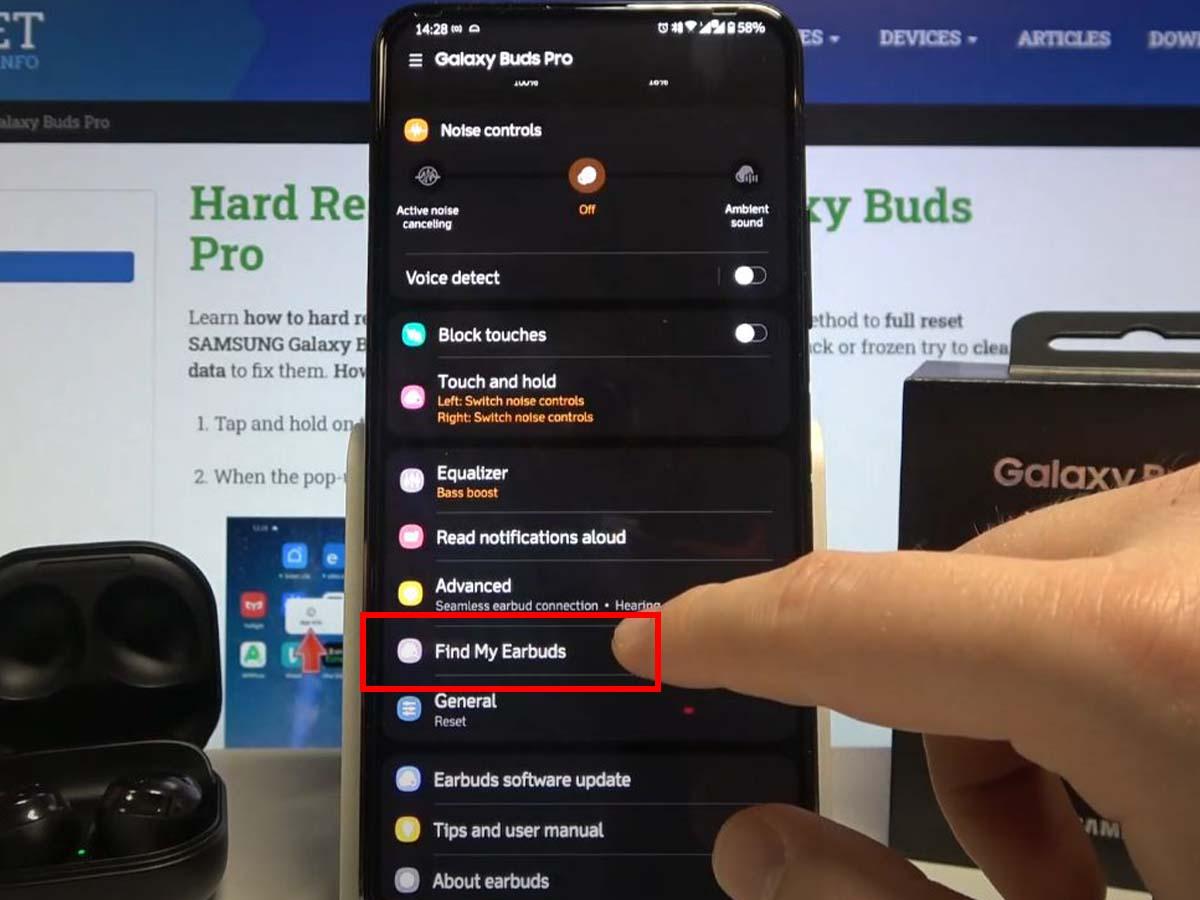
Нажмите на опцию «Найти мои наушники».

Нажмите «Пуск», чтобы начать поиск наушников.

Нажмите «Стоп» после того, как найдете их.
Функция Find My Earbuds находит наушники Galaxy Buds с помощью инфракрасного (ИК) датчика. Если наушники находятся среди таких предметов, как мусор или другие посторонние вещества, они могут заблокировать ИК-датчик. Это, в свою очередь, может повлиять на звуковой сигнал Buds и даже на функцию автоматического отключения звука.
Использование функции поиска SmartThings
В отличие от функции «Найти мои наушники», функция поиска SmartThings использует как ИК-датчик, так и GPS для определения местоположения наушников. Это позволяет приложению более точно находить наушники и предлагать больше функций, чем функция «Найти мои наушники» в приложении Galaxy Wearable.
Однако это совместимо только с Buds+, Buds Live и Buds Pro.
Вот как использовать SmartThings Find, чтобы найти пропавшие наушники Galaxy Buds:
-
На мобильном устройстве откройте приложение Galaxy Wearable.

Откройте приложение Galaxy Wearable на телефоне.

Нажмите «Найти мои наушники», чтобы увидеть последнее обнаруженное местоположение ваших наушников.
Функция «Кольцо» лучше всего подходит, когда наушники находятся поблизости, а «Навигация» лучше всего подходит, когда наушники находятся далеко.

Выберите вариант «Кольцо» или «Навигация».
Если отсутствует только один из наушников, вы можете нажать значок динамика под другим наушником, чтобы отключить его и услышать звук потерянного.
Как найти Galaxy Buds, когда они не подключены
Ваши Galaxy Buds будут необнаруживаемый или отключен, если:
- Аккумулятор разрядился
- Они находятся за пределами установленного диапазона Bluetooth 32 фута.
- они внутри корпуса
- ИК датчик заблокирован
Когда Buds недоступны для вашего мобильного устройства, звуковой сигнал не будет воспроизводиться, когда вы попытаетесь найти их.
Значит ли это, что вы не сможете их найти? Нет. Даже при отключении последнее известное местоположение Buds будет по-прежнему активно, и вы также увидите, когда оно в последний раз обновлялось.
Вот несколько простых шагов, чтобы найти ваши Galaxy Buds, когда они не подключены:
-
Откройте приложение Galaxy Wearable на планшете или телефоне.

Запустите приложение Galaxy Wearable на смарт-устройстве.

Нажмите «Найти мои наушники».

Используйте опцию «Навигация», чтобы открыть Карты Google и выполнить поиск в своих Buds.

Нажмите «Искать рядом», чтобы приложение сканировало близлежащие районы.
Поскольку они не в сети, последнее записанное местоположение может не совпадать с их текущим, особенно если их кто-то подобрал или оставил в движущемся транспортном средстве.
Можете ли вы найти потерянный чехол Galaxy Buds?
Нет, вы не можете найти потерянный чехол Galaxy Buds с помощью SmartThings Find или Find My Earbuds.
В отличие от Galaxy Buds, он не имеет Bluetooth-соединения с вашим телефоном или планшетом. Следовательно, приложения SmartThings или Galaxy Wearable не смогут его найти.
Единственный способ найти чехол Galaxy Buds, если вы его потеряли, — это повторить свои шаги. Если в последний раз вы использовали чехол Buds в офисе, в машине или у друга, лучше всего вернуться и попытаться поискать чехол более тщательно.
Однако, если вы не можете найти свой чехол, вам придется приобрести замену у Samsung. за плату.
При получении сменного футляра вы также должны принести свои наушники ближайший сервисный центр так что они могут помочь вам соединить их.
Вот разбивка того, что вы должны ожидать:
Модель Galaxy BudsЗапасной чехолЗапасной бутонЗапасной бутон и чехол Galaxy Buds$80$120$185 Galaxy Buds+$100$120$180 Galaxy Buds Live$100$110$170 Galaxy Buds Pro$140$160$190 Galaxy Buds2$95$100$155
Плата за замену Bud и замену Buds и футляра действует только в том случае, если вы потеряли хотя бы один наушник. Если вы потеряли две, вам придется заплатить за новую замену.
Кроме того, вы можете получить отремонтированный по более низкой цене из сторонних источников, таких как eBay. Но, хотя вы можете сэкономить немного денег, выбрав сторонние альтернативы, нет никакой гарантии качества сменного чехла, который вы можете получить.
Как НЕ потерять свои Galaxy Buds
Лучший способ убедиться, что вы найдете свои Galaxy Buds там, где вы в последний раз их использовали, — это вообще не потерять их! Вы можете сделать это, купив смарттег или активировать Сообщите, когда оставлены позади особенность.
Благодаря этим функциям вам не придется беспокоиться о потере наушников Buds. Если вы потеряете свои наушники Buds, вы сразу же получите уведомления, предупреждающие вас об этом, и вы сможете легко их отслеживать.
Давайте посмотрим, как работают обе эти функции:
Включите функцию «Уведомлять, когда вас оставляют позади»
Функция «Уведомлять, когда вас оставляют позади» позволяет наушникам Galaxy Buds отправлять уведомления на ваш мобильный телефон каждый раз, когда вы их оставляете. Поэтому, если вы случайно забудете или уроните их, вы сразу же получите предупреждение, чтобы вы могли их найти.
Чтобы настроить и использовать эту функцию, выполните следующие действия:
- Подключите Galaxy Buds к вашему устройству.
- Откройте приложение SmartThings на своем смартфоне, затем выберите «Устройства»> «Galaxy Buds»> «Найти устройство».
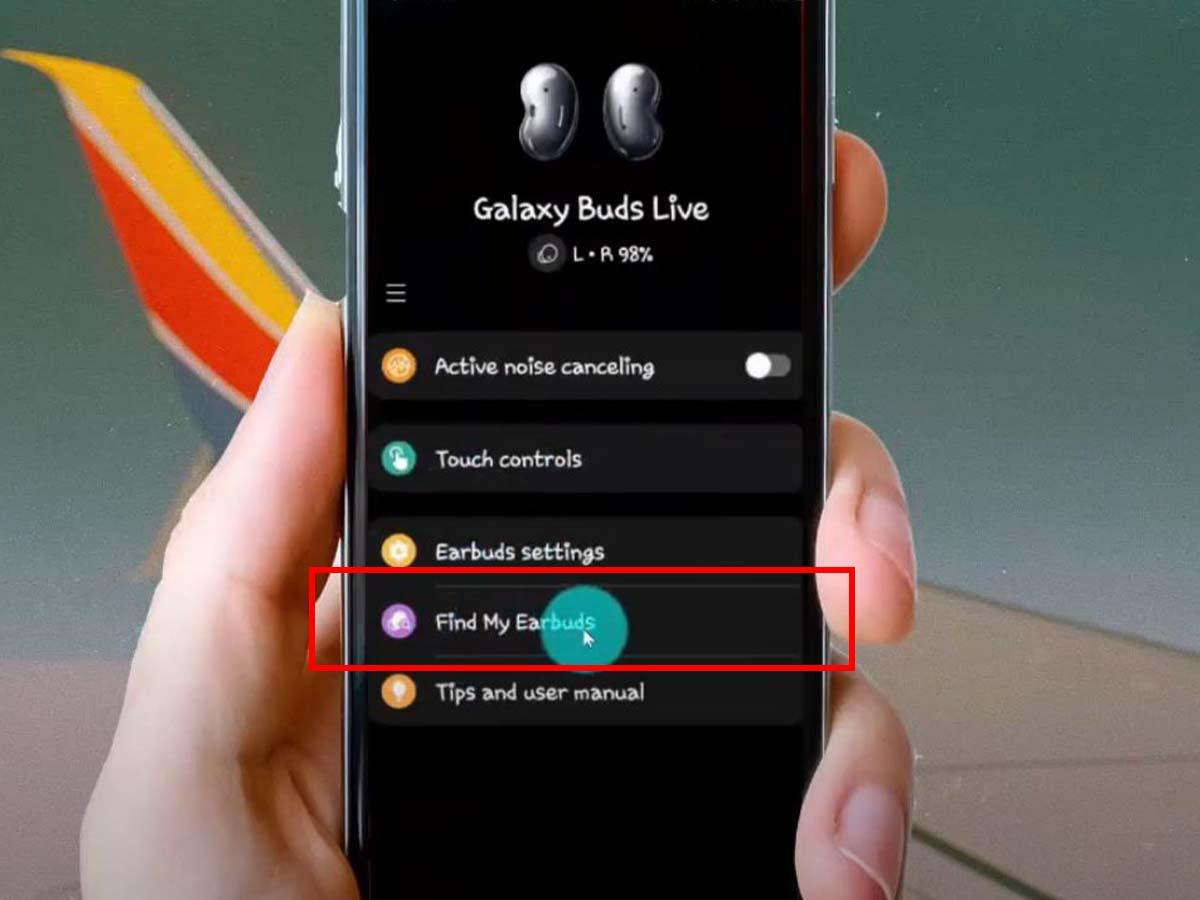
В приложении SmartThings перейдите в «Найти устройство».

Установите и настройте функцию «Уведомлять, если вас оставили».
Безопасное место — это то место, где вы не хотите получать уведомления, если оставите там наушники — например, дома или в офисе.
Приобрести смарт-тег
Смарт-тег Samsung Galaxy Bluetooth-совместимый отслеживающие устройство. Вы можете найти все, что подключено к этому устройству, используя функцию поиска SmartThings на вашем смартфоне.
Как с AirTags от Apple, вы можете прикрепить SmartTags к футляру Galaxy Buds, ключам от машины, сумке или сумке для ноутбука, а затем найти предметы с помощью смартфона, если вы их потеряли. Это устройство поможет вам не потерять чехол Buds.
SmartTag использует Bluetooth 5.0 и находится в радиусе 120 м. Если вы потеряете чехол с трекером, вы можете найти его, нажав на Кольцо в приложении SmartThings на своем смартфоне, и он издаст звуковой сигнал.
Если кейс находится за пределами радиуса 120 м, вы можете добраться до его местоположения с помощью функции навигации Google Maps. Вот как настроить и использовать SmartTag:
Прежде чем вы начнете отслеживать свой случай Buds, вам необходимо синхронизировать SmartTag с приложением SmartThings на вашем мобильном устройстве. Настройка проста и занимает всего несколько минут.
Убедитесь, что ваше мобильное приложение обновлено, выбрав «Меню»> «Настройки»> «О SmartThings». Если есть новое обновление, нажмите «Обновить», чтобы установить последние обновления.
После обновления приложения выполните следующие простые шаги для подключения SmartTag:
-
Откройте приложение SmartThings на своем смартфоне, затем включите новый SmartTag, нажав на его кнопку.
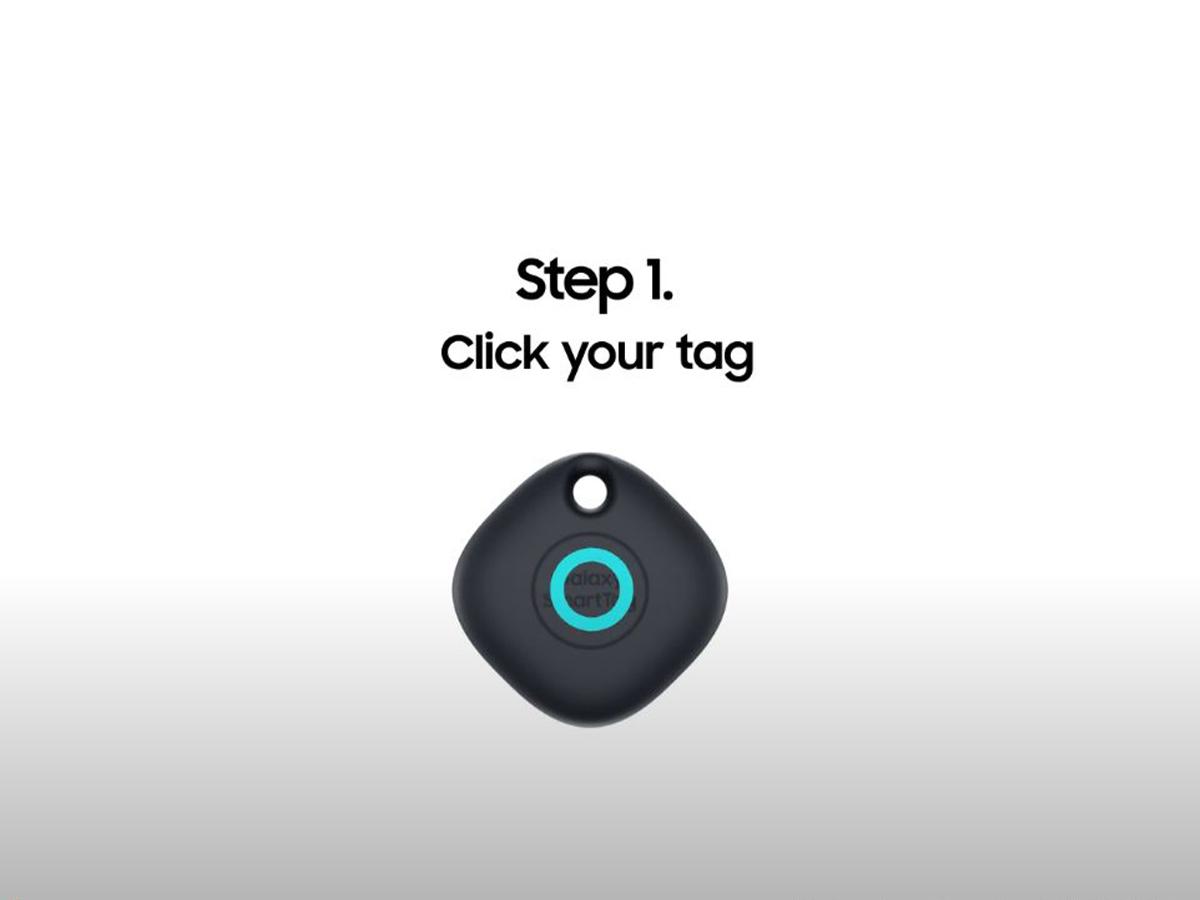
Нажмите круглую зеленую кнопку, чтобы добавить смарт-тег на свое устройство.
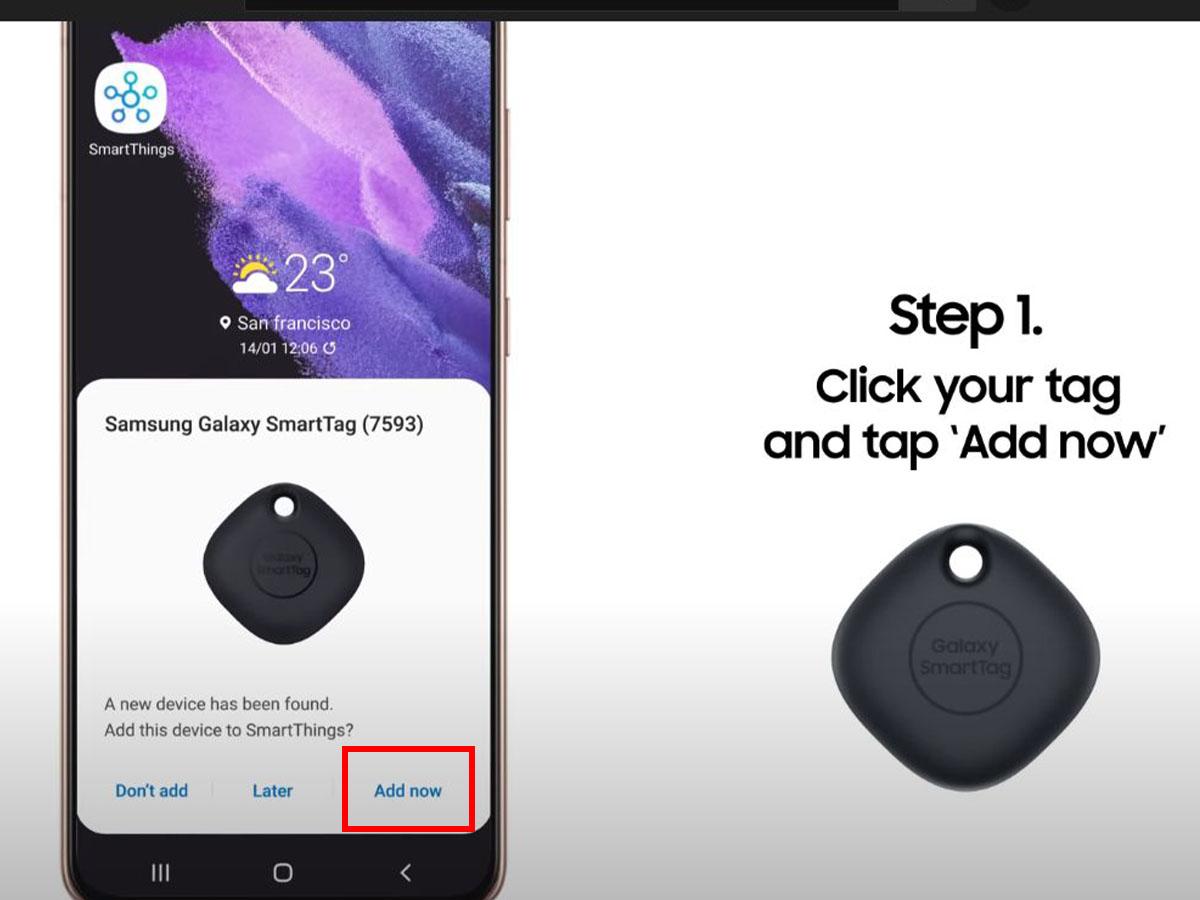
Нажмите «Добавить сейчас» после того, как тег станет доступным для обнаружения.

Выберите выбранное место и комнату.
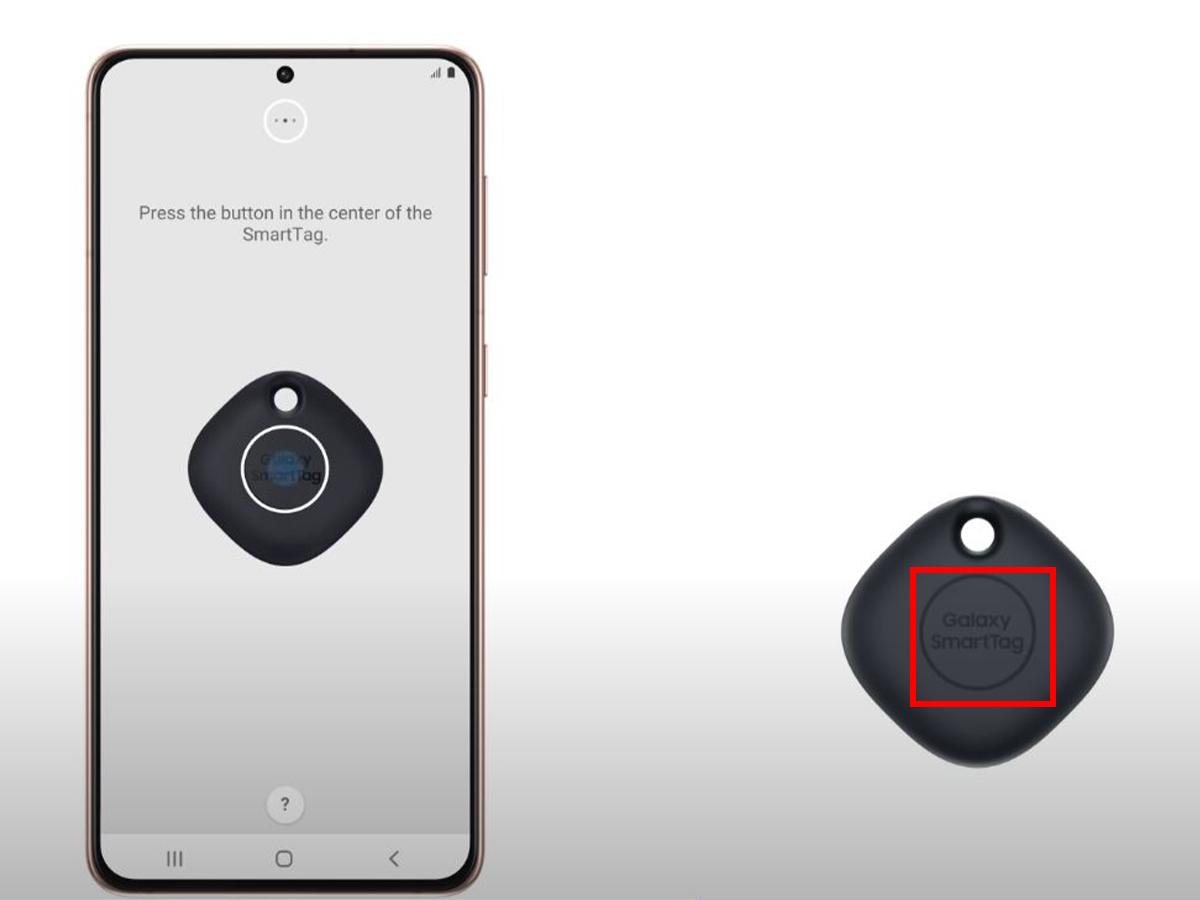
Завершите процесс, нажав кнопку SmartTag.

Назовите свой SmartTag так же, как вы назвали свои наушники Buds.

Нажмите «Готово», чтобы завершить настройку SmartTag.
В следующий раз, когда вы потеряете футляр Buds со смарт-тегом, не паникуйте. Вы сможете найти его с помощью своего смартфона в несколько шагов следующим образом:
-
Запустите приложение SmartThings на мобильном устройстве.
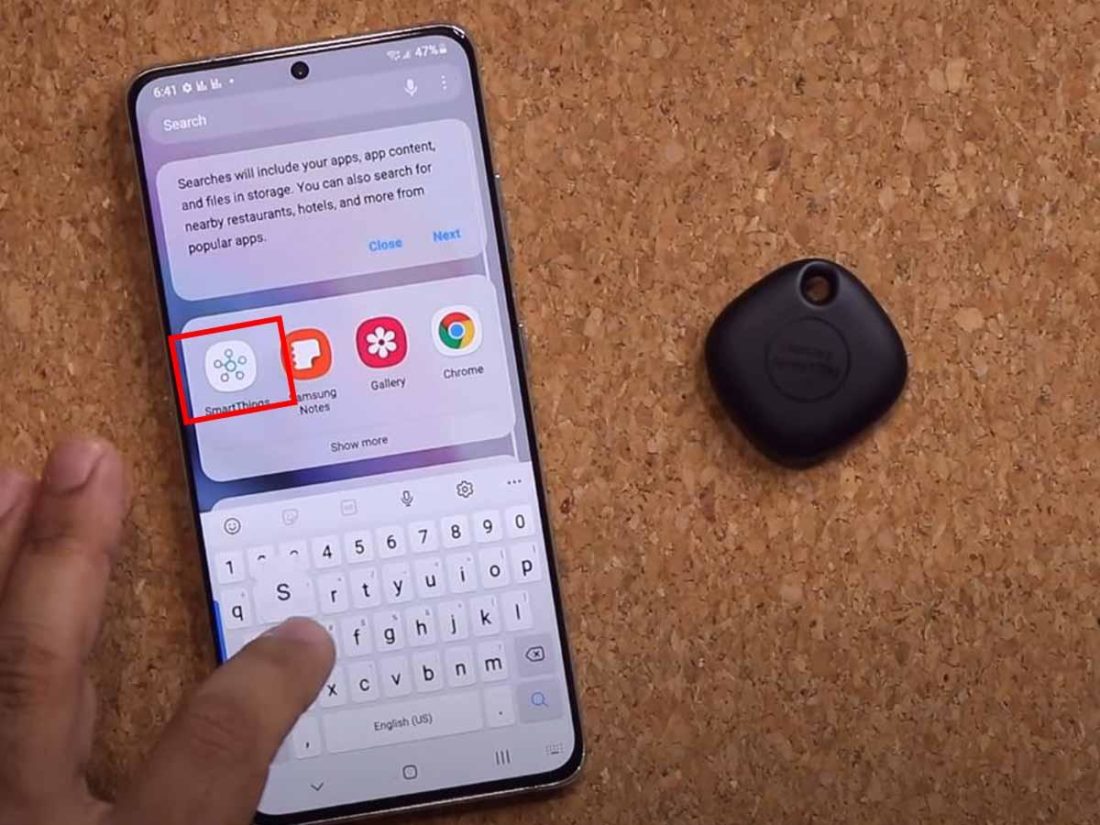
Откройте приложение SmartThings на своем телефоне.

Нажмите на отсутствующий SmartTag.
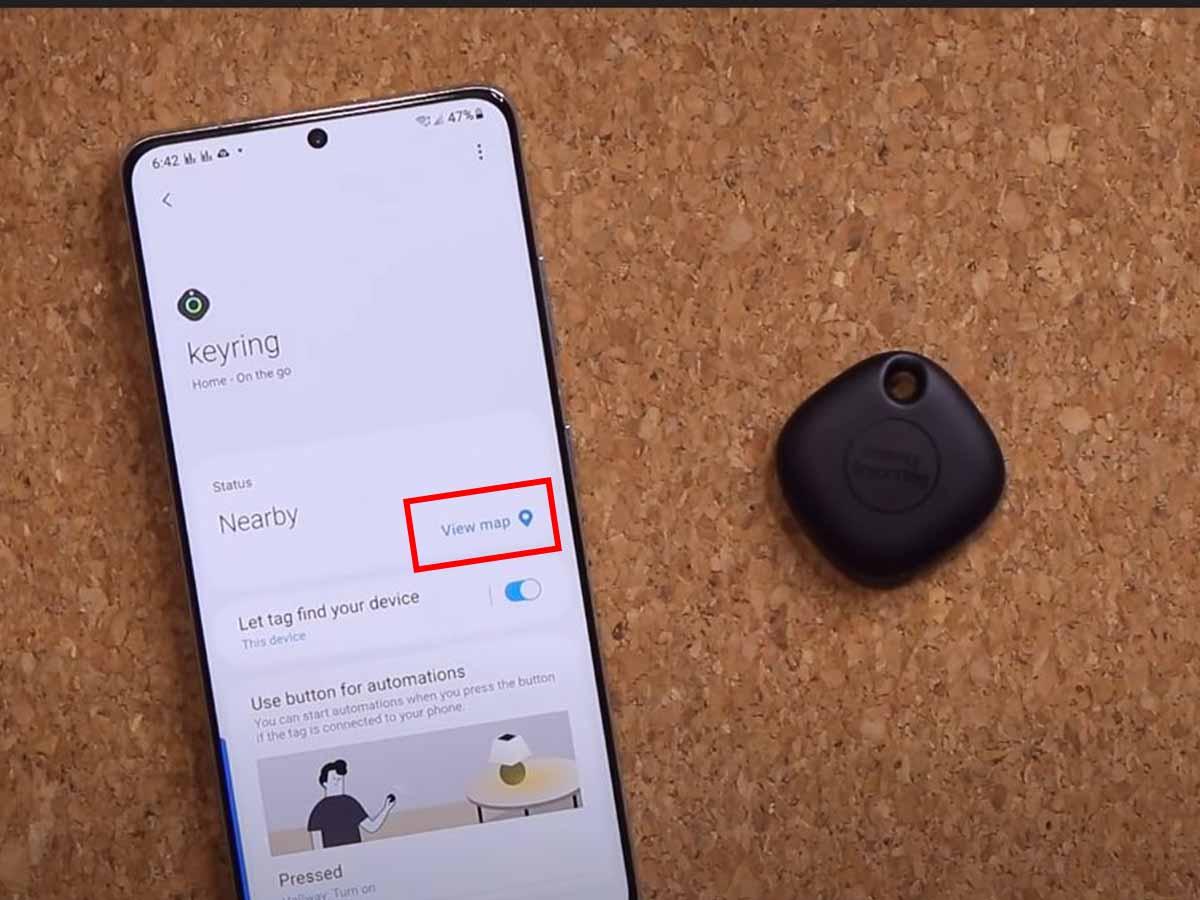
Нажмите «Просмотреть карту», чтобы открыть Карты Google и найти тег.
Теперь вы можете использовать эти параметры:
- Поиск поблизости: если вы находитесь недалеко от смарт-тега, нажмите «Поиск поблизости», и приложение просканирует и найдет тег.
- Навигация: если местонахождение вашего SmartTag на карте находится далеко от вас, нажмите «Навигация». Карты Google автоматически откроются и проведут вас туда, где находится ваш чехол Buds, с помощью GPS-навигации.
- Кольцо: как только вы доберетесь до места, вы можете нажать «Звонок». SmartTag начнет издавать звуковой сигнал. Послушайте звук, чтобы найти чехол Galaxy Buds, и нажмите «Стоп», чтобы завершить поиск.
Если у вас есть Смарттег+, отследить ваш неуместный случай будет веселее и проще. Он использует технологии сверхширокополосной связи (UWB) и дополненной реальности (AR), которые дают более точное направление к пропавшему предмету.
Заключение
Без проводов наушники Galaxy Buds могут легко потеряться, пока вы занимаетесь своими повседневными делами. Таким образом, возможность найти их с помощью интеллектуальных инструментов и функций может принести большое облегчение любому владельцу Galaxy Buds.
Будь то функция «Найти наушники», функция «Найти SmartThings» или даже функция «Уведомить, если вы забыли», у Samsung есть действительно эффективные варианты для пользователей iOS и Android, стремящихся лучше защитить и найти свои потерянные или украденные наушники.
Итак, в следующий раз, когда вы потянетесь к своим наушникам Galaxy Buds и не сможете их найти, не переживайте. Убедитесь, что у вас есть приложение Galaxy Wearables или SmartThings (в зависимости от вашего устройства), и просто следуйте инструкциям в руководстве.
Какое из предложенных нами решений показалось вам наиболее полезным? Каков ваш опыт с утерянными наушниками Galaxy Buds и заменами? Расскажи нам больше!