Что делать, если забыл пароль от Apple ID. Лучшие способы восстановления
Забывчивость — штука вполне естественная. Особенно, если речь идёт о какой-то совсем уж специфической информации, с которой вы не взаимодействуете на ежедневной основе. Не знаю, как у вас, но забыть пароль от iCloud — для меня штука совершенно обычная. Причём неважно, придумал я его сам или сгенерировал с помощью менеджера паролей. В этом мало приятного, потому что ты сразу оказываешься будто связан по рукам и ногам, фактически лишаясь полного контроля над своим устройством. Хорошо, что существуют способы восстановить пароль от Apple ID.
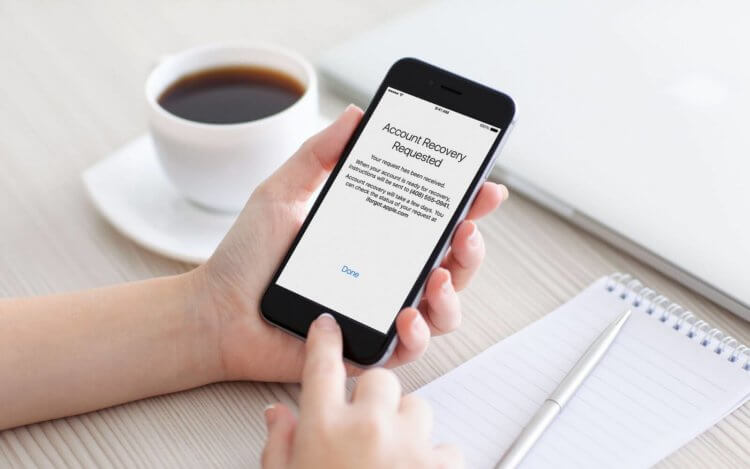
Забыли пароль от Apple ID? Нет ничего проще, чем восстановить учётную запись, а, если понадобится, то и сбросить её
Способы восстановления пароля от учётной записи Apple могут быть самыми разными в зависимости от ситуации и вводных данных. Например, если у вас есть доступ к номеру телефона, привязанному к учётке, то способ будет одним, а, если нет, то совершенно другим. Мы разберём наиболее распространённые проблемы входа в Apple ID, с которыми пользователи сталкиваются чаще всего, и предложим пути их решения.
Как отвязать Айфон от АйДи
Пароль от Apple ID, к которому привязан ваш iPhone, — это ещё более важная вещь, чем код разблокировки смартфона. Потому что от него зависит, сможете ли вы восстановить резервную копию, скачать приложения из App Store, войти в FaceTime и iMessage и, вообще, сделать многое из того, для чего требуется авторизация в iCloud. В таких случаях восстановление пароля Apple ID — просто неизбежно. Но если сбросить пароль не так сложно, то вот что делать, если забыл Apple ID, большинство просто не представляет. А всего-то и нужно, что воспользоваться PassFab iPhone Unlocker.
-
утилиту PassFab iPhone Unlocker на компьютер;
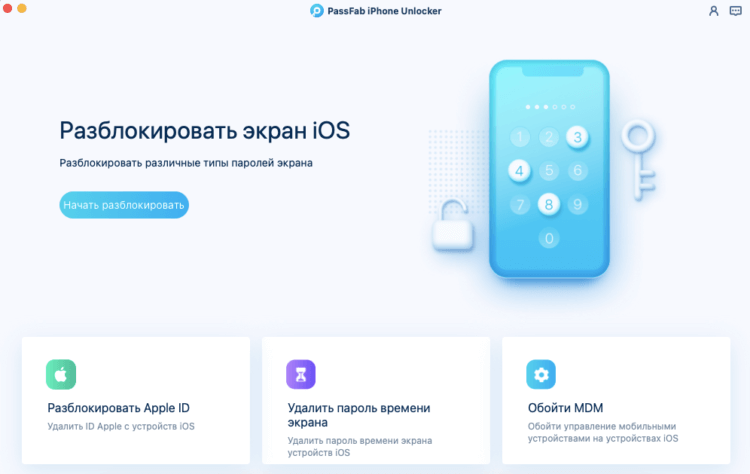
PassFab iPhone Unlocker позволяет отвязать iPhone от Apple ID
- Подключите iPhone к компьютеру по кабелю Lightning;
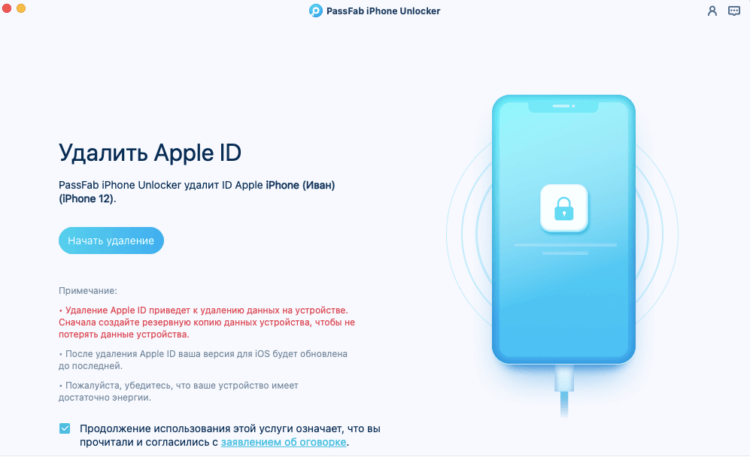
К этой процедуре рекомендуется обращаться, если вы забыли пароль и не можете его восстановить
- На главном экране нажмите «Разблокировать Apple ID»;
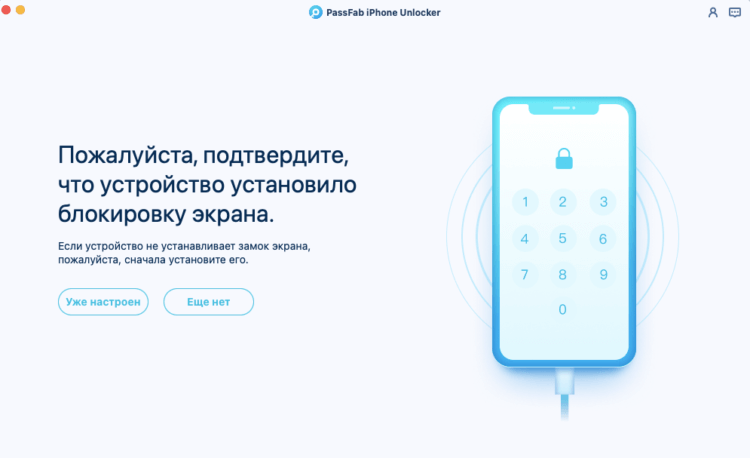
Последовательно следуйте инструкциям на экране
- На следующей странице нажмите «Начать удаление»;
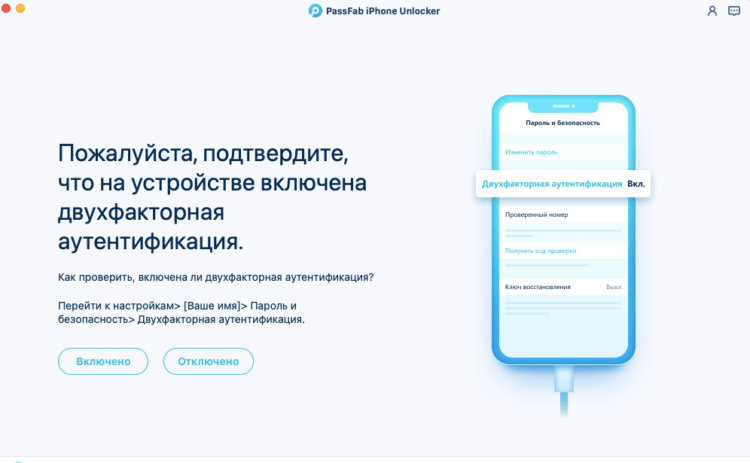
Отвечайте на вопросы утилиты верно, чтобы всё сработало
- Ответьте на вопросы, которые задаёт PassFab iPhone Unlocker;
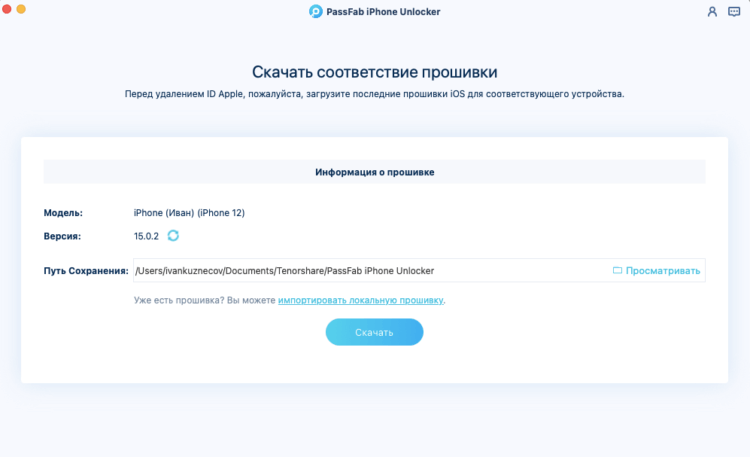
Скачайте актуальную версию iOS
- Скачайте актуальную версию iOS (без неё ничего не получится);
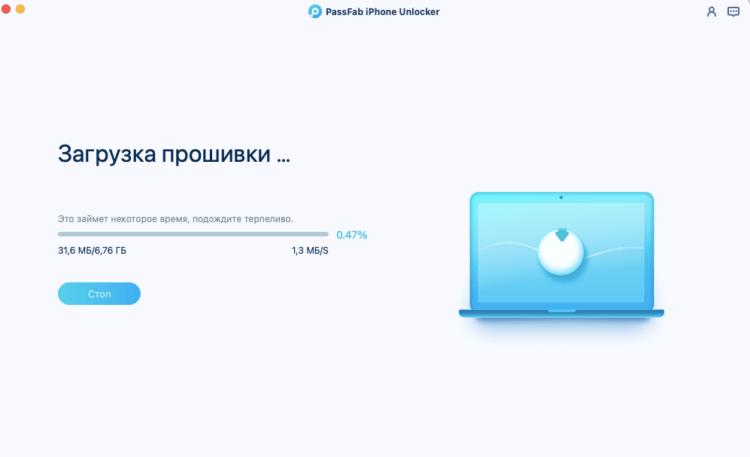
Без загрузки последнего обновления iOS ничего не получится
- Следуйте инструкциям на экране и дождитесь сброса Apple ID.
Сбросить Apple ID с помощью утилиты PassFab iPhone Unlocker несложно, но эта процедура предполагает полное удаление данных с вашего устройства. Поэтому, если вы планируете и дальше им пользоваться, то рекомендуется заранее сохранить резервную копию. Поскольку пароля от iCloud у вас нет, это можно сделать через iTunes, загрузив копию данных на компьютер. Во-первых, для этого не требуется авторизоваться в учётной записи Apple, а, во-вторых, потом будет проще восстанавливать утерянные в процессе сброса Apple ID данные.
Забыл пароль от iCloud. Что делать
Альтернативой данному способу является другой. Он предусматривает возможность не просто отвязать iPhone от Apple ID, а просто сбросить пароль и установить вместо него новый. Этот вариант пригодится тем, кто, во-первых, имеет доступ к привязанному номеру телефона, а, во-вторых, желает сохранить исходную учётную запись Apple на iPhone, чтобы пользоваться ей и в дальнейшем.
- Перейдите на сайт авторизации в Apple ID;
- Внизу нажмите «Забыли Apple ID или пароль»;

Восстановить Apple ID можно, даже если вы забыли пароль или сам Apple ID
- Введите электронную почту, привязанную к Apple ID;

Если вы помните Apple ID, вводите его и пропускайте следующий этап
- Если вы не помните Apple ID, нажмите кнопку «Найти его»
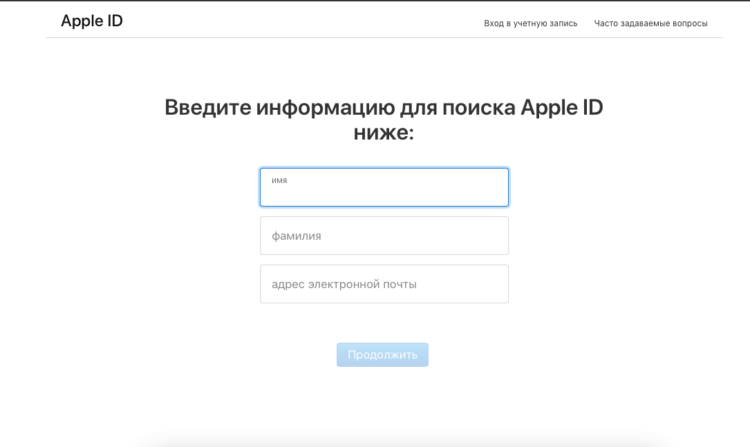
Если вы забыли Apple ID, его можно восстановить
- Затем введите привязанный телефонный номер;
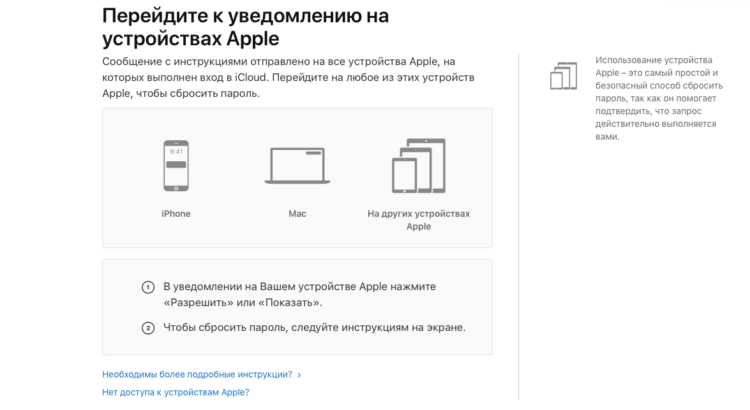
Подтвердите сброс на одном из своих устройств
- На любом из своих устройств подтвердите сброс;
- Сформируйте и введите новый пароль два раза.
Этот способ удобен своей простотой, но только при условии, что вы знаете номер телефона, привязанный к учётной записи Apple ID, и имеете доступ к доверенным устройствам в случае использования двухфакторной аутентификации. В случае, если ни того, ни другого нет, вам потребуется код проверки, который начинается с RK и состоит в общей сложности из 14 символов. Его рекомендуется записать при активации двухэтапной проверки и не терять на случай необходимости восстановить доступ к аккаунту Apple.
Если вы не забыли Apple ID полностью, включая пароль и сам логин, вам придётся сложнее, однако ничего нереального в том, чтобы восстановить аккаунт Apple, нет. Просто вам потребуется пройти дополнительные этапы проверки, чтобы Apple смогла убедиться в том, что вы являетесь реальным владельцем аккаунта. Для этого нужно назвать свои фамилию и имя, а также адрес электронной почты, которой вы пользуетесь — тогда Apple выдаст вам логин для учётной записи Apple ID.
Как восстановить Apple ID, если нет доступа к телефону
Третий способ восстановления Apple ID подойдёт пользователям, которые уже обновились до iOS 15 и которые могут заранее спрогнозировать, что они могут забыть пароль. Потому что воспользоваться им постфактум без предварительно подготовки уже не получится. Так что, если вы знаете за собой, что имеете склонность к забывчивости, то, пожалуй, вам следует продумать заранее путь к отступлению. А сделать это можно при помощи функции «Доверенные контакты».
- Перейдите в «Настройки» на своём iPhone;
- Нажмите на своё имя на самом верху экрана;
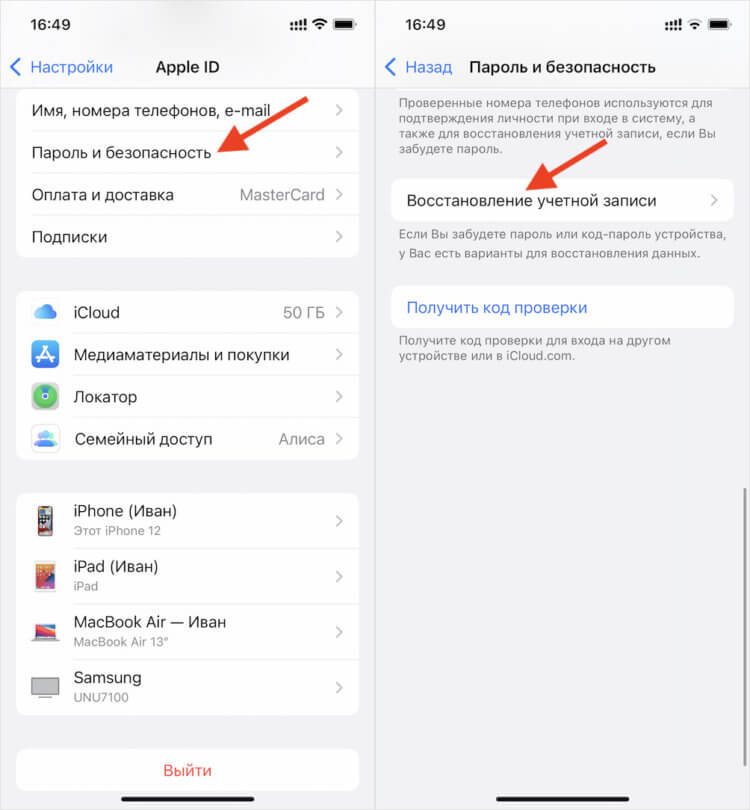
Вы можете выбрать доверенные контакты, которые помогут вам в восстановления учётной записи
- Выберите раздел «Пароль и безопасность»;
- Откройте «Восстановление учётной записи»;
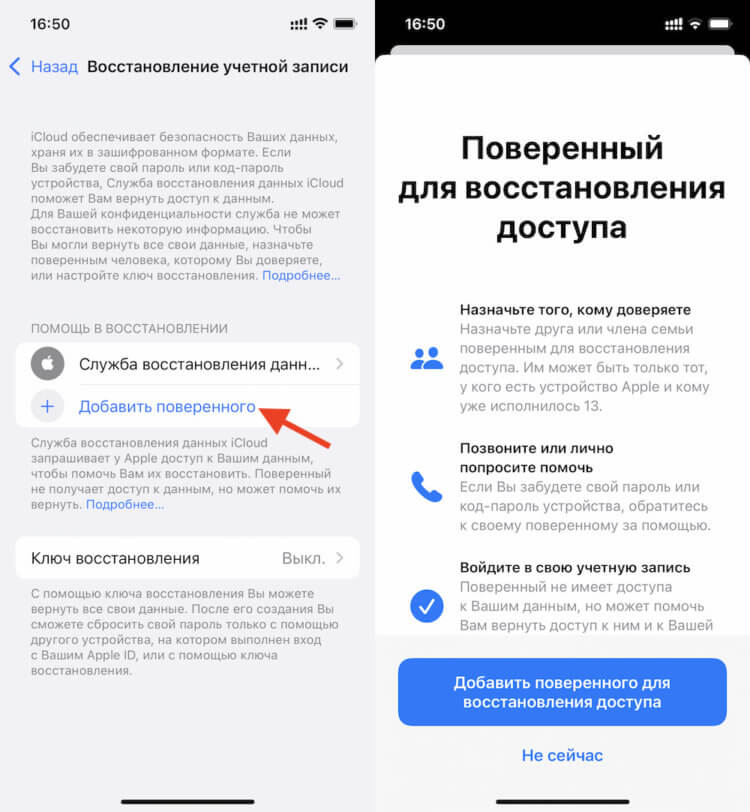
Этому пользователю придёт код восстановления для Apple ID, если вы вдруг забудете пароль доступа
- Нажмите «Добавить поверенного» и авторизуйтесь;
- Выберите пользователя из списка контактов, которому доверяете.
Теперь, если вдруг вы забыли пароль от Apple ID и не сможете получить доступ к iCloud, вы сможете обратиться к пользователю, которого добавили в список доверенных и запросить у него код разблокировки. После того, как вы добавите его в числе поверенных, он сможет сгенерировать код, который и позволит вам сбросить пароль от аккаунта. После этого вам будет предложено выбрать новую комбинацию — не пытайтесь придумывать её самостоятельно, а воспользуйтесь менеджером паролей. Так будет удобнее.
Часто задаваемые вопросы об iPhone
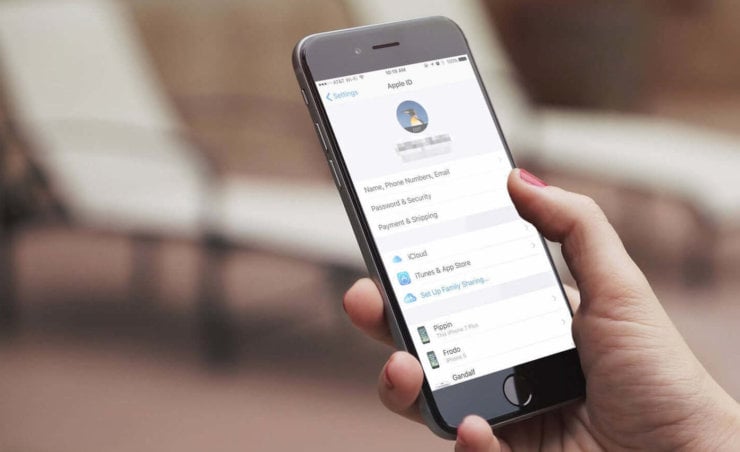
Восстановить учётную запись Apple можно, даже если вы забыли и логин, и пароль
Если вам лень читать всё и вы хотите просто понять для себя, как вести себя, если забыл пароль от Apple ID, предлагаю подвести итог всего вышесказанного в формате вопрос-ответ:
4 Способа — Как восстановить пароль Apple ID
Сталкивались ли вы с ситуацией, когда ваш iPhone запрашивает пароль Apple ID после восстановления/обновления iOS или стирания контента и настроек, а вы полностью забыли свой пароль? Или, может быть, вы купили iPhone с заблокированным Apple ID продавца, продавец забыл или намеренно не вышел из своей учетной записи, и теперь вы не можете активировать свое устройство? Не волнуйтесь, сегодня мы расскажем вам, как восстановить пароль Apple ID вашего iPhone.
Способ 1. Как создать новый пароль от Apple ID, если забыл старый
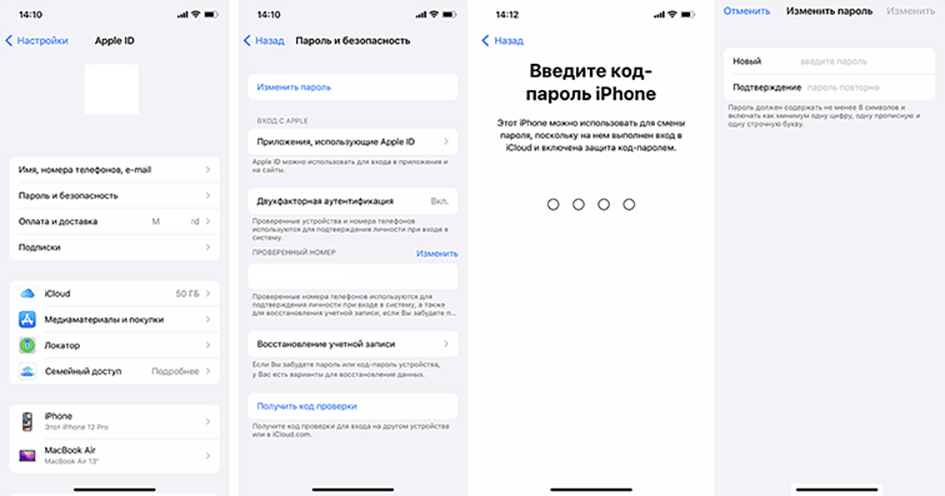
Если вы уже вошли в свой Apple ID на своем iPhone или iPad, то этот метод будет очень простым, и вы сможете восстановить пароль Apple ID за несколько секунд.
- Подключите своё устройство Apple к сети Интернет.
- Зайдите в меню в «Настройки», затем нажмите свою «Учетная запись Apple ID».
- Откройте раздел «Пароль и безопасность», потом выберите «Изменить пароль» и введите пароль от вашего iPhone.
Далее дважды введите новый пароль для учетной записи и подтвердите смену кода.
Способ 2: Как восстановить пароль Apple ID через почту
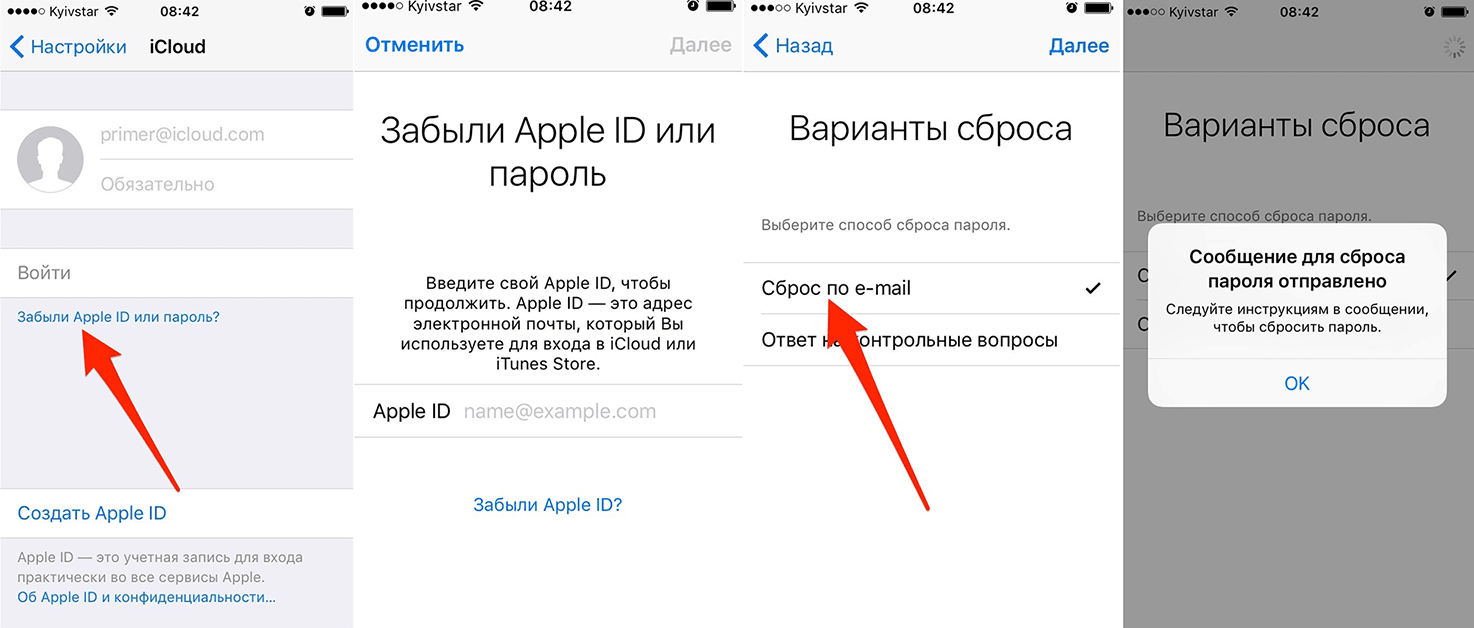
Если вы можете получить доступ к почте, в которой вы зарегистрировали свой Apple ID, отправка электронного письма на ваш адрес электронной почты также является самым быстрым и простым способом восстановления забытый Apple ID. Для этого вам нужно:
- Перейти к сайту Apple ID
- Под окошком, в которые нужно ввести логин и пароль, нажать «Забыли Apple ID или пароль?».
- Ввести свой Apple ID и нажать «Продолжить».
- Затем требуется проверка вашего номера телефона.
- В следующем окне выбрать «Я хочу сбросить пароль».
- Далеевыбрать способ сброса (восстановления) пароля – «Получить сообщение по e-mail» или «Ответить на контрольные вопросы».
Выбрать «Получить сообщение по e-mail» и на указанный email приходит письмо, с инструкцией по дальнейшему сбросу пароля.
Если вы не имеете доступа к указанной почте, то можно попробовать восстановление Apple ID по контрольным вопросам.
- Перейдите на страничку «Мой Apple ID» и в правом верхнем блоке кликаем по кнопке «Сбросить пароль».
- Далее указываем свой Apple ID, затем дату своего рождения и попадаем на страничку с вопросами.
- Если вы ответили верно, вас перенаправляет на страницу, где вы сможете создать новый пароль.
Способ 3. Как восстановить Apple ID по номеру телеофна
Как восстановить Apple ID по номеру телефона? Если у вас есть телефон, который может принимать смс, то вы можете выполнить двухфакторную аутентификацию для восстановления своего Apple ID.
- На устройстве в браузере перейдите на этот сайт.
- Затем введите свой Apple ID и нажмите «Продолжить».
- Если у вас была подключена двухфакторная аутентификация, введите ключ восстановления, который вы получили при настройке аутентификации.
- Выберите устройство, на который придёт проверочный код.
- После перехода к следующему шагу на доверенный номер телефона придет код подтверждения, введите его в форму.
- Сбросьте пароль и укажите новый.
Способ 4: Как восстановить Apple ID через Tenorshare 4uKey(Без пароля)
Если выше описанные способы восстановления Apple ID не помогут вам, и вы забыли пароль или не можете выйти из системы по некоторым причинам. В этом случае Tenorshare 4uKey может восстановить эпл айди за вас. Если функция «Найти iPhone» отключена, эта программа удалит Apple ID напрямую без пароля. Если функция «Локатор» включена, выполните следующие шаги, как показано ниже:
Загрузите и запустите 4uKey на своем компьютере. Нажмите «Разблокировать Apple ID» в главном интерфейсе.

Подключите к нему свой iPhone через кабель. Затем нажмите Далее, чтобы продолжить.
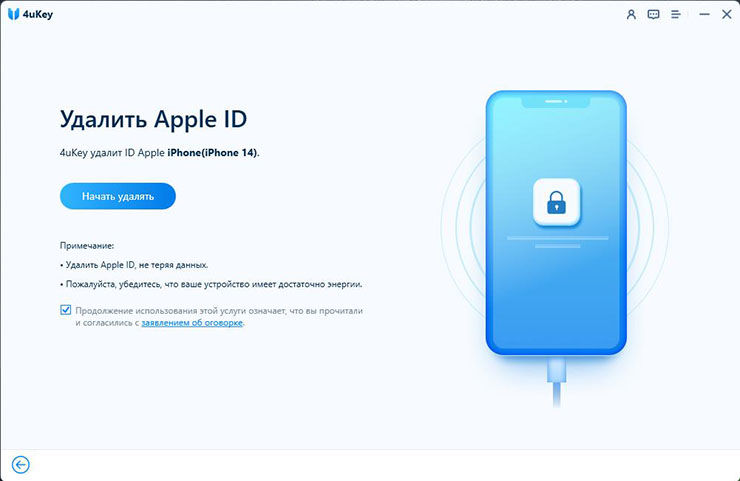
Затем загрузите соответствующий пакет прошивки. Нажмите «Загрузить» и терпеливо дождитесь окончания загрузки.
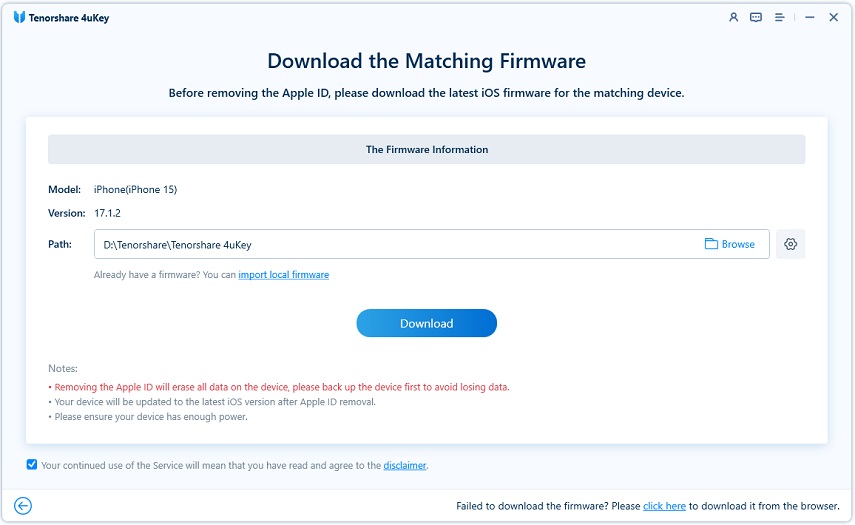
После загрузки вы можете начать процесс удаления.
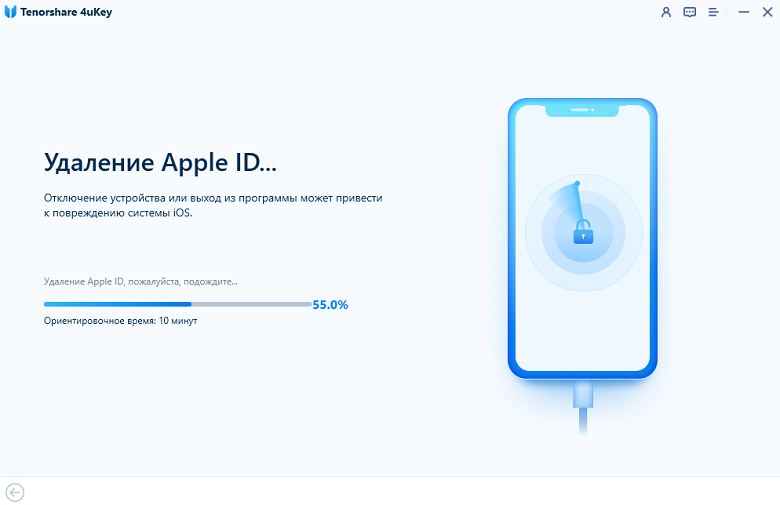
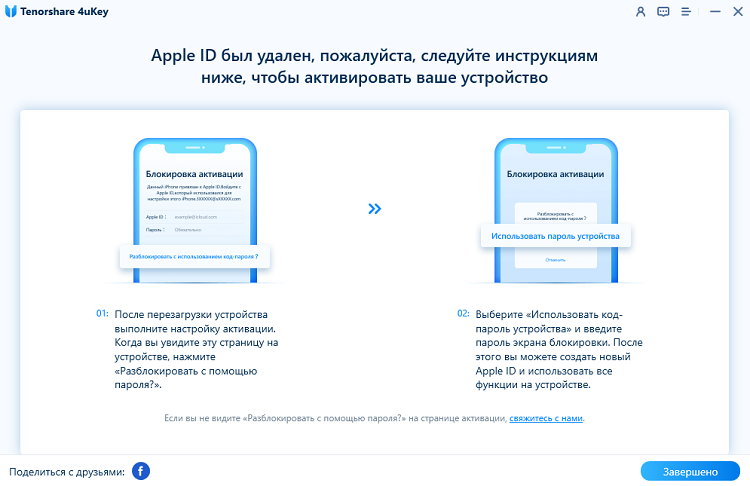
Наконец, когда вы активируете свое устройство, выберите «Разблокировать с помощью кода доступа» и используйте пароль блокировки экрана iPhone для завершения.
Заключение
Пароль Apple ID очень важная и ценная информация для каждого использователя устройства iOS. Если вы забыли свой Apple ID, это может вызвать массу неприятностей. В этом отношении существует множество способов восстановить Apple ID, однако мы рекомендуем вам попробовать Tenorshare 4uKey, так как это лучшее решение, как восстановить пароль Apple ID без номера телефона. Вы не пожалеете, если воспользуетесь им.
Как восстановить пароль от Apple ID
 В закладки
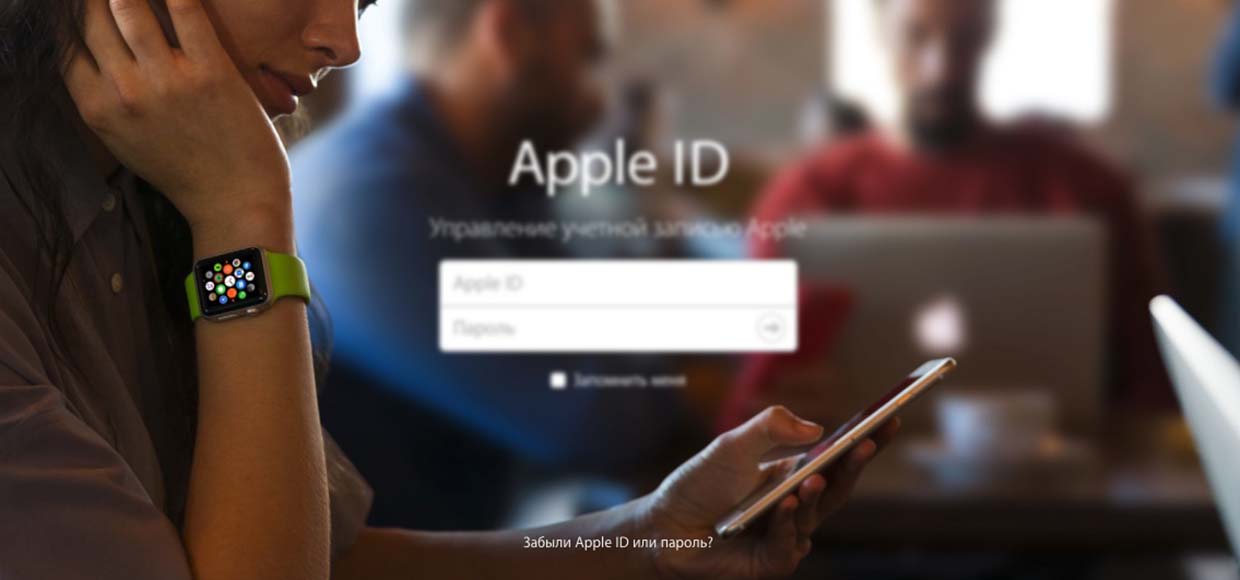
Идентификатор Apple ID с каждым годом становится все более ценным. К учетной записи привязываются новые iPhone или iPad, приобретаются приложения и контент.
До появления сканера Touch ID в технике Apple мы наизусть помнили свои заковыристые пароли. Сейчас вспомнить код сможет далеко не каждый.
Что не сделаешь без пароля от Apple ID
- не скачаешь приложение в App Store или контент в iTunes (если отключена авторизация по Touch ID);
- не загрузишь программу или игру для Mac из Mac App Store;
- не войдешь в iCloud;
- не активируешь iPhone или iPad после восстановления или сброса.
Не стоит хранить пароль в доступном месте, например, в заметках или в фото на iPhone. Если злоумышленник получит доступ к разблокированному телефону, через минуту он будет отвязан от Apple ID.
Храните пароли в приложениеях с блокировкой по коду или Touch ID, например, 1Password или ВКармане.
Как восстановить пароль
Сделать это можно тремя способами:
- По электронной почте.
- Ответив на контрольные вопросы.
- Через двухэтапную авторизацию.
По электронной почте
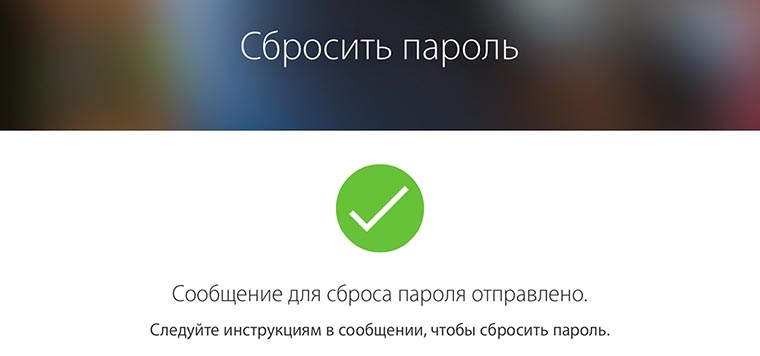
Самый доступный способ восстановления пароля, подойдет, если есть возможность проверить свой e-mail.
1. Переходим на страницу восстановления пароля от Apple ID.
2. Вводим логин Apple ID (электронную почту, которая указывалась при регистрации) и выбираем пункт Сбросить пароль.
3. Выбираем способ восстановления Получить сообщение по e-mail и нажимаем Далее.
4. На основной или дополнительный (если он был указан при регистрации) адрес электронной почты придет письмо со ссылкой для сброса пароля.
5. Переходим по ссылке и указываем новый пароль.
Ответы на контрольные вопросы
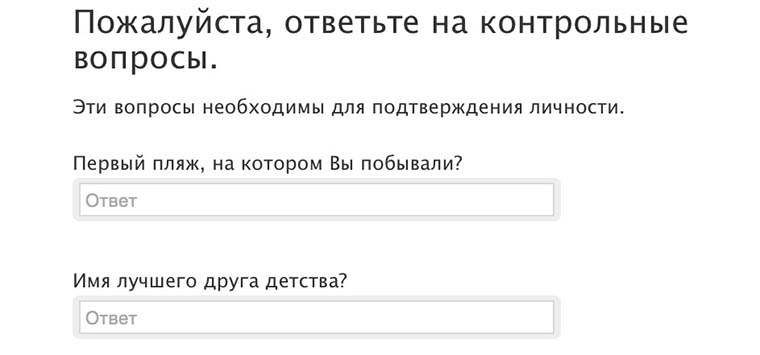
Довольно сложный способ восстановления. Многие пользователи при регистрации Apple ID указывают случайные вопросы и дают на них не менее случайные ответы. Но, если вы точно помните, что указывали при регистрации, то можете смело отвечать на вопросы.
1. Переходим на страницу восстановления пароля от Apple ID.
2. Вводим логин Apple ID (электронную почту, которая указывалась при регистрации) и выбираем пункт Сбросить пароль.
3. Выбираем способ восстановления Ответить на контрольные вопросы и нажимаем Далее.
4. Указываем свою дату рождения, введенную при регистрации и нажимаем кнопку Далее.
5. Отвечаем на контрольные вопросы, после этого станет доступен сброс пароля от Apple ID.
Через двухэтапную аутентификацию
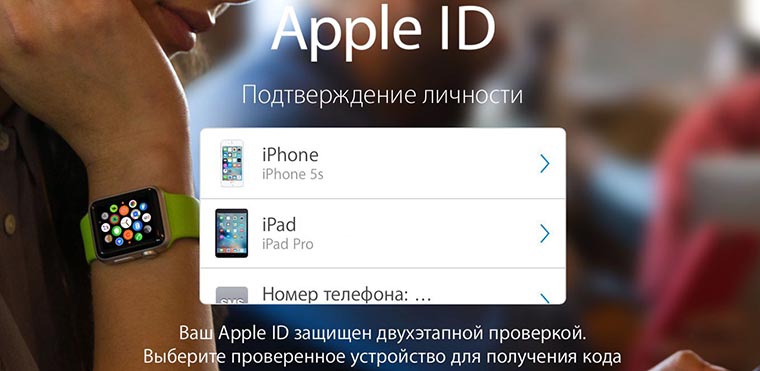
Самый простой и удобный способ восстановления пароля доступен только тем, кто предварительно активировал эту функцию. О том, как это сделать, читайте тут.
1. Переходим на страницу восстановления пароля от Apple ID.
2. Вводим логин Apple ID (электронную почту, которая указывалась при регистрации) и выбираем пункт Сбросить пароль.
3. Выбираем способ восстановления Использование двухэтапной проверки.
4. Вводим ключ восстановления и выбираем доверенное устройство, на которое следует отправить код подтверждения.
5. Вводим код подтверждения, который придет по СМС или iMessage.
6. Указываем новый пароль и нажимаем кнопку Сбросить пароль.
Благодарим re:Store за емкую и исчерпывающую инструкцию!
Желаем, чтобы память не подводила вас и сбрасывать пароль приходилось только в крайнем случае.
В закладки
Что такое восстановление Apple ID и как восстановить учетную запись Apple
Забыли пароль от Apple ID и не можете войти в свою учетную запись Apple?
Apple ID — это центр вашей личности для использования различных сервисов Apple. Он нужен вам для установки приложений, покупки товаров, синхронизации настроек и данных между всеми устройствами Apple, использования FaceTime и iMessage и многого другого. Вы можете восстановить доступ через Восстановление идентификатора Apple когда вы не можете войти в свою учетную запись Apple или сбросить пароль.
В этом посте рассказывается, что такое восстановление Apple ID и 3 эффективных метода восстановления вашего Apple ID с номером телефона или без него.
- Часть 1. Что такое Apple ID Recovery
- Часть 2. Три способа восстановить Apple ID
- Часть 3. Удалить Apple ID и пароль
- Часть 4. Часто задаваемые вопросы о восстановлении Apple ID
Часть 1. Что такое Apple ID Recovery
Восстановление Apple ID или восстановление учетной записи — это процесс, позволяющий вернуться к вашей учетной записи Apple. В основном он используется для сброса пароля Apple ID, особенно если у вас недостаточно информации. Из соображений безопасности процесс восстановления Apple ID обычно занимает несколько дней или дольше. Крайне важно обеспечить безопасность вашей учетной записи Apple и связанной с ней информации. После восстановления Apple ID вы снова сможете пользоваться своей учетной записью.
Вы можете проверить статус восстановления Apple ID на iForgot Веб-сайт. Он показывает, как долго будет происходить восстановление учетной записи Apple или когда будет доступна дополнительная информация.
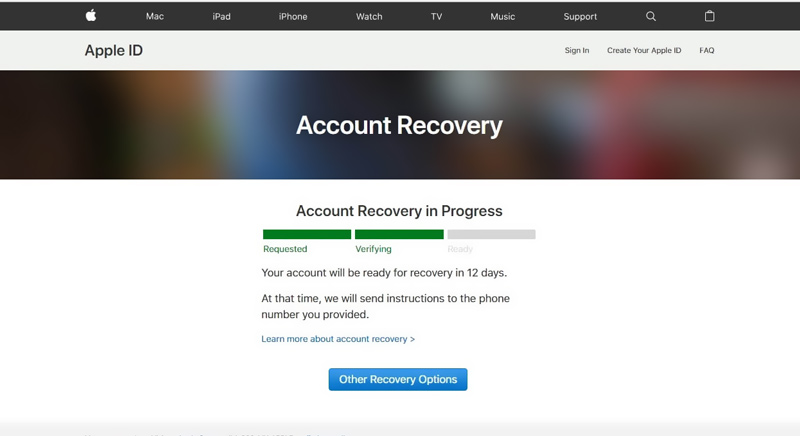
Учитывая, что задержка довольно неудобна, перед восстановлением лучше попробовать сбросить пароль. Если вы получили пароль Apple ID или необходимую информацию для успешного входа, вы можете отменить запрос на восстановление Apple ID. Чтобы ускорить восстановление, следует выключить другие устройства Apple, на которых выполнен вход с тем же Apple ID.
Часть 2. Как восстановить Apple ID с номером телефона или без него
Вы можете получить доступ к своей учетной записи Apple через доверенные устройства, если вы включили функцию двухфакторной аутентификации. Вы можете сбросить и изменить свой пароль Apple ID на доверенном iPhone, iPad или Mac. Если у вас недостаточно информации, вы можете воспользоваться обычным способом восстановления своего Apple ID на сайте iforgot.
Сбросить пароль Apple ID на iPhone или iPad
Если у вас есть доступ к надежному iPhone или iPad и двухфакторная проверка подлинности, вы можете попробовать сбросить пароль Apple ID.
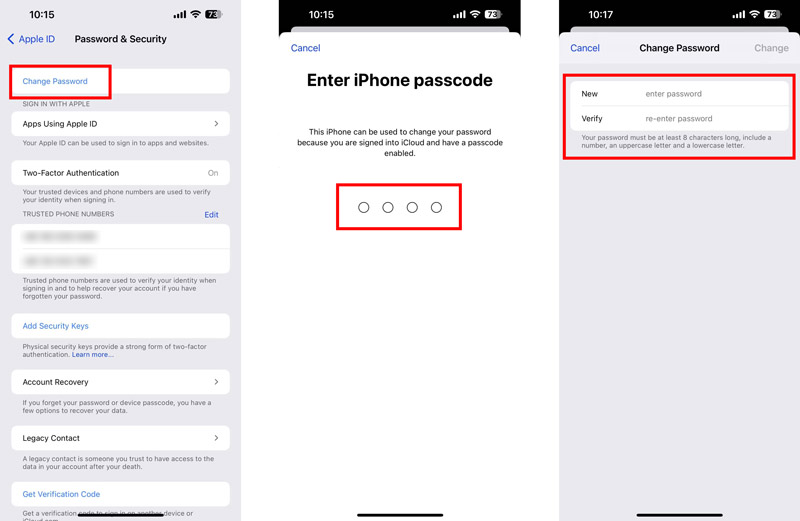
Восстановить Apple ID с номером телефона
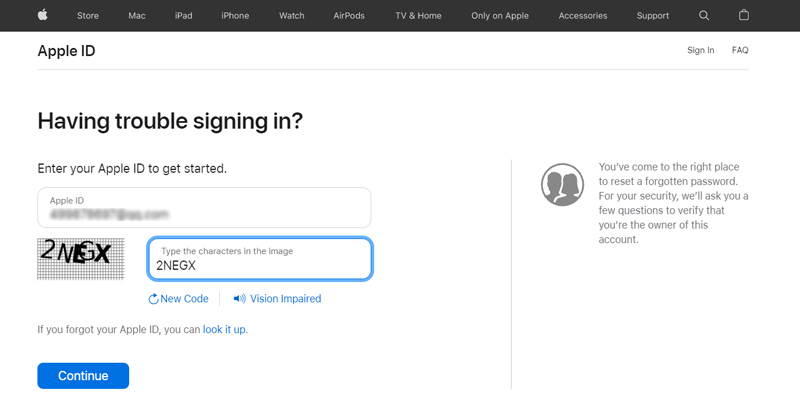
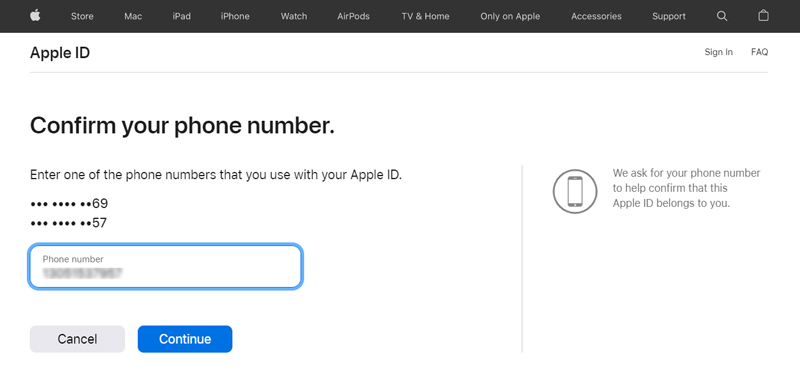
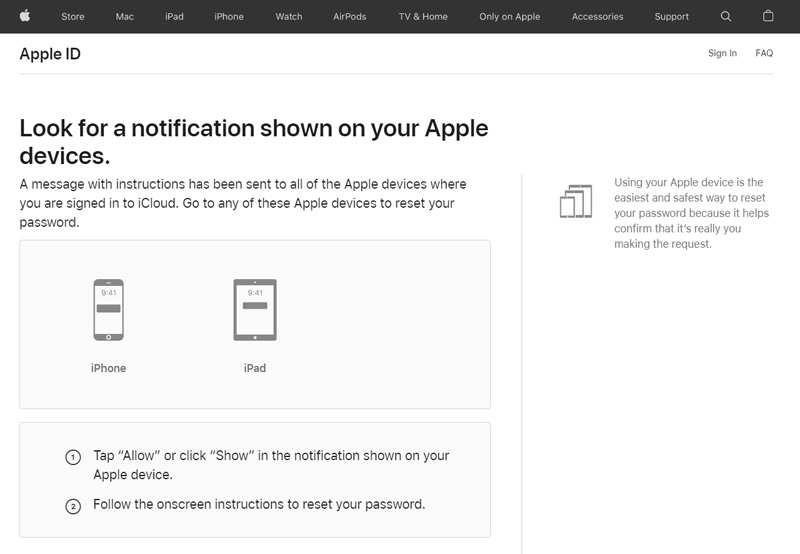
Восстановить Apple ID без номера телефона
Нажмите У вас нет доступа ни к одному из ваших устройств Apple ссылка, если вы не можете получить сообщение. У вас есть три варианта: сбросить пароль Apple ID, сбросить пароль при входе в систему на новом устройстве, использовать чужое устройство iOS или использовать устройство iOS в Apple Store. Вы можете выбрать предпочтительное решение для восстановления Apple ID.
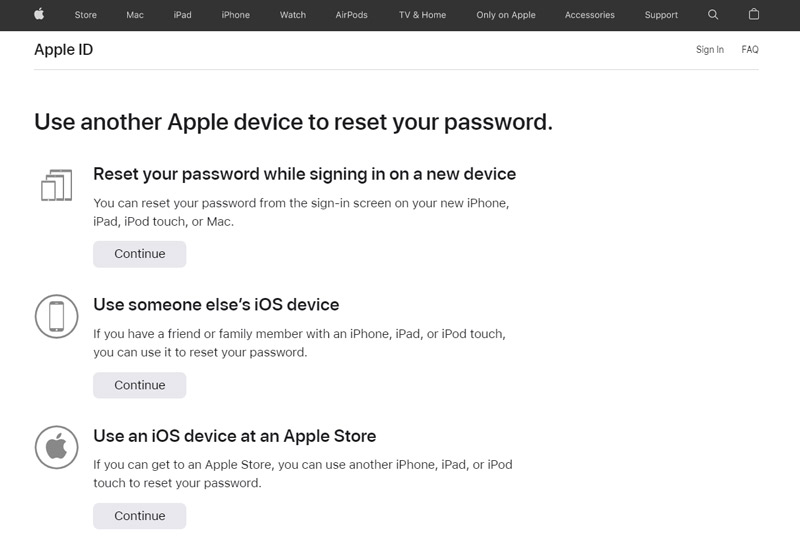
Вы можете выбрать последний вариант, если вы все еще не можете использовать их для сброса своего Apple ID. Нажмите Продолжай в любом случае двигаться дальше.
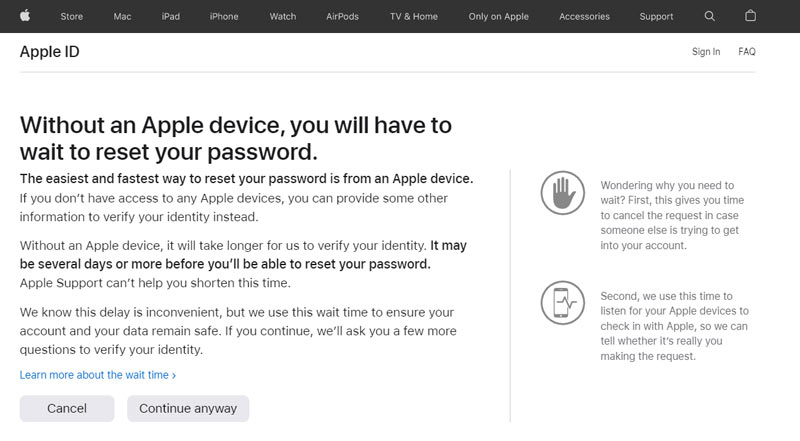
Вам будет предложено выбрать номер телефона для получения кода подтверждения. Нажмите У вас нет доступа ни к одному из этих номеров и попробуйте восстановить свой Apple ID без номера телефона. Затем вам нужно ввести код, отправленный на ваш адрес электронной почты. После этого вы можете ввести новый номер телефона, чтобы Apple могла связаться с вами. Вы можете получить инструкции, используя Текстовое сообщение or Телефонный звонок .
Часть 3. Простой способ удалить Apple ID и забытый пароль
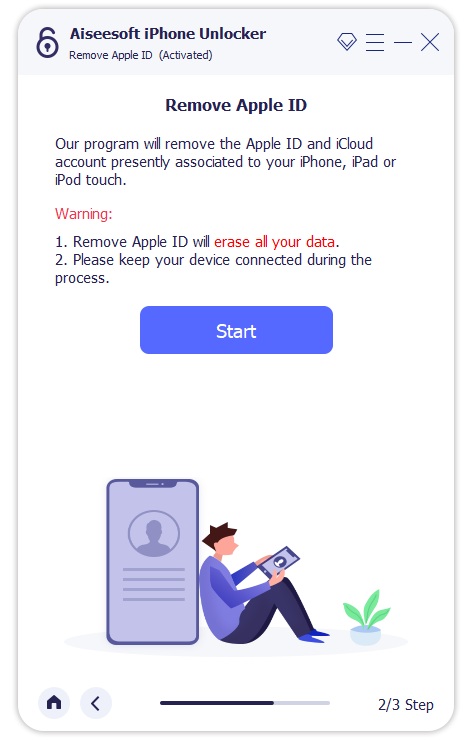
Если вам не нравятся или вы не можете использовать официальные способы восстановления вашего Apple ID, вы можете обратиться к профессиональному программному обеспечению для восстановления Apple ID, разблокировка iPhone. Это позволяет вам легко удалить свою учетную запись Apple и соответствующий пароль. Вам не нужен номер телефона или адрес электронной почты, чтобы восстановить учетную запись Apple. Он поддерживает все устройства и версии iOS. Вы можете бесплатно загрузить его на Mac или ПК с Windows, чтобы восстановить свой Apple ID.

- Восстановить Apple ID без номера телефона или адреса электронной почты.
- Удалите забытый пароль Apple ID, чтобы снова получить доступ к службам Apple.
- Сотрите пароль блокировки экрана iPhone, чтобы получить полный контроль над вашим устройством.
- Удалите код доступа к экранному времени и исправьте заблокированный iCloud iPhone и iPad.
Часть 4. Часто задаваемые вопросы о восстановлении Apple ID
Могу ли я связаться с Apple, чтобы восстановить свой Apple ID?
Если ваша учетная запись Apple заблокирована или вы не можете сбросить пароль Apple ID, вы можете перейти на веб-сайт службы поддержки Apple, чтобы получить официальную помощь. Вы получите соответствующие темы, чтобы восстановить свой Apple ID. Кроме того, вы можете настроить звонок с сотрудником Apple, чтобы восстановить Apple ID.
Как сбросить пароль Apple ID на Mac?
Щелкните меню Apple на доверенном Mac и выберите параметр «Системные настройки». Выберите свою учетную запись Apple и перейдите в раздел «Пароль и безопасность». Теперь вы можете нажать «Изменить пароль», чтобы сбросить пароль.
Куда добавить контакт для восстановления на айфоне?
Если вы хотите добавить контакт для восстановления на свой iPhone или iPad, вы можете открыть приложение «Настройки», коснуться своего Apple ID и перейти к параметру «Пароль и безопасность». Прокрутите вниз, чтобы выбрать «Восстановление учетной записи», затем нажмите «Добавить контакт для восстановления» и кнопку «Добавить контакт для восстановления». Чтобы продолжить, вам необходимо идентифицировать свой Face ID или Touch ID.
Этот пост объясняет Восстановление идентификатора Apple и как восстановить свою учетную запись Apple. Вы можете узнать о трех решениях для сброса пароля Apple ID для повторного доступа к вашему устройству Apple. Более того, полезный разблокировка iPhone введен для удаления вашего Apple ID без номера телефона или адреса электронной почты.
Что вы думаете об этом посте.
Рейтинг: 4.9 / 5 (на основе голосов 229) Подпишитесь на нас в
Хотите изменить Apple ID или пароль Apple ID? Этот пост посвящен подробным способам помочь вам изменить адрес электронной почты, связанный с вашим Apple ID, или перейти на новый Apple ID.
При подключении к вашему Apple ID произошла ошибка? Вот 8 проверенных и полезных решений, которые помогут вам легко избавиться от ошибки проверки на вашем iPhone.
Как удалить Apple ID с iPhone / iPad / Mac / Windows Computer? Эта статья дает вам 5 простых способов навсегда удалить Apple ID.
Оставьте свой комментарий и присоединяйтесь к нашему обсуждению
разблокировка iPhone
Чтобы исправить заблокированный экран iPhone, вам может помочь функция очистки пароля. И вы также можете легко очистить Apple ID или пароль времени экрана.