Как навести порядок в телефоне: 10 советов

С каждым годом мобильные телефоны становятся все более современными и навороченными. Однако быстродействие смартфона во многом зависит от действий его обладателя. Регулярная очистка телефона от всего лишнего — гарантия его быстрой и стабильной работы.
Узнайте о наиболее эффективных способах наведения порядка в телефоне в данной статье. Обязательно примените их и результат Вас приятно удивит. Поехали!
Оптимизируйте список контактов
Контакты в телефонной книге смартфона могут храниться годами, превращаясь в десятки устаревших и ненужных номеров. В результате телефонная книга захламляется и на поиск нужного номера телефона уходит большое количество времени .

Начните с простого — пройдитесь по списку контактов и смело удалите все лишнее — номера людей, которым Вы уже не позвоните, и организаций, которые Вам больше не понадобятся. Если Вы давно не проводили чистку контактов, то ненужными могут оказаться около 50% всех телефонных номеров.
Удалите лишние фотографии
Одна из основных причин отсутствия памяти в телефоне – бесчисленное количество фотографий, которые годами хранятся в памяти смартфона или флеш-карты. Перегруженная память не только замедляет работу смартфона, но и в самый нужный момент может помешать сделать кадр или снять видео – из-за отсутствия свободного места в памяти.

Простейший способ содержать в порядке галерею в телефоне – регулярно скидывать файлы на компьютер или на внешний носитель, сохраняя память в телефоне максимально свободной. Кстати, хранение фото в телефоне не только отрицательно сказывается на быстродействии, но и не безопасно т.к. телефон однажды может выйти из строя, и если при этом на нем оставалось много важных фото – то восстановить их будет затруднительно. Так что советую Вам перемещать фотки с телефона на компьютер регулярно — раз в несколько месяцев.
Избавьтесь от ненужных приложений
Все современные смартфоны продаются с уже установленным на них множеством приложений, и наверняка большей частью из них Вы не пользуетесь. Также довольно часто нам и самим приходится устанавливать какие-либо приложения, и даже если мы перестаем ими пользоваться, зачастую продолжаем бесцельно хранить на телефоне.

К приложениям, которые установлены в смартфон уже с момента покупки, по большей части относятся мессенджеры и социальные сети. Бывают случаи, когда при покупке смартфона может быть уже установлено 5-6 различных мессенджеров. Но я не думаю, что кто-то регулярно пользуется таким количеством, максимум 2-3. Все остальные вы можете смело удалять, т.к. в любом случае всегда сможете установить их заново.
Помимо мессенджеров, ненужными в современных смартфонах являются также игры, которые установлены там по умолчанию. Весят они прилично, но чаще всего это демо-версии с возможностью платной разблокировки, так что смысла в них нет – смело удаляем.
Также часто в смартфоне установлено несколько браузеров. Вы наверняка пользуетесь только одним из них, а остальные лежат «мертвым грузом», занимая драгоценные мегабайты памяти — удаляйте.
Для того, чтобы удалить приложение на Android достаточно зайти в главное меню, и нажав на иконку любого элемента меню, подержать несколько секунд, после чего перенести иконку приложения на появившийся значок урны – приложение будет удалено.
Чтобы удалить приложение на айфоне, достаточно перейти на рабочий стол и задержать палец на несколько секунд на любой иконке, и после того, как в углах появятся «крестики», отпустить палец. Для удаления ненужной программы, нажмите на «крестик» и подтвердите удаление, после чего приложение будет полностью стерто из памяти.
Очистите по СМС-сообщения
Привычные поколению «нулевых» смс-сообщения постепенно уходят в прошлое, и люди все чащи предпочитают им переписки в соц.сетях. Но если к Вашему смартфону подключены банковские и дисконтные карты, то СМС-сообщения будут приходить к Вам практически ежедневно.
Конечно, они не занимают много места, но если периодически не подчищать папку входящих СМС, то их количество растет как снежный ком. И если среди них есть какая-то важная, то найти её в таком случае будет все труднее и труднее. Поэтому возьмите за привычку регулярно чистить папку с входящими СМС, а любую ценную информацию из сообщений (пароли, коды доступа) переносите в другое место, где её легче будет найти.
Оптимизируйте меню

Меню рабочего стола имеет тенденцию пополняться вновь установленными программами, однако мы пользуемся регулярно лишь малой частью из них. Для экономии своего времени отличное решение – вывести на главный экран иконки только тех приложений, которыми Вы пользуетесь регулярно, чтобы иметь к ним быстрый доступ.
Почистите входящую электронную почту
Почтовый e-mail ящик обычно загружен письмами похлеще, чем папка с входящими СМС. Новостные рассылки, акции, скидки, сезонные предложения — чего только туда не приходит! Однако завал в ящике с электронной почтой тоже ни к чему – помимо нежелательной почты туда могут приходить и нужные письма, и если время от времени не расчищать входящие, то важное письмо Вы рискуете просто не заметить.
Избавьтесь от ненужных рассылок

После того, как Вы почистили электронную почту от массы входящих писем, самое время отписаться от ненужных рассылок. Понаблюдайте немного за тем, какие письма регулярно приходят к Вам на почту — возможно, данные рассылки для Вас уже не актуальны. К счастью, от любых e-mail рассылок можно легко отписаться, перейдя в конец письма и кликнув по надписи «отписаться от рассылки.
Своевременно обновляйте операционную систему и приложения
Как Вы наверно замечали, периодически Вам приходят уведомления о необходимости обновления установленных приложений либо операционной системы. С такими обновлениями не стоит долго тянуть — максимальная безопасность и стабильность в работе обеспечивается с актуальными версиями программного обеспечения. Тем более, что с обновлениями зачастую добавляются новые удобные функции и возможности.
Очистите КЭШ
КЭШ – это область временного хранения данных, предназначенная для быстрого доступа к ним. Мобильные приложения очень активно используют КЭШ для хранения различной информации – истории поисковых запросов, загруженных карт для навигатора и т.д.

Очистка кэша – это возможность не только ускорить работоспособность приложения и смартфона в целом, но и устранить ошибки, которые могут приводить к невозможности использования приложения.
Для того, чтобы очистить КЭШ приложений на Android, следуйте простой инструкции:
«Настройки» – «Память и USB (или просто «Память)» — «Память устройства» — «Приложения» — затем выбираете конкретное приложение, и если это необходимо, нажимаете «Очистить КЭШ»
Наибольшее количество места занимает КЭШ у таких приложений, как социальные сети, карты и навигаторы, браузеры.
При очистке КЭШа важно придерживаться нескольких правил:
- Очистка КЭШ браузера сотрет всю историю посещений, закладки и избранные страницы. Если у Вас большое количество сохраненных закладок, которые Вы не хотите потерять, то не используйте очистку КЭШ для Вашего браузера;
- Очистка КЭШ навигатора удалит сохраненные карты и увеличит количество потребляемого трафика при следующем использовании навигатора. Так что если у Вас не безлимитный интернет, то очистка КЭШ для навигатора сильно увеличит расход трафика.
Установите приложение для ускорения работы
Если Вы выполнили все рекомендации данной статьи, Ваш смартфон уже должен заработать быстрее и стабильнее. Однако есть возможность ещё улучшить его работу — это установить специальное приложение, которое возьмет на себя обязанность по очищению и оптимизации телефона.
Таких приложений насчитывается огромное количество, но для себя я выбрал Clean Master — его без труда можно установить и на Андройд и на ios.

Преимущества данной программы состоят в том, что она сочетает в себе сразу несколько важных функций:
- Очистку от мусора
- ускорение
- антивирус
- средство для экономии батареи
Работать с данной программой очень просто — все возможности доступны из главного меню, Вам остается только заходить и периодически подчищать и ускорять смартфон с помощью программы.
На сегодня все! Не забудьте применить данные рекомендации на деле, и результат Вас приятно удивит!
Диджитал-уборка. Как навести порядок в смартфоне за 5 кликов
Чистка смартфона похожа на разбор шкафа. Чтобы устройством было удобнее пользоваться, стоит регулярно удалять в нем все ненужное, а еще можно придумать систему хранения — сделать «полочки», в которых вы не будете путаться. Вместе с торговым центром «Афимолл» (у него есть собственное мобильное приложение, и недавно оно обновилось) даем пять простых советов по диджитал-уборке.
Избавляемся от ненужного
Для начала удаляем приложения, взявшиеся непонятно откуда. Ищем программы, которые вы когда-то скачали, попробовали разок и больше к ним не возвращались: игра для вечеринки, карта токийского метро и приложение для фитнес-браслета, давно пылящегося на полке. Чтобы понять, в каких приложениях вы больше всего залипаете, а какие не открывали уже полгода, воспользуйтесь функциями учета экранного времени (Screen Time в iOS и Digital Wellbeing в Android). Так вы будете знать наверняка, какое приложение отвлекает, а какое напрасно занимает место. Может быть, вместе с освободившейся памятью в телефоне у вас освободится лишний час в день.
Оптимизируем количество приложений
Теперь избавляемся от программ, которые делают одно и то же. Сколько у вас приложений со скидочными картами, такси и доставки еды? Скорее всего, вы не пользуетесь большинством из них: «Яндекс.Карты», Google Maps, «2ГИС» и Maps.me вряд ли понадобятся одновременно, если вы не Индиана Джонс в поисках ковчега.
Планируем уборку наперед
Чтобы не убираться каждый месяц, настройте автоочистку смартфона от ненужных приложений. Для этого в iOS выберите в настройках «iTunes и App Store» и переключите тумблер на «Сгружать неиспользуемые». При этом приложения не удалятся с устройства полностью. На экране останется иконка с меткой, а при новой загрузке этого приложения автоматически восстановятся все сохранения и внутренние файлы.
На Android можно «отключить» неиспользуемые приложения только вручную. Для этого ищите «Диспетчер задач» в общих настройках и выбирайте самые ненужные программы. «Выключенные» приложения не будут работать в фоновом режиме и не займут место на экране, но сохранят все файлы.
Чистим кэш и мусор в файлах
Кэш — это загруженные для работы приложений файлы, которые забивают память. Там хранятся пароли, фотографии из мессенджеров и страницы для быстрой загрузки без интернета. Эти файлы иногда нужно чистить. В Android для этого в настройках выбирайте опцию «Приложения», а потом «Использование памяти». В открывшемся списке сверху будут самые прожорливые программы — выбирайте любую и очищайте память. В iOS для тех же целей нужно пройти путь «Настройки» — «Основные» — «Хранилище iPhone», выбрать нужное приложение, сгрузить его и переустановить в том же окне.
Кроме кэша, на телефоне обычно бардак в документах, фотографиях и записной книжке. С этим помогают специальные приложения: они удалят однотипные фотографии и объединят дубли контактов. Бесплатно можно скачать Clean Master или CCleaner для Android и Smart Cleaner для iOS. Также будет нелишним отключить live фото, автосохранение картинок из WhatsApp и автозагрузку всех подкастов.
Наводим порядок на экране телефона
Даже когда на смартфоне осталось только самое нужное, в многообразии иконок все равно легко запутаться. Поэтому стоит расположить приложения на экране так, чтобы было удобно. Если вы не тратите время на поиск нужной иконки и открываете ее за один-два клика, можете пропустить этот раздел. Если нет — вот несколько способов отсортировать приложения на смартфоне.
Собирайте иконки в папках с понятными названиями
Папки выглядят не так красиво, как иконки приложений, но в них можно собрать все мессенджеры, службы доставки, сервисы для путешествий, рабочие инструменты и так далее. 8–12 папок точно хватит, и в них легко ориентироваться, не покидая стартовый экран.
Организовывайте в тематические зоны
Если вы не готовы копаться в папках, можно группировать приложения по смыслу, но объединять их зонами. Расположите рядом иконки так, чтобы они соответствовали планам дня. Первый ряд — будильник, приложения для спорта, рецептов и медитации. Второй — каршеринг, метро, музыка и парковка. Третий — почта, тайм-менеджмент и доски задач. Четвертый — соцсети и мессенджеры, и так далее.
Группируйте по цвету
Этот способ похож на предыдущий, но приложения соединяют не по функции, а на основе цветовой ассоциации. Во-первых, это красиво. Ровные ряды синих, зеленых и желтых иконок смотрятся лучше цветного хаоса. А во-вторых, так легче искать приложения на интуитивном уровне. Нужен телеграм или твиттер? Вон они, в голубой зоне!
Структурируйте по алфавиту
Не самый очевидный способ, но если у вас очень много приложений, это может стать решением. Чтобы отсортировать больше двадцати приложений, нужно минимум полчаса, поэтому лучше сделать это автоматически. В iOS это возможно, если сбросить настройки «Домой». После этого первый экран станет выглядеть как в день покупки смартфона, а остальной софт расположится в других окнах от А до Я.
Расположите по частоте использования
Простой и логичный способ: самые нужные приложения у вас и так, скорее всего, на первом экране, а остальное постепенно разбросано по карусели. Но их можно сортировать и внутри одного экрана. Если вы правша, то большим пальцем удобнее всего открывать иконки в правом нижнем углу экрана. Логично туда и переместить все самое главное.
Используйте виджеты
Еще один способ выделить приложение — виджеты. Их минус — они занимают на экране много места, поэтому удобно использовать не больше трех виджетов. Плюс — они экономят время, избавляя от необходимости запускать приложения. Так, банковский сервис покажет курс валют, навигатор — пробки, а сервис погоды — температуру и осадки. На iOS виджеты можно настроить с помощью кнопки «Изменить» по свайпу вправо с главного экрана, а на Android — в главном меню или зажав палец на свободном месте экрана.
Не забывайте про нижнюю панель и поиск
Это самое удобное место для любимых приложений. И если список вызовов действительно нужен, то iMessаge можно заменить на Telegram, а камеру — на Instagram или что-то более полезное. Если лень со всем этим разбираться, а порядок нужен уже сейчас — используйте поиск. Свайп вправо, и вбиваете название в строку с лупой — нужное приложение тут же найдется, даже если оно покрылось пылью в папках на пятом экране.
Избавляемся от цифрового хлама: 4 совета, как навести порядок в своих гаджетах

Начните с физических устройств. Утилизируйте ненужные старые компакт-диски, флэш-накопители и жесткие диски. Это же касается устаревших компьютеров, игровых приставок и бытовой смарт-техники. Конечно, прежде произведите резервное копирование информации, которая может понадобиться.
Затем возьмитесь за устройства, которыми пользуетесь в настоящий момент. Посмотрите, что находится на панели рабочего стола и приведите в порядок папку “Мои документы” (My Documents), удалив старые PDF-файлы с выписками по кредитной карте или выписки от врача. Уже одно это поможет сделать использование компьютера намного более безопасным. Одновременно это поможет придумать план для хранения особо необходимых конфиденциальных документов. Хорошей идеей будет загрузить их на облачный сервер или на внешний диск, защищенный паролем.
Социальные медиа, электронная почта и облачные сервисы
Через вашу учетную запись электронной почты проходит наиболее важная информация, и это делает ее ценной “добычей” для киберпреступников, поскольку, помимо ваших данных, она содержит и данные ваших коллег, родственников и друзей. Удаление электронных писем, которые вам больше не нужны, и экспорт нужных писем на внешний жесткий диск или на облачный сервер — это мудрый шаг, который поможет уменьшить ущерб, если однажды учетная запись окажется в распоряжении хакеров.
Все основные провайдеры услуг электронной почты позволяют экспортировать письма, вследствие чего вы можете удалять их из почтового ящика, сохранив копии на локальных носителях данных. Одновременно удалите старые учетные записи, которыми вы больше не пользуетесь.
Случайные файлы можно также найти на всевозможных облачных сервисах, которые предоставляют бесплатное место — например, Google Drive и Dropbox. Просмотрите, что там находится, и удалите всё, что может представлять угрозу, попав в чужие руки.
Закройте учетные записи приложений
Отыщите установленные на телефоне или планшете приложения, потоковые и игровые приставки, а также персональные компьютеры, которыми вы больше не пользуетесь, и отключите или удалите их. Возможно, по какой-то странной причине, вы производите резервное копирование фотографий на четыре разных облачных сервиса? Исправьте это недоразумение. Может быть, у вас до сих пор установлен мессенджер, которым вы пользовались лишь один раз два года назад? Почему это приложение для подсчета калорий, установленное в 2014 году, всё еще находится на вашем телефоне? “Отменить” (Cancel) и “Удалить” (Delete) — это ключевые слова: отменяйте и удаляйте, потому что сохранение таких вещей представляет собой бессмысленный риск.
Помимо удаления, не забудьте удалить или закрыть также учетные записи, связанные с приложениями и сервисами. Кстати, удаление данных не всегда означает, что поставщик услуг тоже их удаляет, но, по крайней мере, вы можете быть уверены в том, что сбор данных больше не будет продолжаться. Например, приложение медицинского назначения, о существовании которого вы позабыли, может подсчитывать ваши шаги, частоту сердцебиений и т. д.
Поиграйте в “детектива”
Когда весь лишний хлам будет собран и удален, стоит еще раз подумать, не забыли ли вы о чем-нибудь? Возможно, в фотогалерее есть фотографии банковских карт или водительских прав? Или у вас остались данные кредитной карты друга, который когда-то отправил их вам, чтобы вы помогли ему во время поездки? Может, у вас на планшете есть копии паспортов членов вашей семьи, которые вы когда-то отсканировали?
Когда вся уборка будет выполнена, рекомендуем вам в дальнейшем приложить все усилия, чтобы больше не накапливать цифровой мусор. Подумайте дважды, прежде чем что-то скачивать, нужно ли вам на самом деле это новое приложение. “Произведите резервное копирование всего, что возможно, а затем удалите данные с устройства”, — пишет издание Wired. И, по возможности, сразу же удаляйте документы, как только они будут больше не нужны. Чем больше вы знаете о своих цифровых следах, тем больше у вас контроля над ними и возможностей себя защитить.
Telia приглашает присоединиться к Дню цифровой уборки 31 января 2020! Основная цель Дня цифровой уборки — очистить свои смарт-устройства и ИТ-системы от файлов, которые уже давно стали цифровым мусором и больше вам не нужны. Позвольте устройствам работать без помех и избавьтесь от мешающих факторов, которые не дают вам сосредоточиться.
Порядок одним пальцем: 7 шагов, которые помогут грамотно выстроить интерфейс смартфона

В телефоне у тебя вся жизнь? Тогда тебе просто необходимо научиться все раскладывать по полочкам в виртуальном пространстве. Жизнь и общение сразу станут удобнее!

Хаос на рабочем столе смартфона для многих дело привычное. Ненужные приложения, программы, виджеты, ярлыки — все это отягощает поиск и затрудняет пользование гаджетом. Как рационально выстроить интерфейс, чтобы на экране не было ничего лишнего и можно было мгновенно найти нужный ярлычок? Действуй пошагово.
1 Вынеси самые актуальные приложения на рабочий стол
Это первое, что необходимо сделать, если ты обзавелась новым устройством. А также если всерьез настроена навести порядок в своем смартфоне. Сначала вынеси нужные программы на рабочий стол. Выполнить это можно нажатием соответствующей кнопки или жестом.
- Если у тебя устройство на платформе iOS, вынести ярлык нужного приложения на экран «Домой» можно в Настройках (найди приложение, а затем активируй опцию «Показ на экране «Домой»). При скачивании новых приложений из AppStore можно выбрать, куда их поместить — на экран «Домой» или только в «Библиотеку приложений». Эта «Библиотека» (систематизированное по темам собрание всех твоих приложений) открывается движением пальца по экрану справа налево.
- Если у тебя Android, нужно зайти в Меню приложений (значок выглядит как квадрат из 9 секций), найти нужное приложение, нажать на него, удерживать и перетащить на основной экран.
Теперь для поиска приложения тебе не нужно будет каждый раз заходить в Меню или «Библиотеку приложений». Это упрощает пользование, особенно если приходится постоянно вести переписку, отвечать на сообщения или просматривать новости. Самые необходимые тебе приложения располагаются на основном экране (он может состоять из нескольких страниц).
2 Организуй панель «Избранное»
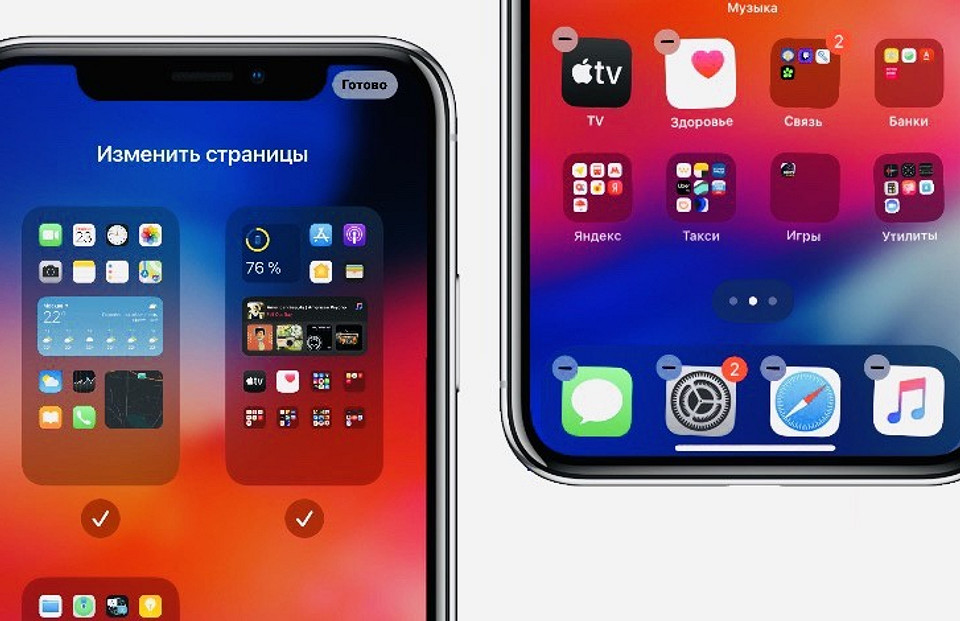
Если рабочих приложений много, каждый раз пролистывать экраны — занятие утомительное. Гораздо лучше, если наиболее часто используемые присутствуют на одном рабочем столе. Чтобы этого добиться, заполни панель «Избранное». Она располагается в нижней части дисплея наряду со значками камеры, браузера и другими. Добавь в нее приложения, которые востребованы не менее 3-5 раз в день. Для этого перетащи нужный ярлык в панель.
3 Группируй приложения в папки
Если приложений на рабочем столе стало слишком много, можно объединить их в папки. Принцип организации можно выбрать любой: частота использования, тематика, работа, отдых и др. Чтобы создать папку, необходимы хотя бы 2-3 ярлыка, которые можно в нее переместить. Зажми пальцем одно из них и перетащи на второе. Появится окошко, в котором можно задать название.
4 Удали ненужные приложения
Когда ты удобно разместила все необходимые программы, займись теми, которые давно не используются. Из-за них дисплей смартфона напоминает свалку. Многие люди устанавливают приложения просто так, из минутного интереса. Воспользовавшись ими пару раз, забывают об их существовании. В результате память смартфона захламляется, он быстрее выходит из строя.
Если на рабочем столе расположено несколько десятков программ и приложений, неудивительно, что о некоторых из них ты забыла. Но они занимают место, обновляются и потребляют заряд аккумулятора. Удали все, чем ты не пользовалась последнюю неделю. Это можно сделать длительным нажатием на ярлык — появится окошко с опцией «Удалить приложение» (iOS). Или войти в Google Play (на Android), нажать на значок профиля, выбрать «Управление приложениями», найти нужное приложение, нажать на ярлык и удалить.
5 Действуй через Play Market или App Store
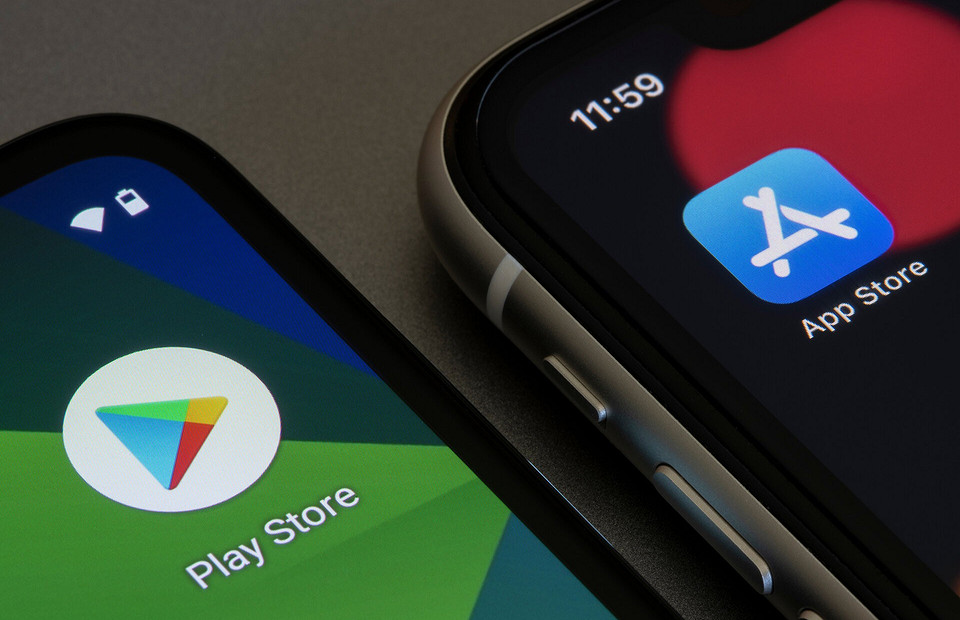
Удалить ненужные приложения можно через Play Market или App Store. Сначала войди в меню и найди «Мои приложения и игры», а затем вкладку «Установленные»: в ней будут все программы, которые есть в твоем телефоне. Теперь просто удали ненужные.
Если ты потеряла устройство или приобрела новое, переустанавливать все приложения не придется. Зайди в Google под своим аккаунтом, а затем во вкладку «Библиотека». Теперь можно сразу скачать все необходимое, не пользуясь функцией поиска для каждой программы в отдельности.
6 Используй контейнер приложений
В устройствах на платформе Android есть удобная функция «Контейнер приложений», которая показывает программы, открывавшиеся в течение недавнего времени. Благодаря ей можно быстро переключиться между приложениями, которые используются наиболее часто. Но не злоупотребляй контейнером. Его содержимое автоматически помещается в оперативную память. Размести только самое необходимое, а остальное удали. Если захочешь убрать все приложения, нажми «Закрыть все». В айфонах аналогичная функция активируется двойным нажатием кнопки под экраном — недавно открытые приложения будут перелистываться друг за другом. Закрыть их можно, смахнув движением пальца вверх.
7 Организуй свой фотоархив
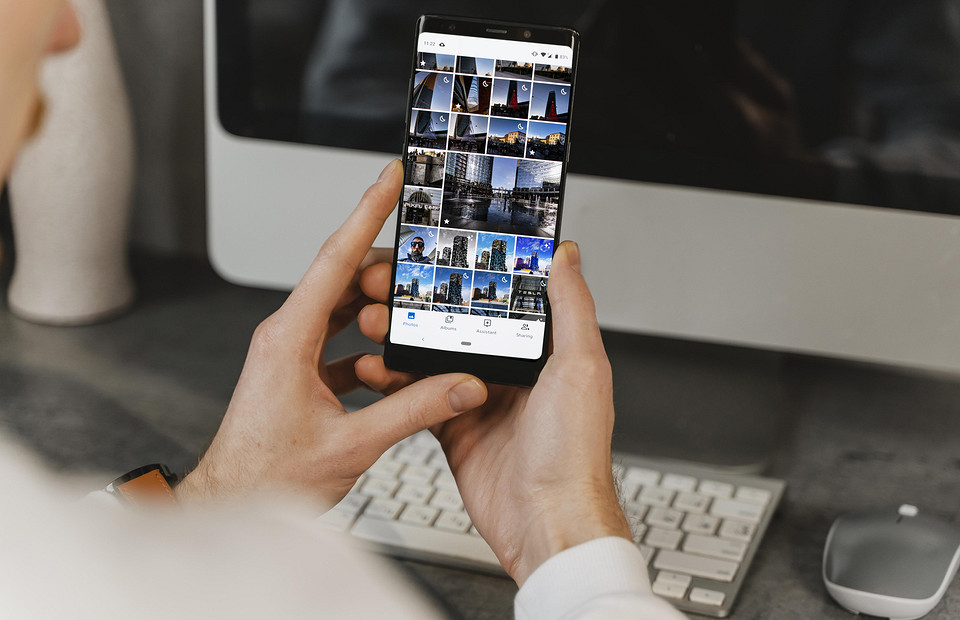
Смартфоны сделали фотографии более доступными. Мы снимаем все, что нравится, привлекает взгляд, делаем это спонтанно. В результате в памяти устройства накапливается огромное количество несортированных изображений. Чтобы фотоархив был в порядке, пересмотри снимки, удали ненужные, а остальные распредели по папкам. Например, если любишь делать селфи, создай соответствующий раздел. Изображения еды перенеси в папку «Еда». Отдельные альбомы можно сформировать для детских фотографий, снимков животных, природы и т. п. Чтобы запечатленное событие лучше запомнилось, обозначь место и дату съемки. Можешь рассортировать фото по годам, если в телефоне накопились снимки, сделанные в течение многих лет.
Для организации дисплея также существуют специальные приложения, например, лаунчеры. Можно воспользоваться бесплатной версией или приобрести PRO-версию. Как бы ты не действовала, главное, чтобы на рабочем столе всегда был порядок. Тогда найти нужную программу, документ или фотографию за несколько секунд не составит труда.