Как собрать игровой компьютер Объясняют NVIDIA и онлайн-гипермаркет «ОГО!»
Геймеры в России предпочитают играть на ПК: так привычнее, да и игры для них стоят меньше, чем для консолей. К тому же мощный компьютер можно использовать и для других целей. Он пригодится для видеомонтажа, 3D-моделирования, работы с CAD-приложениями и так далее. «ОГО!» и NVIDIA объясняют, как его собрать.
Чем игровой компьютер отличается от обычного?
Игровой компьютер отличается большей производительностью. Самое важное — правильно выбрать для него видеокарту, потому что качество картинки в играх зависит в первую очередь от нее и от процессора.
То, как в итоге будет выглядеть картинка, зависит от двух параметров. Первый — разрешение экрана монитора, то есть количество точек по горизонтали и вертикали в определенной области. Сейчас игры поддерживают любое разрешение — вплоть до телевизионных форматов Full HD (1920 на 1080) и 4K (4096 на 2160). Второй — частота вывода кадров, которая измеряется в FPS (frames per second, то есть кадров в секунду). Чем выше оба этих показателя, тем реалистичнее будет картинка и тем плавнее она будет сменяться.
Соответственно, компьютер должен быть достаточно производительным, чтобы поддерживать работу видеокарты. Если он будет недостаточно мощным, изображение может тормозить. Из-за этого в самой игре, пока вы будете целиться, объект переместится в другую область. Чтобы этого не произошло, FPS в соревновательных играх должен быть не ниже стандартных 120. В одиночных — 60 и выше.
Можно ли собрать такой компьютер самостоятельно?
Можно. Компьютер — как конструктор, важно лишь, чтобы все кирпичики подходили друг к другу. Но для того, чтобы составить подходящую конфигурацию, нужно потратить время: читать форумы, искать компоненты, а потом собирать.
В онлайн-гипермаркете «ОГО!» можно купить уже готовые игровые компьютеры — а перед этим посмотреть, как на них выглядят современные игры. Для тех же, кому нужны индивидуальные решения, на сайте есть конструктор для ПК. Это сервис, с которым можно или подобрать комплектующие самостоятельно, или поручить это специалистам. Они подберут вариант под бюджет и запросы клиента. Если покупатель сделал заказ и комплектующие в нем не подходят друг к другу, «ОГО!» предложит замену.
С чего начинается выбор железа?
С процессора. От его характеристик уже зависит все остальное, например выбор материнской платы. У процессоров Intel и AMD разные сокеты (то есть разъемы), поэтому их можно подключать только к совместимым платам.
У процессора важнее всего количество ядер и потоков, тактовая частота, поддержка Turbo Boost (возможности поднять частоту работы при высоких нагрузках). Чуть менее важны объем кэша и величина тепловыделения (TDP). TDP надо учитывать при покупке корпуса и системы охлаждения, которая не даст компонентам перегреться.
Материнская плата — связующее звено между элементами компьютера. От нее зависит количество модулей оперативной памяти и скорость работы системы, а также то, сможете ли вы «разгонять» компьютер или нет. Платы, позволяющие это сделать, стоят дороже.
Так что там с видеокартами?
Самое важное в видеокарте — чип. Производитель самой карты важен больше для гиков и энтузиастов, которые занимаются разгоном. При сборе компьютера важно помнить, что видеокарте нужен подходящий по конфигурации процессор, чтобы она работала на полную мощность.
В 2018 году NVIDIA выпустила новые видеокарты серии RTX на архитектуре Turing. Линейка RTX 2060, 2070, 2080 и 2080 Ti относится к верхнему ценовому сегменту. В них используется технология трассировки лучей в реальном времени — это новый метод рендеринга, позволяющий воссоздать более реалистичное изображение. В среднем ценовом сегменте есть линейки GeForce GTX 1660 и 1660 Ti. Они тоже созданы на базе Turing.
Посмотреть цену разных сборок можно на сайте «ОГО!». Там же доступны примеры производительности в популярных играх для каждого игрового компьютера.
Какую память выбрать?
Существует постоянное и временное хранение данных. За функционал постоянного отвечает жесткий диск (HDD) и (или) твердотельный накопитель (SSD). Сейчас более популярны вторые: у них выше скорость обмена данных. Для игрового компьютера лучше выбирать два блока памяти: от 120 ГБ для операционной системы и 512/960 ГБ для видеоигр и всего остального.
Оперативная память (RAM) — область временного хранения данных программ, будь то браузер с 20 вкладками или видеоигра. Учитывая требования современных видеоигр, следует выбирать RAM не менее чем на 8 ГБ. А еще лучше — на 16 ГБ.
В чем разница между ПК за 100 тысяч рублей и за 200 тысяч?
В производительности. Конфигурация за 200 тысяч рублей и выше может пригодиться профессиональным киберспортсменам, стримерам или тем, кто собирается не только играть, но и, например, рендерить графику. Обычным геймерам будет достаточно компьютера ценой примерно в 100 тысяч рублей. Его мощности как раз хватит на то, чтобы играть в новые игры на оптимальных настройках графики. Более дешевые сборки не всегда способны поддерживать высокое качество картинки. В любом случае самыми дорогими компонентами компьютера будут процессор и видеокарта. За ними следуют оперативная память, материнская плата, HDD/SSD, блок питания и корпус.
Важен ли корпус компьютера?
От устройства корпуса зависит звукоизоляция и охлаждение. Внутри должны стоять минимум два кулера, чтобы охлаждать компоненты — во время игр температура может доходить до 70°С и выше, тогда устройство может просто сгореть.
Охлаждение бывает нескольких видов. Классическое — система вентиляторов с радиаторами. Подходит дешевым и средним компьютерам. Более дорогое — жидкостные системы или фреоновые установки — нужно владельцам топовых систем, которые греются намного сильнее.
Какие мелочи стоит учесть?
Блок питания — очень важная деталь. От него зависит стабильная работа компьютера. Если видеокарта мощная, а блок питания слабый, то компьютер будет отключаться. Высчитать нужную мощность можно на сайте Bequiet или поручить это экспертам из «ОГО!» — это они тоже делают.
Как собрать компьютер, чтобы не обновлять его через год?
Чтобы не обновлять свой ПК в течение нескольких лет, лучше не экономить. Дешевый компьютер быстро перестанет справляться с современными играми. Лучше выбирать компоненты из средней ценовой категории.
Со временем, когда компьютер будет устаревать, начинать замены следует с видеокарты — они обновляются быстрее всех остальных компонентов. Потом стоит заняться процессором, а дальше — всем остальным. Специалисты онлайн-гипермаркета «ОГО!» помогут выбрать готовый ПК или соберут индивидуальный компьютер.
Сборка игрового компьютера
Сборку мощного игрового ПК стоит начать с выбора процессора и видеокарты – это 70-80% стоимости всего системного блока. Они определяют, насколько мощной будет готовая сборка.
Видеокарта в играх – компонент номер один. Она отвечает за визуализацию трехмерного мира, определяет объемные фигуры в пространстве, натягивает на скелет текстуру и добавляет эффекты с просчетом отражения света. Все эти операции требуют мощности, особенно в современных играх.
Актуальный мощный игровой компьютер в 2022 году – это система под монитор с разрешением 2560×1440, которое, если не углубляться в подробности, можно назвать разрешением 2К. Логика проста: чем большое пикселей, тем четче изображение. Но тут есть нюанс – чем больше пикселей на экране, тем больше нагрузка на видеокарту.
Если говорить о сборке современного мощного игрового ПК, то нет смысла покупать монитор со стандартным FHD. Большинство топовых видеокарт рассчитаны на 2К и даже 4К (3840X2160, UltraHD) мониторы. Если раньше оптимизация игр под разрешение 4К была редким явлением, то на сегодняшний день это уже не проблема – все больше современных игр получают поддержку UltraHD.
Видеокарта
Стабильный FPS – залог победы. По большей части он зависит от видеокарты. При сборке мощного игрового ПК нужна хорошая карточка. При выборе нужной модели обратите внимание на то, что системные требования в играх с каждым годом растут. Если не оставить запас по мощности, то чтобы играть на максималках в новинки, придется раз в год обновляться. А видеокарта в игровом системнике может стоить до 70% от общего бюджета.
Как определить мощность видеокарты?
При сборке компьютера можно долго сравнивать параметры видеокарт, но красноречивее всего таблица производительности в играх. Она показывает, сколько кадров в секунду выдает карточка в разных играх на максимальных настройках графики и разрешении 2560×1440 пикселей.
| Кадров в секунду | RTX 3050 | RTX 3060 | RTX 3060 Ti | RTX 3070 | RTX 3070 Ti | RTX 3080 | RTX 3080 Ti | RTX 3090 |
|---|---|---|---|---|---|---|---|---|
| PUBG | 50 | 75 | 90 | 115 | 130 | 150 | 160 | 165 |
| Rainbow Six Extraction | 60 | 80 | 100 | 130 | 150 | 177 | 192 | 197 |
| GTA V | 50 | 80 | 105 | 115 | 130 | 160 | 170 | 177 |
| Assassin´s Creed Valhalla | 40 | 60 | 60 | 60 | 60 | 60 | 60 | 60 |
| Far Cry 6 | 35 | 60 | 75 | 85 | 90 | 110 | 110 | 110 |
| Dying Light 2 | 30 | 40 | 55 | 70 | 75 | 95 | 107 | 110 |
| Cyberpunk 2077 | 30 | 38 | 50 | 60 | 65 | 85 | 90 | 93 |
| Elden Ring | 48 | 55 | 58 | 60 | 60 | 60 | 60 | 60 |
| Forza Horizon 5 | 42 | 53 | 70 | 75 | 80 | 93 | 110 | 110 |
| The Witcher 3 | 53 | 75 | 95 | 110 | 125 | 135 | 175 | 175 |
Показатели FPS являются усредненными и служат для демонстрации относительной производительности системы на максимальных настройках графики.
Помимо высокого разрешения, нужен хороший FPS: минимальным считается 30 кадров, но с таким показателем о комфортной игре можно забыть. Стандартные 60 кадров в секунду – это уже более приятный геймплей, но в 2022 году на рынке есть множество моделей мониторов, которые способны выдать и больше.
Количество выводимых кадров в секунду зависит от монитора и видеокарты. Сам экран должен позволять выводить больше кадров, в технических характеристиках данный параметр обозначается как Hz или Гц – герцы, частота обновления картинки.
Если ваш монитор имеет 60 герц, а карта выдает 90 FPS, то глазами разницу вы не заметите, так как виртуальная картинка будет обновляться 90 раз в секунду, а реальная лишь 60. Но разница в отклике управления довольно ощутимая. Если же ваш монитор имеет 144 Гц, а видеокарта выдает меньше, например 100, то вы увидите всю сотню кадров.
Сейчас игровые мониторы с повышенной частотой стали повсеместными, чем раньше, и нет смысла экономить на этом. Лучше взять экран с 144 Гц и больше – картинка будет приятнее, плавнее, а в онлайн-играх вы получите преимущество за счет чувствительного управления.
Средний FPS
В таблице указан средний FPS. Он не бывает стабильным в играх и всегда колеблется по 15-25% в каждую сторону, зависит от нагрузки в конкретной трехмерной сцене. Если в таблице указано 100 кадров, то в реальности могут быть просадки до 75-80 кадров. На таких больших значениях это вряд ли заметно, но если средний 60 кадров, то просадки до 45 вы заметите точно.
Если карта выдает 40 или меньше FPS, то ее брать скорее не стоит. Или же готовьтесь к компромиссу по настройкам.
Выбор видеокарты
Как видно из таблицы, новые карточки от NVIDIA хорошо показывают себя с экранами большого разрешения. Они имеют встроенные ядра CUDA, пригодятся для игр с поддержкой трассировки лучей – новой технологией реалистичного отображения света.
Также карточки серии RTX прекрасно работают с виртуальной реальностью. Для современных очков нужны выдающиеся мощности. Например, HTC Vive с общим разрешением двух экранов 2880×1600 требовательнее, чем тот же 2К монитор.
NVIDIA GeForce RTX 3080 – лучшая основа геймерского ПК в 2022 году. Эта карточка достаточно мощная, чтобы не думать об обновках ближайшие 2-3 года. До конца этого срока она справится с любой игрой на «ультра» настройках.
Особенность сетевых игр
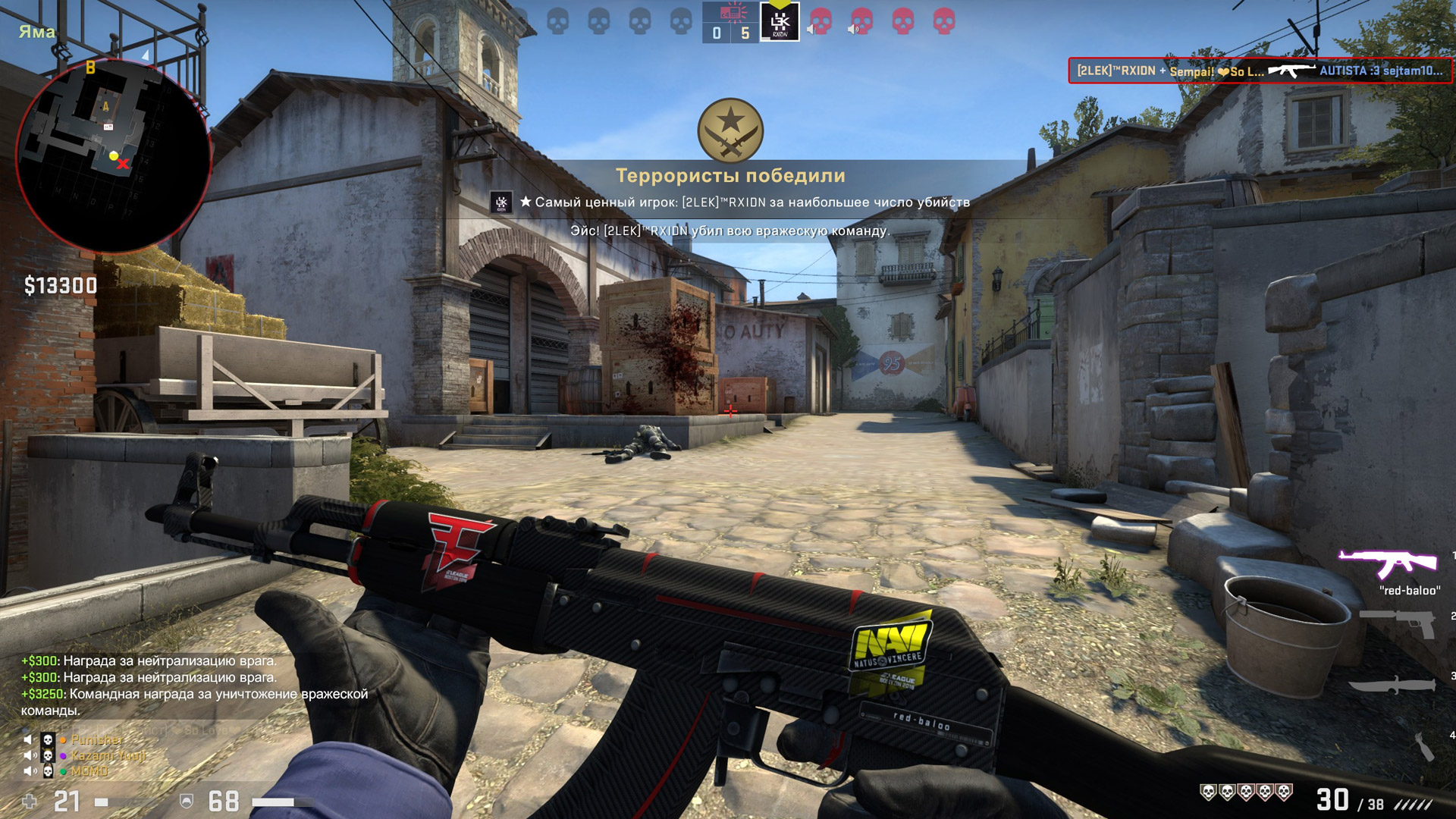
В таблице нет массовых многопользовательских игр, кроме Rainbow Six Extraction и PUBG – первая совсем свежая, и ее системные требования достаточно высокие, а вторая – очень популярная и в нее регулярно подвозят обновления. А вот другие классические игрушки вроде World of Tanks, Dota 2, CS:GO, League of Legends, World of Warcraft и т.д. разрабатываются уже очень давно и имеют крайне низкие запросы к вашей системе. Такие игры чаще всего можно запустить без каких-либо проблем.
Процессор
Не стоит забывать, что таблица выше точна лишь при достаточной мощности процессора. Работает это так: количество FPS практически не ограничивается, то есть видеокарта будет работать на 100% и выдавать максимум. От мощности процессора зависит не так много, ее просто должно быть достаточно. Например, в одной и той же игре Intel Core i7-12700K и Intel Core i9-10980XE могут выдать одинаковый FPS с одинаковой карточкой. Все потому, что их мощность избыточна для обычных игр.
При повышении игрового разрешения повышается и нагрузка на процессор, не только на видеокарту. Старые и маломощные модели процессоров лучше сразу откинуть, они не подойдут. Для компьютера такого уровня хорошо подходит Intel Core i5-12600K(F) или Intel Core i7-12700K(F). Несмотря на то, что это игровые процессоры, у них есть дополнительные потоки, но они не столь важны в гейминге. Исключение составляют некоторые игры с особой программной архитектурой, где может потребоваться определенное количество потоков.
Ядра или частота?
Для современных игр нужно минимум 4 ядра, но компьютер мы собираем мощный, так что начнем с 6 – Intel Core i5-12600K(F). Этот процессор объединяет в себе два сложных понятия – ядра и частота. Ядер у него шесть, а частота может регулироваться.
Даже самая требовательная современная игра занимает не больше восьми вычислительных потоков. При этом 4 из них выполняют 80% вычислений, а остальные 4 только 20%. Чем выше частота, тем производительнее процессор, также на это влияет количество ядер. Но пропорциональность не всегда одинаковая. То есть ЦП с 4 ядрами и 3,5 GHz не всегда производительнее 6-ядерного с частотой 2,0 GHz. Это зависит от архитектуры ядра, техпроцесса и других сложных технических факторов.
Но вообще разбираться в этом совсем не обязательно, достаточно знать, что не нужно покупать старые модели процессоров.
Intel или AMD?
Процессоры Intel всегда были немного дороже, но ценились за скромное энергопотребление и высокую надежность работы. Последние модели, например, Intel Core i7-12700(F) потребляет всего 65 Ватт, несмотря на то, что такой камушек имеет 12 ядер с базовой частотой 2,1 GHz. Этого достаточно для любой современной игры.
Оперативная память
DDR3 давно устарела, и на смену ей пришла DDR4. Старые игровые компы на DDR3 уже потеряли свою конкурентоспособность, и собирать новый ПК на старой платформе – плохая идея. Сегодня на рынке компьютерных комплектующих уже “красуется” новейший тип оперативной памяти – DDR5. Минимальный объем памяти для геймерского системника – 16 GB. Правда, сейчас некоторые игры умудряются могут занимать больше в силу своей высокотехнологичности, и рекомендованный объем ОЗУ (оперативное запоминающее устройство) — 32 GB.
Что такое частота и зачем она нужна?
Частота – основной параметр скорости работы памяти. Чем он выше, тем лучше. DDR4 начинается с 2133 MHz. Но если уж мы собираем геймерский компьютер в 2022 году, то начальной частотой должна быть 3600 MHz. Эта частота определяет пропускную способность.
Например, Intel Core i5-12600K(F) с памятью 3600 MHz обладает пропускной способностью
28 800 МБ/с. (Частота х 8(байт)).
Что такое тайминги и вольтаж?
Не вдаваясь в технические подробности, тайминг – это время отклика определенного участка памяти. Чем меньше – тем лучше.
Вольтаж влияет на температуру нагрева планок. Обычно память – это самое надежное место компьютера, и вероятность перегрева этой зоны очень низкая. Так что этот параметр не столь важен. Он скорее показывает качество планки и уровень ее заводского разгона. Чем меньше вольтаж – тем лучше.
Как лучше распределить планки памяти?
Скорость работы оперативной памяти напрямую зависит от количества планок таймингов и распределения планок по каналам. Обычно в компьютерах поддерживается 2-х канальный режим передачи данных от процессора к ОЗУ, в редких случаях – 4-х канальный. Поэтому лучше всего раскинуть модули памяти по разным каналам: стандартно они идут через один слот и маркируются одинаковыми цветами. Это даст максимальный прирост скорости, а просто все занятые слоты не дадут значительного увеличения – всего 2-3%. Можно поставить 4 плашки по 4GB, лучше 2 по 8GB и уж точно не стоит ставить одну на 16GB. С более высокими объемами памяти (32GB, 64GB и более) схема распределения оперативки аналогичная.
Нужен ли радиатор?
Как говорилось выше, перегрев оперативной памяти очень маловероятен, это достаточно холодный элемент. Так что радиаторы – это по большей части элемент декора. В такой упаковке планки памяти выглядят лучше, чем обычные обрезанные куски текстолита. Современные игровые корпуса часто делают с прозрачной боковой крышкой, а значит, внутренности тоже должны быть красивыми.
Но если речь заходит о высокочастотных плашках ОЗУ, например, DDR5 от 4800 MHz, то радиаторы, помимо эстетической составляющей, обретают еще и практическое назначение. Тут все понятно – чем производительнее оперативка, тем выше ее тепловыделение, и тем эффективнее должно быть ее охлаждение.
Накопитель – SSD и HDD
SSD-накопитель – это очень удобно. Он намного быстрее и компактнее обычного жесткого диска (HDD), не производит шум. HDD имеет внутри диск на шпинделе и головку лазера, которые так или иначе двигаются и шумят. Но отказываться от них совсем не стоит. SSD достаточно дорогие, если пересчитать цену за 1 GB. Так что хранить свои файлы лучше на HDD, а программы, систему и игры устанавливать на SSD.
Для получения максимальной скорости можно подключить SSD диск форм-фактора M.2. Топовые модели такого формата могут иметь скорость чтения/записи до 5-7 GB/s, что приблизительно в 10 раз больше предела для обычных SATA. Но такой скоростью обладают только флагманские накопители от Samsung и Kingston. Их высокая цена полностью оправдывает их мощность: вы не будете испытывать проблем с загрузкой игр, а в случае с очень “прожорливыми” проектами SSD может даже компенсировать недостаток оперативной памяти.
Решения от HYPERPC – октябрь 2023
Подбор игрового компьютера – индивидуальный процесс. Все зависит от того, в какие игры вы предпочитаете играть, какое хотели бы разрешение монитора, будете ли стримить и от многих других факторов. Мы собрали для вас широкий список различных моделей игровых ПК от базового до топового уровня.
Собираем своими руками игровой компьютер за 200 000 рублей

Сборка компьютера своими руками может вызвать массу вопросов у неопытного пользователя. Да и те, кто собирал системный блок несколько раз, иногда заглядывают в интернет для уточнения некоторых моментов. В этом материале мы соберем игровой ПК за 200 тысяч рублей и проверим его в деле.
Первое, с чем нужно определиться — конфигурация системного блока. На эту тему не прекращаются интернет-войны, а в коммуникаторе каждый день появляется несколько десятков тем с просьбой помочь собрать или откорректировать сборку. Конфигурация системного блока в этом материале не претендует на звание максимально сбалансированной или оптимальной сборки. Безусловно можно собрать как дешевле и производительнее, так и дороже и эффектней. Но главная цель статьи — познакомить неискушенного пользователя с процессом сборки системного блока своими руками.
Сборка
Сборка системного блока — это всегда новый опыт. Иногда последовательность не имеет большого значения, но приходится учитывать особенности комплектующих и корпуса в первую очередь. Например, в тесных корпусах обычно нужно установить блок питания и подключить питание процессора и только после этого устанавливать материнскую плату. Иначе будет очень сложно подлезть к разъемам питания или плата вовсе частично перекроет отверстие для кабеля и просунуть его будет невозможно.
В общем, корпус должен быть совмести с остальными комплектующими — они должны физически поместиться. Материнская плата, видеокарта, 2.5”/ 3.5” накопители, если они вообще планируются.
Выбор пал на Zet Gaming Rare M2 ARGB, помимо подходящего форм-фактора, корпус имеет четыре предустановленных вентилятора с подсветкой. Он достаточно просторный и собирать систему в нем довольно просто.
Практически со всеми комплектующими поставляется руководство пользователя или инструкции по установке. Не нужно стесняться заглядывать в них, особенно, если возникают сложности или сомнения в собственных силах. Обычно в документации есть ответы на подавляющее большинство вопросов.
Внутри корпуса находим пакет с крепежом и аксессуарами.

Установка материнской платы
Gigabyte Z690 UD DDR4 — одна из материнских плат на флагманском чипсете Z690, который может похвастать не только обилием портов, поддержкой актуальных версий интерфейсов, но и возможностью разгона как процессора, так и оперативной памяти. Плата совместима с предыдущим поколением оперативной памяти — DDR4, причем хорошую память можно найти за разумные деньги.
Осматриваем внутреннее пространство корпуса и планируем порядок сборки. Поддон материнской платы имеет большое окно. Поэтому сначала установим материнскую плату, и уже после этого монтируем систему охлаждения. Верхняя панель корпуса поддерживает установку двухсекционного радиатора. Сюда его и установим.
В поддоне много резьбовых отверстий, обычно все эти отверстия обозначены. Расшифровка обозначений находится на поддоне. Наша материнская плата имеет форм-фактор ATX (или Standart ATX), чему соответствуют отверстия, обозначенные буквой «А». Это значит, что все отверстия «А» должны быть заняты металлическими шестигранными стойками, в нашем случае из желтого металла.
В пакете с крепежом находим стойки, а также ключ переходник, позволяющий устанавливать эти стойки при помощи простой крестовой отвертки. На этом подготовка корпуса для монтажа материнской платы заканчивается.
Обычно перед тем, как установить материнскую плату в корпус устанавливается задняя планка панели ввода/вывода (I/O shield). В случае с нашей материнской платой Gigabyte Z690 UD DDR4 заглушка конструктивно прикреплена к самой материнской плате и не требует отдельной установки.
Устанавливаем материнскую плату, совмещая монтажные отверстия со стойками поддона и фиксируем девятью винтами.

Установка блока питания
Блок питания нашей конфигурации — Deepcool DQ750-M-V2L. Этого «золотого» (80 PLUS Gold) 750-ваттного красавца с качественной элементной базой хватит для нашей сборки с запасом. Одним из плюсов является полностью модульная конструкция — ненужные кабели можно просто отстегнуть, и они не будут бесполезно болтаться внутри системного блока.

Поэтому лучше еще до момента монтажа блока в корпус определиться с конфигурацией кабелей и присоединить их. И если с кабелем питания материнской платы все понятно, то питание процессора и видеокарты может производиться кабелями разных конфигураций.
Чтобы понять, какие кабели нам нужны, стоит взглянуть на соответствующие разъемы. Питание процессора производится кабелем 8+4 pin и питание видеокарты 8+8 pin. И обязательным будет 24-pin кабель питания материнской платы. Накопителей формата 2.5” и 3.5” в нашей конфигурации нет, поэтому и кабели SATA нам не нужны.
Подключаем соответствующие кабели — обычно они подписаны.
Коннекторы кабелей питания видеокарты выполнены в корпусе 6+2 pin, а питания процессора 4+4 pin. Получается, что видеокарту мы будем подключать двумя 6+2 pin (8 pin), а процессор одним 4+4 pin (8 pin) и одним 4 pin.
Когда разобрались с кабелями, блок питания можно установить в корпус. Заводим его под металлический кожух и фиксируем четырьмя винтами. Сейчас можно подключить материнскую плату и протянуть кабели питания для видеокарты.
Заводим кабель через отверстия у правого края материнской платы и подключаем 24-pin-коннектор.

Питание процессора подводим сверху — также через отверстие с резиновой шторкой.

Кабели питания для видеокарты заводим снизу и оставляем их неподключенными до момента установки видеокарты.

Установка SSD и оперативной памяти
В качестве накопителя нашего игрового компьютера выбран A-Data XPG Blade S70 объемом 1 ТБ. Это высокоскоростной SSD, работающий по интерфейсу PCIe 4.0 x4, что накладывает некоторые особенности на температурный режим диска — он очень горячий. Но это не проблема — в комплекте поставки есть тонкая пластина радиатор, да и материнская плата укомплектована увесистым теплоотводом для M.2-накопителей. При установке накопителя мы откажемся от комплектного радиатора и установим массивный теплоотвод, идущий вместе с материнской платой.
С термопрокладки радиатора удаляем защитную пленку.
Устанавливаем SSD в верхний слот, а сверху устанавливаем радиатор.
Без всяких сложностей устанавливаем оперативную память. Самое главное здесь — установка в правильные слоты. Подсказка есть прямо на текстолите материнской платы.
Для сборки мы остановились на комплекте Goodram IRDM Pro 16 ГБ, который работает на частоте 4000 МГц при таймингах 18-22-22. Такого объема памяти пока достаточно для большинства игр и задач.
Установка процессора
Центром вычислений нашего системного блока будет Intel Core i7-12700K — мощный 12-ядерный (8P+4E) процессор с поддержкой новой PCIe 5.0. Это позволяет не беспокоиться о совместимости с грядущим поколением видеокарт и твердотельных накопителей. Кроме того, процессор может работать как с новейшей DDR5, так и хорошо знакомой и относительно недорогой DDR4.

Установка не сложная, однако следует проявить максимальную аккуратность. Сам процессор относительно крепкий, но контакты сокета материнской довольно легко повредить. К ним лучше даже не прикасаться.
Поднимаем металлический рычаг и откидываем металлическую рамку.

Аккуратно кладем процессор, правильно ориентируя его. В этом поможет небольшой треугольник на левом нижнем углу текстолита процессора и скошенный угол пластиковой части сокета. Их нужно совместить. Дополнительным ориентиром будут служить четыре небольших ключа.
Остается убрать защитную пластиковую крышку, опустить металлическую рамку и зафиксировать рычаг. Процессор установлен.
Установка охлаждения
После установки процессора вполне логичным будет произвести монтаж системы охлаждения. В нашем случае это система жидкостного охлаждения с медным радиатором Thermalright Turbo Right 240 C. Это жидкостная система охлаждения с медным радиатором и водоблоком с эффектной подсветкой. Процессор Intel Core i7-12700K имеет горячий нрав и по заявлениям производителя способен выделять до 190 Вт тепловой энергии. Справиться с отводом такого количества тепла и поможет Thermalright Turbo Right 240 C.

Вот только вентиляторы у Turbo Right невзрачные— из серого пластика. А так как у нас в корпусе будет ARGB подсветка, то и вентиляторы системы охлаждения решено заменить на соответствующие — Thermalright TL-RS12.
Такая обновленная водянка хорошо впишется в системный блок со светящимися корпусными вентиляторами, которых в нашем Zet Gaming Rare M2 ARGB четыре штуки.

Такая замена никак не сказывается на порядке монтажа системы жидкостного охлаждения.
Первым делом определяемся с ориентацией радиатора внутри корпуса и представляем как будут идти шланги. В соответствии с этим монтируем вентиляторы при помощи длинных винтов.
Убираем пылевой фильтр верхней панели корпуса и прикручиваем радиатор восемью короткими винтами.
После это фильтр можно вернуть на место.

При монтаже радиатора следует быть осторожным с водоблоком. Он пока никак не закреплен и в случае активных манипуляций может повредить элементы материнской платы и уже установленные комплектующие. Как только радиатор установлен, приступаем к монтажу водоблока.
Устанавливаем бекплейт, фиксируем его, а наверх ставим монтажную рамку. Тонким равномерным слоем наносим термопасту. Ее можно наносить как специальной лопаткой, которая часто есть в комплекте, так и простой пластиковой картой.
Снимаем с плоскости водоблока защитную пленку, устанавливаем на процессор и затягиваем два винта.
Подключение коннекторов к материнской плате
Немного отвлечемся на подключение кнопок и портов передней панели корпуса.

Самой большой сложностью обычно является подключение кнопок питания и перезагрузки, а также светодиодных индикаторов. Главное неудобство здесь — небольшой размер коннекторов и большая скученность. Придется тренироваться в мелкой моторике.
Рядом с колодкой разъемов на материнской плате есть расшифровка контактов, да и сами коннекторы подписаны, остается только не промахнуться при подключении.
После этого подключение USB 3.2 покажется простым занятие, главное обратить внимание на ключ.
При подключении USB 2.0 и аудио портов главное правильно сориентировать коннекторы — может показаться, что они симметричны, но это не так. При неверной ориентации и чрезмерном усилии можно повредить порты.
Переключимся на подключение системы охлаждения.
Подключаем помпу к соответствующему разъему питания. На нашей материнской плате он обозначен как SYS_FAN3_PUMP и находится у нижнего края.
Вентиляторы, установленные на радиаторе, подключаем к разъемам CPU_FAN и CPU_OPT.

Кроме кабеля питания у помпы и вентиляторов есть еще один кабель для подсветки —
3 Pin (5V-D-G). При этом, кабель вентиляторов Thermalright TL-RS12 имеет Y-образное ответвление, что позволяет подключить к одному разъему материнской платы несколько устройств.
Так и поступим: помпу и два вентилятора каскадом подключим к верхнему разъему 3 Pin (5V-D-G).
Для питания заднего корпусного вентилятора подключим его напрямую к разъему SYS_FAN2B.
Провода фронтальных вентиляторов с завода уложены не самым аккуратным образом. Исправим это, пустив их за поддоном. Визуального порядка стало больше.
Используя разветвитель вентиляторов Deepcool FH-04, подключим все три фронтальных вентилятора к разъему SYS_FAN2A.
Осталось подключить подсветку корпусных вентиляторов. Они, так же как и вентиляторы СЖО, имеют кабели с Y-образным ответвлением, что позволяет подключить их каскадом к одному разъему 3 Pin (5V-D-G).
Установка видеокарты
Выбор видеокарты в последнее время стал очень интересным делом. Они то растут в цене, трансформируя ценник в набор фантастических цифр, то стремительно падают на фоне нестабильности на криптовалютном фронте. Мы остановились на производительной RTX 3070 Ti c 8 ГБ памяти в исполнении GamingPro от Palit. Эта видеокарта способна переварить, пожалуй, все игры на «Ультра» в разрешении FullHD.
Свободным у нас остался лишь один 3 Pin (5V-D-G) разъем, расположенный у нижнего края платы. К нему и подключаем.
Настало время установить видеокарту. Для этого демонтируем вторую и третью заглушки слотов расширения. И открываем замок PCI-E слота.
До упора вставляем видеокарту и удостоверяемся, что замок слота закрылся. После этого можно зафиксировать видеокарту винтами.

Подключаем заранее проложенные кабели питания, соблюдая ориентацию.
Системный блок практически собран. Остается привести в порядок провода. Для этого могут пригодиться проволочные скрутки и пластиковые стяжки.
В корпусе предусмотрены специальные ушки для крепления хомутов.

На тему кабель-менеджмента есть огромное количество мнений. Кому-то достаточно относительного порядка, а кто-то изготавливает кастомные провода определенной длины, стремясь довести внутренний мир системного блока до идеала. На мой взгляд, достаточно добиться того, чтобы провода не мешали закрывать крышки и не препятствовали движениям воздуха.

Наша система полностью собрана и готова к работе. Остается установить операционную систему, загрузить игры и в бой!

Тестирование
Не будем вдаваться в скучные прогоны системы по разнообразным синтетическим бенчмаркам. Вместо этого приведем результаты игровых тестов. Все игры тестировались при разрешении 1920×1080 с максимальными настройками графики или близкими к ним.
Shadow of the Tomb Raider

Watch Dogs: Legion

Red Dead Redemption 2

Horizon Zero Dawn

Cyberpunk 2077

Forza Horizon 5

Deus Ex: Mankind Divided

Metro: Exodus

World of Tanks encore

Что в итоге
Сборка компьютера своими руками — мероприятие ответственное, но не такое сложное, как может показаться на первый взгляд. Разумеется, в ходе самого процесса наверняка возникнут вопросы, но основные моменты мы постарались осветить в этом материале. Не стоит бояться осваивать новые, ранее неизвестные виды деятельности.
Собираем игровой компьютер: недорогой, но мощный
Сколько стоит хороший игровой компьютер? Стоимость может быть просто космической. Но мы создали пару сборок на основе комплектующих, которые оптимальны на сегодня по соотношению цены и качества.

Казалось бы, совсем недавно мы не могли себе представить игровой компьютер без дискретной видеокарты. Но появление гибридных процессоров AMD с интегрированной графикой Vega и резкий рост цен на видеокарты невольно заставили пересмотреть наше отношение к игровому ПК. И в сегодняшней статье оказалось представлено фактически две конфигурации. Одна из них рассчитана на пользователей с очень ограниченным бюджетом, а другая — на тех, у кого есть возможность немного переплатить, но сделать свой ПК намного быстрее.
Несмотря за заметную разницу в ценах, обе конфигурации вполне жизнеспособны и способны потянуть практически любые ААА-проекты, хотя качество графики у них всё-таки будет заметно отличаться.
Содержание
Выбираем процессор
- Intel Core i5-11400F — 11 000 руб.
- AMD Ryzen 5 3400G — 10 500 руб.
Процессоры Intel всегда были сильны своей однопоточной производительностью, тогда как AMD превосходили их в многопоточных операциях. И именно поэтому многие геймеры часто делали выбор в пользу Intel, а профессионалы предпочитали использовать процессоры AMD. Но в последнее время этот выбор перестал быть настолько очевидным.
- Читайте нас там, где вам удобно: �� Телеграм �� Дзен �� Вконтакте
Теперь мы скорее руководствуемся возможностью использования встроенной или дискретной графики. Если у вас есть возможность покупки видеокарты, мы рекомендуем присмотреться к Intel Core i5-11400F — на наш взгляд, лучшему игровому процессору среднего уровня.
Если же видеокарта – это слишком дорогое удовольствие, то здесь на помощь придёт AMD Ryzen 5 3400G. Этот процессор стоит примерно же столько, сколько и Core i5-11400F, но он оснащается достаточно быстрой встроенной графикой, способной потянуть даже чрезвычайно «тяжёлые» ААА-тайтлы. Есть у него и возможность разгона, которой лишен Core i5-11400F.
Альтернативой Intel Core i5-11400F может стать Core i5-11400. Этот процессор отличается от модели с литерой «F» лишь наличием встроенной графикой и чуть более высоким ценником. Но iGPU процессора проигрывает графике Ryzen 5 3400G по всем статьям и вряд ли может рассматриваться в качестве полноценной замены дискретной видеокарты.

Выбираем материнскую плату
- GIGABYTE B560M AORUS ELITE — 11500 руб.
- ASUS ROG STRIX B550-A GAMING — 17000 руб.
Выбор материнской платы напрямую зависит от того, какой процессор вы решите использовать. Если вы остановились на Intel Core i5-11400F, то мы рекомендуем системную плату GIGABYTE B560M AORUS ELITE на чипсете B560.
В случае с AMD Ryzen 5 3400G стоит присмотреться к более дорогой ASUS ROG STRIX B550-A GAMING.
Intel Core i5-11400F не имеет возможности разгона, поэтому переплачивать за эту опцию при покупке материнской платы абсолютно бессмысленно. Но и покупать плату со слабой подсистемой питания вряд ли стоит. В этом плане GIGABYTE B560M AORUS ELITE может стать отличным балансом между ценой и возможностями. Недорогая системная плата оснащается 12+1 фазной системой питания с высококачественными дросселями, имеет на борту высокоскоростной порт USB 3.2 Gen2 Type-C, сразу четыре слота для оперативной памяти и имеет возможность установки двух M.2 SSD, включая быстрый накопитель с интерфейсом PCIe 4.0.
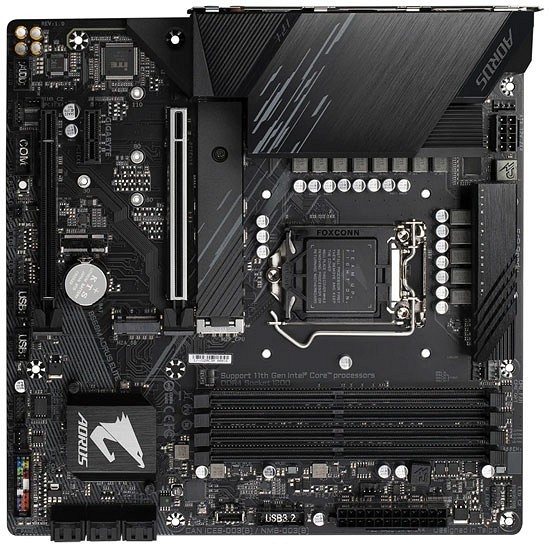
Что до ASUS ROG STRIX B550-A GAMING, то здесь есть и отличный разгонный потенциал памяти и процессора, и слот для M,2 SSD PCIe 4.0, и порты для подключения шести накопителей SATA 6 Гбит/с, и четыре слота оперативки, а на силовых элементах установлен массивный радиатор.
Выбираем оперативную память
- XPG Gammix D10 (8 ГБ x 2 шт.) DDR4-3600 AX4U36008G18I-DB10 — 4000 руб.
При покупке любой оперативной памяти всегда старайтесь делать выбор в пользу комплектов ОЗУ, гарантированно способных работать в 2-канальном режиме. Это особенно важно, когда речь идёт о встроенной графике. В нашем случае мы рекомендуем использовать оперативную память XPG Gammix D10 16 ГБ (8 ГБ x 2 шт.) DDR4 3600 МГц AX4U36008G18I-DB10.
С одной стороны, это компромиссное решение — многим играм может не хватить 16 Гбайт оперативки. Но не забывайте, что в вашей материнской плате предусмотрено четыре слота ОЗУ, и в будущем вы сможете, как минимум, удвоить её объём. Что до предложенного нами набора, то он работает на штатной частоте 3600 МГц. Для нашей сборки этого вполне достаточно, а цена комплекта весьма демократична — всего около 4000 рублей.
Выбираем корпус для компьютера
- Zalman S2 Black — 4000 руб.
Компьютерные корпуса уже давно перестали быть скучными металлическими ящиками для хранения комплектующих. Сейчас можно найти многофункциональные решения с интересным дизайном по доступной цене. Одно из них – это корпус Zalman S2 Black, который собрал кучу положительных отзывов.
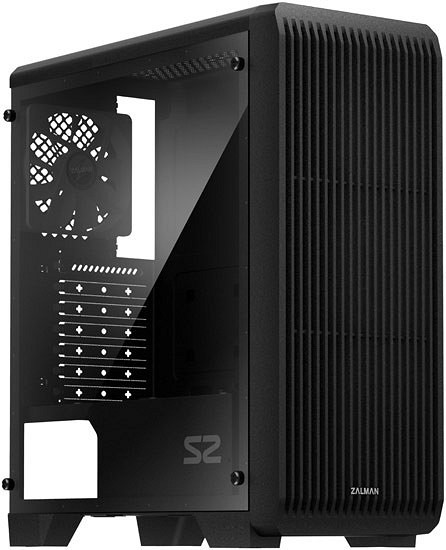
Большой спрос на данную модель обусловлен её потрясающими характеристиками. Это вместительный корпус, позволяющий устанавливать процессорный кулер высотой до 156 мм и видеокарту длиной до 330 мм. На задней стенке корпуса предусмотрен штатный вентилятор, есть в нём и 5 дополнительных посадочных мест под вертушки. В корпусе подразумевается нижнее крепление для блока питания, а внутри поместится 5 носителей информации. Достойные показатели за адекватную цену.
Выбираем блок питания
- COUGAR VTE600 600W — 5500 руб.
Для нашей сборки будет достаточно даже БП на 400 Вт, однако мы предпочитаем брать всё с небольшим запасом. Неизвестно, каким образом захочется проапгрейдить компьютер в будущем, а так будет простор для выбора. Поэтому мы остановились на блоке в 600 Вт. Этого хватит, даже если перейти на видеокарту и процессор из премиального сегмента.
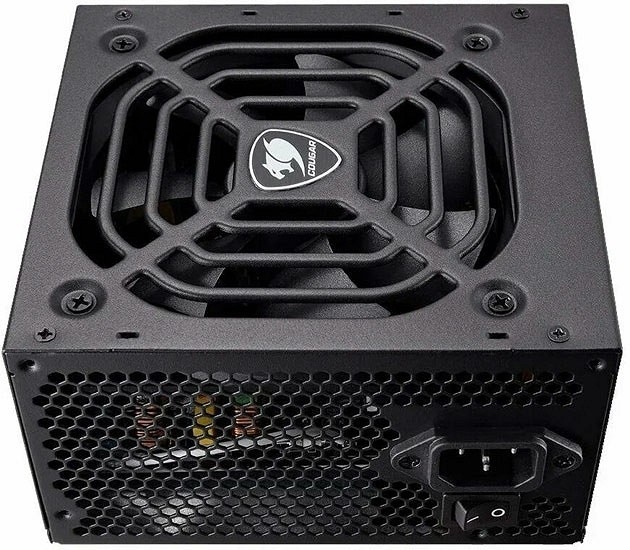
Компания Cougar давно зарекомендовала себя на рынке, ведь они делают годные блоки. За 4000 рублей мы получаем полноценные 600 Вт и сертификацию 80 PLUS Bronze. Также имеются всевозможные защиты от перегрузки и короткого замыкания. 6 коннекторов формата 15-pin SATA позволят запитать все накопители, которые вмещает в себя вышеописанный корпус.
Выбираем накопители
- XPG SX8200 Pro 256 Гбайт — 3000 руб.
- Western Digital WD10EZEX 1 Тбайт — 4000 руб.
Любой современный компьютер предусматривает необходимость использования твердотельного накопителя для системного раздела и жёсткого диска для хранения нетребовательной к скорости доступа информации. Конечно, при условии, что вы не хотите тратить деньги на SSD гигантской ёмкости.
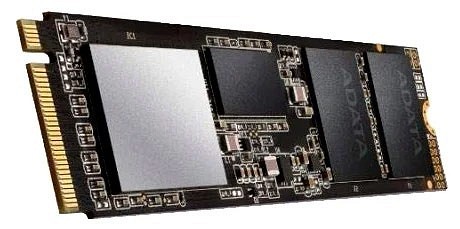
В качестве системного SSD мы рекомендуем использовать достаточно недорогой, но весьма производительный XPG SX8200 Pro 256 Гбайт. При цене в 3 000 рублей за накопитель объёмом 256 Гбайт он предлагает впечатляющую скорость последовательного доступа до 3350 Мбайт/с. Этого с запасом хватит для того, чтобы ПК загружался буквально за секунды, а операционная система летала.
SSD — это замечательно. Это быстро и удобно. Но любой геймер сталкивается с необходимостью хранения сотен гигабайт игр. Использовать для этого твердотельный накопитель слишком расточительно, да и бессмысленно — вы не получите особого преимущества в скорости работы игры. Поэтому вам вряд ли удастся обойтись без жесткого диска. Мы не стали экспериментировать с выбором HDD, поэтому предлагаем проверенную временем модель на 1 Тбайт Western Digital WD10EZEX стоимостью около 4 500 рублей. Этот диск имеет высокую скорость вращения шпинделя, а значит и операции чтения и записи на нем будут выполняться быстрее стандартных 5400 rpm.
Выбираем видеокарту
- ASUS TUF Gaming GeForce GTX 1650 OC 4 GB — 18 000 руб.
Видеокарта стала самым болезненным выбором при сборке игрового компьютера. Популярность майнинга привела к резкому росту стоимости видеокарт, и хотя в последнее время ситуация на рынке немного стабилизируется, их стоимость всё ещё остаётся очень далека от адекватной.
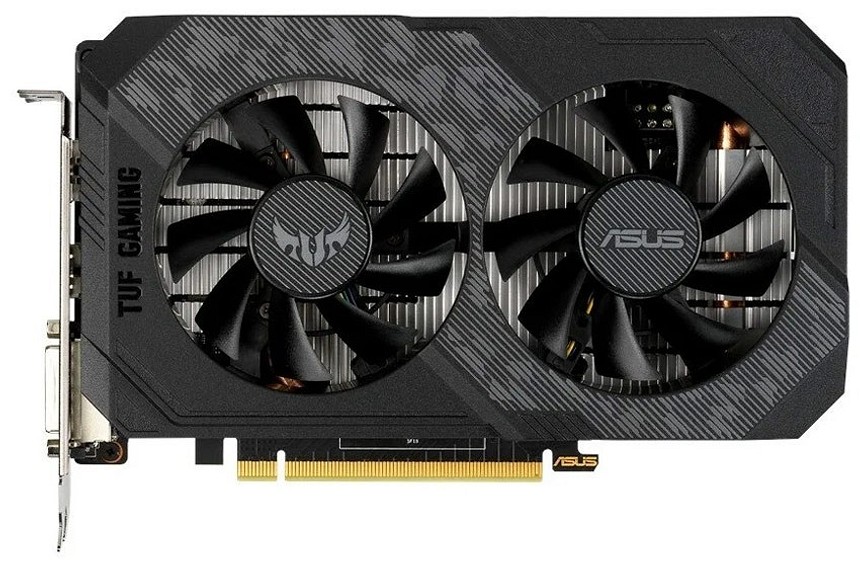
Именно поэтому одна из предложенных нами сборок предусматривает возможность использования APU с достаточно быстрой интегрированной графикой. Если же вы сделали выбор в пользу Intel Core i5-11400F, то вам не обойтись без видеокарты. В выбранном нами ценовом диапазоне просто нет видеокарт с трассировкой лучей, а наиболее адекватным из имеющихся вариантов выглядит модель ASUS TUF GeForce GTX 1650 GAMING OC 4GB стоимостью около 18 000 рублей.
Именно она, на наш взгляд обладает лучшим соотношением цена/возможности в этом ценовом диапазоне.

Итого: стоимость сборки игрового ПК
Несмотря на то, что стоимость видеокарт все-таки упала, дискретная графика до сих пор не по карману многим пользователям. Поэтому мы решили предложить вам сразу две ПК-сборки. Одна из них ориентирована на HD-гейминг и обойдется вам примерно в 48 000 рублей, а другая оптимальна для игры в Full HD разрешении со средними настройками графики. Разница в их возможностях, в первую очередь, связана с дискретной видеокартой.
Хотя справедливости ради стоит отметить и третий вариант сборки ПК для людей, рассчитывающих на скорое обновление ПК. Таким пользователям стоит установить в компьютер процессор Intel Core i5-11400. Потенциала его встроенной графики недостаточно для полноценного гейминга, но его вполне хватит на роль заглушки «до лучших времен», а точнее до того, как вы решитесь на приобретение полноценной дискретной видеокарты.
Сборка № 1 (дискретная видеокарта)
- Процессор Intel Core i5-11400F — 11 000 руб.
- Материнская плата GIGABYTE B560M AORUS ELITE — 11 500 руб.
- Оперативная память XPG Gammix D10 (8 ГБ x2) DDR4-3600 AX4U36008G18I-DB10 — 4000 руб.
- Жесткий диск Western Digital WD10EZEX 1 Тбайт — 4000 руб.
- SSD накопитель XPG SX8200 Pro 256 Гбайт — 3000 руб.
- Корпус Zalman S2 Black — 4000 руб.
- Видеокарта ASUS TUF Gaming GeForce GTX 1650 OC 4 GB — 18 000 руб.
- Блок питания COUGAR VTE600 600W — 5500 руб.
Итого: 61 000 руб.
Сборка № 2 (встроенная графика)
- Процессор AMD Ryzen 5 3400G — 10 500 руб.
- Материнская плата ASUS ROG STRIX B550-A GAMING — 17 000 руб.
- Оперативная память XPG Gammix D10 (8 ГБ x2) DDR4-3600 AX4U36008G18I-DB10 — 4000 руб.
- Жесткий диск Western Digital WD10EZEX 1 Тбайт — 4000 руб.
- SSD накопитель XPG SX8200 Pro 256 Гбайт — 3000 руб.
- Корпус Zalman S2 Black — 4000 руб.
- Блок питания COUGAR VTE600 600W — 5500 руб.
Итого: 48 000 руб.
Не спорим, за копейки игровой компьютер собрать не удастся. Кстати, может быть у вас есть свои рекомендации? Пишите о них в комментариях.