Как выбрать NAS-накопитель для дома и офиса? Топ-10 моделей
Что такое NAS (Network Attached Storage) и зачем он нужен? Все просто: это сетевой накопитель данных, который очень пригодится практически в любой локальной сети, и в домашних условиях, и в рабочих. По сути, это просто жесткий диск или SSD, который подключается не напрямую к компьютеру, а ко всем устройствам неподалеку.
Таким образом, получить доступ к файлам на таком диске можно практически откуда угодно — часто даже из любой точки планеты, в которой есть доступ к глобальной сети интернет. Кроме того, нет разницы, под управлением какой операционной системы работает ваш девайс — подключиться к NAS можно с любой современной ОС.
При выборе нужно ответить на вопрос о том, зачем вам нужен сетевой накопитель. Собираетесь хранить большие объемы данных? Планируете часто делать резервные копии? Хотите соорудить локальный медиасервер? Применений у NAS великое множество.
В этой статье мы расскажем о самых важных моментах, которые стоит учитывать при выборе конкретной модели NAS, а также предложим вашему вниманию топ-10 моделей для дома и офиса, которые можно найти в продаже у магазинов нашего каталога.
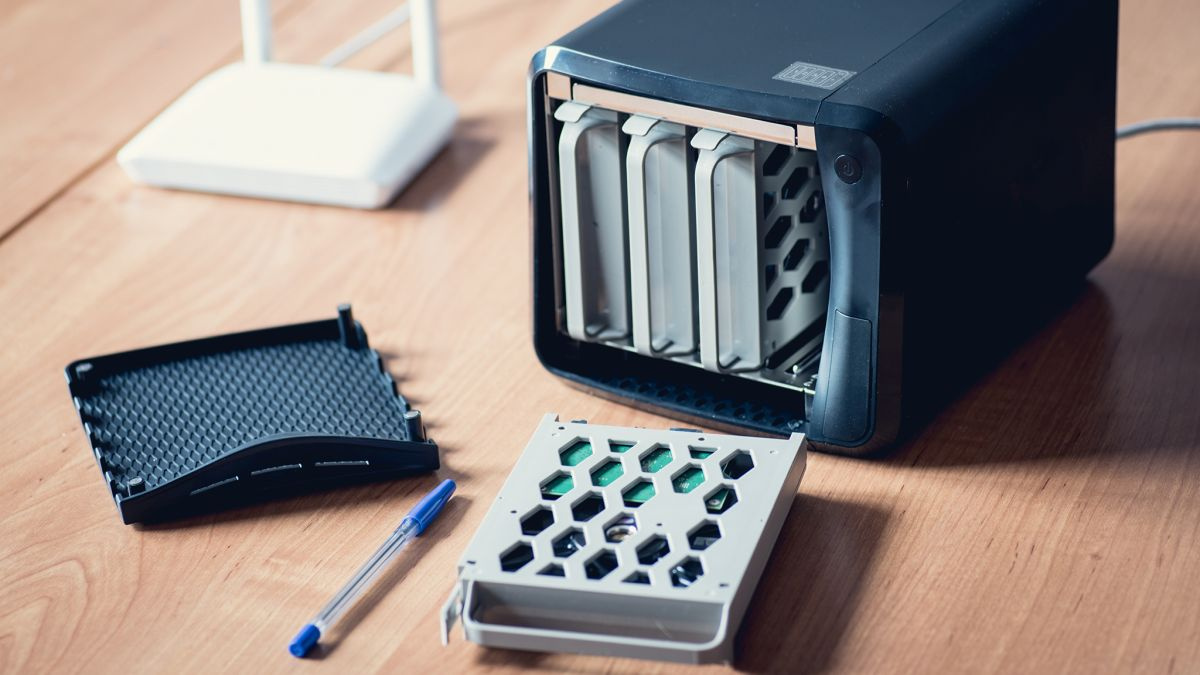
Советы по выбору
Для начала определимся с тем, что именно вы будете делать со своим NAS. Если вам нужен простой доступ к рабочим документам и создание не слишком масштабных резервных копий данных в ночное время, то можно выбрать одну из дешевых базовых моделей. Если же вам нужен домашний сервер для фильмов в высоком разрешении или сетевой накопитель для огромного объема рабочих фотографий и видео, то стоит присмотреться к более производительным и функциональным решениям.
Итак, сам по себе NAS — это корпус с отсеками для жестких дисков внутри. Некоторые продаются с уже установленными дисками, другие — без них, то есть докупать диски нужно будет отдельно (тут стоит следовать рекомендациям производителя конкретной модели NAS; многие производители выпускают HDD, специально предназначенные для установки в NAS, вроде Seagate IronWolf).
Сколько нужно отсеков?
Подавляющему большинству домашних пользователей хватит одного или двух — емкость всего одного HDD уже достигла многих терабайт, так что заполнять вы их, скорее всего, будете очень долго. NAS для офиса наверняка понадобится как минимум два, а еще лучше — четыре отсека. Впрочем, все зависит от потребностей именно вашей компании — точно сказать сложно.
Стоит отметить, что модели с одним отсеком плохо приспособлены для резервного копирования — в случае выхода из строя единственного диска вы рискуете потерять все данные на нем. В общем, если бэкапы для вас важны, берите NAS с возможностью установки двух дисков. Кроме того, с двумя накопителями вы при желании сможете настроить массив RAID 0 или RAID 1, который позволит повысить скорость доступа к большим файлам.
Покупать NAS с уже установленным диском или без?
Если не хотите провести слишком много времени за выбором, покупкой, установкой и настройкой, а также не слишком волнуетесь о бюджете, то вариант с уже установленным накопителем для вас оптимален. Такие модели выпускают многие производители HDD вроде Seagate и Western Digital.
Тем же, кто хочет сэкономить и настроить все «под себя», рекомендуем выбирать NAS от компаний вроде QNAP и Synology, которые оставляют выбор жесткого диска за потребителем.
Что насчет трансляции видео?
Здесь все просто: старые и не слишком дорогие NAS позволяют телевизорам, смартфонам, планшетам и другим девайсам получать доступ к файлам напрямую, но иногда их формат может не поддерживаться вашим устройством.
Если о несовместимостях форматов вы думать не хотите, стоит выбрать более дорогую модель NAS с мощным процессором и функцией преобразования видеопотока в реальном времени. При этом нужно обратить внимание на поддерживаемые разрешения — вы ведь не хотите смотреть на 4K-телевизоре фильм в FullHD?
Какие порты должны быть у NAS-накопителя?
Чаще всего у сетевых дисков есть один или два USB-порта, которые предназначены для быстрого копирования данных с «флешек» или печати каких-либо документов на принтере. Но самый важный порт (или два) — это, конечно, Ethernet, с помощью которого NAS соединяется с локальной сетью.
Самые современные модели предлагают скорость передачи данных по проводам на уровне до 10 Гб/с, но это зачастую излишество из-за ограничений в скорости работы самих механических дисков. С другой стороны, покупать модель с Ethernet медленнее 1 Гб/с уже смысла нет.
Дорогие NAS оснащают еще и портом HDMI, благодаря которому их можно напрямую подключать к мониторам, телевизорам или другим устройствам с дисплеями для проигрываения видео или музыки.
Также стоит отметить наличие или возможность установки WiFi-адаптера (это не так быстро и надежно, как Ethernet, зато гораздо удобнее — никаких проводов никуда вести не нужно!) и наличие разъема типа M.2, который позволит установить быстрый твердотельный накопитель.
Удаленный доступ с помощью интернета
Почти все производители NAS позволяют получать доступ к вашим файлам из любой точки мира — конечно, если NAS сам подключен к глобальной сети. Позиционируют такие накопители как «личные облака», за которые вам не придется платить несколько долларов каждый месяц. Если вы часто совершаете длинные поездки, находитесь в командировках или просто хотите, чтобы даже на даче можно было легко посмотреть какой-нибудь фильм из личной коллекции, выбирайте модель именно с такой функцией.
Топ-10 NAS-накопителей
Synology DS218j
Synology — это один из лидеров на рынке NAS, и не зря. DS218j — одна из самых популярных моделей, которая отличается высокой скоростью работы, простым и понятным ПО, а также элегантным дизайном, который впишется в любой интерьер.
Особенности:
- мест под HDD: 2 (2.5»/3.5»)
- LAN: 1000 Мбит/с
- менеджер закачек BitTorrent
- FTP-сервер
- поддержка ip-видеонаблюдения 14-х ip-камер
- автозапуск после сбоя питания
Synology DS418j
NAS для очень требовательных домашних пользователей и небольших организаций. DS418j за сравнительно небольшие деньги предлагает производительный процессор, сразу четыре отсека для дисков и четыре порта USB.
Особенности:
- мест под HDD: 4 (2.5»/3.5»)
- LAN: 1000 Мбит/с
- FTP-сервер
- поддержка ip-видеонаблюдения 16 ip-камер
- шифрование данных
- автозапуск после сбоя питания
QNAP TS-251A-4G
QNAP — еще один заметный игрок на рынке NAS. Модель TS-251A-4G — настоящий комбайн, напичканный самыми разными возможностями. Тут и пульт дистанционного управления, и мощный процессор, и HDMI-выход, и принт-сервер. Пожалуй, единственный его недостаток (кроме высокой цены) — довольно шумная работа. Впрочем, в домашних условиях такой сетевой накопитель вам вряд ли понадобится.
Особенности:
- мест под HDD: 2 (2.5»/3.5»)
- принт-сервер
- FTP-сервер
- поддержка ip-видеонаблюдения 24-х ip-камер
- wi-Fi: опционально
- HDMI
- кнопка резервного копирования
Synology DS218
Мощный и надежный NAS, который пригодится и дома, и в офисе. За дополнительные возможности вроде горячей замены HDD и кнопки резервного копирования, однако, придется доплатить.
Особенности:
- мест под HDD: 2 (2.5»/3.5»)
- LAN: 1000 Мбит/с
- возможность горячей замены HDD
- менеджер закачек BitTorrent
- FTP-сервер
- поддержка ip-видеонаблюдения 20 ip-камер
- кнопка резервного копирования
- автозапуск после сбоя питания
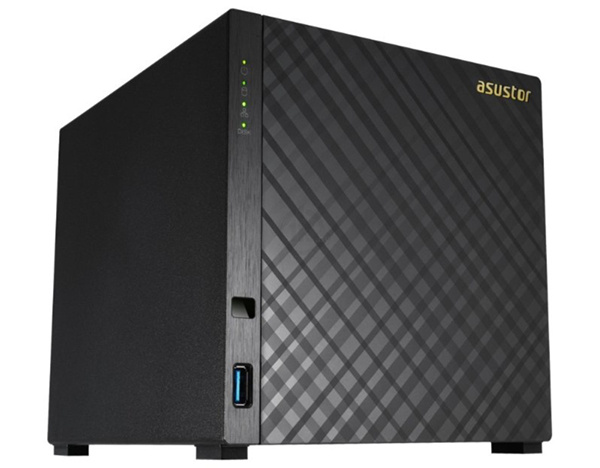
ASUSTOR AS1004T
Одна и самых привлекательных и доступных моделей с четырьмя отсеками для дисков. AS1004T — бюджетный NAS, который, к примеру, не сможет перекодировать видео «на лету», но зато предлагает целых четыре отсека за те же деньги, за которые другие сравнимые модели предлагают только два.
Особенности:
- мест под HDD: 4
- LAN: 1000 Мбит/с
- менеджер закачек BitTorrent
- принт-сервер
- FTP-сервер
- wi-Fi: опционально
- шифрование данных
- автозапуск после сбоя питания
Synology DS119j
Бюджетный вариант от Synology, который подойдет домашним пользователям, которые хотят организовать простой медиасервер (без возможности транскодирования в реальном времени) и не слишком волнуются о сохранности данных.
Особенности:
- мест под HDD: 1 (2.5»/3.5»)
- LAN: 1000, 10/100 Мбит/с
- менеджер закачек BitTorrent
- FTP-сервер
- поддержка ip-видеонаблюдения 5 ip-камер
Western Digital My Cloud Home
Этот NAS поставляется с уже установленным жестким диском той же компании. Сетевые накопители WD отличаются первоклассным ПО, и My Cloud Home станет чуть ли не идеальным решением для того, чтобы соорудить то самое «личное облако» и не потратить при этом слишком много денег.
Особенности:
- мест под HDD: 1
- LAN: 1000, 10/100 Мбит/с
- количество HDD: 1
- WiFi
ASUSTOR AS6302T
Продвинутое решение для тех случаев, когда достаточно двух отсеков для HDD. AS6302T поддерживает вывод 4K-видео через HDMI, имеет высокоскоростной порт USB Type-C, принт-сервер и еще кучу всякой всячины. Отличный вариант для большого дома или средней руки офиса.
Особенности:
- мест под HDD: 2
- LAN: 2×1000 Мбит/с
- менеджер закачек BitTorrent
- принт-сервер
- FTP-сервер
- поддержка ip-видеонаблюдения 4-х ip-камер
- wi-Fi: опционально
- HDMI
- кнопка резервного копирования
- автозапуск после сбоя питания
Synology DS1817+
Ладно, как минимум одна модель в этой подборке должна была быть вот такой. DS1817+ — для тех, кому всегда мало. Восемь отсеков для установки HDD, четырехъядерный процессор Intel и 10-гигабитный Ethernet — впечатляет! Естественно, за все это придется заплатить много денег, но если ваша компания требует использования таких NAS, то заплатить она в состоянии.
Особенности:
- мест под HDD: 8 (2.5»/3.5»)
- LAN: 4×1000 Мбит/с
- возможность горячей замены HDD
- менеджер закачек BitTorrent
- принт-сервер
- FTP-сервер
- поддержка ip-видеонаблюдения 40 ip-камер
- автозапуск после сбоя питания
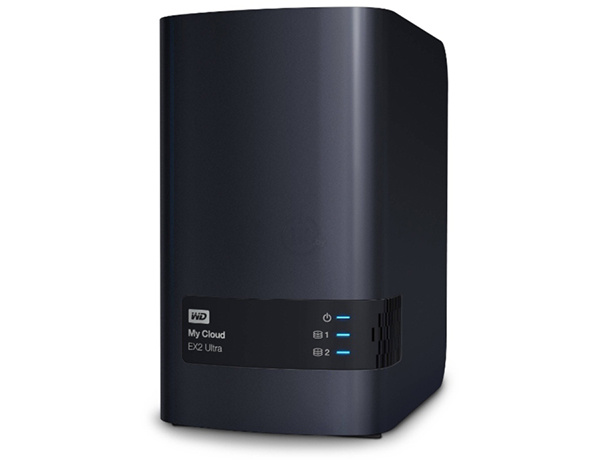
Western Digital My Cloud EX2 Ultra
Довольно простенькая и стильная домашняя модель от WD для тех, кто хочет использовать сразу два отсека с дисками (для конфигурации RAID 0 или RAID 1). Кроме того, в отличие от My Cloud Home этот NAS может выступать в качестве FTP-сервера, сервера резервного копирования и сервера P2P-скачек.
Сетевые хранилища NAS: зачем нужны и как выбрать подходящее?
В нынешние времена практически любой смартфон может снимать фотографии в высоком разрешении и записывать видео 4K, поэтому пространство на персональном компьютере, ноутбуке или мобильных гаджетах заканчивается еще быстрее, чем раньше. Конечно, можно купить внешний жесткий диск для хранения и резервирования данных с ПК или телефона. Но в таком случае накопитель должен быть всегда под рукой. Как быть, если в командировке требуются рабочие файлы, а на ноутбуке их нет? Или хочется показать новым друзьям в отпуске фотографии из прошлой поездки? Можно закачать нужную папку в облако, но и там объемы ограничены. Да и нет гарантии полной защиты данных. Есть ли варианты хранения данных проще, современнее и удобнее?
Здесь на помощь приходят сетевые хранилища или NAS (Network Attached Storage). Еще лет десять назад их можно было встретить только в корпоративной среде, но сегодня они покоряют домашние сети. И это совсем не случайно: кроме базовой задачи хранения и доступа к данным современные NAS умеют намного больше. Они помогут настроить резервирование ценной информации с компьютеров, ноутбуков и гаджетов. Позволят удобно организовать музыку, фотографии и видео в мультимедийной библиотеке, чтобы каждое устройство получало контент в оптимальном формате. Обеспечат частным и защищенным облаком, чтобы рабочие файлы были всегда под рукой из любого места и с любого устройства. Помогут развернуть домашнюю систему видеонаблюдения без лишних затрат. И мы лишь начали перечислять возможности NAS.
Но как выбрать сетевое хранилище, которое будет верой и правдой служить многие годы? Об этом мы как раз и расскажем в нашей статье. Как и в случае различной компьютерной периферии, выбор NAS зависит от того, какие функции потребуются. Поэтому сначала следует определиться с нужными возможностями, а уже затем выбирать подходящий NAS по характеристикам.
В статье мы будем опираться на возможности сетевых хранилищ лидера рынка Synology, но все сказанное, по большей части, верно и для других производителей NAS. Мы оставим в стороне самосборные NAS, хотя они являются менее дорогой альтернативой готовым решениям. Но для сборки NAS своими руками требуется время и опыт.
Что умеет NAS?
Хранение данных и доступ к ним
Основная функция NAS заключается в хранении файлов и обеспечении доступа к ним. И самые простые NAS ничего другого не умеют. Здесь никаких «подводных камней» нет: достаточно выбрать нужный массив дисков (о чем мы поговорим ниже), создать том, после чего можно приступать к добавлению сетевых папок. Чаще всего доступ к папкам и файлам на сетевом хранилище осуществляется по привычному стандарту Windows (SMB), но поддерживаются и другие протоколы.
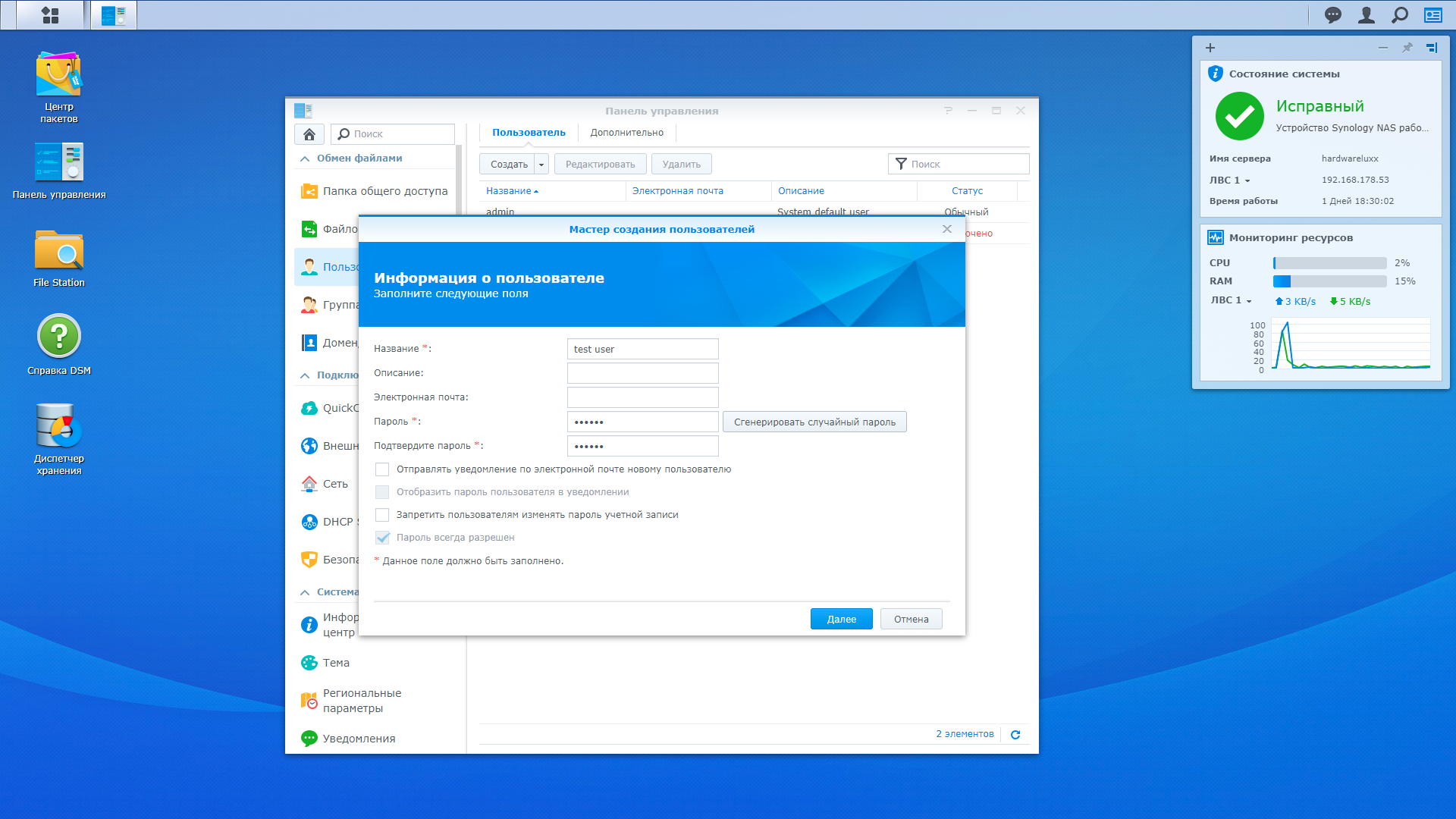
NAS поддерживают создание пользователей, что позволяет удобно управлять доступом к сетевым ресурсам.
Сетевое хранилище поддерживает пользователей и группы, что позволяет ограничить доступ к папкам только определенным пользователям. Также можно выставлять доступ, например, на чтение. Поддерживаются квоты, ограничивающие доступное пространство для того или иного пользователя.
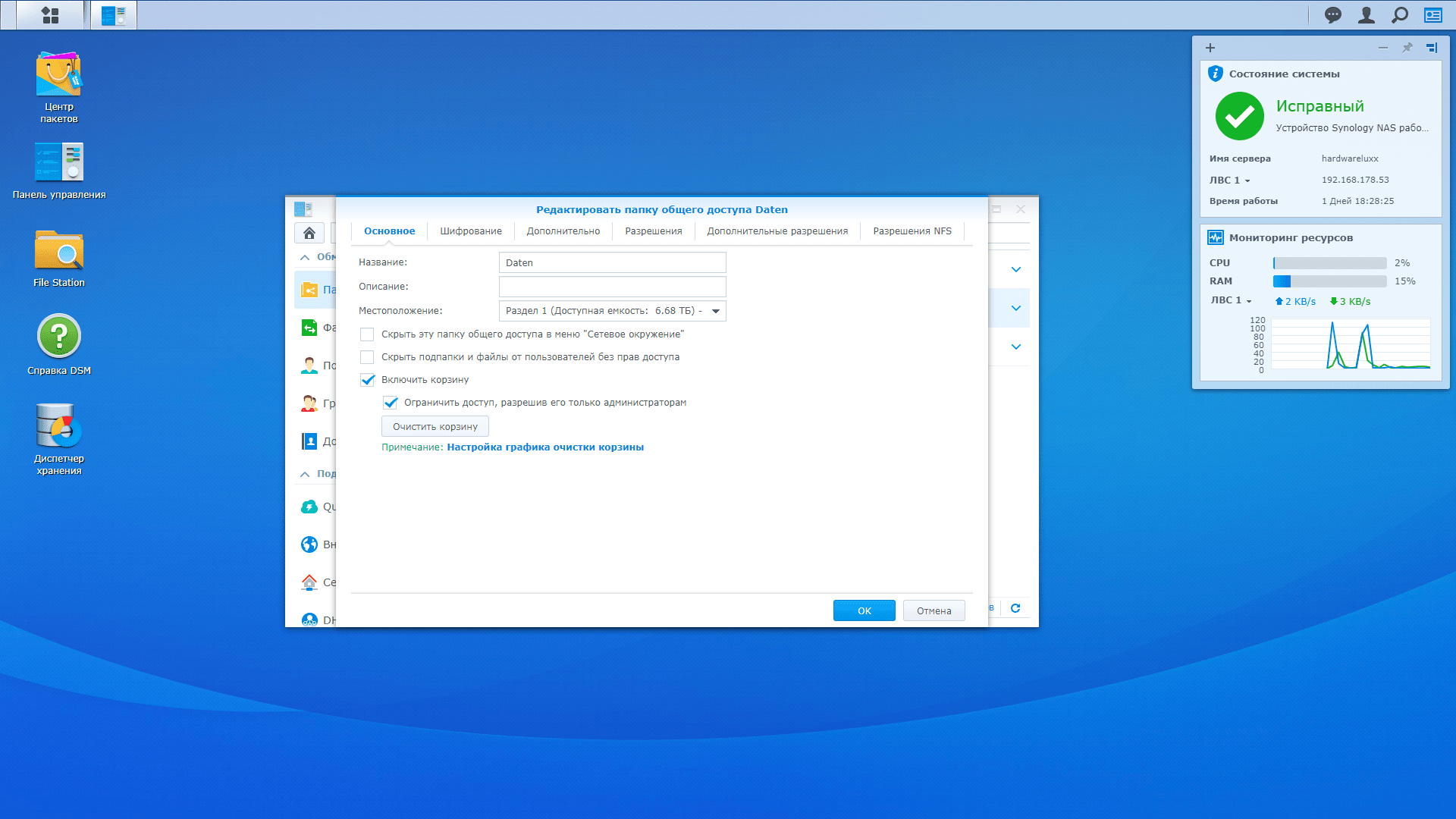
Весьма удобной функцией является общая корзина. Так, при удалении файлов на сетевом ресурсе NAS они будут храниться в корзине какое-то время, их можно восстановить. Что помогает, если пользователь удалил файлы случайно.
С помощью NAS можно предоставить доступ к выбранной сетевой папке через Интернет, например, друзьям, чтобы поделиться фотографиями из прошлого отпуска. Или выдать коллегам рабочие файлы проекта.
Преимущество хранения файлов на NAS заключается и в их централизованном резервировании. Администратор NAS может задать расписание, по которому будут создаваться резервные копии или моментальные снимки (снапшоты). Поддерживается и сохранение нескольких версий файлов. Поэтому если в документ были внесены какие-либо ошибочные изменения, можно будет вернуться к предыдущей версии.
Пакеты приложений — расширение возможностей NAS
Сетевые хранилища сегодня превратились в домашние серверы, выполняющие огромный спектр задач. Как и случае ПК под управлением Windows, набор возможностей здесь определяется установленными приложениями. Применительно к NAS они называются пакетами. И если нужно добавить к сетевому хранилищу ту или иную функцию, то достаточно установить требуемый пакет. Большинство приведенных в статье возможностей NAS реализуются путем добавления пакетов. Список доступных пакетов для NAS Synology можно посмотреть здесь.
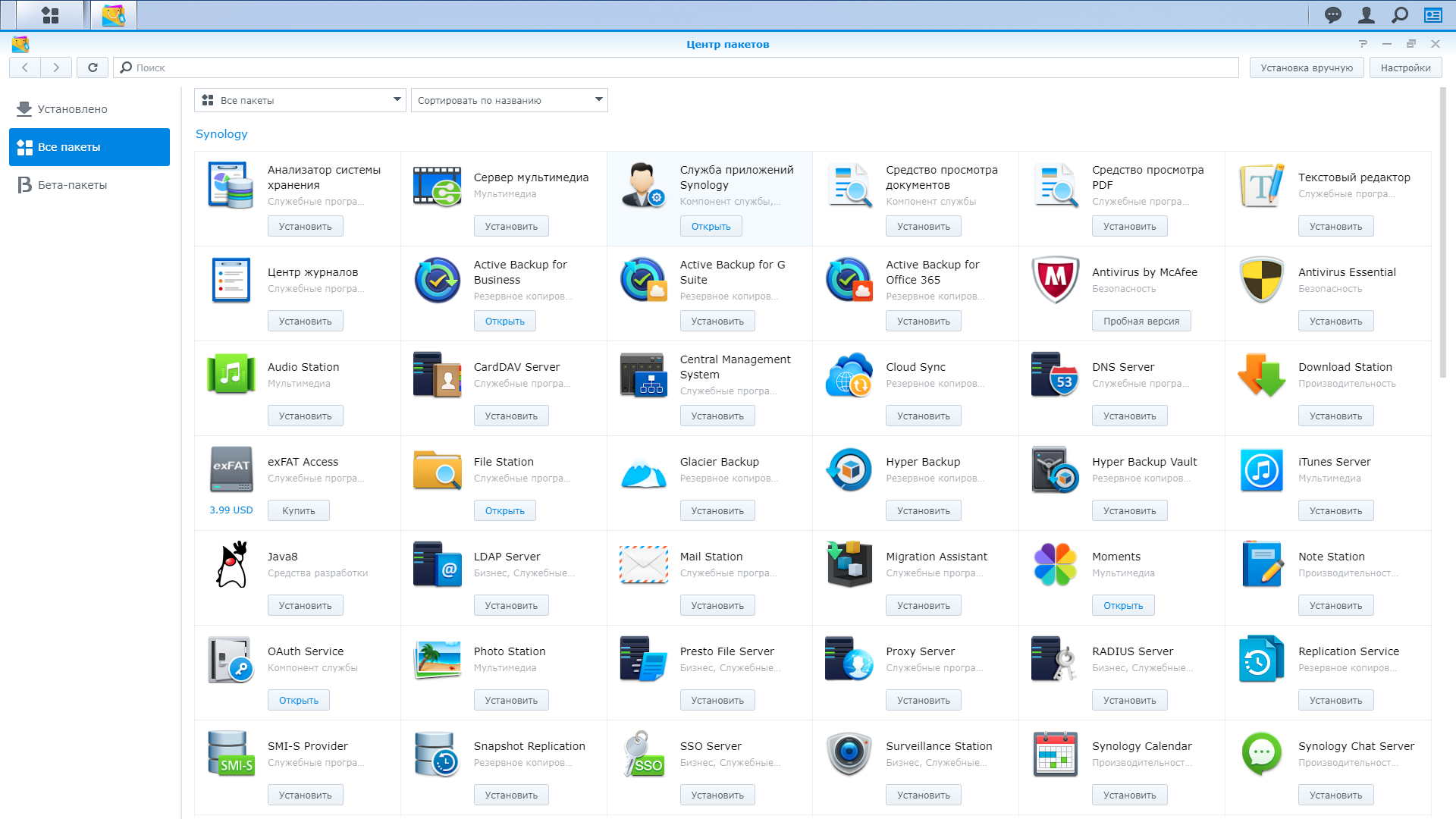
Пакеты обеспечивают практически безграничное расширение возможностей NAS
Moments — удобные галереи фотографий
Synology предлагает пакет под названием Moments, который позволяет упорядочить фотографии на основе содержимого, используя искусственный интеллект. В фокусе Moments не просто общий доступ к фотографиям, а удобство работы с коллекцией. Кроме браузера к фотографиям можно обратиться и через приложения, доступные для наиболее популярных платформ.
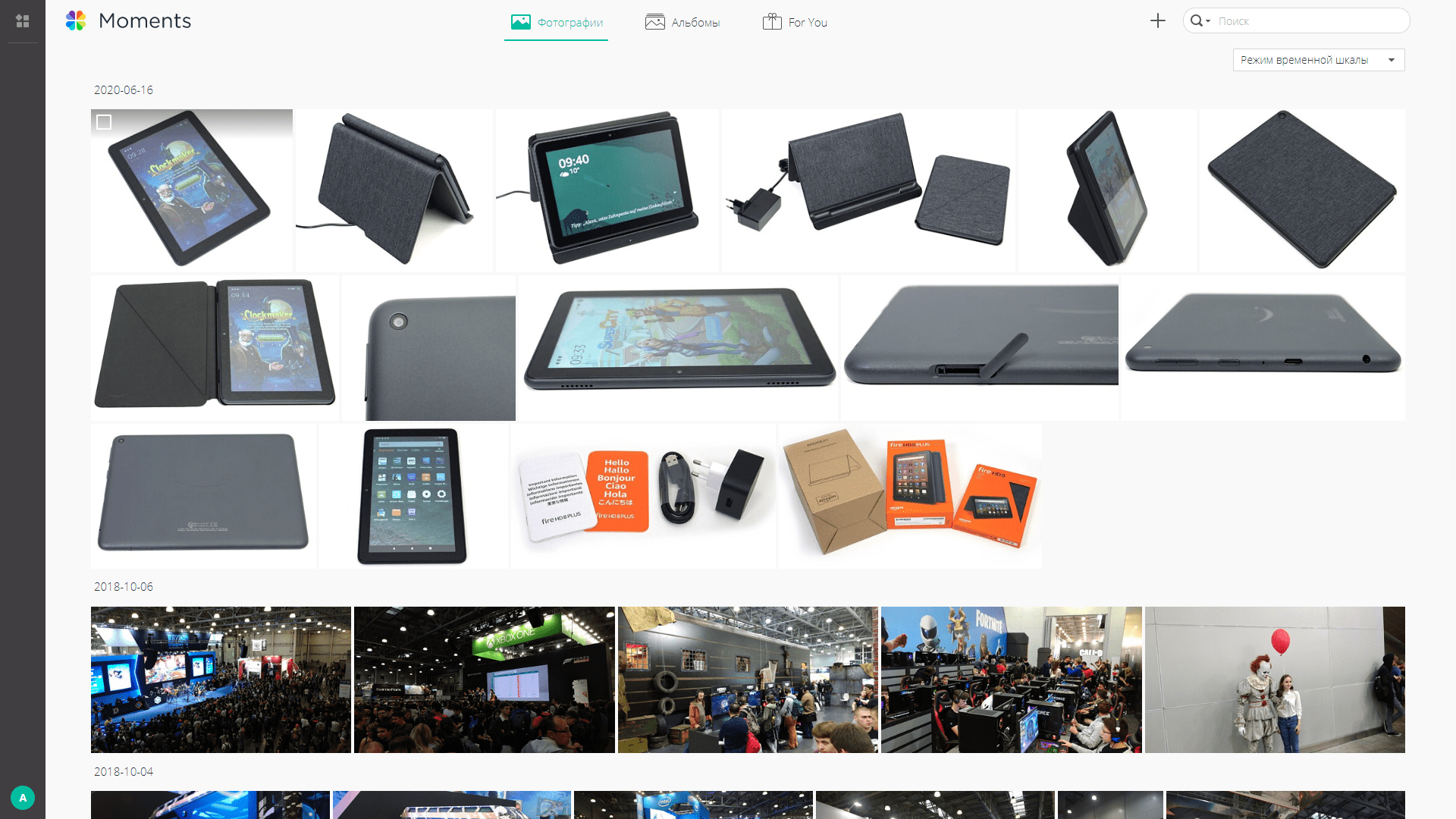
Moments — удобная библиотека фотографий на основе искусственного интеллекта
По умолчанию все закачанные на хранилище фотографии доступны по дате, то есть организованы по времени съемки. Но также можно перейти к виду по папкам с фотографиями, если они созданы на NAS. Но самый интересный функционал скрыт не здесь. Moments поддерживает технологию распознавания изображений, то есть на каждой фотографии система пытается определить объекты съемки или людей. Фотографии распознанных людей или одинаковых объектов затем группируются, можно задать название группы. Можно найти фотографии с определенной темой (фрукты, цветы, море и т.д.) Если в фотографиях сохранены метаданные с географическими координатами съемки, то можно отсортировать снимки по местоположению. В Moments есть и другие возможности работы с фотографиями, но они выходят за рамки нашей статьи.
Стриминг видео и аудио
Современные сетевые хранилища могут вести стриминг видео на подключенные к сети телевизоры, планшеты, смартфоны и другие гаджеты. Но следует помнить, что устройства могут воспроизводить только поддерживаемые форматы и кодеки. Поэтому NAS обеспечивает еще и перекодирование мультимедиа в формат, который поддерживает устройство воспроизведения. Таким образом, со стороны NAS можно оптимизировать видео под воспроизведение на различных устройствах, учитывая ограничения пропускной способности или формата, когда вещание 1:1 не представляется возможным. Видео перекодируется «на лету». При перекодировании величину потока можно адаптировать под пропускную способность канала, пусть за счет качества картинки. Также поддерживается оффлайновое перекодирование видео, то есть файлы заранее перекодируются на NAS для вещания с меньшим потоком.
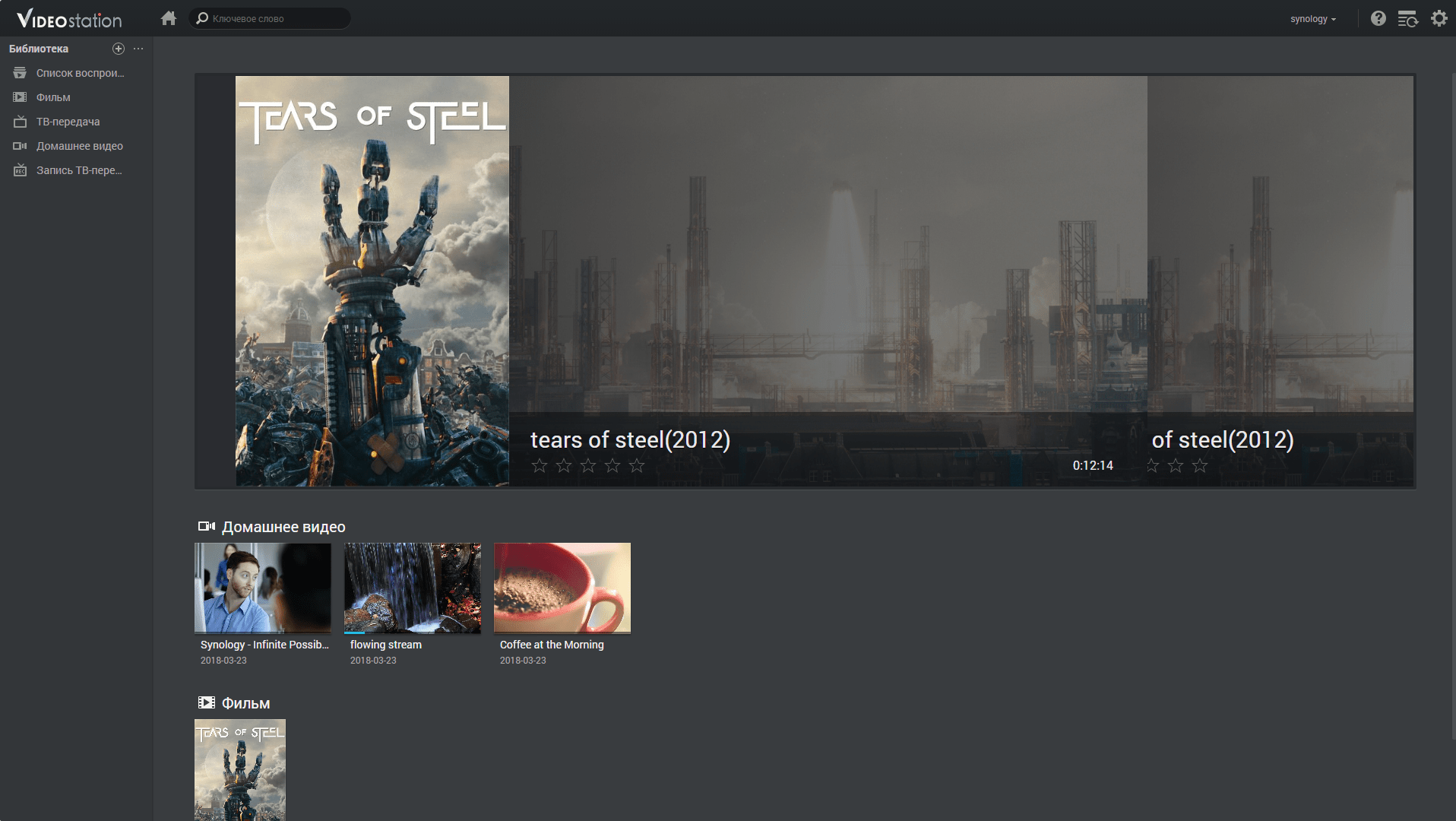
Video Station позволяет удобно организовать библиотеку мультимедиа
За подобные задачи на NAS Synology отвечают пакеты Video Station и Audio Station. Video Station представляет собой медиа-сервер, подобный Plex. Каталоги с видеофайлами на диске можно привязывать к библиотекам, то есть к отдельной иерархии, в которой можно создавать, например, фильмы по жанрам и сериалы. Если файл имеет название, соответствующее фильму, Video Station может скачать в Интернете метаданные, после чего отобразит обложку, кадры и описание фильма, зачастую будут доступны и субтитры.
Воспроизведение на клиентах можно запускать как напрямую через браузер, который используется для доступа к Video Station, так и через приложения Synology. Поддержка доступна для разных платформ, в том числе на устройствах iOS, Android, телевизорах Apple TV, Android TV, Samsung TV, Google Chromecast, Amazon Fire TV и моделей с DLNA.
Что касается аудио, поддержка DS Audio есть на устройствах Android и iOS. Можно слушать радио, управлять музыкальными сборниками, создавать собственные списки воспроизведения и делиться ими с друзьями. Поддерживается сервер iTunes и устройства DLNA.
Коллективная работа и облако
На данные возможности NAS не всегда обращают внимание, а между тем они очень полезны в случае организации домашнего офиса. Что весьма актуально в нынешние времена самоизоляции и удаленной работы. Например, Synology разработала офисный пакет, который позволяет нескольким пользователям одновременно работать над одним документом в браузере. Кроме текстового редактора, напоминающего Word, Synology предлагает и электронные таблицы в стиле Excel. Конечно, функциональность этих продуктов не такая обширная, как у офисного пакета Microsoft, но доступна большая часть необходимых возможностей.
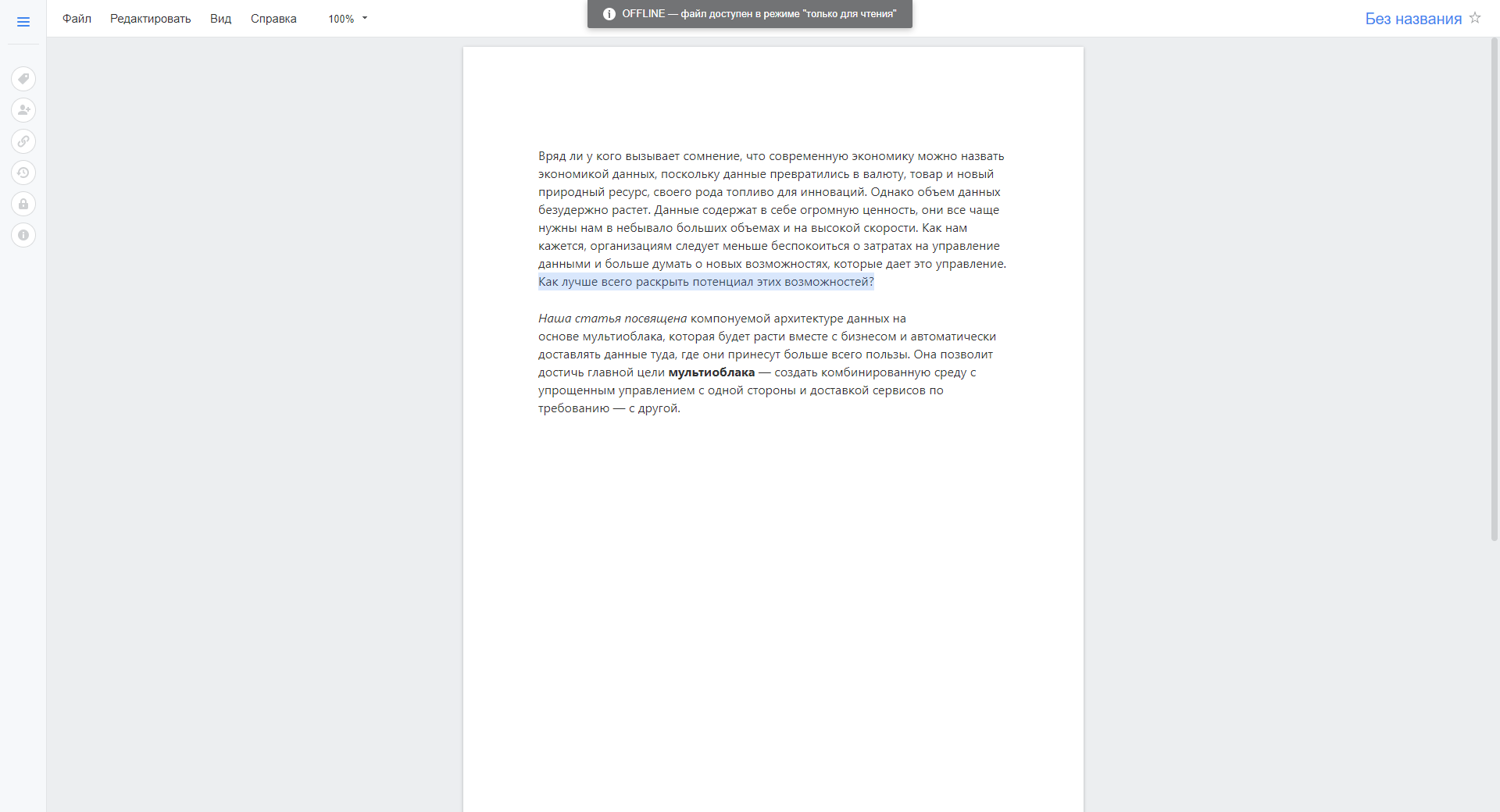
Офисный пакет Synology можно использовать как замену Microsoft Word и Excel с поддержкой совместной работы
Платформа Synology Drive обеспечивает синхронизацию папок с документами и рабочими файлами на ноутбуке, домашнем и офисном компьютерах. Здесь функциональность напоминает тот же Яндекс.Диск, но хранение файлов осуществляется в частном облаке NAS, поэтому за их сохранность переживать не придется. Можно создать отдельную папку для рабочей группы, доступны и многие другие возможности совместной работы с файлами. Благодаря Drive мы получаем частное облако для хранения файлов и доступа к ним из любого места. Все файлы при этом будут храниться на NAS. Что позволит не пользоваться публичными облачными сервисами.
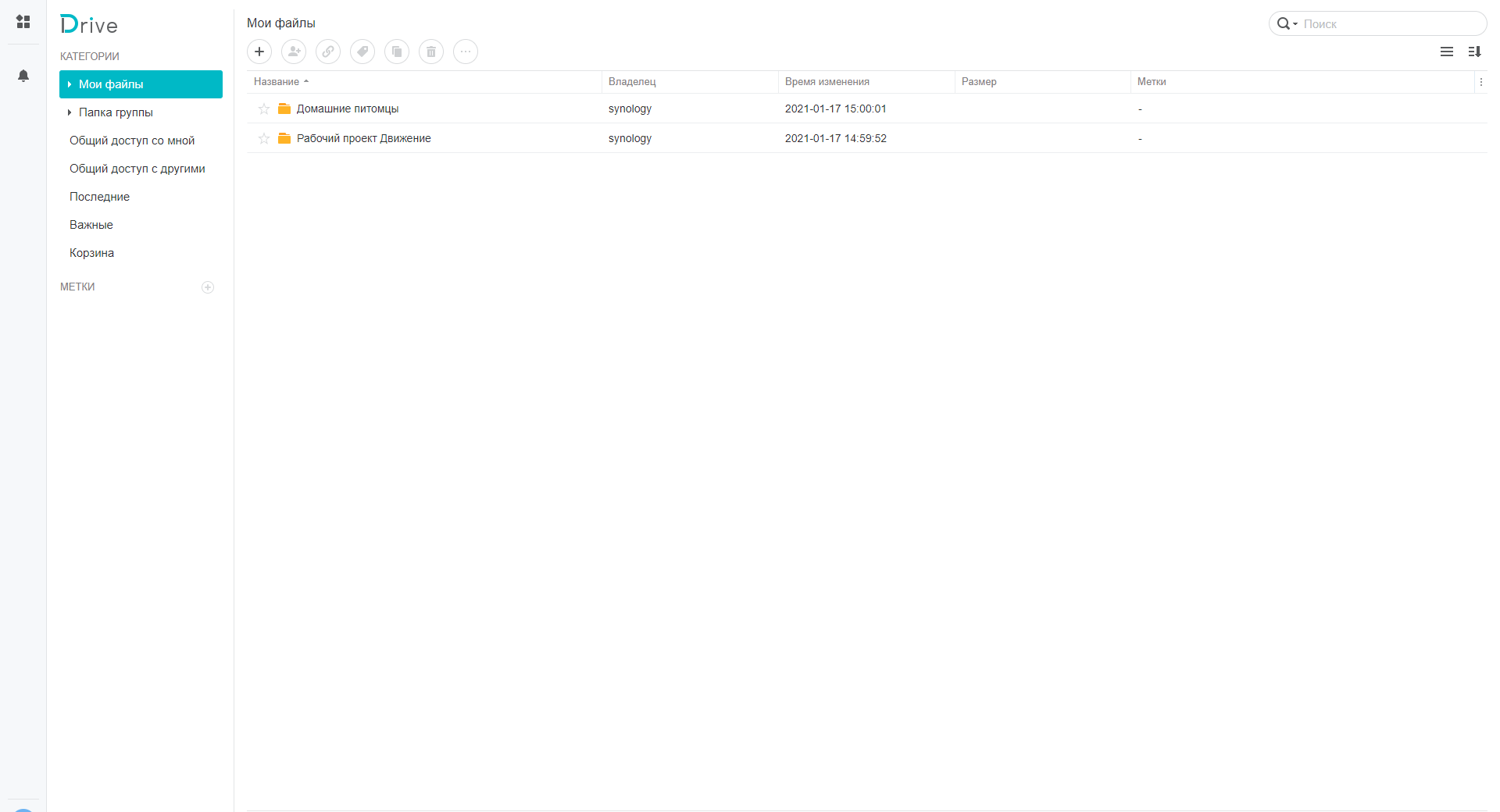
Drive — частное облако, благодаря которому нужные файлы всегда будут под рукой
В качестве чата совместной работы нескольких пользователей Synology разработала Chat, который содержит все привычные функции, в том числе каналы или группы. Его можно рассматривать альтернативой таким сервисам, как Slack или Stashcat. И здесь все данные хранятся на NAS, то есть не «утекут» на сторону. Также Chat поддерживает интеграцию упомянутых офисных приложений и Drive. Наконец, Synology добавила собственный календарь.
Приложение Note Station доступно уже довольно давно, оно позволяет синхронизировать заметки и вложения между разными устройствами, что весьма удобно. Соответствующие клиенты доступны для Android и iOS. Note Station тоже хранит все данные на NAS, поэтому насчет защиты опасений не возникает. Вполне достойная альтернатива облачным решениям, таким как Evernote.
Наконец, Synology добавила и свой почтовый сервер, что позволяет не прибегать к услугам сторонних провайдеров.
Видеонаблюдение

Пакет Surveillance Station превращает NAS в станцию видеонаблюдения
Сетевое хранилище может записывать потоки с IP-камер видеонаблюдения за домом или офисом. В случае Synology за видеонаблюдение отвечает пакет Surveillance Station. Он позволяет просматривать и записывать видео в режиме реального времени, настраивать запись по расписанию, воспроизводить записанные события с помощью браузера или мобильного устройства для осуществления удаленного мониторинга. Также можно настроить отправку уведомлений при возникновении важного события. Но бесплатно поддерживаются только две IP-камеры, за большее количество придется покупать лицензию.
Всегда резервируйте данные. Никогда не храните ценные данные в единственном экземпляре. NAS отлично подходят для резервирования данных, не ленитесь настроить данный процесс автоматически. Десять минут потраченного времени с лихвой окупят затраты на восстановление утерянных данных.
Что следует учитывать при выборе NAS?
Выше мы рассмотрели несколько популярных функций, которые должно поддерживать современное сетевое хранилище. Мы рекомендуем отметить те функции, которые могут понадобиться. И уже при выборе хранилища проверять, какие из функций оно поддерживает. Учтите, что список функций практически безграничный, как и число пакетов, которые можно установить на NAS. Поэтому здесь мы не претендуем на полный охват.
После того, как определились с функциями, настало время перейти к характеристикам сетевых хранилищ. Их следует учитывать при выборе подходящей модели. И ниже мы рассмотрим наиболее важные характеристики.
Емкость и число отсеков
На базовом уровне NAS представляет собой корпус с жесткими дисками, поэтому главной характеристикой NAS является максимальная емкость. Она определяется числом отсеков и емкостью поддерживаемых накопителей. Большинство простых домашних NAS содержат один-два отсека, более мощные — четыре или больше. Основой здесь являются 3,5″ отсеки, поскольку жесткие диски высокой емкости (до 18 Тбайт на дату выхода статьи) выпускаются именно в таком формате. Но поддерживаются и 2,5″ жесткие диски, а также SSD. У новых NAS появились слоты M.2 для кэширования, однако смысл в нем есть только при интенсивной нагрузке несколькими пользователями одновременно.
Мы не рекомендуем брать NAS с одним отсеком. За исключением сценария, когда вам просто требуется накопитель для резервного хранения данных, которые будут одновременно храниться на компьютерах или в облаке. Дело в том, что при выходе из строя единственного HDD данные будут потеряны. Поэтому единственную копию файлов на NAS с одним отсеком хранить не следует.
Красота NAS заключается в том, что они могут хранить данные в массивах RAID с избыточностью. В RAID 1 используются два накопителя, данные автоматически копируются с первого на второй, поэтому в случае выхода из строя любого HDD из двух данные сохраняются на втором жестком диске. Недостаток RAID 1 в том, что половину эффективной емкости придется отдать — NAS обеспечит емкость только одного HDD при установке двух. RAID 5 в данном отношении более выгоден, выход из строя одного HDD не приведет к потере данных, достаточно заменить жесткий диск, после чего массив будет перестроен, данные останутся в целостности. Но за избыточность придется платить емкостью одного HDD. В случае трех HDD будет доступна емкость двух, четырех HDD — трех, и так далее. Поэтому для RAID 5 лучше брать NAS на четыре или больше отсека. Конечно, можно отказаться от избыточности, выбрав массив RAID 0 или JBOD — здесь полезная емкость будет равна сумме емкостей HDD. Но в случае выхода из строя жесткого диска будут потеряны все данные массива (RAID 0) или часть (JBOD). Массивы RAID 0 подходят для временного хранения данных, например, если вам нужна высокая емкость для проекта монтажа видео.
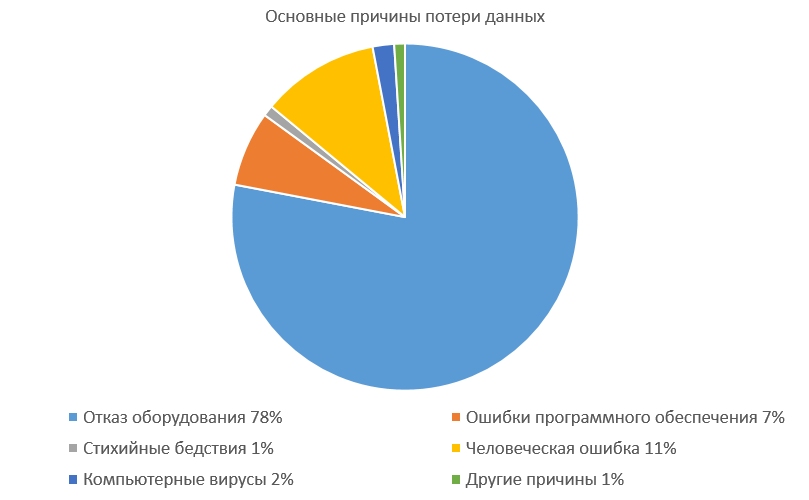
Основная причины потери данных — отказ оборудования. Поэтому не рискуйте с массивами без избыточности. Источник
Простой пример: вы купили жесткие диски на 18 Тбайт. В NAS с двумя отсеками эффективная емкость с резервированием RAID 1 составит 18 Тбайт. Без резервирования RAID 0/JBOD (с риском потери данных) — 36 Тбайт. В NAS с четырьмя отсеками в RAID 5 мы получаем 75% полезной емкости — 54 из 72 Тбайт. Как нам кажется, пожертвовать 25% емкости для защиты данных — шаг правильный. И выход из строя одного HDD не приведет к потере данных.
Существует еще массив RAID 6, защищающий от одновременного выхода из строя двух HDD, но он имеет смысл уже на шести или больше отсеках. Для домашних сценариев он избыточен. Есть и некоторые другие режимы RAID, которые мы не будем упоминать, поскольку они не так актуальны.
Количество дисков и уровень RAID влияют на производительность. В случае массивов RAID данные распределяются по всем жестким дискам, поэтому скорость записи выше, чем при использовании одного HDD. В RAID 5 процессор NAS занимается расчетом информации избыточности, поэтому скорость записи будет чуть ниже RAID 0. По чтению ситуация похожая — информация считывается одновременно со всех жестких дисков, поэтому и пропускная способность выше.
Базовый уровень: NAS на 2 отсека и RAID 1
Продвинутый уровень: NAS на 4+ отсека и RAID 5
Средний процент выхода из строя жестких дисков составляет 100%. Любой жесткий диск рано или поздно сломается, поэтому данные необходимо резервировать или хранить с избыточностью. NAS с RAID 5 обеспечивают избыточность и переживут поломку одного жесткого диска. Конечно, вышедший из строя HDD следует заменить как можно быстрее.
Какие жесткие диски выбирать?
Производители жестких дисков выпускают специальные модели, сертифицированные для NAS. Они должны работать в режиме 24/7 круглый год, что выходит за эксплуатационный режим обычных потребительских HDD.
В случае Seagate для NAS предназначены линейки жестких дисков IronWolf и IronWolf Pro, а также твердотельные накопители IronWolf SSD. Для домашних NAS с числом отсеков от 1 до 8 подходят обычные жесткие диски IronWolf, а Pro ориентированы на корпоративный сегмент, где число отсеков может доходить до 24. Суть в том, что жесткие диски содержат датчики вибрации, которые корректируют положение головок чтения/записи, учитывая взаимное влияние плотно расположенных жестких дисков друг на друга в стойке NAS. И IronWolf Pro отличаются более мощными алгоритмами коррекции, которые учитывают большее число накопителей. Кроме того, для Pro заявлена более высокая нагрузка 300 Тбайт в год против 180 Тбайт в год у обычной линейки IronWolf. Поскольку наша статья посвящена NAS для дома и малого офиса, то обычных жестких дисков IronWolf будет вполне достаточно.
Твердотельные накопители IronWolf SSD обеспечивают все преимущества SSD в NAS, но стоят существенно дороже жестких дисков. Емкость SSD по-прежнему значительно уступает HDD, поэтому для большинства сценариев гораздо выгоднее использовать жесткие диски. Разве что SSD весьма разумно добавить для кэширования, но и здесь нагрузка на NAS должна быть достаточно интенсивной.
Обе линейки IronWolf и IronWolf Pro содержат необходимые технологии для работы NAS, в том числе специальную прошивку AgileArray. Она обеспечивает высокую скорость работы и надежность хранения данных.
Еще одной интересной функцией линейки IronWolf можно назвать IronWolf Health Management (IHM). Под ней подразумевается встроенная система мониторинга состояния здоровья жесткого диска IronWolf, которая по возможностям намного превосходит распространенную S.M.A.R.T. IronWolf Health Management отслеживает намного больше внутренних параметров HDD, а именно до 200. В случае же S.M.A.R.T. контроль идет над примерно 20 параметрами. Также оценивается и история, то есть изменение параметров на протяжении периода времени. В отличие от S.M.A.R.T., система IHM самостоятельно анализирует данные, после чего пользователю предлагаются рекомендованные действия. Например, диск может предупреждать о превышении рабочих температур, механических ударах и вибрации. Производитель NAS Synology уже встроила поддержку IHM в свои системы, то же самое сделали и другие компании. Предупреждения позволят предпринять нужные действия заблаговременно. Например, заменить жесткий диск.
Базовый уровень: IronWolf (до 8 отсеков)
Продвинутый уровень: IronWolf Pro (8+ отсеков)
Скорость подключения к сети
Раньше обычного интерфейса 1 Гбит/с (порядка 110-120 Мбайт/с на практике) у NAS было достаточно, но современные жесткие диски способны считывать и записывать данные на скорости до 250 Мбайт/с, поэтому интерфейс 1 Гбит/с будет «узким местом» даже в случае одного-двух отсеков NAS. В качестве промежуточного решения производители устанавливают два порта 1 Гбит/с на NAS, которые можно объединить через агрегацию каналов, если коммутатор поддерживает такую функцию. В результате два интерфейса дают скорость 2 Гбит/с в сумме. Но здесь следует помнить, что повышение производительности будет только при обращении нескольких клиентов одновременно.
С этой точки зрения имеет смысл брать NAS с портами 2,5 Гбит/с или 10 Гбит/с. Однако и сетевая инфраструктура должна быть готова к таким скоростям. Потребуется соответствующий коммутатор, а также клиентские устройства. К счастью, сегодня современные материнские платы уже оснащаются портами на 2,5 Гбит/с, а high-end модели и на 10 Гбит/с. Поэтому лучше брать NAS с одним скоростным портом. Или брать модель NAS с возможностью установки сетевой карты расширения.
Базовый уровень: порт 1 Гбит/с
Продвинутый уровень: порт 2,5 или 10 Гбит/с, либо возможность установки сетевой карты в будущем
Производительность
Как и обычные компьютеры, сетевые хранилища оснащаются процессорами с несколькими ядрами и определенной архитектурой (ARM, x86/x64). Если NAS будет просто хранить файлы, то требования к процессору невелики, можно довольствоваться двумя ядрами. Но если планируется использовать описанные выше функции, то лучше брать мощную систему с четырьмя ядрами, как минимум. Если NAS будет перекодировать видео, то рекомендуем ознакомиться с аппаратной и программной поддержкой соответствующих форматов и кодеков.
Полезная ссылка: здесь можно посмотреть, какие NAS умеют аппаратно/программно перекодировать видео и в каких форматах.
На производительность влияет и объем оперативной памяти. Здесь требования скромнее, чем к ПК под Windows, но современные NAS лучше брать, как минимум, с 2 Гбайт ОЗУ в случае двух отсеков, 4 Гбайт — четырех. Чаще всего имеется возможность расширения памяти, что тоже не мешает проверить.
Базовый уровень: 2 отсека — 2 ядра, 2 Гбайт ОЗУ
Продвинутый уровень: 4+ отсека: 4 ядра, 4+ Гбайт ОЗУ
Интерфейсы
Выше мы рассмотрели порты LAN для подключения сетевого хранилища к домашней сети. Не лишними будут один или два порта USB, через которые можно подсоединить флешку, внешний HDD или принтер. Когда внешний накопитель подключен к NAS, его можно отдать в общий доступ, как обычные сетевые папки. Некоторые NAS имеют кнопку копирования, которая позволяет быстро скопировать содержимое внешнего диска в определенную папку внутреннего хранилища.
У многих NAS есть возможность установки карты расширения, что бывает полезно, например, при апгрейде до поддержки 10 Гбит/с в будущем.
Иногда сетевые хранилища оснащаются выходом HDMI, позволяющим использовать NAS в качестве медиа-сервера при прямом подключении к телевизору. Но поскольку все больше телевизоров оснащаются поддержкой сети, данный вариант уже не актуален. Все же NAS лучше установить там, где шум вентиляторов и жестких дисков мешать не будет. Например, в кладовке, а не в гостиной по соседству с телевизором.
Энергопотребление
Вопрос энергопотребления заботит многих пользователей, поскольку сетевые хранилища работают в режиме 24/7. Не придется ли разориться на счете за электроэнергию?
Спешим успокоить. В режиме бездействия современные NAS с четырьмя жесткими дисками потребляют порядка 10-20 Вт. Примерно столько, сколько обычная энергосберегающая лампочка. Дело в том, что те же HDD Seagate высокой емкости используют гелиевое наполнение, поэтому даже при вращающемся шпинделе они потребляют считанные ватты. Через какое-то время бездействия жесткие диски остановят шпиндель, в итоге энергопотребление NAS снизится до 5 Вт и меньше.
Под интенсивной нагрузкой энергопотребление увеличивается до 40-60 Вт (что соответствует телевизору, например), но большую часть времени NAS будет бездействовать. Конечно, здесь все зависит от сценариев использования, но мы не думаем, что домашнее сетевое хранилище будет работать в сутках больше часа.
Попробуем посчитать. Час интенсивной нагрузки 60 Вт обойдется в 0,06 Вт·ч, два часа бездействия с вращающимся шпинделем HDD (10-20 Вт) — в 0,04 Вт·ч, 21 час в режиме ожидания (5 Вт) — 0,105 Вт·ч. Получается 0,205 Вт·ч в сутки. В итоге NAS «съест» кВт·ч примерно за пять суток. Или 6 кВт·ч в месяц. При цене электроэнергии в 5 рублей за кВт·ч расходы составят 30 рублей в месяц. Если же взять худший случай, когда NAS нагружен в режиме 24/7, то в сутки он «съест» 1,44 кВт·ч, то есть около 45 кВт·ч в месяц, что соответствует 225 руб. Сумма для семейного бюджета совершенно не критичная.
Заключение
Базовая задача сетевого хранилища — хранение пользовательских данных и обеспечение доступа к ним. Но, как мы показали в статье, возможности современных NAS намного шире. Благодаря установке пакетов сетевое хранилище превращается в мультимедийный сервер, станцию видеонаблюдения, частное облако, средство коллективной работы и т.д. NAS обеспечивает комплекс услуг, которые оказываются весьма полезны в условиях как дома, так и малого офиса.
Мы рассмотрели и характеристики, на которые следует обращать внимание при выборе NAS: число отсеков и емкость дисков, производительность, интерфейсы, подключение к локальной сети, оптимальные жесткие диски, энергопотребление.
Будем надеяться, что наша статья поможет выбрать наиболее подходящее сетевое хранилище для ваших задач. Ниже мы приведем две рекомендации, в зависимости от доступного бюджета. Они не являются исчерпывающими, поскольку на рынке есть и другие весьма достойные модели NAS.
Базовый уровень. Synology DS420j (четыре отсека) или DS220j (два отсека). Два бюджетных NAS на 4-ядерном процессоре ARM. Имеют всего 512 Мбайт/1 Гбайт памяти без возможности расширения. Можно покупать, если планируется только хранение файлов и пара дополнительных сервисов. Производительность чтения/записи будет файлов на уровне интерфейса 1 Гбит/с, но дополнительные сервисы уже могут «подтормаживать».
Продвинутый уровень. Synology DS920+ (четыре отсека) или DS720+ (два отсека). Мощные NAS на 4-ядерном процессоре Intel, память составляет 2/4 Гбайт с расширением до 6/8 Гбайт. NAS справятся с полным спектром возможностей, упомянутых в нашей статье.
Выбор сетевого хранилища NAS: актуальные бренды 2021 года
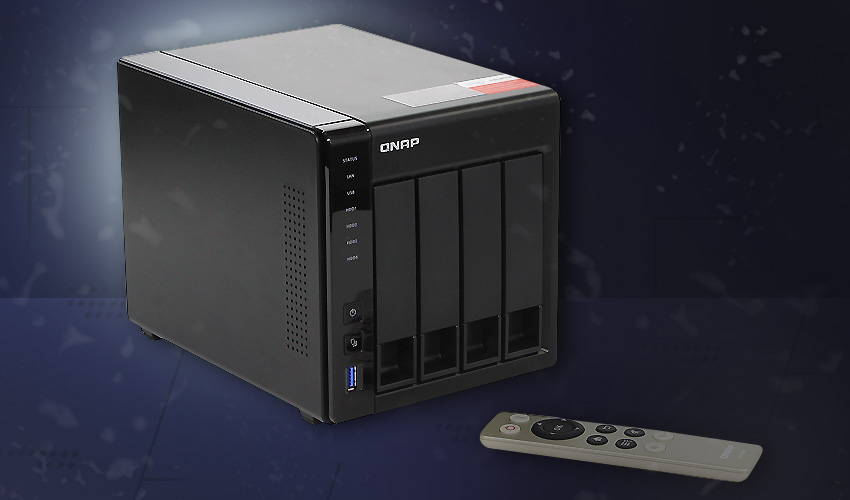
По сути, это просто компьютер (как и большинство цифровых устройств, если разложить их на базовые компоненты и функции), который предназначен для специфических задач. Однако ряд функциональных особенностей NAS (как то – постоянное нахождение во включенном состоянии с возможностью удаленного доступа и хранение данных как основная функция) выделяют их в отдельный тип устройств, с которым многие люди незнакомы и поэтому приступают к выбору NAS с некоторой опаской. Всегда есть альтернативное решение – облачные сервисы, такие как DropBox, Google Drive, OneDrive и т.д., но они часто требуют ежемесячной платы за использование, задействуют в обслуживании ваших данных какие-то другие сервисы и (что особенно беспокоит) делают ваши ценные данные доступными разным аналитикам (без вашего ведома) или даже хакерам, поскольку являются для них привлекательной целью. Добавьте сюда то обстоятельство, что в случае использования облачного сервиса ваш собственный доступ к данным зависит от доступа к интернету, и преимущества NAS перед облачными сервисами станут достаточно очевидными. Индустрия NAS развивается уже более 30 лет, и за это время такие крупные игроки, как HP, Dell и IBM, уступили место на SMB-рынке современным популярным брендам – Synology, QNAP и другим. Разнообразие брендов в сегменте NAS-серверов продолжает расти, и плюсом этого является все большая функциональность, удобство в использовании и доступность NAS (оснащенное всеми необходимыми опциями сетевое хранилище – с предустановленными накопителями! – можно купить всего за 200 английских фунтов). Итак, сегодня мы поговорим о том, что такое NAS, что оно может делать и что отличает продукцию актуальных брендов, предлагающих современные модели NAS.

NAS и сервер – это одно и то же?
Люди могут употреблять слова «NAS» и «сервер» и как синонимы, и в более точном смысле, когда каждое из них имеет свое специализированное значение. Эти вещи очень похожи и часто взаимозаменяемы, но между ними существуют исторические различия. Слово «сервер» может вызывать страх у людей, не имеющих опыта в сфере IT, но на самом деле это совершенно безобидный термин. Сервер – это часть аппаратного (например, компьютер) или программного (программа, запускаемая на компьютере) обеспечения, которая обеспечивает контролируемый доступ к данным (изображениям, видеофайлам, текстовым документам, PDF-файлам и т.д.), запрашиваемым многими пользователями (которые называются «клиенты»). Вот и всё. Бывают намного более сложные и дорогие серверы, разрабатываемые и используемые для осуществления коммуникации с другими серверами или компьютерами без участия человека, но по существу все они делают одно и то же. Теперь представьте, что обычный сервер предоставляет пользователям/клиентам доступ к данным не только через внутреннюю сеть (роутер или свитч), то также через интернет, – тогда он работает как NAS-сервер. Различные NAS-серверы предлагают разные скорости и обычно изначально оптимизированы под определенный вид нагрузки (например, воспроизведение медиаконтента, или быстрое создание резервных копий, или хранение записей видеонаблюдения, сделанных с помощью CCTV IP-камер). Поэтому первое и главное правило – вы должны убедиться, что NAS, которое вы покупаете, рассчитано на те задачи, для которых вы собираетесь его использовать. И вилка, и ложка – столовые приборы, но вы же не будете есть суп вилкой, если только ловилкой (спорком) – ложкой с зубьями. Традиционные «голые» серверы предлагают опцию удаленного доступа через интернет, но эта опция и рядом не стояла с интуитивно понятным и дружественным пользовательским интерфейсом, который предлагают специализированные системы NAS.
Что может NAS?
Сетевое хранилище NAS в настоящее время является наиболее популярным (не считая облачных сервисов) средством хранения, организации доступа и распространения данных в пределах вашего дома, офиса, города и всего остального мира. Оно предоставляет следующие возможности:
- доступ к мультимедийным файлам на устройствах вашей сети через DLNA;
- беспроводное резервное копирование всех ваших устройств в любое удобное для вас время;
- медиатрансляции через интернет из любой точки мира;
- безопасная организация общего доступа к файлам с полным контролем над тем, как, кому и когда они будут доступны;
- централизованное хранение данных в одном месте;
- многоуровневое резервное копирование с заданием нужных параметров.
Выбор марки NAS: Synology, QNAP, Asustor или WD
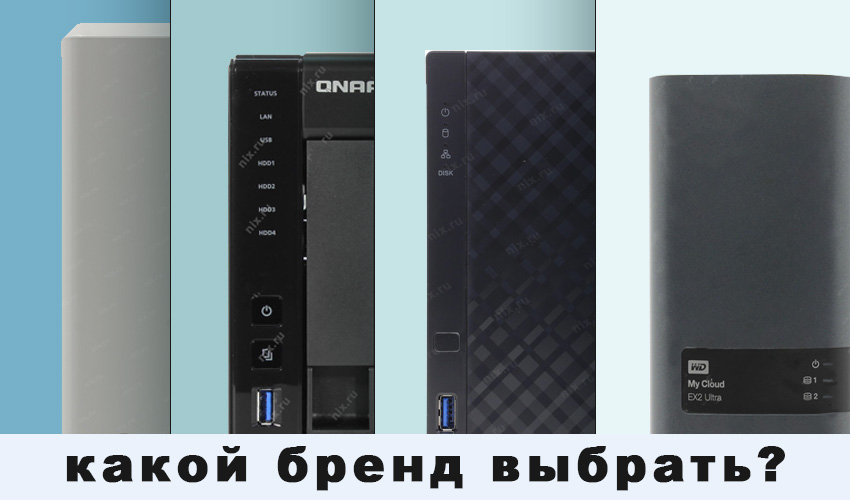
Давайте перейдем непосредственно к делу и начнем выбирать наиболее подходящую вам модель NAS. Каждый из этих брендов ориентируется на свою целевую аудиторию, и продукция каждого имеет свои достоинства и недостатки. Однако все они имеют сходный базовый функционал и поддерживают наиболее распространенные программные и сетевые опции и технологии. Поэтому, прежде чем обсуждать достоинства и недостатки NAS каждого бренда, давайте посмотрим, что у них общего.
Итак, все модели NAS:
- совместимы с операционными системами Mac, Windows, Android и Linux;
- выпускаются с набором предустановленных приложений и сервисов для настройки параметров доступа к данным;
- продаются во всем мире и предлагают регулярные обновления прошивки и опций защиты данных;
- могут быть доступны через мобильные приложения из ассортимента Google Play и iTunes, хотя в части поддержки конкретных приложений между брендами скорее больше различий;
- могут быть доступны через любой веб-браузер – Chrome, Opera, Safari и, конечно, Windows Explorer;
- используют HDD и SSD с интерфейсом SATA, некоторые корпоративные модели также поддерживают опции SAS;
- подключаются к локальной сети и могут быть доступны из любой точки мира через интернет;
- поддерживают приложения от сторонних производителей, такие как Plex Media Server, Kodi и Apple Time Machine;
- проходят сертификацию по стандартам DLNA, то есть хранящийся в NAS медиаконтент может быть доступен с устройств PS3, PS4, Xbox 360, Xbox One, Smart TV и Sonos;
- при покупке нового изделия предлагают гарантию не менее 2 лет, часто больше.
Почему бы не использовать вместо NAS облачные сервисы, такие как Google Drive, OneDrive или Dropbox?
Не надо думать, что облачные сервисы плохи, – это не так. Практически, в стратегии резервного копирования данных (дома или на работе) нужно всегда принимать во внимание возможность создания резервных копий 2-го или 3-го уровня, синхронизированных с основными папками и файлами, находящимися в NAS, и облачный сервис – хороший вариант для создания резервной копии еще в одном месте. К тому же большинство NAS поддерживает различные опции 256-битного шифрования, защищенные пароли, двухшаговую верификацию и т.д., что гарантирует безопасный доступ к NAS и хранящемуся в нем контенту даже через облако. Кроме того, крупные бренды, такие как Synology и QNAP, поддерживают не только гибридные облачные сервисы, которые допускают защищенный обмен данными между облаком и NAS, но также синхронное создание резервных копий на корпоративных облачных сервисах, таких как Google G Suite и Microsoft Office 365. Таким образом, сторонние облачные сервисы на сегодняшний день являются вполне правомерной и полезной опцией, однако мы крайне редко рекомендуем использовать их в качестве ОСНОВНОГО хранилища. Они удобны и обычно предлагают некоторый объем пространства для ваших данных бесплатно (пример приведен на рисунке ниже), но у них есть три основных недостатка, которые делают их не самым лучшим вариантом хранилища первого уровня.
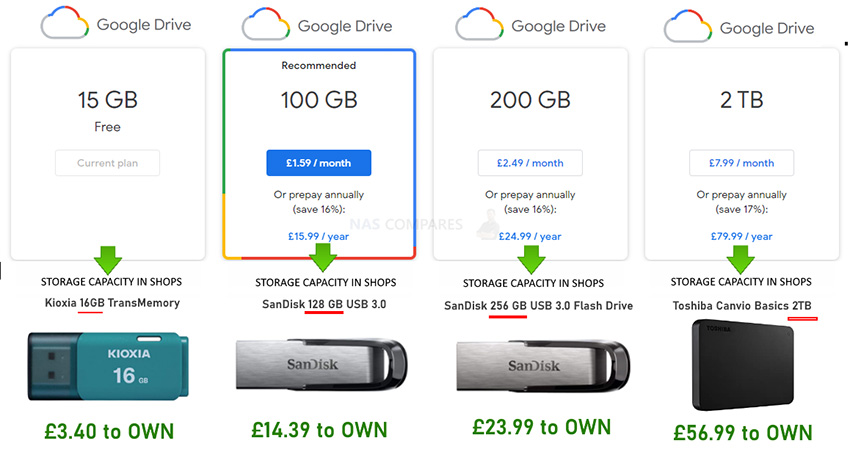
Стоимость использования – двухлетняя подписка на услуги облачного сервиса по стоимости чаще всего эквивалентна покупке небольшого NAS (в день начала действия подписки). Может показаться, что 5 или 10 долларов в месяц – это немного, но за два или три года набегает приличная сумма, и по прошествии этого времени вам все равно приходится решать – продолжать платить дальше каждый месяц или все-таки купить для своих данных NAS или DAS-систему. И лучше купить NAS раньше, чем позже, раз уж его покупка практически неизбежна.
Вариативность доступа – NAS поддерживают больше приложений, пять уровней параметризованного доступа и потенциально лучше приспособлены для использования популярных приложений от сторонних производителей (Plex, Kodi, Apple Time Machine) и доступа к данным с устройств DLNA. Облачные провайдеры обычно предлагают на регулярной основе крайне ограниченный выбор видов доступа.
Приватность – NAS обеспечивает полностью контролируемый доступ к данным, как на уровне пользователей, так и на уровне администратора. Кроме того, NAS можно совсем отключить от интернета и/или локальной сети – на ваше усмотрение. Облачные провайдеры обычно используют предустановленные протоколы защиты данных, которые после одного или двух случаев сбоя становятся доступными для массированных хакерских атак.
Вместе с тем нельзя сказать, что в NAS данные абсолютно защищены от несанкционированного доступа. Любой производитель NAS может только идти на шаг впереди хакеров, закрывая найденные потенциальные бреши в защите данных (такие же, как и на онлайн-сервисах), но NAS – это более индивидуальное в части организации защиты и настройки параметров доступа решение для хранения данных.
NAS Synology: отличительные особенности, достоинства и недостатки
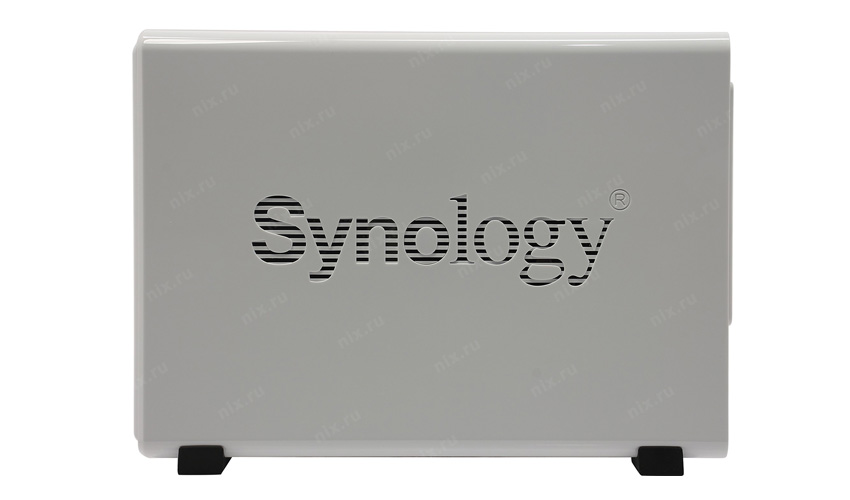
Synology – это, возможно, один из двух брендов NAS, о которых вы точно слышали, и эта компания делает основную ставку на программное обеспечение NAS, инвестируя в этот аспект ОЧЕНЬ БОЛЬШИЕ средства – что заметно. Эти NAS – одни из самых дорогих, но за эти деньги вы получаете фирменное ПО с практически безграничными возможностями. Большинство моделей NAS Synology также предлагает весьма приличный уровень аппаратного обеспечения, однако главный конек Synology – это ПО. Оно не только обеспечивает совместимость NAS со всем вашим оборудованием, включая ПК, Mac’и, мобильные и развлекательные устройства – операционная система DSM также содержит МНОГОЧИСЛЕННЫЕ приложения, разработанные специально для того, чтобы весь оборот данных можно было осуществлять ВО ВНУТРЕННЕЙ СЕТИ. Используйте вместо Skype/Whatsapp приложение Synology Chat, вместо Google Docs и Office 365 – Synology Office. Чтобы задать нужные ВАМ настройки видимости хранилища и параметры доступа к данным, используйте приложение Synology Drive, и вы сможете в любое время загружать данные в NAS Synology целыми облаками/сетями, совершенно не прибегая к внешнему доступу. Это недешево, и они хотят, чтобы вы пользовались именно этим способом, но это довольно удобный способ. Кроме того, недавно вышедшая версия DSM 7.0 удивила многих пользователей улучшенной поддержкой сторонних облачных сервисов и корпоративных платформ, распознаванием фото с помощью ИИ, еще большим усовершенствованием фирменной платформы Synology для видеонаблюдения и даже внутренним облачным сервисом в Synology C2. В своей области Synology придерживается стиля Apple, и они действительно заботятся о том, чтобы опыт использования NAS был простым и интуитивно понятным.
Достоинства NAS Synology
- Пожалуй, самый интуитивный и удобный из ассоциированных с браузером пользовательских интерфейсов (GUI) NAS (бесспорное преимущество DSM).
- Одно из лучших программных решений для данных видеонаблюдения.
- Самая популярная марка среди пользователей Mac (благодаря пользовательскому интерфейсу).
- Исключительно продвинутое программное обеспечение для сетевых видеорегистраторов (NVR) в системах видеонаблюдения.
- Готовое приложение Active Backup Suite – управление резервным копированием на корпоративном уровне.
- Самое низкое энергопотребление по сравнению с моделями других марок.
- Самые большие системы оснащаются отсеками для M.2 NVMe SSD, используемых для кэширования.
- Малошумящие корпуса (по сравнению с другими брендами).
- Наличие специализированных модельных линеек, таких как PLAY, PLUS и J, облегчает выбор.
- Лучший набор фирменного программного обеспечения: приложения Synology Office, Chat, Mail, Drive и т.д.
- Поддержка конфигураций SHR и SHR-2, а также файловой системы BTRFS в большинстве моделей.
- Внутренний облачный сервис в серии Synology C2.
- Модельные опции для настольного и стоечного размещения.
- Лучшее программное обеспечение в системах NAS для дома и предприятий малого и среднего бизнеса (SMB).
Недостатки NAS Synology
- Одни из самых дорогих моделей.
- Одни из самых маломощных систем.
- Продвинутым в сфере IT пользователям (например, администраторам) придется заниматься рутинной работой по настройке NAS.
- В аспекте более масштабного и разностороннего использования хранилища NAS Synology может показаться опцией с ограниченными возможностями.
- Только сетевые подключения – нет HDMI, входных и выходных аудиопортов, портов Thunderbolt и т.д.
NAS QNAP: отличительные особенности, достоинства и недостатки
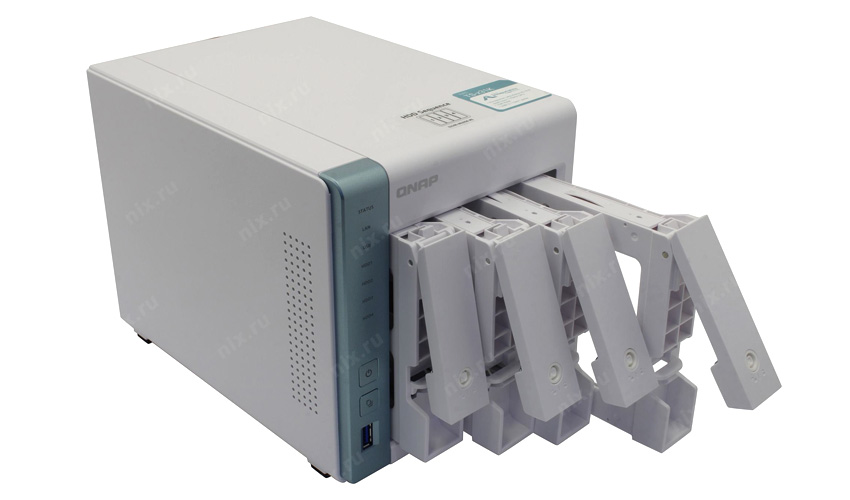
Если вы хорошо разбираетесь в «железе» и ищете решение, в большей степени ассоциирующееся с традиционным компьютерным оборудованием, то первое, что приходит в голову – это NAS от компании QNAP. В индустрии NAS они считаются ‘новаторами’ и предлагают самый широкий ассортимент решений. При том, что их аппаратная платформа предполагает самое разностороннее использование NAS (Thunderbolt 3, несколько портов HDMI, поддержка стандарта 10Gbe, «бесшумные» NAS, технологии ИИ и продвинутое SSD-кэширование), она также допускает фантастическое разнообразие совместимых устройств, предлагая вместе с отличными моделями NAS сетевые переключатели и сетевые адаптеры, позволяющие радикально оптимизировать аппаратную часть вашей сети. В части программного обеспечения они также идут по пути максимальной универсализации своих систем. Оно немного сложнее технически (на самом деле немного), но эта сложность себя оправдывает. Они не предлагают некоторые популярные опции, например, поддержку BTRFS или таких гибких конфигураций дисковых массивов, как SHR/BeyondRAID, но вместо этого разрабатывают собственные альтернативные решения, которые в большинстве случаев оказываются успешными. Однако здесь надо быть внимательными и осторожными, поскольку выбор весьма широк, что может сбивать с толку. В последние годы эта компания сосредоточила свои усилия на программном обеспечении, чтобы ликвидировать свое отставание в этой области от Synology. Чаще всего им это удается – путем выпуска приложений, которые могут делать что-то, чего раньше не делало ни одно приложение ни одной другой фирмы, но им немного не хватает той отшлифованности, которая отличает программные продукты их основного конкурента. В числе таких заметных достижений QNAP в части ПО – HybridMount, vJBOD, HyperVisor Protector, QuMagie и Multimedia Console, которые по времени выхода опередили ближайшие конкурирующие аналоги на 1-2 года. Вместе с тем, QNAP предлагает, возможно, лучшие программные решения для организации работы с виртуальными машинами и резервного копирования в масштабах дома и предприятий SMB – Virtualization Station и Hybrid Backup Sync.
Достоинства NAS QNAP
- Лучшие решения для использования Plex Media Server в NAS.
- Опции скорости сетевых подключений 2.5Gbe, 5Gbe и 10Gbe.
- Лучшие программные решения для работы с виртуальными машинами и контейнерами в NAS.
- Лучшие опции SSD-кэширования в NAS.
- Почти все модели имеют металлические корпуса, если корпус пластиковый – это обусловлено особенностями модели.
- Большинство моделей NAS для мультимедиа оснащаются портами HDMI и имеют в комплекте пульт дистанционного управления.
- Предлагаемые опции Thunderbolt включают версии TB2 и TB3.
- Две специализированные модели NAS для систем видеонаблюдения (в комплекте с лицензией на использование камер 4K/ 8 Мpx).
- Некоторые модели могут подключаться как DAS через USB 3.0.
- Лучшее программное решение для резервного копирования/синхронизации – Hybrid Backup Sync 3.
- Техническая информация легко доступна.
- Модели NAS бизнес-класса поддерживают файловую систему ZFS (операционная система QuTS Hero).
- Более низкие цены на аппаратную часть по сравнению с Synology.
- Дружественный интерфейс GUI – не такой, как у Synology, но близко.
- Модельные опции для настольного и стоечного размещения.
- Лучшее программное обеспечение для делового и мультимедийного использования NAS.
- Лучшие корпоративные модели NAS и точно лучшие – для работы с виртуальными машинами.
Недостатки NAS QNAP
- Организация приложений в стиле Android и аналогичная стабильность не понравится некоторым пользователям;
- Отсутствие поддержки BTRFS и SHR, в отличие от Synology;
- Более высокое энергопотребление (по сравнению с другими брендами);
- Обычно более высокий уровень выходного шума из-за преимущественно металлического корпуса NAS;
- Большое разнообразие выпускаемых устройств может запутать покупателя;
- Большинство моделей предлагают гарантию 2-3 года, более длительный гарантийный срок обойдется дороже.
NAS Asustor: отличительные особенности, достоинства и недостатки
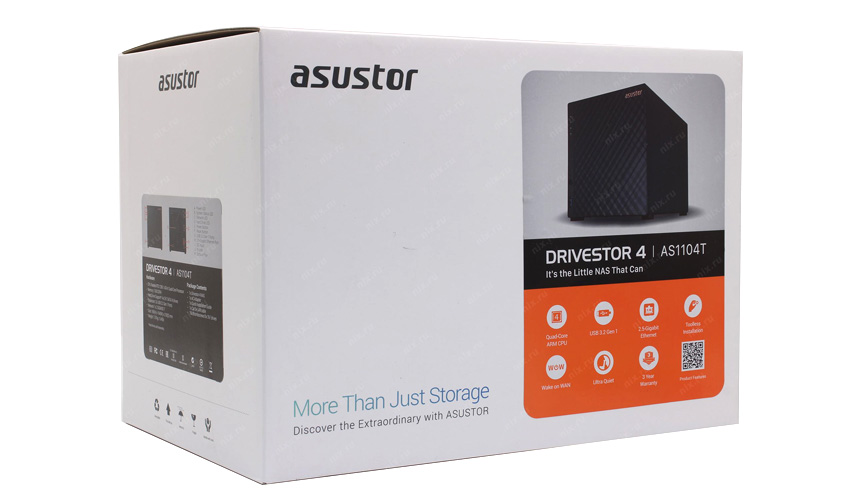
Еще один бренд NAS, Asustor, до 2018 года державшийся в тени, за последние несколько лет существенно упрочил свои позиции, представив сначала несколько впечатляющих бюджетных предложений со скоростью подключения 10Gbe в серии AS40, затем принятые на ура модели Nimbustor 2 и 4, и, наконец, совершенно убойную серию Lockstor. В настоящее время этот производный от ASUS бренд, который очевидно собирается твердо занять свое место в отрасли, предлагает как программные и аппаратные фишки в духе Synology (например, поддержку BTRFS и процессоры Realtek), так и продвинутые опции подключений а-ля QNAP, такие как HDMI 2.0a и сетевые порты 2.5Gbe (последние, кстати, они предложили первыми). Значительно улучшив также пользовательский интерфейс GUI в ADM, они далеко ушли от того образа невнятного аутсайдера, с которым ассоциировались несколько лет назад. А недавние пополнения продуктовой линейки, такие как LockerStor на процессорах Xeon и со встроенными отсеками NVMe SSD, показывают, что эволюция продолжается. Программное обеспечение производит впечатление приличного среднего уровня между Synology и QNAP, даже при том, что в нем отсутствуют такие мощные опции, как поддержка Thunderbolt3, SHR, Collaboration Suite и т.д., благодаря которым две вышеупомянутые компании завоевали популярность на рынке; зато новые предложения от Asustor стоят заметно дешевле аналогичных моделей NAS от конкурентов (фактически – на 10-15%).
Достоинства NAS Asustor
- Отличное соотношение цены и производительности аппаратной части NAS – это одни из самых выгодных предложений.
- Поддержка BTRFS.
- Первый бренд, внедривший коммерческое использование сетевых подключений 2.5Gbe в NAS.
- Приличное программное обеспечение с поддержкой Kodi (неофициальной), постепенно вводятся аналоги приложений из других фирменных программных пакетов для NAS.
- Хороший выбор моделей NAS для дома и офиса.
- Одними из первых взяли на вооружение HDMI 2.0a – так что смотрите 4K с частотой кадров 60 FPS.
- Поддержка виртуальных машин и контейнеров почти как у QNAP, только не такая быстрая.
- Низкий уровень выходного шума у большинства моделей для домашнего использования, например, у Nimbustor 2/4.
- В магазине приложений (App Store) NAS доступно больше программ, чем у QNAP и Synology.
- Номенклатура продуктов проще, чем у большинства других брендов.
Недостатки NAS Asustor
- Мобильные приложения очень функциональны, но их мало.
- Многие приложения для HDMI удобнее использовать через веб-порталы, чем автономно.
- Ассоциированный с браузером интерфейс GUI не такой удобный, как в DSM Synology, хотя в целом не хуже, чем у других брендов.
- Приложение для систем видеонаблюдения Surveillance Center выглядит несовременным и менее интуитивным по сравнению с большинством аналогов.
NAS WD: отличительные особенности, достоинства и недостатки
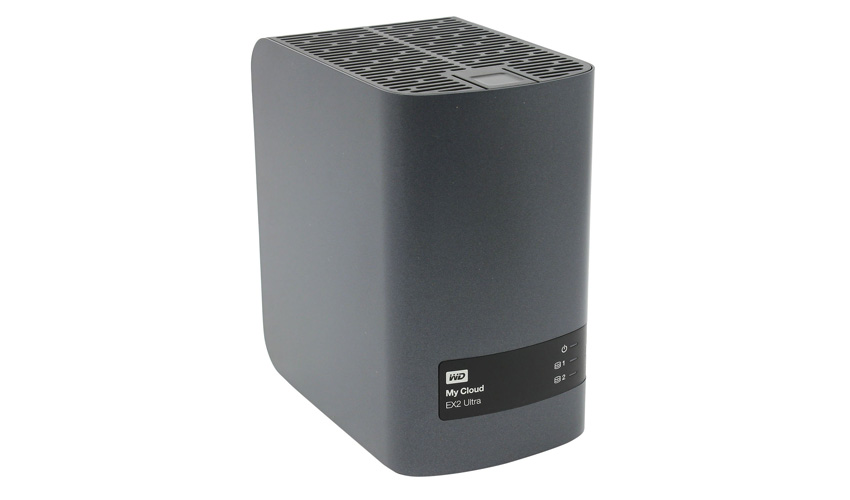
Хотя их продукция в части аппаратного обеспечения NAS не так хорошо известна, компания WD (популярный производитель жестких дисков), тем не менее, уже давно имеет непосредственное отношение к NAS-сегменту, и диски Western Digital для NAS – устойчивые фавориты среди студентов и пользователей хранилищ начального уровня. Они предлагают также ряд моделей NAS серии WD My Cloud, которая охватывает широкую аудиторию – от пользователей легких домашних систем до крупных предприятий, заинтересованных в надежном хранении данных. Программное обеспечение выглядит довольно скромно на фоне Synology и QNAP, но зато его просто устанавливать. Любому пользователю, знакомому с NAS от Synology или QNAP, возможности NAS Western Digital покажутся ограниченными, но, тем не менее, эти системы занимают свою нишу. Благодаря удобной поддержке Apple Time Machine, Plex и DLNA, а также предустановленным накопителям, эти NAS представляют собой отличное доступное решение для начинающих пользователей.
Достоинства NAS WD
- Экспертные решения в части накопителей от популярного производителя HDD.
- Большинство моделей поставляется с предустановленными накопителями и единой гарантией на диски и NAS.
- Быстрая установка и настройка (в течение 30 минут).
- Одни из самых компактных, малошумящих и малопотребляющих моделей NAS.
- Опция DAS-подключения через USB 3.0.
- Трехлетняя гарантия на большинство моделей.
- Некоторые модели оснащаются двойным набором портов блока питания для обеспечения резервирования.
Недостатки NAS WD
- Из файловых систем поддерживается только EXT4.
- Практически все мобильные приложения используют мобильные приложения от сторонних производителей для подключения к NAS через интернет.
- Меньший по сравнению с другими брендами выбор приложений в App Store.
- Ограниченный пользовательский интерфейс.
- Нет портов HDMI, 10Gbe – только USB 3.0 и 1GBe RJ45.
- Часто намного более низкий уровень спецификаций, чем у Synology и QNAP.
- Очень маленький ассортимент.
- Модели NAS только для настольного размещения – нет стоечных или, наоборот, больших опций.
Стоит ли покупать бюджетные NAS таких брендов, как D-Link или Zyxel?
Нужно подчеркнуть, что на рынке имеется намного больше брендов NAS, чем было рассмотрено в данной статье. И с каждым годом компаний, выпускающих свои NAS-серверы для дома и офиса, становится все больше. Однако во многих случаях эти модели могут быть или недостаточно надежными, или иметь слишком ограниченный функционал, или слишком высокий уровень сложности для любого пользователя, не обладающего знаниями Билла Гейтса, а главное – выпускаться фирмой без устоявшейся репутации. Когда речь идет о покупке правильного сетевого хранилища, нужно точно знать, что выбранная модель будет работоспособной в ваших сценариях использования, а производитель предоставляет соответствующие гарантии в случае возникновения проблем. Фактически, вы вверяете выбранному вами бренду свои ценные данные (в том числе невосстановимые, как, например, некоторые фото- и видеофайлы), которые должны быть надежно защищены от потери или кражи, поэтому весьма важно выбрать заслуживающий доверия бренд NAS.
Как выбрать сетевое хранилище (NAS)

Когда объема встроенных в ПК или ноутбук накопителей не хватает, на помощь приходят альтернативные решения. Одно из них — сетевое хранилище (NAS). Это удобный способ хранить не только большой объем 4К-роликов или фотографий, но и корпоративные данные. На что обратить внимание и как выбрать NAS-хранилище под свои задачи — в нашем материале.
Поддержка накопителей
Поскольку главная задача NAS — это хранение определенных данных, то ключевыми параметрами является число накопителей и их максимальный объем. В первую очередь стоит определиться именно с этими параметрами — от них в максимальной степени зависит сфера применения хранилища, его возможности и цена.
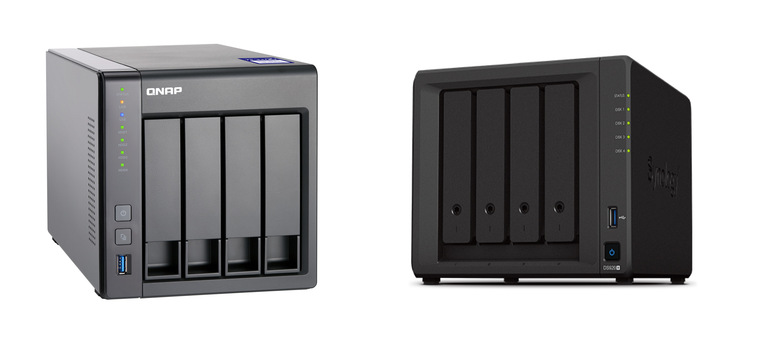
Количество отсеков под накопители. NAS-хранилище представляет собой специальную платформу для подключения различных дисков — HDD разных форм-факторов, а также SSD накопителей. Чем больше отсеков под диски, тем больший объем информации вы сможете хранить.
Для домашнего применения оптимальными считаются устройства на 1–3 накопителя.

Модели на один HDD рекомендуется брать лишь для хранения некритичной информации и в тех случаях, когда объема встроенных дисков просто не хватает. Минус таких NAS — с одним диском нельзя настроить резервирование. Если HDD выйдет из строя, то и доступ к данным будет утерян.
Системы NAS на 2–3 накопителя подходят для хранения домашних документов, фото и видеоматериалов, которые вы не хотите потерять. При использовании RAID можно обеспечить резервирование — поломка одного диска не приведет к потере информации.

Хранилища на 4–6 накопителей подойдут для более серьезных задач — создания резервных копий, коллективного хранилища в офисе, и так далее. Модели на 6–12 дисков понадобятся для крупных предприятий с развитой инфраструктурой, когда предполагается оперировать терабайтами данных.
Поддержка RAID. Один из ключевых параметров, если важна сохранность данных. RAID — это способ организации информации на диске, который обеспечивает дополнительную избыточность. Проще говоря, часть объема дисков отдается под специальные таблицы, по которым можно восстановить данные.
Выделяют следующие уровни:
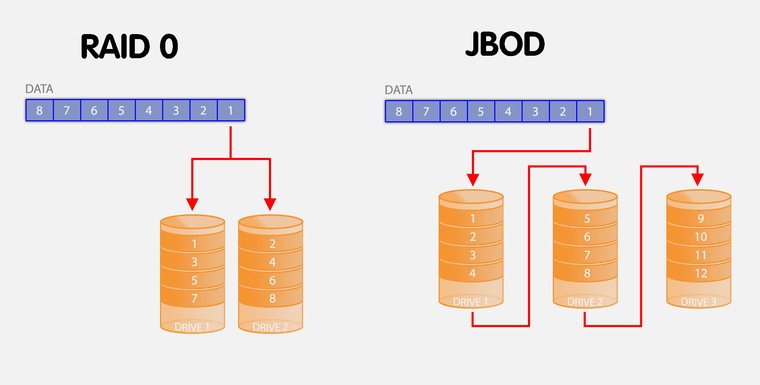
- JBOD, RAID 0 — без резервирования. Данные записываются последовательно на все диски, что обеспечивает большую скорость доступа. В случае поломки хотя бы одного диска, доступ к информации будет потерян.
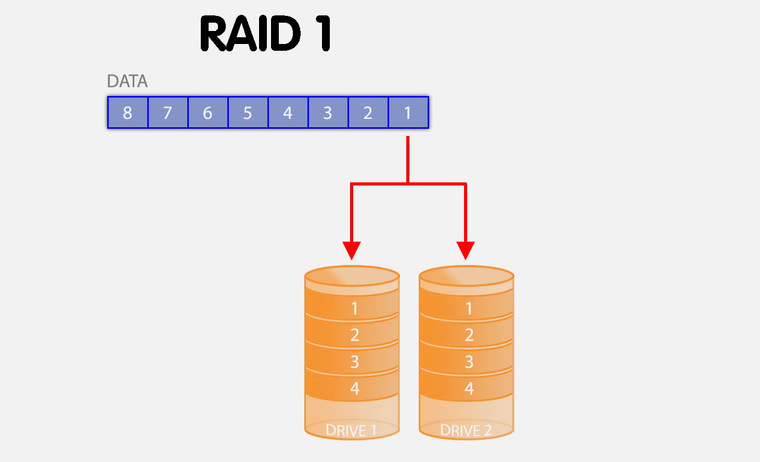
- RAID 1 — резервирование «зеркало». Используется 2 HDD диска — на одном хранятся данные, на втором — резервная копия. Актуально для домашних NAS на пару слотов. Допускается поломка одного диска без потери данных.
- RAID 5 — резервирование с таблицей контрольных сумм. Минимальное число дисков — от трех. Один из самых популярных, поскольку обеспечивает надежность в паре с высокой производительностью. Объем свободного пространства вычисляется по формуле (число HDD-1)*объем HDD. Таким образом, один диск всегда выделяется под таблицу.
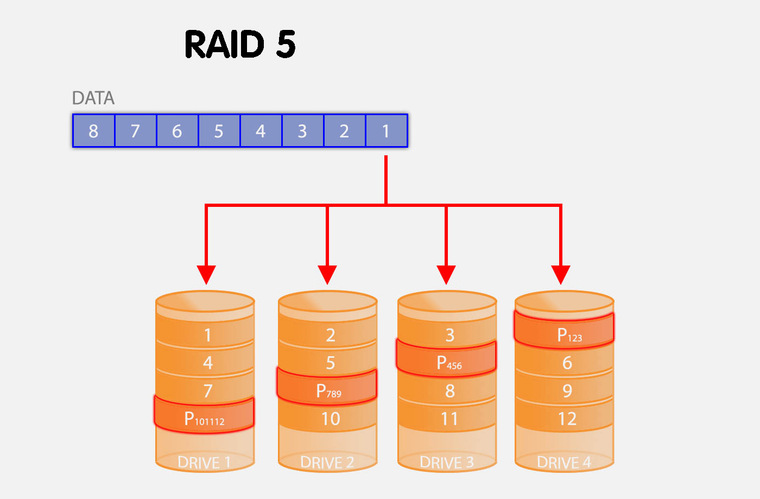
RAID 1 всегда отбирает 50% свободного места. RAID 5 — 33% и меньше в зависимости от числа дисков.
В некоторых продвинутых NAS встречается поддержка более редких RAID 6 (минимум четыре диска), RAID 50 (минимум шесть дисков) и RAID 60 (минимум восемь дисков). Однако они имеют упор на повышенную безопасность данных и для домашнего или офисного применения обычно избыточны.
Максимально поддерживаемый объем одного накопителя. Сколько данных поместится в NAS — посчитать довольно просто. Умножаете этот параметр на число отсеков. Например, у вас система на четыре диска с предельным объемом каждого 10 ТБ. Итого пользователь получает максимальный объем до 40 ТБ.
Учитывайте, что в случае поломки замена диска большего объема будет стоить дороже
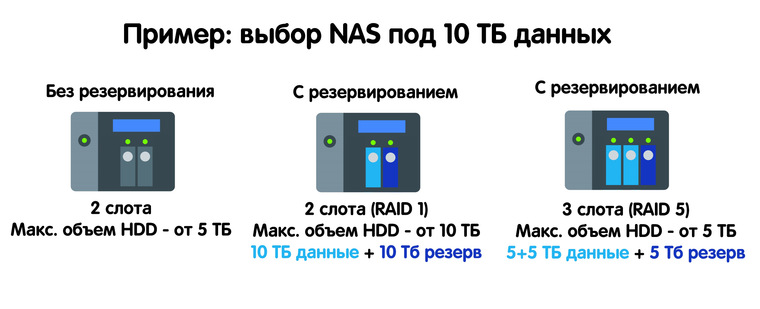
Пользователям нужно примерно оценить, какой объем информации предполагается хранить и прибавить запас в 25%. В зависимости от полученного числа уже подобрать оптимальное число слотов, а после вычислить какого объема диски потребуются. Не забывайте, что использование RAID отбирает свободное пространство диска.
Например, предполагается хранить данные c учетом запаса объемом до 10 ТБ. Если выбирать модель на два слота, то нужен NAS с поддержкой дисков по 5 ТБ. Однако при использовании RAID 1 (зеркало) вам будет доступна лишь половина из этого объема. Соответственно, вам придется брать NAS с поддержкой большего объема HDD или с большим числом слотов.
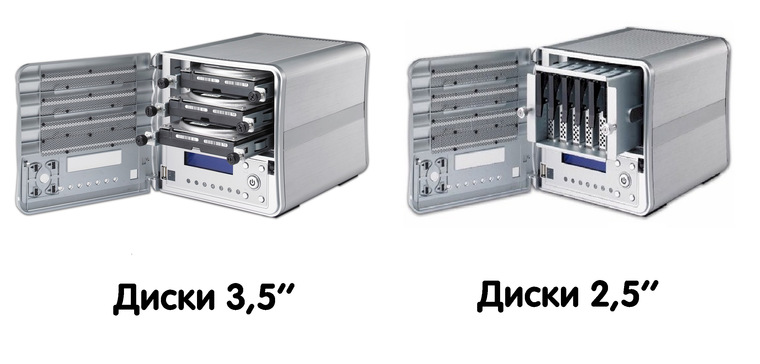
Форм-фактор отсеков накопителей. В NAS хранилище для больших объемов предпочтительно выбирать диски 3,5’’, поскольку они предлагают объем вплоть до 22 ТБ. Для домашнего компактного хранилища можно использовать и 2,5’’ диски. Впрочем, многие NAS поддерживают оба форм-фактора. Из-за небольших габаритов в некоторых NAS число поддерживаемых 2,5’’ дисков может быть больше в сравнении с 3,5’’.
Возможность горячей замены HDD. Позволяет заменить поврежденный накопитель, не отключая питание сетевого хранилища. Важно, если NAS используется в критической инфраструктуре.
Интерфейс накопителей. Большинство хранилищ имеют поддержку SATA и SAS. В чем разница между этими интерфейсами и дисками — подробно в нашем материале. Обратите внимание, если заявлена поддержка только SATA дисков, то SAS накопители вы подключить не сможете. Самые продвинутые NAS поддерживают M.2 накопители для кэша — они актуальны для коммерческого применения со сверхвысокой нагрузкой на NAS.
Накопители в комплекте. Некоторые NAS уже поставляются с одним или несколькими HDD. Если комплектные накопители удовлетворяют вашим требованиям, то можно присмотреться к таким моделям.
Характеристики NAS
Сетевое хранилище — это также вычислительная техника. В ней есть собственный процессор, оперативная память и интерфейсы.
Процессор. Чем мощнее, тем более сложные задачи может выполнить сетевое хранилище.
Процессоры на базе ARM (Cortex, Realtek и др.) имеют невысокую производительность и в среднем 2–4 ядра. Их обычно устанавливают в NAS начального уровня, предназначенные большей частью для хранения данных и выполнения несложных приложений. Если на базе хранилища будут работать какие-то трудоемкие задачи (стриминг, декодирование, регулярное резервирование), то желательно искать более мощный процессор. Это может быть как начальный уровень (Intel Celeron), так и более продвинутые процессоры — Core i5, Xeon, встроенные AMD Ryzen.
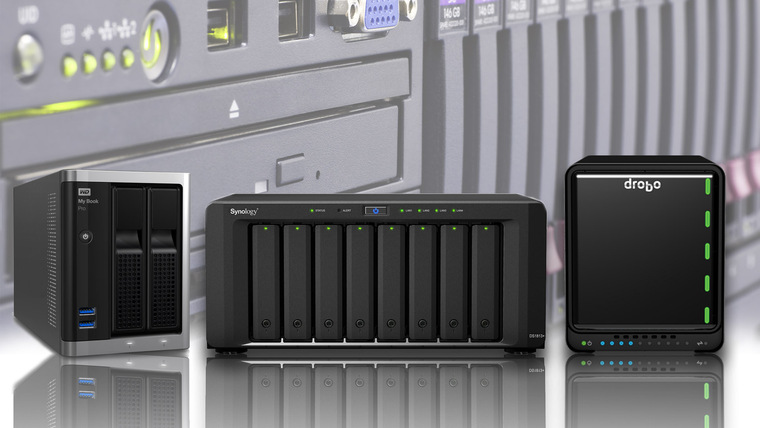
Частота процессора. Косвенно указывает на производительность. Частоты до 2,5 ГГц обычно имеют модели низкой и средней производительности. Дорогостоящие NAS могут оснащаться мощными процессорами с частотой от 2,6 до 3,2 ГГц.
Объем ОЗУ. Начальный уровень — 0,5–1 ГБ. Такие NAS справятся только с хранением данных. Для запуска на базе хранилища каких-то сервисов рекомендуется искать модели с объемом ОЗУ от 2 ГБ. Для коммерческого использования в инфраструктуре офиса обычно нужны хранилища с 4 ГБ ОЗУ и более.
Некоторые NAS позволяют самостоятельно менять планки ОЗУ, что позволяет нарастить память
Подключения и интерфейсы
Количество и скорость портов Ethernet. Для домашнего использования обычно хватает одного порта. Стандартном для современных сетевых хранилищ является скорость сетевого интерфейса в 1 Гбит\с. Это позволит комфортно копировать данные и даже просматривать 4К-контент. В продаже можно найти NAS с сетевыми интерфейсами на 2,5 Гбит.
2–4 сетевых интерфейса необходимы для обеспечения избыточности доступа или внедрения NAS в сложную сетевую инфраструктуру предприятия.
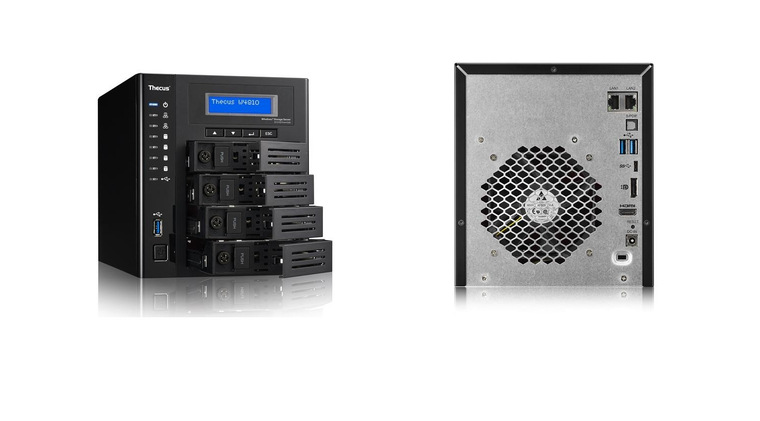
Наличие Wi-Fi. Позволяет подключать «по воздуху» к хранилищу смартфоны или другие гаджеты. Также может быть актуально в тех случаях, когда нужно предоставить доступ к данным пользователям с ноутбуками. Скорость в этом случае будет зависеть от используемого протокола.
Тип и количество портов USB. Наличие портов USB на сетевом накопителе позволяет подключать дополнительные внешние носители информации, например, для резервного копирования. В некоторых случаях сетевое хранилище обладает функциями принт-сервера, что позволяет подключить принтер и использовать его как сетевой.
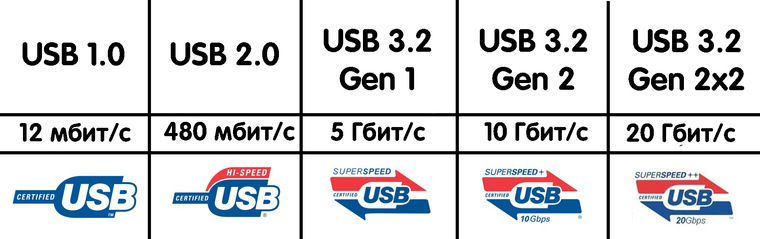
Базово обычно доступен хотя бы один USB 2.0, но если предполагается частая передача данных, то лучше искать модели с USB 3.2 Gen 1/2. Если к хранилищу постоянно будет подключена какая-то техника, то ищите модель минимум с двумя портами.
Разъем HDMI. Актуально в том случае, если на базе NAS вы хотите сделать медиа-сервер. HDMI позволяет транслировать картинку с изображением напрямую на телевизор или монитор.
Наличие порта eSATA — возможность подключения внешних накопителей информации по интерфейсу eSATA (External SATA). Достаточно специфичный разъем, который не пригодится большинству пользователей в домашнем применении.
Поддержка сетевого протокола iSCSI — передача информации по протоколу iSCSI., который базируется на TCP/IP и разработан для взаимодействия и управления системами хранения данных, серверами и клиентами.
Функциональные возможности
Хранение файлов на сетевом хранилище — это базовая и самая простая функция. Фирменное ПО от производителей обычно предлагает дополнительные возможности, в числе которых:
- FTP сервер — возможность сделать общее сетевое хранилище для множества пользователей с разграничением прав доступа. Актуально для небольших офисов, где сотрудникам нужно быстро делиться файлами между собой.
- UPnP/DLNA-сервер — набор стандартов, позволяющих совместимым устройствам передавать и принимать по домашней сети различный медиа-контент (изображения, музыку, видео), а также отображать его в режиме реального времени. Вы сможете напрямую просматривать контент с NAS на смартфонах, планшетах, телевизорах и любых других гаджетах с поддержкой DLNA.
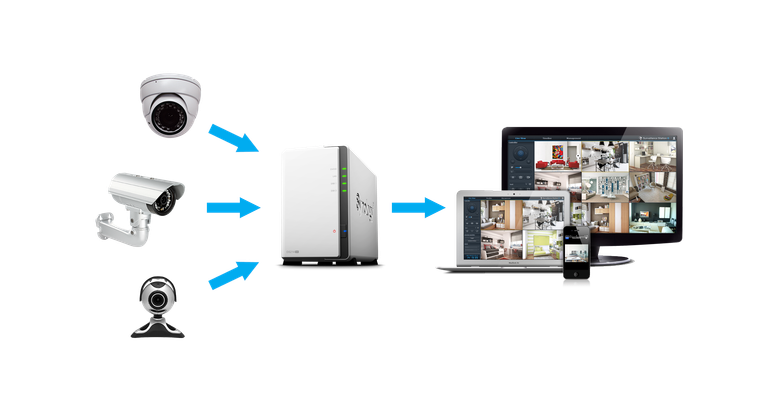
- Поддержка ip-видеонаблюдения — позволяет организовать на основе сетевого хранилища систему видеонаблюдения при помощи IP-видеокамер.
- Доступ к хранилищу через «облако». Опция позволяет получить информацию из устройства по сети интернет в любой точке мира с помощью стороннего облачного сервиса.
- Принт-сервер. Возможность подключения принтера к сетевому хранилищу для предоставления к нему общего доступа пользователям сети. Принт-сервер управляет заданиями печати, хранит их до выполнения или может отвечать за другие задачи — например, первоначальное сохранение материалов со сканера МФУ.
- Менеджер закачек. Облегчают процесс скачивания файлов из сети Интернет на локальное хранилище. Пользователь, посещая различные сайты, может добавить в менеджер ссылки на файлы и запустить их закачку в более удобное время.
Варианты выбора
Для домашнего использования в качестве дополнительного свободного места выбирайте сетевое хранилище на один слот с комплектными накопителями информации. Вам не придется беспокоиться о совместимости дисков с хранилищем, правильности их подключения и других нюансах. Устройство сразу готово к работе, достаточно включить и настроить.
Если данные имеют ценность, то стоит рассмотреть недорогие накопители на 2-3 слота. Убедитесь, что у них заявлена поддержка минимум RAID 1 и RAID 5 соответственно.
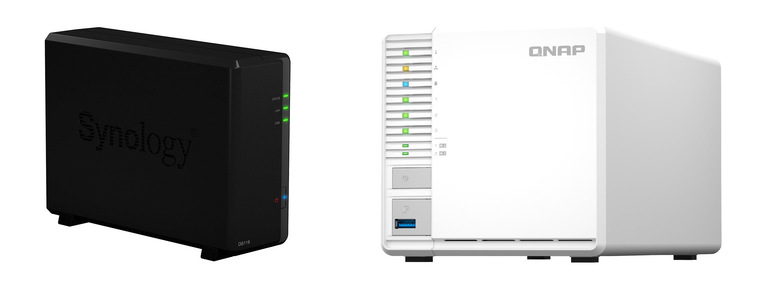
Для хранения больших объемов информации в несколько десятков терабайт потребуются хранилища на 4-12 слотов.
Если на базе NAS необходимо запускать какие-либо сервисы, то рекомендуется выбирать между моделями от 2 ГБ ОЗУ и с процессором на четыре и более ядра. Для избыточности подключения не лишним будет второй LAN порт.
Обладателям «умных» телевизоров пригодится функция UPnP/DLNA-сервера, для удобного просмотра медиаконтента. Встроенные менеджеры закачки, позволят намного удобнее скачивать контент из сети.
Если планируется организация видеонаблюдения, то приоритетной будет поддержка ip-видеонаблюдения. NAS хранилище поможет сохранять записи и автоматически удалять устаревшие по истечении заданного времени.