Как настроить цифровые каналы на телевизоре Telefunken
В связи отключением аналогового телевидения, возникает вопрос как перейти на цифровое телевидение на своем телевизоре. Ведь остаться вез любимых телепередач и сериалов никто не хочет. Поэтому сегодня мы разберемся как произвести поиск на одном из популярных телевизоров под названием Telefunken.
Настройка телевизора Telefunken, не потребует много вашего времени, в итоге вы получите высокое качество изображения и звучания.
Главное следуйте приведенной ниже инструкции, конечно у вас может отличаться интерфейс от приведеного ниже, но основные действия одинаковы.
Настройка цифровых каналов
После того как вы убедились что ваш телевизор цифровой, преступаем к самому процессу поиска цифровых телеканалов. Лучшим ари антом для вас будет воспользоваться функцией Авто настройки. Из названия можно понять что телевизор сам найдет все телепрограммы, все что вам нужно это правильно выставить параметры.

Переходим непосредственно к поиску.
- Для настройки вам потребуется пульт дистанционного управления от вашего телевизора Телефункен
- Далее нажимаем кнопку MENU для вызова главного меню.
- С помощью кнопки влево или вправо переходим в раздел Каналы.
- Нам нужен пункт Авто настройки, переходим в него.
- Тип настройки выбираем DVB-T, для поиска двадцати бесплатных цифровых каналов вещающих от антенны.
- Выбор страны Россия.
- Тип каналов ЦТВ, если нужен аналог, то выберете еще АТВ, после сканирования, вам будут доступны оба списка каналов.
- Нажимаем на подтвердить и ждем окончания сканирования.
Настройка кабельного тв
На телевизорах Телефункен можно смотреть кабельное цифровое ТВ. Для этого необходимо чтобы ваш телевизор имел встроенный тюнер DVB-C или абонентский цифровой приемник который можно приобрести у вашего провайдера.
Сама настройка кабельных каналов выглядит так.
- Переходим в меню телевизора.
- Выбираем пункт КАНАЛЫ, обычно он обозначен картинкой спутниковой антенны. Самый удобный вариант настройки это автопоиск каналов поэтому выбираем этот пункт.
- Тип настройки необходимо выбрать DVB-C. Если выберите другой стандарт ничего не настроиться.
- Далее необходимо выбрать тип каналов ЦТВ, если в вашей сети есть аналоговое телевидение выбираем оба типа и нажимаем ок.

- Страну следует выбирать Россию, в старых моделях необходимо выбирать Германию или Финляндию.

- Следующий этап Сканирование, здесь необходимо сделать несколько важных действий.
- Тип сканирования Full или Полный.
- Если знаете параметры своего провайдера выбирайте Сеть, для этого необходимо знать начальную частоту, ID сети, Скорость.
- Нажимаем на ОК и ждем окончания сканирования, это может занять некоторое время.
Настроенные телеканалы можно сортировать, удалять или блокировать от доступа детей задав пароль.
Ручная настройка
Данный способ поиска каналов ЦТВ, можно применять когда приведенные выше варианты не увенчались успехом. Однако для того чтобы найти каналы необходимо знать частоту мультиплекса, а при поиске каналов кабельного ТВ еще и другие параметры сети.
- Для входа в настройки вам необходимо в войти в меню.
- Далее ищем пункт Ручной поиск, обычно он находиться в разделе КАНАЛЫ.
- Входим в него и водим частоту.
- Нажимаем на поиск и ждем загрузки каналов.
- Если программ найдены водим следующий мультиплекс каналов.
Также обращаем внимание на уровень качества и сигнала, они должны иметь быть максимальное значение для того чтобы не было помех во время просмотра.
Настройка старого телевизора Telefunken
Telefunken это производитель с историей, ведь первая продукция этого бренда выпускалась в начале двадцатого века. Поэтому имеется большое количество старых телевизоров Телефункен, на которых чтобы просматривать цифровые каналы необходима цифровая приставка которая будет выполнять роль тюнера, а телевизор станет монитором.
Подключение приставки к ТВ осуществляется с помощью стандартного кабеля Тюльпаны, они идут во всех комплектах цифровых приставок.
Но самый лучший способ подключение это HDMI кабель. Этот способ подойдет только для ЖК телевизоров и приставок, где есть соответствующий вход.

Телевизионный кабель идущий от антенны, необходимо подключать к приставке. Управления каналами также будет производиться пультом от нее. Пульт от телевизора нужен будет только для включения и выключения.
Телевизор Телефункен подключение и настройка каналов

Нередко проблемы пользователей можно решить без вызова мастера на дом. Для вашего удобства организована Консультация по настройке телевизоров.
Содержание разделов
Как настроить телевизор tf
Нами производится настройка телевизора Телефункен. Настраиваются каналы кабельного и спутникового телевидения, производится настройка яркости, цветовой насыщенности и других параметров экрана, повышается чёткость изображения, выполняется настройка качественного звучания, подключение телевизора к роутеру домашней сети, подключение внешних устройств воспроизведения.
Мы знаем как настроить телевизор Телефункен.
Инструкция и руководство эксплуатации
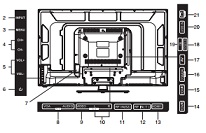 Инструкция подключения телевизора Telefunken
Инструкция для модели Telefunken TF-LED32S32T2 содержит информацию о кнопках управления и разъёмах на корпусе телевизора:
- Датчик ПДУ/Индикатор питания
- Кнопка INPUT
- Кнопка MENU
- Кнопки CH+/CH-
- Кнопки VOL+/VOL-
- Кнопка POWER/STANDBY
- Переключатель питания
- Компьютерный аудиовидевход
- Композитный видеовход
- Композитный аудиовход
- Разъём для спутниковой антенны
- Антенный/кабельный разъём
- Вход HDMI1
- Вход HDMI2
- Вход HDMI3
- Коаксиальный аудиовыход
- AV вход
- Компонентный видеовход YPbPr (mini)
- Разъём CI (PCMCIA)
- USB-порт
- Разъём для наушников
Назначение кнопок пульта для телевизора Телефункен
На рисунке представлен Пульт для телевизора Телефункен, его функциональные кнопки и их назначение:
- STANDBY(POWER) — Вкл/выкл. режим ожидания
- INPUT — Выбор источника сигнала
- NICAM — Выбор аудио NICAM/A2
- ASPECT — Выбор соотношения сторон экрана
- P.MODE — Выбор режима изображения
- S.MODE — Выбор режима звука
- Кнопки с цифрами — Выбор канала
- —/- — Выбор количества цифр в номере канала
- RECALL — Возврат к предыдущему просматриваемому каналу
- FAV — Доступ к меню избранных каналов
- FREEZE — Стоп-кадр
- TV/RADIO — переключение между режимами ТВ и радио
- SLEEP — Выбор времени автоотключения
- EPG — Доступ к электронному телегиду
- ВВЕРХ/ВНИЗ/ВЛЕВО/ВПРАВО/ENTER — Навигация и выбор элементов меню
- MENU — Доступ к главному меню
- EXIT — Выход из меню или экрана
- VOL+/- — Увеличение/уменьшение громкости звука
- CH+/- — Пролистывание каналов вверх/ вниз
- DISPLAY — Показ информации о сигнале и канале
- MUTE — Отключение звука
- HOLD — Удерживание текущей страницы Телетекста. Воспроизведение/пауза или старт записи Timeshift
- REVEAL — Показ скрытой информации в Телетексте
- SIZE — Изменение размера экрана. Вперед
- INDEX — Показ титульной страницы Телетекста
- Назад — Предыдущий файл
- S.PAGE — Переход к подстранице Телетекста. Следующий файл.
- TTX — Вкл/выкл. Телетекст
- T.SHIFT — Старт записи Timeshift
- AUDIO — Режим DTV/USB: выбор аудиодорожки (если доступно). ATV: выбор режима звука. Другие источники сигнала: выбор левого/ правого аудиоканала.
- SUBTITLE — Вкл/выкл. субтитры
- AUTO/REC — Автоконфигурация в режиме PC/Начало записи в режиме DTV
- PVR — Доступ к меню записи. Цветные кнопки: контекстные операции в меню и телетексте.
На нашем сайте можно скачать Пульт для телевизора
расположение и обозначение кнопок дистанционного управления, а также инструкцию и Руководство пользователя
Настройка телевизора Телефункен
Выбор источника сигнала
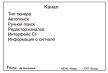 При первом включении и настройке телевизора необходимо выбрать источник просмотра: цифровое или аналоговое телевидение, внешний видео плеер или др.
Нажмите кнопку INPUT, затем нажимайте кнопки курсора ВНИЗ/ВВЕРХ на ПДУ или кнопки CH+/CH- на панели, чтобы выбрать один из доступных источников сигнала: DTV => ATV => AV => YPbPr => HDMI 1 => HDMI 2 => HDMI 3 => PC => USB.
Нажмите кнопку OK на ПДУ для подтверждения выбора.
Основные операции управления
- Нажимайте кнопки VOL-/VOL+ для регулирования уровня громкости звука
- Нажмите кнопку MUTE для отключения звука. Для включения звука нажмите эту кнопку повторно или увеличивайте громкость
- Нажмите кнопку RECALL на ПДУ для переключения между текущим и предыдущим просматриваемым каналами
- Нажмите кнопку ASPECT для выбора одного из доступных форматов изображения на экране. Форматы могут различаться в зависимости от текущего источника сигнала.
- Выберите режим TV. Нажимайте кнопки CH-/CH+, чтобы выбрать предыдущий или следующий канал. С помощью кнопок с цифрами 0-9 можно непосредственно выбрать номер нужного канала.
- Нажимайте кнопку P.MODE для перемещения по меню режимов изображения
- Нажимайте кнопку S.MODE для перемещения по меню режимов звука
- Нажмите кнопку DISPLAY для отображения информации о текущем канале
- Нажмите кнопку DISPLAY для отображения информации о текущем канале
- Нажмите кнопку FREEZE для включения стоп-кадра на экране
- Нажимайте кнопку AUDIO в режиме TV для выбора одного из режимов звука Nicam (данная операция доступна не для всех ТВ-каналов)
Настройка телевизора Телефункен на каналы
Выберите Меню Канал.
Тип тюнера: Антенна/Кабель.
Автопоиск: автоматический поиск доступных каналов.
Страна: выберите страну
Режим: выберите режим поиска: DTV+ATV (Цифровое ТВ + аналоговое ТВ), DTV, ATV. Тип поиска: Расширенный/Быстрый/ Полный.
Старт: начало автопоиска. Сначала будут найдены цифровые каналы, затем аналоговые.
Ручной поиск: ручной поиск телеканалов.
Ручной поиск DTV: поиск цифровых каналов вручную. Если в качестве типа тюнера выбрана антенна, просто выберите номер канала и нажмите Старт для начала поиска. Если выбран кабель, то становятся доступны следующие опции:
ID сети: Авто/ручной ввод.
Частота: Авто/ручной ввод.
Диапазон символов: Авто/ручной ввод. Модуляция: Авто/16QAM/32QAM/64QAM/1 28QAM/256QAM.
Старт: начало ручного поиска.
Ручной поиск АТВ: поиск аналоговых каналов вручную.
Поиск АТВ: выберите частоту поиска.
Система цвета: Авто/PAL/SECAM.
Система звука: Авто/DK/BG/I/L.
Модуляция: Авто/16QAM/32QAM/64QAM/1 28QAM/256QAM.
AFC: вкл/выкл функцию автоматической точной подстройки.
Старт: начало ручного поиска.
Редактор каналов: вход в меню редактирования каналов. В качестве элементов управления используются красная, зеленая и голубая кнопки. Кнопками ВВЕРХ/ВНИЗ выберите нужный канал и нажимайте:
Красную кнопку для удаления канала.
Зеленую кнопку для пропуска канала во время пролистывания каналов кнопками CH+/-.
Голубую кнопку для перемещения канала в списке кнопками курсора.
Ответы на вопросы по телевизору Telefunken
Телевизор не настраивается, сбивается порядок каналов после настройки
В вашем телевизоре имеется возможность формирования списка любимых каналов, попробуйте воспользоваться ею.
Выберите канал для редактирования. Если этот канал является вашим любимым, вы можете добавьте его в список избранных каналов, нажав кнопка FAV.
Формирование списка избранных каналов необходимо производить в необходимой для вас последовательности.
Для телевизоров TF-Led40s43T2S, как и для других моделей, уменьшение количества настраиваемых цифровых каналов говорит о слабом антенном сигнале.
Настройка цифровых каналов
В вашем телевизоре для выбора источника сигнала используется кнопка Source. Нажав на неё, вы можете переместиться курсорными клавишами на один из входов, в том числе DTV (цифровое телевидение). Попробуйте произвести настройку на каналы в этом режиме. Для возвращения к просмотру аналоговых каналов необходимо выбрать пункт ATV ( аналоговое телевидение).
Не настраиваются каналы, помехи — это признаки плохой антенны. Необходимо добиться хорошего уровня сигнала.
Также хочу обратить ваше внимание, что изображение на цифровых каналах DTV при слабом сигнале «замирает», «рассыпается на квадратики». Если на экране другой вид помех, возможно, вы принимаете аналоговый, а не цифровой сигнал.
Отсутствуют спутниковые каналы
Для трансляции программ от спутниковой тарелки необходимо, во-первых, однозначно убедиться в исправности антенного оборудования и правильной ориентировке антенны на спутник.
При этом следует признать, что не редки случаи, когда сигнал отлично принимается на штатный ресивер Триколор, но не может быть принят на телевизор со встроенным спутниковым тюнером и слотом CI+. Это касается моделей телевизоров некоторых производителей, особенно с небольшой диагональю экрана.
Данная проблема может быть решена разработкой новой версии ПО и установкой её на телевизор.
Иероглифы на экране
Необходимо выбрать в меню пункт «Сброс на заводские настройки» и произвести перезагрузку телевизора.
Настройка параметров изображения
Кодек DivX настройке и внешней установке не подлежит. В вашем телевизоре он не установлен.
Как снять блокировку кнопок телевизора Телефункен
Короткий ответ — самостоятельно снять блокировку без ПДУ нельзя. Это можно сделать только в ремонтной мастерской. Подробный ответ изложен на странице как снять блокировку телевизора
Вопросы по пульту ДУ
Для переключения телевизора TF-LED 19S64T2 в режим цифровых каналов DTV, необходимо на пульте нажать кнопку Source
Для возврата к выбору телевизионных каналов, необходимо нажать на кнопку домашней страницы (с изображением домика)
В пульте телевизора 40s43t2s используются навигационные клавиши и кнопка ОК для перемещения курсора и его фиксации
Такая ситуация возможна при вводе цифровыми кнопками не существующего номера канала.
Время непрерывной работы телевизора
Время непрерывной работы TF-LED32S41T2 не регламентируется в инструкции по эксплуатации. Следует помнить, что необходимо обеспечить минимальную дистанцию между LED-телевизором и внутренними границами аппарата для нормальной вентиляции (минимум по 10 см свободного пространства со всех сторон).
Подключение внешних устройств — наушников, видеомагнитофона
В телевизоре Telefunken TF-LED50S02T2SU имеется два расположенных рядом разъёма:mini AV и mini YPbPR. Проверьте правильность подключения.
Также можно подключить видеомагнитофон для просмотра к антенному гнезду RF(T2). В этом случае необходимо произвести заново настройку телевизионных программ на телевизоре. На одном из каналов появится изображение от видеомагнитофона.
В телевизоре Telefunken TF-LED32S75T2 не предусмотрено подключение проводных наушников. Выход звука для внешних аудио усилителей осуществляется через порт Digital Audio Out коаксиальный выход цифрового звука, либо через разъём AV Out аналогового звука. Через специальные преобразователи возможно подключение проводнох наушников, однако работоспособность таких преобразователей необходимо проверять непосредственно при покупке.
D продаже имеются беспроводные наушники, подключаемые без Bluetoothe/ непосредчтвенно в разъём AV Out.
Телевизор завис, что делать?
Выключите телевизор из розетки, подождите 1 мин. и затем включите вновь. Если проблема не исчезнет, следует зайти в меню и произвести сброс на заводские установки.
Ответы на вопросы по Smart TV Telefunken
Сброс в общее меню Home
Как настроить Wi-Fi
Для того, чтобы включить в Tf-led50s60t2Su режим wi-Fi необходимо зайти в меню Главная/Настройка (значёк шестерёнки)/Сеть и в этом разделе установить беспроводное соединение Wi-Fi.
Подключение смартфона к телевизору Телефункен
Подключение смартфона к TF-LED40S05T2S возможно по общей домашней сети, без проводного или беспроводного соединения это не возможно
Телевизоры Telefunken Smart TV: Прошивка, настройка, приложения
Telefunken — некогда легендарная немецкая компания, а ныне турецкий бренд, под которым в нашей стране производит ЖК-телевизоры более известная российским покупателям фирма Vestel. Тот факт, что сборка производится в РФ, позволяет держать цену на Telefunken весьма привлекательной. В нынешнее время далеко не каждый может позволить себе переплачивать за именитый бренд, поэтому дешевые телевизоры наводнили торговые сети нашей страны.

Кратко про выбор ТВ
Нам необходим телевизор со SmartTV. В линейке Telefunken они обозначаются с буквой S на конце, например TF-LED32S58T2S. В магазине Tmall от Aliexpress часто бывают скидки на такие ТВ на и без того демократичный ценник. Но скажем сразу, что внутри не Android TV («обычный» Smart TV). Мы составили отдельный список телевизоров на этой операционной системе

Соотношение цена/качество у Telefunken тоже на высоте — по яркости/контрастности ( целых 5000:1 ) — отличные показатели (где-то в среднем ценовом сегменте) у довольно бюджетных моделей. Это плюс.
В профильных ветках на форумах пишут, что управление с родного пульта от ТВ не совсем удобное, обычно в довесок покупают беспроводную клавиатуру и мышь — возможно, это вопрос привычки. Те, кто уже купил себе такой bluetooth-комплект, хвалят фирму Gear Head. Из минусов телевизора можно выделить слабые динамики — если есть возможность, лучше подключить внешний источник (колонки, саунд бар)

Если при работе с клавиатурой возникнут проблемы с переключением раскладки, используйте приложение Russian Keyboard. Подробная инструкция — здесь
В торговых сетях на витринах часто крутят рекламные ролики компании с сочным и ярким изображением. После покупки многие покупатели остаются недовольным качеством картинки с обычной антенны. Лучший вариант — проверить «реальное» изображение с других источников сигнала прямо в магазине
Задняя панель с интерфейсами для подключения антенны, USB-устройств и т.п:

Интерфейс


Крепление на стену
Телевизоры Telefunken имеют сзади четыре стандартных отверстия под кронштейн. Подойдет самый обычный (телевизор весит поразительно мало). Мы использовали Holder LCDS-5020 black (
2000 рублей ), но для таких ТВ можно найти вариант подешевле.

Обратите внимание: шурупы, которые идут в комплекте с телевизором — не подойдут :

Вам нужны те, которые идут в комплекте с кронштейном:

Итоговый результат (модель TF-LED40S43T2S)

Небольшой совет: не вешайте телевизор рядом с роутером , т.к. железный кронштейн создает экран (поглощение электромагнитных излучений) — это приведёт к периодической потере связи с телевизором через Wi-Fi (если ТВ будет подключен кабелем, тогда не страшно)
Настройка
ВНИМАНИЕ!
Описанные ниже настройки касаются конкретно моделей TF-LED32S58T2S и TF-LED32S39T2S. Они могут меняться в зависимости от модели и прошивки телевизора
Настройка SmartTV
Чтобы зайти в Smart TV необходимо нажать кнопку «Home» на пульте

Для начала нужно будет подключиться к Wi-Fi, иначе ничего работать не будет

Заходите в «Настройки». Откроется окно для подключение к Wi-Fi. Подождите немного, чтобы подгрузились все доступные сети (происходит это не сразу)

Вводом можно управлять цветными кнопками на пульте.

Когда закончите ввод, вместо стрелочки «Назад» (скрыть клавиатуру), которая изображена на ТВ, используйте кнопку Exit (чтобы завершить ввод)

После того, как вы подключитесь к интернету, будут работать все разделы «Музыка», «Видео» и т.п.

Далее необходимо войти в учетную запись Google Play, чтобы была возможность устанавливать приложения, смотреть YouTube и т.п. Для этого нужно зайти в раздел «Приложения»

Далее заходите в Play Market

Далее выбираем существующий аккаунт Google, если он у вас есть. Если нет — тогда создаете новый

Принимаете политику использования сервисов

Далее принимаете условия использования Google Play


Версия Android в телевизоре
Telefunken выпускается в двух версиях — на Android 4.4.4 и 6.0 . Если вы выбираете версию посвежей, то обращайте внимание на количество оперативной памяти в характеристиках телевизора — если в выбранной вами модели всего 1Гб ОЗУ, то для шестого андроида это будет впритык.
Для Android 4.4.4 — 1 гигабайт оперативной памяти
Для Android 6.0 — более 1 гигабайта памяти
Как узнать версию в моем ТВ?
Необходимо выйти в настройки с помощью клавиши Menu в интерфейсе Smart TV.

Далее выбираете «Система»


Здесь будет указана версия android

Инженерное меню
В телевизорах Telefunken есть инженерное меню. Для этого необходимо последовательно нажать кнопки Source, 2, 5, 8, 0 . В инженерном меню можно управлять пресетами (яркость/контрастность), если вы не можете управлять яркостью и контрастностью из основного меню. Кнопка Source на пульте:

В системных настройках можно уменьшить подсветку матрицы (по умолчанию установлена 100%) — это может снизить срок службы самой подсветки. Мы не рекомендуем менять что-либо самостоятельно в инженерном меню без должного опыта

Прошивка
ВНИМАНИЕ! Не пытайтесь прошивать телевизор сторонними прошивками, если не разбираетесь. Вот комментарий от нашего читателя:
Я убил загрузчик, а с ним и телевизор, попытавшись прошить сторонней прошивкой, т.к. нигде не нашел отклика на свою проблему и полез сам. При втыкании вилки сразу начинает часто мигать красный индикатор, подсветка не горит. Никогда не пытайтесь прошить сторонними прошивками, если не разбираетесь!
Помните, что лучше всего запросить свою версию прошивки через техническую поддержку. По умолчанию, с магазина, на телевизорах версия прошивки должна быть 1.4 или 1.8. Как их отличить? В версии v1.4 — белый экран с красными буквами при загрузке:

а на 1.8 он черный .

Так же это можно посмотреть в разделе об устройстве (встроенный номер — смотреть последние цифры).
Если у вас телевизор с заводской прошивкой для версии Android 6.0 ни в коем случае не прошивайте его прошивками с версией Android 4.4.4. Превратите телевизор в «кирпич». Все операции вы делаете на свой страх и риск. Для наилучшего результата рекомендуем запросить в технической поддержке актуальную версию прошивки для вашего ТВ
Как прошивать?
Установка через ручное обновление (не рекомендуется)
- Скачать файл прошивки
- Переименовать архив с прошивкой на update_signed.zip. Если файл прошивки не в архиве — создайте его вручную
- Этот архив (update_signed.zip) скопировать на флешку и вставить в USB-порт телевизора
- В настройках телевизора найдите пункт для обновления, выберите этот архив — телевизор перезагрузится и начнет обновление прошивки

Установка прошивки через recovery (рекомендуется)
- Скачайте специальный скрипт рекавери отсюда
- В данном архиве найдите файл MstarUpgrade.bin и скопируйте его на флешку
- Скачивайте прошивку и скопируйте его на эту же флешку (т.е. прошивка и файл MstarUpgrade.bin обязательнодолжны быть на одной флешке)
- Выключите телевизор с пульта (не с розетки)
- Вставьте в USB флешку (если на ТВ есть синий порт — его не используйте )
- Зажмите кнопку Menu на корпусе ТВ, после чего, не отпуская её, включите ТВ с пульта (как обычно)
- Как только вы отпустите кнопку запуститься меню recovery
- Далее сбросьте настройки recovery (рекомендуется перед установкой) — wipe data/factory reset — YES — delete all user data
- Теперь можно установить прошивку через меню apply update from external storage
- После завершения процесса в меню recovery выберите reboot system now
Установка полной версии прошивки (MstarUpgrade.bin)
- Отформатируйте флешку в формат FAT32
- Скачайте прошивку. В архиве с ней найдите файл MstarUpgrade.bin и скопируйте его на флешку
- Выключите телевизор с пульта ( не с розетки )
- Вставьте в USB флешку (если на ТВ есть синий порт — его не используйте )
- Зажмите кнопку Menu на корпусе ТВ, после чего, не отпуская её , включите ТВ с пульта (как обычно)
- Если начал моргать светодиод — процесс прошивки прошел (кнопку можно отпустить)
- После завершения процесса телевизор перезагрузится и включится сам
Как определить, что слетела прошивка?
Телевизор ведет себя следующим образом: в режиме stand by горит синий светодиод. После включения появляется логотип и гаснет в течении 3-5 секунд, после чего снова загорается синий светодиод на панели ТВ
Прошивка не устанавливается/прерывается
Если прошивка перестает заливаться на определенном уровне (может 20%, может 60% пройти) и выходит черный экран с разноцветными полосами, то заново отформатируйте флешку в FAT32 , либо используйте другую — возможно, проблема в «плохом» flash-накопителе

Прошивки для Android 6
Не забывайте, что прошивку точно под ваш телевизор может выслать только после технической поддержки и анализа вашего серийного номера ТВ для идентификации ПО
Ссылка на официальную прошивку, присланную техподдержкой (TF-LED32S58T2S) — Скачать
Прошивка от 01.2019г (TF-LED32S59T2S) — Скачать
Прошивка от 12.2018 (TF-LED32S59T2S) — Скачать
Версия 2.0.0.420_d (октябрь 2019 год) — Скачать
Прошивки для Android 4.4.4
Данные прошивки на Android 4.4.4 следует устанавливать только на телевизоры с датой выпуска до 02.2017 года. Более новые модели не поддерживаются.
Заводская прошивка для ТВ до 2017 года года выпуска — Скачать
Прошивка для ТВ старше 02.2017:
Прошивка для ТВ старше 02.2018:
Заводская прошивка для TF-LED32S52T2S — Скачать
Если после прошивки перевернутый экран
Перевернутое изображение бывает при использовании прошивок с сайта 4pda. Проблема в том, что необходимо знать, какая матрица и плата установлены в телевизоре — только так можно точно знать, подойдет ли вам какая-либо прошивка. Как лечить?
Распаковать в корень флешки файл MstarUpgrade.bin и прошить как обычную прошивку
Для версии 4.4.4 — Скачать. Если не помогло — попробовать еще этот и этот
Для версии 6.0 — Скачать. Если не помогло — пробовать этот
Если после прошивки люминесцентное изображение

Такое может быть из-за неверно подобранной прошивки — по возможности попробуйте другую. Если возможности нет — зайдите в инженерное меню (кнопка SOURCE, а затем 2580) и попробуйте поменять битность или прошейте ТВ этим файлом
Можно ли обновить прошивку по Wi-Fi?
Делать это не рекомендуется — лучшим вариантом будет прошивка через USB, т.к. при прошивке через флешку старая прошивка полностью стирается и ставится новая «с нуля». В случае обновления по Wi-Fi новая прошивка просто накладывается на старую.
Про восстановление прошивки из бэкапа
Если вы восстанавливаете прошивку из бэкапа, то будьте внимательны — при таком раскладе в процессе загрузчик уже тёрт, а новый еще не пролился в ТВ. Это означает, что при сбое электричества вы получите «кирпич» . Как сделать бэкап системы через рекавери — инструкция
Как получить root?
Для получения root-доступа к андроиду (в телевизору в том числе) используется утилита kingoroot. Может получиться не с первой попытки — сделайте хотя бы 3-4 . Сама процедура проста до безобразия — скачиваете программу под windows, подключаете ТВ через USB-порт и после того, как устройство определится, нажимаете всего одну кнопку — ROOT . После подключения телевизора в нём появится окно — Отладка по USB — разрешайте её.
Если окно не вышло, попробуйте включить режим отладки в операционной системе на телевизоре. Путь такой: Настройки -> Приложения -> Разработка -> Отладка по USB (установить флаг) или такой — Меню -> Настройки -> Для Разработчиков -> Отладка по USB.

Стоит иметь ввиду, что получение root-доступа с помощью KingoRoot чревато тем, что телевизор может со временем начать тормозить, отваливаться процессы и сжирать память. Если вы заметили с вашем ТВ подобные проблемы после получения рута, то необходимо воспользоваться программой Super Sume . и заменить KingUser на SuperUser. Инструкция, как это сделать здесь.
Как получить root на ТВ с android 6.х?
1) Скачиваем инструмент ADB (Android Debug Bridge) на ПК (версия 29.0.5). Если понадобится — установите дополнительно драйвер для Windows 10 (скачать)
3) Все файлы и папки из архива TelefunkenRoot необходимо распаковать в папку с ADB. Т.е. «объединенная» папка будет выглядеть вот так:

4) Обязательно подключите телевизор по Wi-Fi или ethernet-кабелем к той же самой сети, в которой находится ваш ПК (к тому же роутеру/модему)
5) Запустите файл TelefunkenRoot.bat на компьютере.

Введите IP-адрес вашего телевизора — можно посмотреть либо на роутере, либо в самом телевизоре:

6) После чего на телевизоре вы увидите новую программу — SuperSu (иконка #). Запустите её и соглашайтесь на обновление (не перезагружайте ТВ)
7) Когда закончится работа программы — выйдете из неё и выключите телевизор
Установка и удаление программ
Установка программ происходит как на обычном android-телефоне, со встроенного Google Play Market в категории «Приложения»

Удалить ненужное приложение можно через Настройки — Приложения — ваше приложение — Деинсталировать (в прошивке 1.4 путь может быть Настройки — Другое — Система — Приложения )
Управление через приложение
Телевизорами Telefunken можно управлять с помощью телефона на Android. Для этого себя хорошо зарекомендовали CetusPlay и wildRed. Ответная часть (сервер) должна быть установлена и в телевизоре , иначе приложение на телефоне (клиент) просто не увидит ваш ТВ. Чтобы подключиться к ТВ запустите поиск устройства (через менеджер соединений — бегущая строка сверху). После обнаружения ТВ появится окно с разрешением отладки по USB — соглашаемся. На ТВ появится окно с предложением скачать плагин — скачиваем, после чего всё должно работать.

Чем можно управлять с помощью этих приложений:
• Множество режимов управления: используйте телефон как пульт, как тачпад или как мышь.
• Возможность передать с телефона на телевизор видео из YouTube
• Установка и запуск приложений на телефизоре с телефона
• Очищение оперативной памяти, удаление «мусора»
• Быстрый снимок экрана и постинг его в социальных сетях
Как отключить системные уведомления?
Чтобы отключить системные уведомления в нижнем правом углу, зайдите в Настройки->Приложения->Главный экран . Уберите галочку с пункта «Включить уведомления».

Если вы не нашли у себя таких настроек — то отключить уведомления можно утилитой NotificationsOff (скачать .apk)
Телевизор не работает
Если ваш телевизор не включается (например, зависает на экране), возможно, это результат неправильной прошивки, либо сбой программного обеспечения по другой причине. Самостоятельно восстановить работоспособность маловероятно (см. раздел «Прошивка»)
Самое главная проблема в телевизорах Telefunken — нестабильная работа сервисов Google Play (в т.ч. YouTube), поэтому необходимо отключить их автообновление:
1) Зайдите в настройки телевизора, в приложения. Выберите Play Market»
2) В открывшемся окне (справа в верхнем углу) жмём «Деинсталировать обновления», и соглашаемся на все действия предложенные системой.
3) Выйдите из настроек и запустите Play Market. Принимаем «Условия» при установке заводской версии.
4) Войдя в Play Market, жмём «три полоски» слева наверху — Настройки — Автообновление приложений — выбираем «Никогда»
5) Перезагружаем телевизор
Не работает Google Play Market
Если у вас не заходит в YouTube или Play Market (или заходит, но не может найти ни одно приложение), то проверьте дату и время в настройках телевизора — скорее всего, оно выставлено некорректно. Если это не помогло, то попробуйте удалить обновления приложений Google, а так же запретить их автоматическое обновление (см. инструкцию выше)
UPDATE:
Еще один способ. Попробуйте установить Google Play через специальный инсталлер — скачать .apk. Или установите уже пропатченный Play Market (скачать .apk). Для установки нужен root-доступ, если сбросите настройки на заводские — этот Play Market исчезнет
Проблемы с YouTube
Telefunlen имеет проблемы с работой и управлением оригинального приложения YouTube — это подтверждают даже консультанты в торговых сетях. Дело в том, что текущая версия YouTube работает в телевизоре некорректно. Рекомендуется установить более старую версию ( 1.2.7 ), которая работает без проблем. Скачать её можно c нашего Яндекс.Диска (.apk-файл) и установить с флешки. И ни в коем случае не обновляйте её . Если данная версия работать не будет — установите smartyoutubetv (скачать .apk). Можно так же использовать сторонний клиент YouTube Vanced (страница на 4PDA)
Если ваш пульт отказывается работать с YouTube, то можно управлять сервисом с телефона. Для этого используйте приложения с помощью которого можно открывать любые видео и транслировать его на ТВ
Tubio (Google Play) — Полноценный плеер для просмотра видео — поиск, пауза, перемотка, остановка, регулировка громкости. Можно использовать не только для видео-хостингов, вроде YouTube и Vimeo, но и для сервисов стриминга музыки — Soundcloud, Mixcloud
BubbleUPnP (Google Play) — специальный клиент для DNLA-телевизоров. Работает только по Wi-Fi.
Перестает работать Wi-Fi
Если у вас постоянно пропадает соединение Wi-Fi и сам переключатель в меню становиться неактивным, то необходимо удалить определенные файлы из раздела Data (для этой операции нужен root-доступ). Не рекомендуется выполнять при отсутствии соответствующего опыта и знаний.


После чего перезапустите телевизор
Почему забивается память?
Если у вас включены автоматические обновления всего, что есть в телевизоре (в особенности — приложений), то ваша память будет медленно утекать в пропасть. Для того, чтобы этого не происходило необходимо отключить это в Play Market (делается в настройках аккаунта). Подробная инструкция — здесь
Отставание звука от картинки
Некоторые покупатели сталкиваются с проблемами периодической рассинхронизации звука и изображения. Что это может быть? Часто это зависит от используемого софта для просмотра ТВ. Меньше всего проблем с приложениями ВосторгТВ и HDvideobox. Так же это может случаться из-за нестабильной работы Wi-Fi — проверьте скорость на сервисе speedtest.net
Не работает интернет на телевизоре
Если телевизор работает через Wi-Fi, то необходимо в настройках роутера/модема сменить канал Wi-Fi с автоматического выбора (как правило, именно эта опция выставлена по умолчанию) на любой канал (поставить любую цифру). Такие настройки есть в абсолютно каждом современном роутере или оптическом терминале (если у вас интернет по технологии PON). Вот пример, как меняется канал в ONT Huawei hg8245H. В идеале — лучше проверить загруженность каждого из канала приложением вроде wi-fi analyzer, но вы можете попробовать просто сменить automatic на любую цифру

Как связаться с тех поддержкой?
В России у Telefunken есть как сертифицированные центры, так и техническая поддержка пользователей. Сложно назвать это интерактивной поддержкой — есть лишь форма обратной связи (http://www.telefunken-electronics.ru/about/form/). Но по отзывам владельцев — компания отвечает на обращения.
Приложение для просмотра ТВ
Первое, чем задаются покупатели телевизоров на Android — какое приложение установить, чтобы показывало быстро, четко и желательно без рекламы c хорошей адаптацией к пульту ТВ . Мы собрали небольшой список:
- Восторг ТВ
- Heliaca TV
- Глаз.ТВ
- ТВ Здесь
- SeeTV.tv
Для некоторых программ из списке необходимо установить приложение-пульт CetusPlay (.apk файл) для более удобного управления. Если этого списка вам недостаточно, попробуйте поискать здесь
Альтернативный вариант
Скачать с Google Play приложения, в которые можно прописать свой плейлист (например, VLC или OttPlayer). Сам плейлист можно взять отсюда и прописать его в самом плеере.