[Смартфон] Как обновить ПО на смартфоне?
Отсканируйте QR-код, чтобы открыть эту страницу на вашем смартфоне.
[Смартфон] Как обновить ПО на смартфоне?
Вы можете обновить программное обеспечение на смартфоне автоматически или вручную.
*Если вы не получаете уведомлений об обновлении ПО на ваш смартфон, пожалуйста, ознакомьтесь по ссылке
a. Автоматическое обновление
Примечание: во время процесса обновления, пожалуйста, подключите смартфон к зарядке или убедитесь, что аккамулятор заряжан минимум на 15%.
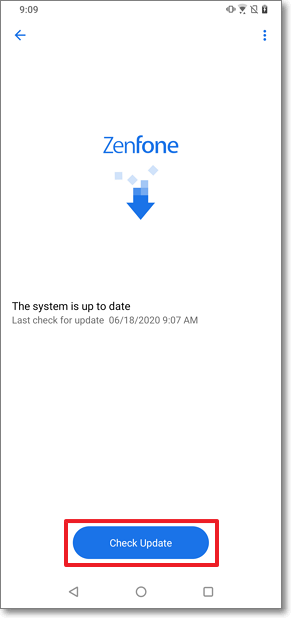
Нажмите "Проверить обновления" в "Настройках" -> "Обновление системы", чтобы проверить наличие последних обновлений.
Если имеется доступная новая версия, пожалуйста, следуйте шагам на экране для обновления ПО.
b. Обновление вручную
Вы также можете посетить сайт ASUS и скачать самое последнее ПО оттуда.
Примечание:
- Пожалуйста, скачивайте только ту прошивку, которая соответствует региону вашего смартфона, напр., WW -> WW, CN -> CN, TW -> TW. Использование неверного региона приведет к ошибке обновления.
- Вы не можете изменить регион на другой, например: WW -> TW, вы также не сможете понизить версию ПО, например: V2.20.40.13 -> V2.19.40.18.
- Во время процесса обновления, пожалуйста, подключите смартфон к зарядкеили убедитесь, что аккамулятор заряжан минимум на 15%.
Шаги обновления:
1. Перейдите в Центр загрузки ASUS на сайте: https://www.asus.com/ru/support/Download-Center/ для скачивания ZIP файла прошивки.
1.1 Укажите в поисковой строке наименование модели устройства
1.2 Выберите Драйверы и Утилиты
1.3 Выберите ОС Android
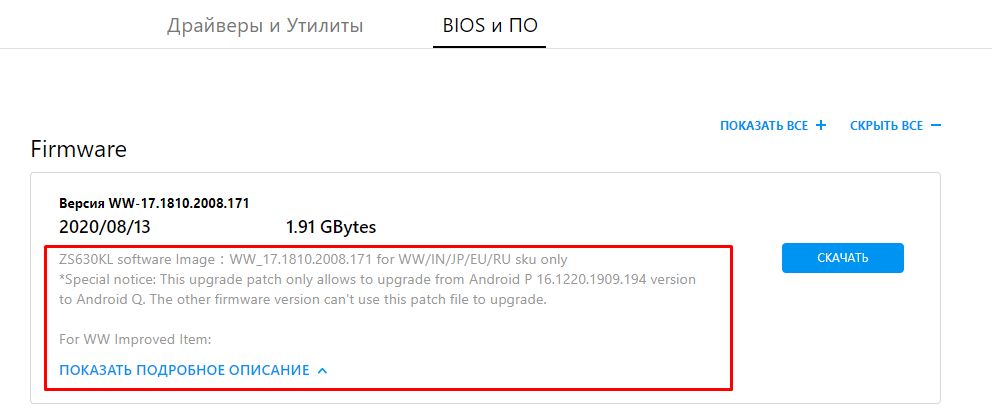
1.4 Нажмите BIOS и ПО, пожалуйста, внимательно просмотрите версии ПО в поле описания, затем следуйте инструкциям для скачивания и обновления.
2. Поместите ZIP файл в корневое внутреннее хранилище смартфона
2-1. Скачайте на Смартфон/Планшет:Пожалуйста, выберите путь в корень хранилища смартфона (или копируйте/переместите из загрузок). 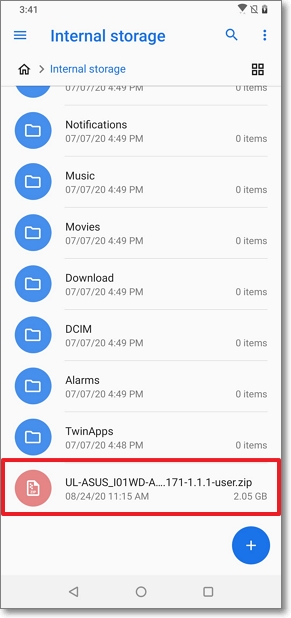
2-2. Скачайте на ПК:Подключите смартфон к ПК с помощью USB кабеля, копируйте ZIP файл в корневое внутреннее хранилище смартфона. Отключите кабель USB из смартфона после сохранения файла. 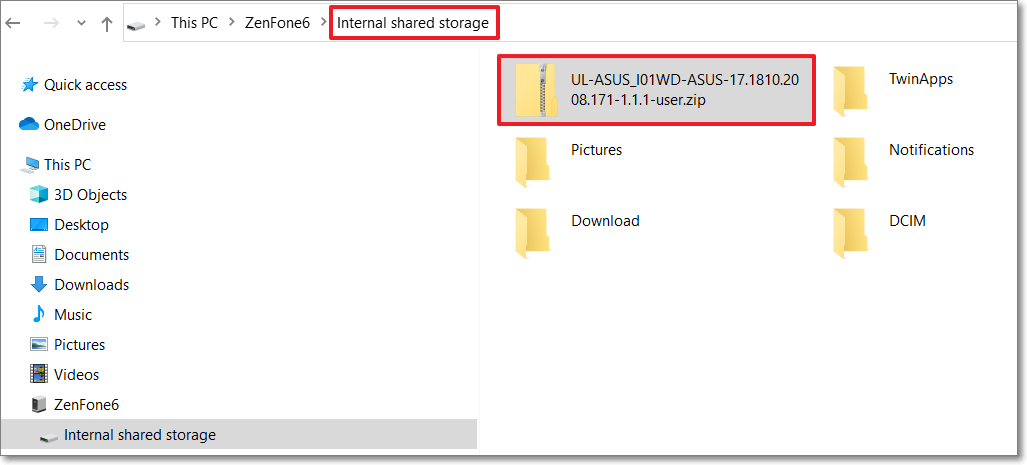
3. Перезагрузите смартфон и проверьте системное уведомления в верхней строке.
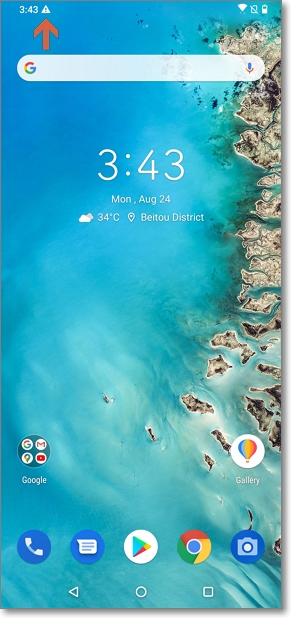
4. Нажмите на Обнаружен системный файл и следуйте шагам на экране для обновления ПО.
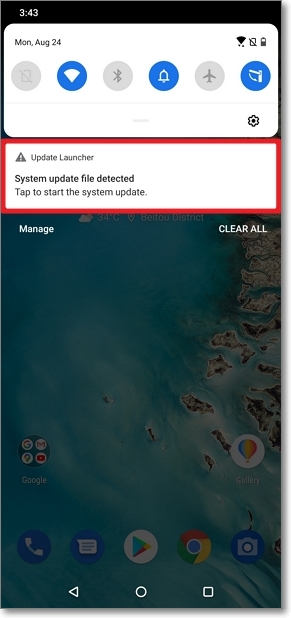
Примечание: шаги и фотографии из данной статьи могут отличаться в зависимости от модели устройства.
Прошивка asus ze500kl через flashtool

Для просмотра скрытого содержимого вы должны войти или зарегистрироваться на сайте.
Что нам нужно для того чтобы прошить устройство ASUS через программу ASUS.Flash.Tool:
- Сам ASUS устройство с USB кабелем.
- Компьютер ПК или НОУТБУК.
- Программа Flash.Tool, которую можете скачать здесь.
Далее нам потребуется установить драйвера на ПК или НОУТБУК
- Если ваш телефон в нерабочем состоянии (кирпич), то необходимо скачать драйвера USB вашего ASUS устройства с интернета. (желательно с официального сайта вашего устройства).
- Если же ваше устройство включается, то это гораздо проще. Вам всего лишь нужно подключить включённое устройство через USB кабель к ПК или НОУТБУКУ и дождаться окончания установки драйверов.
- Возможно, для установки драйверов на ПК или НОУТБУКУ вам потребуется подключить ваше устройство в выключенном состоянии к ПК или НОУТБУКУ, за тем включить устройство с нажатой кнопкой громкости вверх или вниз (кнопка вверх или вниз зависит от модели вашего устройства).
Начнем прошивку вашего устройства устройство (ИНСТРУКЦИЯ)
- Скачиваем и распаковываем архив ASUS.Flash.Tool, и устанавливаем на свой компьютер.
- Запускаем программу от имени администратора с ярлыка на рабочем столе (чтобы запустить от имени администратора выберите ярлык Flash.Tool на рабочем столе и нажмите правую кнопку мыши, там будет строка запустить от имени администратора)
- После того, как мы запустили программу ASUS.Flash.Tool, мы выбираем модель вашего устройства (ваше устройство должно быть отключено от ПК или НОУТБУКА)

- Далее мы выбираем скаченную ранее прошивку, которую мы хотим установить (прошивку можно вставлять прям в архиве, не распаковывая)

- Затем выбираем форматирование устройства. (YES — это стереть все данные с устройства в процессе прошивки, NO — это значит установить только прошивку не трогая ваших данных)

- Теперь мы включаем ASUS устройство в режиме fastboot. Для этого на выключенном устройстве зажимаем одновременно клавишу включения и клавишу громкости вверх. Затем подключаем устройство к ПК или к НОУТБУКУ. Если вы все правильно сделали, то у вас здесь появиться серийный номер вашего телефона.

- Дальше мы кликаем на значок USB с серийным номером и жмем кнопку START.
- Жёлтый значок обозначает — ИДЕТ ПРОЦЕСС ПРОШИВКИ.

- Ждем , когда загорится значок зеленым (ЗЕЛЕНЫЙ ЗНАЧИТ ГОТОВО)

Скачать программу Asus Flash Tool
Для просмотра скрытого содержимого вы должны войти или зарегистрироваться на сайте.
Ссылка на скачивание программы Asus Flash Tool появиться после регистрации на сайте.
Иногда возникает крайняя необходимость перепрошить своё устройство на Андроиде. И если вам необходима Asus Zenfone 2 Laser ZE500KL прошивка, то рекомендуем скачать свежую по ссылке в этой статье.
Всего существует два вида апгрейдов, официальные – созданные специально под вашу модель устройства, и так называемые кастомные – созданные обычными умельцами.
При обновлении у вас есть несколько вариантов. Воспользоваться установкой ОТА или по воздуху. Произвести установку из архива благодаря CWM или TWRP Recovery, с помощью специальных приложений или через компьютер.
Asus Zenfone 2 Laser ZE500KL официальная прошивка
Android 5 для региона WW (включая поставки в Россию и страны СНГ): Версия WW_12.8.5.222 – скачать
Asus Zenfone 2 Laser ZE500KL прошивка 6.0. Версия WW-13.10.7.1 – скачать, Версия WW-13.10.7.1 для прошивки через TWRP – скачать.
Как прошить Asus Zenfone 2 Laser ZE500KL инструкция
Стоит помнить, что при обновлении или переустановке прошивки все данные с вашей памяти сотрутся, поэтому стоит заранее позаботиться о копии важных файлов.
Существует несколько способов обновления или прошивки Asus Zenfone 2 Laser ZE500KL. Выбор зависит от ситуации:
- Официальная рекомендация заключается в автоматическом обновлении. Вам необходимо пройти в Настройки – Справка – Обновление системы и нажать на кнопку проверки.
- Через утилиту Android Debug Bridge (подходит, если телефон вообще не загружается или для полного удаления нынешней системы и установки новой). Что такое ADP можно почитать здесь, а о том как использовать и процесс установки – здесь.
Если у вас возникли трудности с прошивкой, то опишите их в комментариях, и мы постараемся помочь.
Как узнать версию своей прошивки на Asus ZenFone: Заходим в настройки — прокручиваем вниз до «Справка» (или аналогичное название) и нажимаем — в самом низу «Сведения о ПО» — это и будет версией системы.
Подробная видеоиструкция о том как прошить Asus ZenFone 2 Laser ZE500KL через флештул. ⚠Прошивки под флештул и сам Флештул- http://4pda.ru/forum/index.php?showtopic=692063&st=400#entry44803503 ☸Если что то вас не устраивает или же вы чем то недовольны? Оставьте ваши пожелание под видео и я постараюсь их исправить Если моё видео вам помог и вы хотите поблагодарить? Yandex деньги- 410014036196941.
Comments
Игорь Предеин: от души.все работает
Валентин G.: Здравствуйте! Телефон превратился в «кирпич» при сбросе на заводские настройки из-за малого заряда батареи. Не запускается вообще! При переводе в fastboot, ноутбук видит его как : Qualcomm HS-USB QDLoader 9008. AFT его не видит. Пробовал через QFIL. QFIL не видит в прошивках необходимые файлы( mbn, raw, xml). Что я не так делаю? Где взять эти файлы? Спасибо!
Артем 27: даже в фастбут не заходит,тупо логотип асус висит. что делать?
EPIC SUNDAY: долбаёб конченый клир обрубок хуев
vladimir ost: Добры день, как установить драйвера?
Сергей Пантелеев: выбрал 550kl а телефон 500kl
Семёнова Анастасия: программа не открывается ошибка сук
Fire TV: ГДЕ ДРАЙВЕРА.
Sсhool gamer: у меня вообще телефон не виден((
Никита Сергеевич: ТЫ ОЧЕНЬ ПЛОХОЙ ЧЕЛОВЕК ЧТОБЫ ТЫ ОТ СИФИЛИСА УМЕР ПИДОРАС ЕБАНЫЙ.:*
Алексей Юрьев: здравствуйте а если пк не определяет тел. тогда что дрова стоят пишет не удаётся опознать устройство или устройство работает не правильно что делать? тел висит на логатипе и дальше всё?
Константин Емельянов: Привет. у меня asus zenfone 2 laser ze500kl и не видит симкарты, в настройках прошивка модуля связи «неисвезно» Версия GPS » неизвестна» и телефон если выключить, то отключается минут 10. в чем проблема?
Добрый Путник: Мужик ты лучший! спасибо большое все помогло! ура
Саид Раматиллаев: Дайте номер вашего телефона можно с вами связаться?
Александр Праздничный: ран флеш имадж скрипт возле жёлтого круга вот уже час,что делать то?
Царьков Константин official KostyaSNK: Привет Помоги Пожалуйста разобраться что не так я делаю 5-6 раз перепрошиваю записал видео там всё видно https://youtu.be/F5st4p5nwY4
Спилбергович: Здравствуй друг, я все сделал как полагается, но в программе ASUS Flash tool, синяя лампа конэктера и рядом пишет «Upfoading OS Version. » и так уже около часа висит, ничего не происходит, что я сделал не так?
Сергей Коротких: Есть по на zd551kl
Саша Римм: Отличный ролик! Спасибо!
Воскресил свой Асус
Евгений Бобовкин: Подскажите пожалуйста, ASUS ze500kl слетел imei null null, что делать, пробовал прошить при начале загрузки выдаёт ошибку
Прошивка телефона ASUS ZenFone Max

На видео показан процесс прошивки телефона ASUS ZenFone Max сервисной прошивкой с помощью утилиты ASUS Flash Tool. Телефо.
Прошивка Asus Z00ed

Прошивка Asus Z00ed http://ruc.dudafe.ru/%D0%9F%D1%80%D0%BE%D1%88%D0%B8%D0%B2%D0%BA%D0%B0%20Asus%20Z00ed На самом деле .
Прошивка Asus Ze550kl через Asus Flashtool

Прошивка Asus Ze550kl через Asus Flashtool .
Прошивка Asus Ze500kl с Помощью Adb

Прошивка Asus Ze500kl с Помощью Adb .
Устанавливаем Android 7.1 на Asus Zenfone 2/Лучшая прошивка

https://prohoster.info/?partner=16420 – БЕЗЛИМИТНЫЙ ИНТЕРНЕТ ХОСТИНГ С БЕСПЛАТНЫМ КОНСТРУКТОРОМ ПРОДАЮЩИХ ЛЕНДИНГОВ И ОДНОС .
How To Flash & Fix Bootloop Asus Zenfone 2 Laser ZE500KG Asus FlashTool + Firmware

IntelUsb Driver : http://www.kandankjoang.com/2017/01/cara-flash-asus-zenfone-2-laser-ze500kg.html Asus Flashtool Installer .
Пошивка Asus ZenFone 2 Laser ZE500KL через AsusFlashtool. Flash Asus ZE500KL with flashtool

Подробная видеоиструкция о том как прошить Asus ZenFone 2 Laser ZE500KL через флештул. ⚠Прошивки под флештул и сам.
филиалы: Москва | Санкт-Петербург | Екатеринбург | Нижний Новгород | Самара | Уфа | Челябинск | Тюмень | Новосибирск | Владивосток | Хабаровск
Как прошить asus ze500kl
Здесь вы можете скачать прошивку для телефона Asus ZenFone 2 Laser (ZE500KL) Android. Вы можете бесплатно загрузить и установить последнюю и оригинальную стандартную прошивку. Кроме того, доступны инструменты прошивки для прошивки вашего мобильного телефона Asus.
Перепрошивка стандартной прошивки безвозвратно удалит данные вашего устройства. Поэтому сделайте резервную копию всех личных данных, таких как фотографии, контакты, приложения и т. д., чтобы предотвратить потерю данных.
Что такое прошивка Android?
Прошивка Android означает удаление стандартной прошивки (программного обеспечения) с устройства Android и замену ее той же версией или любой другой версией. Проще говоря, перепрошивка означает смену операционной системы. Вы можете прошить свое устройство с помощью режима восстановления или инструмента Flash.
Вы можете обновить или понизить прошивку Android при перепрошивке. Перепрошивка устранит проблемы с программным обеспечением, проблемы, связанные с IMEI, и повысит производительность устройства. Мигание удаляет все данные вашего устройства, такие как фотографии, контакты, приложения и т. д.
Прошивка в режиме восстановления
Для прошивки Asus ZenFone 2 Laser (ZE500KL) с помощью этого метода вам не нужен какой-либо инструмент для прошивки, компьютер или любые другие USB-драйверы. Вам нужен только флэш-файл.
Выполните следующие действия, чтобы установить стандартную прошивку в режиме восстановления.
Способ 1
- Сначала загрузите флэш-файл.
- Далее переместите файл прошивки на SD-карту (не помещайте файл в папку).
- Извлеките SD-карту из телефона.
- Выключите Asus ZenFone 2 Laser (ZE500KL), удерживая кнопку питания.
- Удерживайте
- Громкость вверх + кнопка включения
- Громкость вниз + кнопка включения
- После этого с помощью кнопок громкости выберите вариант ДА и нажмите кнопку питания для подтверждения.
- Наконец, выберите вариант перезагрузки системы сейчас.
- Теперь вставьте SD-карту. И снова заходим в режим восстановления.
- Затем выберите «Применить обновление с SD-карты».
- Теперь найдите загруженный файл прошивки из хранилища.
- После этого нажмите на файл встроенного ПО и установите его.
- Вы успешно установили прошивку.
Метод — 2
- Сначала загрузите флэш-файл.
- Далее переместите файл прошивки на SD-карту (не помещайте файл в папку).
- Извлеките SD-карту из телефона.
- Выключите мобильный телефон, удерживая кнопку питания.
- Удерживайте
- Громкость вверх + кнопка включения
- Громкость вниз + кнопка включения
- Теперь вставьте SD-карту.
- После этого найдите загруженный файл встроенного ПО в хранилище.
- Наконец, нажмите на файл встроенного ПО и установите его.
Загрузить прошивку Asus ZenFone 2 Laser (ZE500KL)
Этот флэш-файл поможет вам обновить или понизить прошивку вашего телефона Asus ZenFone 2 Laser (ZE500KL) Android. Стоковая прошивка устраняет проблемы, связанные с программным обеспечением, проблемы, связанные с IMEI, повышает производительность и проблемы с циклом загрузки и т. д.
Здесь вы можете загрузить последнюю и оригинальную версию стоковой прошивки (Flash File) для вашего мобильного телефона Asus ZenFone 2 Laser (ZE500KL).
Android Firmware или Android Flash File ROM — это операционная система, которую необходимо установить на смартфон, чтобы смартфон был включен и запускал все функции и приложения. Android стала лучшей операционной системой благодаря своей совместимости и удобству использования.
Телефоны и планшеты Android обычно представляют собой гораздо больше, чем операционные системы, такие как iOS, Ti zen или Windows 10 Mobile. Если вам не нравится прошивка, установленная производителем устройства на вашем Android-устройстве, вы можете заменить ее на свою собственную прошивку.
Файлы прошивки Android — это файлы, которые добавляются в систему или полностью заменяют систему. Вы можете вносить изменения не только во флэш-файлы/системные разделы, но и в другие разделы, такие как загрузочный раздел или пользовательские данные.
Прошивка Удалить все ваши мобильные данные, например
- Настройки
- Аккаунт Google
- Системные данные и данные приложений
- Загруженные приложения
- Музыка
- Изображения
- Все остальные данные пользователя
Что такое Stock ROM?
Устройство Android поставляется со «стандартной прошивкой», также известной как «стандартная прошивка». Стандартное ПЗУ — это предустановленная операционная система на вашем устройстве. Стандартное ПЗУ имеет ограниченные функциональные возможности, определенные производителем телефона. Если вы хотите добавить дополнительные функции на свое устройство, вам может понадобиться специальное ПЗУ.
Что такое прошивка Android?
Прошивка Android означает удаление стандартной прошивки с устройства Android и замену ее той же версией или любой другой версией. Вы можете прошить свое устройство с помощью режима восстановления или флештула.
Вы можете обновить или понизить прошивку Android при перепрошивке. Перепрошивка устранит проблемы с программным обеспечением, проблемы, связанные с IMEI, и повысит производительность устройства.
Зарядите телефон не менее чем на 50%, не прерывая процесс прошивки при низком заряде батареи. Прерывание установки прошивки означает блокировку телефона.
Прошивка Asus в режиме восстановления
На телефоны Android с Android 8 и более поздних версий нельзя установить более раннюю версию.
Шаг – 1
- Сначала выключите Asus ZenFone 2 Laser (ZE500KL) Android Mobile, удерживая нажатой кнопку питания.
- После этого удерживайте
- Громкость вверх + кнопка включения
- Громкость вниз + кнопка питания
- На этом шаге загрузите файл обновления встроенного ПО и переместите его в хранилище Диска.
- После этого найдите загруженный файл обновления встроенного ПО в хранилище.
- Теперь нажмите на файл обновления микропрограммы и установите его.
- Наконец, ваше устройство должно загрузиться с новой версией.
Шаг – 2
- Загрузите файл микропрограммы и переместите его на SD-карту.
- Выключите Asus ZenFone 2 Laser (ZE500KL) Android Mobile, удерживая нажатой кнопку питания.
- После этого удерживайте
- Громкость вверх + кнопка включения
- Громкость вниз + кнопка питания
- Используйте кнопки громкости, чтобы выбрать параметр Wipe data/factory reset и нажмите кнопку питания, чтобы активировать этот параметр.
- Теперь появится экран с опциями НЕТ и ДА, с помощью кнопок громкости перейдите к опции ДА и нажмите кнопку питания.
- После завершения сброса вы вернетесь в то же меню режима восстановления.
- Затем выберите «Применить обновление с SD-карты».
- Теперь найдите загруженный файл встроенного ПО в хранилище.
- После этого нажмите на файл прошивки и установите его.
- Ваше устройство начнет обновляться автоматически.
- После завершения снова с помощью кнопок регулировки громкости выберите параметр «Перезагрузить систему сейчас» и нажмите кнопку питания для подтверждения.
- Наконец, ваше устройство должно загрузиться с новой версией.
Если вышеуказанные методы не сработали, следуйте этому руководству, чтобы стереть все данные.
Выйти из режима восстановления
- После входа в меню режима восстановления.
- Используйте кнопки регулировки громкости, чтобы выбрать параметр «Перезагрузить систему сейчас», и нажмите кнопку питания для подтверждения.
- После этого Ваше устройство будет автоматически перезагружено.
- Теперь вы успешно вышли из режима восстановления.
Прошивка с помощью Flash Tool
Вы можете прошить прошивку телефона Asus ZenFone 2 Laser (ZE500KL) Android с помощью Flash tool. Здесь вы можете найти подробную информацию о прошивке прошивки с помощью Flash tool.
- Сначала загрузите файл прошивки, инструмент прошивки и драйверы USB на свой компьютер.
- Теперь установите USB-драйверы для своего телефона Android.
- Затем запустите инструмент Flash на своем ПК.
- На этом шаге выключите телефон.
- Затем нажмите и удерживайте
- Увеличение громкости и кнопка включения
- Уменьшение громкости и кнопка включения
Загрузить инструменты Flash
Загрузить USB-драйверы для Android
Здесь вы можете бесплатно скачать и установить драйверы USB (Universal Serial Bus) для Asus ZenFone 2 Laser (ZE500KL) Android Phone device.
Как прошить Asus ZenFone 2 Laser ZE550KL с помощью SD-карты и ПК? Flash — это способ решения различных проблем, возникающих на Asus Z00L. Благодаря этому прошивочному файлу Asus такие ошибки, как загрузочная петля или вредоносное ПО, могут быть преодолены и возвращены в нормальное состояние без каких-либо ограничений. Вы можете получить официальную прошивку Asus ZenFone 2 Laser Z00L через Google Диск. Эта прошивка является стоковой прошивкой Asus ZenFone 2 Laser ZE550KL. Просто убедитесь, что ваше устройство совпадает с этой версией прошивки.
Перепрошивка очень полезна для восстановления проблемного Android. Из-за того, что эта прошивка заменит проблему с прошивкой Asus Z00L на свежее стоковое ПЗУ без ошибок.
С помощью этого руководства Как прошить прошивку Asus Z00L через ПК и без ПК вы также можете решить другие проблемы с ошибками, такие как:
- Забыли пароль
- Asus Z00L зависает на логотипе
- Забыть шаблон
- Автозагрузка Asus
- Мягкий кирпич
- Пустой экран
- Сенсорный экран не чувствителен
- Медленно не отвечает/зависает
- Asus зависает на логотипе
- Вирусное вредоносное ПО
- К сожалению, приложение остановилось
- Asus ZenFone 2 Laser ZE550KL часто перезагружается
- И другие ошибки
Читайте также: Как прошить Asus Z00D через SD-карту и ПК
Как выполнить прошивку Asus ZenFone 2 Laser ZE550KL с помощью восстановления SD-карты
Это простое руководство, но оно предназначено для softbrick или забытого пароля, графического ключа и т. д.
- Сначала загрузите восстановление прошивки Asus ZenFone 2 Laser ZE550KL здесь.
- Для обновления загрузите более новую/последнюю версию.
- Чтобы перейти на более раннюю версию, загрузите первую версию.
- После загрузки переместите ZIP-файл прошивки на SD-карту или MicroSD. Не перемещайте в папку и не извлекайте прошивку, просто перейдите по основному пути.
- Войдите в рекавери.
Как войти в Recovery на Asus ZenFone 2 Laser:
Нажмите кнопку уменьшения громкости + питание, подождите, пока не появится изображение ниже. - Если вы видите всплывающее окно Нет команды, просто нажмите кнопку увеличения громкости.
- Используйте кнопку громкости для навигации вверх и вниз, а кнопку питания — для выбора или ввода.
- Сначала перейдите к очистке данных/сбросу к заводским настройкам (это сотрет вашу внутреннюю память).
- Нажмите «Да».
- Вернитесь в главное меню и нажмите «Применить обновление с SD-карты».
- Kembali ke menu utama, sekarang pilih применить форму обновления SD-карты.
- Перейдите к прошивке Asus Z00L.
- Теперь начнется перепрошивка и дождитесь завершения.
- После завершения выберите «Перезагрузить систему сейчас», чтобы загрузиться в меню мастера.
- Прошивка Asus Asus ZenFone 2 Laser ZE550KL через рекавери завершена.
Читайте также: Flash Advan S4
Как установить прошивку Asus Z00L через ПК
Инструменты и загрузка прошивки
Мигает
- Установите минимальную версию ADB Fastboot и драйвер.
Пропустите этот шаг, если вы уже установили драйвер. - Войдите в режим восстановления, как описано выше.
- Перейти к применению обновления из ADB.
- Вы также можете стереть данные/сбросить настройки перед прошивкой.
- Теперь подключите Asus к компьютеру.
- Переименуйте прошивку Asus в update.zip, переместите файлы в папку Minimal ADB Fastboot, C:/Program Files (x86)/Minimal ADB и Fastboot.
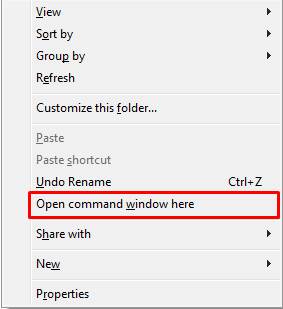
- В папке нажмите Shift + Щелкните правой кнопкой мыши и нажмите здесь командное окно Открыть.
- Чтобы обеспечить обнаружение Asus на вашем ПК, введите следующую команду:
Прошивка — это операционная система, которая помогает вам перемещаться по вашему смартфону. Между тем, он включает в себя все UI/UX с другой важной функциональностью. Кроме того, он используется для управления вашим устройством, оснащенным аппаратным обеспечением, а также прошивкой для мобильных устройств, обычно известной как флэш-память, которая устанавливается в память вашего устройства. В этом случае ПЗУ называется прошивкой телефона. Это не что иное, как операционная система. Пользователи телефона могут устанавливать пользовательские ПЗУ.
Stock ROM/Firmware — это официальное программное обеспечение, разработанное производителем для конкретного устройства. Истинно стандартное ПЗУ — это один тип, который не претерпевает никаких косметических/функциональных изменений в коде производителем оборудования. Кроме того, при покупке на телефон или планшет устанавливается «стандартное ПЗУ», указанное производителем устройства. Таким образом, Stock Rom не подвергается никаким модификациям, которые выполняются в пользовательском ROM.
Мы благодарим Asus Firmware за предоставленный файл прошивки.
В чем преимущество стандартной прошивки?
- Это поможет вам решить проблему с Bootloop и разблокировать ваше устройство.
- Это позволяет программному обеспечению вашего устройства работать на новейшем доступном программном обеспечении, даже позволяя вам понизить версию Asus ZenFone 2 Laser ZE500KL.
- Восстановить свою гарантию, если мы снова вернемся к Stock
- Устранение проблем с программным обеспечением, задержек и зависаний на Asus ZenFone 2 Laser ZE500KL
Примечание. После извлечения загруженного стокового ПЗУ вы можете получить файл микропрограммы, Flash Tool, драйвер и руководство по использованию Flash.
Загрузить стандартную прошивку Asus ZenFone 2 Laser ZE500KL (файл Asus Flash)
Имя файла: Asus_ZenFone_2_Laser_ZE500KL_UL-ASUS_Z00E-WW-13.1010.1612.53_OTA.zip Размер файла 1 ГБ СКАЧАТЬ ПРОШИВКУ
Мы надеемся, что теперь вы можете прошить свое устройство со стандартным ПЗУ. Спасибо, что были с нами, мы хотели бы знать ваше ценное мнение и отзывы, если есть какие-либо вопросы, поделитесь с нами в разделе комментариев внизу. Следите за дальнейшими обновлениями в будущем на том же сайте
Надеюсь, это вам очень поможет, и вы уже скачали и установили Asus ZenFone 2 Laser ZE500KL Stock Rom (микропрограмма, файл флэш-памяти). Спасибо за то, что вы с нами. Мы хотели бы узнать ваше ценное мнение и отзывы, если есть какой-либо запрос, поделитесь с нами в разделе комментариев внизу.
Как прошить asus zenfone 2 laser ze550kl . обновляемся до android 11, 10, pie 9, oreo 8.1
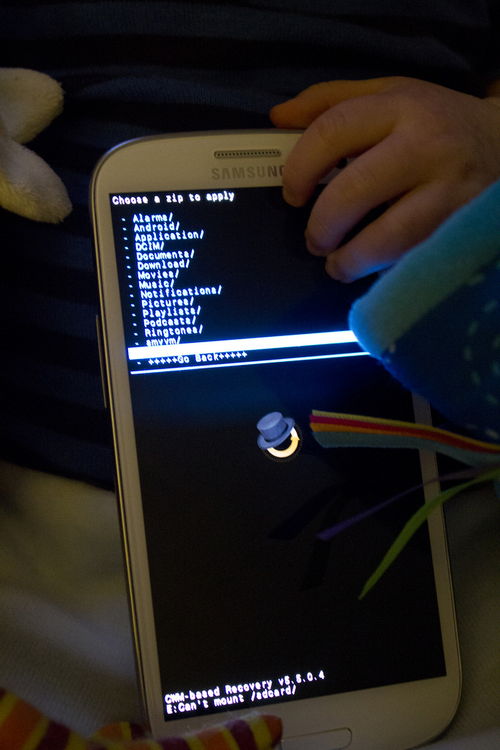
Основной смысл обновлений в том, чтобы искоренить баги, проблемы и косяки, коих в операционной системе Android предостаточно:
- Например, зависание или краш системных приложений.
- Проблема с одним из режимов камеры.
- Смартфон не включается совсем.
- Телефон выключается и перезагружается когда захочет.
- При включении Wi-Fi батарея садится за пару часов – проблема с энергопотреблением.
- Глюков может быть масса, бывают случаи когда телефон сам начинает звонить на первый номер из телефонной книги. Вряд ли кто доволен таким поведением.
Однако есть и те, кто просто хочет установить всё самое новое чтобы получить новые функции и возможности, так сказать начать менять что-то в своей жизни с малого.
Как установить новую прошивку LineageOS
Последовательно выполнить несколько шагов, о которых я постараюсь рассказать подробно, поехали:
Для начала сохраните все необходимые данные, синхронизируйте телефон с облаком Google: контакты, настройки, календарь и прочее… Рассказывать, как это сделать, не стану, если вы вознамерились сменить прошивку, такие простые вещи тем более вам известны.
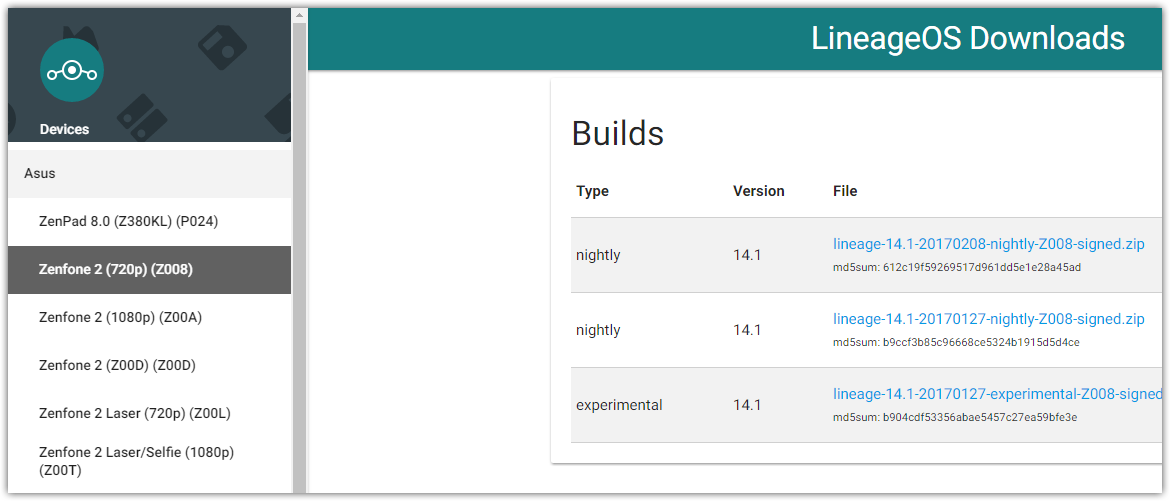
На втором этапе нужно скачать все необходимое
- Хороший кабель для соединения с компьютером.
- Проверьте зарядку гаджета (80% это хорошо).
- Драйвера, если не установлены ранее. Я их закинул в одну папку, выбирайте нужный.
- Скачайте прошивку с сайта XDA. Выберете версию согласно вашего аппарата и поместите на устройство или sd карту.
- Архив с рекавери TWRP для версии Asus ze550ml (Z008) или Asus ze551ml (Z00A)
- Сервисы Пoogle от opengapps я обычно ставлю пакет pico, но вы можете выбрать любой. Если аппарат на чипе интел, как у меня, выбирайте x86 и версию 7.1

Убедитесь, что прошивка и opengapps на внутренней памяти или на sd карте. У нас все готово, чтобы перейти к действию.
Приступаем к прошивке
Если загрузчик разблокирован, тогда этот шаг пропускайте, если телефон с прошивкой от производителя — то вот простая инструкция:
- Скачать и разархивировать архив в любую папку
- Включить отладку по USB в настройках смартфона
- Установить драйвера, если не установились автоматом: Intel для Android
- Подключить смартфон к компьютеру
- Запустить файл unlock_one_click_v2.bat
- Процесс полностью автоматический, после завершения процесса экран загрузки станет белым, а лого asus наоборот черным.
- Готово, загрузчик разблокирован.
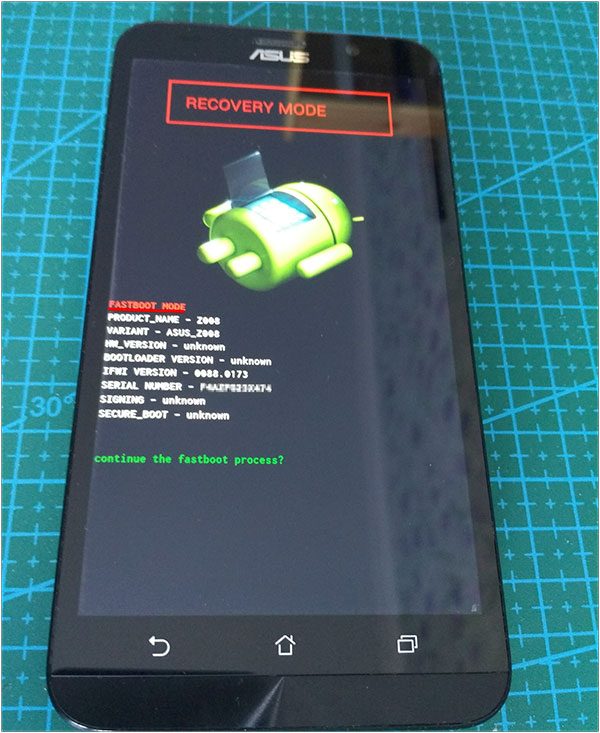
Выключаем телефон, отключаем кабель питания, зажимаем кнопку громкости + и питание. Аппарат завибрировал, питание можно отпустить, ждем появления на экране зеленого робота.
Затем распаковываем архив в любое удобное место M_BL_upgrade_for_zf2_550ml_6.0 или M_BL_upgrade_for_zf2_551ml_6.0 (согласно вашему устройству) и запускаем upgrade.bat, как показано в видео. Немного терпения, дождитесь появления «для продолжения нажмите любую клавишу». Можно отключать кабель.
После того как отключили кабель, выберете кнопками громкости режим перезагрузки Recovery Mode и нажмите кнопку питания.Для начала нужно очистить телефон от старой прошивки, будьте внимательны! Кликните на Wipe и отметьте галочками пункты:
- Dalvik/ART Cache
- System
- Cache
- Data

Сделайте свайп вправо, потом кнопками «назад» вернитесь в главное меню. Кликните Install и найдите место на телефоне куда положили прошивку и запустите тем же свайпом вправо установку. После ее окончания повторите процедуру с установкой Gapps.
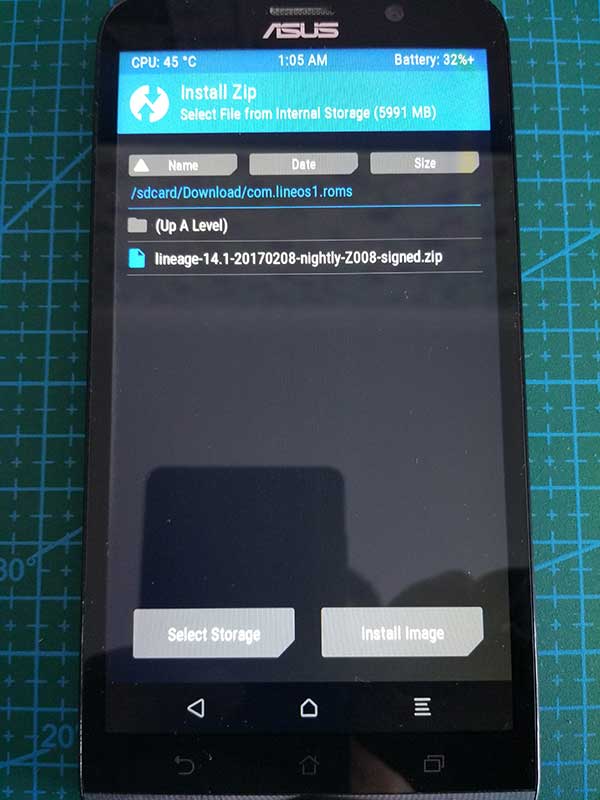
По окончании просто перезагрузите устройство в систему. Первый запуск может быть несколько долгим, но это нормально.
По моим наблюдениям все работает хорошо, ошибка во встроенном браузере лечится его отключением. Использую хром. Больше сбоев, ошибок и багов не замечено. Вы получаете отзывчивый аппарат с последней операционной системой и последующими обновлениями по воздуху. Рекомендую!
comments powered by HyperComments
Инструкция как установить прошивку на ASUS ZenFone 2 Laser ZE550KL
Используя инструкцию вы соглашаетесь с данным документом. На всякий случай сделайте бэкап файлов, которые вам дороги!
Зарядите телефон не менее чем на 40%
Это важно.
Для того чтобы прошить устройство скачаем приложение TWRP Manager, загрузить его можно самостоятельно или взять в архиве с прошивкой, которую вы выберете ниже.
Устанавливаем TWRP Manager на Android (установка такая же простая как и у любого приложения)
Теперь скачайте файл прошивки, поместив его на карту памяти смартфона. Сам файл находится внизу статьи, для начала можете дочитать инструкцию.
Запускаем TWRP recovery mode – выключаем телефон, потом зажимаем одновременно кнопку включения и кнопку громкости вверх, в скором времени на экране вы увидите надпись «recovery» и появится меню как на скриншоте ниже.Первым делом надо сделать сброс, чтобы это сделать нажимаем кнопку Wipe
Данные будут очищены.
После этого нажимаем назад и выбираем Reboot recovery и подтверждаем своё действие свайпом по экрану (перетягиванием ползунка вправо)
Далее кликаем по кнопке Install, выбираем файл с прошивкой и снова подтверждаем действие.
Внимание! Процесс прошивки не отображается на дисплее! Вам лишь остаётся сделать кофе и ждать окончания процесса.Всё! Теперь у вас новенькая прошивка и новые возможности.
Скачать прошивку
Дело хозяйское, однако мы бы порекомендовали, устанавливать Android не ниже семёрки, потому что всё что ниже уже морально устарело.