В телефоне опять кончилась память. Как быть?
Память в телефоне, если вы пользуетесь им хоть сколько-нибудь активно, постоянно заканчивается. Что делать? Мы решили разобраться, как решить эту проблему стандартными средствами системы (без установки дополнительных приложений). Разбираться будем на iOS и Android — смартфонами на Windows мы, как и большинство наших читателей, никогда не пользовались.
Давайте сюда все советы скорее! С чего начать?
Один из главных пожирателей свободного пространства — кэш приложений. Большинству приложений нужно складывать куда-то временные данные, чтобы не скачивать их каждый раз из интернета и тем самым ускорить свою работу. Например, это могут быть просмотренные фотографии в Instagram, аватарки друзей в Facebook и что угодно еще. Накапливаясь понемногу, кэш в итоге может с легкостью «съесть» несколько сотен мегабайт в памяти телефона.
И как почистить этот кэш?
Начнем с Android, там это делается относительно легко. Общая идея в том, чтобы открыть настройки телефона, перейти оттуда в список установленных приложений и пройтись по самым «прожорливым», вычищая у них кэш — для этого в системе есть специальная кнопка. Если у вас Android 6, ищите в настройках пункт «Хранилище и USB-накопители», в этом меню приложения сразу будут отсортированы по убыванию занятого в памяти пространства. Более того, там вы найдете возможность удалить кэш сразу отовсюду (но если есть время, лучше пройдитесь вручную). В более ранних версиях системы нужно открыть меню «Приложения», отсортировать их и засесть за очистку кэша.
На айфонах все сложнее. Если разработчик не предусмотрел возможности удалить кэш, единственная возможность насильно избавиться от него — удалить приложение и установить его заново (так, к примеру, советует делать Instagram). Чтобы посмотреть, сколько места занимает та или иная программа, надо открыть настройки и перейти в «Основные», затем в пункт «Статистика» и там найти приложение в разделе «Место хранения».
Постоянно удалять и устанавливать приложения? Да вы с ума сошли!
К счастью, во многих приложениях все-таки есть возможность удалить только кэш. У браузера Safari кнопка очистки спрятана в настройках телефона, а у Chrome — внутри настроек самого приложения.
Кэш очищен, а места все равно мало. Что еще делать?
Удалить музыку! Это частный случай кэша приложений, но на него мы обращаем особенное внимание: порой в клиенте какого-нибудь стримингового сервиса (будь то Apple Music, Spotify, Play Music или «Яндекс.Музыка») может скопиться куча песен — даже если вы их больше не слушаете.
Приложения удали, музыку удали. Что дальше? Фотографии?!
Именно так. Фото и видео тоже могут занять ужасно много в памяти телефона. К счастью, никто не заставляет вас безвозвратно удалять снимки любимой кошки: тут выручают резервные копии и облачные сервисы. На Android по умолчанию установлено приложение Google Photos — его можно настроить так, чтобы оно при благоприятных условиях (подключение к Wi-Fi и розетке) отправляло в «облако» все свежие фотографии и видео. В настройках приложения есть пункт «Освободить пространство» — и эта функция позволяет удалить из памяти телефона те снимки, которые уже есть в «облаке». Серьезный минус этого подхода в том, что вы не сможете показать фотографии из отпуска без сети, потому что изображения подгружаются в процессе просмотра.
На iOS простой возможности удалить локальные копии фотографий нет. Но вы можете перенести фото и видео на компьютер, а затем удалить ненужные с телефона.
А есть какой-нибудь волшебный метод?
Есть! Правда, только для iOS, но как мы уже поняли, на Android и так все неплохо. Метод такой: нужно открыть iTunes Store, выбрать какой-нибудь фильм, который весит сильно больше, чем есть свободного места на айфоне. Надо попытаться взять этот фильм в аренду (кнопка «Rent»), после чего система пожалуется, что места недостаточно, и предложит перейти в настройки телефона (фильм при этом куплен не будет). В настройках вы увидите, что свободное пространство увеличилось! Трюк с прокатом фильма можно повторить несколько раз, пока это дает эффект. Нам, к примеру, удалось таким образом 36 мегабайт свободного пространства превратить в 414. Как это работает, объяснить никто не может, но ценным данным волшебный метод никак не вредит — вероятно, iOS удаляет что-то из своих кэшей, чтобы освободить место под фильм.
Как очистить память телефона

Если не очищать телефон от мусора время от времени, он начнет подтормаживать и хуже работать.
Чтобы привести смартфон в порядок, не нужно платить деньги специалистам: все манипуляции вы можете выполнить самостоятельно. Расскажу, что нужно сделать с телефонами на Android и iOS.
От редакции
В этой статье приведены разные способы удаления файлов — можно что-то случайно стереть по невнимательности. Будьте осторожны и следите за тем, что удаляете.
Как проверить память на телефоне
Посмотреть, сколько свободного места в памяти смартфона, можно в разделе «Память» или «Хранилище» в настройках. Если пункт не попался на глаза, воспользуйтесь поиском по настройкам: возможно, эта информация находится внутри другого раздела.
Если места в памяти осталось меньше 1—2 Гб , ее обязательно нужно очищать. При нехватке свободного места телефон начнет тормозить: приложения будут открываться медленнее или вообще перестанут работать, переключение между рабочими столами будет занимать по несколько секунд.
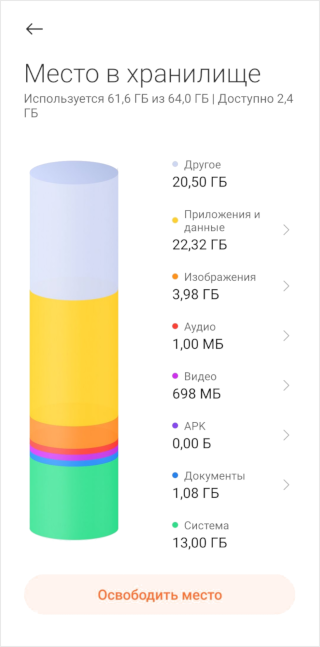
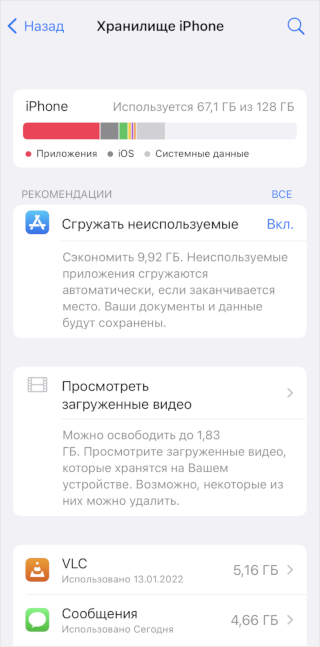
Как очистить память на Android
Есть много способов избавиться от мусора на Android-смартфоне. Для их использования не нужны специальные знания.
Перезагрузить телефон. Это самый простой способ очистить память от запущенных приложений и временных файлов, а также перезапустить системные процессы. Обычно для перезагрузки нужно зажать на 3—5 секунд кнопку питания и выбрать вариант «Перезагрузка». Можно просто выключить и включить телефон.
Для принудительной перезагрузки, если смартфон на Android завис, удерживайте кнопку питания около 10 секунд.
Впрочем, память все равно вновь забьется временными файлами, так что надеяться на этот способ не стоит.
Удалить ненужные приложения. Список установленных приложений вы найдете в разделе «Приложения» или «Хранилище» → «Другие приложения», можно найти его и поиском по настройкам. Удалите программы, которыми давно не пользуетесь: это поможет освободить больше места в памяти.
На многих телефонах это можно сделать и без посещения настроек. Нажмите иконку нужного приложения на рабочем столе, и через три секунды появится меню, в котором есть пункт «Удалить». Перед удалением появится предупреждение, что удаление приложения очистит все его данные.
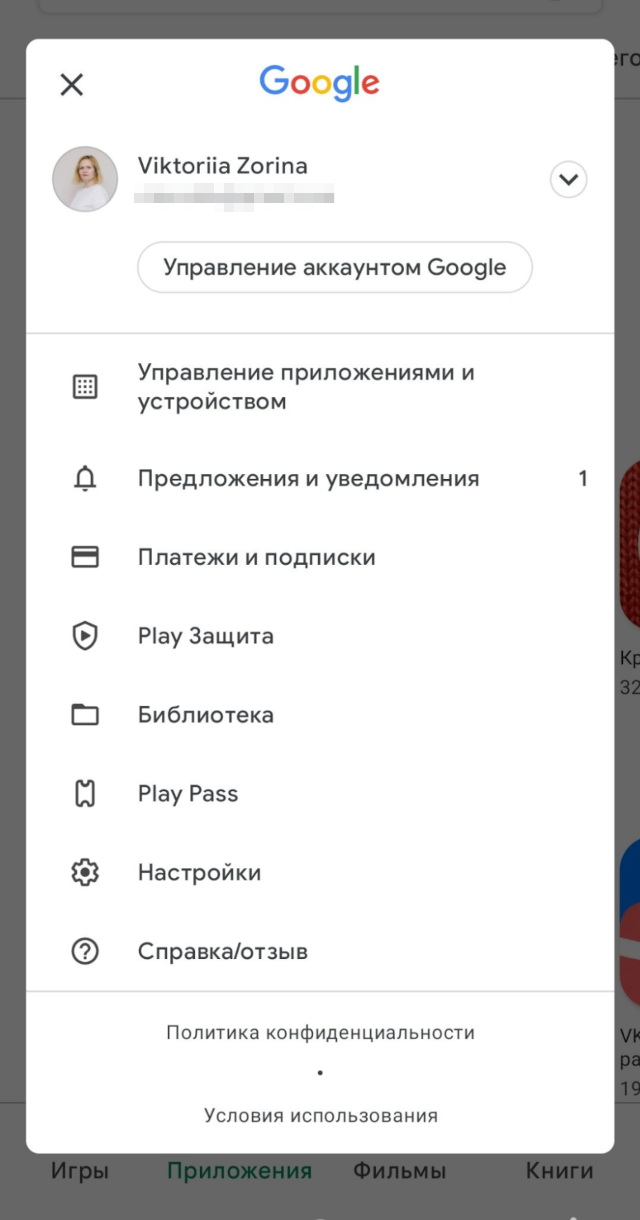
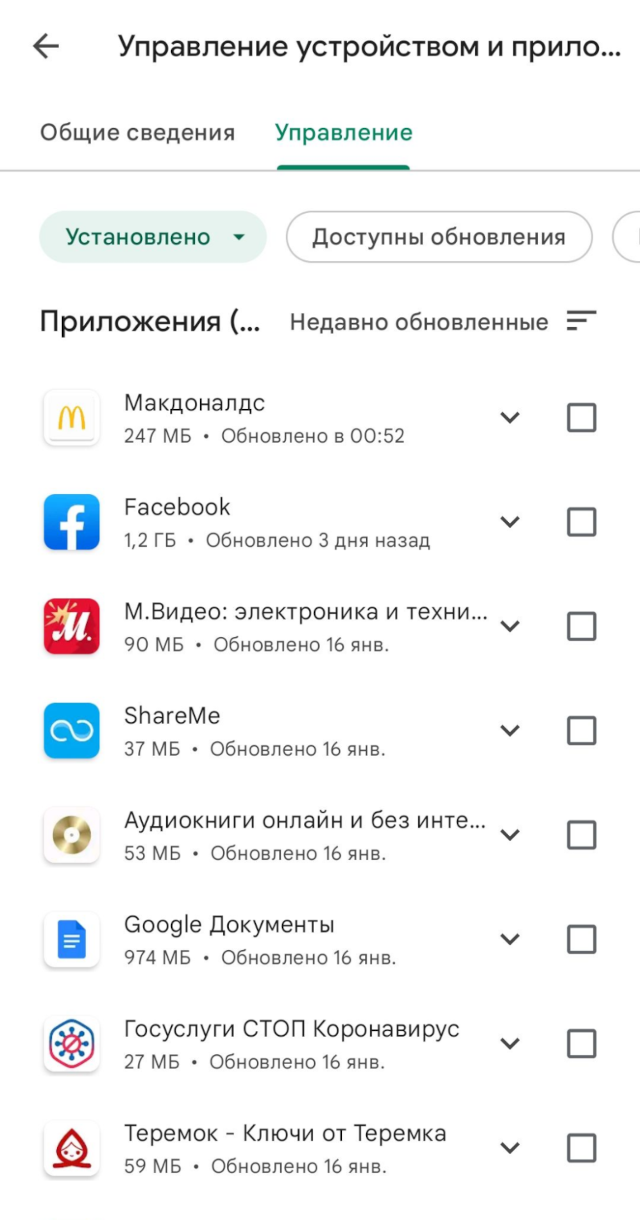
Еще один способ — удалите ненужные приложения через Google Play.
Установить лайт-версии приложений. У многих программ есть версия Lite — в ней меньше функций и проще интерфейс, но и места она занимает намного меньше. Например, TikTok весит 65 Мб, а TikTok Lite — всего 8,5 Мб.
Очистить кэш приложений. Речь идет не об истории переписки в мессенджерах, а о ненужных данных. Как правило, много лишнего у карт, социальных сетей и мессенджеров. Для удаления кэша:
- Зайдите в раздел «Приложения» или «Все приложения» в настройках.
- Выберите приложение из списка.
- Нажмите «Очистить» или «Очистить кэш» в зависимости от модели телефона.
Еще можно очистить кэш полностью, а не заходить в каждое приложение. В меню «Хранилище» или «О телефоне» в зависимости от модели смартфона выберите внутреннюю память и нажмите «Очистить память» или «Очистить кэш».
Удалить медиафайлы. Фотографии, музыка и видеоролики занимают много места — особенно если там много дубликатов. Перед тем как удалить их, не забудьте скопировать нужные:
- на карту памяти, если телефон их поддерживает. В этом случае лучше сразу сохранять снимки и видеоролики на карте;
- в облачное хранилище — например «Google Диск», Dropbox или «Яндекс Диск»;
- в память компьютера или ноутбука, на внешний жесткий диск. Быстрее всего получится передать файлы по кабелю, особенно если их очень много.

После сохранения копий удалите оригиналы из памяти любым из способов:
- В самом телефоне выберите все, что хотите стереть, и удалите. Если снимков и видеороликов много, можно удалить целые папки. Затем перейдите в папку «Корзина» и удалите файлы оттуда окончательно.
- Подключите смартфон к компьютеру по USB как внешний диск, зайдите во внутреннюю память и удалите все лишнее.
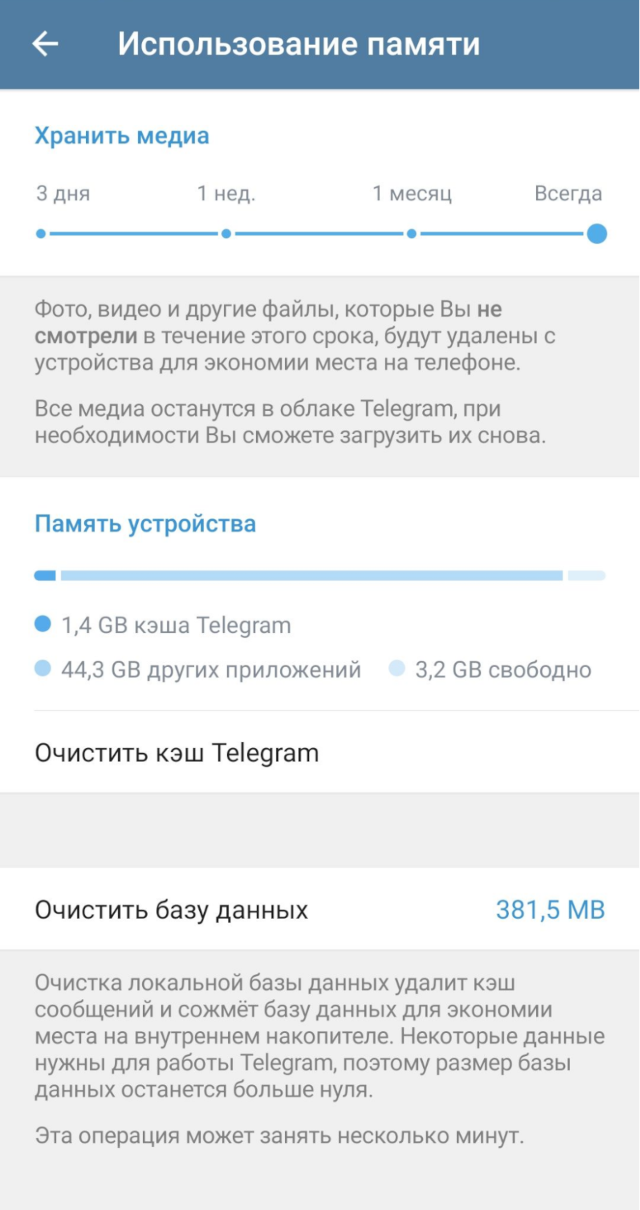
Ограничить срок хранения медиафайлов. В некоторых мессенджерах, например Telegram, вы можете настроить удаление фотографий, видеороликов и других файлов через месяц или более короткий срок.
Удалить документы. Файлы PDF, офисные документы, архивы могут быть большого размера. Перед удалением убедитесь, что не потеряете что-то важное.
Удалить сообщения. Перейдите в меню сообщений, зажмите на 2—3 секунды любую цепочку сообщений и нажмите «Удалить». Если в меню есть вариант «Удалить все» и вас это устраивает, воспользуйтесь этим способом.
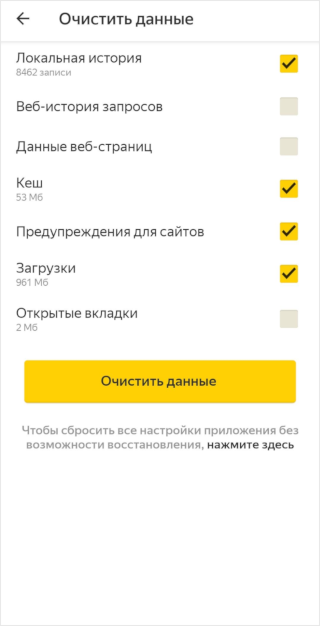
Удалить кэш в браузере. Порядок действий зависит от браузера, обычно очистка данных есть на главной странице настроек.
- В приложении нажмите три вертикальные точки внизу справа.
- Нажмите «Настройки» → «Очистить данные».
- Выберите, какую информацию удалить.
- Нажмите «Очистить данные».
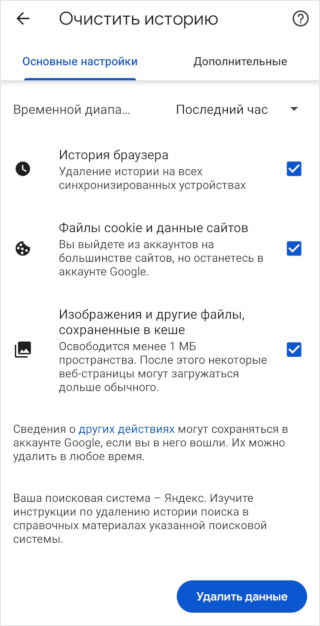
- В приложении нажмите три вертикальные точки вверху справа.
- Нажмите «Настройки» → «Конфиденциальность и безопасность».
- На вкладке «Основные настройки» выберите, какую информацию удалить.
- Нажмите «Удалить данные».
Воспользоваться специальными приложениями. Есть утилиты, которые специализируются на очистке телефона и автоматически выполняют некоторые шаги, описанные в этом пункте: например, чистят кэш или удаляют дубликаты фотографий. Про эти приложения в Т—Ж выходила отдельная статья — выбирайте любое и пользуйтесь.
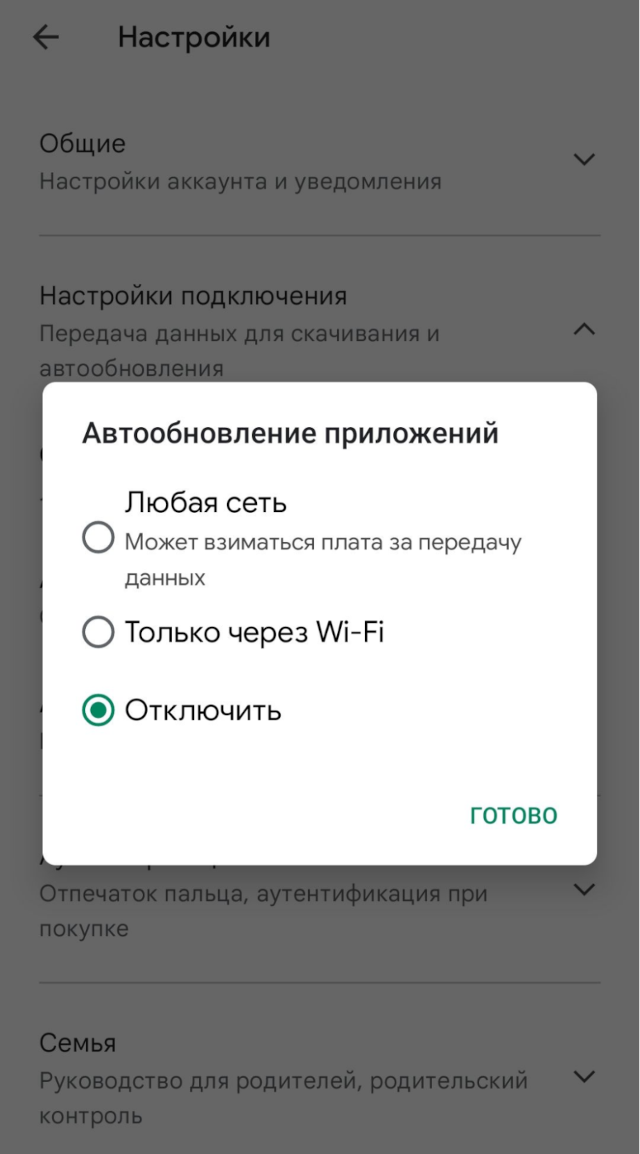
Отключить автоматическое скачивание обновлений. Вы можете сами скачать и установить обновления в любой момент. Чтобы запретить телефону скачивать обновления, нужно сделать следующее:
- Перейти в Google Play в раздел «Настройки».
- В пункте «Настройки подключения» → «Автообновление приложений» выбрать «Отключить».
Изменить качество видео в настройках камеры. Разница между фотографиями, снятыми в разном размере и качестве, видна невооруженным глазом, и здесь лучше ничего не менять. А у видеороликов она не так заметна.
Если видео не представляет для вас огромной ценности, вовсе не обязательно снимать его с максимальными настройками — например, 4K и 60 кадров в секунду. Вполне достаточно качества 1080p и 30 кадров в секунду. Такой ролик займет в 2—2,5 раза меньше места в памяти.

Сбросить телефон до заводских настроек. Это вариант на крайний случай, если другие способы не помогли. Обязательно выполните резервное копирование данных, чтобы потом восстановить контакты, архивы чатов и другую нужную информацию:
- В настройках телефона откройте раздел «Учетные записи и архивация». В зависимости от модели телефона он может называться по-другому , например «Резервирование и восстановление».
- Выберите, какие данные и куда сохранить. Хороший способ — сохранить все нужное в аккаунте Google, но можно и в облачном хранилище или на компьютере.
После сохранения нужной информации нажмите «Сброс данных» или «Сброс настроек». Телефон попросит подтвердить, что вы хотите удалить все данные. В зависимости от модели смартфона процесс полной очистки займет 5—10 минут.
Как очистить память на iPhone
Поскольку iOS — закрытая операционная система, способов очистить память меньше, чем на Android. Зато есть несколько системных настроек, которые тоже пригодятся для освобождения места.
Перезагрузить телефон. Как и в случае с Android, этот способ поможет стереть временные данные, но со временем телефон вновь ими забьется, так что перезапуск помогает лишь временно.
Айфон нельзя перезагрузить — только выключить и включить. Способ выключения зависит от версии Айфона:
- все Айфоны от X и младше: зажмите на 3—5 секунд кнопку увеличения или уменьшения громкости и боковую кнопку и затем передвиньте ползунок «Выключите» на экране;
- Айфон 6, 7, 8, SE второго поколения: зажмите на 3—5 секунд боковую кнопку и затем передвиньте ползунок «Выключите» на экране;
- Айфон SE и более ранние модели: зажмите на 3—5 секунд верхнюю кнопку и затем передвиньте ползунок «Выключите» на экране.
Для включения Айфона зажмите боковую или верхнюю кнопку и дождитесь появления логотипа Apple.
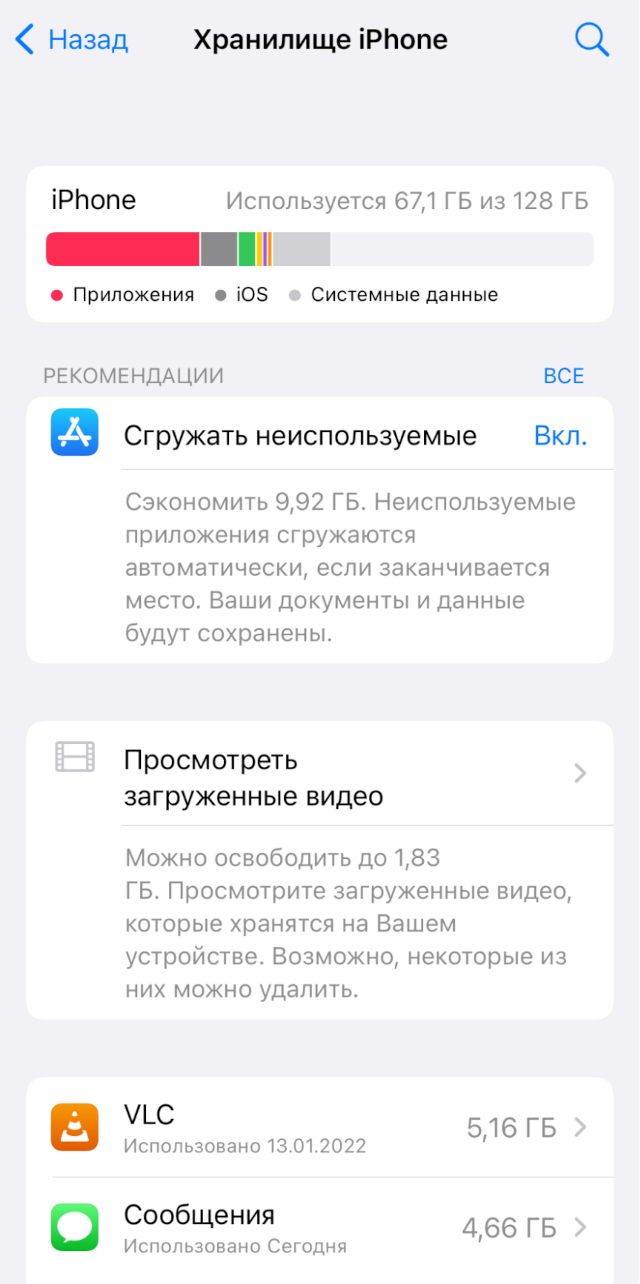
Удалить ненужные приложения. Список установленных приложений находится в разделе «Основные» → «Хранилище iPhone». Наверняка не все программы вам нужны, удалите те, которыми не пользуетесь: например, системные, которые стояли на телефоне с самого начала, но не понадобились.
Можно удалить приложение и прямо с рабочего стола. Нажмите иконку на 2—3 секунды , в открывшемся меню щелкните «Изменить порядок приложений», затем подтвердите удаление.
Выгрузить приложения из памяти. Этот способ пригодится для приложений, которыми вы пользуетесь редко. Приложение удалится, но связанные с ним файлы — нет, а иконка останется на рабочем столе. Когда оно вновь понадобится, его можно загрузить из App Store.
В разделе «Основные» → «Хранилище» выберите приложение и нажмите «Сгрузить программу». Другой вариант — включить настройку «Сгружать неиспользуемые» в «Хранилище».

Удалить прослушанные подкасты. Если вы не собираетесь слушать их заново в ближайшее время, зайдите в раздел «Подкасты» в настройках и передвиньте ползунок «Удалить воспроизведенные» в активное положение.
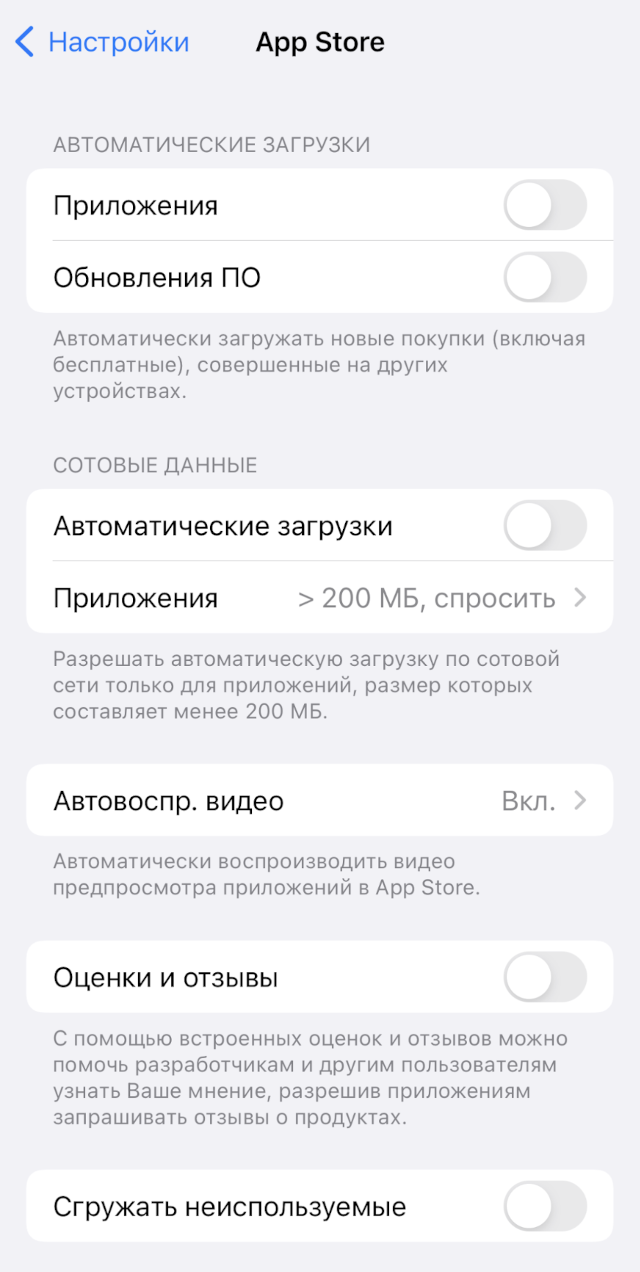
Отключить автоматическое скачивание приложений, контента и обновлений. Зайдите в разделы App Store в настройках и запретите автозагрузку.
Отключить сохранение общих снимков. У общих альбомов на устройствах Apple есть недостаток: все фотографии сохраняются на всех гаджетах, подписанных на альбом. Чтобы место в памяти не расходовалось, в разделе «Фото» передвиньте ползунок в строке «Общие альбомы» в неактивное положение.
Настроить оптимизацию хранилища. Если включить эту функцию, Айфон будет заменять фото и видео высокого разрешения уменьшенными версиями, а оригиналы загрузятся в iCloud. Ее можно активировать в разделе «Фото».
Отключить сохранение оригиналов HDR-снимков. На iPhone X и более ранних моделях при съемке в режиме HDR камера автоматически сохраняет и оригинал. Чтобы фотография не занимала место в памяти, в разделе «Камера» передвиньте ползунок в строке «Оставлять оригинал» в неактивное положение.
Изменить качество видео. Для видеороликов разница в разрешении не так важна, как для фотографий. Необязательно снимать видео с максимальными настройками — вполне достаточно качества 1080p и 30 кадров в секунду, особенно если вы планируете выкладывать их в соцсети. Ролики такого качества весят в разы меньше, чем с 4K-разрешением и 60 кадрами в секунду.
Очистить кэш. Эта возможность есть не во всех приложениях для iOS. Зайдите в приложение и поищите в настройках строку «Очистить кэш» или «Очистить память».
Воспользоваться специальными приложениями. Утилиты для очистки телефона есть и на iOS — они могут автоматически почистить кэш или удалить дубликаты фотографий. Про эти приложения в Т—Ж выходила отдельная статья — выбирайте любое и пользуйтесь.
Удалить медиафайлы. Перед тем как удалить их, не забудьте скопировать нужные:
- в облачное хранилище, например «Google Диск», iCloud, Dropbox или «Яндекс Диск»;
- в память компьютера или ноутбука, на внешний жесткий диск. Быстрее всего получится передать файлы по кабелю, особенно если их очень много.

После сохранения копий удалите оригиналы из памяти любым из способов:
- В самом телефоне выберите все, что хотите стереть, и удалите. Если снимков и видеороликов много, можно удалить целые папки. Затем перейдите в папку «Недавно удаленные» и удалите файлы оттуда окончательно.
- Подключите Айфон к компьютеру по кабелю Lightning, зайдите через iTunes во внутреннюю память и удалите все лишнее.
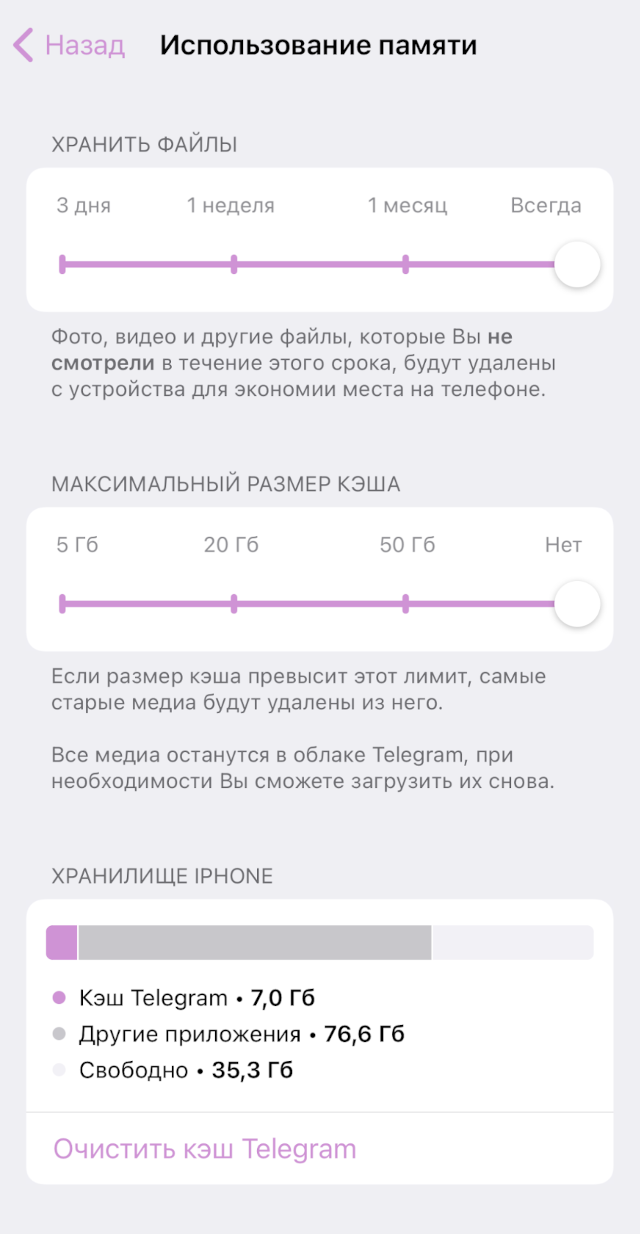
Ограничить срок хранения медиафайлов. Некоторые мессенджеры могут удалять фотографии и видеоролики через определенный срок. Например, Telegram очистит память через день, неделю или месяц. Это можно настроить в разделе «Данные и память» → «Использование памяти».
Удалить документы в «Файлах». Перед удалением файлов PDF, офисных документов, архивов убедитесь, что не потеряете что-то важное.
Удалить сообщения. Перейдите в меню сообщений, зажмите на 2—3 секунды любую цепочку сообщений и нажмите «Удалить».
Айфон может автоматически удалять сообщения через 30 дней или год, а не хранить их всегда. Для выбора времени хранения зайдите в раздел «Сообщения» → «Оставлять сообщения» в настройках.
Удалить кэш в браузере. Порядок действий зависит от браузера, обычно очистка данных есть на главной странице настроек.
Чтобы удалить кэш в Safari:
- Зайдите в раздел Safari в настройках телефона.
- Выберите пункт «Очистить историю и данные».
Сбросить телефон до заводских настроек. Если больше ничего не помогло, сохраните все важные данные и бэкапы в iCloud, затем зайдите в раздел «Общие» → «Сброс» → «Стереть контент и настройки». Но помните, что все фотографии из iCloud после очистки будут снова доступны на телефоне — они выгрузятся из облака.
Какие файлы нельзя удалять на телефоне
Если вы не сбрасываете память телефона до заводских настроек, а удаляете файлы вручную, помните, что нельзя удалять:
- папки, название и содержимое которых вам ни о чем не говорит;
- файлы, которые не являются картинками, видеороликами, архивами и документами: например, с расширением DLL или APK;
- приложения, при попытке удалить которые телефон пишет, что может без них работать нестабильно.
Общие рекомендации
- Если телефон стал работать медленнее, во многих случаях помогает перезагрузка.
- Начните с удаления приложений, которыми не пользуетесь, и больших видеороликов. Удаляйте дубликаты фотографий.
- Сохраняйте фото и видео на карту памяти, на компьютер или в облачное хранилище.
- Оптимизируйте настройки скачивания файлов.
- Пользуйтесь программами для очистки и ускорения работы телефона.
- Не удаляйте файлы и приложения, назначение которых вам неизвестно.


Ждём статьи о том, как сходить в туалет. Это тоже непростая процедура, как и очистка памяти
Евгений, с языка сняли.
Тут под многими статьями хочется такой коммент оставить, но я сдерживаюсь.
Поддерживаю полностью.
Darth, угу, водяная статья в стиле яндекс-дзена, рассчитанная на слабоумных. Интересно, автору заплатили за этот мусор?
Евгений, вообще-то такая уже есть.
Евгений,
да, согласен
Можно начать с просмотра видео о том, как кипятить воду, например.
https://youtu.be/l2Udm680pyY
Могу еще крутых тем накидать: 1)как в супермаркете выбрать товар по акции и купить его 2) как купить проездной 3) как сделать селфи (+обзор фильтров) 4)как постелить постель и лечь спать пораньше

Евгений, последнее актуально, в принципе, если будут годные советы ��
Евгений, вам смешно, а некоторые темы очень нужны. Например постелить постель и лечь пораньше.
Вот подвергается критике работа автора, да тема тривиальная, но кому то, может, будет интересно. Примечательно другое: народ подсел на ленту ТЖ и жаждет каждый день крутых челленджей и потрясающих откровений. Хочется спросить комментаторов: сколько интересных и нужных людям статей написали вы?
Роман, согласен, что если ты знаешь все методы изложенные в статье это не делает статью низкокачественной. В свое время я матери рассказывал про эти вещи и ей они были полезны.

Местная публика, похоже, и не помнит, что за пределами ТЖ есть огромное количество людей возраста 35+, которые принципиально не хотят вникать в принципы работы цифровых устройств
Айфон нельзя перезагрузить — только выключить и включить ����
Крайне странная статья для 2022
Kam.bala, а что в ней странного?
Как ни чистила телефон, все равно забиты все 16 гигов, а кроме нужных приложений и порядка 50 фотографий ничего нет. Телефону уже шесть лет. Еще и до меня им пользовались. Сейчас у меня новый телефон.
На первом же скриншоте память для смс заполнена на 4.66 гига! Просто интересно, это как можно в 2к22 так активно использовать СМС?))
Руслан, это видимо iMessage.
Я, например, удалил приложения, у которых есть веб-версии (вк, авито, телеграм, госуслуги, яндекс поиск, сбербанк-онлайн), но оставил те, которым нужен кэш (2гис, яндекс карты, яндекс музыка). В соцсетях в браузерах можно включить отображение уведомлений если придут сообщения. Иконки с закладками разместил на главном экране. Речь идёт об андроид смартфоне.
Удалить кэш можно также с помощью приложения "SD Maid". И заодно можно с его помощью глянуть какие файлы занимают много места. Мне это помогло очистить несколько гигабайт файлов эскизов изображений и файлов старых удаленных приложений, которые через штатные средства очистки памяти (приложение "очистка" в miui) не удалялись.
Получается, ни как не очистить:(
Глянул статью и решил почистил кэшик. Минут 15 потратил на восстановление доступа к мобильным банкам. Все "почищенные" приложения в первый раз после очистки запускались реально в пять раз дольше, чем обычно.
Отдельно бесит очистка памяти на андроиде. Вылезает на экране сообщение, что память заполнена, и надо срочно все почистить. Нажимаю почистить — минуту сканирует, затем без возможности посмотреть, что же я сейчас удалю, надо нажать на кнопку "очистить". Спрашивается, зачем давать мне право распоряжаться процессом, на который нельзя повлиять, и почему не делать это фоном.
Как очистить память на телефоне с Android?
Когда мы покупаем смартфон на Android OS даже со 128 ГБ памяти, кажется, что это много. А если телефон ещё и поддерживает карты памяти — вообще замечательно. Однако уже через полгода-год использования гаджета многие сталкиваются с дефицитом свободного места: не удаётся загрузить понравившийся трек, новую игру или сделать фотографию. Как действовать в такой ситуации?
Очевидно, настало то самое время, когда стоит освободить память на телефоне. А сделать это можно множеством способов.
Память памяти рознь
Прежде чем разбираться, как очистить память Андроида от ненужных файлов, стоит уточнить: и в десктопных, и в портативных устройствах есть три вида памяти.
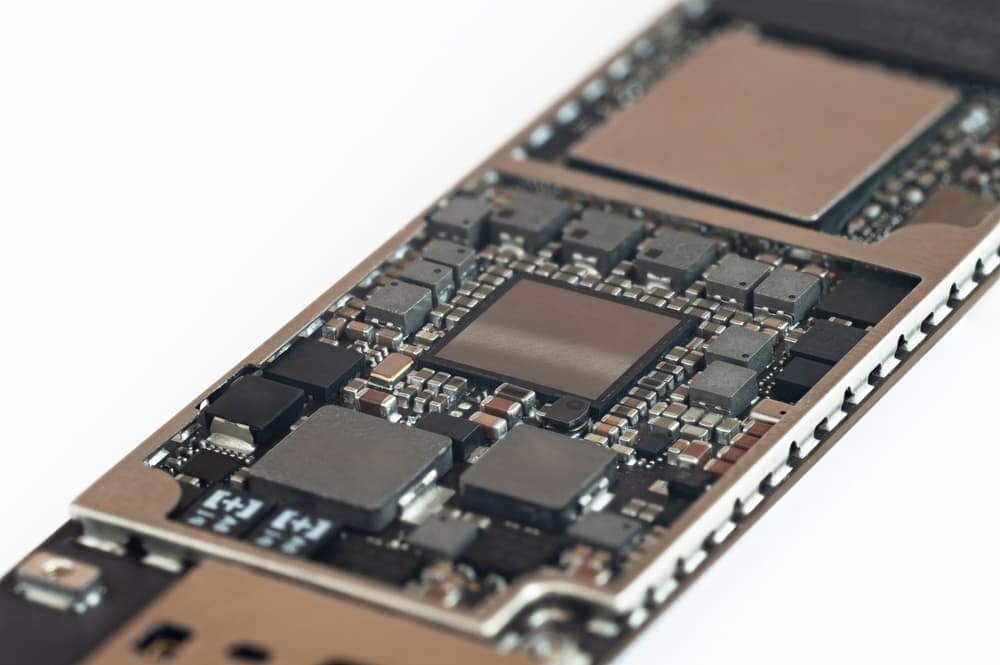
- Постоянная отвечает за энергонезависимое хранение файлов на устройстве. То есть всего того, что вы скачиваете на встроенный накопитель или карту памяти. При этом данные не удаляются при выключении или перезагрузке устройства.
- Оперативная представляет собой временное хранилище данных, которые нужны устройству для исполнения какого-либо процесса в данный момент. В ОЗУ могут «задержаться» и данные уже завершённых процессов, что необходимо для быстрого возврата пользователя к тому или иному приложению.
- Видеопамять, если говорить простым языком, — это та же «оперативка», но отведённая для хранения данных, которые отвечают за формирование изображения на мониторе или дисплее. В ПК и ноутбуках с дискретной видеокартой видеопамять является выделенной, то есть независимой от ОЗУ. В устройствах с интегрированными решениями, к которым относятся почти все модели телефонов на Андроиде, в качестве видеопамяти задействуется часть основного ОЗУ.
Оперативная память и видеопамять энергозависимы — данные хранятся только при наличии электропитания. Как только устройство перезагружается или выключается, информация удаляется.
Зачем и как чистить оперативную память?
Если ваш смартфон начал подтормаживать и зависать после длительного использования, попробуйте очистить оперативную память.
- Зайдите в настройки.
- Перейдите в раздел «Приложения».
- Выберите программу, которую хотите закрыть, или нажмите «Остановить», чтобы завершить все запущенные процессы.
Как узнать, сколько свободной памяти на телефоне?
На большинстве Андроид-смартфонов предустановлено приложение Google Files. Для того чтобы узнать, сколько осталось свободной памяти на встроенном накопителе и карте, перейдите в пункт «Очистка».
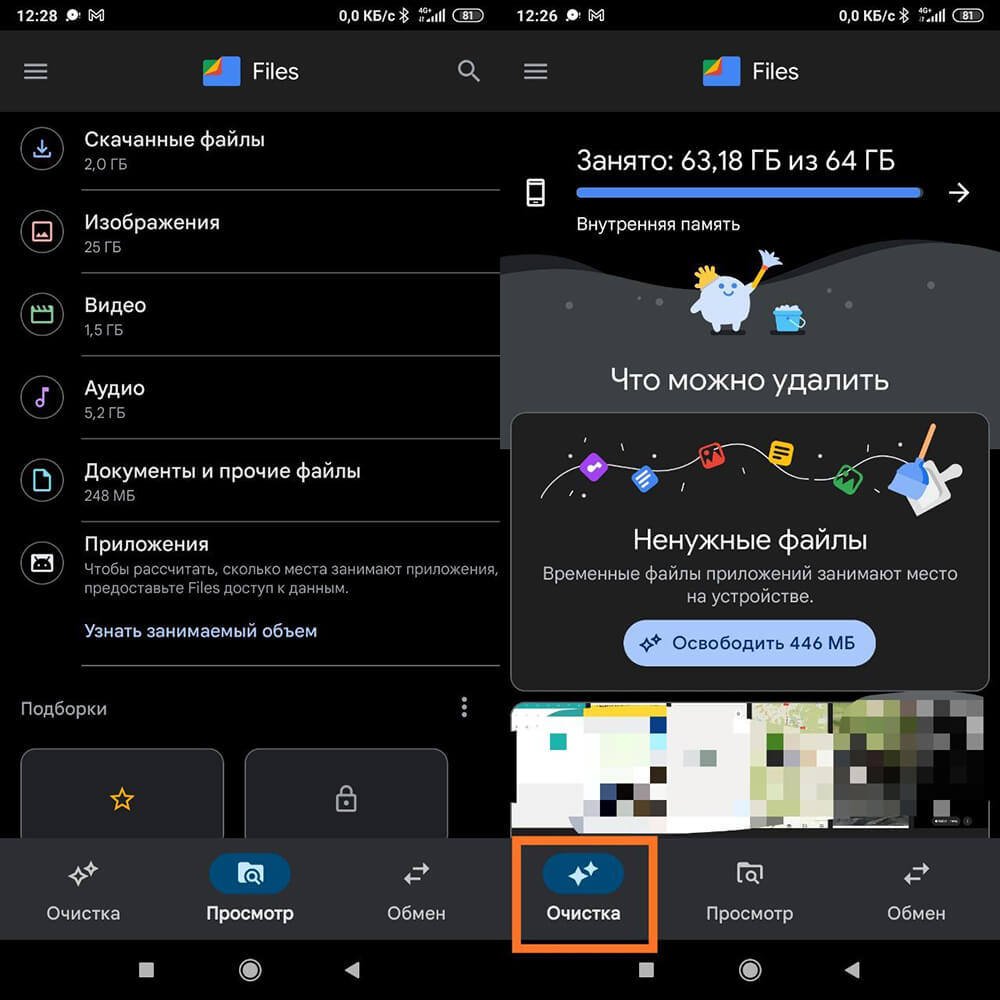
Ещё один способ — посмотреть в настройках. Путь к соответствующему разделу на разных моделях смартфонов может отличаться, но несущественно. В конечном итоге вы должны оказаться в разделе «Память» — там будет указана информация о свободном и занятом месте на встроенном накопителе и карте.
Примечание: если вы решили посмотреть на новом телефоне, сколько памяти занято, и увидели там число 10–25 ГБ, то не пугайтесь. Столько может занимать сама система Android с предустановленными приложениями.
Как очистить кэш на Андроиде?
Кэш — это временные файлы, которые хранятся браузерами, играми и прочими приложениями. Его основная функция заключается в ускорении процесса извлечения данных. Это нужно для быстрой и корректной работы программ, загрузки и отображения веб-страниц (если речь идёт о браузере).
Однако «забитый» кэш может работать и диаметрально противоположно — существенно замедлять работу устройства. Поэтому не пренебрегайте его очисткой. Тем более что это очень просто — в системе любого смартфона есть штатные инструменты.
Например, чтобы почистить кэш на «Андроиде»:
- Зайдите в настройки.
- Перейдите в раздел «Хранилище» он же «Накопители» (зависит от оболочки операционной системы, на скриншотах ниже приведён пример с Xiaomi).
- Перейдите в раздел «Внутреннее хранилище» и нажмите на «Данные кэша».
- Выполните очистку, тапнув на соответствующий пункт в меню.

Так будет очищен кэш всех приложений, установленных на смартфоне. Но есть способ очистить данные конкретных программ. Для этого:
- Выполните пункты 1 и 2.
- Выберите раздел «Другие приложения» или «Все приложения».
- В,0ыберите приложение, кэш которого нужно очистить, и нажмите на соответствующий пункт в появившемся меню.
Если вы очищаете кэш выборочно, то уделите особое внимание браузеру. Он хранит данные обо всех посещениях и загрузках, которые также занимают память смартфона. А с учётом того, что каждый из нас много и часто сёрфит в интернете, данных там содержится немало.
Кэш «родного» браузера Android можно очистить так.
- Запустите Chrome.
- Откройте раздел «Параметры» (иконка в виде трёх точек в правом верхнем углу приложения).
- Перейдите в раздел «История» и выберите «Очистить данные о просмотре».
- Выберите то, что хотите очистить. Лучше всего удалять историю просмотров, загрузок и непосредственно кэш. А вот данные для входа в аккаунты лучше не трогать. В противном случае вам придётся вспоминать пароли и логиниться в аккаунтах заново.
Мессенджеры, или что «съедает» львиную долю памяти?
Мессенджеры — второе, что стоит проверить при глубокой очистке телефона. Мы ежедневно получаем большое количество мультимедийных файлов от друзей, близких, загружаем из чатов и пабликов. Причём зачастую против своей воли, но об этом позже.
Файлы сохраняются непосредственно в память смартфона. И занимают они очень много пространства на накопителе — вплоть до всего хранилища гаджета.
Очистить сохранённые файлы популярных мессенджеров, например WhatsApp и Viber, можно следующим образом.
- Зажмите иконку приложения на рабочем столе.
- Тапните на пункт «О приложении» или «Информация».
- Перейдите в раздел «Память» или «Использование памяти».
- Нажмите на пункт «Очистить временные файлы» или подобный.
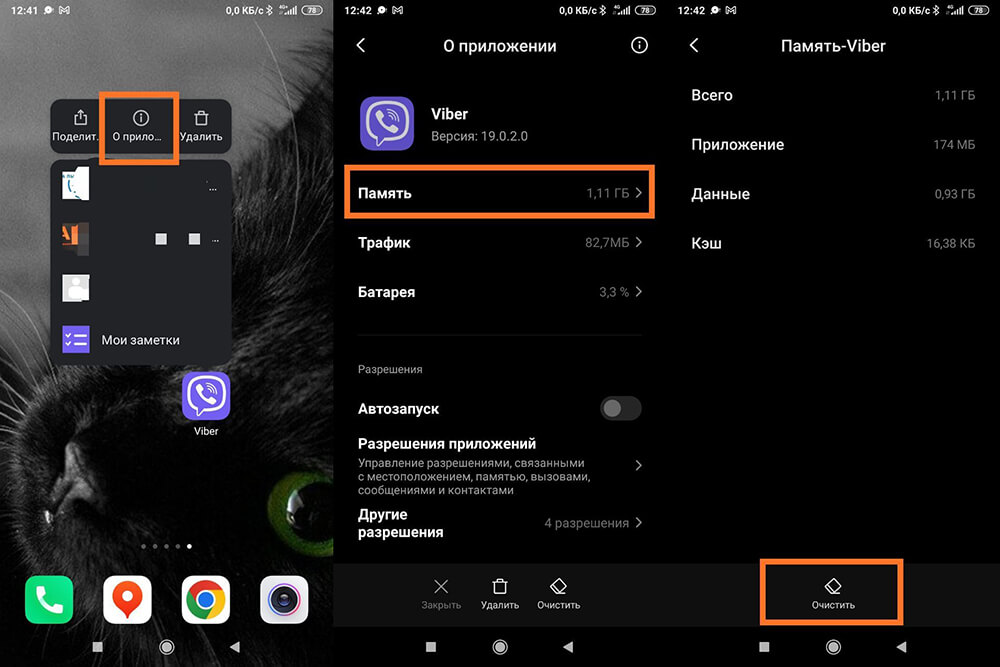
Альтернативный способ (путь может отличаться в зависимости от оболочки или версии ОС)
- Зайдите в настройки.
- Перейдите в раздел «Память».
- Откройте раздел «Приложения».
- Перейдите в «Использование памяти».
- Выберите мессенджер и удалите файлы.
Но учитывайте то, что некоторые мультимедиа, документы или другие файлы в Viber/WhatsApp станут недоступными для скачивания — эти мессенджеры не хранят пересылаемые файлы на своих серверах.
В Telegram же удалённое из устройства останется доступным для повторного скачивания. Очистка данных, сохранённых этим мессенджером, осуществляется так.
- Откройте Telegram.
- Перейдите в настройки.
- Откройте раздел «Данные и память», а затем «Использование памяти».
- В блоке «Хранилище» нажмите на кнопку «Очистить кэш Telegram».
Стоит отметить, что вы можете избежать дефицита памяти из-за мессенджеров. Для этого в настройках отключите функцию автоматического сохранения файлов, а также установите длительность их хранения.
Как почистить внутреннюю память телефона на Андроиде?
Если очистка кэша приложений и сохранённых мессенджерами файлов не исправила ситуацию, попробуйте удалить ненужные приложения. Безусловно, с некоторыми программами тяжело расстаться, но если вы их не используете хотя бы раз в неделю, то в них нет объективной необходимости.
Ещё один способ почистить память телефона — удалить неудачные фотографии и видео. Вам может казаться, что эти файлы практически не занимают места. Но это не так. Одна фотография, в зависимости от конкретного устройства и возможностей его камеры, занимает 5 и более мегабайт памяти, а видео — несколько гигабайт.
Всё нужно? Тогда установите в смартфон карту памяти с большим объёмом. Но для этого:
- гаджет должен поддерживать карты памяти;
- объём памяти на карте не должен превышать максимально поддерживаемый (указывается в технических характеристиках смартфона).
После установки карты на неё можно вручную перенести мультимедийные файлы и приложения. Например, программы переносятся так.
- Зайдите в настройки смартфона.
- Перейдите в раздел «Устройство», а затем — в «Приложения». После этого может потребоваться перейти в следующий раздел — «Все приложения».
- Выберите приложения, которые хотите перенести. Программы должны поддерживать работу с карты памяти.
- Выберите раздел «Память», а затем тапните на пункт «Изменить».
- В открывшемся меню выберите «Изменение места хранения».
- Выберите пункт «Карта памяти» и нажмите на кнопку «Переместить».
Наиболее свежие версии операционной системы Android позволяют по умолчанию устанавливать приложения на карту памяти. Для включения этой функции нужно:
- зайти в настройки;
- перейти в раздел «Хранилище» или «Накопители»;
- выбрать карту в открывшемся разделе и нажать на иконку в виде трёх точек (обычно располагается в верхней правой части дисплея);
- выбрать пункт «Настройки хранилища»;
- нажать «Форматировать как внутреннее хранилище», а затем — «Стереть и отформатировать»;
- дождаться окончания форматирования, нажать «Переместить сейчас» и выбрать программы для переноса.
Но у этого способа есть недостаток: при активации функции «Стереть и отформатировать» с карты памяти удалятся все данные. Поэтому заблаговременно перенесите важные файлы на компьютер или в облачное хранилище.
Как освободить память смартфона Андроид сторонними программами?
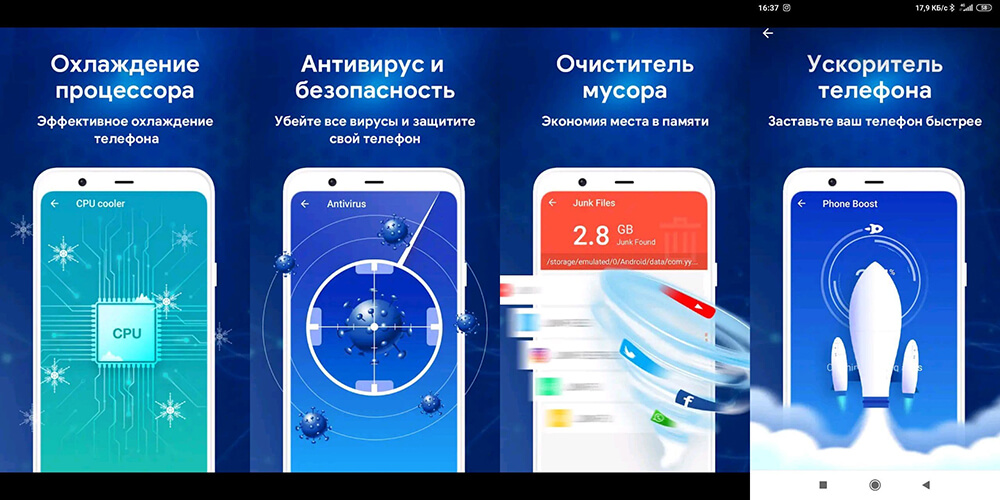
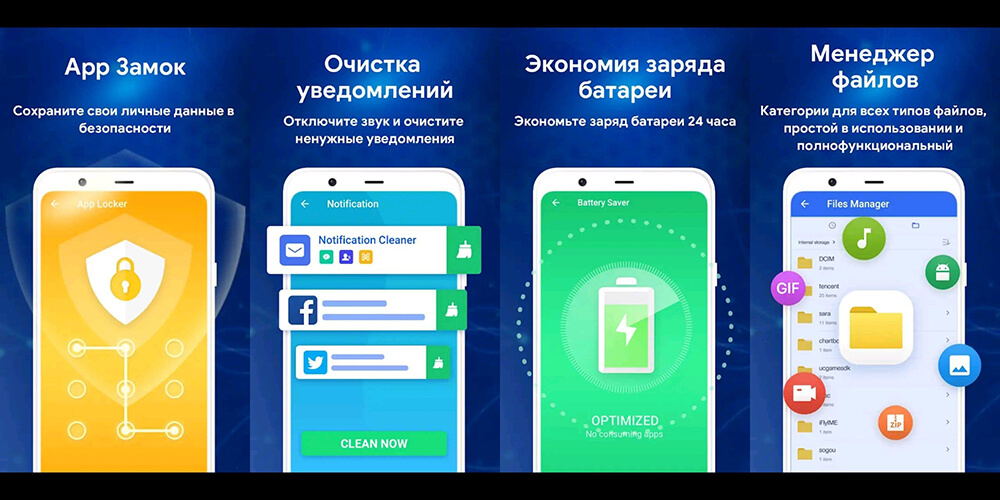
Штатные решения для очистки памяти смартфона не всегда достаточно эффективны, поэтому иногда приходится обращаться за помощью к приложениям из маркета. Главная особенность многих подобных программ заключается в том, что они тщательнее ищут так называемый файловый мусор.
-
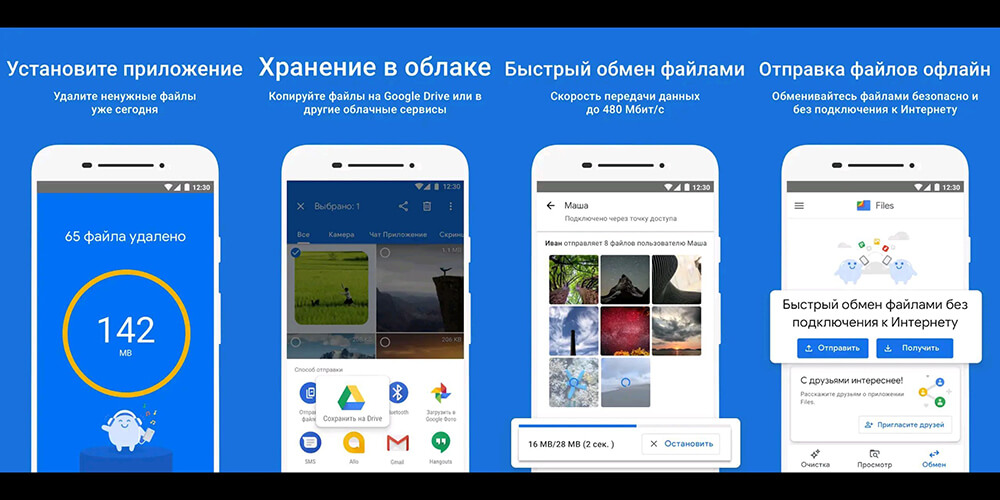
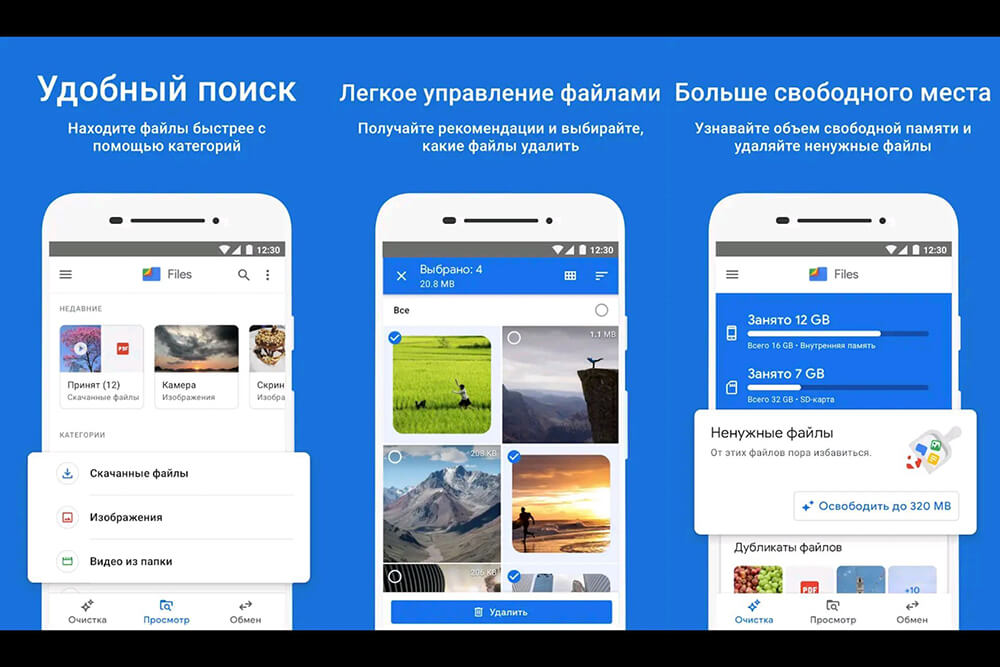
Для большинства устройств на Android это приложение всё же является штатным. Если на вашем гаджете его нет, то установите из Google Play. Программа умеет находить ненужные, временные и неиспользуемые файлы, пустые папки, дубликаты. Информация отображается в разделе «Очистка». Для неполной очистки имеется ручной режим.
-
Это приложение умеет выявлять ненужные фотографии и приложения, чистить кэш и оперативную память.
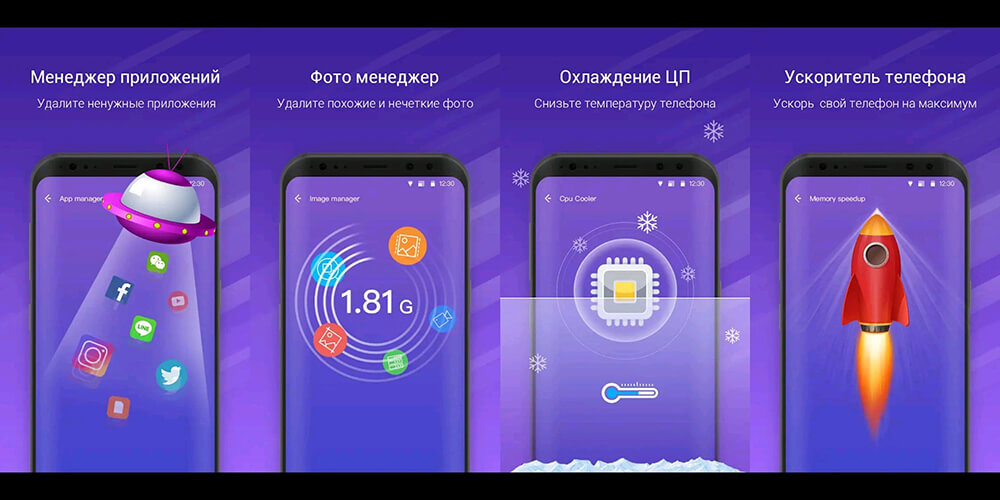
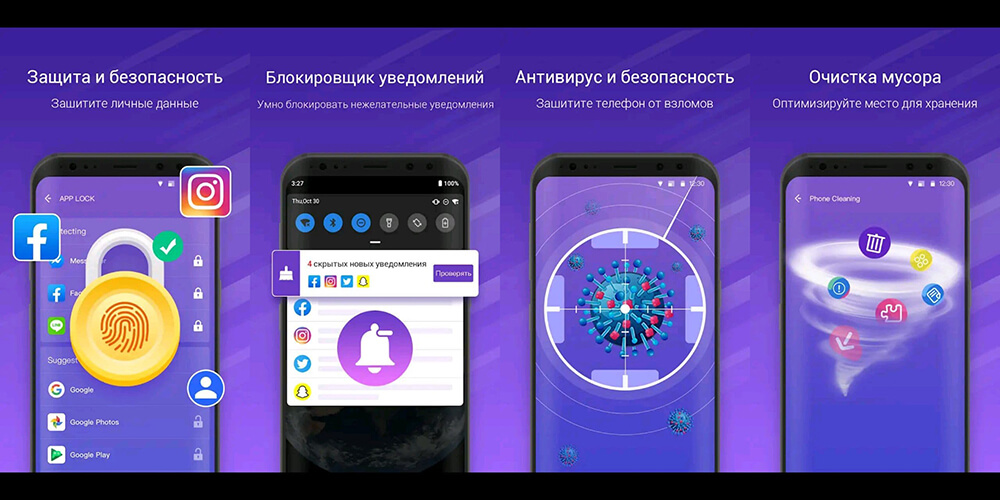
-
Программа предназначена не только для очистки памяти телефона на Андроид, но и для защиты его от вредоносных программ в режиме реального времени.
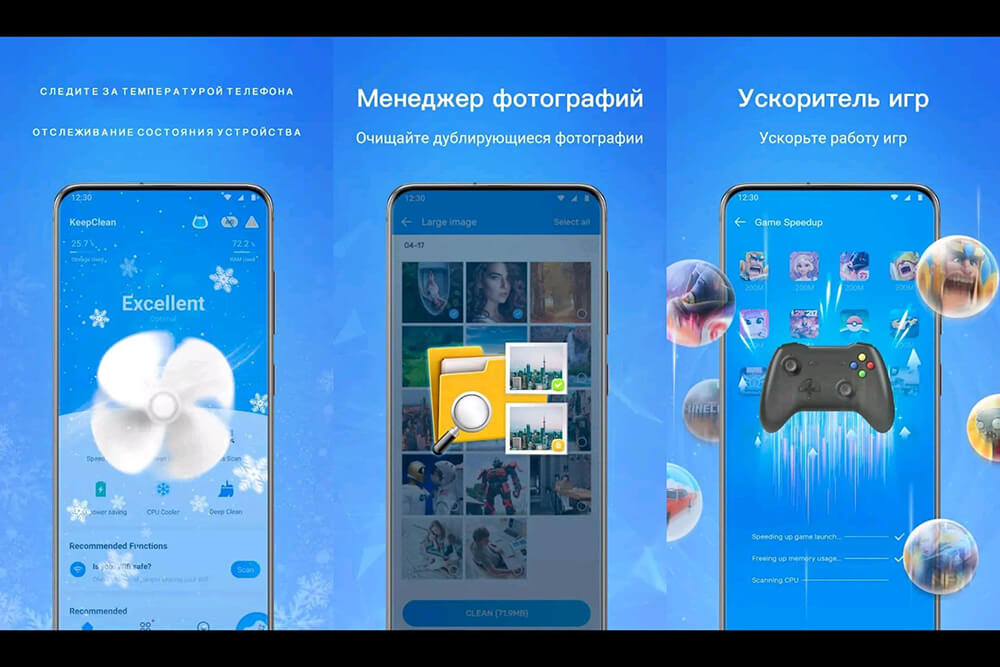
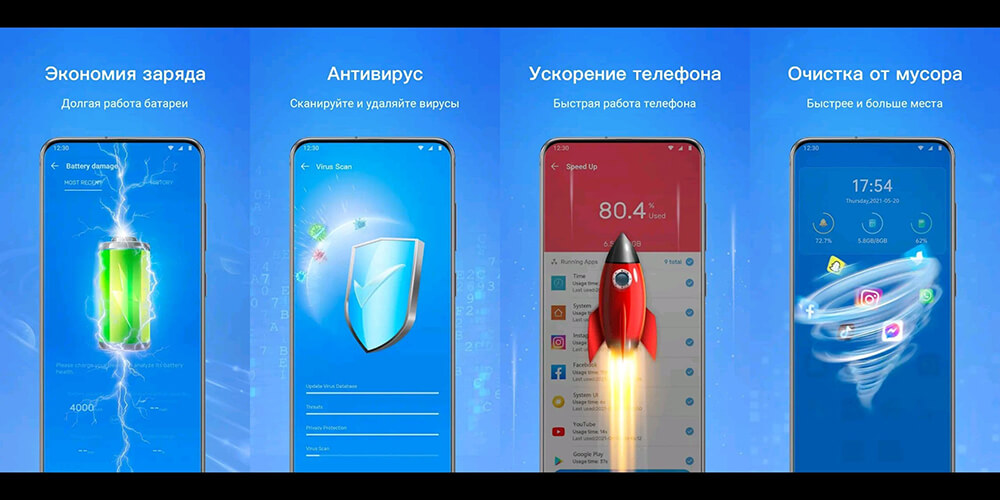
-
Приложение, которое полюбилось пользователям за свою простоту — удалить лишнее из телефона можно в пару тапов пальцем по дисплею.
Как ещё можно очистить телефон?
Мы неспроста упомянули облачные хранилища. Это удобный способ очистить память телефона, сохранив не только нужные файлы. Кроме того, облачные сервисы позволяют быстро и просто перебрасывать файлы с одного устройства на другое.
Если вы решили освободить место на смартфоне именно таким способом, то обратите внимание на:
-
Это самый очевидный вариант, поскольку он является «родным» для смартфонов на Android. Бесплатно сервис предлагает 15 ГБ пространства в хранилище. Можно настроить автоматический перенос файлов с телефона, их группирование и сортировку. Искусственный интеллект гугловского сервиса умеет распознавать объекты на снимках. За 1,99 доллара в месяц Google даёт 100 ГБ пространства и множество других бонусов. А 2 ТБ обойдутся в 9,99 доллара в месяц. А это облачный сервис Microsoft. Бесплатно доступно 5 ГБ, но можно приобрести подписку за 99,99 доллара в год и получить 6 ТБ пространства, доступ для 6 человек, а заодно лицензионные ключи для пакета программ MS Office. Есть и персональный тариф за 69,99 доллара в год, но с 1 ТБ пространства. Бесплатного же места более чем достаточно, чтобы хранить документы. В данном облачном хранилище бесплатно доступно 2 ГБ пространства. Загружать, как и на Google Drive, можно буквально всё — от видео до документов. Имеется официальное приложение, благодаря которому менеджмент файлов становится максимально удобным. Если же вам важно, чтобы доступ к большому количеству данных с телефона и ПК был всегда под рукой, то стоит подумать о платной подписке. За 9,99 доллара вы получите 2 ТБ облачного пространства. Есть семейный тариф за 16,99 и профессиональный за 24,99 доллара в месяц, однако они не дают весомых преимуществ при частном использовании. Отечественный сервис предлагает 5 ГБ бесплатно и 15 ГБ обладателям подписки Яндекс.Плюс. Также существуют платные способы расширения облачного хранилища. Не такой известный облачный сервис, как предыдущие, но присмотреться к нему стоит. Хотя бы потому, что он предлагает 10 ГБ пространства бесплатно. Регулярно проводятся акции, по которым можно получить 500 ГБ навсегда за 199 евро.
Совет: безусловно, покупка подписки на облачный сервис выглядит разумно — так вы сможете хранить множество информации в одном месте и иметь к ней доступ с разных устройств.
Удобно, но есть альтернатива: заведите хранилища на всех сервисах и сегментируйте файлы, например:
Как очистить память на Android-смартфоне
Когда мы используем Android-гаджет — общаемся в мессенджерах, скачиваем из интернета — в памяти смартфона скапливаются разные файлы. Со временем они начинают занимать много места и замедляют работу устройства. Научу вас решать эту проблему.
Почему не подходят автоматические средства очистки
Если вы об этих средствах знаете — отлично! Но оно бессильно в борьбе с главными пожирателями памяти — видео и фотографиями, которые вы снимаете или загружаете из интернета. Всё, что вы увидели в мессенджерах, тоже загружено на ваш гаджет. Но кто, кроме нас с вами, знает, что из загруженного нам нужно?
Автоматические средства очистки никогда не научатся определять среди моря мультимедийных файлов те, что мы захотим оставить. Такие инструменты годны на то, чтобы найти и удалить временные файлы, подсказать, какие программы мы почти не используем, чтобы мы, возможно, удалили некоторые из них. Но не более. Существенные для очистки гаджета действия придётся делать вручную.
Ниже я покажу всё на смартфоне под управлением ОС Android 9. На других версиях операционной системы расположение папок с файлами может немного отличаться. Однако уловите принцип — он везде одинаков.
Где хранятся файлы на смартфоне
Фото, видео, картинки из интернета хранятся в реестре папок смартфона. Посмотреть реестр можно через системное приложение «Файлы». Рекомендую для большего удобства держать его всегда под рукой — на первом или втором экране смартфона.