Как сканировать на pantum m6550nw
Сканирование документов является одной из важнейших функций современных многофункциональных принтеров. Для пользователей устройств Pantum M6550NW представлены отличные возможности в области сканирования. В этой статье мы расскажем вам о том, как использовать функцию сканирования на принтере Pantum M6550NW и дадим несколько полезных советов, которые помогут вам получить наилучший результат.
Прежде всего, убедитесь, что ваш компьютер подключен к принтеру по сети или через USB-кабель. Установите и настройте драйвера на своем компьютере, чтобы принтер был готов к работе. Затем откройте программу сканирования, которая поставляется вместе с вашим принтером Pantum M6550NW.
Когда программа сканирования открыта, выберите режим сканирования, который наиболее подходит для ваших нужд. Pantum M6550NW предлагает несколько режимов, включая сканирование в черно-белом и цветном режимах, а также выбор разрешения. Выберите настройки в зависимости от того, какой результат вы хотите получить. Затем разместите документ, который вы хотите отсканировать, на стекле сканера или введите его в автоматический податчик документов.
Чтобы начать сканирование, нажмите кнопку «Сканировать» в программе сканирования. Принтер Pantum M6550NW начнет сканирование документа и сохранит его на вашем компьютере. После завершения сканирования вы можете просмотреть результат и сохранить его на своем компьютере. Убедитесь, что вы выбрали подходящий формат файла и сохраните документ в нужной вам папке.
Подготовка к сканированию
Прежде чем начать процесс сканирования на принтере Pantum M6550NW, необходимо выполнить несколько подготовительных действий:
- Проверьте, что принтер подключен к компьютеру или локальной сети, а также включен.
- Убедитесь, что на компьютере установлены драйверы для принтера Pantum M6550NW. Если драйверы не установлены, загрузите их с официального сайта производителя и выполните установку.
- Установите программу для сканирования на компьютере. Обычно она входит в комплект поставки принтера, однако, если вы не получили ее, можете загрузить ее с официального сайта производителя.
После выполнения этих шагов вы будете готовы к сканированию документов на принтере Pantum M6550NW. Не забудьте также проверить доступность места для хранения отсканированных файлов и настроить параметры сканирования по своему усмотрению.
Как сканировать на Pantum M6550NW
Сканирование на принтере Pantum M6550NW является простым процессом, который позволяет пользователям быстро и легко создавать электронные копии документов на своем компьютере или другом устройстве. В этом разделе мы рассмотрим подробные инструкции по сканированию на данном принтере.
Шаг 1: Подготовка принтера
Прежде чем начать процесс сканирования, убедитесь, что принтер Пантум M6550NW подключен к вашему компьютеру или сети и находится в рабочем состоянии. Также убедитесь, что у вас установлено соответствующее программное обеспечение и драйвер для работы с принтером.
Шаг 2: Подготовка документа
Разместите документ, который вы хотите отсканировать, лицевой стороной вниз на стекле сканера принтера. Убедитесь, что документ находится вровень и прилегает плотно к стеклу, чтобы избежать искажений при сканировании.
Шаг 3: Настройка параметров сканирования
На дисплее принтера Пантум M6550NW выберите режим сканирования. Вы можете выбрать один из доступных режимов, таких как «Сканирование в компьютер», «Сканирование на флеш-накопитель» или «Сканирование по электронной почте». Выберите режим, который наиболее удобен для вас и нажмите кнопку «ОК» или «Старт» для продолжения.
Шаг 4: Настройка параметров сканирования
В зависимости от выбранного режима сканирования, вам может потребоваться настроить различные параметры сканирования, такие как формат файла, разрешение, яркость и контрастность сканируемого документа. Настройте параметры в соответствии с вашими предпочтениями и требованиями и нажмите кнопку «Сканировать», чтобы запустить процесс сканирования.
Шаг 5: Сохранение сканированного документа
После завершения процесса сканирования, принтер Пантум M6550NW предложит вам выбрать место сохранения сканированного документа. Вы можете выбрать папку на компьютере или другом устройстве, а также задать имя для файла сканированного документа. После выбора места и имени файла нажмите кнопку «Сохранить» или «ОК» для завершения процесса сканирования.
Теперь у вас есть сканированная копия вашего документа, которую можно использовать по вашему усмотрению. Вы можете отправить сканированный документ по электронной почте, распечатать его или сохранить в соответствующей папке для будущего использования.
Надеемся, что эта инструкция помогла вам разобраться с процессом сканирования на принтере Pantum M6550NW. Удачи в использовании всех функций и возможностей вашего принтера!
Полезные советы для сканирования
Сканирование документов на Pantum M6550NW может быть удобным и эффективным процессом, если вы знаете некоторые полезные советы. В этом разделе мы расскажем о некоторых из них.
- Выберите правильное разрешение: При сканировании документов важно выбрать правильное разрешение. Высокое разрешение может быть полезным для деталей и качества изображений, но также занимает больше места на диске. Для обычных текстовых документов рекомендуется использовать разрешение 300 dpi.
- Выберите нужный формат файла: Pantum M6550NW поддерживает различные форматы файлов при сканировании, включая PDF, JPEG и TIFF. Выберите соответствующий формат в зависимости от ваших потребностей. Например, PDF удобен для документов, которые вы хотите отправить электронной почтой или распечатать, а JPEG хорошо подходит для изображений.
- Настройте параметры сканирования: Pantum M6550NW предоставляет возможность настройки параметров сканирования, таких как яркость, контрастность и цветовая глубина. Играя с этими настройками, вы можете добиться лучшего качества сканирования для вашего конкретного документа.
- Оптимизируйте размер файла: Если вам важно сохранить место на диске или ограничить размер файла при отправке через интернет, вы можете оптимизировать размер файла. При сканировании в формате PDF вы можете выбрать сжатие файла или установить низкое разрешение, чтобы уменьшить размер. Если вы сканируете фотографии, вы можете уменьшить разрешение или выбрать более сжатый формат файла.
- Проверьте настройки сканирования перед сканированием: Перед тем, как начать сканирование, важно проверить настройки сканирования на принтере. Убедитесь, что вы выбрали правильное разрешение, формат файла и другие параметры, чтобы избежать ненужных проблем или повторного сканирования.
- Организуйте сканированные документы: После сканирования важно организовать сканированные документы, чтобы было легко найти нужное в дальнейшем. Вы можете создать папки или использовать специальное программное обеспечение для управления сканированными документами.
Следуя этим полезным советам, вы сможете получить высококачественное сканирование на Pantum M6550NW и упростить организацию и управление сканированными документами.
Что делать, если возникли проблемы
При работе со сканированием на Pantum M6550NW могут возникнуть различные проблемы. В данном разделе мы рассмотрим некоторые распространенные ситуации и предложим решения.
1. Проблемы с подключением сканера
Если у вас возникли проблемы с подключением сканера, следуйте этим шагам:
- Убедитесь, что сканер правильно подключен к компьютеру или сети.
- Проверьте наличие соединения между компьютером и сканером.
- Убедитесь, что драйверы сканера установлены и обновлены до последней версии.
- Перезагрузите компьютер и сканер.
Если после выполнения этих действий проблема не решена, обратитесь в службу технической поддержки.
2. Проблемы со сканированием документов
Если у вас возникли проблемы со сканированием документов, следуйте этим рекомендациям:
- Убедитесь, что документ правильно размещен на стекле сканера.
- Проверьте настройки сканирования – разрешение, цвет и формат файла.
- Убедитесь, что область сканирования правильно выбрана.
- Проверьте свободное место на жестком диске компьютера – если его мало, то сканирование может быть замедлено или невозможно.
- Убедитесь, что установлено достаточно прав на запись в папку, в которую будет сохранен сканированный файл.
Если после выполнения этих действий проблема не решена, обратитесь в службу технической поддержки.
3. Проблемы с качеством сканирования
Если качество сканированных документов не соответствует вашим ожиданиям, примите во внимание следующие советы:
- Проверьте разрешение сканирования – чем выше разрешение, тем лучше качество изображения. Однако повышение разрешения может увеличить размер файла.
- Устраните проблемы с фокусировкой – очистите стекло сканера от пыли и грязи.
- Проверьте наличие настроек коррекции изображения – некоторые сканеры предлагают функции автоматической коррекции цвета, контраста и яркости.
Если после выполнения этих действий проблема не устранена, обратитесь в службу технической поддержки.
Вопрос-ответ
Как сканировать на принтере Pantum M6550NW?
Для начала, вам нужно установить драйверы принтера на компьютер. После этого, откройте программу сканирования на компьютере. Выберите режим сканирования и настройте нужные параметры. Разместите документ на стекле сканера или в податчике документов, в зависимости от вашего выбора. Нажмите кнопку «Сканировать» и дождитесь окончания процесса. После этого, сохраните сканированный документ на компьютере.
Как настроить параметры сканирования на Pantum M6550NW?
Чтобы настроить параметры сканирования на принтере Pantum M6550NW, откройте программу сканирования на компьютере. В настройках программы выберите нужные параметры сканирования, такие как разрешение, яркость, контраст и т.д. Возможности настройки могут различаться в зависимости от программы сканирования. Выберите настройки, которые соответствуют вашим потребностям и требованиям. После этого, нажмите кнопку «Сканировать» и дождитесь окончания процесса сканирования.
Можно ли сканировать несколько страниц одновременно на Pantum M6550NW?
Да, на принтере Pantum M6550NW есть возможность сканирования нескольких страниц одновременно. Для этого вам нужно использовать податчик документов, который расположен на верхней части принтера. Разместите все страницы документа в податчике и настройте нужные параметры сканирования. После этого, нажмите кнопку «Сканировать» и принтер автоматически сканирует все страницы поочередно.
Как сохранить результаты сканирования на компьютере с помощью Pantum M6550NW?
После завершения процесса сканирования на принтере Pantum M6550NW, вам нужно сохранить результаты на компьютере. В программе сканирования выберите папку, в которую хотите сохранить сканированные документы. Затем, выберите формат файла, в котором хотите сохранить документы (например, PDF, JPEG и т.д.) и нажмите кнопку «Сохранить». После этого, выберите имя файла и место сохранения, и нажмите кнопку «ОК». Теперь все сканированные документы будут сохранены на вашем компьютере в указанной вами папке.
Сканер pantum m6550nw как сканировать
Многие современные принтеры и многофункциональные устройства (МФУ) подключаются к компьютерам и ноутбукам не через классический USB, а посредством беспроводных технологий. В качестве такого интерфейса привычно используется Wi-Fi, особенно в офисах и на небольших предприятиях, где необходимо предоставить к печатающему устройству общий доступ. Рассмотрим, как подключить принтер Pantum M6500W по Wi-Fi и настроить его на оптимальную работу.
Pantum подключается к сети двумя способами:
- в режиме инфраструктуры – коммутация осуществляется через беспроводной маршрутизатор;
- в режиме прямого подключения – принтер соединяется с ноутбуком напрямую через Wi-Fi.
При любом подключении одновременно девайс будет работать только с одним компьютером!
Обзор и настройка печати на МФУ Pantum тут:
Режим инфраструктуры
Для случаев совместимости роутера с WPS, устройство подключается и конфигурируется при помощи нажатия единой клавиши на корпусе без участия компьютера:
- Для этого нажмите и удерживайте кнопку для соединения по Wi-Fi на панели управления МФУ.
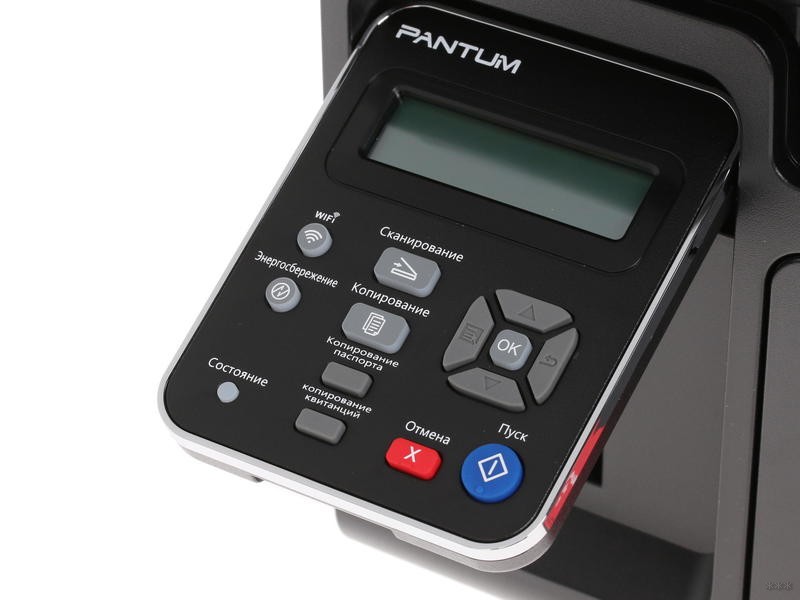
- Зажмите WPS на беспроводном роутере (перед этим обязательно отключите сетевой кабель от маршрутизатора).
Устройства автоматически установят связь, даже если точка доступа вещает зашифрованный трафик и не транслирует SSID в сеть.
- Для Wi-Fi настройки Pantum M6500W откройте элемент Пуска или Панели управления «Устройства и принтеры».
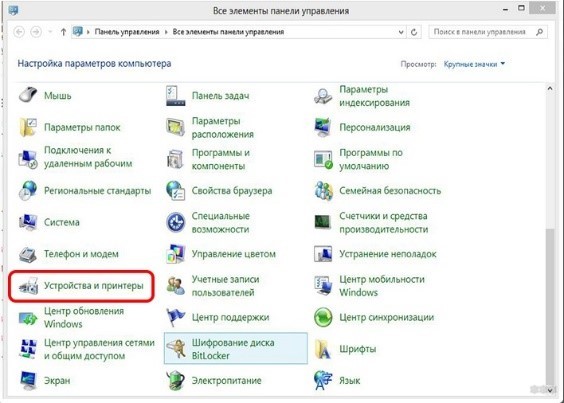
- Под адресной строкой кликните «Добавление принтера» (в Windows 7 – «Установка…»).
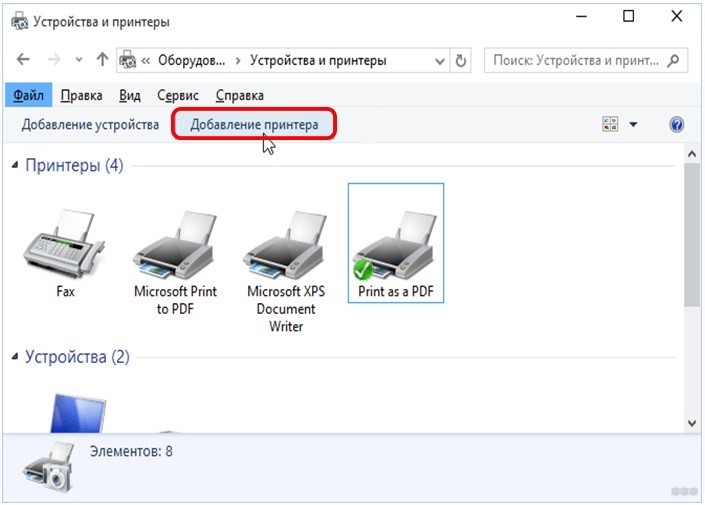
- В открывшемся окне выберите «Добавить сетевой, Bluetooth или беспроводной…». Если список пуст, кликните по надписи ниже, укажите тип «Устройство TPC/IP» и введите его IP адрес и номер порта, к которому тот подключен.
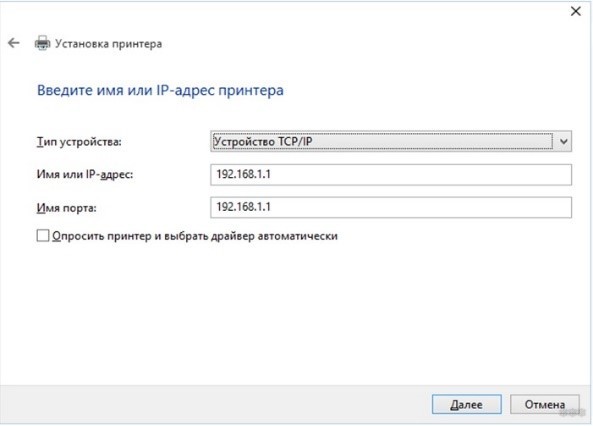
- Выберите «Особое» и перейдите в раздел изменения параметров.
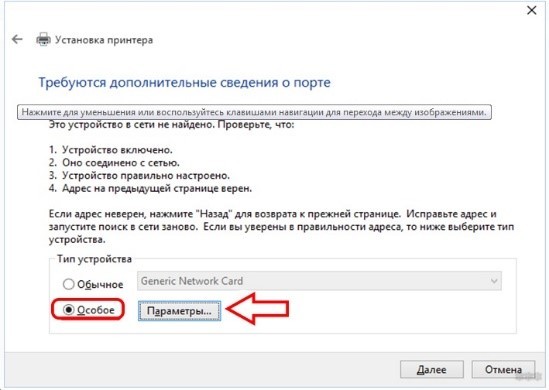
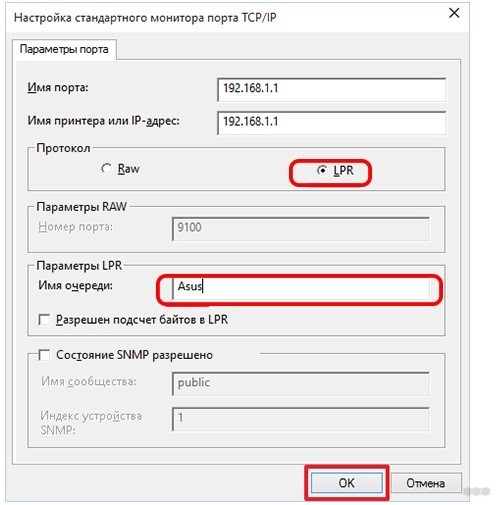
- Установите драйверы или дождитесь, пока Windows сделает это автоматически.
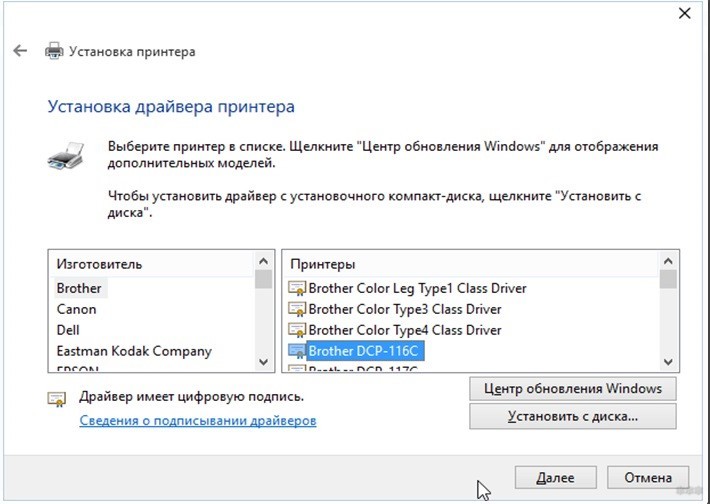
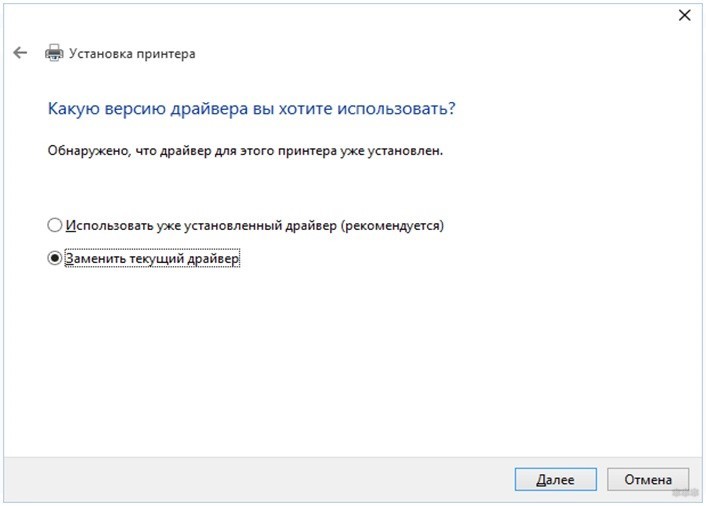
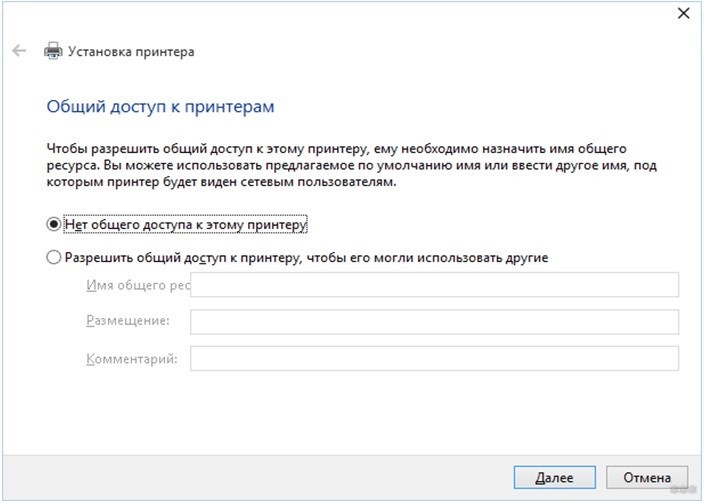
- Назовите МФУ и откройте общий доступ к нему в случае необходимости.
- Если на 5-м шаге в списке есть нужный девайс, выберите его.
- После инсталляции драйверов принтер можете выбрать как используемый по умолчанию.
Прямое подключение
Как подключить любой принтер к ноутбуку, смотрите тут:
При подключении принтера к ПК через USB-кабель следует соединить их и запустить инструмент для настройки подключения Pantum M6500W через Wi-Fi:
- Выберите нужную сеть, если в списке их отобразится несколько.
В случае, когда имя точки доступа не транслируется, его можете ввести вручную!
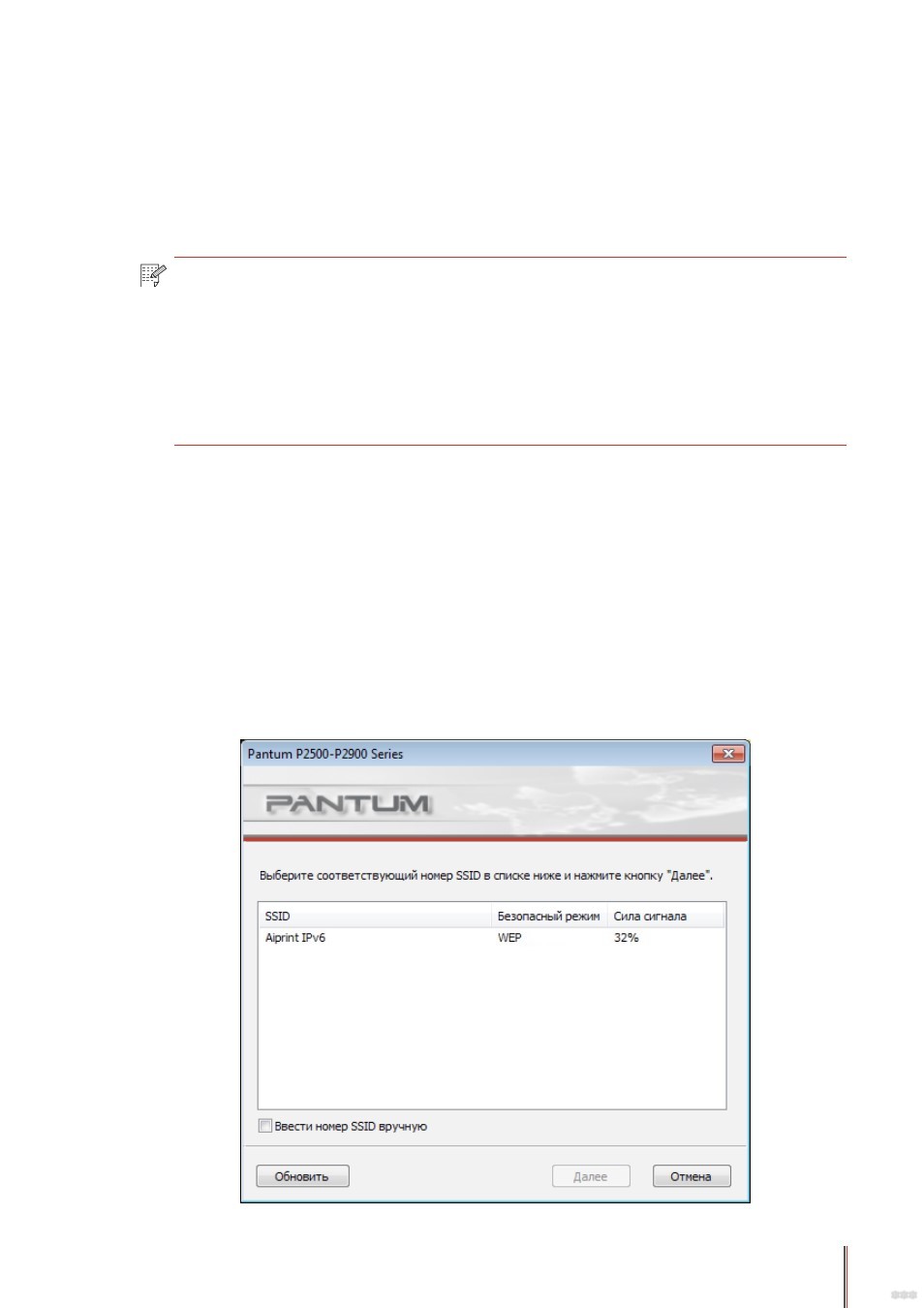
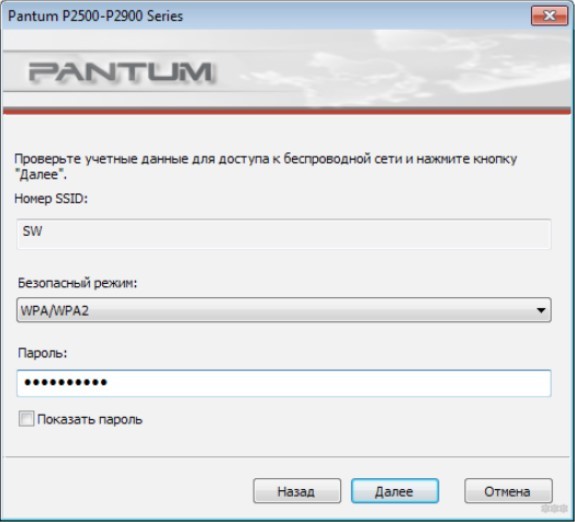
- Выполните авторизацию – введите пароль и выберите тип шифрования сети.
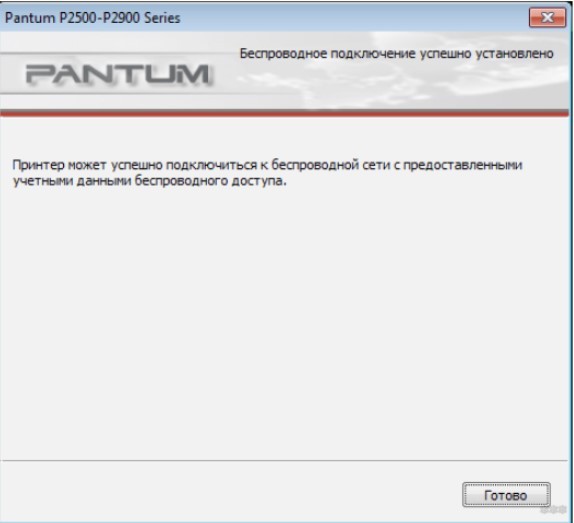
- В случае успеха появится окно со сведениями о подключении.
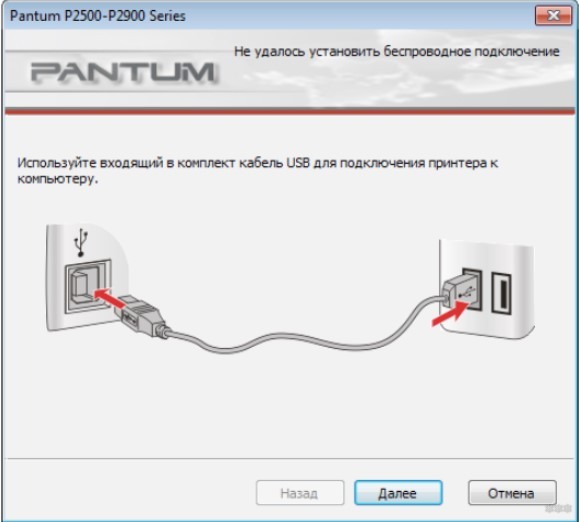
- Проверьте данные для входа в беспроводную сеть и повторите попытку.
При прямом подключении принтера Pantum M6500W к ноутбуку через Wi-Fi пользователи могут соединяться с печатающим устройством без ввода пароля, отыскав его в сети. Имя сети будет указано как «Pantum-AP-XXXXXX», где вместо XXXXXX будут указаны цифры MAC-адреса.
Думаю, сложностей у наших читателей не возникнет. Но в любом случае всегда можете написать в комментарии и задать любой вопрос!
В самых общих чертах это все, что нужно предпринять пользователю. Ведь с появлением оргтехники жизнь офисных работников стала много проще. Но вопрос, как сделать сканирование на компьютер с принтера — все еще остается актуальным для новых пользователей МФУ и принтеров с функциями сканера. На деле все довольно просто, но остановимся на этом вопросе детальнее.

Подготовительный этап
Сканирование может выполняться посредством стандартных средств (в зависимости от установленной операционной системы Windows 7, 8 10, тд ), так и сторонним специализированным программным обеспечением с доп. Возможностями и расширенным функционалом.

Если вы только приобрели принтер или МФУ, перед любым сканированием, прежде всего, необходимо подключить его к компьютеру и настроить. Детальная информация о том, как это сделать, прописана в инструкции к аппарату.
Далее необходимо установить драйвера. Как правило, нужные драйвера находятся на диске, идущим в комплекте с принтером. Но их можно и скачать. Лучше всего использовать официальный сайт производителя вашей модели аппарата. Так же, будет полезно знать, что делать на случай, если после всех действий по настройке компьютер не видит принтер.
Как отсканировать документ: общая инструкция
Когда устройство подключено и настроено вы можете приступать к дальнейшим действиям. Итак:
1 . Поднимите крышку готового к работе устройства (должно быть включенным). Чтобы изображение получилось четким, стоит протереть стекло, если вы заметили пыль на нем или грязь. Не стоит сканировать загрязненные при печати документы.
2 . Положите документ или фото, с которого хотите получить скан, текстом или изображением на стекло.
Обратите внимание! На некоторых устройствах, к примеру, МФУ модели HP, документ размещается текстом вверх.
3 . Опустите крышку принтера (сканера) вниз.
4 . Можете приступать к сканированию.
Существует общий способ для всех версий операционных систем Windows:
- открыть «Пуск»;
- зайти в «Панель управления»;
- далее клацнуть «Оборудование, звук» или «Устройства и принтеры», и далее «Принтера»;


Путь может быть немного иным (в зависимости от самой ОС). Вы имеете возможность посмотреть предварительный результат. Для этого существует кнопка «Просмотр».
Сканирование можно выполнить и по-другому:
- Посредством Paint. Находится в меню «Пуск» со стандартными программами. Чтобы начать делать скан, зайдите в «Файл» — «Со сканера или камеры». Если вам не нужно ничего настраивать, можете сразу выбирать «Сканировать». В иной ситуации нажмите на «Настроить качество изображения» и самостоятельно пропишите те пункты, которые вам необходимы при сканировании. Важно что бы принтер был включен и не был в автономном состоянии.
- Используя дополнительное ПО из интернета, или от специализированных производителей и различные скан-утилиты. С принтером вместе обычно поставляется носитель (CD) с родным ПО, для каждой модели свой. Использование таких программ позволяет добиться лучшего качества. Работа с таким программным обеспечением интуитивно понятна и проста.
- Как только процесс сканирования начнется, на устройстве загорится датчик. Во время этого появится небольшой шум. Нажмите на «Импорт» и сохраните скан в созданную либо выбранную папку.
Как сканировать на компьютер с принтера? Можно использовать для этого и сторонний софт. Довольно популярными являются:
- ABBYY FineReader. Помимо сканирования, утилита может распознавать текст более чем на 150 языках.
- VueScan. Софт подходит ко многим планшетным сканерам и МФУ. Сохранять документы можно в таких форматах, как JPEG, TIFF и PDF. Утилита имеет встроенную систему OCR. Соответственно устанавливать дополнительный софт для распознавания скана не нужно.
Данный софт платный. Что касается бесплатных программ, рекомендуем обратить внимание на CuneiForm. Утилита имеет неплохой функционал, включая работу с таблицами, разными печатными шрифтами и распознаванием текста на нескольких десятках языках.
Как сканировать с принтера на компьютер – установка параметров
Если вам важно получить скан наилучшего качества, то перед началом сканирования следует установить особые параметры.
Подобные настройки заключаются в регулировке количества точек на дюйм, разрешении. За это отвечает функция DPI. Для документов высокие показатели, как правило, не выставляются, т.к. в этом попросту нет смысла. Да и сам процесс займет больше времени. Итак:
- Для того, что бы моментально перенести изображение, без функции распознавания — выставляйте 100–200 dpi.
- Достаточные параметры для распознания текстового документа 300–400 dpi.
- Для получения детализированной картинки ставьте 500–600 dpi.
Итоги
Теперь вы знаете, как сканировать на принтере. Как видите, все достаточно просто. А если у вас все же возникли вопросы с подключением аппарата, или нужна помощь по обслуживанию либо ремонту печатающей техники — обращайтесь в сервисный центр «TonFix». Мы работаем по всему Киеву быстро, качественно и с гарантией.
Многие современные принтеры и многофункциональные устройства (МФУ) подключаются к компьютерам и ноутбукам не через классический USB, а посредством беспроводных технологий. В качестве такого интерфейса привычно используется Wi-Fi, особенно в офисах и на небольших предприятиях, где необходимо предоставить к печатающему устройству общий доступ. Рассмотрим, как подключить принтер Pantum M6500W по Wi-Fi и настроить его на оптимальную работу.
Pantum подключается к сети двумя способами:
- в режиме инфраструктуры – коммутация осуществляется через беспроводной маршрутизатор;
- в режиме прямого подключения – принтер соединяется с ноутбуком напрямую через Wi-Fi.
При любом подключении одновременно девайс будет работать только с одним компьютером!
Обзор и настройка печати на МФУ Pantum тут:
Режим инфраструктуры
Для случаев совместимости роутера с WPS, устройство подключается и конфигурируется при помощи нажатия единой клавиши на корпусе без участия компьютера:
- Для этого нажмите и удерживайте кнопку для соединения по Wi-Fi на панели управления МФУ.
- Зажмите WPS на беспроводном роутере (перед этим обязательно отключите сетевой кабель от маршрутизатора).
Устройства автоматически установят связь, даже если точка доступа вещает зашифрованный трафик и не транслирует SSID в сеть.
- Для Wi-Fi настройки Pantum M6500W откройте элемент Пуска или Панели управления «Устройства и принтеры».
- Под адресной строкой кликните «Добавление принтера» (в Windows 7 – «Установка…»).
- В открывшемся окне выберите «Добавить сетевой, Bluetooth или беспроводной…». Если список пуст, кликните по надписи ниже, укажите тип «Устройство TPC/IP» и введите его IP адрес и номер порта, к которому тот подключен.
- Выберите «Особое» и перейдите в раздел изменения параметров.
- Установите драйверы или дождитесь, пока Windows сделает это автоматически.
- Назовите МФУ и откройте общий доступ к нему в случае необходимости.
- Если на 5-м шаге в списке есть нужный девайс, выберите его.
- После инсталляции драйверов принтер можете выбрать как используемый по умолчанию.
Прямое подключение
Как подключить любой принтер к ноутбуку, смотрите тут:
При подключении принтера к ПК через USB-кабель следует соединить их и запустить инструмент для настройки подключения Pantum M6500W через Wi-Fi:
- Выберите нужную сеть, если в списке их отобразится несколько.
В случае, когда имя точки доступа не транслируется, его можете ввести вручную!
- Выполните авторизацию – введите пароль и выберите тип шифрования сети.
- В случае успеха появится окно со сведениями о подключении.
- Проверьте данные для входа в беспроводную сеть и повторите попытку.
При прямом подключении принтера Pantum M6500W к ноутбуку через Wi-Fi пользователи могут соединяться с печатающим устройством без ввода пароля, отыскав его в сети. Имя сети будет указано как «Pantum-AP-XXXXXX», где вместо XXXXXX будут указаны цифры MAC-адреса.
Думаю, сложностей у наших читателей не возникнет. Но в любом случае всегда можете написать в комментарии и задать любой вопрос!

И еще бы посмотреть какие сервисы у вас эти порты слушают и слушают ли вообще.
В файерволле добавил указанные порты в исключения
При запуске Skanlite определяет сканер, но при попытке сканировать появляется ошибка Error during device I/O
Сканер отреагировал хоть как-то, перманентно горит экранчик с надписью "Сканирование", но больше ничего не происходит
Еще разрешите входящий на 6566/tcp
И на диапазон, который указан в /etc/sane.d/saned.conf
ps: так сказано в нашей вики
Еще покажите содержимое /etc/sane.d/dll.conf
Ну и . возможно придется откатить пакеты sane и временно их "заморозить".
Попробуйте добавить в вышеприведенный файл /etc/sane.d/dll.conf строки:
pantum6500
pantum_mfp
В вашем случае может быть "pantum6550", но я так понимаю желательно иметь установленный пакет навроде "sane-backends-daemon" — так он называется в федоре. Это я вот тут увидел.
И еще покажите содержимое директорий
/etc/sane.d/dll.d/
/etc/sane.d/
ps: у них кстати на сайте драйвер для убунты есть, если что некоторые файлы и библиотеки можно оттуда вытащить и вообще посмотреть что должно быть установлено для работы драйвера.
ps2: драйвер есть и в AUR
Тут тоже советуют установить backend отсюда, если есть проблемы. Но, как я понял, там инструкция для Убунты, как в Арч скомпилировать это всё я так и не разобрался. И, к тому же, у меня установлена эта штука
ls /etc/sane.d/dll.d/:
airscan hpaio pantum6500 pantum_mfp
ls /etc/sane.d/
abaton.conf canon630u.conf coolscan.conf epjitsu.conf gt68xx.conf kodakaio.conf microtek2.conf pantum6500.conf ricoh.conf sp15c.conf u12.conf
agfafocus.conf canon.conf dc210.conf epson2.conf hp3900.conf kodak.conf microtek.conf pantum_mfp.conf rts8891.conf st400.conf umax1220u.conf
airscan.conf canon_dr.conf dc240.conf epson.conf hp4200.conf kvs1025.conf mustek.conf pie.conf s9036.conf stv680.conf umax.conf
apple.conf canon_lide70.conf dc25.conf epsonds.conf hp5400.conf leo.conf mustek_pp.conf pieusb.conf saned.conf tamarack.conf umax_pp.conf
artec.conf canon_pp.conf dell1600n_net.conf escl.conf hp.conf lexmark.conf mustek_usb.conf pixma.conf sceptre.conf teco1.conf v4l.conf
artec_eplus48u.conf cardscan.conf dll.conf fujitsu.conf hpsj5s.conf ma1509.conf nec.conf plustek.conf sharp.conf teco2.conf xerox_mfp.conf
avision.conf coolscan2.conf dll.d genesys.conf hs2p.conf magicolor.conf net.conf plustek_pp.conf sm3840.conf teco3.conf
bh.conf coolscan3.conf dmc.conf gphoto2.conf ibm.conf matsushita.conf p5.conf qcam.conf snapscan.conf test.conf
А файерволл в итоге я правильно настраиваю? Я смотрю, есть вкладка "Порт-источники", может туда надо ещё что-то добавить?
как сканировать документ с принтера pantum m6500w на компьютер

Как начать работу на принтере Pantum M6500W? Предлагаем пошаговую инструкцию установки драйвера, который необходим для получения возможности печати на устройстве. Первым шагом будет загрузка файла с программным обеспечением, расположенного по ссылке вверху экрана на этой странице.
Затем архив необходимо открыть, он будет находиться в папке «Загрузки». В появившемся списке файлов следует выбрать Setup64 — для x64, а для x32 систем надо запустить файл Setup, щелкну по нему два раза.
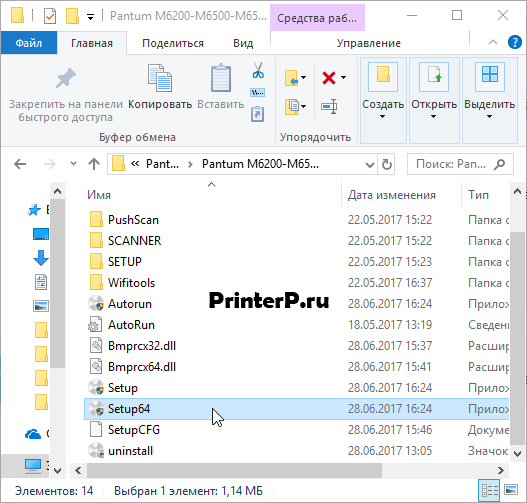
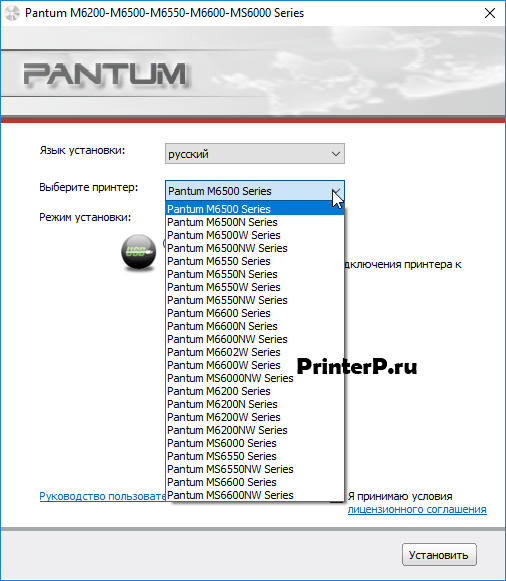
В новом окне выбрать язык установки и модель принтера из выпадающих списков. Для этого достаточно подвести курсор к полю и нажать галочку. Нужный вариант выбирается одним щелчком по наименованию.
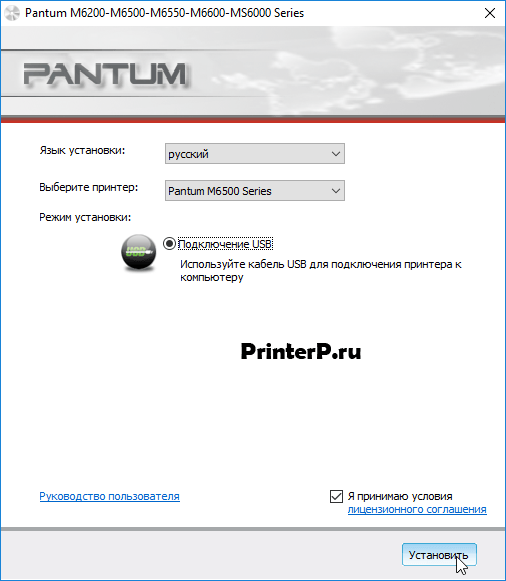
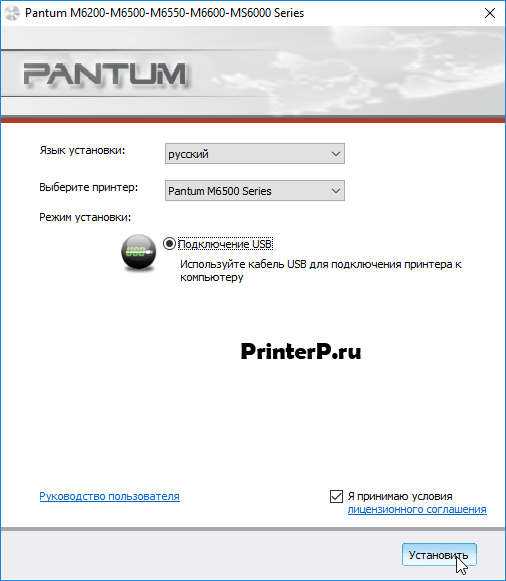
В этом же окне ставим маркер возле рекомендуемого режима установки – подключение USB. Спускаемся ниже и отмечаем галочкой «Я принимаю условия…». Этот шаг обязательный для возможности перехода на следующий этап. Если этого не сделать, кнопка «Установить» не будет активной. Ее нажимаем, когда выполнены все вышеуказанные действия.
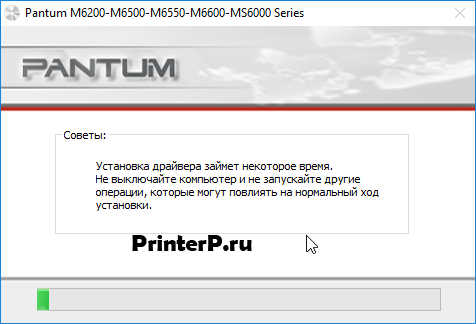
Появится окно загрузки. Сам процесс может занять какое-то время, но оно будет минимальным, если не запускать одновременно другие операции. Завершиться установка, когда вся полоса внизу станет зеленой.
Pantum m6500w как сканировать?
Как установить принтер Pantum m6607nw?
Драйвер для Pantum M6607NW
Как подключить мфу pantum m6500?
зайдите через «Пуск» в меню «Устройства и принтеры»; далее нажмите вверху в панели «Установка принтера»; в появившемся окне выберете «Добавить сетевой, беспроводной или Bluetooth принтер»; компьютер после этого составит список доступных устройств, в котором выберете нужный вам вариант.
Как правильно сканировать?
Как отсканировать документ
Как сканировать документы на принтере?
Зайти по пути «Панель управленияОборудование и звукУстройства и принтеры». Кликаем по иконке принтера правой кнопкой мышки и выбираем «Начать сканирование«. В открывшемся окошке задаем необходимые параметры, жмем «Просмотр» и если нас все устраивает — нажимаем «Сканировать».
Как обнулить принтер Pantum m6500?
Можно провести обнуление без привлечения программного обеспечения. Просто выключите принтер Pantum m6500, вытащите картридж и включите устройство. Далее в сервисном меню нажмите кнопку «Ок», и удерживайте в течение нескольких секунд.
Как правильно сканировать QR код?
Как отсканировать документ на ноутбук?
Как отсканировать документ на компьютер с принтера?
Как отсканировать документ в формате Word?
Сканирование в Microsoft Word
Как сканировать документы на принтере Canon?
Как сканировать документы на принтере HP?
На вашем компьютере нажмите кнопку Windows, затем введите модель принтера HP. Выберите свой принтер в списке результатов. Нажмите вкладку «Печать и сканирование» или «Печать, сканирование и факс» в зависимости от модели вашего принтера. Выберите «Сканирование», затем нажмите «Сканировать документ или фотографию».
Драйвер для Pantum M6500

Драйвер Pantum M6500 можно установить на компьютер для ниже перечисленных систем. Ниже есть инструкция, как можно установить данный драйвер на ваше устройство.
Windows 2003/2008/2012/XP/Vista/7/8/8.1/10
Ссылка: Pantum M6500 (или скачайте драйвера тут)
Windows 2003/2008/2012/XP/Vista/7/8/8.1/10
Установка драйвера в Windows 10
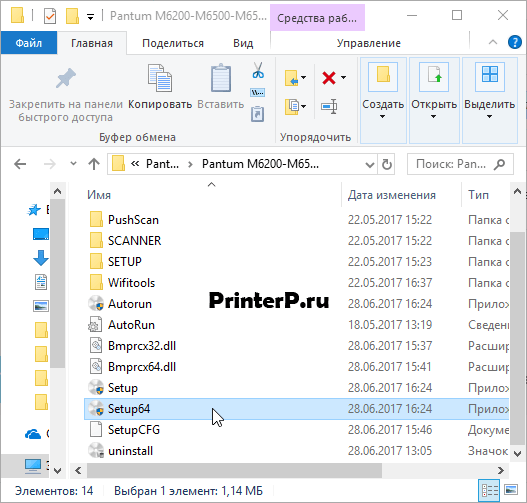
Установка драйвера для Pantum M6500 необходима для начала работы на принтере. Скачать программное обеспечение предлагаем на этой странице – перейдите по ссылке. В загруженной папке следует выбрать Setup64 (для x64, а Setup для x32) двойным щелчком и далее следовать пошаговой инструкции.
В появившемся окне следует выбрать требуемые параметры установки. В первом поле выставить язык, кликнув прямо по нему, чтобы получить доступ к выпадающему списку. В нем выбираем «русский» одним щелчком. Спускаемся ниже и аналогичным способом ставим возле пункта «Выберете принтер» нужную модель.
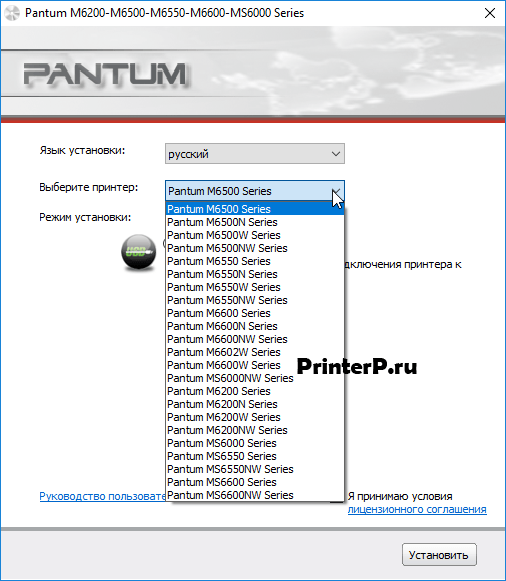
Еще ниже определяем режим установки, поставив маркер около «Подключение USB». Изучаем лицензионное соглашение, перейдя к документу по ссылке. Ставим галочку «Я принимаю условия…» и щелкаем «Установить».
Когда появится окно процесса установки, следует подождать его завершения (зеленая полоса должна дойти до конца). Рекомендуется в это время не запускать другие операции. Тогда потребуется минимум времени и загрузка пройдет без сбоев.
Если все прошло успешно, на рабочем столе появится значок нового оборудования – принтера. Чтобы начать работу или произвести настройки достаточно щелкнуть по нему два раза.
Подключение по Wi-Fi принтера Pantum M6500W: простые инструкции
Многие современные принтеры и многофункциональные устройства (МФУ) подключаются к компьютерам и ноутбукам не через классический USB, а посредством беспроводных технологий. В качестве такого интерфейса привычно используется Wi-Fi, особенно в офисах и на небольших предприятиях, где необходимо предоставить к печатающему устройству общий доступ. Рассмотрим, как подключить принтер Pantum M6500W по Wi-Fi и настроить его на оптимальную работу.
Pantum подключается к сети двумя способами:
При любом подключении одновременно девайс будет работать только с одним компьютером!
Обзор и настройка печати на МФУ Pantum тут:
Режим инфраструктуры
Для случаев совместимости роутера с WPS, устройство подключается и конфигурируется при помощи нажатия единой клавиши на корпусе без участия компьютера:
Устройства автоматически установят связь, даже если точка доступа вещает зашифрованный трафик и не транслирует SSID в сеть.
Прямое подключение
Как подключить любой принтер к ноутбуку, смотрите тут:
При подключении принтера к ПК через USB-кабель следует соединить их и запустить инструмент для настройки подключения Pantum M6500W через Wi-Fi:
В случае, когда имя точки доступа не транслируется, его можете ввести вручную!
При прямом подключении принтера Pantum M6500W к ноутбуку через Wi-Fi пользователи могут соединяться с печатающим устройством без ввода пароля, отыскав его в сети. Имя сети будет указано как «Pantum-AP-XXXXXX», где вместо XXXXXX будут указаны цифры MAC-адреса.
Думаю, сложностей у наших читателей не возникнет. Но в любом случае всегда можете написать в комментарии и задать любой вопрос!
Pantum M6500W — подключение по WiFi, настройка удаленной печати
Современные модели МФУ могут подключаться к персональному компьютеру не только через обычный USB-кабель, но и при помощи беспроводной сети. В роли основного интерфейса используется технология вай-фай, что дает возможность устанавливать устройство не в непосредственной близости от ПК, а в любом удобном месте. При приобретении нового принтера, пользователи задаются вопросом, как проходит с Pantum m6500w подключение по Wi-Fi и что для этого требуется.
Pantum m6500w подключение по Wi-Fi к ноутбуку
Как можно подключить МФУ Pantum m6500w к компьютеру через Wi-Fi? Производитель предлагает два варианта присоединения устройства:
Важно! Разработчики заостряют внимание на том, что при выборе любого из указанных режимов, гаджет будет взаимодействовать только с одним персональным компьютером. Одновременное включение нескольких девайсов невозможно, только последовательное.
Подключение через режим инфраструктуры
Как подключить принтер Pantum m6500 к ноутбуку через Wi-Fi? Если роутер совместим с функцией WPS, то подсоединение производится через клавиши на корпусе устройства. Компьютер в отладке участия не принимает. Процедура проходит по следующему алгоритму:
Важно! Автоматическая установка связи произойдет в любом случае, даже если точка доступа не транслирует в сеть SSID и работает с зашифрованным типом трафика.
Прямое подключение через USB для настройки Wi-Fi
При подсоединении через USB-кабель принтера Pantum m6500w настройка Wi-Fi требует провести подключение и по нижеуказанной схеме произвести отладку:
Важно! На неправильное соединение система отреагирует выводом сообщения об ошибке. Пользователь должен проверить сведения для входа в беспроводную сеть и после исправления повторить попытку.
Pantum p2500w подключение к Wi-Fi
Пользователи, недавно купившие МФУ, сталкиваются с вопросом, как Pantum 2500w можно подключить к Wi-Fi. Процесс проходит по аналогичной схеме, что и с более ранними моделями принтеров от той же компании-производителя.
 Вай-фай соединение принтера Pantum
Подключение через режим инфраструктуры
Для Pantum p2500w подключение к Wi-Fi через беспроводной маршрутизатор может осуществляться при условии, что точка доступа и принтер поддерживают технологию WPS или Wi-Fi Protected Setup. Процедура требует использования панели управления устройства, без участия персонального компьютера:
Важно! Беспроводный маршрутизатор должен поддерживать функционал WPS, а его отладку проводят только при отключении сетевого кабеля.
Прямое подключение через USB для настройки Wi-Fi
Для создания пары необходимо при помощи USB-шнура подсоединить два устройства (персональный компьютер и принтер). Затем запускают инструмент настройки беспроводного подключения на ноутбуке. Принтер проведет попытку присоединения при получении информации от порта USB о беспроводной конфигурации.
 Отладка в ОС
Как настроить Wi-Fi на Pantum m6550nw
Пользователи сталкиваются с вопросом, как правильно настроить принтер Pantum m6500w через Wi-Fi. Схема проходит при помощи двух методик.
Подключение через режим инфраструктуры
Настройка Wi-Fi на Pantum m6550nw производится по алгоритму:
Важно! После инсталляции нужных драйверов можно выбрать принтер как использующийся по умолчанию.
Прямое подключение через USB для настройки Wi-Fi
При присоединении устройства к ноуту через вай-фай пользователь может подключать Pantum m6500w без ввода пароля Wi-Fi. Нужную информацию ищут в сети, где ее имя будет указано как «Pantum-AP-XXXXXX», где неизвестное — это цифры MAC-адреса.
Если произошла необходимость срочного отключения гаджета от беспроводного подключения, то процедура производится на принтере:
Новые модели печатающих гаджетов дают больше возможностей по размещению и доступу с нескольких девайсов (персонального компьютера, сотового телефона или планшета). Какие трудности ожидают владельца нового МФУ: если технику настраивать по инструкции, то можно быстро подключиться и распечатывать документы в любое подходящее время. Свежее программное обеспечение и актуальные драйвера всегда можно скачать с официальной страницы производителя.
Последнее обновление — 2 ноября 2020 в 07:24
Как настроить сканер pantum m6500
Инструкция, как скачать драйвер на принтер Пантум м6500 с официального сайта и установить
Ниже найдете ссылки для скачивания драйвера Pantum m6500w и m6500 бесплатно для разных операционных систем. В том числе Ubuntu, Android и MAC OS. А также мы подготовили детальный «мануал» по установке на примере ОС «Виндовс».
Windows
Пакет файлов подходит к любой версии (XP, 7, 8, 8.1, 10) и не зависит от разрядности.
Актуально для: 10.7, 10.8, 10.9, 10.10, 10.11, 10.12, 10.13.
Linux (Ubuntu)
Применимо к версиям: 12.04, 14.04, 16.04, 18.04.
Android
Эти утилиты настраивают работу принтера в мобильной ОС «Андроид».
Установка принтера
Видео
Pantum M6500W — подключение по WiFi, настройка удаленной печати
Современные модели МФУ могут подключаться к персональному компьютеру не только через обычный USB-кабель, но и при помощи беспроводной сети. В роли основного интерфейса используется технология вай-фай, что дает возможность устанавливать устройство не в непосредственной близости от ПК, а в любом удобном месте. При приобретении нового принтера, пользователи задаются вопросом, как проходит с Pantum m6500w подключение по Wi-Fi и что для этого требуется.
Pantum m6500w подключение по Wi-Fi к ноутбуку
Как можно подключить МФУ Pantum m6500w к компьютеру через Wi-Fi? Производитель предлагает два варианта присоединения устройства:
Важно! Разработчики заостряют внимание на том, что при выборе любого из указанных режимов, гаджет будет взаимодействовать только с одним персональным компьютером. Одновременное включение нескольких девайсов невозможно, только последовательное.
Подключение через режим инфраструктуры
Как подключить принтер Pantum m6500 к ноутбуку через Wi-Fi? Если роутер совместим с функцией WPS, то подсоединение производится через клавиши на корпусе устройства. Компьютер в отладке участия не принимает. Процедура проходит по следующему алгоритму:
Важно! Автоматическая установка связи произойдет в любом случае, даже если точка доступа не транслирует в сеть SSID и работает с зашифрованным типом трафика.
Прямое подключение через USB для настройки Wi-Fi
При подсоединении через USB-кабель принтера Pantum m6500w настройка Wi-Fi требует провести подключение и по нижеуказанной схеме произвести отладку:
Важно! На неправильное соединение система отреагирует выводом сообщения об ошибке. Пользователь должен проверить сведения для входа в беспроводную сеть и после исправления повторить попытку.
Pantum p2500w подключение к Wi-Fi
Пользователи, недавно купившие МФУ, сталкиваются с вопросом, как Pantum 2500w можно подключить к Wi-Fi. Процесс проходит по аналогичной схеме, что и с более ранними моделями принтеров от той же компании-производителя.
Вай-фай соединение принтера Pantum
Подключение через режим инфраструктуры
Для Pantum p2500w подключение к Wi-Fi через беспроводной маршрутизатор может осуществляться при условии, что точка доступа и принтер поддерживают технологию WPS или Wi-Fi Protected Setup. Процедура требует использования панели управления устройства, без участия персонального компьютера:
Важно! Беспроводный маршрутизатор должен поддерживать функционал WPS, а его отладку проводят только при отключении сетевого кабеля.
Прямое подключение через USB для настройки Wi-Fi
Для создания пары необходимо при помощи USB-шнура подсоединить два устройства (персональный компьютер и принтер). Затем запускают инструмент настройки беспроводного подключения на ноутбуке. Принтер проведет попытку присоединения при получении информации от порта USB о беспроводной конфигурации.
Как настроить Wi-Fi на Pantum m6550nw
Пользователи сталкиваются с вопросом, как правильно настроить принтер Pantum m6500w через Wi-Fi. Схема проходит при помощи двух методик.
Подключение через режим инфраструктуры
Настройка Wi-Fi на Pantum m6550nw производится по алгоритму:
Важно! После инсталляции нужных драйверов можно выбрать принтер как использующийся по умолчанию.
Прямое подключение через USB для настройки Wi-Fi
При присоединении устройства к ноуту через вай-фай пользователь может подключать Pantum m6500w без ввода пароля Wi-Fi. Нужную информацию ищут в сети, где ее имя будет указано как «Pantum-AP-XXXXXX», где неизвестное — это цифры MAC-адреса.
Если произошла необходимость срочного отключения гаджета от беспроводного подключения, то процедура производится на принтере:
Новые модели печатающих гаджетов дают больше возможностей по размещению и доступу с нескольких девайсов (персонального компьютера, сотового телефона или планшета). Какие трудности ожидают владельца нового МФУ: если технику настраивать по инструкции, то можно быстро подключиться и распечатывать документы в любое подходящее время. Свежее программное обеспечение и актуальные драйвера всегда можно скачать с официальной страницы производителя.
Последнее обновление — 22 апреля 2021 в 17:53
Подключение по Wi-Fi принтера Pantum M6500W: простые инструкции
Многие современные принтеры и многофункциональные устройства (МФУ) подключаются к компьютерам и ноутбукам не через классический USB, а посредством беспроводных технологий. В качестве такого интерфейса привычно используется Wi-Fi, особенно в офисах и на небольших предприятиях, где необходимо предоставить к печатающему устройству общий доступ. Рассмотрим, как подключить принтер Pantum M6500W по Wi-Fi и настроить его на оптимальную работу.
Pantum подключается к сети двумя способами:
При любом подключении одновременно девайс будет работать только с одним компьютером!
Обзор и настройка печати на МФУ Pantum тут:
Режим инфраструктуры
Для случаев совместимости роутера с WPS, устройство подключается и конфигурируется при помощи нажатия единой клавиши на корпусе без участия компьютера:
Устройства автоматически установят связь, даже если точка доступа вещает зашифрованный трафик и не транслирует SSID в сеть.
Прямое подключение
Как подключить любой принтер к ноутбуку, смотрите тут:
При подключении принтера к ПК через USB-кабель следует соединить их и запустить инструмент для настройки подключения Pantum M6500W через Wi-Fi:
В случае, когда имя точки доступа не транслируется, его можете ввести вручную!
При прямом подключении принтера Pantum M6500W к ноутбуку через Wi-Fi пользователи могут соединяться с печатающим устройством без ввода пароля, отыскав его в сети. Имя сети будет указано как «Pantum-AP-XXXXXX», где вместо XXXXXX будут указаны цифры MAC-адреса.
Думаю, сложностей у наших читателей не возникнет. Но в любом случае всегда можете написать в комментарии и задать любой вопрос!
Pantum m6500w как сканировать?
Как установить принтер Pantum m6607nw?
Драйвер для Pantum M6607NW
Как подключить мфу pantum m6500?
зайдите через «Пуск» в меню «Устройства и принтеры»; далее нажмите вверху в панели «Установка принтера»; в появившемся окне выберете «Добавить сетевой, беспроводной или Bluetooth принтер»; компьютер после этого составит список доступных устройств, в котором выберете нужный вам вариант.
Как правильно сканировать?
Как отсканировать документ
Как сканировать документы на принтере?
Зайти по пути «Панель управленияОборудование и звукУстройства и принтеры». Кликаем по иконке принтера правой кнопкой мышки и выбираем «Начать сканирование«. В открывшемся окошке задаем необходимые параметры, жмем «Просмотр» и если нас все устраивает — нажимаем «Сканировать».
Как обнулить принтер Pantum m6500?
Можно провести обнуление без привлечения программного обеспечения. Просто выключите принтер Pantum m6500, вытащите картридж и включите устройство. Далее в сервисном меню нажмите кнопку «Ок», и удерживайте в течение нескольких секунд.
Как правильно сканировать QR код?
Как отсканировать документ на ноутбук?
Как отсканировать документ на компьютер с принтера?
Как отсканировать документ в формате Word?
Сканирование в Microsoft Word
Как сканировать документы на принтере Canon?
Как сканировать документы на принтере HP?
На вашем компьютере нажмите кнопку Windows, затем введите модель принтера HP. Выберите свой принтер в списке результатов. Нажмите вкладку «Печать и сканирование» или «Печать, сканирование и факс» в зависимости от модели вашего принтера. Выберите «Сканирование», затем нажмите «Сканировать документ или фотографию».
Как сканировать pantum m6500 windows 10
Ссылка: Pantum M6500W (еще можно скачать здесь)
Установка драйвера в Windows 10
Как начать работу на принтере Pantum M6500W? Предлагаем пошаговую инструкцию установки драйвера, который необходим для получения возможности печати на устройстве. Первым шагом будет загрузка файла с программным обеспечением, расположенного по ссылке вверху экрана на этой странице.
Затем архив необходимо открыть, он будет находиться в папке «Загрузки». В появившемся списке файлов следует выбрать Setup64 — для x64, а для x32 систем надо запустить файл Setup, щелкну по нему два раза.
В новом окне выбрать язык установки и модель принтера из выпадающих списков. Для этого достаточно подвести курсор к полю и нажать галочку. Нужный вариант выбирается одним щелчком по наименованию.
В этом же окне ставим маркер возле рекомендуемого режима установки — подключение USB. Спускаемся ниже и отмечаем галочкой «Я принимаю условия…». Этот шаг обязательный для возможности перехода на следующий этап. Если этого не сделать, кнопка «Установить» не будет активной. Ее нажимаем, когда выполнены все вышеуказанные действия.
Появится окно загрузки. Сам процесс может занять какое-то время, но оно будет минимальным, если не запускать одновременно другие операции. Завершиться установка, когда вся полоса внизу станет зеленой.
Как установить принтер Pantum m6607nw?
Драйвер для Pantum M6607NW
Как подключить мфу pantum m6500?
зайдите через «Пуск» в меню «Устройства и принтеры»; далее нажмите вверху в панели «Установка принтера»; в появившемся окне выберете «Добавить сетевой, беспроводной или Bluetooth принтер»; компьютер после этого составит список доступных устройств, в котором выберете нужный вам вариант.
Как правильно сканировать?
Как отсканировать документ
Как сканировать документы на принтере?
Зайти по пути «Панель управленияОборудование и звукУстройства и принтеры». Кликаем по иконке принтера правой кнопкой мышки и выбираем «Начать сканирование«. В открывшемся окошке задаем необходимые параметры, жмем «Просмотр» и если нас все устраивает — нажимаем «Сканировать».
Как обнулить принтер Pantum m6500?
Можно провести обнуление без привлечения программного обеспечения. Просто выключите принтер Pantum m6500, вытащите картридж и включите устройство. Далее в сервисном меню нажмите кнопку «Ок», и удерживайте в течение нескольких секунд.
Как правильно сканировать QR код?
Как отсканировать документ на ноутбук?
Как отсканировать документ на компьютер с принтера?
Как отсканировать документ в формате Word?
Сканирование в Microsoft Word
Как сканировать документы на принтере Canon?
Как сканировать документы на принтере HP?
На вашем компьютере нажмите кнопку Windows, затем введите модель принтера HP. Выберите свой принтер в списке результатов. Нажмите вкладку «Печать и сканирование» или «Печать, сканирование и факс» в зависимости от модели вашего принтера. Выберите «Сканирование», затем нажмите «Сканировать документ или фотографию».
Драйвер Pantum M6500 можно установить на компьютер для ниже перечисленных систем. Ниже есть инструкция, как можно установить данный драйвер на ваше устройство.
Ссылка: Pantum M6500 (или скачайте драйвера тут)
Установка драйвера в Windows 10
Установка драйвера для Pantum M6500 необходима для начала работы на принтере. Скачать программное обеспечение предлагаем на этой странице — перейдите по ссылке. В загруженной папке следует выбрать Setup64 (для x64, а Setup для x32) двойным щелчком и далее следовать пошаговой инструкции.
В появившемся окне следует выбрать требуемые параметры установки. В первом поле выставить язык, кликнув прямо по нему, чтобы получить доступ к выпадающему списку. В нем выбираем «русский» одним щелчком. Спускаемся ниже и аналогичным способом ставим возле пункта «Выберете принтер» нужную модель.
Еще ниже определяем режим установки, поставив маркер около «Подключение USB». Изучаем лицензионное соглашение, перейдя к документу по ссылке. Ставим галочку «Я принимаю условия…» и щелкаем «Установить».
Когда появится окно процесса установки, следует подождать его завершения (зеленая полоса должна дойти до конца). Рекомендуется в это время не запускать другие операции. Тогда потребуется минимум времени и загрузка пройдет без сбоев.
Если все прошло успешно, на рабочем столе появится значок нового оборудования — принтера. Чтобы начать работу или произвести настройки достаточно щелкнуть по нему два раза.
Многие современные принтеры и многофункциональные устройства (МФУ) подключаются к компьютерам и ноутбукам не через классический USB, а посредством беспроводных технологий. В качестве такого интерфейса привычно используется Wi-Fi, особенно в офисах и на небольших предприятиях, где необходимо предоставить к печатающему устройству общий доступ. Рассмотрим, как подключить принтер Pantum M6500W по Wi-Fi и настроить его на оптимальную работу.
Pantum подключается к сети двумя способами:
При любом подключении одновременно девайс будет работать только с одним компьютером!
Обзор и настройка печати на МФУ Pantum тут:
Режим инфраструктуры
Для случаев совместимости роутера с WPS, устройство подключается и конфигурируется при помощи нажатия единой клавиши на корпусе без участия компьютера:
Устройства автоматически установят связь, даже если точка доступа вещает зашифрованный трафик и не транслирует SSID в сеть.
Прямое подключение
Как подключить любой принтер к ноутбуку, смотрите тут:
При подключении принтера к ПК через USB-кабель следует соединить их и запустить инструмент для настройки подключения Pantum M6500W через Wi-Fi:
В случае, когда имя точки доступа не транслируется, его можете ввести вручную!
При прямом подключении принтера Pantum M6500W к ноутбуку через Wi-Fi пользователи могут соединяться с печатающим устройством без ввода пароля, отыскав его в сети. Имя сети будет указано как «Pantum-AP-XXXXXX», где вместо XXXXXX будут указаны цифры MAC-адреса.
Думаю, сложностей у наших читателей не возникнет. Но в любом случае всегда можете написать в комментарии и задать любой вопрос!
Современные модели МФУ могут подключаться к персональному компьютеру не только через обычный USB-кабель, но и при помощи беспроводной сети. В роли основного интерфейса используется технология вай-фай, что дает возможность устанавливать устройство не в непосредственной близости от ПК, а в любом удобном месте. При приобретении нового принтера, пользователи задаются вопросом, как проходит с Pantum m6500w подключение по Wi-Fi и что для этого требуется.
Pantum m6500w подключение по Wi-Fi к ноутбуку
Как можно подключить МФУ Pantum m6500w к компьютеру через Wi-Fi? Производитель предлагает два варианта присоединения устройства:
Важно! Разработчики заостряют внимание на том, что при выборе любого из указанных режимов, гаджет будет взаимодействовать только с одним персональным компьютером. Одновременное включение нескольких девайсов невозможно, только последовательное.
Подключение через режим инфраструктуры
Как подключить принтер Pantum m6500 к ноутбуку через Wi-Fi? Если роутер совместим с функцией WPS, то подсоединение производится через клавиши на корпусе устройства. Компьютер в отладке участия не принимает. Процедура проходит по следующему алгоритму:
Важно! Автоматическая установка связи произойдет в любом случае, даже если точка доступа не транслирует в сеть SSID и работает с зашифрованным типом трафика.
Прямое подключение через USB для настройки Wi-Fi
При подсоединении через USB-кабель принтера Pantum m6500w настройка Wi-Fi требует провести подключение и по нижеуказанной схеме произвести отладку:
Важно! На неправильное соединение система отреагирует выводом сообщения об ошибке. Пользователь должен проверить сведения для входа в беспроводную сеть и после исправления повторить попытку.
Pantum p2500w подключение к Wi-Fi
Пользователи, недавно купившие МФУ, сталкиваются с вопросом, как Pantum 2500w можно подключить к Wi-Fi. Процесс проходит по аналогичной схеме, что и с более ранними моделями принтеров от той же компании-производителя.
Вай-фай соединение принтера Pantum
Подключение через режим инфраструктуры
Для Pantum p2500w подключение к Wi-Fi через беспроводной маршрутизатор может осуществляться при условии, что точка доступа и принтер поддерживают технологию WPS или Wi-Fi Protected Setup. Процедура требует использования панели управления устройства, без участия персонального компьютера:
Важно! Беспроводный маршрутизатор должен поддерживать функционал WPS, а его отладку проводят только при отключении сетевого кабеля.
Прямое подключение через USB для настройки Wi-Fi
Для создания пары необходимо при помощи USB-шнура подсоединить два устройства (персональный компьютер и принтер). Затем запускают инструмент настройки беспроводного подключения на ноутбуке. Принтер проведет попытку присоединения при получении информации от порта USB о беспроводной конфигурации.
Как настроить Wi-Fi на Pantum m6550nw
Пользователи сталкиваются с вопросом, как правильно настроить принтер Pantum m6500w через Wi-Fi. Схема проходит при помощи двух методик.
Подключение через режим инфраструктуры
Настройка Wi-Fi на Pantum m6550nw производится по алгоритму:
Важно! После инсталляции нужных драйверов можно выбрать принтер как использующийся по умолчанию.
Прямое подключение через USB для настройки Wi-Fi
При присоединении устройства к ноуту через вай-фай пользователь может подключать Pantum m6500w без ввода пароля Wi-Fi. Нужную информацию ищут в сети, где ее имя будет указано как «Pantum-AP-XXXXXX», где неизвестное — это цифры MAC-адреса.
Если произошла необходимость срочного отключения гаджета от беспроводного подключения, то процедура производится на принтере:
Новые модели печатающих гаджетов дают больше возможностей по размещению и доступу с нескольких девайсов (персонального компьютера, сотового телефона или планшета). Какие трудности ожидают владельца нового МФУ: если технику настраивать по инструкции, то можно быстро подключиться и распечатывать документы в любое подходящее время. Свежее программное обеспечение и актуальные драйвера всегда можно скачать с официальной страницы производителя.
Как сканировать на pantum m6550nw

пока индикатор не покажет, что принтер снова в состоянии готовности.
7) Если самостоятельно извлечь застрявшую бумагу не удается, обратитесь в местный
авторизованный ремонтный центр Pantum или отправьте принтер на ремонт в ближайший
авторизованный сервисный центр Pantum.
13.2. Сообщение об ошибке
Сообщение об
Способ устранения
Лоток для бумаги закрыт не
Закройте выходной лоток.
Лазерный картридж с тонером
установлен неверно или
лазерный картридж с тонером
Лазерный картридж с тонером
установлен правильно, или
установлен новый лазерный
картридж с тонером.
Установите новый лазерный
картридж с тонером
Закончился тонер в картридже.
Установите новый лазерный
картридж с тонером
Замятие при подаче
Бумага для печати загружена
неправильно. Бумага не подходит
для данного принтера.
Загрузите бумагу для печати
Замятие бумаги в
Бумага для печати загружена
Загрузите бумагу для печати
Выполняются другие задания
Отмените текущее задание
сканирования или дождитесь
окончания выполнения других
Внутренняя ошибка сканера.
Обратитесь в центр
Нет бумаги в УПД
Если в качестве источника
подачи документов, это
когда запускается задание на
копирование или сканирование
и при этом в устройство не
Загрузите бумагу для печати
• Если проблема сохранилась, обратитесь в сервисный центр Pantum.