Обзор Яндекс.Браузера
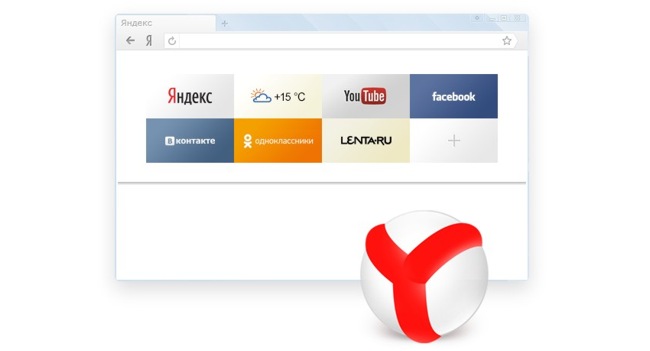
Вчера увидел свет первый релиз нового браузера от Яндекс, получивший вполне логичное, хоть и весьма незамысловатое название – Яндекс.Браузер. Напомним, это уже вторая попытка компании создать собственный веб-обозреватель (первая называлась Яндекс.Интернет и, по сути, представляла собой обычную сборку Chromium с добавленными в нее сервисами Яндекс). На этот раз заявка более серьезная – по словам разработчика, в данном случае браузер спроектирован с нуля и, как результат, сильно отличается от предыдущего продукта. Ну что ж, пришло время взглянуть на него повнимательнее.
Обновлено: Детям из Мариуполя нужно 120 ноутбуков для обучения — подари старое «железо», пусть оно работает на будущее Украины
Установка и внешний вид
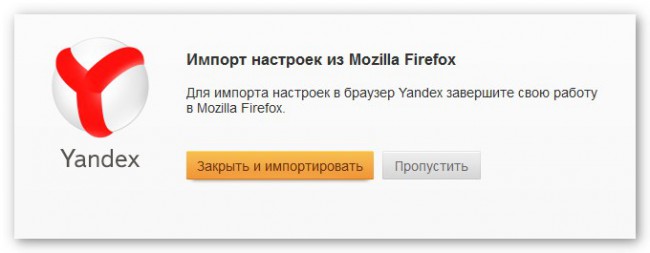
В процессе установки Яндекс.Браузер может импортировать данные из других установленных в системе браузеров; как и Google Chrome, для импорта из Firefox потребуется закрыть активную сессию обозревателя от Mozilla:
После инсталляции открывается главное окно, внешне напоминающее смесь Google Chrome и Opera, причем в нем сразу открываются все страницы из последней сессии браузера, из которого происходил импорт данных:
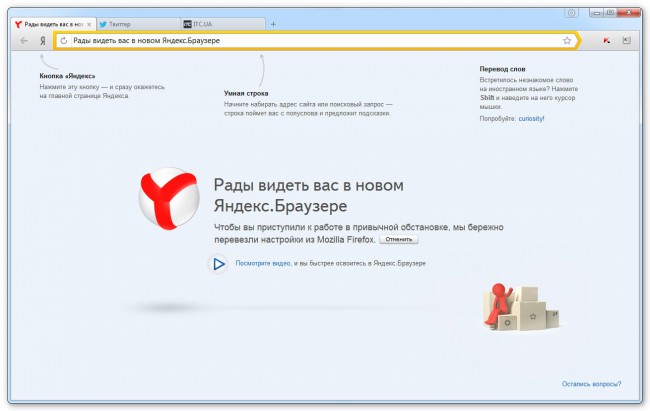
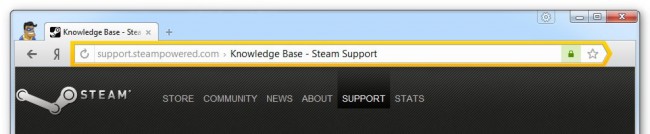
От первого здесь серая непрозрачная панель инструментов и заметный отступ от верхнего края окна, от второго – стиль оформления вкладок и кнопки открытия новой вкладки. Поначалу адресная строка подсвечивается фирменной ярко-желтой рамочкой, а-ля строка поиска на главной странице Яндекса, однако со временем окантовка пропадает, и адресная строка сливается с панелью:

Из-за объемной рамочки строка адреса кажется заметно шире, чем у других браузеров, хотя на самом деле разница с тем же Google Chrome составляет буквально пару пикселей. На панели, кроме строки адреса, присутствуют лишь стрелки навигации по истории посещенных страниц и большая кнопка «Я», ожидаемо открывающая главную страницу Яндекса. В англоязычной версии браузера, кстати, вместо нее используется буква «Y», что логично, учитывая английский вариант названия компании. Кстати, в этом случае и логотип браузера, уже послуживший поводом для шуток русскоязычной публики, становится более понятен – это опять же стилизованная буква «Y» из слова Yandex.

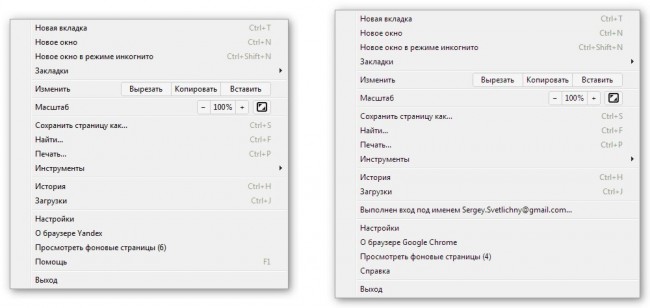
Вызов настроек осуществляется отдельно стоящей кнопкой в правом верхнем углу, появляющееся меню является практически точной копией такового из Google Chrome:
Функциональность
Театр начинается с вешалки, а браузер – с адресной строки. В ней отображается адрес сайта, а также заголовок страницы – выглядит это поначалу очень непривычно. Учитывая, что пользователю необходимо поместить курсор в адресную строку, чтобы увидеть URL – возможно, не всем это придется по душе. Как и у Google Chrome, в Яндекс.Браузере адресная строка используется также и для поиска. При импорте данных из других браузеров подхватываются и установленные там поисковые механизмы, плюс добавляются свои. По умолчанию выбран, разумеется, поиск Яндекса, однако пользователь волен переключиться на любой другой. Единственный, пожалуй, неудобный нюанс адресной строки – информация о соединении отображается не слева, как у всех остальных браузеров, а справа, т.е. в противоположном конце экрана от собственно адреса сайта.
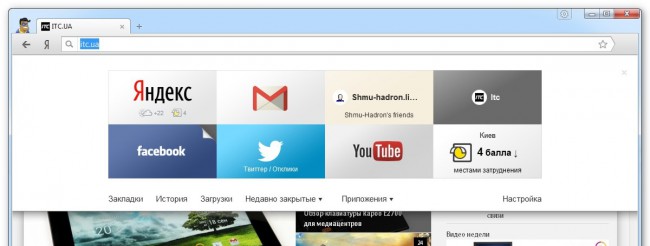
Фирменной «фишкой» браузера является так называемое «Табло» — специальное меню, выпадающее при клике по адресной строке. По сути, это аналог пустой страницы с миниатюрами сайтов у других браузеров (к слову, Табло вызывается и при клике на кнопку добавления новой вкладки, с той лишь разницей, что в последнем случае ввод адреса приведет к открытию сайта в новой вкладке, а не в текущей). Набор сайтов в миниатюрах быстрого доступа можно редактировать, кроме того, отсюда же можно открывать менеджер закладок, историю посещенных сайтов, список загруженных файлов и последних закрытых страниц.
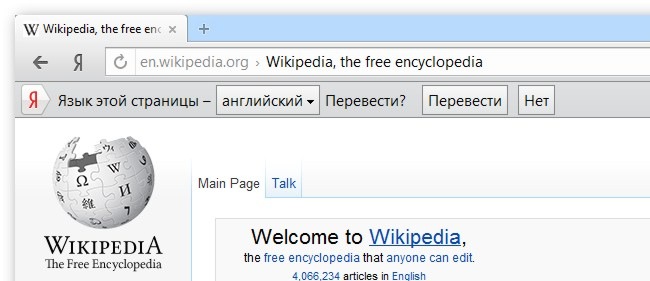
По аналогии с Google Chrome, все страницы на «неродном» языке, открываемые в Яндекс.Браузере, будет предложено перевести на русский с помощью службы Яндекс.Перевод. Работает она аналогично Google Translate: под адресной строкой появляется всплывающая панель перевода, где можно вручную выбрать язык, если он определен неправильно, отказаться от перевода и обратиться к настройкам, в которых можно указать предпочтения для страниц с этого сайта или на этом языке (всегда переводить/никогда не переводить). В плане качества перевода Яндекс.Перевод и Google.Translate весьма близки (порой отличия заключаются буквально в паре слов на предложение). Единственное, чего в данном плане не хватает переводу от Яндекса – это возможности увидеть оригинальное предложение при наведении курсора на русский текст, как это сделано в Google.Translate. Ну и чисто формально, в плане количества поддерживаемых языков, Яндекс.Переводу еще тоже есть куда развиваться (хотя, откровенно говоря, девяти основных европейских языков обычному пользователю будет вполне достаточно).
За безопасность веб-серфинга отвечает система безопасности Яндекса SafeBrowsing, проверяющая открываемые страницы и предупреждающая пользователя в случае обнаружения вредоносного кода, а загружаемые файлы сканируются на наличие вирусов, с помощью данных, предоставляемых Лабораторией Касперского. Яндекс отдельно оговаривает, что в процессе сканирования файлы ни на какие внешние серверы не пересылаются.
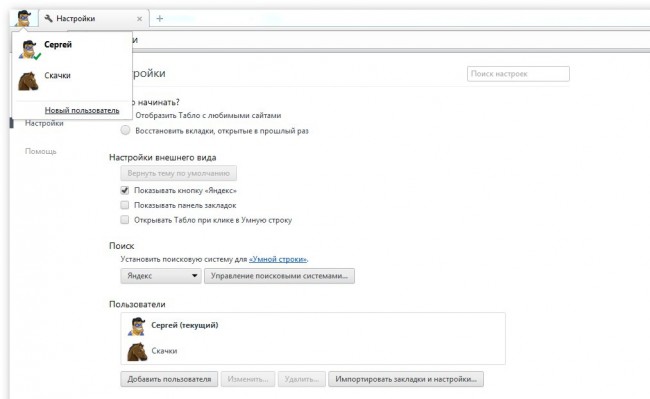
Также стоит упомянуть о поддержке нескольких профилей пользователей: в левом верхнем углу отображается пиктограмма текущего пользователя, при клике по ней открывается меню, в котором можно переключиться на другого или создать нового. У него, как несложно догадаться, будет свой набор закладок, миниатюр сайтов в табло, собственные настройки и т.д., при этом одновременно может быть запущено несколько сеансов Яндекс.Браузера с разными активными профилями. К сожалению, никакой возможности подключить к этим профилям аккаунты в сервисах Яндекса (например, почту) как минимум на данный момент нет.
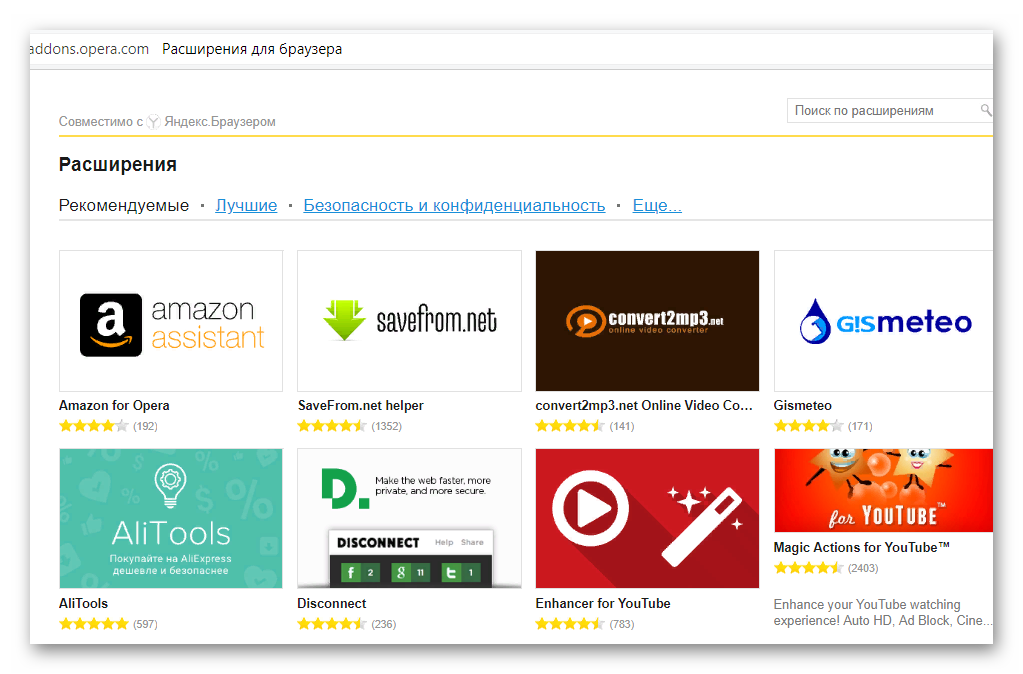
Ну и главный, пожалуй, вопрос в плане функциональности – как обстоят дела с расширениями. Их поддержка в Яндекс.Браузере имеется, хотя собственного магазина расширений нет (будем надеяться, что пока). К счастью, пользователь может спокойно обращаться к фирменному магазину Google Chrome – в нашем случае полдесятка произвольно выбранных расширений были без проблем установлены в Яндекс.Браузере (AdBlock Plus, Google Mail Checker, IE Tab, Download Master и Gismeteo). Учитывая, что на официальной странице справочной системы Яндекс.Браузера прямым текстом рекомендуется использовать интернет-магазин Chrome, можно предположить, что и с другими никаких проблем не возникнет. Ну а в будущем, вероятнее всего, Яндекс запустит свой собственный магазин расширений – это будет самый логичный шаг.
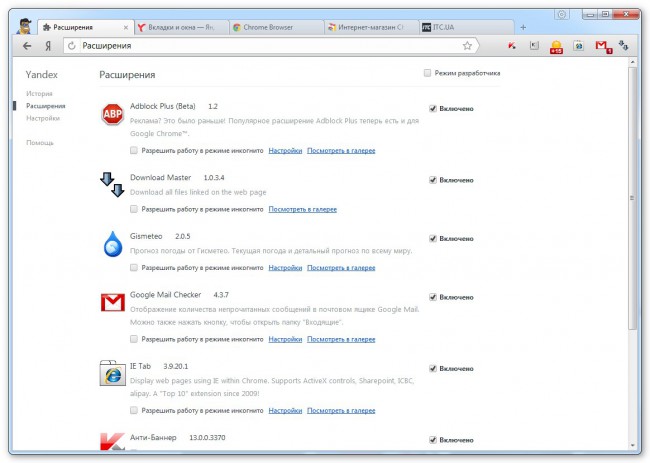
Из обещанной, но пока нереализованной функциональности нельзя не упомянуть фирменную технологию норвежского разработчика Opera Software – Opera Turbo. Впервые она появилась в 10-й версии браузера Opera и, в случае плохого Интернет-соединения, позволяет использовать компрессию передаваемых данных, что значительно ускоряет открытие страниц. В первом релизе Яндекс.Браузера этой функции еще нет, однако она должна появиться уже в следующей версии.
Производительность
Текущая версия Яндекс.Браузера — 1.0.1084.5402. Если верить странице chrome://version/, она основана на довольно старой сборке Chromium, 19.0.1084.5402. Поэтому полученные в ходе экспресс-тестов результаты не вызывают удивления — в большинстве случае Яндекс.Браузер оказывается на втором месте, незначительно уступая Google Chrome 22, и лишь в тесте SunSpider JavaScript Benchmark он оказался третьим, уступив Firefox 15.0.1 буквально 4 миллисекунды.
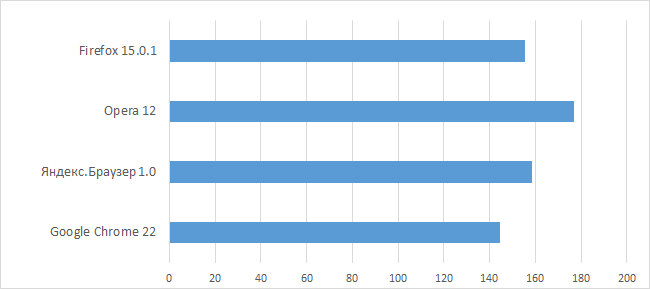
Peacekeeper, баллы (больше — лучше):
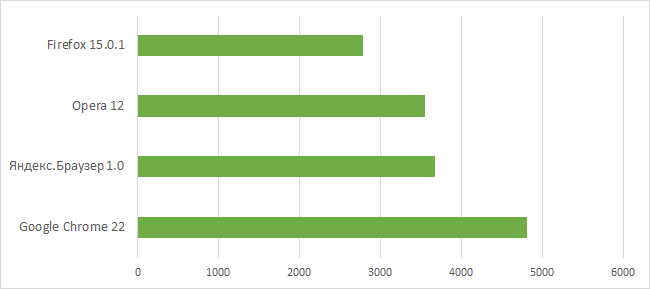
V8 Benchmark, баллы (больше — лучше):

The HTML5 Test, баллы (основной и бонусный, больше — лучше):
Достоинства и недостатки Яндекс.Браузера
Многие пользователи переходят на сторону Яндекс.Браузера. Это неудивительно, поскольку он обладает разными полезными опциями, необходимыми дополнениями. Кроме этого, разработчики регулярно работают над его улучшением. Но перед тем, как начать использовать данный продукт, важно понять, какие у Яндекс Браузер плюсы и минусы.
Подробный обзор пользовательского интерфейса Яндекс.Браузера
Разработчики от Яндекс регулярно добавляют дополнительные опции в браузер, благодаря чему аудитория юзеров постоянно увеличивается. Концепция этого продукта заключается в удобстве пользования. Он настраивается под нужны определенного пользователя. Благодаря понятному интерфейсу и правильно расположенным настройкам создаются необходимые условия для эффективной работы и возможности полной кастомизации.

Несмотря на тот факт, что с первого взгляда Яндекс.Браузер простой, на самом деле он сохраняет необходимый инструментарий для сообщества экспертов в области IT (просмотр исходного кода страницы и не только). Интерфейс понятный и простой. После первой установки юзер видит сверху открытые вкладки, которые можно без проблем перемещать, адресную строку и список любимых сайтов.
Сверху над «табло» с сайтами находится «плюсик», позволяющий добавлять новые порталы. Справа внизу есть настройки экрана и фона. В случае, если все, что представлено на экране, не соответствует нуждам пользователям, то можно изменить в настройках. Для этого:
- Откройте Яндекс.Браузер.
- Тапните на бургер.
- Перейдите в раздел «Настройки».
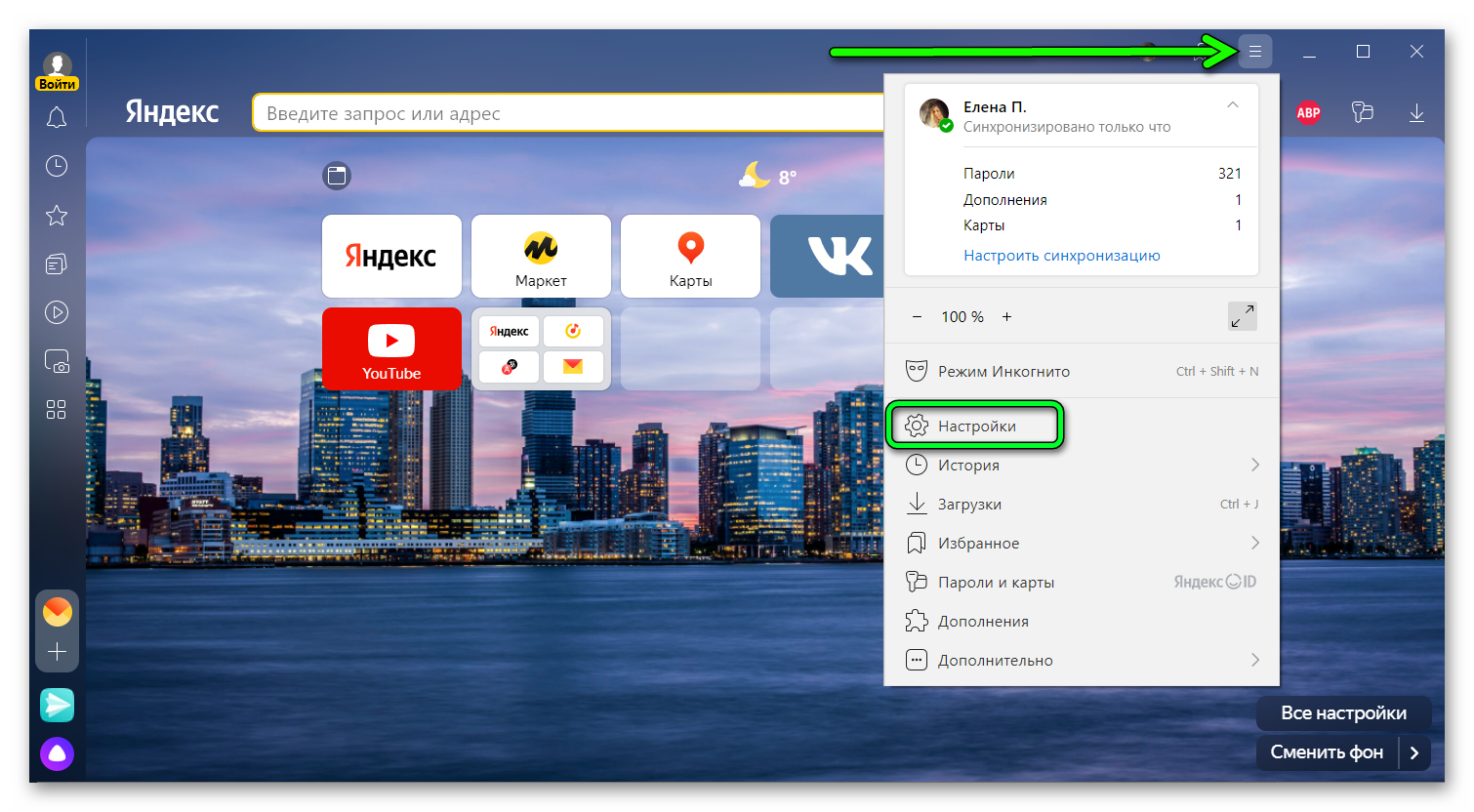
- Выберите вкладку «Интерфейс», расположенную слева.
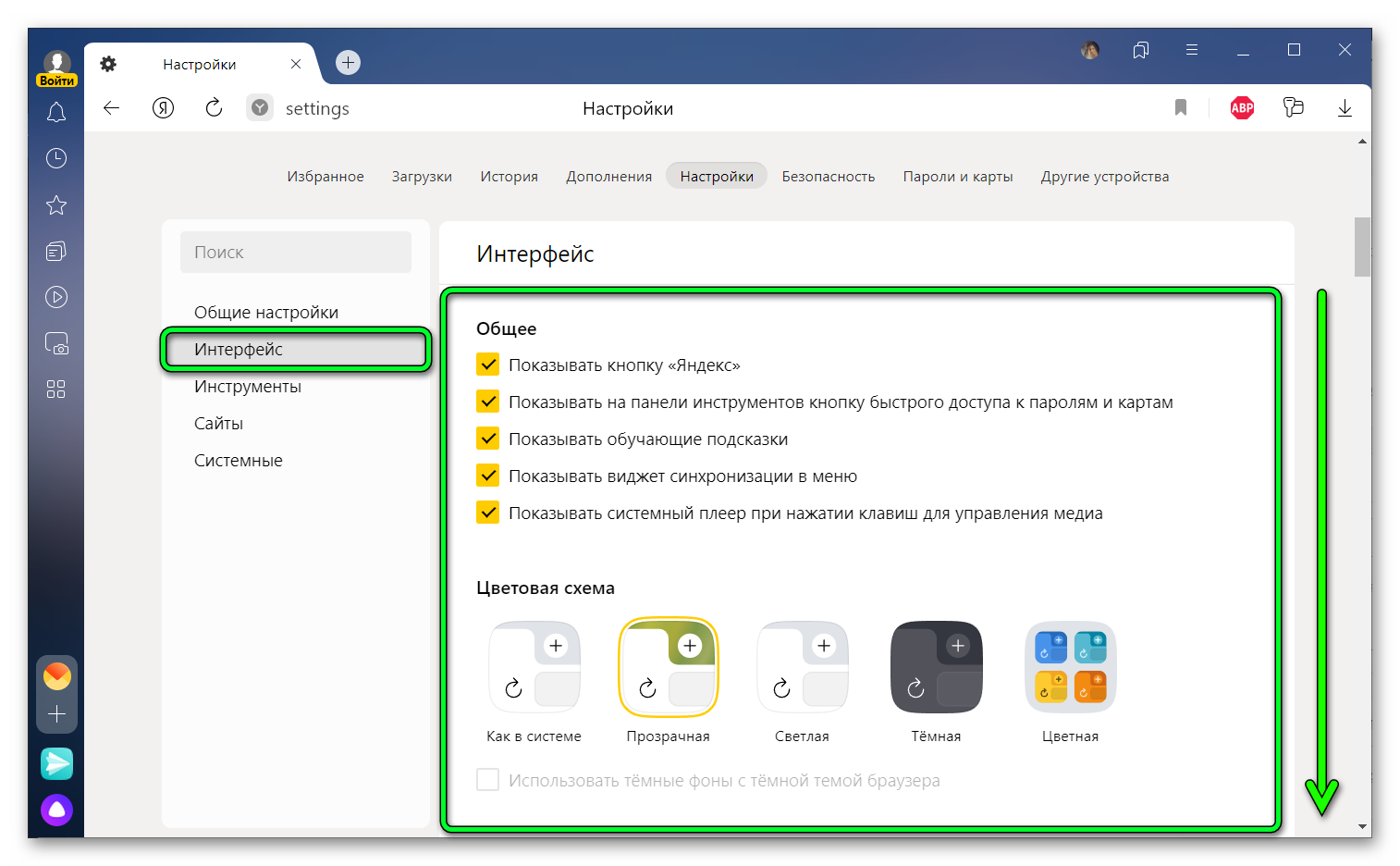
Здесь выбрать можно все, что нужно для эффективной и удобной работы с браузером. Для этого достаточно поставить галочки в соответствующей строке.
Интересные фишки Яндекс.Браузера
В Яндекс.Браузере много разных опций. К таковым относят:
- Удобный вход на любимый интернет-портал — для этого удобнее всего воспользоваться Табло со вкладками, которое открывается во время запуска браузера. Добавить их можно, если кликнуть на изображения плюса.
- Смена фона. Настроить эту возможность можно быстро. Для этого предусмотрена в нижнем левом углу вкладка «Всенастройки», где расположена вкладка «Галерея фонов». Нажав на нее, получится выбрать нужную картинку.
- Быстрое перемещение на основную страницу ресурса — достаточно кликнуть по адресу, который начинается с www.
- Возможность использовать жесты для быстрого перехода на открытую вкладку. Такой способ навигации удобный, но к нему требуется привыкнуть. Для настройки: в открытом браузере тапните на бургер, войдите в раздел «Настройки», слева выберите вкладку «Инструменты». Здесь выберите пункт «Жесты мыши». Чтобы включить эту возможность, надо поставить галочку и нажать на «Настройки жестов».
- Калькулятор с интерактивной подсказкой, которая сразу считает и выдает ответ.
- Возможность восстановить случайно закрытую страницу. Поможет в этом сочетание клавиш Ctrl + Shift + T .
- Можно просматривать видео отдельно от страницы. Его возможно «открепить» и смотреть в другом окне. Это позволяет выполнять любую другую работу на ПК, а ролик будет транслироваться в маленьком окне.
- Наличие встроенной записной книжки «Заметки». Все ее содержимое синхронизируется со всеми устройствами. Во время работы пометки делать удобно.
- Возможность экономить благодаря использованию функции Яндекс.Советник. При переходе в онлайн-магазин он оказывает ссылки на порталы, где интересующий товар дешевле.
- Наличие голосового помощника «Алиса». Она будет искать в любое время необходимую информацию, сообщать погоду.
Благодаря этим преимуществам браузер становится сильным конкурентом аналогичным продуктам.
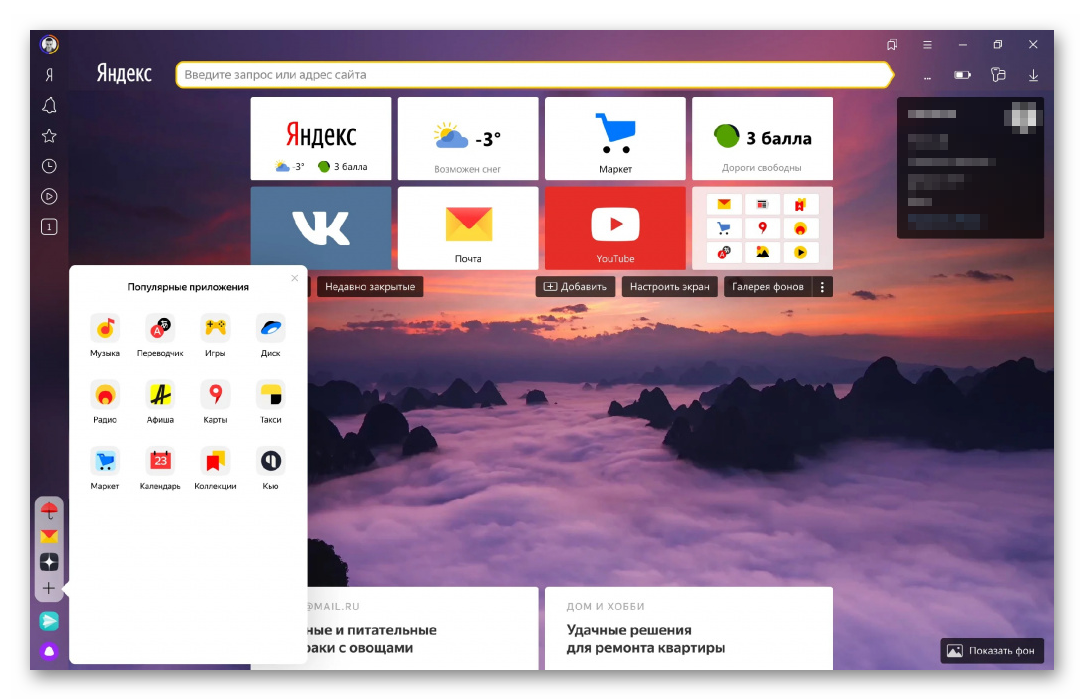
Особенности и дополнительные функции
После очередного обновления браузера, в нем появились дополнительные возможности:
- блокировщик всплывающих окон;
- затемнение экрана при просмотре видеороликов;
- поиск товаров и не только;
- предупреждение о сайтах-мошенниках.
Эти дополнения уже встроенные, поэтому искать их на дополнительных ресурсах и устанавливать не требуется. Но при этом есть возможность включать и выключать дополнения.
Положительные стороны Яндекс.Браузера
У Яндекс.Браузера есть свои сильные и слабые стороны. Достоинства пользователи выделяют следующие:
- встроенный голосовой помощник «Алиса» позволяет искать информацию в сети посредством голоса;
- интеграция со всеми сервисами Яндекс. Если понадобится, то к ним открывается быстрый доступ;
- покупки в сети проходят по защищенному режиму;
- защита Protect проводит анализ подозрительных сайтов и файлов;
- большое число настроек. Браузер можно «под себя» подстроить полностью;
- использовать можно дополнительные плагины, тем более, что многие из них уже остановлены, а остальные несложно интегрировать из магазина Google Chrome;
- во время поиска учитывается морфология языка. Иными словами, если окончания были введены не верно, браузер все равно поймет запрос;
- можно читать электронные книги в разных форматах.

Теперь каждое преимущество рассмотрим подробнее.
«Алиса»
Устанавливается голосовой помощник в качестве дополнительного приложения. На панели задач появляется ярлык. Чтобы воспользоваться им, необходимо нажать на фиолетовый значок, расположенный снизу на левой боковой панели.
Для поиска нужной информации, надо кликнуть на иконку помощника, после чего ввести сообщение вручную или продиктовать его. «Алиса» может предсказать погоду, установить будильник, читать с экрана и не только. Первоначально помощник был самостоятельным приложением, которое можно было установить на компьютер, но затем его интегрировали в браузер.
Построена «Алиса» на базе машинного обучения. Иными словами, она постоянно учится понимать запросы юзера.

Защита Protect
Браузер от Яндекс дополнен фирменной технологией защиты Protect. Благодаря ей все файлы, которые загружаются, проверяются на наличие вирусов, появляется предупреждение о входе на сомнительные файлы. Также есть встроенная антифишинговая защита данных банковских карт. Страницы онлайн-банков и платежных систем по умолчанию открываются в защищенном режиме, чтобы предотвратить взлом и мошеннические действия.
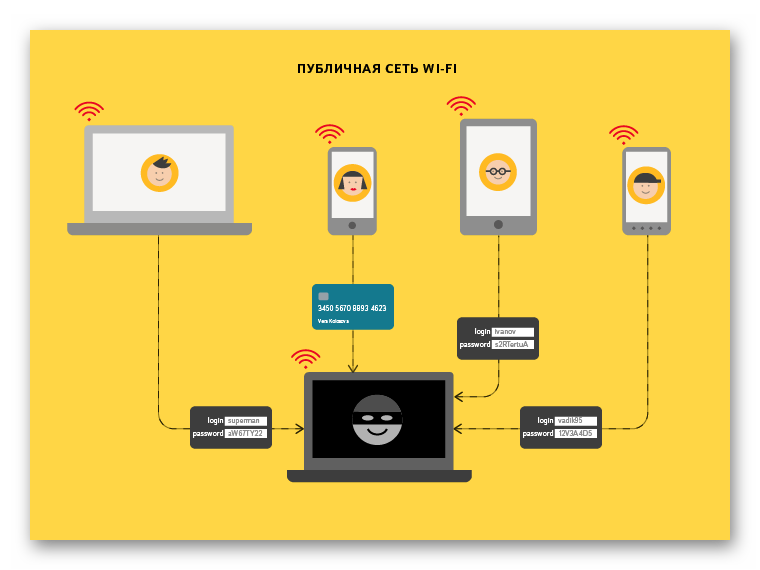
Помимо этого, с помощью браузера можно использовать защиту соединения — шифрование данных в сессиях работы с публичными сетями Вай-фай, настраивать DNSCrypt с целью шифрования через выбранный сервис.
Синхронизация
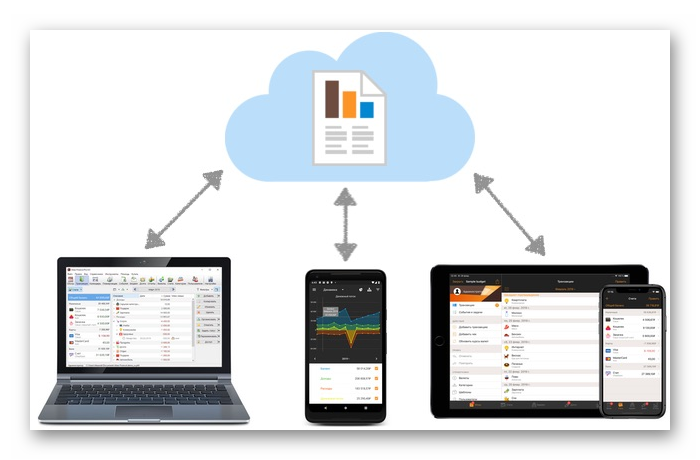
Синхронизация является важной частью комфортной работы в сети. ПК выходят из строя, в них может «поселиться» вредоносное ПО или возможна переустановка обозревателя. А с помощью синхронизации удастся сохранить закладки пользователя, важные данные, настройки, доступ к сайтам, на которых была пройдена регистрация.
Чтобы сохранить данные:
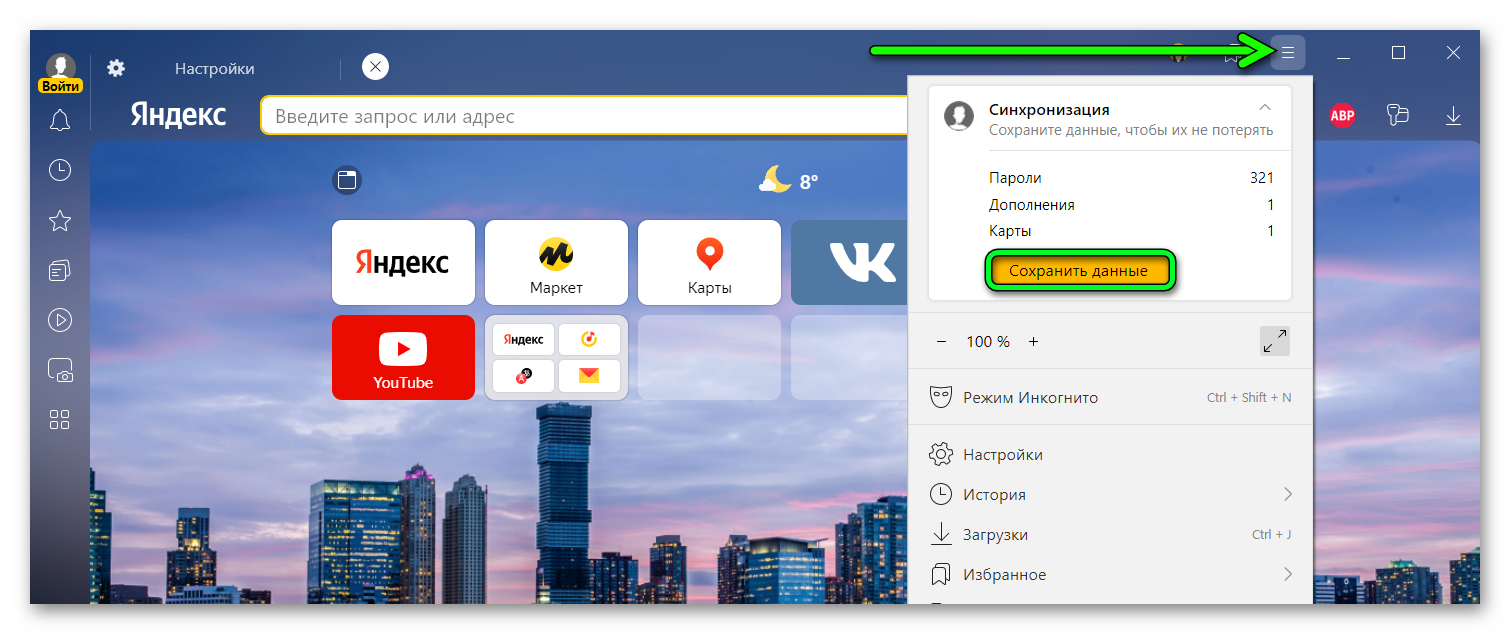
- Запустите браузер.
- Нажмите на бургер.
- В появившемся меню тапните на «Синхронизация», кликните на «Сохранить данные».
Для выполнения синхронизации нужно иметь аккаунт в Яндекс.Браузер. Если его нет, то регистрация займет не более пары минут.
С помощью синхронизации можно будет начать работу с одного девайса, а продолжить на другом. Все закладки и пароли будут доступны на компьютере и мобильном устройстве.
Настройки
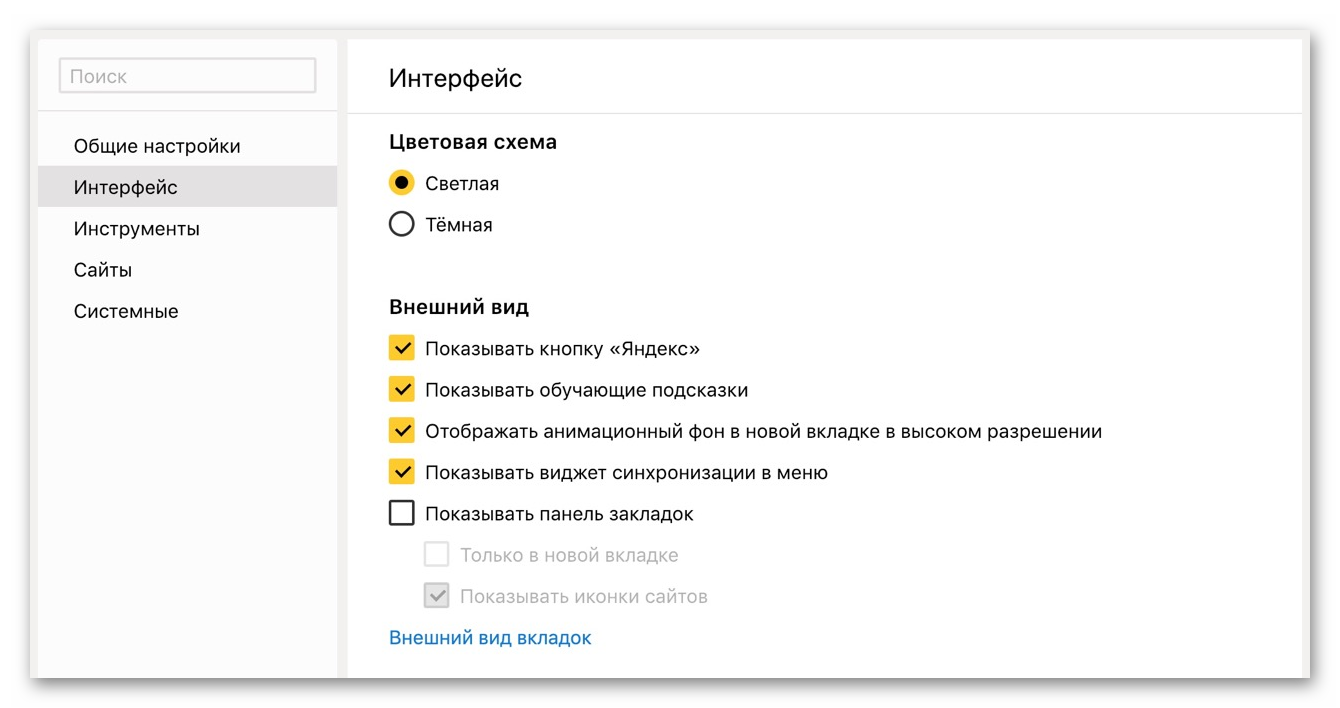
Настройки в Яндекс.Браузере разделены на 5 больших категорий:
- Общие
- Интерфейс
- Инструменты
- Сайт
- Системные
В них есть возможность регулировать структуру и визуальное оформление браузера, поведение страниц и вкладок. Также здесь можно собрать собственную конфигурацию умной строки, настроить автоматическое заполнение форм и блокировку рекламы, задать правила, по которым будет осуществляться загрузка файлов, работы «Алисы» и иных компонентов браузера.
Сделать это можно посредством установки / снятия галочки или выбора подходящего варианта из указанного списка. Все операции подписаны и не вызывают сложностей.
Интеграция с другими сервисами Яндекс
Основная особенность данного браузера — интеграция с сервисами Яндекса. Облачное хранилище, поисковик, карты, переводчик, почта и иные службы расположены на панели инструментов и вызвать ее возможно в один клик. Помимо этого, очень полезны такие дополнения для браузера от Яндекс, как погода, пробки на дорогах.
Есть встроенная технология Adobe Reader, которая позвляет читать файлы в формате PDF.
Для активации всех нужных дополнений:
- Запустите браузер.
- Тапните на бургер.
- Зайдите в раздел «Дополнения».
Когда нужные будут активированы, можно сразу заниматься интернет-серфингом.
Безопасность
Системой защиты в Яндекс.Браузере можно гордиться. Специалисты компании соединили инновационные технологии антивирусных атак и антиспама с достижениями лаборатории Касперского. Во время загрузки страницы происходит моментальная проверка на наличие вредоносного ПО, а при загрузке файлов осуществляется проверка на потенциальную угрозу заражения ПК. Также разработчики интегрировали антиспам и детектор кражи данных.
«Табло»
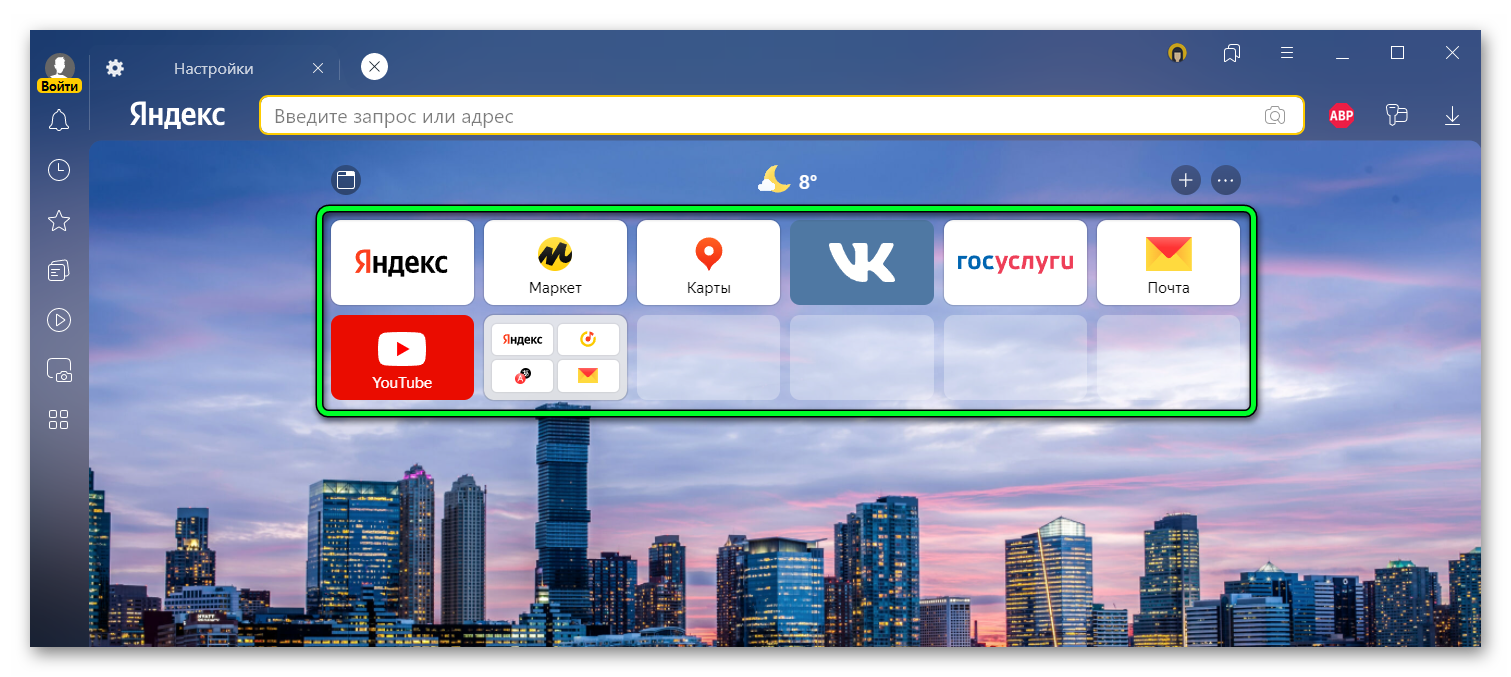
Интерфейс юзера выглядит очень минималистично. По словам разработчиков, они хотели полностью избавиться от компонентов, из-за которых пользователь отвлекается и не может сосредоточиться. При открытии новой вкладки перед юзером открывается табло, где можно закрепить наиболее часто посещаемые ресурсы.
Отличие от иных браузеров, в Яндекс отображаются логотипы сайтов, а не их скриншоты. Благодаря этому пользователь быстрее ориентируется по визуальных закладкам. Помимо этого, миниатюрные изображения сайтов есть возможность поменять местами.
Пользователи могут установить собственные обои или выбрать их тех, которые установлены в программе. В целом «Табло» выглядит стильно и красиво.
Встроенный блокировщик рекламы
Часто сайты не могут работать без рекламы. Одновременно с этим некоторые сильно злоупотребляют объявлениями такого типа, поэтому юзеры начинают устанавливать блокировщики рекламных баннеров.
Решить эту проблему поможет AdGuard. Этот блокировщик отключен по умолчанию. Если на каком-то интернет-ресурсе реклама стала сильно навязчивой, то это дополнение можно активировать. Так будут заблокированы объявления на определенном сайте, а не во всей сети.
Отрицательные стороны Яндекс Браузера
Минусы у Яндекс Браузера также есть. Так, к недостаткам относят:
- переводчик не всегда переводит правильно, но разработчики постоянно трудятся над улучшением алгоритма;
- по скорости Яндекс.Браузер можно приравнять к браузеру Google Chrome.
Помимо этого, были случаи, когда при удалении браузера от Яндекс также полностью были обнулены и настройки подключения к интернету.
Яндекс.Браузер обладает разными полезными функциями, которые значительно облегчают его работу. При этом есть и недостатки, но разработчики стараются оперативно и качественно их устранять.
Что умеет Яндекс Браузер: искусственный интеллект стал еще ближе
Современные браузеры могут многое, но российской разработке от Яндекса легко удалось выделиться даже на их фоне. На что способен Яндекс Браузер в 2023 году? Предлагаем вам обзор его самых интересных функций и особенностей.


Яндекс Браузер и до прошлого года пользовался достаточно высокой популярностью в России, но особенно активно о нем заговорили в последние годы. Что умеет Яндекс Браузер, и чем он так примечателен? Рассказываем в нашей статье.
Содержание
Что такое Яндекс Браузер
Яндекс Браузер — это бесплатная программа, разработанная Яндекс на движке Chromium и тесно интегрированная с сервисами российской компании. Собственно, именно последнее и сделало его настолько популярным в нашей стране.
Работает ему на руку и широкая совместимость с самыми популярными в мире платформами Windows, Mac, iOS и Android. Причем при переходе на него с другого браузера он поможет перенести ваши закладки и историю. Если же вы используете Яндекс Браузер на компьютере, ноутбуке и смартфоне, ваши закладки, история просмотров, автозаполнение и другая информация будет синхронизирована между всеми вашими устройствами.
Что умеет Яндекс Браузер
Синхронизация
Как мы и писали, при использовании браузера на нескольких устройствах, независимо от их платформы, вы получите доступ к вашим закладкам, полям автозаполнения, паролям, истории и расширениям, а любые изменения в них будут применены ко всем вашим устройствам.
- Читайте нас там, где вам удобно: �� Телеграм �� Дзен �� Вконтакте
Это не только удобно, но и безопасно — вся информация синхронизируется в зашифрованном виде, и посторонние просто не смогут получить к ней доступ. Ну а выбрать, какая именно информация будет синхронизирована, можно в настройках программы.
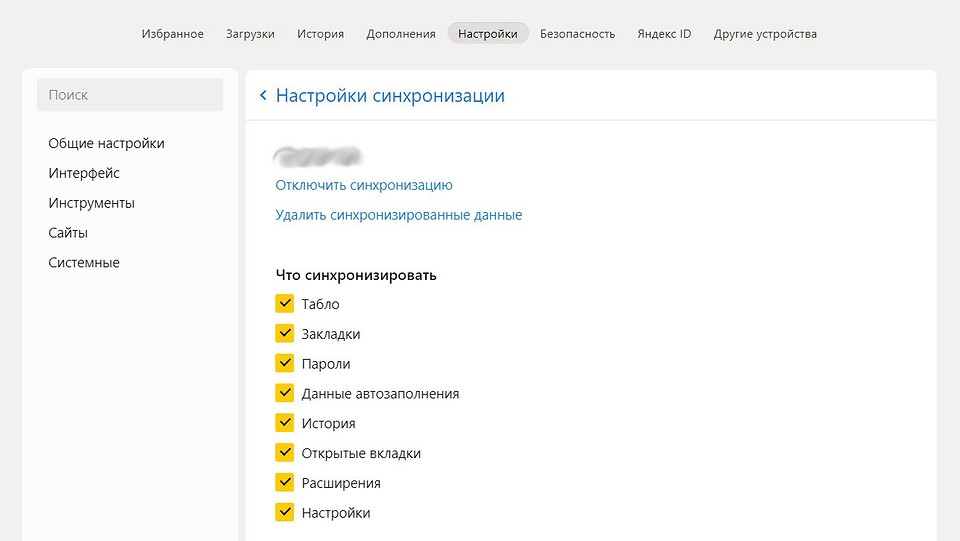
Есть, кстати, здесь и возможность синхронизации банковских карт. По умолчанию, она отключена, а для начала работы функции нужно создать мастер-пароль, который поможет защитить карты от злоумышленников.
Широкие возможности персонализации
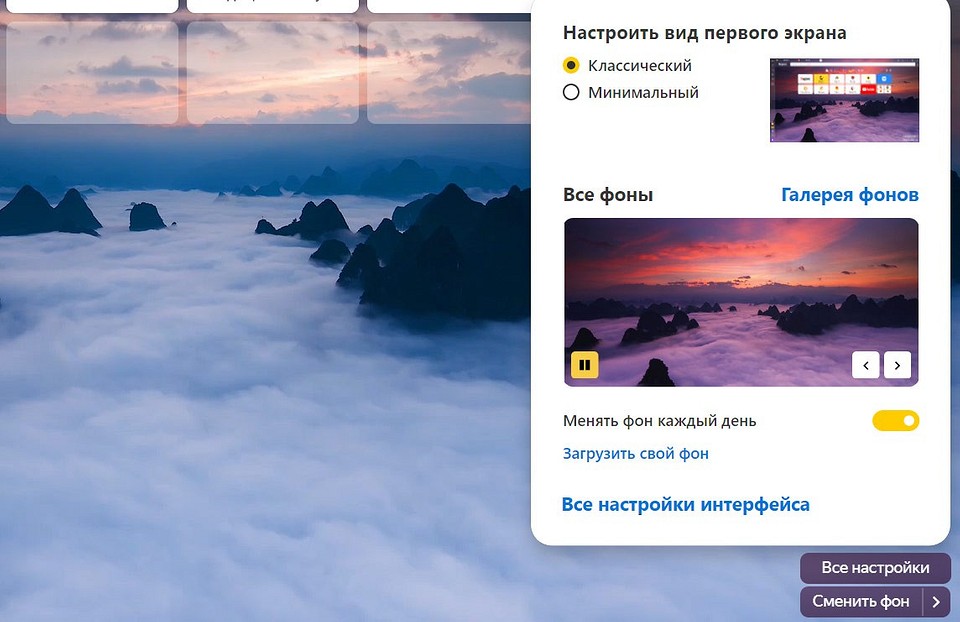
В Яндекс Браузере можно настроить практически все. Вы можете изменить фон браузера, выбрав его из галереи или загрузив собственное изображение, изменить размер плиток, выбрать форму и цвет вкладок, убрать или наоборот добавить новостную ленту СМИ. Сами вкладки, кстати, тоже можно группировать
Более того, сам браузер предлагает классический и минимальный варианты оформления вкладок. Сможете вы и добавить в браузер ленту Дзен, а на боковую панель браузера можно вывести, например, окно мессенджера, благодаря чему вы сможете одновременно общаться и серфить в интернете.
Тесная интеграция с сервисами Яндекса
Это проявляется во многих аспектах работы браузера, но главный из них — интеграция с голосовым помощником Алиса. При установке программы она запрашивает доступ к использованию микрофона устройства, после чего вы сможете общаться с Алисой, как это было бы при наличии у вас, к примеру, умной колонки Яндекс.
Вы можете попросить Алису включить музыку, а браузер автоматически откроет окно сервиса Яндекс.Музыка. Причем воспроизведением музыки можно управлять не только в этом окне, но и через постоянно видимую боковую панель браузера. Там же, кстати, вы сможете и быстро открыть вашу Яндекс.Почту, и воспользоваться заметками, и посмотреть историю браузера.
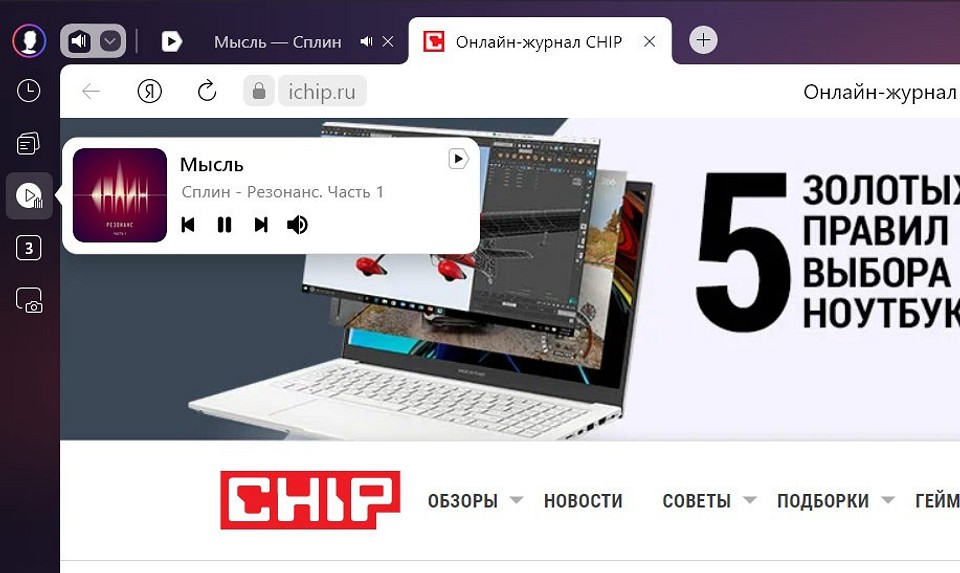
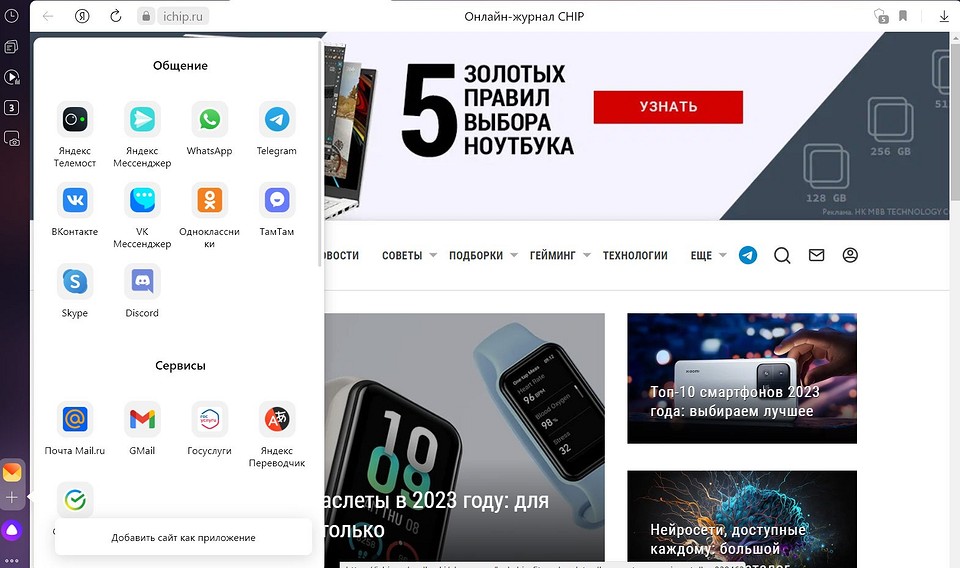
Впрочем, боковая панель предназначена не только для сервисов Яндекса. На нее можно добавить как приложение практически любые сервисы и сайты, включая, любую почту, Telegram, ВКонтакте, Skype и даже Госуслуги на пару с личным кабинетом Сбера. Все, что для этого нужно — нажать значок «+» на панели и выбрать нужный сайт.
Ускорение браузера
Яндекс Браузер использует движок Chromium, что уже само по себе говорит о высокой скорости его работы. Но вы можете сделать его еще более быстрым, включив в системных настройках программы функцию оптимизации изображений, аппаратное ускорение и выгрузку из памяти неиспользуемых вкладок. В обычных условиях это не потребуется, но если у вас медленный интернет или само устройство, на котором установлена программа, не отличается высокой скоростью работы, подобная возможность придется как нельзя кстати.

Сюда же можно отнести и функцию, о которой знают совсем немногие. Скорость загрузки файлов через браузер обычно бывает не слишком высока, и Яндекс Браузер может это исправить. Введите в адресной строке браузера «browser://flags/», найдите там функцию «Parallel downloading», включите ее и перезагрузите программу.
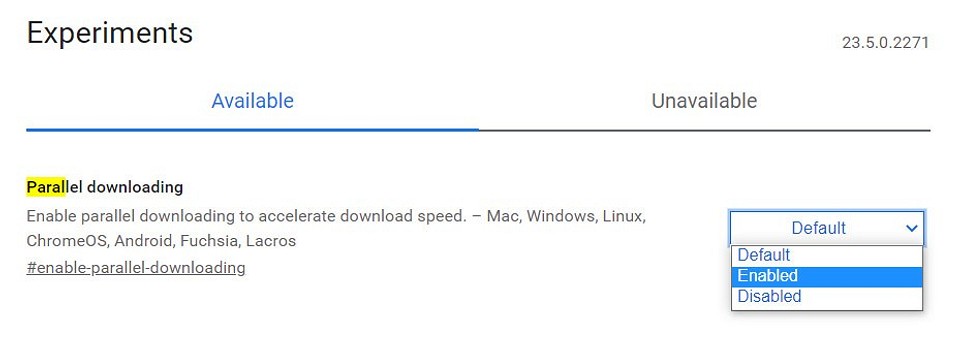
После этого браузер будет «дробить» большие файлы на маленькие сегменты, и вы сможете скачивать их в несколько потоков, что заметно увеличит скорость загрузки. Правда, сама функция пока экспериментальная, и ее адекватная работа не гарантируется. Но это в любом случае не мешает вам испытать ее самим, и уже затем делать выводы о возможности ее использования.
Скриншоты
Браузер позволяет делать скриншоты, быстро редактировать их и отправлять друзьям. Причем вы можете сделать скрин как всего экрана, так и страницы сайта, или выделенной области. Последнее, например, пригодится, если вы считаете свои вкусы слишком специфичными или не хотите делиться с человеком какой-то конфиденциальной информацией.
Диспетчер задач
Все мы слышали о диспетчере задач в Windows, но мало кто знает о существовании аналогичной «фишки» и у Яндекс Браузера. Просто откройте Настройки -> Дополнительно -> Дополнительные инструменты -> Диспетчер задач или нажмите сочетание клавиш Shift + Esc.
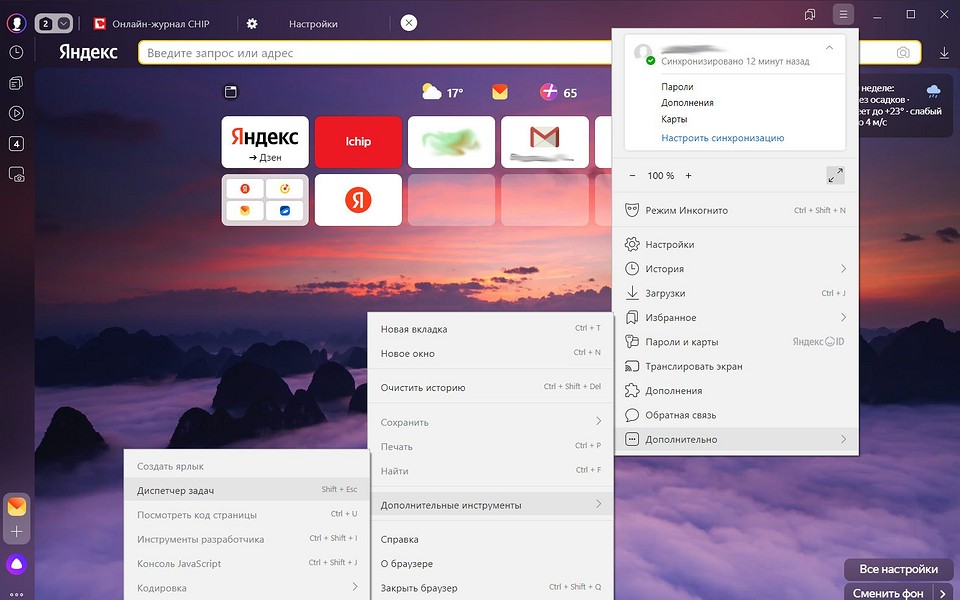
Здесь вы увидите, какие из открытых вкладок браузера потребляют больше всего ресурсов и сможете, например, закрыть их для увеличения скорости работы устройства или самого браузера.
Новые функции Яндекс Браузера
В последнее время у Яндекс Браузера появилось немало новых функций, которые и вовсе сделали его практически незаменимым.
Поддержка российского сертификата безопасности
Эта функция не совсем новая, но она стала особенно актуальной с прошлого года, когда под угрозой оказался доступ россиян к сайтам банков и государственных организаций. При использовании зарубежных браузеров вы рискуете в один «прекрасный» день остаться без Госуслуг, Сбера и других актуальных в России сервисов, но Яндекс Браузер по умолчанию поддерживает отечественные сертификаты безопасности, и его пользователям это точно не грозит.
Детально об этой проблеме мы рассказывали в нашей статье, поэтому не будем расписывать ее более подробно. Просто знайте, что отечественные браузеры застрахуют вас от многих проблем, которые могут возникнуть в будущем.
Функции искусственного интеллекта в Яндекс Браузере
Собственно, в той или иной мере функции искусственного интеллекта использует практически любой современный браузер. Но в случае с разработкой Яндекса они вышли на совершенно новый уровень — компания добавила в браузер собственную нейросеть YaGPT. Этот аналог всемирно известного ChatGPT не только поможет найти нужную информацию, но и подкинет вам новые идеи, посоветует как провести время и даже сочинит полноценный рассказ на любую тему.
Для того, чтобы воспользоваться этой функцией, просто запустите интегрированную в Яндекс Браузер Алису и скажите ей «Давай придумаем». Искусственный интеллект расскажет вам, что он может и предложит первые варианты ваших запросов. Ну а затем все зависит лишь от вашей фантазии и желания поэкспериментировать.
Ускорение, заметки, фильтры: 7 полезных функций «Яндекс.Браузера»
В начале марта 2022 года пользователям «Госуслуг» пришла рассылка, в которой Минцифры рекомендует гражданам установить браузеры, поддерживающие российский сертификат безопасности связи, например, «Яндекс.Браузер» или «Атом». Это, по словам авторов письма, улучшит доступ к порталу и другим сайтам. РБК разбирается, что еще полезного и интересного есть в «Яндекс.Браузере».
Что такое «Яндекс.Браузер»
«Яндекс.Браузер» — это бесплатный браузер от российской компании «Яндекс», работающий на основе Chromium. Впервые скачать и установить платформу пользователи смогли 1 октября 2012 года. Сегодня это второй по популярности браузер в Рунете после Google Chrome. На 16 марта 2022 года «Яндекс.Браузером» пользуется 27% русскоязычной аудитории. Следом идут Safari (12%) и Opera (4%).
«Яндекс.Браузер» можно установить на компьютер и на смартфон, на Windows, Mac, iOS и Android. Если вы переходите с другого браузера, «Яндекс» поможет импортировать историю и закладки, а также синхронизироваться с другими вашими устройствами. Это приятно, потому что ничего не нужно настраивать заново — достаточно сделать пару кликов.
1. Синхронизация с другими устройствами
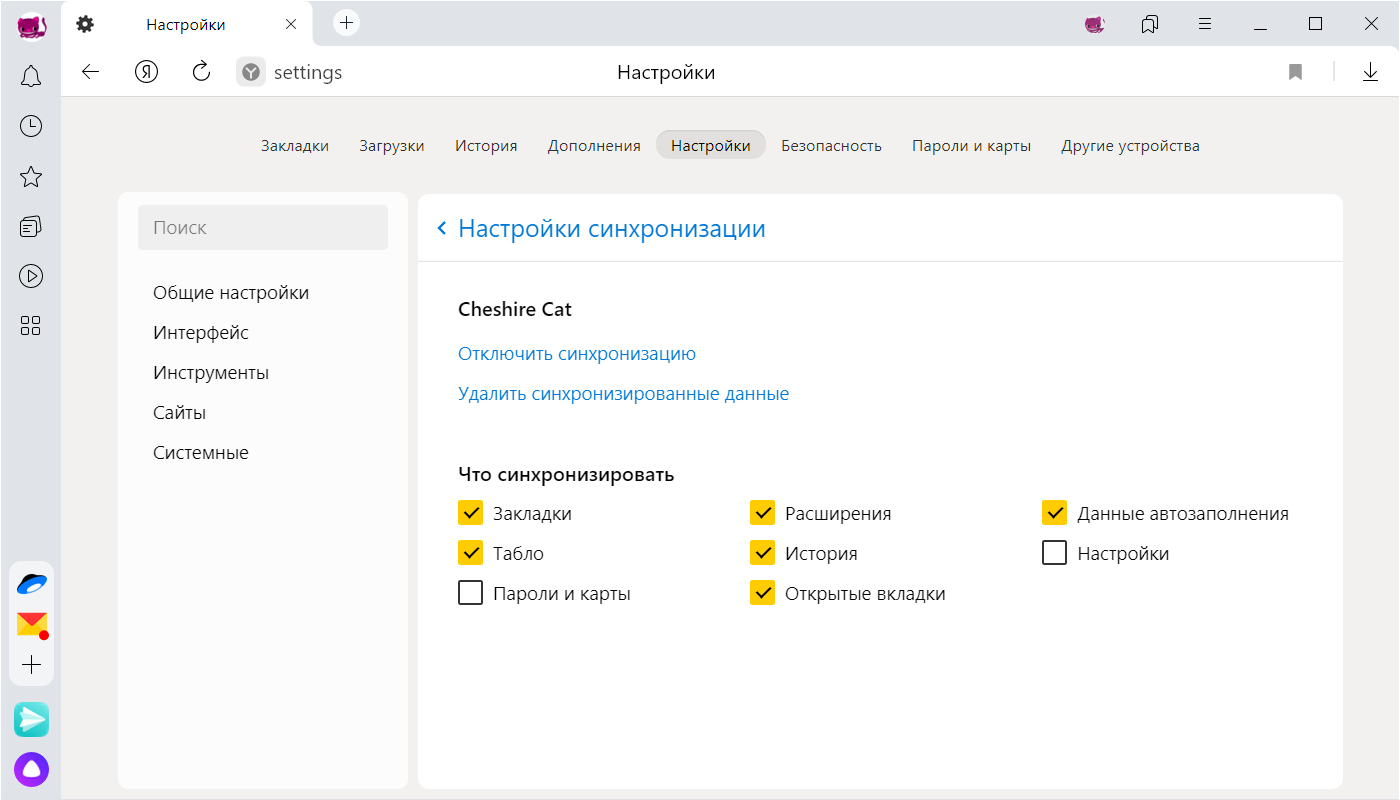
Синхронизация позволяет обмениваться данными между браузерами на ваших устройствах.Причем на обоих устройствах обязательно должен быть установлен «Яндекс.Браузер» с одним и тем же Яндекс ID — вашим единым аккаунтом. Разработчики предупреждают, что синхронизироваться между разными браузерами, например, между «Яндекс.Браузером» и Google Chrome, невозможно.
По умолчанию синхронизируются вкладки, закладки, пароли, история, расширения, плагины и данные автозаполнения. Это значит, что если вы авторизовались на каком-нибудь сайте с телефона, то в десктопной версии не нужно будет заново вводить логин и пароль — эти данные автоматически сохранятся. Информация о ваших данных передается в зашифрованном виде.
Как правило, синхронизация включается сразу при установке программы. Но можно сделать это и отдельно в настройках. Для этого откройте меню (значок с тремя полосками в правом верхнем углу), нажмите на «Настройки» и выберите «Настройки синхронизации».
2. Смена фона
В качестве фона можно загрузить что-то свое, например, фото любимого котика или снимок с отпуска. Во встроенной галерее браузера тоже большой выбор изображений на любой вкус — абстракции, городские виды, природа, космос и даже нейрофоны. Это пейзажи, которые создала нейронная сеть. Ландшафт на них постоянно меняется: горы превращаются в равнины, а скалистые берега — в тропические пляжи. Несмотря на неземную красоту нейрофонов, некоторые пользователи считают эту функцию излишней и бессмысленной, так как она создает дополнительную нагрузку на систему.
Чтобы настроить вид своего экрана, откройте новую вкладку и нажмите «Сменить фон» или «Все настройки» в нижнем правом углу.
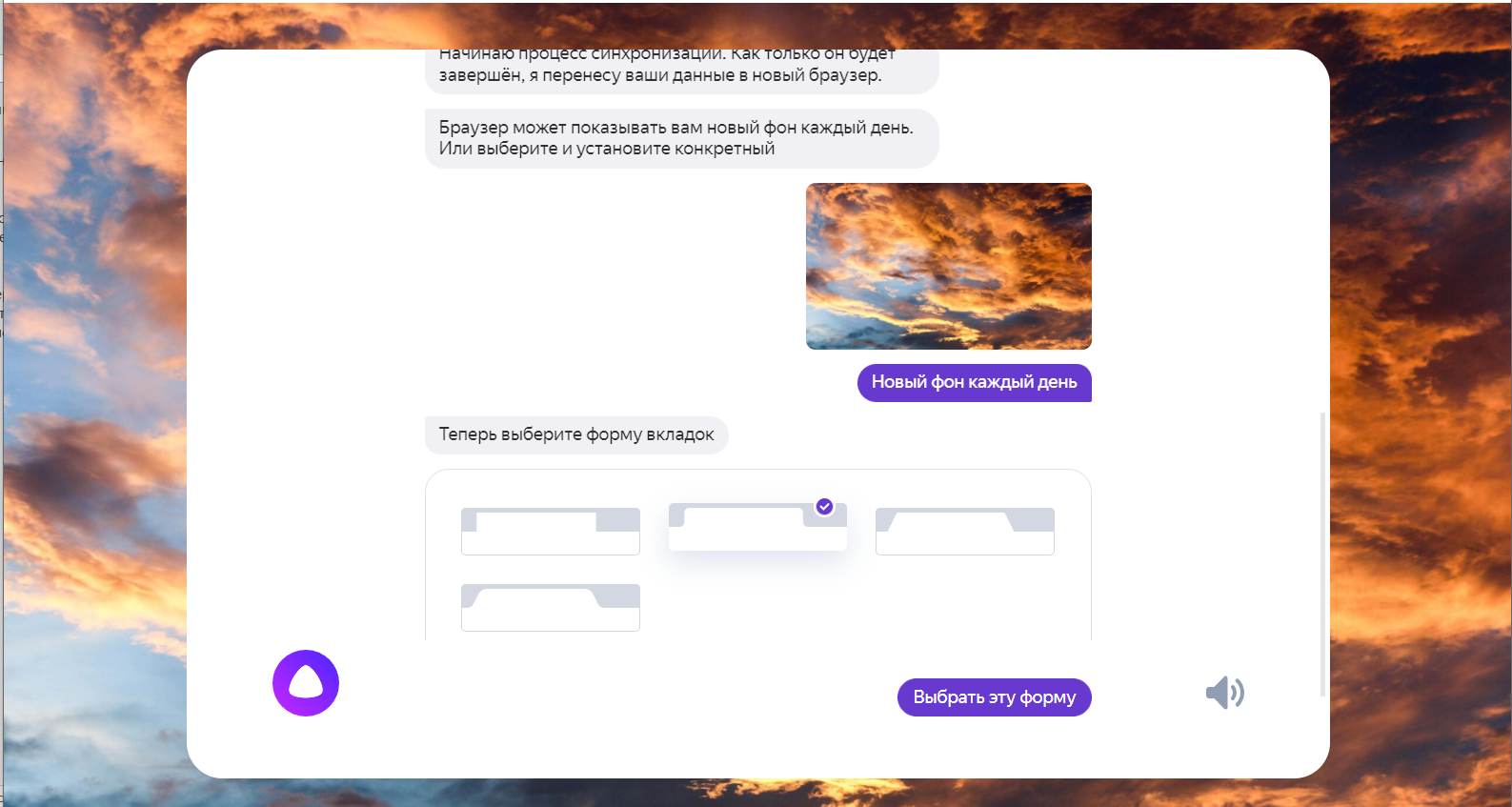
В «Яндекс.Браузере» много инструментов, позволяющих управлять внешним видом программы. Пожалуй, именно это в первую очередь отличает его от других, более минималистичных веб-обозревателей. В настройках интерфейса можно выбрать форму и цвет вкладок, размер плиток на табло, убрать или оставить блок СМИ, показывать или скрывать те или иные значки и иконки.
3. Ускорение работы
«Яндекс.Браузер» стал популярен отчасти благодаря высокой скорости работы и возможности сделать ее еще быстрее. Для этого зайдите в меню, выберите «Системные настройки» и прокрутите экран до раздела «Производительность».
Включите три опции:
- «Использовать аппаратное ускорение, если возможно».
- «Оптимизировать изображения для экономии оперативной памяти».
- «Выгружать из памяти неиспользуемые вкладки».
Это поможет максимально увеличить скорость работы браузера. Обратите внимание — если вы работаете с изображениями, то «Оптимизировать изображения для экономии оперативной памяти» не нужно.
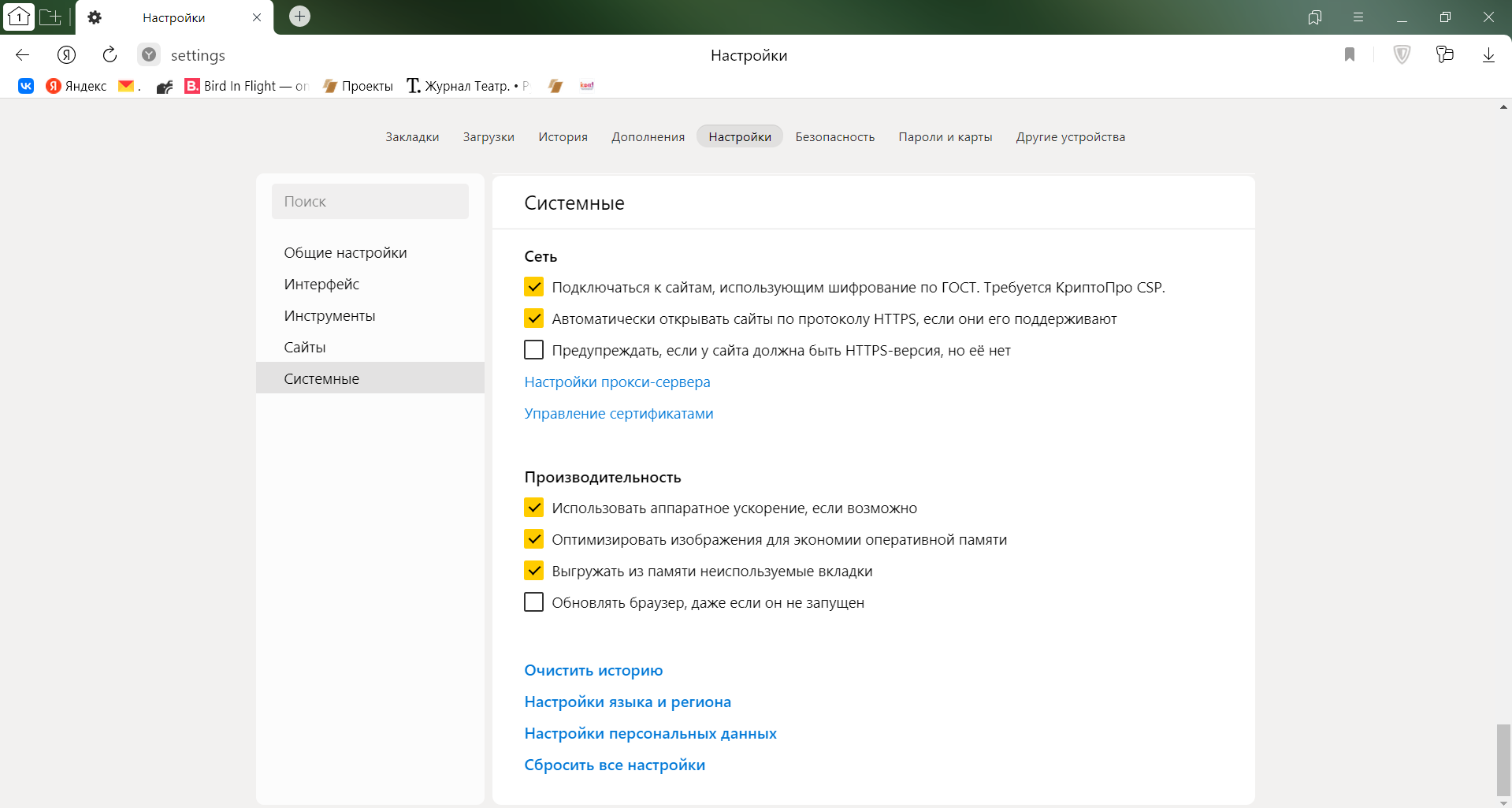
Здесь же, в «Системных настройках», в разделе «Автозапуск и фоновый режим» вы можете выбрать, открывать окно браузера при запуске устройства или нет. По умолчанию эта функция в «Яндекс.Браузере» включена, но нравится она далеко не всем.
4. Встроенная «Алиса»
«Алиса» — это голосовой помощник, установленный в браузере. Скажите: «Привет, Алиса», и она поможет вам найти нужную информацию в интернете, проинформирует о новостях и погоде, включит музыку, запустит программу или расскажет анекдот. Все ваши голосовые запросы браузер бережно хранит в системе.
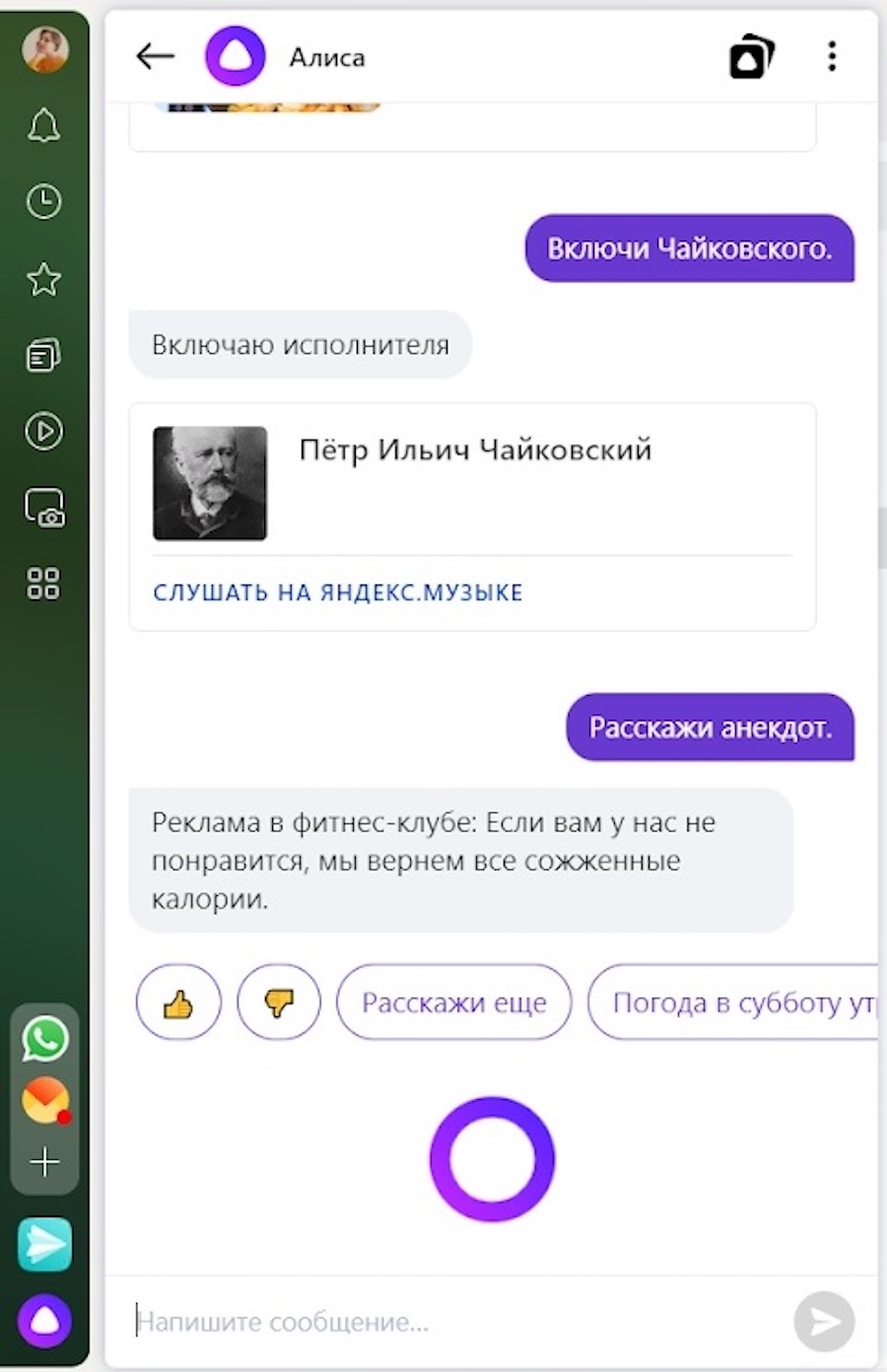
Разработчики предупреждают, что «Алиса» доступна только в «Яндекс.Браузере» для Windows и только на русском языке, а также в мобильном «Яндекс.Браузере» на устройствах с Android и iOS и в приложении «Яндекс».
5. Диспетчер задач
Как и диспетчер задач в Windows, он дает возможность отслеживать, какие процессы и вкладки браузера потребляют больше всего ресурсов вашего устройства. С диспетчером можно легко определить, какие открытые вкладки или расширения больше всего нагружают и «нагревают» ваш компьютер.
Для запуска диспетчера задач нужно нажать на значок меню, выбрать пункт «Дополнительно», навести на «Дополнительные инструменты» и выбрать «Диспетчер задач». Или нажать комбинацию клавиш Shift + Esc.
6. Заметки
Встроенные в браузер заметки позволяют сделать быструю запись. Например, пометить время онлайн-конференции, записать рецепт с видео, сделать конспект лекции, составить список продуктов, сохранить идею. В тексте можно поменять шрифт, создать маркированный список, прикрепить изображение или GIF.
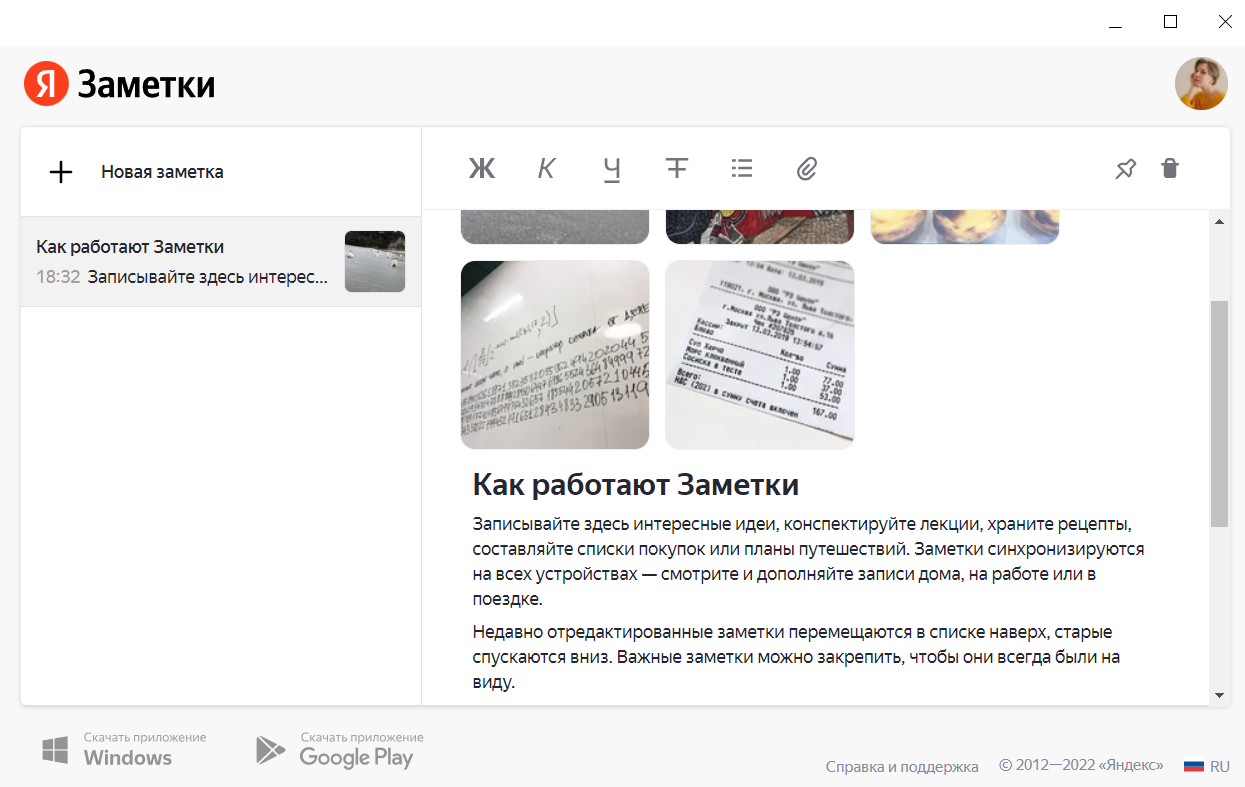
Заметки легко найти на боковой панели. Она открывается движением курсора к левому краю экрана. Боковая панель в браузере довольно удобная — здесь можно быстро просмотреть историю и уведомления, сделать скриншот, открыть закладки, приложения Яндекса, соцсети и мессенджеры.
7. Фильтр рекламы
В «Яндекс.Браузер» встроен блокировщик рекламы, который:
- Фильтрует самую назойливую рекламу. Это всплывающие окна на весь экран, исчезающие только после обратного отсчета. Или раздражающие рекламные видеоролики со звуком. А также баннеры, без спроса возникающие посреди просмотра страницы, крестик выхода в которых появляется слишком долго. Все это блокируется браузером.
- Позволяет самостоятельно заблокировать рекламу и пожаловаться на нее.
- Фильтрует шокирующую рекламу. Расширение «Антишок» блокирует баннерную рекламу с неприятными изображениями, порнографией или рекламой подозрительных сайтов.
- Позволяет управлять показом рекламы. Какую-то рекламу, например, важную для существования вашего любимого медиа, вы можете оставить. Ее можно добавить в белый список. Для этого зайдите в меню, откройте «Настройки» и нажмите на «Инструменты». В блоке «Блокировка рекламы» нажмите «Список сайтов-исключений». В правом верхнем углу страницы нажмите «Добавить». Введите адрес сайта и нажмите «Сохранить».
Безопасность в «Яндекс.Браузере»
«Яндекс.Браузер» заявляет, что обеспечивает пользователей максимальной безопасностью благодаря комплексной системе защиты Protect. Она, по словам разработчиков, оберегает от большинства неприятностей при работе в интернете.
Чтобы дополнительно позаботиться о личных данных, вы можете использовать режим Инкогнито или очистить кэш.
Режим Инкогнито позволяет держать в секрете запросы и посещения, не сохраняет пароли и данные автозаполнения, поисковые запросы, историю и адреса посещенных страниц. Чтобы вызвать эту опцию, нажмите Ctrl + Shift + N (в Windows) или ⌘ + Shift + N (в macOS).

Как очистить кэш в «Яндекс.Браузере»
Кэш браузера — это папка с копиями некоторых данных со страниц, которые вы посещали. Чтобы очистить кэш, наберите комбинацию клавиш Ctrl + Shift + Del (в Windows) или Shift + ⌘ + Backspace (в macOS). Или: