Что выбрать: 2 отдельных монитора или 1 широкий
Расширение рабочей области мониторов будет полезно практически всем, кто использует ПК для работы, учёбы или даже игр. В этом материале я разберу особенности такого расширения: когда лучше подойдут 2 монитора, а когда 1 широкоформатный, а также какие аспекты стоит учесть при решении данного вопроса.
Содержание
Особенности второго монитора
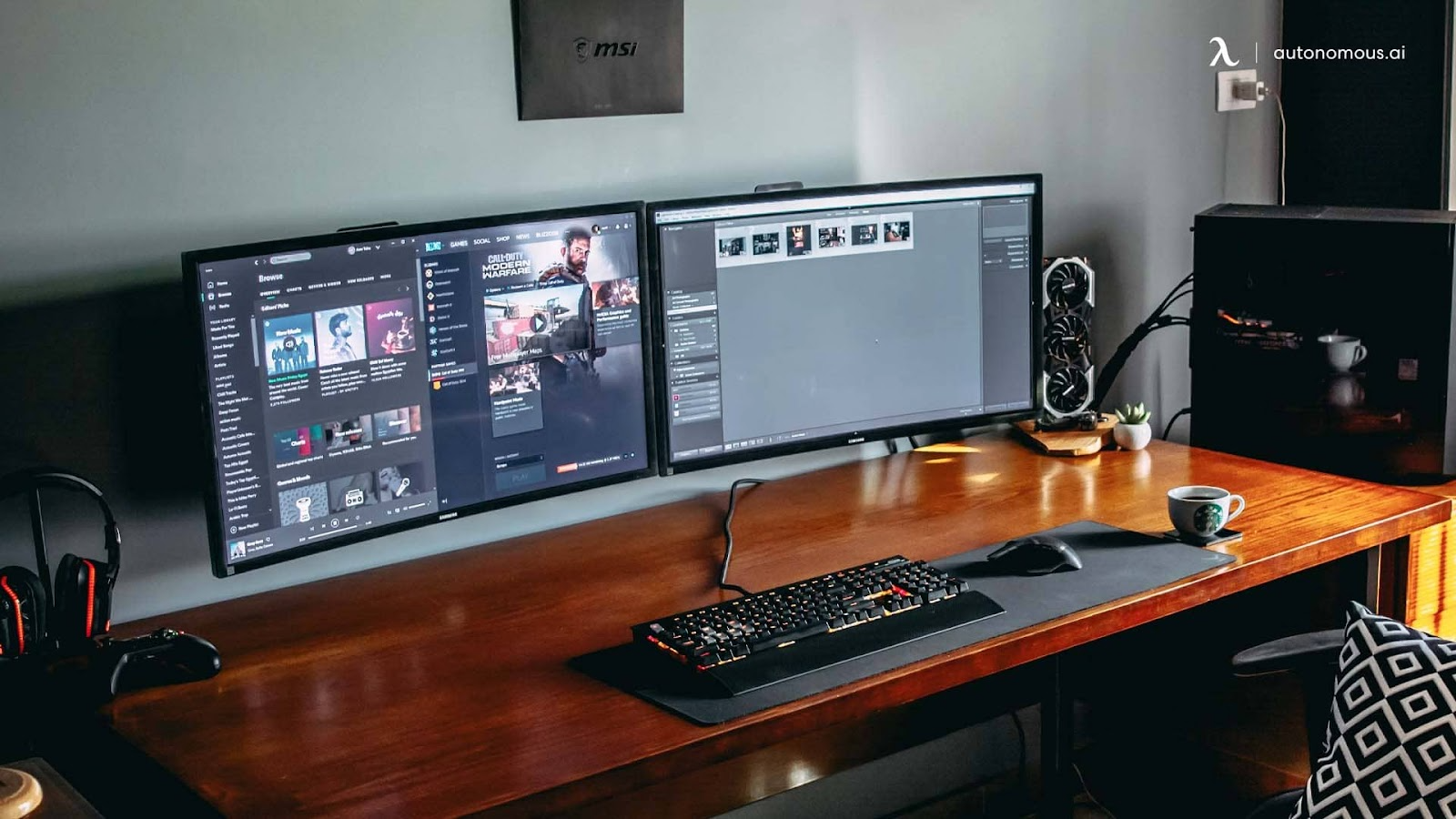
Даже в дорогих рабочих или игровых конфигурациях ПК несколько раздельных мониторов используются чаще, не говоря уже о более бюджетных решениях. Этому способствует несколько преимуществ:
Чёткое разделение рабочей области
Разделение на области особо удобно как при стандартном пользовании, так и при работе с программами: написание кода, видео- и фотомонтаж, работа с графикой и прочее. В данном случае рамки мониторов, от которых все так пытаются избавиться, лишь способствуют более чёткому разделению и не приносят дискомфорта.
Вариативность и низкая цена
Часто 2-й монитор докупается к уже готовой системе, поэтому стоимость такого расширения значительно ниже. В таком случае одно устройство всегда используется в качестве основного, а другое выполняет вспомогательную роль. Если покупается вспомогательный монитор, то тип его матрицы и частота обновления не играют особой роли, а значит есть смысл взять бюджетную модель.
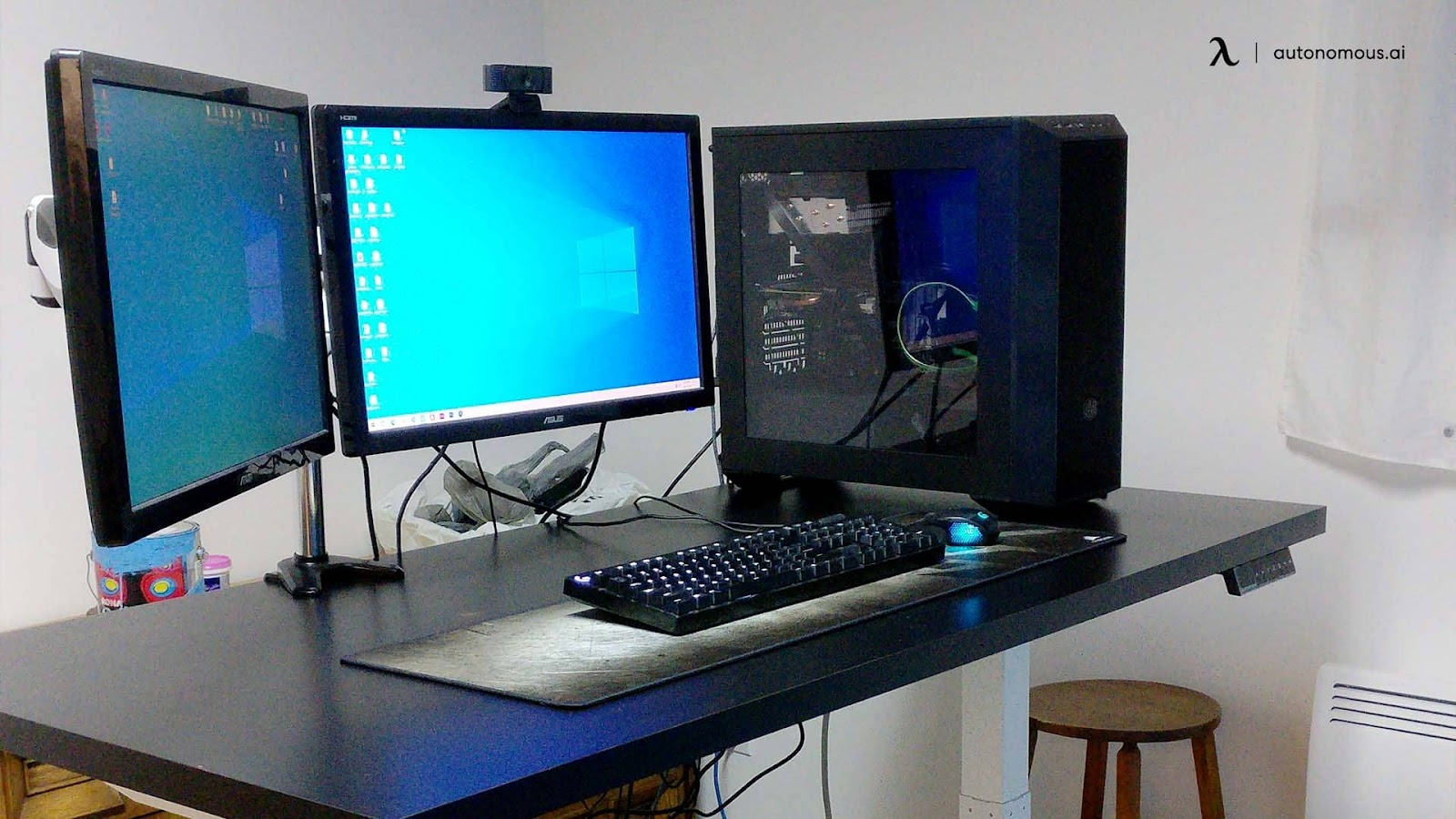
Если же рассматривать покупку с нуля, то 2 стандартных монитора всё равно выходят дешевле 1 широкоформатного. К примеру, новую модель 16:9 с IPS-матрицей и 75 Гц можно приобрести за 9 000 рублей (18 тысяч за 2). 1 широкоформатный монитор 21:9 (при одинаковой высоте и идентичными параметрами матрицы) будет стоить от 19 000 рублей. При этом на 2 монитора мы получим соотношение 32:9, а на 1 широкий лишь 21:9, учитывая их одинаковую высоту. А если рассматривать сверхширокоформатные модели с таким же соотношением 32:9, то цена и вовсе будет начинаться от 60 тысяч рублей при схожей или идентичной матрице.
Множество вариаций размещения
Вопрос наличия места на рабочем столе не менее важен, так как далеко не везде поместятся 2 монитора. В таком случае имеется возможность разместить одно устройство вертикально, либо установить всё на кронштейн в 2 этажа. Не забывайте про вариативность выбора, то есть можно взять более компактный монитор или вообще прибегнуть к моделям с разрешением 4:3. Такой подход позволяет разместить 2 монитора практически на любом рабочем столе. Широкоформатный монитор не может похвастаться многообразием размещения, хотя при стандартном горизонтальном размещении он займёт меньше места.
Особенности широкого монитора
Если факторы цены и наличия места для размещения не являются ключевыми, то широкоформатные мониторы являются неплохим выбором, особенно учитывая их преимущества:
- Единая область. Даже если установить 1 одинаковых монитора стандартного соотношения, то наличие полосы посередине не даст полноценно погрузиться в игру или просмотр контента. По этой причине широкоформатные мониторы лучше подходят для развлекательных целей.
- Нужен 1 кабель для подключения. В случае с 2 мониторами вам необходимо иметь 2 соответствующих разъёма в материнской плате или видеокарте. В некоторых моделях их может быть недостаточно, поэтому приходится дополнительно докупать переходники.
Важно понимать, что широкий монитор также можно дополнить и получить наиболее функциональную и комфортную для использования конфигурацию.
Подведём итоги
Купить 2 отдельных монитора или 1 широкоформатный — вопрос исключительно субъективный и зависит от множества индивидуальных факторов. Если бюджет ограничен, и вы желаете проапгрейдить уже имеющуюся систему, то 2-й монитор подойдёт лучше. Если же вы только собираете систему, не имея особых ограничений в плане бюджета и свободного места, то стоит присмотреться к широкоформатным моделям.
Для тех, кто думал приобрести помощника робота-пылесоса, видеорегистратор для машины или телевизор, рекомендую посмотреть наши подборки:
- «Рейтинг видеорегистраторов c GPS-модулем 2023 года»
- «10 робот-пылесосов с влажной уборкой, которые стоит рассматривать для покупки в 2023 году»
- «Выбираем телевизор для дома: 10 моделей с функцией Smart TV с Яндекс Маркета».
Здесь точно найдете подарок для себя, а то и близким.
Об авторе
💯 Telegram-канал 🤩 со смешными и полезными товарами, а также с промокодами и купонами (Telegram: WhatElephant).
Cooperation for product reviews:
Почта: info@niyazych.ru
Телеграм: @https://t.me/niyazkalimullin
Для предложений по сотрудничеству пишите на почту или в Telegram.
Каким выбрать второй монитор?
Ранее был положительный опыт работы за двумя мониторами, несмотря на разность в их размерах 24 и 19 дюймов. В целом было удобно, в одном открыта статья над которой работаешь, а на другом работы других людей по схожей тематике. Небольшой дискомфорт был обусловлен разными матрицами мониторов и как следствие изображения, а также размером. То, что отлично входило в экран основного монитора, приходилось скролить в дополнительным.
В данный момент в наличии только один монитор Dell SW2416H и появилась возможность приобретения нового ( в пределах 40 тыс. руб.) Возникла мысль приобретения 27 дюймового монитора из следующих соображений: зрение ухудшается, и кажется, что на бОльшем размере экрана возможно установить более крупный размер шрифта. Кроме этого, есть запас по глубине расположения монитора — до 1 м. могу отодвинуть от края стола.
Вопросов несколько: купить новый на 27 дюймов и использовать как его как основной? У кого то был опыт использования мониторов 27 и 24 дюйма? Либо приобрести монитор аналогичного размера?
В мониторе желательны: колонки, подключение ноутбука напрямую (как док станцию), матовый экран.
Что порекомендуете из своего опыта?
Выбор двух мониторов 27" для работы и игр
Решил обновить свою древнюю конфигурацию из старого монитора Dell 22″ и еще более древного квадрата на что-то более новое, так как текущего пространства на экранах уже начало не хватать.
Мониторы использую преимущественно для работы и youtube, иногда игры.
Бюджет не очень большой, зрение не очень и комп не слишком то мощный — так что вариант с 4К отбросил для себя сразу.
Остановился на fullhd, поресерчил и уже заказал два изогнутых Samsung C27F390FHI, но в последний момент вычитал что изогнутые мониторы не практичны, в конфигурации из двух мониторов показывают себя плохо и вообще смысла их брать менее 30″ никакого нет. Отменил заказ.
Пошёл изучать какие есть варианты не изогнутых мониторов и поплыл — выбор огромный и как выбрать хороший монитор — не понятно. После всех мытарств вроде бы остановился на DELL P2719H, но за FHD как-то дороговато, а особых преимуществ кроме внутреннего доверия к бренду пока не вижу.
Может ли кто-то посоветовать хорошие мониторы FHD 27″? Насколько оправдано брать DELL за 17, когда есть AOC или Philips за 13?
Критерии следующие:
- Бюджет на один монитор — 16-17 тысяч, лучше меньше.
- Рассматриваю только FHD, так как зрение не очень и боюсь что 4К будет плохо видно, да и в таком бюджете они есть только TN. Но готов выслушать аргументы.
- Мониторы буду использовать вместе с кронштейном, т.е желательно чтобы рамки были узкими.
- Использовать буду для работы: таблицы, IDE, 3d max, unity и т.п С графикой не работаю. И периодически для игр и просмотра видео.
- В шутеры не играю, так что на время отклика пофиг, но за компьютером сижу подолгу, так что технологии для уменьшения усталости и flicker-free — большой плюс.
Как это 4к будет плохо видно? В настройках Windows включаешь 150% и масштаб возвращается к привычному тебе Full HD, зато не будешь видеть никаких пикселей, потому что использовать на 27 дюймах 1080 уже не совсем хорошо. Хочешь сохранить зрение – купи хороший монитор с фликер-фри, а потом докупи второй
Вот только это "масштабирование" через настройки в Windows — работает . как бы помягче выразиться, чтобы и мысль передать и не обидеть никого . Через одно место (ага, то самое) работает это масштабирование. Так что — это не выход. А без масштабирования — UltraHD (4K) для 27» — всё ещё слишком много.
Думаю что пикселей как раз и не буду видеть из-за своего не очень хорошего зрения, так что в этом плане это одновременно и плюс и минус.
С фликер-фри как раз и рассматриваю, но их прорва разных, вопрос в том какой из них выбрать.
Вот плюсую за качественные моники. Я брал себе HP Z27n G2 — ни о чём не жалею. правда, с вашим бюджетом мой совет такой себе — хватит наверное только на один.
В том же 3дмаксе в не последних версиях (а многие работают на 2015-2016, самые стабильные и без кучи маркетинговой херни) даже в 2к текст хер разглядишь. Уж 4к надо реально с лупой смотреть. И масштабирование через винду не помогает.
150% на 4К это всё-таки аналог 2560х1440, а не Full HD, что ещё вкуснее.
Единственное, что я могу сказать — 1080p на 27" это плохая идея.
1080р лучше на 24" (Деллы норм, у меня как раз р2417h и он хорош)
на 27" самое то — 1440р
У меня сейчас стоит 1440р 27" 144гц рядом с 1080р 24" 60гц. Довольно удобно
Просто "шикарно", тогда проще играть на "калькуляторе"? Кто вам сказал что FHD плохо для больших диагоналей? Просто тупой миф вбитый школотронам, которые в инетиках сутками зависают.
Посмотри на Ультраширокие мониторы. На таких как раз удобно работать в программах. Да и к тому же не будет чёрной полосы по середине.
Сам я использую samsung ls34j550wquxzg. После фуллхд монитора впечатления только положительные. Удобно использовать фотошоп и прочие программы. Проблем с оптимизацией под Ультраширокий формат не возникало. Играть в игры и смотреть фильмы одно удовольствие. Со старыми играми бывают проблемы. Не все оптимизированы под широкий формат и приходится играть с чёрными полосами. Но это было всего в паре игр, для меня ничего страшного. Характеристики 3440 x 1440, 75гц, 4мс, freesync
Смотрел уже такие варианты, неудобно что нельзя открыть несколько приложений на полный экран, так что решил брать именно два поменьше.
У меня бы BenQ xr3501, жалею что продал этого монстра. теперь в продаже не могу найти.
У меня сейчас стоит два 27", один 1440p 60 Гц — для работы (моделинг, текстуринг, видеомонтаж), второй 1080p 144 Гц — для игр. Суть в чем — работать на 27" (да и на любой другой диагонали) в FHD после 1440р очень некомфортно. У самого зрение не ахти, но если упор на работу — то советую присмотреться к 1440р, интерфейс меньше, если не масштабировать, но и рабочего пространства куда больше, удобнее и приятнее работать становится.
По конкретным моделям не скажу — мои дороже вышеуказанного бюджета, и тем не менее, есть свои косяки.
Также. 4к для работы + 1080/165hz для игр.
Если для работы, обратите внимание еще на один параметр, вернее два. Один из них — выраженность кристаллического эффекта, один из факторов усталости глаз. Ну и для работы, конечно, на разрешение не скупитесь.
FullHd vs 4k. Желаю удачного выбора !
Единственные два совета, какие могу дать — это для FHD брать максимум 24", и не брать ни в коем случае Acer с вашими бюджетами. Их моники до 20к это лотерея с засветами и битыми пикселями, если только вы не из напористых, что будете делать возвраты, пока не наткнётесь на нормальный, либо повезёт.
И играть в форточке? Если моник для игр, то чем больше — тем лучше.
Был у меня такой сетап, для работы — LG UltraFine 27UL650-W (4к 60гц), для игр LG UltraGear 27GL850-B (QHD 144гц), букавльно месяц назад продал первый, тот что 4к, так как с 60гц смириться не смог, + цветопередача у его матрицы была какая-то всратая, настраивал долго, но до идеала довести картинку так и не удалось. Из-за чего использовал его редко, благо я его дешего у друга отобрал, как дополнительный, так что не особо жалко было.
У первого же, который qhd 144, ips матрица, черный цвет которой оставляет желать лучшего, но это его единственная проблема, в остальном, цветопередача прекрасная, как и углы обзора, как дизайнер говорю, но я его и настраивал часа полтора, занятие на любителя. Для игр так вообще идеален, шлейфов при движении нет, отклик изумителен.
FHD не советую для 27", даже с учетом плохого зрения, qhd для 27" это уже самая нижняя грань плотности пикселей для такой диагонали + цена за пиксель будет ниже, актуален будет дольше. Лучше взять дешманские qhd или 4к типа Philips E-Line 276E8V (в Украине за 6-8к грн можно найти, есть ли он у вас — хз) + сделать лазерную коррекцию зрения и радоваться)).
Изогнутые мониторы, хз, был у меня один от MSI изогнутый, пользовался пару лет, нет ни плюсов ни минусов, я бы сказал — на любителя, не более. Может на ссаных TN матрицах изгиб будет выгоден нивелируя плохой угол обзора.
Плюсую запрос автора ниже, поделись профилем, пожалуйста 🙂
Привет! А можешь поделиться настройкой LG UltraGear 27GL850-B (QHD 144гц)б пожалуйста? У самого точно такой же монитор.
(если что, то через фирменную утилиту OnScreen Control удобно делиться профилем)
Либо вычеркивать определение "игрового", либо выбирать 1-2мс и от 120гц.
Именно игровой не нужен, скорее нужен тот который +- будет нормально показывать себя в играх. Не в шутерах, в которые я совсем не играю.
В бюджет — не залезть от слова совсем.
При этом, в рамках финансовых возможностей автора — вполне можно взять/найти отличные мониторы пусть и на 75 гц но с FreeSync, чего +- обычному геймеру — будет достаточно.
Раз тут собрались знающие по монитором. Вспомнил давно интересовавший меня вопрос. Почему cтарые мониторы так сильно бьют по глазам? Был у меня монитор, мой первый FullHD-шный. Лет 12 ему примерно. Так вот от него у меня глаза просто ужасно болели и зрение садилось.
Потом переключился на ноут и несмотря на то, что там маленький экран был, проблема с усталостью глаз исчезла. Сейчас вообще сижу за телевизором большим и опять же нет никаких проблем. А сейчас я даже больше за экраном времени провожу. То есть размер экрана вообще не влияет. Дело в матрице (там TN была) или в чём-то другом?
Кактус надо было поставить возле монитора.
Он бы забирал вредное излучение на себя и зрение бы не садилось.
п.с. скорее всего мерцание старой матрицы и слабая наследственность.
CCFL, мать его. Сам при пользовании страдал.
Вы сами ответили на вопрос, старая убогая TN матрица, после этого CRT воспринимался хоть и старой технологией, но глаза отдыхали 72 Гц.
внесу свою лепту, на работе использую два 24 дюймовых монитора, а дома один 34 дюймовый изогнутый ультравайд от Самсунг, так вот особой разницы вообще не заметил. А для развлечении так вообще плюс в сторону ультравайда. Еще после работы на двух мониторах иногда болит шея, а с домашним широкоформатным монитором такого нет. Одну и ту же работу выполняю и там и там. Дискомфорта в рабочих задачах нигде не ощущаю, рабочей области хватает, и там и там одинаково удобно работать. Хотя это может быть связано и с работой, у меня это чертежи, у вас с таблицами думаю будет лучше два монитора. Если бы мне понадобилось к примеру покупать на третье рабочее место, купил бы ультравайд, так как считаю он более универсален для работы и развлечении, только обязательно минимум 1440р 34дюйма, ни в коем случае не 1080р.
Вранье. У меня на работе 24 дюйма, когда прихожу домой 32 дюйма кажутся чем-то невероятно большим. Некоторое время приходится опять привыкать.
Как владелец ultra wide lg 34" с разрешением 2560х1080 могу сказать, что инфа про пиксели сильно преувеличена. Или же она идёт из обзор для дизайнеров/художников и киберспортсменов. Для среднестатистического пользователя 1080р вполне себе. Я сижу от монитора на расстоянии 50см, в играх ведёт себя отлично (wow, pathfinder, diablo, divinity, supreme commander, withcher3) никаких лесенок не видно. Читаю новости, смотрю туториалы, в графических редакторах что-то делаю, в картографическом софте работаю, все видно четко.
Единственное, где мне видно искажение шрифта это сайт АлиЭкспресс и панель управления винды. Хром всегда открыт в половину экрана. Но думаю это из-за конкретногошрифта
Так что думаю, что на 27" плотность будет больше моей и картинка лучше.
Дел с дорогими мониторами не имел, но средний сегмент полностью устраивают, если тебе для игр, то там почти везде есть freesync и flickerfree. Да время отклика у меня, как и в большинстве средних мониторов — 5мс, но если, как ты говоришь, не играешь в шутеры, то проблем нет никаких. Собственно у меня и в cs, call of duty и valorant нет каких-то проблем с этим.
Я немного поиграл за такими 27" моделями без какого-либо дискомфорта. Aoc 27vq20 единственное, что бывает брак с засветами, Iiyama ProLite XUB2792HSU в этом удобно что вертикальная ориентация есть.
Конечно, если позволяют финансы, можешь взять 1шт 1440р с заделом на будущее и потом докупить 2й.
Есть такое, это из того же разряда что и 144 герц, мол потом на 60 герц пользоваться невозможно. Юзаю 2 моника одной модели с различием один 2к 144, другой 1080 60, никаких проблем.
Хз, лучше уж 1440р для 27", на несколько лет же берешь, хватит уже фуллхд.
В Хроме выставил масштаб страниц 110%, и норм. В винде 100%, в ворде при 120% ширина листа А4 на экране занимает 22 см (это так, для ориентира)
У меня глаз об пиксели порезался когда я об этом просто подумал
После «остановился на fullhd» дальше даже не читал. Монитор диагоналю 24 и выше с разрешением full hd нельзя покупать ни в коем случае. И всё, точка. Какие-то аргументы даже не рассматриваются.
Бери как минимум 1440p для 27 дюймов.
Напоминает ответ религиозных фанатиков: бог есть и точка!
"Мониторы буду использовать вместе с кронштейном" — я похоже отстал от жизни. Сейчас что, на 27" мониторах есть места для крепления кронштейнов? Пересмотрел все свои мониторы, на них нет такого.
Да, конечно. VESA 75×75, 100×100.
Всем привет. Перечитал комменты, может где-то не увидел(поправьте, если что), поэтому решил спросить. Извиняюсь заранее, если пропустил ответ на подобный вопрос.
В принципе нужно тоже самое, что и автору. Основные требования: 2560х1440, IPS, герцовка 75-144, но не обязательно. По факту более для работы понадобится. Если есть какие либо предложения. Заранее спасибо 🙂
1. Интересует, как и средняя цена: 25-45к руб(15-25к грн)
2. Возможно и больше бюджет, если действительно стоящая модель (юзали сами, есть что рассказать о ней)
Привет!
Если ещё не поздно, то прорекомендую свой моник: LG 27GL850 27".
Плюсы:
* QHD — на мой взгляд для 27 дюймов в самый раз, мне не пришлось даже ставить масштаб windows (и соответсвующие с ним проблемы)
* IPS — действительно приятный
* 144 герц — однако не могу сказать, что разница с 60 очень и очень заметна
* можно достать за 32к рублей (но почему-то достаточно большой разброс цен, стоит вначале посмотреть внимательно)
* действительно удобная подставка (все можно настроить)
Дополнительно:
* хорошие отзывы на я.маркете: https://market.yandex.ru/product—monitor-lg-27gl850-27/642445522
* Лично мне с выбором очень помог канал Hardware unboxed, у них достаточно хорошие и подробные обзоры: https://youtu.be/T5Loh7vOcVM
Ещё рановато на 4К переходить. У меня даже телевизор 1080р. Производители мониторов упорно не хотят платить лишнее за сертификацию hdmi 2.1 и displayport 2.0 и пихают старое и урезанное. Недавно в телевизоры начали внедрять новые стандарты, но их мало пока что.
А в чём проблема более старых спецификаций? У меня есть телевизор в 4к, и далеко не самый дорогой. Так что там наверное нет 2.1 hdmi (хотя я не знаю как проверить). Но я не заметил проблем каких-то из-за этого.
И вновь тема про монитор, и вновь внесу свои пять копеек.
Обладаю UHD-монитором Philips 276E8VJSB. Цена на момент покупки (конец 2019 года) была 15К. Плюс скинул баллами и Спасибами от Сбера несколько тысяч. Монитор без изысков – 60 Гц, без HDR и G-Sync/Freesync, но они мне были не нужны.
Какие подводные камни?
4К на 27" это очень мелко, нужно масштабировать средствами операционной системы. 150% дают аналог 2560х1440. Windows 10 мылит некоторые программы при масштабировании. Под удар попадают как собственные старые приложения на WinForms, так и ряд сторонних – например, внезапно, DaVinci Resolve.
Игры выглядят чётко только в нативном 4К, при снижении внутриигрового разрешения вылезает мыло. 1440p – самый приемлемый вариант: моя GTX 1080 вывозит по производительности, и мыло ещё не сильно бросается в глаза.
Из плюсов – чёткая картинка, вкусные цвета, встроенный шарпенинг, который включён по-умолчанию в режиме Gaming. Шарпенинг звёзд с неба не хватает и интерфейсы только портит, а вот в играх и кино порой делает картинку приятнее.
Спрашивай свои ответы.
Разве снижение разрешения в играх до 1080p не будет выдавать четкую картинку? Ведь 4 пиксела становятся как один и мыла быть не должно. Картинка должна быть как при full hd мониторе.
Ну, если хочется монитор и в целом плевать на характеристики, то надо купить обычный самый большой VA (или IPS если смотреть более дорогой) и вообще нет проблем. Но и так-то 27" с фхд — звучит адовенько, мб стоит купить 4к простейший.
Не то чтобы на характеристики плевать, иначе бы я купил первый попавшийся за 10к. Скорее мне не важны чисто геймерские штуки и технологии.
А по поводу 4к, не будет ли самый простой 4К хуже хорошего FHD?
Прошлый 22" и квадрат 19", а сейчас хочу два по 27".
Монитор PHILIPS 328E9QJAB и забыть про все остальное.
Слишком большой для FHD и мне нужно именно два, один большой не подойдет.
Два моника для игры такое себе, рамки ровно по центру. Лучше либо 3 брать тогда, или один 21X9, вон xiaomi выпустила Xiaomi Mi Surface Display 34".
Смотрел уже его, но нужно именно два монитора. Не получится иначе нормально открыть полноэкранный ютуб и другое полноэкранное приложение вместе.
Как скажешь шев. Но в целом да. Если не работаешь с графикой можешь не беспокоится об искривлённых мониторах. Только там это может гипотетически как-то влиять (конечно если ты сидишь на правильном расстоянии от экрана)
После всех мытарств вроде бы остановился на DELL P2719H, но за FHD как-то дороговато, а особых преимуществ кроме внутреннего доверия к бренду пока не вижу.
Ну хотя бы IPS и куча портов же, нет?
зрение не очень и комп не слишком то мощный — так что вариант с 4К отбросил для себя сразу.
Вообще зрение на это должно особо влиять. Если постоянно сильно напрягать зрение будут болеть глаза \ голова. Если только у тебя не какой-то серьёзный недуг от которого очки и изменения образа жизни не помогают, то должна быть возможнсоть организовать рабочее место с минимальной лишней нагрузкой на глаза.
По идее нужно работать так, чтобы всё было более — менее в фокусе и ты всё что тебе нужно мог видеть. Поэтому нужно подвигать экраны ближе \ дальше чтобы хорошо видеть.
Отсюда проистекает и ответ вопрос: мало ли FullHD на 27 дюймах? Ответ: если ты сидишь на расстоянии на котором тебе их мало, значит мало. Если нет, значит достаточно.
LG неплохие. Взял себе 42 дюйма для игр (и как запасной) — глаза не болят (у меня это проблема, так что для работы использую только пару Apple Cinema 27).
монитор Dell — лучшее что я видел среди мониторов. очень лаконичное и качественное исполнение
стоит lg 27mp59g — FHD, 75 гц, IPS матрица.
Лесенок не вижу (но просто я за 2к и 4к мониторами не сидел или для меня лесенки — графика уровня ZX Spectrum и NES)
Единственный минус для ТС — рамка широкая.
Где вариант 4к 32?
Iiyama ProLite XB2783HSU-B3
я бы во-первых, кроме, как samsung, никакие другие бренды не рассматривал, наелись уже игровых asus и иже с ними, во-вторых, у них есть классная безрамочная модель, кот. можно ставить вплотную к стенке, если бы у меня прошла по размерам, взял бы её.
Никогда не понимал если честно, как так можно сидеть, когда перед тобой по середине чёрная полоса. Если для работы это ещё норм, то для игр иметь монитор не по центру хз. Не осуждаю, дело привычки видимо.
Из за того что я так сидеть не могу, у меня сейчас примерно такая конфигурация. Дома один монитор по центру, и два квадрата по бокам, всё на кронштейнах. Квадраты можно сейчас буквально за копейки взять на авито, многого от них всё равно не нужно, туда как раз скидываются, всякие не часто используемые окна в 3д пакетах и прочих рабочих прогах или ютуб можно включить в небольшом окошке, во время работки, браузер и тд.
Собственно можешь оставить эти 2 монитора и купить один хороший на центр, а эти 2 по бокам повесить либо горизонтально, но я бы советовал вертикально, в портретной ориентации. И повесить на кронштейны, если у мониторов есть VESA крепления, если нет, то можно переходники купить. У меня как раз на работе такая конфигурация. Один монитор по центру, 4к (не просил, если честно, но просто такой дали), второй фхд стоит в портретной ориентации (повернут на 90 градусов), так гораздо удобней складировать второстепенные окна и тот же браузер, мне лично.
По моделям не подскажу, но одно могу сказать точно, надо смотреть в живую обязательно.
Я немного идиот. Сейчас перечитал, понял что на фотке не твои мониторы, но советом всё равно может воспользоваться, купи хороший на центр, а один или 2 по бокам.
Сейчас стоят два LG 27UK650. Обоими очень доволен. Цена, отличная.
Полностью покрывают потребности в работе/видео/играх/обработке фоток.
Цветопередача меня устраивает, сам настраивал подробно все кастомные профили.
Засветка имеется, но не критично. У меня обычно яркость 15, максимум 30 — вполне незаметна.
Собираюсь брать третий такой же, только 27UL500, он дешевле, а характеристика и начинка те же. К сожалению, для работы нужен третий моник.
Привет, не подскажешь, glow эффект действительно так сильно мешает, как о нем говорят? Часто сижу вечером/ночью, яркость тоже думаю будет около 15, будет ли видно в темной комнате эти засветы?
Сейчас купиил себе 27 TN 2k 144гц, но вот кристаллический эффект убивает. Не знаю что выбрать, glow или кристаллический эффект.
Посмотри на данные модели: Iiyama ProLite B2791HSU-1 27" или Acer CB271HBbmidr 27"
А в чем их плюсы? Т.е я открываю условный яндекс маркет и смотрю по отзывам, но не понимаю чем один монитор может быть лучше другого. Чем монитор за 17к лучше монитора за 12, если хар-ки +- те же.
В 2020-21 году брать FullHD это равно = долбоебизм. Уже в нашем времени минимум! МИНИМУМ надо брать моник 2к разрешением! Минимум!
Фулхд очень зернистый, и он никак не подходит ни для работы, ни для игр.
Имею опыт пользования, так как сам работаю перед двумя мониторами ФулХД на работе целый день! Работа не в ворде и таблицах ))) а именно графическая, как раз такая где важно фулхд или 2-4к. Но это работа. и там начальник не хочет тратиться на норм мониторы. Домой купил 2к и рад как слон! Разница колосальная! А цена +\- одинаковая.
Как подобрать и настроить второй монитор
Раньше все сидели за компьютером с одним главным монитором, потом появились ноутбуки с низкокачественной матрицей, с тех пор начали подключать второй монитор. Персональные компьютеры появляются в квартирах всё реже, отдавая предпочтение ноутбукам.
И правда, ноут не занимает место, его можно взять с собой на диван, мощности хватает для большинства задач, да и потребляет в разы меньше электричества. А если хочется использовать ноутбук, как стационарный компьютер, то нужно лишь подключить внешнюю клавиатуру, мышь и монитор, т.ч. два экрана теперь это скорее норма, чем что-то странное.
Если второй монитор НЕ ГЛАВНЫЙ
Если дополнительный экран нужен в дополнение к первому, например, когда у вас стационарный компьютер, то особых требований к нему нет. В таких случаях монитор используется не для работы за ним, а просто как индикатор разной информации. Он может стоять на расстоянии от рабочего места, или даже немного сбоку.
Например, там отображается информация с каких-то датчиков, камер наблюдения, графики изменения показателей, курсов валют и др. Либо работает просто как телевизор или для ленивого чтения сообщений из чата, у каждого своя задумка для чего ему второй дисплей.
Для неосновного второго монитора важны такие параметры, как угол обзора по горизонтали и по вертикали (если монитор устанавливается на верхнюю полку). Так как вы будете смотреть на экран под углом, скорее всего, то цвета изображения могут искажаться.
Чтобы исключить искажение цветов, выбирайте монитор с типом матрицы: (M)VA, IPS или PLS. В интернет-магазинах легко настроить фильтр по типу матрицы. Для примера откроем мониторы и поставим галочки для типов матриц:
- MVA
- TFT S-PVA
- IPS/P-IPS
- PLS
Эти матрицы отличаются между собой некоторыми свойствами, о которых я писал в статье про выбор монитора, сейчас не буду на этом останавливаться. Матрицы типа TN+film и TFT TN имеют хуже углы обзора, особенно по вертикали, но у них другое преимущество – быстрое обновление пикселей. Это нужно для игр, чтобы при резких движениях картинка не смазывалась.
Матовое покрытие лучше подходит для монитора, установленного не на прямой линии взгляда. Глянцевое покрытие экрана хорошо отражает свет от лампочек и окон. Также, будет полезно «Антибликовое покрытие» . Если монитор планируется повесить на стену, то обратите внимание, чтобы такая возможность была: поставьте в фильтре магазина галочку «Настенное крепление» , ещё его называют «VESA» .
Главный второй монитор
К ноутбуку докупают главный, основной монитор, за которым работают, а встроенный экран становится второстепенным, либо вовсе отключается. К такому монитору предъявляются все требования, перечисленные в статьях про мониторы безопасные для глаз и выбор монитора для игрушек. Но когда это второй монитор в системе, то главное, чтобы у вас был нужный интерфейс подключения к ноутбуку или компьютеру. Это же требование касается и второго неосновного монитора!
Бывают такие интерфейсы (порты) подключения мониторов:
- VGA (D-SUB)
- HDMI
- Display Port
- DVI
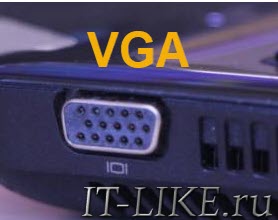
Наличие портов зависит от модели компьютера, видеокарты и ноутбука, поэтому важно заранее убедиться, что к вашему оборудованию можно подключить выбранный монитор. Самый распространённый разъём VGA (D-SUB) встречается у большинства не самых новых и дорогих мониторов и ноутбуков. Если на вашем устройстве и мониторе есть VGA, то их можно соединить.
Второй популярный интерфейс HDMI, он есть почти на любом современном ноутбуке. Предпочтительно использовать HDMI вместо VGA, т.к. это цифровой интерфейс, а VGA – аналоговый. Это значит, что при подключении по HDMI качество изображения будет лучше, за счёт меньшего количества шумов. Также, по HDMI передаётся звук без дополнительных проводов, если у монитора есть динамики.

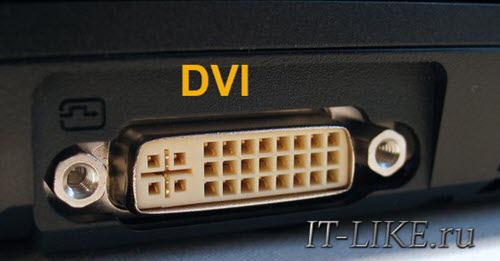
Цифровой интерфейс DVI больше не используется в ноутбуках, но всё ещё встречается на видеокартах для ПК. Если у вас есть такой разъём, то его также предпочтительнее использовать, чем VGA.
Display Port на сегодня самый современный цифровой порт. Если на вашем ноутбуке есть такой разъём, то лучше возьмите монитор с наличием Display Port. Версия разъёма не принципиальна, они совместимы друг с другом.

Не рекомендуется рассчитывать на переходники с одного интерфейса на другой, например, с VGA на HDMI. В продаже можно найти практически любые переходники, но они используются в тех случаях, когда оборудование уже есть в наличии, и его надо как-то соединить. Переходники могут плохо влиять на качество и стабильность картинки, либо вовсе могут не подойти.
Два одинаковых монитора
Можно поставить два монитора рядом, чтобы они дополняли друг друга. В таком случае, нужно найти такой же точно монитор. Не рекомендуется ставить похожий монитор от другого производителя, т.к. разница будет бросаться в глаза. Если нет такого же, то хотя бы из той же линейки того же производителя. Будет намного проще, если экраны будут расположены хотя бы на одной высоте, чтобы не пришлось подгонять высоту книжками J.
Чем меньше внешняя рамка корпусов, тем гармоничнее мониторы будут дополнять друг друга. Толщина рамки должна быть одинаковой.
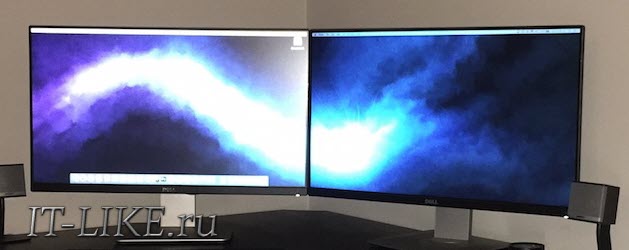
Настройка двух мониторов в Windows
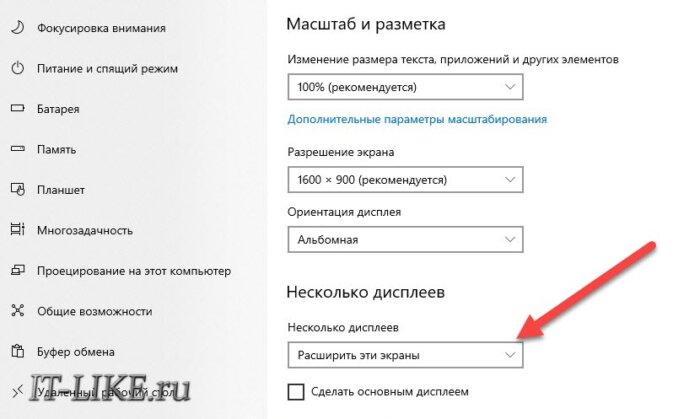
Как настроить 2 монитора в Windows 7 я описывал ранее. В Windows 10 всё практически также. Нужно нажать правой кнопкой по рабочему столу и выбрать «Параметры экрана» . Далее, настраиваем положение экранов относительно друг друга (слева-справа, сверху-снизу), перетаскивая мышкой нарисованные экраны, и устанавливаем расширение каждого монитора, кликнув по нему. Главное — выбрать метод отображения нескольких дисплеев:
- Расширить эти экраны: ваши мониторы будут показывать два разных рабочих стола. Основным будет тот, что помечен галочкой «Сделать основным дисплеем»
- Дублировать эти экраны: мониторы покажут одинаковую картинку. Важно, чтобы разрешение экранов было одинаковым, иначе какой-то один будет работать не в родном разрешении или картинка будет не на весь экран
- Показывать только на 1 или 2: отключает другой монитор. Можно использовать, чтобы отключить встроенный экран ноутбука
Кстати, если при загрузке ноутбука нужно чтобы загрузочная информация сразу показывалась на внешнем мониторе, то нужно просто зайти в БИОС и поменять соответствующую настройку. Где она находится именно в вашем случае, нужно гуглить, или найти самостоятельно в разделах БИОСа по словам «Boot Display Device» или «Primary Display» .
Хитрость использования расширенного рабочего стола
Пользователи двойного рабочего стола быстро замечают неудобство, когда мышка перескакивает на второй рабочий стол. Например, вы хотите нажать на крестик в правом верхнем углу чтобы закрыть программу, но курсор перескакивает на второй монитор, который находится справа. Приходится целиться на крестик, а это непривычно и неудобно.
Установите программу, которая исправит этот недостаток операционки Windows.
DDMM – бесплатная простая программа, не требующая установки. Принцип работы такой: когда вы подводите мышку к краю экрана, курсор перескочит границу только после задержки на указанное число миллисекунд. Распакуйте, запустите программу и поставьте галочки:
- Allowbordercrossingafterdelay: перескакивать границу через указанные ms
- Allow border crossing when Ctrl key is pressed: пересекать границу сразу, если зажата клавиша «Ctrl»
- Activate mouse management: включить программу
- Start with Windows: запускать вместе с Windows
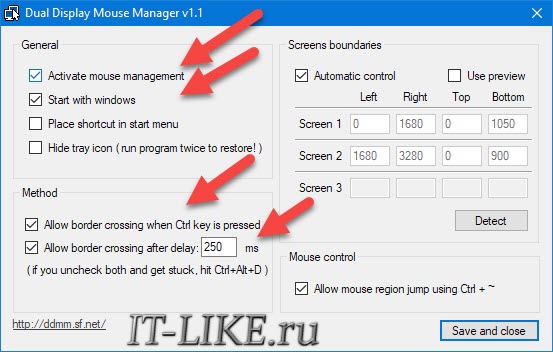
Если при настройке программы курсор исчезнет с обоих мониторов, то просто нажмите «Ctrl+Alt+D» . Подберите подходящую задержку и успехов!