Как принудительно перезагрузить смартфон Realme
Что делать, если ваш смартфон завис? И завис так, что никак не реагирует на нажатие кнопки питания. Можно дождаться, когда батарея смартфона Realme полностью разрядится и он выключится сам. Можно разобрать смартфон и отсоединить шлейф батареи. Но есть другой, боле простой вариант:
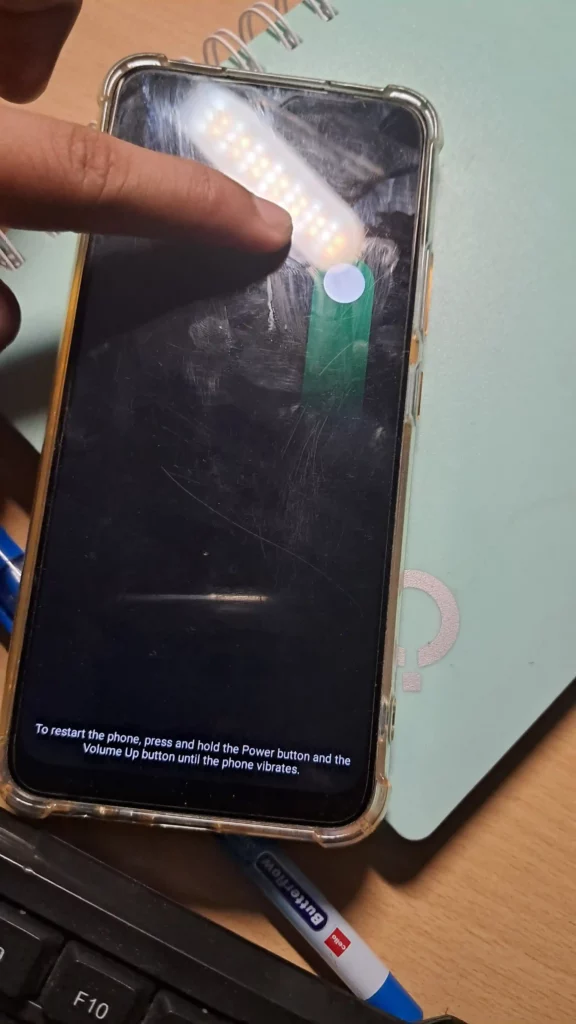
- Одновременно зажмите кнопку питания и кнопку увеличения громкости. И держите их нажатыми более 8 сек
Как только экран смартфона потухнет, вы можете отпустить кнопки. Должна начаться перезагрузка устройства.
How to Restart Realme Device [Easy, Quick] Rebooting

Hey there, Realme fans! We know you love your Realme phones, and we also know they can sometimes act a bit wonky. Your apps are running slowly, or your phone is overheating. Did you know that a simple restart often fixes the problem?
How to Restart Realme Device (All types of Reboot/Restart)
Restarting your phone is like giving it a little break and a fresh start. Here are all the ways to restart your Realme phone to enjoy your device without hassle!
1. Soft Restart
A soft restart is when you turn off your phone and turn it back on again. It’s the simplest way to restart your phone and can often fix minor glitches. Here’s how you can do it on your Realme phone:
- Press and hold the power button until the power menu appears
- Tap on “Power off”
- Please wait for your phone to turn off completely, then press the power button to turn it back on.
To restart a Realme device, press and hold the power button until the power menu appears on the screen. Then, select the “Restart” option and wait for the device to reboot.
2. Hard Restart
A hard restart is when you force your phone to turn off and then turn it back on again. This is useful when your phone is frozen or unresponsive. Here’s how to do it on your Realme phone:
- Press and hold the power button and the volume down button at the same time for 10-15 seconds.
- Your phone should vibrate and turn off.
- Please wait a few seconds, then press and hold the power button to turn it back on
3. Scheduled Restart
Can you schedule your Realme phone to restart independently? This is a great way to ensure your phone stays fresh and glitches-free. Here’s how to set it up:
- Go to Settings > Additional Settings > Scheduled Power On/Off.
- Toggle “Auto power on” and set the time and date for the Restart.
- Your phone will automatically restart at the designated time.
4. Restart Realme via Settings
You can also restart your Realme phone via the settings menu. Here’s how:
- Go to Settings > System > About phone
- Tap on “Restart”
Now that you know how to restart your Realme phone, when should you do it? A restart can often fix the problem if your phone is slow or glitchy. Restarting your phone after installing updates or new apps would be best. And if your phone is overheating, a restart can help cool it down.
How to Force Restart Realme Devices
You can follow these steps to force restart your realme phone:
- Press and hold the Power button and the Volume Up button simultaneously.
- Hold both buttons until the phone vibrates and the realme logo appears on the screen.
- Release the buttons and wait for your phone to restart.
Here are a few tips for restarting your Realme phone:
- Permanently save your work and back up your data before restarting
- If you’re scheduling a restart, make sure it’s at a time when you won’t need to use your phone
- If you’re hard restarting your phone, make sure to let it vibrate and turn it off completely before turning it back on
Conclusion
In conclusion, restarting your Realme phone is an easy and effective way to fix minor glitches and keep your phone running smoothly. Try it out the next time your phone is acting up, and see the difference it can make!
Как перезагрузить телефон Realme 8, если он завис
Еще несколько лет назад практически все Android-смартфоны оснащались разборными корпусами. При возникновении системных сбоев владельцы устройств могли выполнить быструю перезагрузку, сняв на пару секунд аккумулятор. Сегодня же решать столь кардинально проблемы невозможно – конструкция гаджетов не позволит получить доступ к батарее. Разобраться с тем, как перезагрузить телефон Realme 8, если он завис, получится без особых трудностей – разработчики популярной операционки предусмотрели несколько способов.
Если устройство перестает отзываться на привычные действия, то причина, вероятно, кроется в программных сбоях. Без использования оборудования, доступного мастерам СЦ узнать, из-за чего произошло зависание – невозможно. Однако в основе чаще всего такие факторы:
- ошибки в работе графической оболочки или при обновлении ОС;
- чрезмерное заполнение внутренней памяти устройства;
- сбои при обновлении программ или прошивки;
- резкие перепады окружающей температуры;
- механические повреждения.
Во многих ситуациях перезагрузка помогает смартфону прийти в себя. Если же зависания носят постоянный характер, то прибегнуть придется к более серьезным мерам.
Перезагрузка Realme 8 кнопками
В Android предусмотрена возможность экстренной принудительной перезагрузки, выполняется которая одинаково практически на всех существующих смартфонах. Активировать опцию можно при помощи следующей комбинации горячих клавиш:
- Зажать кнопки включения (разблокировки) и увеличения громкости.
- После того, как дисплей погаснет, и телефон издаст вибрацию – отпустить.
Если вариант с кнопкой увеличения громкости результата не дал, то следует выполнить перезагрузку, используя уменьшение. Разумеется, такой подход актуален, если механические клавиши исправны.
Вспомогательные решения
Гораздо серьезнее обстоят дела, когда любимый гаджет полностью не реагирует на кнопку включения. Универсальной рекомендации на такой случай не существует. Представители производителей и сервисных центров советуют попробовать один из перечисленных далее способов спасения зависшего телефона:
- Входящий звонок – стоит попросить кого-нибудь позвонить на проблемный смартфон. Если на дисплее отобразится входящий вызов, то необходимо быстро вызвать меню перезагрузки, зажав кнопку включения.
- Если кнопка питания не работает, то дождаться, пока гаджет разрядится. Полное отключение питания в таком случае прервет процессы, из-за которых возникли сбои. Проверить, решена ли проблема можно, если немного зарядить телефон и включить его.
- Некоторые смартфоны оснащаются сервисной кнопкой Ресет, которая активирует моментальную перезагрузку сразу после нажатия. Присутствует она, в частности, на некоторых моделях от Sony и HTC, а располагается рядом с USB-разъемом (не путать с отверстием для микрофона) или в месте для установки слота под sim-карты. Нажимать ее следует аккуратно, при помощи тонкой иголки или зубочистки.
Если получится привести устройство в чувства, то рекомендуется вручную проверить список недавно установленного ПО и удалить сомнительное. Также стоит запустить штатный антивирус и следовать рекомендациям операционки. При постоянных зависаниях можно попробовать восстановление к заводским настройкам или обращение в сервисный центр.
Проблемы при запуске
Следующий способ актуален для такой проблемы – смартфон завис при включении. Проявляется это в виде загрузочного экрана, который никуда не пропадает слишком долго. Обычно устройство получается выключить, просто зажав соответствующую кнопку. Разрешить ситуацию можно так:
- Поставить смартфон на зарядку для того, чтобы исключить проблему внезапного отключения из-за севшего аккумулятора.
- Вызвать меню Recovery следующим путем: на выключенном устройстве зажать кнопки включения и “громкость вверх” до вибрации.
- Через пару секунд на дисплее появится необходимое для перезагрузки меню. Выбрать необходимо пункт “Reboot system now”. В течение пары минут смартфон должен полностью загрузиться в штатном режиме.
Если в системе не произошло серьезных сбоев, то перезагрузка с использованием Рекавери пройдет быстро и безопасно. Однако столкнуться можно и с полным выходом из строя операционки. Проблему разрешить можно, но пожертвовать придется файлами, расположенными во внутренней памяти (все, что сохранено на MicroSD останется на своих местах).
Итак, если телефон завис на заставке при включении, то разобраться с ситуацией позволит восстановление к заводским настройкам. Выполнить это можно руководствуясь инструкцией для доступа к Recovery, отмеченной выше, однако в меню выбирать следует пункт “Wipe data/factory reset”. Поскольку у разных производителей Рекавери может отличаться, восстановление может скрываться за пунктами “Wipe data” или “Advanced wipe”. Спустя пару минут гаджет включится и предложит настройку системы, которую обычно выполняют пользователи после покупки. Если столь кардинальные способы не сработают, что единственный выход – посещение сервисного центра.
Sorry, you have been blocked
This website is using a security service to protect itself from online attacks. The action you just performed triggered the security solution. There are several actions that could trigger this block including submitting a certain word or phrase, a SQL command or malformed data.
What can I do to resolve this?
You can email the site owner to let them know you were blocked. Please include what you were doing when this page came up and the Cloudflare Ray ID found at the bottom of this page.
Cloudflare Ray ID: 8141b7160bd098a6 • Your IP: Click to reveal 185.163.111.165 • Performance & security by Cloudflare