Как удалить приложение на iPad
Если вы активно пользуетесь своим iPad, то на нем наверняка скопилось большое количество не нужных приложений и игр. Обычно это не создает проблем, но если место в памяти устройства закончилось, то для установки новых приложений придется удалять старые.
Сейчас мы рассмотрим сразу три способа, как можно удалить приложение на iPad и тем самым освободить место в памяти устройства. Также мы расскажем почему приложения могут не удаляться и как это исправить.
Удаление приложений с рабочего стола iPad
Операционная система iOS позволяет удалять установленные приложения прямо с рабочего стола. Этот способ удаления наиболее удобный и быстрый, поэтому в большинстве случаев используют именно его.
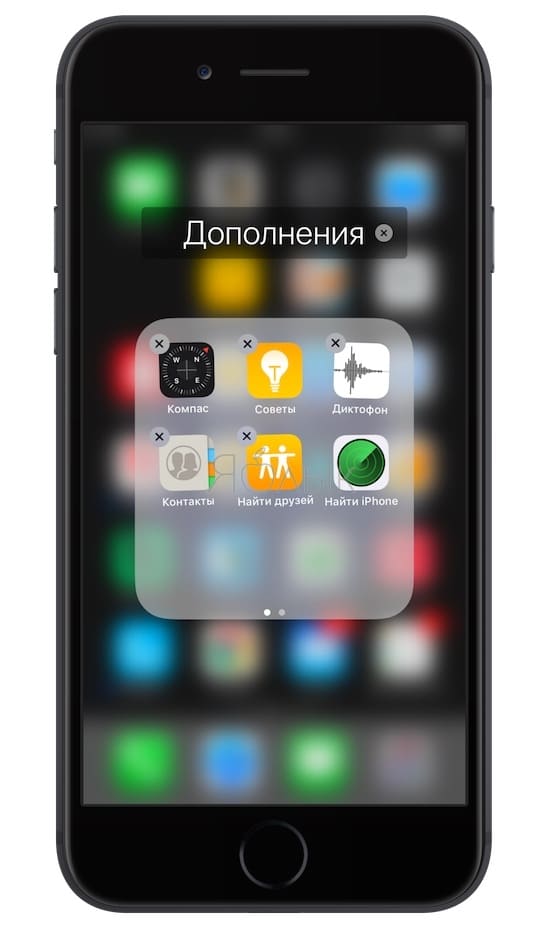
Для того чтобы удалить приложения найдите его иконку на рабочем столе, нажмите на нее и удерживайте палец на экране до тех пор, пока рядом с иконками приложений не появится кнопка в виде крестика.

После этого нажмите на этот крестик и подтвердите удаление приложения.

В результате выбранное вами приложение будет удалено с Айпада. Для того чтобы убрать крестики рядом с иконками приложений просто нажмите на кнопку «Домой».
Нужно отметить, что в некоторых случаях данный способ удаления приложений с Айпада может не срабатывать. Иногда при нажатии на иконку приложения кнопка удаления не появляется. Если вы столкнулись с такой проблемой, то попробуйте один из способов, который описан ниже.
Удаление приложений с помощью настроек
Также в iOS предусмотрена возможность удаления приложений через Настройки Айпада. Для этого нужно открыть приложение «Настройки» и перейти в раздел «Хранилище iPad».
Отметим, что в некоторых случаях данный раздел настроек может называться «Использование хранилища и iCloud»), а в старых версиях iOS (до iOS 9) нужно заходить в раздел «Статистика».
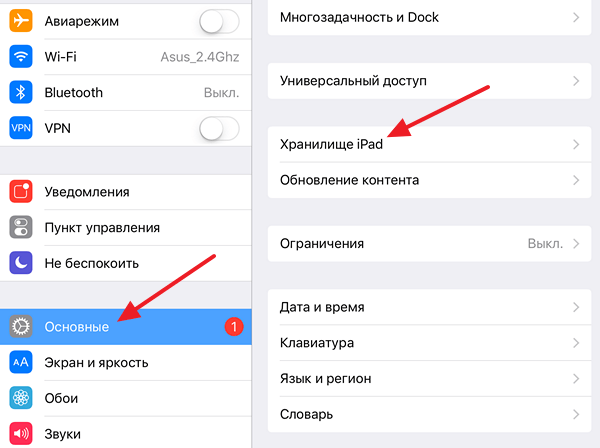
В разделе «Хранилище iPad» нужно немного подождать, пока загрузится список установленных приложений. После того как приложения появились найдите то которое вы хотите удалить и кликните по нему.
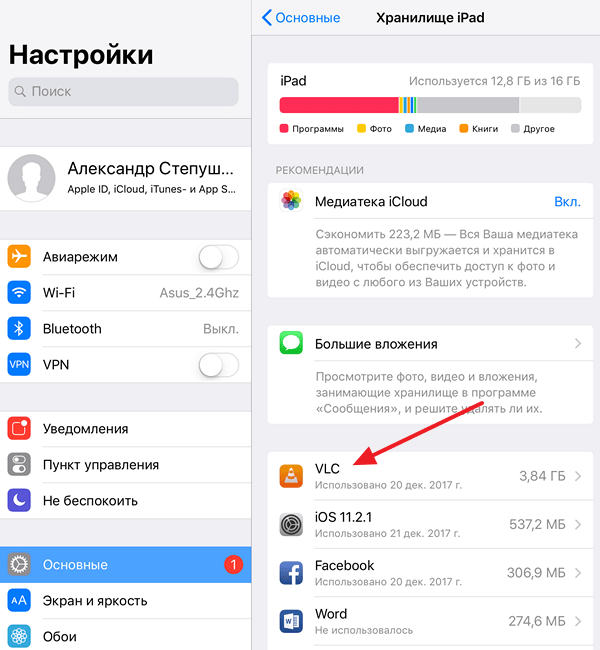
В результате перед вами откроется окно с информацией о выбранном приложении. Здесь будет указан размер приложения, а также объем документов и данных, которые относятся к этому приложению. Для того чтобы удалить данное приложение нажмите на кнопку «Удалить программу».
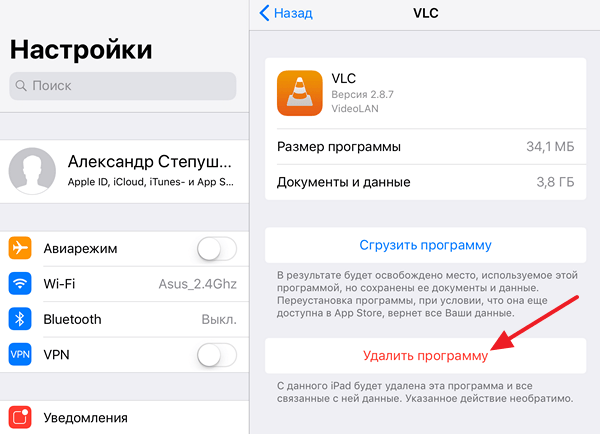
Также здесь будет доступна функция «Сгрузить программу». По факту «Сгрузить программу» это тоже самое, что и удаление приложения, но с сохранением данных, которые относятся к этому приложению. С помощью функции «Сгрузить программу» можно выполнить переустановку приложения без потери пользовательских данных.
Удаление приложений через iTunes
В крайнем случае приложения на Айпаде можно удалить через программу iTunes. Для этого нужно подключить Айпад к компьютеру, запустить iTunes и кликнуть по иконке устройства, которая должна появиться в верхнем левом углу окна.
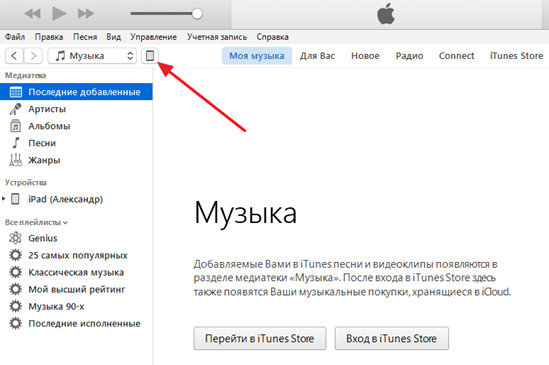
Таким образом вы попадете в настройки Айпада в программе iTunes. Для удаления приложений здесь нужно перейти в раздел «Программы», ссылка на который находится в левой части окна.
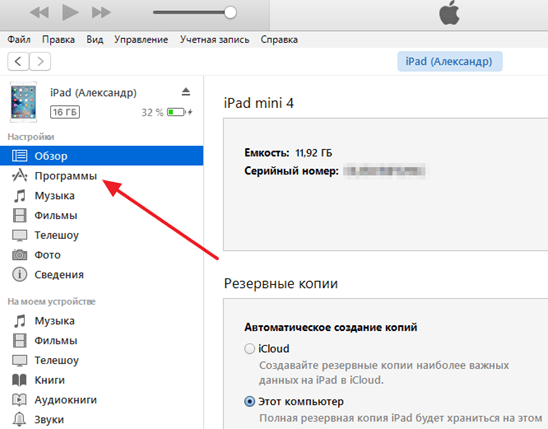
В результате должно появиться окно с рабочими столами вашего Айпада. Здесь с помощью двойного клика вам нужно открыть один из рабочих столов.
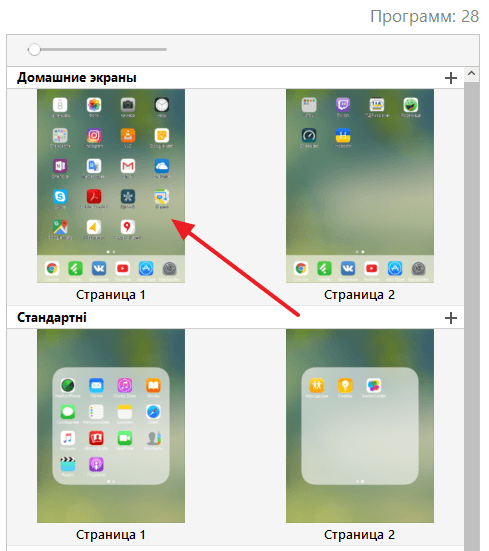
После чего навести курсор на приложение и нажать на кнопку удаления.

После этого иконка выбранного приложения пропадет с рабочего стола. Теперь осталось только подтвердить действие с помощью кнопки «Готово» внизу окна iTunes и приложение будет удалено с вашего Айпада.
Приложения не удаляются
Если ни один из описанных способов не сработал, то возможно у вас включено ограничение на удаление приложений. Для того чтобы отключить данное ограничение откройте настройки Айпада и перейдите в раздел «Основные – Ограничения».
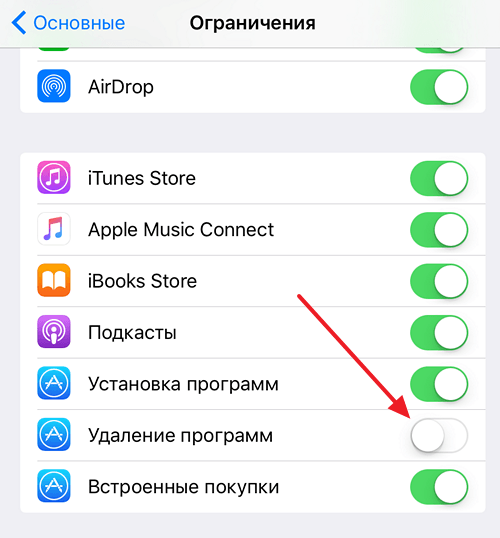
Здесь будет большой список разных ограничений. Найдите ограничение на удаление программ и отключите его. После этого можно повторно попробовать удалить приложение.
Сгрузка и удаление приложений с iPad

Если необходимость в использовании того или иного приложения на iPad отпала или требуется освободить место в его внутреннем хранилище, следует прибегнуть к процедуре удаления. Далее расскажем, как она выполняется.
Деинсталляция приложений на айПаде
Мобильная операционной система, под управлением которой работает планшет от компании Apple, предоставляет два варианта удаления приложений – их непосредственную деинсталляцию, которая может быть выполнена двумя способами, и сгрузку. И если с первым все понятно, то второй требует пояснения – на устройстве останется ярлык программы и некоторые ее данные, однако основной их массив будет стерт. Это хорошее решение, если задача заключается во временном освобождении места в памяти. Рассмотрим подробнее каждый из обозначенных методов.
Способ 1: Экран «Домой»
Ярлыки всех устанавливаемых на iPad приложений помещаются на главный экран, где их можно упорядочить и/или сгруппировать по папкам. Отсюда же проще всего инициировать процесс удаления.
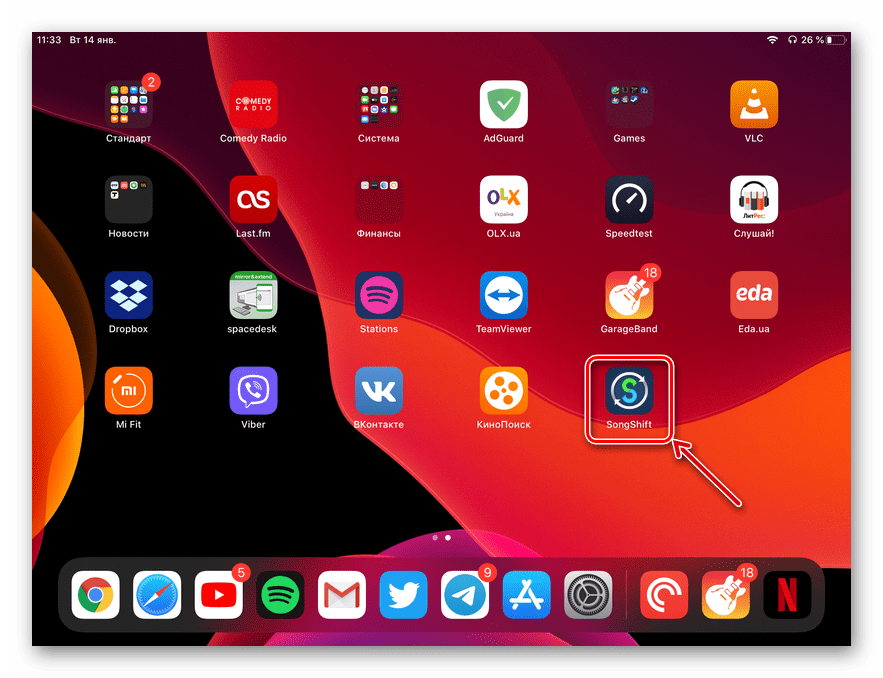
- Найдите иконку того приложения, которое требуется деинсталлировать, коснитесь ее пальцем и удерживайте его до появления меню дополнительных действий.
Способ 2: «Настройки»
Избавиться от ненужного приложения можно и в «Настройках» iPadOS (iOS), там же можно его сгрузить, если требуется временно освободить место в хранилище, сохранив при этом возможность быстрого доступа и основные данные программного компонента.
-
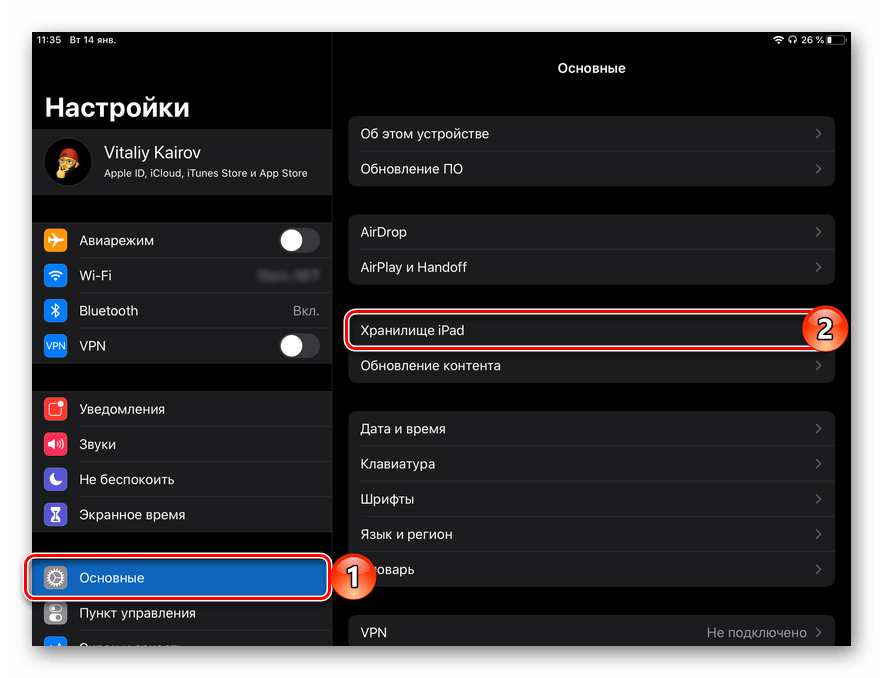
Откройте «Настройки», тапните по пункту «Основные» слева, а затем в правой области выберите «Хранилище iPad».
Вариант 1: Сгрузка приложений
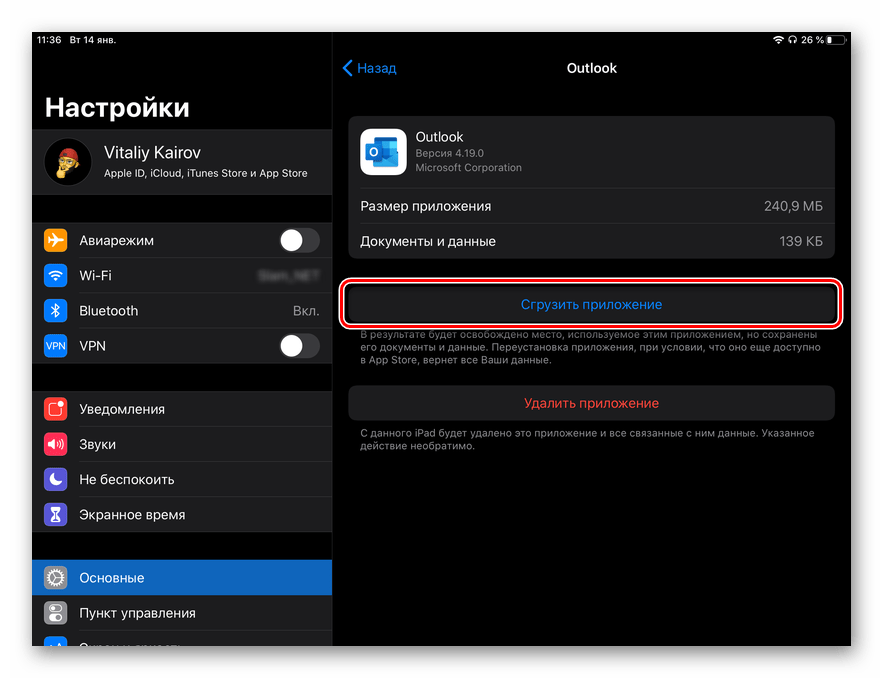
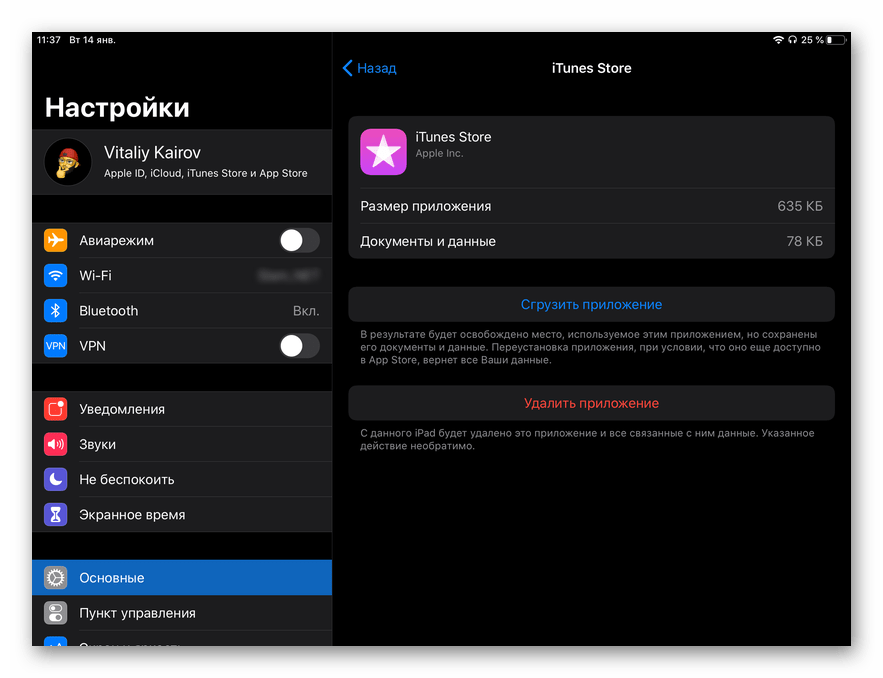
- На открывшейся странице нажмите по надписи «Сгрузить приложение».
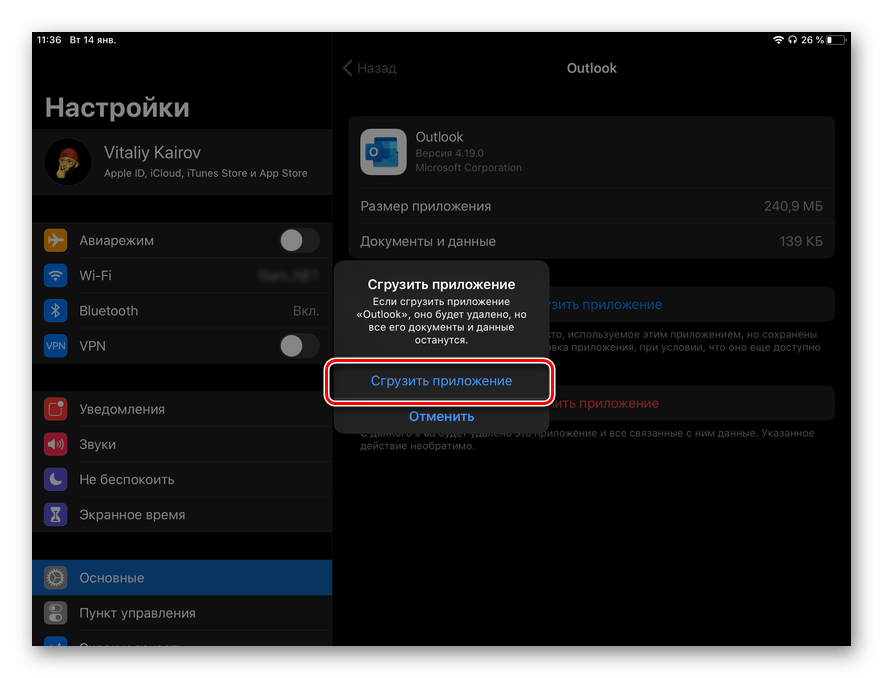
- Подтвердите свои намерения, коснувшись одноименного пункта во всплывающем окне.
- Дождитесь завершения процедуры.
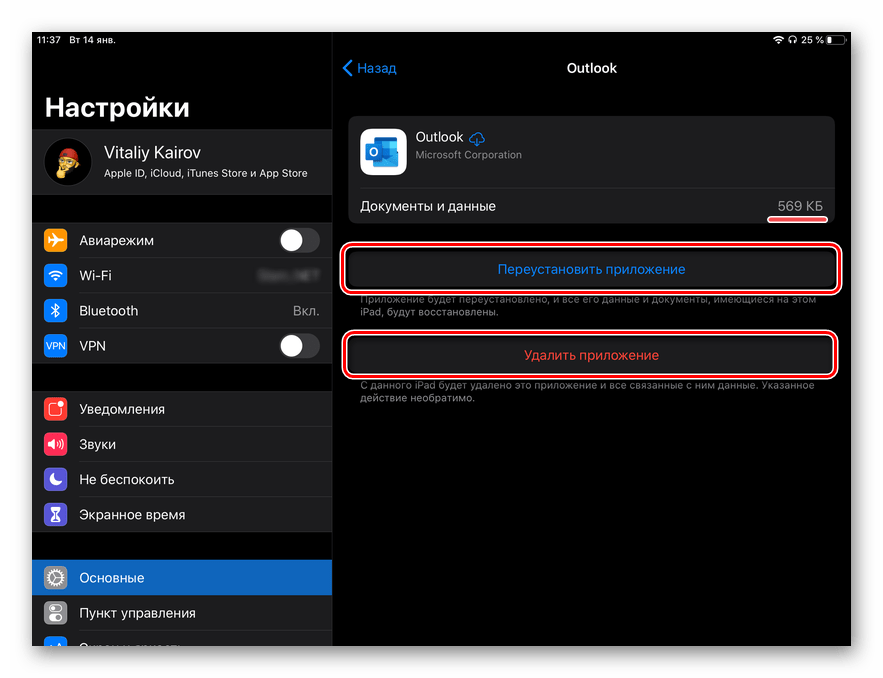
В результате размер занимаемого программой места значительно снизится (зачастую данных остается менее 1 Мб) и у вас появится возможность ее переустановить или, если такая необходимость возникнет, полностью деинсталлировать.
Примечание: Переустановить сгруженное приложение можно не только из «Настроек» iPadOS, но и с главного экрана – достаточно просто нажать на его ярлык, после чего будет начата процедура повторной загрузки. Визуально значки таких приложений не отличаются от установленных, только слева от их названия будет находиться облачко.
Вариант 2: Удаление приложений
Если же ваша задача заключается именно в деинсталляции, отыскав в списке установленных более ненужную программу и перейдя на ее страницу, коснитесь надписи «Удалить приложение»,
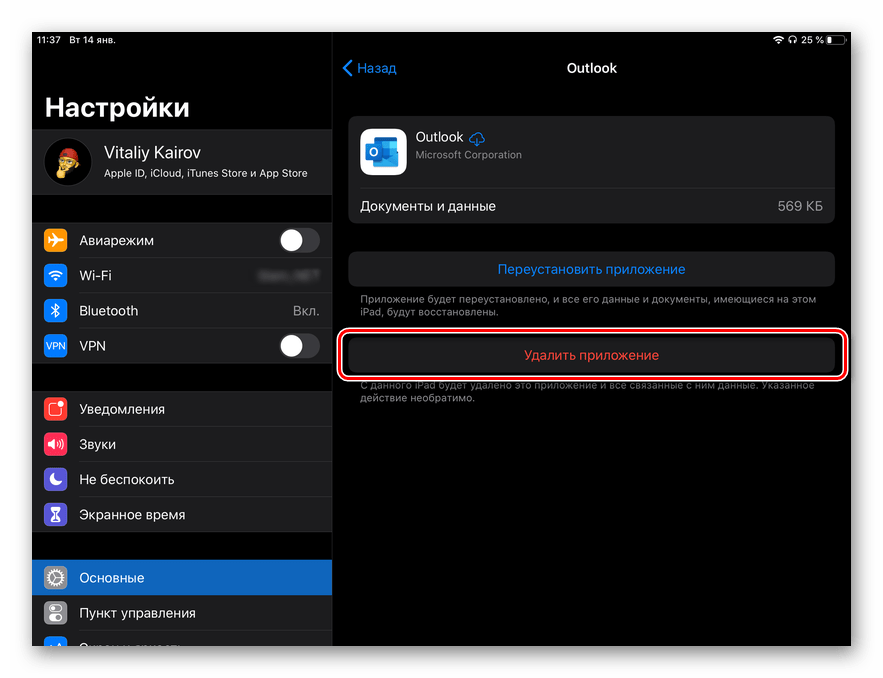
а затем выберите одноименный пункт в появившемся окошке с вопросом для подтверждения своих действий.
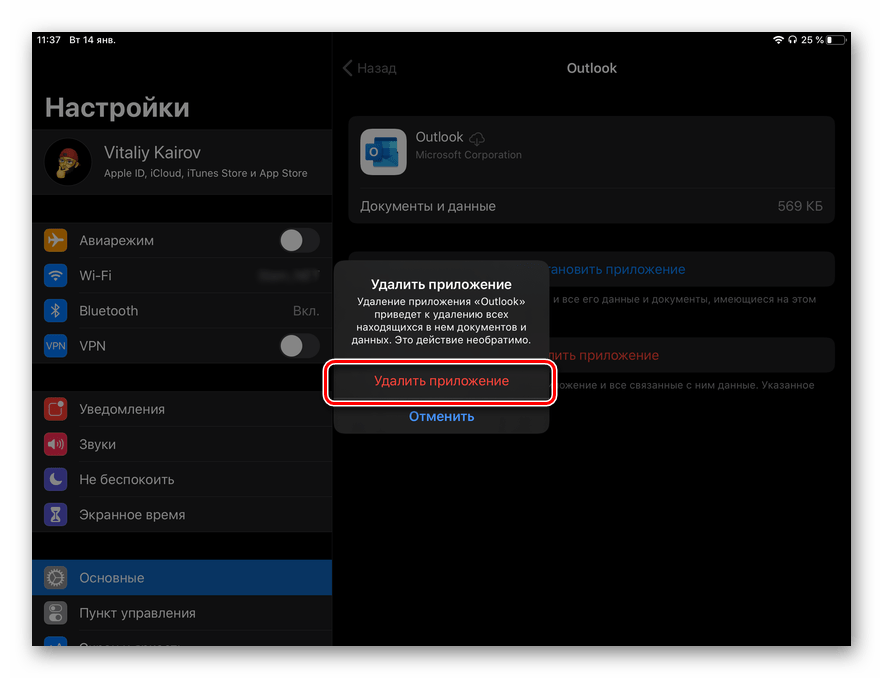
Спустя мгновение программа будет удалена, ее ярлык пропадет из «Настроек» и экрана «Домой», а на накопителе айПад высвободится ранее занятое пространство.
Примечание: Сгрузить и удалить можно не только программы от сторонних разработчиков, которые были инсталлированы из App Store, — это возможно сделать и со многими предустановленными компонентами, если вы не планируете ими пользоваться. К числу таковых относятся офисные приложения Pages, Numbers, Keynote; Команды, Книги, Подкасты, Советы, Карты, Напоминания, Календарь, Заметки, iTunes, Apple TV и некоторые другие.
Заключение
Мы рассмотрели два способа удаления приложений на iPad, а также то, как выполнить их сгрузку. В обоих случаях процедура довольно простая и может быть выполнена даже новичком в среде iOS/iPadOS.
Профессиональные методы удаления приложений с iPad
 Обновлено Сомей Лиам / 22 марта 2023 г. 14:20
iPad имеет множество применений в повседневной жизни человека, особенно когда вы устанавливаете различные приложения с большим экраном. Это добавляет ко многим целям устройства. Например, вы можете делать фотографии только камерой вашего iPad. Но если вы установите приложение для редактирования фотографий, вы также сможете редактировать сделанные вами изображения. И это делает редактирование более эффективным из-за большого экрана устройства. Несколько приложений в App Store доступны для установки. Из-за этого вы можете получать различные приложения, из-за чего на вашем iPad недостаточно памяти.

Недостаток памяти влияет на производительность устройства. Это часто вызывает отставание или медленный прогресс, что мешает использованию iPad. И одним из типов данных, которые занимают больше всего места для хранения, являются приложения. Не только из-за размеров приложений, но и из-за их кешей, учетных данных для входа и данных, которые продолжают накапливаться по мере того, как вы их используете ежедневно. Чтобы этого не произошло, вам следует удалить приложения, которые вы больше не используете. Это не только очистит ваше устройство, но и повысит его производительность. К счастью, мы нашли идеальные инструменты, которые помогут вам удалить приложения с вашего iPad. Проверьте их ниже.
Часть 1. Как очистить приложения на iPad с помощью FoneEraser для iOS
FoneEraser для iOS является эффективным очиститель данных для устройств iOS, включая iPad. Этот сторонний инструмент позволяет безвозвратно удалить почти все на вашем iPad. Следовательно, если вы хотите удалить некоторые или все свои приложения, вы можете сделать это одним щелчком мыши. И когда он стирает приложения, он полностью удаляет свои кеши и данные. Помимо iPad, FoneEraser для iOS работает на iPhone и iPod Touch. Он может стирать различные типы данных, такие как приложения, фотографии и другие большие файлы и многое другое на вашем устройстве. Между тем, вы можете легко управлять этой программой благодаря ее интуитивно понятному интерфейсу. Нет необходимости в дополнительных технических знаниях, поскольку даже при первом использовании требуются только базовые знания. Вы можете узнать больше о его возможностях после установки.
FoneEraser для iOS — лучший очиститель данных iOS, который может легко и безвозвратно стереть все содержимое и настройки iPhone, iPad или iPod.
- Удалите ненужные данные с iPhone, iPad или iPod touch.
- Стереть данные быстро с одноразовой перезаписью, которая может сэкономить ваше время для большого количества файлов данных.
- Это безопасно и просто в использовании.
Следуйте простым указаниям ниже, чтобы получить знания о том, как очистить приложения на iPad Pro и других моделях с помощью FoneEraser для iOS:
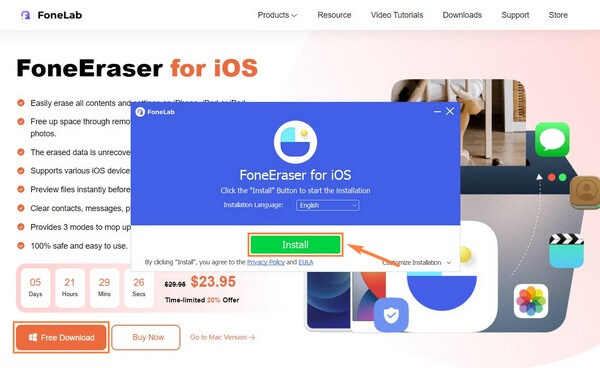
Шаг 1 Найдите свой путь к веб-сайту FoneEraser для iOS. Когда вы видите Бесплатная загрузка кнопку слева, щелкните ее, чтобы получить копию файла программного обеспечения. Затем откройте его и дайте разрешение на появление окна программы. Перейдите на вкладку «Установить» и подождите, пока процесс установки не завершится. Это продлится всего около минуты, прежде чем вы, наконец, сможете запустить и запустить программу стирания на своем компьютере.
Шаг 2 В основном интерфейсе инструмента вы увидите требование подключить iPad к компьютеру с помощью USB-кабеля. Пожалуйста, сделайте это, чтобы дать программе доступ для чтения данных вашего устройства. Вы должны правильно следовать инструкциям, чтобы соединение было успешным.
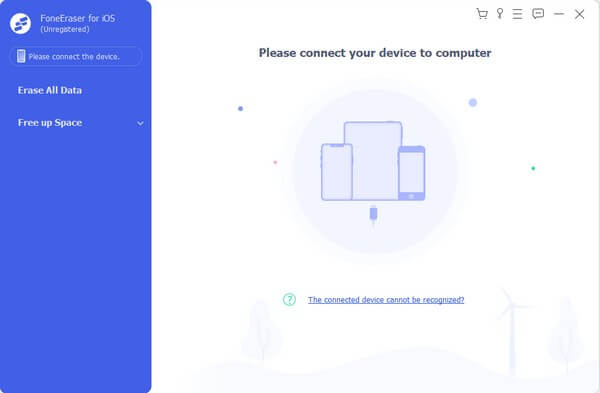
Шаг 3 Как только ваше устройство будет подключено, запустите Быстрое сканирование чтобы программа могла просматривать данные вашего iPad. В левой части интерфейса нажмите кнопку Свободное пространство вкладка Опция удаления появится ниже. Выбрать Удаление приложений опцию.

Шаг 4 Вы увидите Удалить кнопки, соответствующие каждому приложению, когда они появляются. Щелкните те, которые вы хотите удалить, чтобы удалить их с вашего iPad. Это полностью удалит приложения вместе с их мусором и данными.
Как видите, вы можете использовать его для очистить ненужные файлы, повторяющиеся фотографии, большие файлы и т. д., если вы считаете, что у вас больше нет приложений, которые нужно удалить.
Тем не менее, вы также можете использовать традиционные способы сделать это.
FoneEraser для iOS — лучший очиститель данных iOS, который может легко и безвозвратно стереть все содержимое и настройки iPhone, iPad или iPod.
- Удалите ненужные данные с iPhone, iPad или iPod touch.
- Стереть данные быстро с одноразовой перезаписью, которая может сэкономить ваше время для большого количества файлов данных.
- Это безопасно и просто в использовании.
Часть 2. Как очистить приложения на настройках iPad
Приложение «Настройки» — это наиболее распространенное место для внесения изменений на iPad. Таким образом, вы также можете получить к нему доступ для удаления приложений. Но по сравнению с другими методами этот занимает больше времени, особенно если вам нужно удалить несколько приложений. Это связано с тем, что он позволяет удалять только одно приложение за раз, повторяя шаги снова и снова, пока вы не удалите все приложения, которые хотите удалить.
Следуйте простым инструкциям ниже для удаления приложений с iPad mini и других моделей в настройках iPad:
Шаг 1 Найдите Настройки приложение на iPad и откройте его. В списке параметров коснитесь Общие, затем перейдите к Хранение iPad.
Шаг 2 В списке приложений прокрутите и выберите приложение, которое хотите стереть. Когда вы увидите информацию о приложении, коснитесь значка Удалить приложение кнопку в нижней части экрана, чтобы стереть приложение.
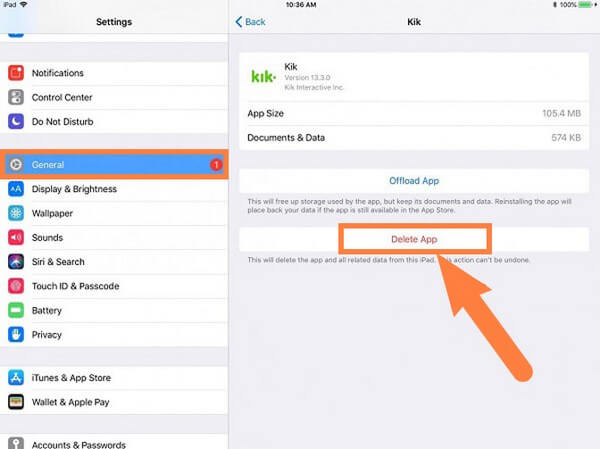
Шаг 3 Когда вы закончите удаление одного приложения, найдите другие приложения и повторите процедуру для каждого, пока не сотрете все.
Часть 3. Как очистить приложения на главном экране iPad
Если вы предпочитаете наиболее удобный способ удаления приложений, удалите их на главном экране вашего iPad. Требуется всего несколько нажатий, и они будут успешно удалены. Однако это не гарантированный способ стереть все приложения и их данные. Некоторые из его кешей могут остаться, поскольку удаление приложений с главного экрана — не самый правильный способ их удаления.
Следуйте простым инструкциям ниже, чтобы узнать, как удалять приложения с iPad mini и других моделей на главном экране iPad:
Шаг 1 Разблокируйте iPad и найдите приложение, которое хотите удалить, на главном экране.
Шаг 2 Коснитесь приложения на несколько секунд, пока не появится значок «xЗначок отображается в верхнем левом углу каждого приложения. Коснитесь его, затем выберите Удалить вкладку в диалоговом окне.
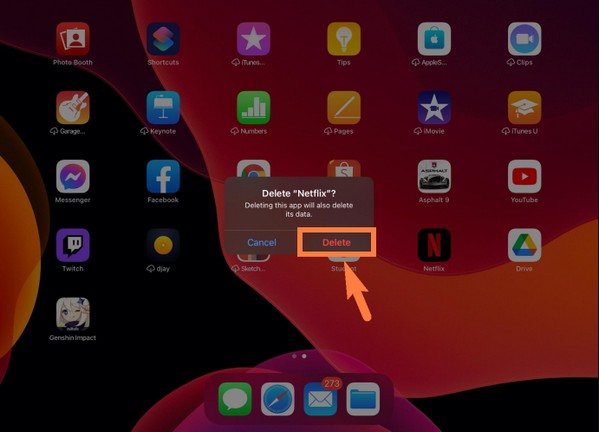
Шаг 3 Сделайте то же самое для других приложений, которые вы хотите удалить с iPad.
FoneEraser для iOS — лучший очиститель данных iOS, который может легко и безвозвратно стереть все содержимое и настройки iPhone, iPad или iPod.
- Удалите ненужные данные с iPhone, iPad или iPod touch.
- Стереть данные быстро с одноразовой перезаписью, которая может сэкономить ваше время для большого количества файлов данных.
- Это безопасно и просто в использовании.
Часть 4. Часто задаваемые вопросы о том, как очистить приложения на iPad
1. Почему мой iPad не позволяет мне удалять приложения?
Если вы столкнулись с ограничением на удаление приложений на iPad, это может быть связано с родительским контролем. Возможно, вы включили его давно, когда ваш близкий ребенок одолжил iPad. Теперь, когда вы удаляете приложения, вы не заметили, что они все еще включены. Вы должны пойти к своему Настройки > Контент и конфиденциальность и управлять Разрешить изменения варианты отключения родительского контроля. В качестве альтернативы вы также можете попробовать FoneEraser для iOS сделать это.
2. Как стереть зависшее приложение на iPad?
Вы можете попробовать удалить зависшее приложение вручную в настройках iPad или на главном экране. Если это не работает, попробуйте программу, например FoneEraser для iOS. Эта программа позволяет удалять приложения через компьютер. Следовательно, это не проблема, если зависшее приложение влияет на производительность iPad, потому что вы можете управлять удалением на компьютере.
3. Является ли разгрузка тем же, что и удаление приложений на iPad?
Нет, это не так. При разгрузке приложение будет удалено с iPad, но его значок и данные останутся. При этом удаление приложения стирает все, включая его значок, данные и прочий мусор.
Это все, что касается удаления приложений с iPad mini и других моделей iPad. Вы можете найти несколько инструментов и методов для этого, но вышеупомянутые методы остаются непревзойденными. Попробуйте сейчас.
FoneEraser для iOS — лучший очиститель данных iOS, который может легко и безвозвратно стереть все содержимое и настройки iPhone, iPad или iPod.
Как удалять приложения с iPhone и iPad: 3 основных способа
Некоторые приложения для iPhone на словах выглядят великолепно. Но стоит только установить их, как окажется, что это только в обзорах программы работают так хорошо. А зачастую надоедливые покупки в приложении заметно мешают его функциональности.
Со временем некоторые программы просто перестают быть востребованными пользователями – находится лучшая альтернатива. Вот и получается, что у нас на iPhone или iPad целых семь экранов с иконками, но пользуемся мы активно только двумя из них. Если это похоже на вашу ситуацию, то настало время удалить некоторые ненужные приложения для iPhone.
Казалась бы такая простая операция как удаление приложений на iOS-устройствах вызывает вопросы только у новичков, которые лишь недавно пополнили армию владельцев мобильных устройств от Apple.
Существует три основных способа удаления приложений с iPhone и iPad. Рассмотрим подробно каждый.
Как удалить приложение на iPhone или iPad с iOS 13 и новее
Способ 1
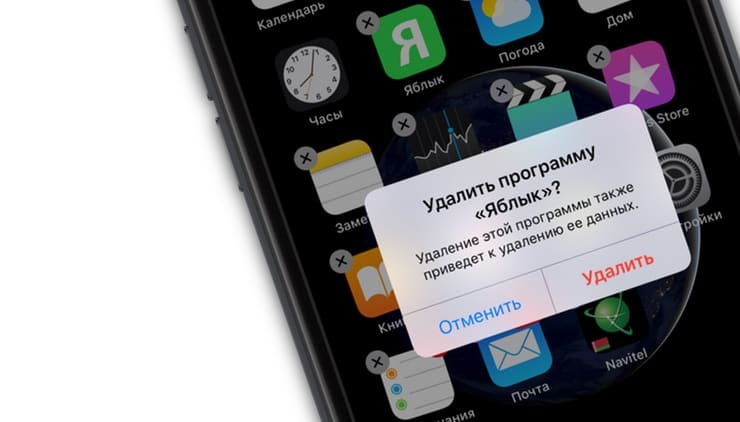
Нажмите и удерживайте палец на любом пустом месте главного экрана iPhone или iPad. После этого в правом верхнем углу иконок приложений появятся «минусики» (в более старых версиях ПО – «крестики») и сами значки начнут привычно покачиваться. Нажмите на «минусик» (крестик) для удаления и подтвердите действие.
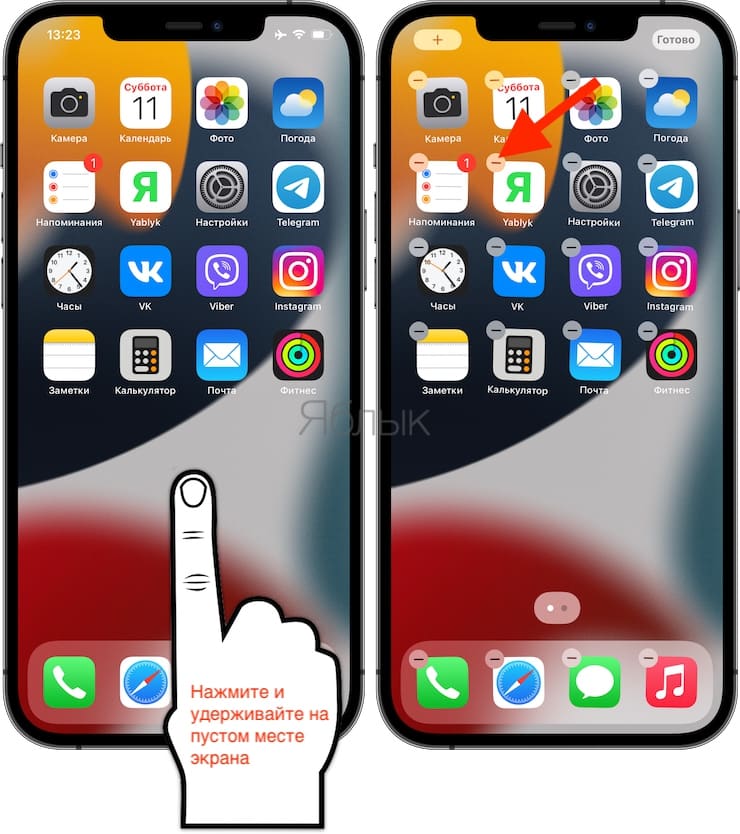
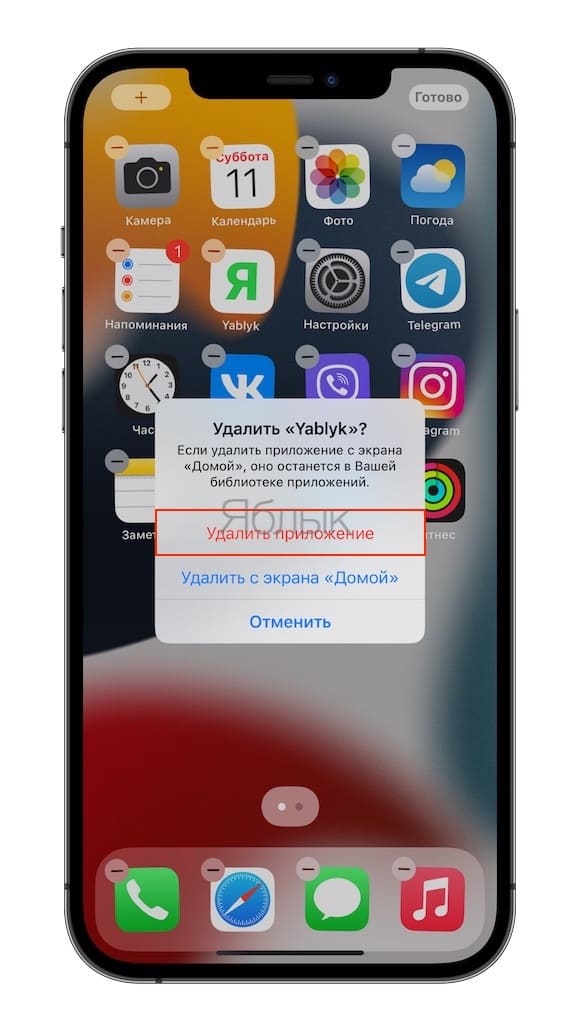
Данный способ удаления может показаться не таким простым, как кажется, из-за того, что свайп необходимо выполнить в определенный момент.
- На смартфонах Apple, оснащенных датчиком Touch ID, после удаления нажмите кнопку «Домой».
- На смартфонах Apple, оснащенных датчиком Face ID, после удаления нажмите «Готово» в правом верхнем углу экрана или сделайте свайп в нижней части дисплея.
Способ 2
Нажмите и удерживайте иконку любого приложения до появления всплывающего меню. Нажмите «Удалить приложение», если необходимо удалить приложение, которые вы выбрали или выберите пункт «Изменить экран Домой».
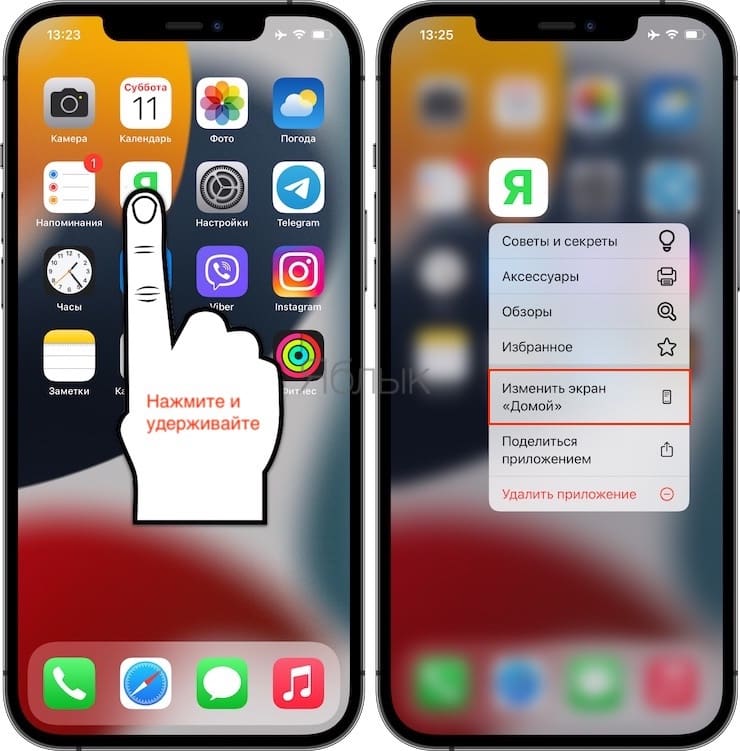
После этого все иконки ваших программ начнут покачиваться. При этом в верхней части всех доступных к удалению приложений появятся маленькие «минусики» (крестики).
Нажмите на «минус» (крестик). Откроется меню с просьбой подтвердить, что вы действительно хотите удалить приложение. Нажмите «Удалить приложение», чтобы очистить устройство от этой программы.
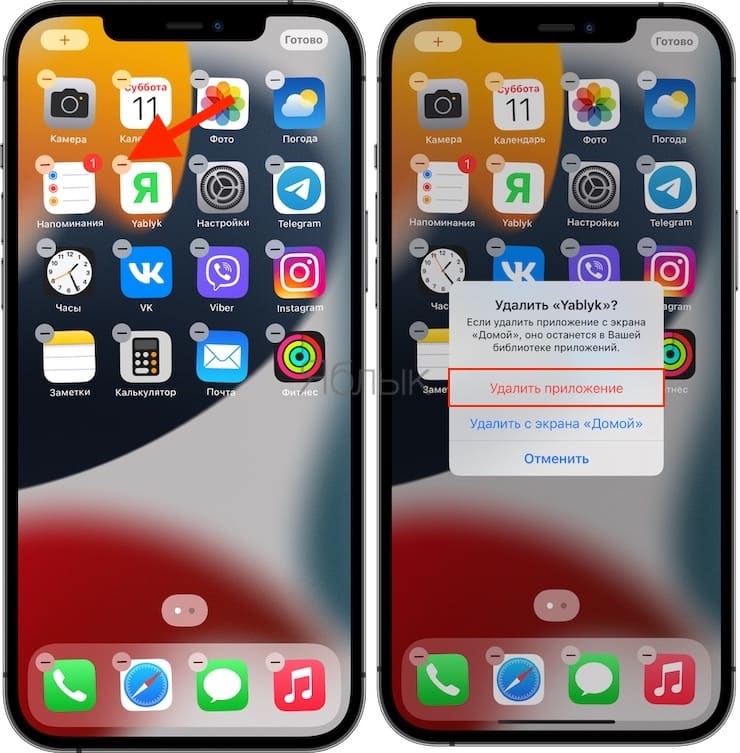
- На смартфонах Apple, оснащенных датчиком Touch ID, после удаления нажмите кнопку «Домой».
- На смартфонах Apple, оснащенных датчиком Face ID, после удаления нажмите «Готово» в правом верхнем углу экрана или сделайте свайп в нижней части дисплея.
Способ 3
Не такой очевидный, как предыдущие методы, но тоже вполне доступный. Этот способ работает на всех iPhone и iPad с установленной iOS 5 и старше.
Перейдите по пути: Настройки → Основные → Хранилище iPhone (iPad). Подождите несколько секунд, пока iOS загрузит список приложений с указанием занимаемого размера.
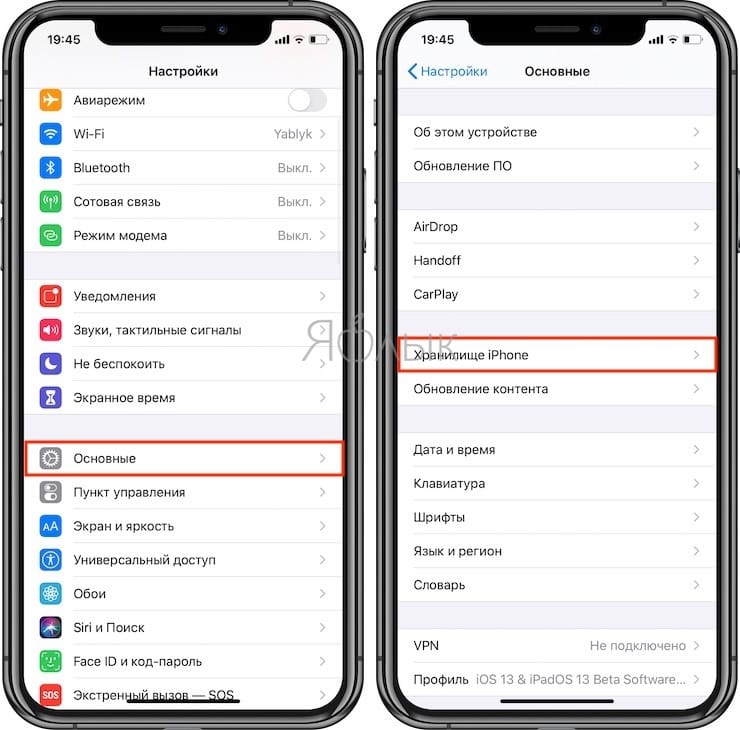
Когда появится список приложений, выберите кандидата на удаление, нажмите на строку с названием, затем Удалить программу.
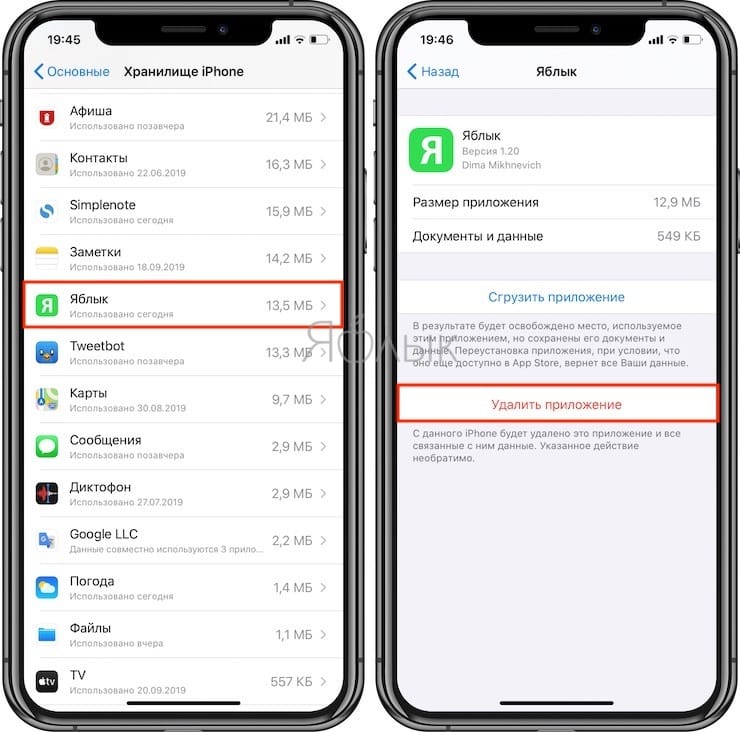
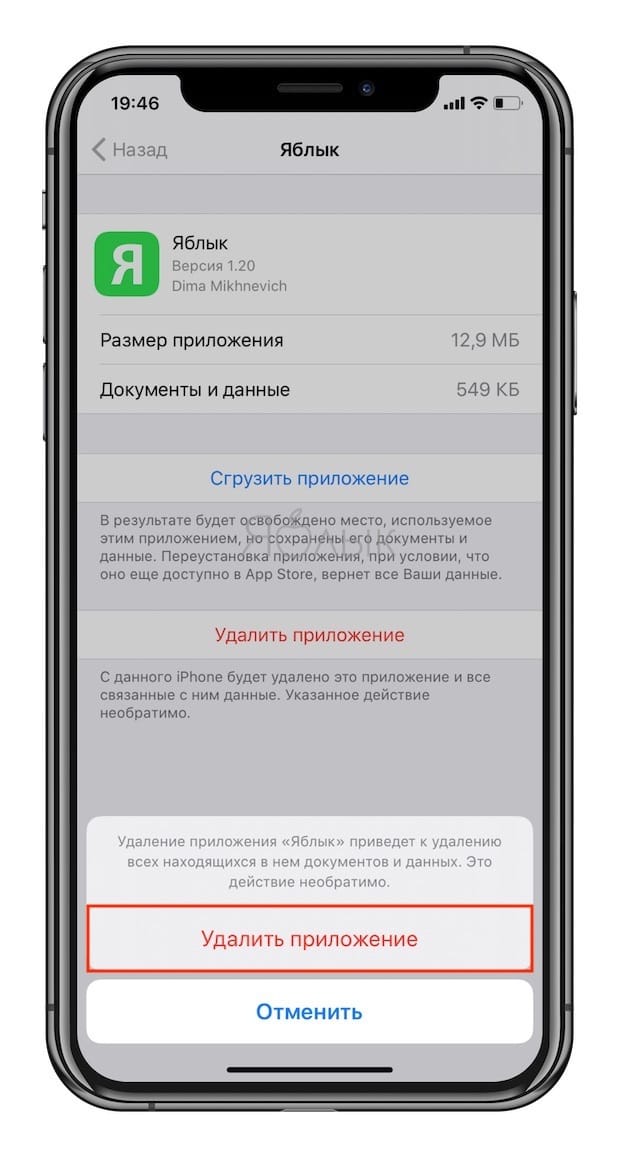
Приложения отсортированы по количеству занимаемого места и по умолчанию выводится список самых объемных приложений.
Этот способ удобен, когда вам необходимо освободить место на вашем гаджете, таким образом, вы сможете легко найти и удалить приложения большого размера.
В случае, если вы хотите сохранить данные из приложения перед его удалением, это можно сделать с помощью функции «Сгрузить приложение» (подробно).
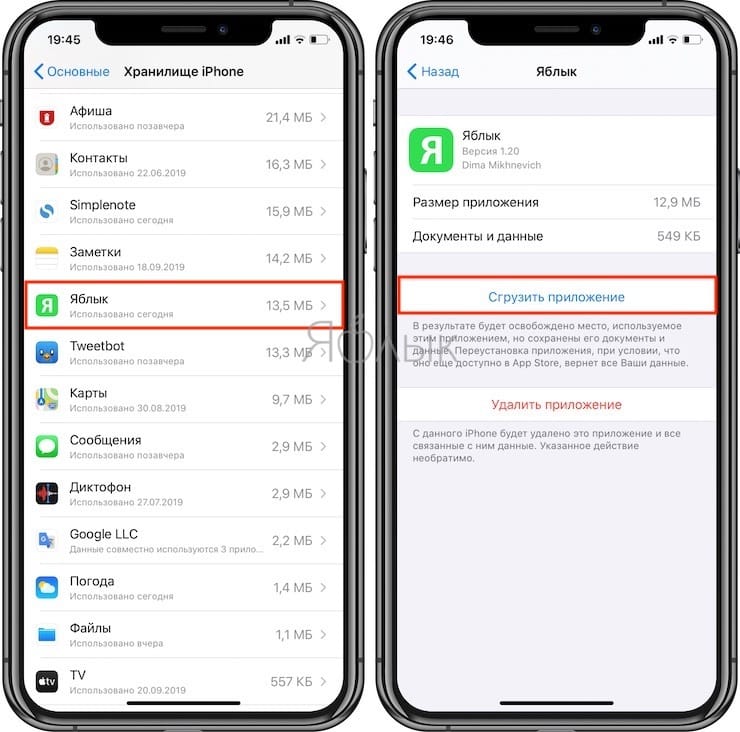
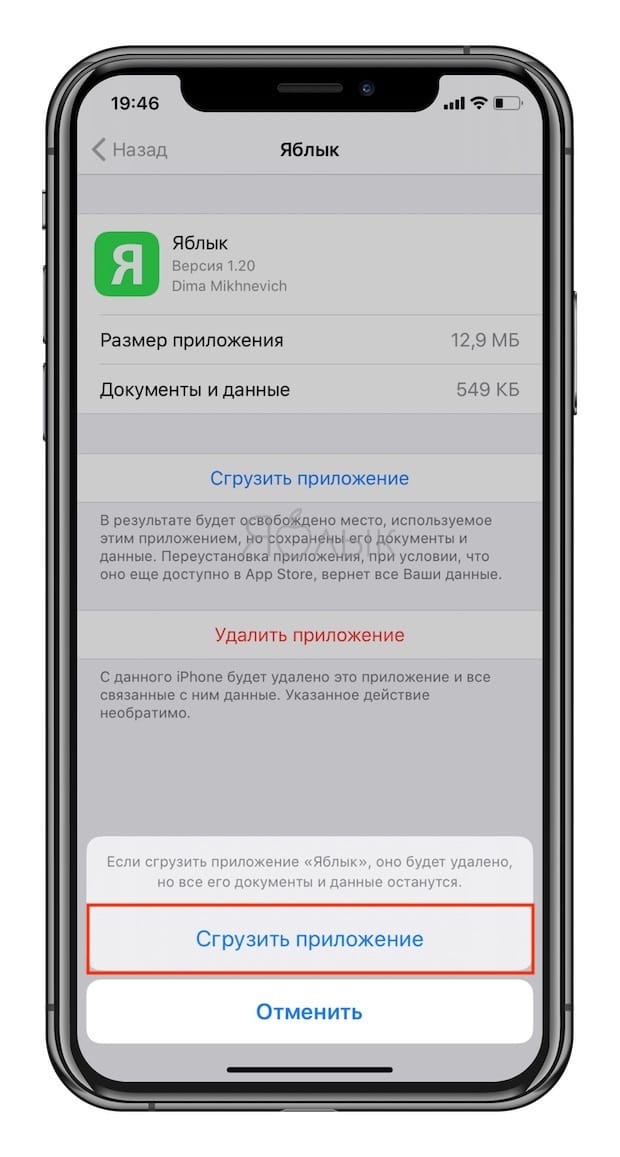
В этом случае, программа будет удалена, но ее данные по-прежнему будут храниться на устройстве. Возле наименования сгруженного приложения появится значок облачка со стрелкой. Для повторной установки приложения необходимо лишь коснуться ярлыка программы.
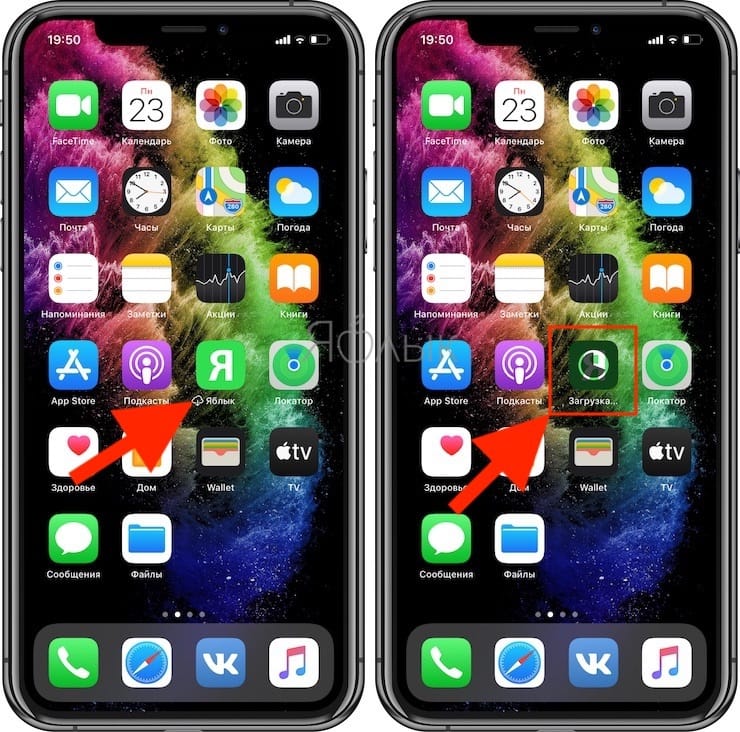
Как удалить приложение на iPhone и iPad с установленной iOS 12 или более ранней версии iOS
Пожалуй, самый простой и удобный способ, которым пользуется большинство владельцев iOS-устройств.
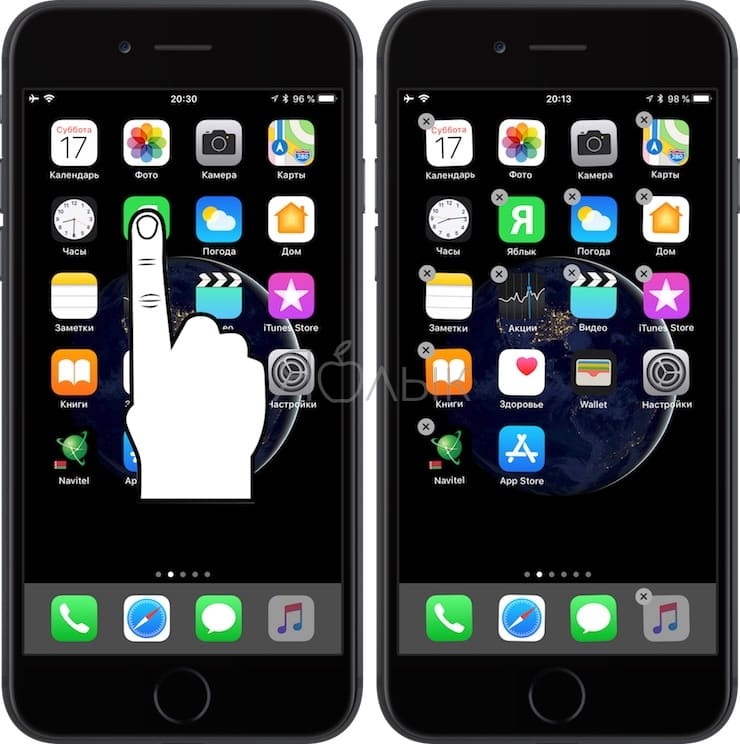
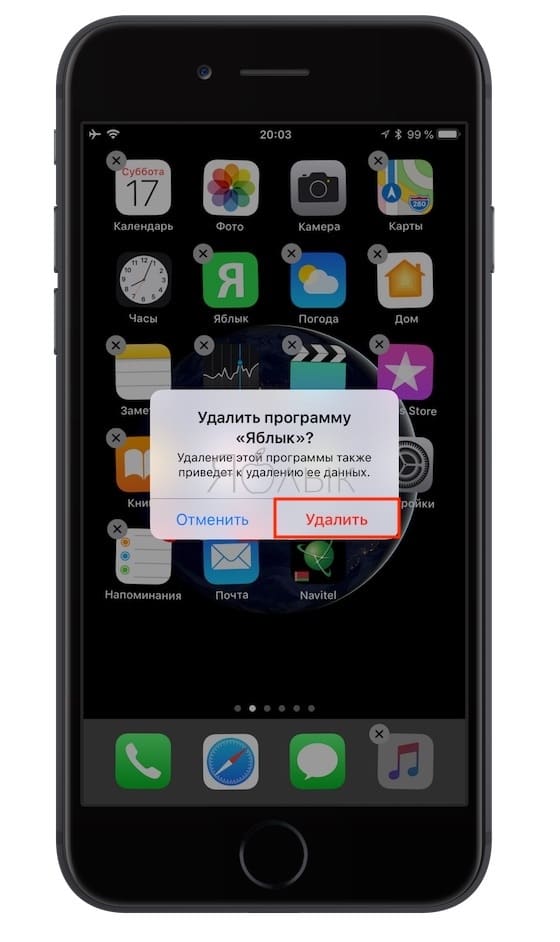
Достаточно зажать пальцем любой ярлык на рабочем столе и подержать пару секунд, пока иконки не начнут двигаться. Теперь в левом верхнем углу иконок появился крестик, после нажатия на который появится предупреждение, что удаление приложения сотрет все ее данные.
После нажатия кнопки «Удалить» ярлык исчезнет, как и само приложение.
Стоит отметить, что крестик не появляется на некоторых стандартных приложениях, которые нельзя удалить с iOS-устройства, а приложения в папках удаляются таким же способом, достаточно зайти в папку. Сами папки исчезают, когда в них не остается ярлыков.
Как восстановить удаленное приложение на iPhone и iPad
Любое удаленное приложение можно восстановить если оно было куплено (загружено, как бесплатное) в App Store.
Достаточно зайти в приложение App Store, в правом верхнем углу нажать на аватар пользователя и перейти в раздел Покупки. Останется найти среди покупок нужное приложение и нажать на «облачко» со стрелкой.