Мощный
Steam Deck с лёгкостью запускает новейшие высокобюджетные игры.
Удобный
Высокоточное управление. Долгие игровые сессии. Без компромиссов.
Универсальный
Вы можете подключаться к периферийным устройствам, передавать картинку на большой экран и делать всё то, что вы ожидаете от обычного ПК.
Мощный
Steam Deck с лёгкостью запускает новейшие высокобюджетные игры.
Удобный
Высокоточное управление. Долгие игровые сессии. Без компромиссов.
Универсальный
Вы можете подключаться к периферийным устройствам, передавать картинку на большой экран и делать всё то, что вы ожидаете от обычного ПК.
Ваша библиотека
уже на Steam Deck
Steam, без компромиссов
Все любимые и знакомые функции
теперь на кончиках пальцев и стиков!
Три варианта объёма памяти
Во время игры нет разницы между тремя моделями в частоте кадров и качестве изображения.
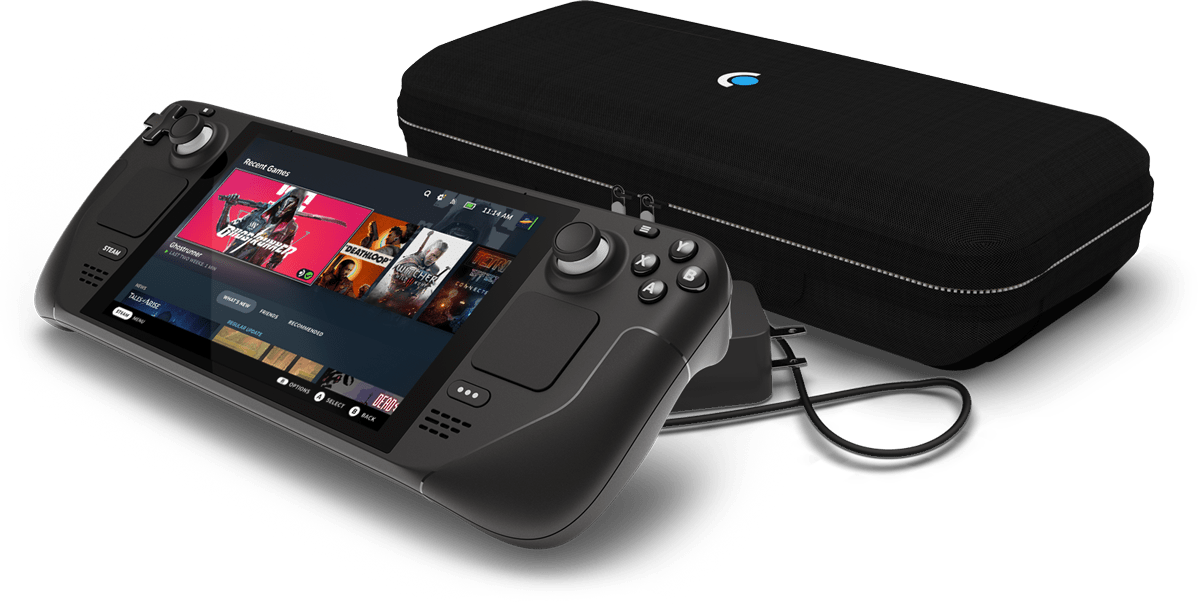
64 ГБ
- 64 ГБ внутренней памяти eMMC
- Чехол
256 ГБ
- 256 ГБ внутренней памяти SSD с поддержкой NVMe
- Более быстрое хранилище
- Чехол
- Эксклюзивный набор профиля сообщества Steam
512 ГБ
- 512 ГБ внутренней памяти SSD с поддержкой NVMe
- Самое быстрое хранилище
- Первоклассное химически травлёное антибликовое стекло
- Эксклюзивный чехол
- Эксклюзивный набор профиля сообщества Steam
- Эксклюзивная тема для виртуальной клавиатуры
Фактическая ёмкость устройства может варьироваться в зависимости от операционной системы и технологии форматирования. Ёмкость любой модели можно увеличить с помощью карты microSD.
Началась отправка Steam Deck.
В какие страны осуществляется доставка
Мы доставляем Steam Deck в США, Канаду, Соединённое Королевство и страны ЕС. Кроме того, жители Японии, Южной Кореи, Тайваня и Гонконга могут приобрести Steam Deck на сайте Komodo. Список регионов будет пополняться — следите за новостями.
Технические характеристики
Взгляните на способы ввода, внутренние параметры и другие детали Steam Deck.
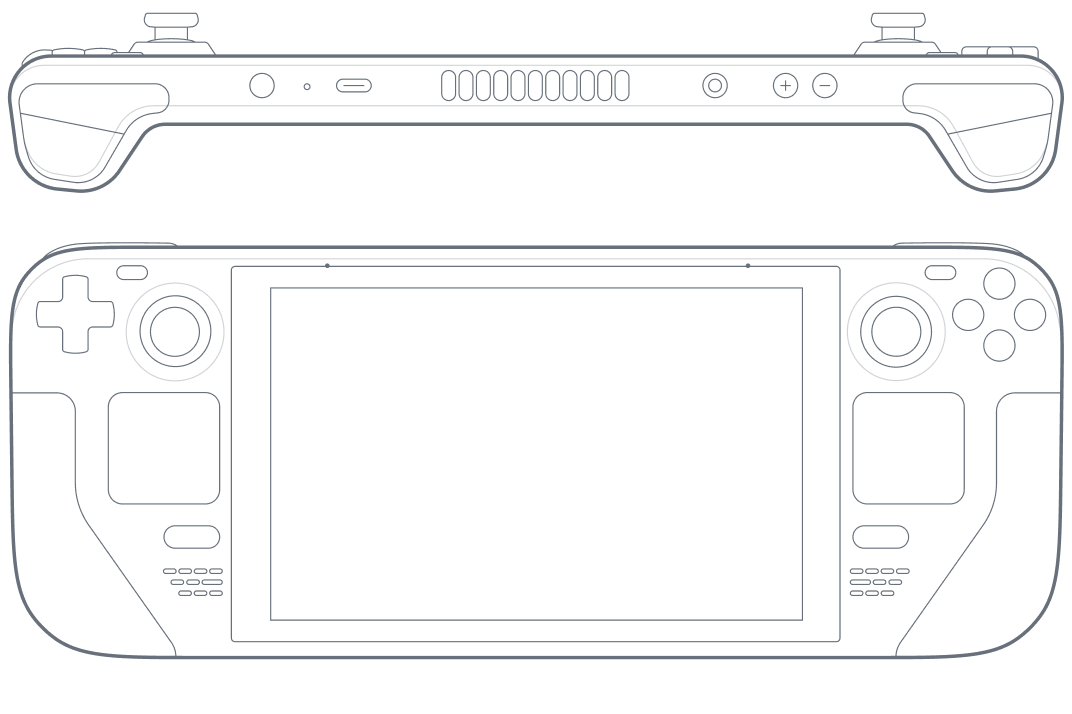
Характеристики
Подключите свой Deck
Заполучите свой Deck!
Началась отправка Steam Deck.
В характеристиках продукта возможны изменения.
© 2022 Valve Corporation. Все права защищены. Все торговые марки являются собственностью соответствующих владельцев в США и других странах. Steam, логотип Steam, Steam Deck и логотип Steam Deck являются торговыми марками и/или зарегистрированными товарными знаками Valve Corporation в США и/или других странах.
Выберите свой Steam Deck

Док-станция Steam Deck создана для того, чтобы расширить ваши игровые возможности. Она идеально подойдёт вне зависимости от того, где и как вы хотите использовать Steam Deck: подключить его к телевизору в гостиной, установить его на письменном столе или поставить заряжаться на прикроватную тумбочку.
Док-станция не слишком большая и не слишком маленькая — благодаря выверенным размеру и форме она надёжно удерживает Steam Deck. От коннектора USB-C правильной длины и под правильным углом до отлитой из резины прокладки, защищающей устройство от царапин, — док-станция создана для Steam Deck.
Расширьте свои игровые горизонты
Дополнительные возможности
3 порта USB-A 3.1 Gen 1
Разрешение до 4K при 60 Гц или 1440p при 120 Гц
Технология MST (Multi-Stream Transport) для поддержки нескольких мониторов*
* Поддержка MST в настоящий момент требует использования обоих портов — HDMI и DisplayPort; вскоре ожидается обновление
** Работы над поддержкой FreeSync ведутся, вскоре ожидается обновление
Питание
Сквозная передача USB-C Power Delivery
6-дюймовый переходник на USB-C с низкопрофильным 90-градусным коннектором
В комплект входит блок питания с кабелем длиной 1,5 метра (такой же, как в комплекте со Steam Deck)
Размер и вес
117 мм на 29 мм на 50,5 мм
Приблизительно 120 грамм

Какова комплектация док-станции?
В комплект док-станции входит блок питания (аналогичный тому, который вы получаете со Steam Deck).
Совместима ли док-станция с моим монитором, телевизором, контроллером или чем-нибудь ещё?
Тщательно протестировав док-станцию, мы убедились, что она совместима с самыми разными экранами и периферийными устройствами. Тем не менее, в мире так много электроники, что мы могли что-то пропустить. Если док-станция не работает с вашими устройствами, сообщите об этом в обсуждениях, чтобы мы могли добавить поддержку.
Повышает ли док-станция производительность Steam Deck?
Нет, док-станция обеспечивает зарядку и соединение, но не улучшает производительность.
У меня проблемы с док-станцией. Где я могу получить помощь?
Вы можете перейти в раздел частых вопросов о док-станции, связаться со службой поддержки или присоединиться к обсуждениям в Steam.
Будут ли обновления для док-станции?
Как и в случае со Steam Deck, мы будем осуществлять поддержку и работать над усовершенствованиями. Возможно, при первом включении вам потребуется обновить прошивку — чтобы сделать это, достаточно подключить Steam Deck к док-станции и следовать дальнейшим инструкциям.
Можно ли использовать док-станцию, не включая её в розетку?
Да. Док-станция будет работать без подключения к источнику питания, но пропускная способность портов USB будет ограничена, чтобы сохранить энергию из-за ограниченных возможностей выходной мощности Steam Deck.
Можно ли подсоединять любую док-станцию USB-C к Steam Deck или обязательно нужна официальная док-станция Steam Deck?
Можно использовать любую док-станцию. Проделанная нами работа не только обеспечивает отличное взаимодействие Steam Deck с официальной док-станцией, но и улучшает совместимость со сторонними концентраторами и док-странциями.
Steam Deck 512GB. Спустя 1 месяц использования
Привет, сегодня я расскажу про свое использование Steam Deck, а также расскажу как установить Windows, как продлить срок действия SSD и многое другое.
Глава 0: Характеристики
Процессор: Гибридный процессор AMDЦП: Zen 2 4c/8t, 2,4–3,5 ГГц (до 448 гигафлопс FP32)Графический процессор: RDNA 2 с восьмью вычислительными блоками, 1,0 ГГц–1,6 ГГц (до 1,6 терафлопс FP32)Мощность APU: 4–15 Вт
Оперативная память: 16 ГБ LPDDR5 встроенной оперативной памяти (5500 МТ/с, четыре 32-разрядных канала)
Хранилище: 512 ГБ высокоскоростной NVMe SSD (PCIe Gen 3 x4 или PCIe Gen 3 x2*)
Экран: 1280×800, 60 Гц
Глава 1: Комплектация Steam Deck
Также я заказывал вместе со Steam Deck док станцию.
Внутри коробки нас ждёт Чехол и Зарядка.
Также вместе с чехлом дали мешок и тряпку.
Ну и самое главное Steam Deck.
Глава 2: Первый запуск(Сори но картинки не завезли)
При первом запуске нас встречает логотип Steam Deck.
Ну а после чего надпись Welcome на разных языках.
Дальше выбираем часовой пояс, а потом подключаем Wi-Fi.
Дальше нас ждёт обновление.
После перезагрузки нас ждут опять прошлый этапы, а потом вход в аккаунт.
Ну и дальше нас ждёт тур.
И все нас отпускают на главную страницу.
Глава 3: Опыт использования
По началу Steam Deck кажется тяжелым но после часа игры можно привыкнуть.
Насчёт размера Steam Deck, да он большой, но это не как не мешает час игры и тебе кажется что он даже маленький.
Большинство моих игры он тянет даже хорошо тянет.
На нем я уже смог пройти Spider-Man: Miles Morales, Watch Dogs 2, Tiny Bunny, Super Mario Odyssey, Ghostrunner и Detroid Become Human.
И все эти игры шли спокойно в 60fps.
(И у меня не когда не получалось нормально рассказать про опыт использования.)
Глава 4: Гайды
Глава 4.1: Продлеваем жизнь SSD
Загрузите эту ссылку на свой рабочий стол (щелкните правой кнопкой мыши и сохраните файл) в Steam Deck, затем дважды щелкните по ней.
Далее запускаем программу и нажимаем Recommended
Если хотим вернуть все как было нажимаем Stock.
Глава 4.2: Повышаем VRAM.
Cначала выключите питание Steam Deck. Затем войдите в меню BIOS, нажав одновременно кнопки громкости + и питания. Steam Deck должен загрузиться, и вы увидите следующий экран.
Перейдите Setup Utility > Advanced > UMA Frame buffer Size, и выберите 4GB. Нажмите кнопку Save and Exit.
Глава 4.3: Установка GE-Proton.
GE-Proton — усовершенствованная версия Proton (добавлены кодеки видео/аудио и драйвера), которую Valve не может распространять из-за содержания в ней проприетарных компонентов (например, драйвера nvidia). Обычно используется, если в игре проблемы со звуком или катсценами (вместо видео показывается тестовый паттерн телевидения)
Заходим в менеджер приложений Discover и скачиваем ProtonUp-Qt
Заходим в ProtonUp-Qt, жмём Add version, выбираем последнюю версию и устанавливаем.
После чего перезагружаемся. В Свойства — Совместимость теперь можно будет выбрать Proton GE. Советую так делать в первую очередь, если появятся какие-либо проблемы с игрой.
(Скриншоты взяты у данного человека: m1ntaku)
Глава 5: Установка Windows.
Я не буду писать как создать установочную флешку Windows таких гайдов в интернете много.
Глава 5.1: Создаем флешку Steam Deck Recovery.
Скачиваем образ по этой ссылке —> клик
И после чего любой программой, я использую rufus заливаем образ на флешку.
Глава 5.2: Делим диск
Выключаем Steam Deck. После зажимаем кнопку — и нажимаем кнопку включения продолжая держать кнопку -.
Перед нами появится Boot Manager. Ищем нашу флешку и после выбора нажимаем A.
И ждем где то минут 5-10.
После перед нами появляется Рабочий стол.
Нажимаем в углу кнопку Steam Deck и ищем там такую иконку
Слева выбираем наш SSD, который будем делить на 2 системы, затем, в открывшемся списке справа листаем в самый низ и находим строчку, где будет написан объем, соответствующий нашему SSD
Нажимаем на эту строчку правой кнопкой и в открывшемся окне выбираем Resize/Move:
Далее ползунком сверху регулируем сколько места мы отрежем под Windows.
Size — останется на SteamOS.
Free space after — будет у Windows.
Нажимаем ОК. В самом низу списка теперь появляется строчка, с отрезанным нами, местом. Нажимаем на неё правой кнопкой мыши и в контекстном меню нажимаем «New», чтобы создать новый том.
Выбираем файловую систему — NTFS и нажимаем ОК.
Чтобы подтвердить все изменения, в левом верхнем углу нажимаем «Apply» и ещё раз соглашаемся во всплывающем окне.
Глава 5.3: Установка Windows
(Я надеюсь вы сами без меня сделали флешку)
Выключаем Steam Deck. После зажимаем кнопку — и нажимаем кнопку включения продолжая держать кнопку -.
Перед нами появится Boot Manager. Ищем нашу флешку и после выбора нажимаем A.
И просто жмем далее
Ищем наш раздел и устанавливаем Windows.
После перезапуск запуск первоначальной настройки.
И самое главное в настройках дисплея выбрать альбомную ориентацию.
Теперь у нас 2 рабочие системы на Steam Deck, которые переключаются через Boot Manager (заходить в него, думаю уже приноровились). По умолчанию, после перезагрузки, всегда будет стоять Windows, поставить SteamOS основной системой пока нельзя.
(Скриншоты взяты у этого человека Shikari MG)
Глава 5.4: Драйвера
Скачиваем этот архив на флешку и устанавливаем все что там есть.
Глава 5.5: Dual Boot
Ну вот скажем не удобно нам постоянно использовать — при запуске.
И мы сегодня по пытаемся сделать такую красоту при запуске Steam Deck.
Для этого нам нужно
Ну начнем. В SteamOS зажимаем кнопку выключения и в меню выбираем Переход на рабочий стол. Далее в пуске Steam Deck выбираем Konsole и пишем passwd и пишем любой пароль.
Далее делаем все как в инструкции.
После делаем перезапуск. И все перед нами красивый запуск.
И если при запуске Windows у вас происходит такое.
То в Windows запускаем командую строку от имени администратора и пишем там следующую строчку.
bcdedit. exe -set
И все проблема решена.
Глава 6: Прощание.
Ну вот и подошел к концу гайд и некоторый этапы я взял из других гайдов.
Я бы назвал эту статью как огромную Ultimate инструкцию к Steam Deck.
Спасибо за внимание.
Глава 7: Титры
Писал статью — Луки
Купить консоль за 400$ что бы накатить винду
Консоли как раз так не могут. Так что мимо.)
Я поставил её на карту памяти, мне она нужна для пары игр, не более, так что почему бы и нет. Но вот делить встроенный диск и жертвовать половиной места для неё я бы не стал
Он может себе позволить это))))
После такого заголовка ждешь немного других вещей:
-Удобно ли играть, не болят ли руки, как именно и когда играешь
-Что и как идет (ладно, это есть)
-Держатся ли компоненты, ничего не расшаталось/не скрипит
-Доволен ли вообще покупкой
Отвечу
— Если не бываешь в качалке, руки устают. Привыкаешь и адаптируешься, но лучше подкачаться.
Если лежать на боку, то дек всем весом давит на лучевую кость кисти, что содаёт неприятные ощущения.
Самое удобное это играть в кресле офисном/игоровом, можно локти поставить на упоры.
— Всё что есть в стим библиотеке как одобрено для дека идёт отлично, у меня проблем не было(ставил где то игр 30 с галкой). Большиство игр без галки тоже нормально идут, но часто нужно ставить proton experimental или hotfix, разницы с отдельно скачиваемом proton-ge не обнаружил, он мне нигде не дал лучшей производительности.
Пришлось поебаться с assetto corso, но только по тому что в инете иструкции уебанские, где нужно было руками качать net4.5 и ставить его через консоль wine. А этого всего не нужно, качаешь protontricks натравливаешь его на нужный префикс игры и в гуе натыкиваешь галочки софта, коттрый нужен.
— Средней всратости сборка корпуса, у людей часто брак различный бывает, у меня всё хорошо, корпус поскрипывает, если его специально на излом брать.
— Доволен, эт моя домашняя консоль (в самолёте 4 часа с повербанком тоже играл).
Я качаю игру на дек, начинаю играть, просыпается азарт и я иду за комп играть.
Последний раз в fallout 4 поиграл 4 часа на деке и ещё 50 часов за компом.
Неоправданные ложные ожидания читателя — не вина автора статьи
Не устают, идёт практически все, ничего не скрипит. Из минусов охлаждение (видел в мониторинге 98 градусов), экран — экран плохой долго думал что он tn а он ips оказывается, самый всратый ips что я видел.
Я думал увижу текст с личным опытом, а тут какой-то гайд по первому его запуску.
Вот думал тоже написать, потом такой "Ну ладно".
А главное — пофлексил тем, что купил док, а в итоге даже распакованный не показал.
Я сделал и опыт и гайд. Сори но опыт я не когда не могу нормально описать мне лично консоль понравилась мощнее моего прошлого пк.
Первый запуск и так ебаться со стимдеком.
Бла бла бла, Steam Dick ��
CryoUtilities — же буквально использует память ssd, чтобы увеличить swap. Это вообще не в плюс ssd т.к он используется чаще. Или я что-то не так понял?
Не мешайте людям носить круглое и катать квадратное ))))
Перед покупкой решил установить винду при необходимости, деку почти год необходимости так и не возникло. Все таки интересная категория людей покупает устройства для игр чтоб в них копаться, ни в коем случае не осуждаю, каждому свое
Сорян, но я просто покупаю игры и играю в них. Потихоньку прохожу без ебли в жопу.
Наверное со мной что-то не так.
Да я тоже самое делаю после распаковки, я сразу же пошёл ставить игры. А потом потихоньку начал узнавать о всяких фишках.
Смысл покупать такое устройство что бы ещё и пердолится? Не проще ли на пеке скачать репак и пройти в лучшем качестве? Алсо, в Apple arcade достаточно много индюшатины с пк консолей, купи айпад, подключи геймпад и играй в лучшем качестве. Выйдет всяко дешевле и автономнее
Пользовался раньше Apple после начала санкции iOS стал работать хуже Android
Установка винды не совсем верная, надо было снести стимос нахуй
Зачем? SteamOS работает стабильнее Windows.
Тебя кто такого несмышленного в интернет выпустил, лол? 🙂
Сделай обзор на док станцию. Про нее хрен инфу найдешь. Какое изображение выводит на телек и монитор и другие аспекты.
Сколько стоит стим дек на 512 гб
Что можно сделать, если проблема повторяется
— Запустить проверку антивирусом.
Не сработает — напишите поддержке. Обязательно укажите свой город, провайдера и IP.
Что не так с IP
С него идёт очень много запросов — как если бы вы разом открывали десятки вкладок или слишком часто обновляли страницу.
Обычно такое бывает, когда одним IP пользуются несколько человек. Например, если ваш провайдер объединяет абонентов в подсети, вы открываете сайт с рабочего компьютера или пользуетесь VPN. Также причина может быть в расширениях браузера и вирусах.