Как узнать версию и разрядность Windows 10
В этой инструкции подробно опишу несколько простых способов узнать версию, выпуск, сборку и разрядность в Windows 10. Ни один из способов не требует установки дополнительных программ или чего-либо еще, все что нужно есть в самой ОС.
Для начала несколько определений. Под выпуском понимается вариант Windows 10 — Домашняя, Профессиональная, Корпоративная; версия — номер версии (меняется при выходе больших обновлений); сборка (построение, build) — номер сборки в рамках одной версии, разрядность — 32-битная (x86) или 64-битная (x64) версия системы.
Просмотр информации о версии Windows 10 в параметрах
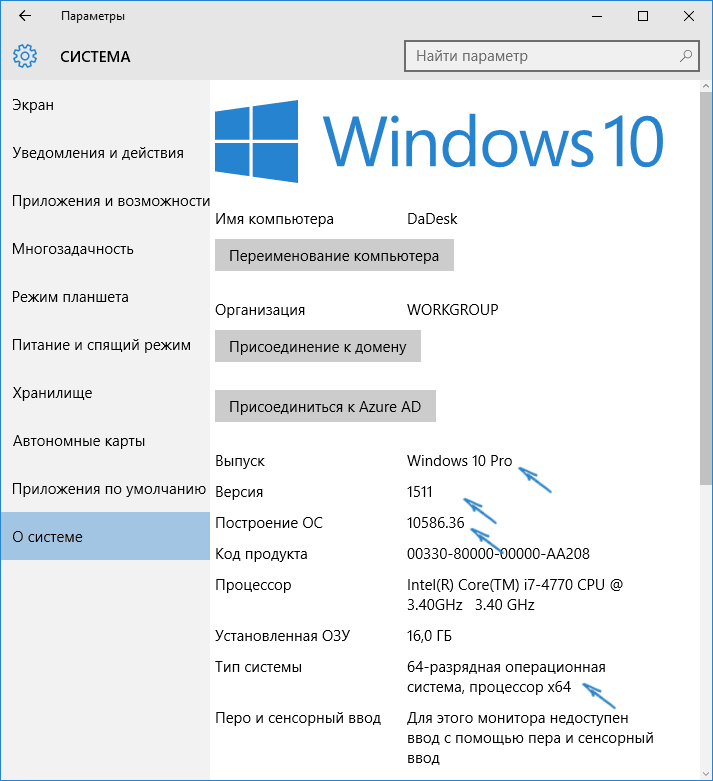
Первый способ самый очевидный — зайти в параметры Windows 10 (клавиши Win+I или Пуск — Параметры), выбрать пункт «Система» — «О системе».
В окне вы увидите всю интересующую вас информацию, включая версию Windows 10, сборку, разрядность (в поле «Тип системы») и дополнительные данные о процессоре, ОЗУ, имени компьютера (см. Как изменить имя компьютера), наличии сенсорного ввода.
Сведения о Windows
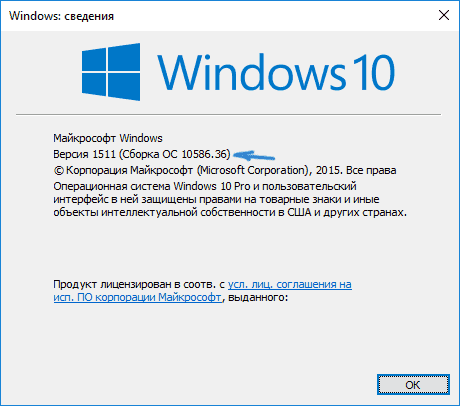
Если в Windows 10 (да и в предыдущих версиях ОС) нажать клавиши Win+R (Win — клавиша с эмблемой ОС) и ввести «winver» (без кавычек), откроется окно сведений о системе, в котором есть информация о версии, сборке и выпуске ОС (данные о разрядности системы не представлены).
Есть и другой вариант просмотра сведений о системе в более расширенном виде: если нажать те же клавиши Win+R и ввести msinfo32 в окно «Выполнить», вы также сможете просмотреть информацию о версии (сборке) Windows 10 и ее разрядности, правда в несколько ином представлении.

Также, если кликнуть правой кнопкой мыши по «Пуск» и выбрать пункт контекстного меню «Система», вы увидите информацию о выпуске и разрядности ОС (но не о ее версии).
Дополнительные способы узнать версию Windows 10
Есть и несколько других способов посмотреть ту или иную (разной степени полноты) информацию о версии Windows 10, установленной на компьютере или ноутбуке. Перечислю некоторые из них:
- Кликнуть правой кнопкой мыши по Пуску, запустить командную строку. В верхней части командной строки вы увидите номер версии (сборки).
- В командной строке ввести systeminfo и нажать Enter. Вы увидите сведения о выпуске, сборке и разрядности системы.

- Выбрать в редакторе реестра раздел HKEY_LOCAL_MACHINE\ SOFTWARE\ Microsoft\ Windows NT\ CurrentVersion и там увидеть информацию о версии, выпуске и сборке Windows

Как видите, способов узнать версию Windows 10 предостаточно, можете выбирать любой, хотя самым разумным для бытового применения мне видится способ с просмотром данной информации в параметрах системы (в новом интерфейсе настроек).
Видео инструкция
Ну и видео о том, как просмотреть выпуск, сборку, версию и разрядность (x86 или x64) системы несколькими простыми способами.
Примечание: если вам требуется узнать, какая версия Windows 10 вам нужна для обновления текущей 8.1 или 7, то проще всего это сделать, загрузив официальное средство обновления Media Creation Tool (см. Как скачать оригинальный ISO Windows 10). В утилите выберите «Создать установочный носитель для другого компьютера». В следующем окне вы увидите рекомендуемую вам версию системы (работает только для домашнего и профессионального выпусков).
А вдруг и это будет интересно:
09.01.2016 в 18:50
А где же самый простой способ? Открыть папку «Этот компьютер», на свободном месте кликнуть ПКМ и выбрать «Свойства».
Причем это не мои выдумки, а опыт ответа на комментарии в духе: а когда я открываю свойства компьютера, там не то показано (ярлык на рабочем столе когда, а не значок), а где клавиша Win и пр. В общем, стараюсь исключить такие вопросы заранее.
10.01.2016 в 11:31
Есть и такой способ, да. Можно по значку Этот компьютер на рабочем столе (если включен) кликнуть правой кнопкой мыши еще и выбрать такой пункт.
Я просто стараюсь те способы описывать, которые двояких толкований не вызовут у начинающих пользователей: например, при некоторых параметрах вида проводника они не увидят папки Этот компьютер и не поймут как ее открыть.
26.08.2016 в 21:13
ток про версию и сборку там ни слова! только разрядность и тип (про, хоум…)
13.05.2017 в 17:10
В свойствах компьютера не всегда показывает версию, к примеру в 10.0.10240 просто показывает Windows 10.
Спасибо автору статьи!
02.06.2023 в 14:44
В реестре информации побольше можно увидеть.
27.08.2016 в 23:24
Такой вопрос: у меня стоит Windows 10 и она с самого начала была с Windows 8 на англ, и я её русифицировал, хочу установить чистую Windows 10 через media creation tool, но она настаивает, что система на англ, могу я установить русскую версию и не потеряю ли лицензию?
28.08.2016 в 07:47
Можете, если версия не для одного языка. При этом устанавливайте путем загрузки компьютера с флешки или диска с дистрибутивом (чистую установку, не путем запуска setup.exe)
28.08.2016 в 08:28
Как узнать, что у меня версия не для одного языка?
29.08.2016 в 09:20
Если не ошибаюсь в описании системы в параметрах должно быть (сейчас проверить, есть ли там, не могу)
Как узнать сколько бит 32 или 64 моя Windows, какую выбрать для установки [их различие]. Разрядность Windows 7, 8, 10
Вопрос от пользователя
Здравствуйте.
Подскажите, как можно узнать сколько бит 32 или 64 в моей версии Windows 7. Когда устанавливали мне ОС — сказали 64 бита, а сейчас не могу установить антивирус (скачал как раз 64 битную версию).
Пробовал посмотреть в свойствах компьютера, но там вообще нет данных: просто ZverDVD — Windows. Есть ли еще работающие способы?
Доброго дня.
Судя по всему у вас стоит какая-то сборка Windows от различных «умельцев» (вообще, я ярый противник всех этих сборок, всегда лучше работать с лицензией 👌). Подозреваю, что проблема с отображением свойств — это еще не самая большая, с которой вы можете столкнуться.
В этой статье приведу несколько способов, которые помогут определить разрядность вашей Windows (т.е. сколько бит 32 или 64).
Примечание : обычно 32 битные системы помечаются — как x86, а 64 битные системы — как x64.
Определение разрядности ОС Windows (32 или 64 бит)
👉 Способ №1: свойства системы
Самый простой способ определения — это посмотреть свойства системы. Для этого зайдите в панель управления Windows по адресу:
Панель управления\Система и безопасность\Система
В строке «Тип системы» — увидите тип вашей ОС (в данном случае, на скрине ниже 👇, система 64 битная, помечается, как x64) .
64 битная версия Windows
Я так понимаю, что пользователь, задававший вопрос таким способом не смог узнать разрядность ОС, поэтому сразу перехожу еще к нескольким.
👉 Способ №2: через командную строку
Сначала необходимо открыть командную строчку. Привожу универсальный способ для всех ОС:
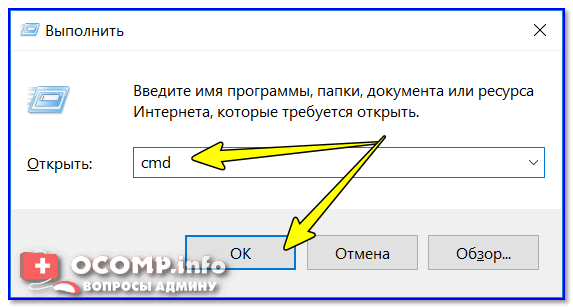
- нажать Win+R ;
- в появившемся окне ввести CMD и нажать кнопку Enter.
cmd — запуск командной строки
В командной строке введите команду systeminfo и нажмите Enter.
Через некоторое мгновение увидите достаточно много информации о вашем ПК и Windows, в том числе будет указан и тип системы (см. скрин ниже, 64 бита) .
Просмотр разрядности системы в командной строке
👉 Способ №3: через спец. утилиты
Сейчас довольно много разнообразных утилит для мониторинга состояния ПК, ОС, ее чистки, обслуживания и пр. В них часто можно узнать всю подноготную о вашей Windows.
У меня на блоге, кстати, есть такая статья, ссылка ниже (рекомендую).
👍 В помощь!
Утилиты для просмотра характеристик ПК — см. мою подборку
Одна из бесплатных и довольно популярный утилит просмотра характеристик компьютера — это Speccy . Именно ее и рекомендую использовать — в ней есть большинство информации о Windows, температуре основных компонентов ПК, информация о процессоре, видеокарте и т.д. (все, что только может пригодится обычному пользователю) .
В частности, чтобы узнать сколько битная ваша ОС — достаточно ее запустить, когда программа загрузится — первая строчка ответит вам на этот вопрос.
Speccy / 64 битная система
Особенности x64, x32 систем, стоит ли переходит с 32-битной системы на 64?
Многие ошибочно полагают, что если на коробке написано (или в описании) «64» — значит система по определению лучше ( ностальгия: вспомнились картриджи к Dendy, когда писали «999 игр в одном картридже», а по факту 5. ).
Рассмотрим ниже основные особенности (я оформлю их в виде пунктов, а уж каждый для себя решит сам, стоит ли ему переходить на другую ОС Windows).
- Самое главное отличие (для рядового пользователя, если не лезть в «глубь») — это то, что x64 система видит более 3 ГБ оперативной памяти (32-битные — максимум 3 ГБ) ! Т.е. логично вытекает: если у вас ОЗУ 4 ГБ или более, есть смысл перейти на x64 систему — чтобы были задействованы все мощности ПК и повысить быстродействие системы в целом;
- Если вы работаете с редким софтом (например, который писался конкретно под вас, вашу компанию) — перед переходом на новую ОС, проверьте будут ли эти программы работать. То же самое относится к антивирусам (благо, все производители выпускают свои программы под разные системы) , виртуальным дисководам, архиваторам и еще целому ряду программ;
- Есть смысл перейти на 64-битную систему, если вы работаете с графическими редакторами, такими как Adobe Photoshop, Adobe Illustrator и пр. Разнообразные фильтры, загрузка картинок и пр. задачи — происходят быстрее и эффективнее (к тому же программа может задействовать весь объем ОЗУ, в 32-битной версии Windows, почему-то, действует какое-то «искусственное» ограничение) ;
- Если часто что-то сжимаете архиваторами (особенно, большие архивы в несколько гигабайт) — x64 система позволит архиватору быстрее сжимать/разжимать файлы;
- Также есть смысл перейти на x64 ОС — если пользуетесь большими офисными пакетами для редактирования большого числа документов (сейчас не беру в расчет обычные текстовые файлы);
- Для бухгалтеров при работе с 1С — также имеет смысл перейти на x64 Windows, т.к. 1С будет более эффективнее расходовать память, меньше тормозить.
Обновление 2020 г.
Вообще, сейчас почти все современные ноутбуки и ПК идут как минимум с 8 ГБ ОЗУ. Поэтому, на сегодняшний день для большинства пользователей выбор-то очевиден.
А всё-таки, как быстро бежит время. Еще несколько лет назад 3-4 ГБ ОЗУ считалось самым топом, а теперь и 16-32 ГБ никого не удивляет.
В остальных случаях, гнаться за цифрой «64» (если у вас нет 4+ГБ ОЗУ) — нет вообще никакого смысла. Существенного плюса в производительности не получите (как бы не было обратного эффекта ☝).
Кстати, первые x64 Windows не отличались большой стабильностью, программы часто вылетали с ошибками, ОС уходила в «синие экраны». Сейчас, в общем-то, об этом можно забыть и не говорить.
Как узнать разрядность системы Windows 10: 32 или 64 бит?
При загрузке драйверов и других программ часто возникает необходимость указать разрядность системы. Если в случае программ можно скачать версию для 32-бит и она будет работать как в 32-битной, так и в 64-битной версии Windows 10, то с драйверами это не проходит, при их загрузке разрядность нужно указывать точно. Сейчас мы расскажем, как узнать разрядность системы Windows 10.
Разрядность системы Windows 10 в меню «Параметры»
Если вам нужно узнать разрядность системы Windows 10, то это можно сделать с помощью нового меню « Параметры », в которое компания Microsoft понемногу переносит настройки из классической « Панели управления ».
Меню « Параметры » можно открыть несколькими способами. Например, можно нажать комбинацию клавиш Win-i , либо открыть меню « Пуск » и нажать на кнопку с изображением шестеренки.
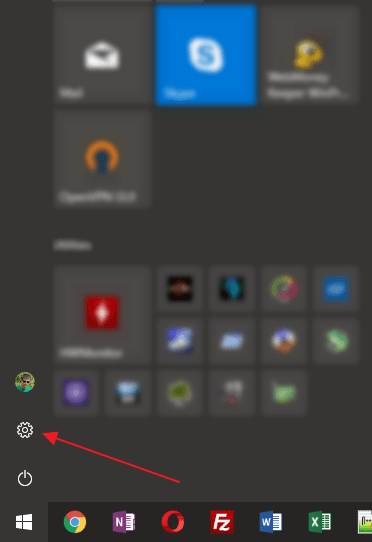
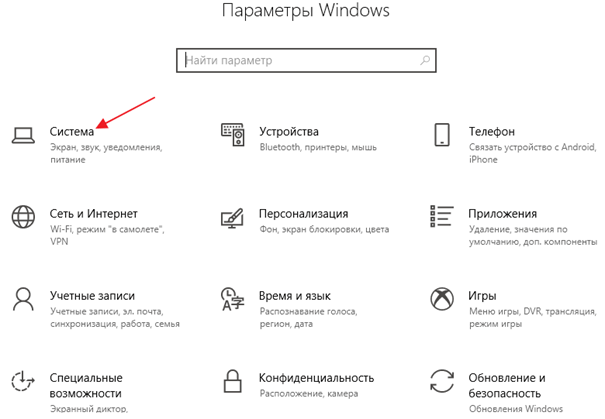
В меню « Параметры » нужно отрыть раздел « Система », который находится в левом верхнем углу.
После чего перейти в подраздел « О системе » (или « О программе »), ссылка на который будет находиться в самом низу боковой панели. В последних версиях Windows 10, данный подраздел также можно открыть с помощью комбинации клавиш Win-Pause/Break .
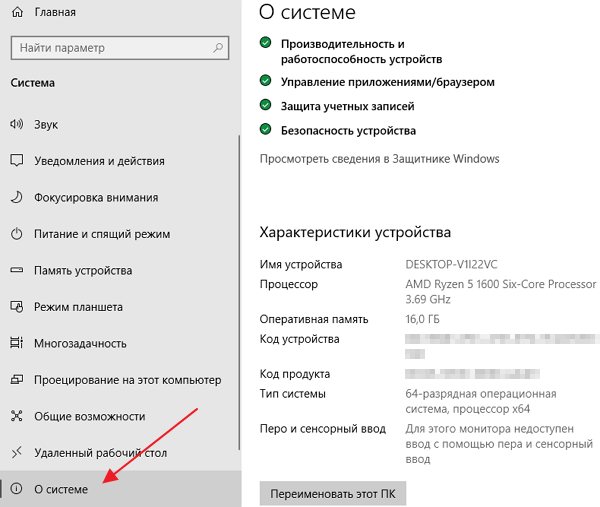
В разделе « О системе » будет доступна различная информация о вашем компьютере. В частности, здесь есть строка под названием « Тип системы ». В этой строке указана разрядность системы Windows 10, а также разрядность процессора.
Если здесь указано « 64-разрядная операционная система, процессор x64 », то это означает, что у вас 64-битная Windows 10 и ваш процессор поддерживает 64-битные вычисления.

Если же в строке « Тип системы » указано « 32-разрядная операционная система, процессор x64 », то это означает, что у вас установлена 32-битная Windows 10 и при необходимости вы можете установить 64-битную версию Windows 10, поскольку ваш процессор поддерживает 64-битные вычисления.
Разрядность системы Windows 10 в командной строке
Также вы можете узнать разрядность операционной системы Windows 10 с помощью командной строки (или PowerShell). Для этого нажмите комбинацию клавиш Win-R и выполните команду « cmd » (или команду « powershell ») для того чтобы открыть командную строку.

После этого в открывшемся окне нужно выполнить команду « wmic os get OSArchitecture », как на скриншоте внизу.
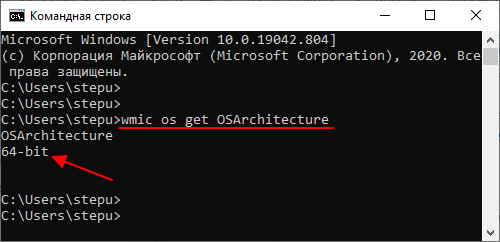
В результате в командной строке появится информация о разрядности операционной системы Windows 10.
Разрядность системы Windows 10 в Панели управления
Обновление: Данный способ устарел и больше не работает в последних версиях Windows 10. Используйте способы описанные выше.
Кроме этого можно воспользоваться старым способом получения информации о разрядности системы, через окно « Просмотр сведений о вашем компьютере », которое является частью « Панели управления ».
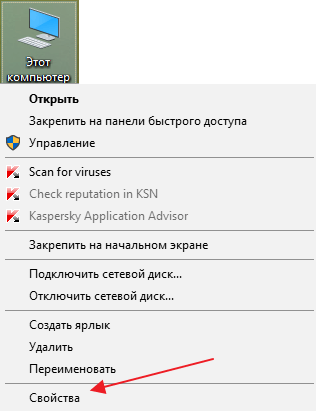
Для того чтобы открыть данное окно кликните правой кнопкой мышки по иконке « Этот компьютер » на рабочем столе и перейдите в « Свойства ». Если на рабочем столе нет такой иконки (ярлык не подойдет), то можно воспользоваться комбинацией клавиш Win-Pause/Break , после нажатия которой на экране появится нужное вам окно.
В окне « Просмотр сведений о вашем компьютере » будет точно такая же строка с информацией о типе системы.
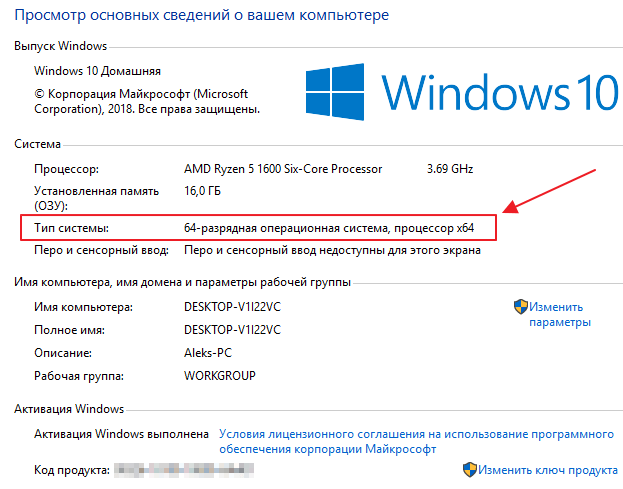
Здесь в строке « Тип системы » будет укзаана разрядность операционной системы и процессора.
На что влияет разрядность системы Windows 10
- 64-битная версия системы Windows 10 позволяет выполнять 64-битные программы и использовать 64-битные драйверы. Сейчас все чаще появляются программы и драйверы, которые доступны только для 64 разрядной системы. Например, недавно компания AMD отказалась от выпуска новых 32 битных драйверов для видеокарт. Поэтому, для получения доступа к самому новому программному обеспечению следует выбирать именно 64 разрядную версию Windows.
- 64-битная версия системы Windows 10 позволяет использовать больше 4 ГБ оперативной памяти. 32 разрядная система Windows 10 может использовать максимум 4 ГБ оперативной памяти, поэтому если вы хотите использовать больший объем памяти, то вам нужно устанавливать именно 64 разрядную версию.
- 64-битная версия системы Windows 10 обеспечивает большую защиту от вредоносных программ. 64-битная версия имеет доступ к технологиям DEP и Kernel Patch Protection, которые защищают ядро операционной системы от вмешательства посторонних программ. Также на 64-разрядной версии драйверы должны иметь цифровую подпись.
- Разрядность системы нужно выбирать при установке Windows 10. В дальнейшем обновить 32 битную Windows 10 до 64 битной не получится, нужно выполнять полную переустановку.
- Как узнать разрядность операционной системы Windows 7
- Как узнать версию Windows 8
- Как узнать ключ продукта в Windows 10
- Как узнать поддерживает ли процессор 64 разрядную систему
- Как определить разрядность процессора, 32 или 64 бит?
Создатель сайта comp-security.net, автор более 2000 статей о ремонте компьютеров, работе с программами, настройке операционных систем.
Задайте вопрос в комментариях под статьей или на странице «Задать вопрос» и вы обязательно получите ответ.
Сколько бит в Windows 10 Home
Вот ответы на некоторые распространенные вопросы о 32-разрядной и 64-разрядной версиях Windows.
Для обновления с 32-разрядной версии до 64-разрядной версии Windows необходимо переформатировать жесткий диск, установить 64-разрядную версию Windows, а затем переустановить все остальное, что было на вашем устройстве.
Windows 10 и Windows 8.1
Нажмите кнопку «Пуск», затем выберите «Настройки» > «Система» > «О программе».
Открыть «О настройках»
Справа в разделе «Характеристики устройства» см. Тип системы.
Windows 7

Нажмите кнопку «Пуск» , щелкните правой кнопкой мыши «Компьютер» и выберите «Свойства».
В разделе «Система» см. тип системы.
Для установки 64-разрядной версии Windows необходим ЦП, способный работать с 64-разрядной версией Windows. Преимущества использования 64-разрядной операционной системы наиболее очевидны, когда на вашем компьютере установлено большое количество оперативной памяти (ОЗУ), обычно 4 ГБ ОЗУ или более. В таких случаях, поскольку 64-разрядная операционная система может обрабатывать большие объемы памяти более эффективно, чем 32-разрядная операционная система, 64-разрядная система может быть более отзывчивой при одновременном запуске нескольких программ и частом переключении между ними.
Для запуска 64-разрядной версии Windows ваш компьютер должен иметь 64-разрядный процессор. Чтобы узнать, поддерживает ли ваш процессор 64-разрядную версию, выполните следующие действия.
Windows 10 и Windows 8.1
Нажмите кнопку «Пуск», затем выберите «Настройки» > «Система» > «О программе».
Открыть «О настройках»
Справа в разделе «Характеристики устройства» см. Тип системы.
Windows 7
Нажмите кнопку «Пуск» и выберите «Панель управления». В поле поиска введите Информация о производительности и инструменты, а затем в списке результатов выберите Информация о производительности и инструменты.
Выберите Просмотр и печать подробной информации о производительности и системе.
В разделе «Система» вы можете увидеть, какой тип операционной системы вы используете в настоящее время в разделе «Тип системы», и можете ли вы запускать 64-разрядную версию Windows с поддержкой 64-разрядной версии. (Если на вашем компьютере уже установлена 64-разрядная версия Windows, вы не увидите список поддерживаемых 64-разрядных версий.)
Скорее всего, вы используете 64-разрядную операционную систему, но что это вообще значит?

Существует множество способов подсчета, но в компьютерах используется только двоичный код: 0 и 1. Каждый из них считается «битом». Это означает, что для 1-битных вычислений вы получаете два возможных значения; 2-бит означает четыре значения; затем в 3 битах вы удваиваете это число до восьми (2 в третьей степени, то есть 2 в кубе).
Продолжайте экспоненциально, и в конечном итоге вы получите 32-разрядное (2 в 32-й степени) значение 4 294 967 296; 64-битный (или 2 в 64-й степени) стоит 18 446 744 073 709 551 616 значений. Это 18,4 квинтиллиона с мелочью.
Это очень много битов, и цифры показывают, насколько мощнее может быть чип, поддерживающий вычисления с более высокими битами. Это намного больше, чем в два раза.
Это связано с тем, что каждые несколько лет чипы внутри компьютеров (даже смартфонов) и программное обеспечение, работающее на этих чипах, делают скачок вперед в поддержке нового номера. Например:
Это довольно очевидно: 64-разрядная версия, иногда называемая x64, способна выполнять больше, чем 32-разрядная версия. Возможно, вы знаете 32-разрядную версию как x86. Первоначально этот термин относился к любой ОС с набором инструкций для работы на чипах Intel, например от 8086 до 80486.
В настоящее время вы, скорее всего, уже используете 64-разрядные процессоры с 64-разрядными операционными системами, которые, в свою очередь, запускают 64-разрядные приложения (для мобильных устройств) или программы (для настольных компьютеров, если использовать некоторую номенклатуру). Но не всегда. Например, Windows 7, 8, 8.1 и 10 выпускались в 32- или 64-разрядных версиях.
Как узнать, какой из них у вас?
Определить 64-разрядную ОС
Если вы используете Windows на компьютере младше 10 лет, ваш чип почти гарантированно будет 64-разрядным, но вы могли установить 32-разрядную версию ОС. Это достаточно легко проверить.
В Windows 10 выберите «Настройки» > «Система» > «О программе» или введите О программе в поле поиска Windows 10. Под заголовком «Характеристики устройства» вы увидите тип системы: «64-разрядная операционная система, 64-разрядный процессор» означает, что вы защищены.
Пользователям Mac не нужно беспокоиться об этом, так как MacOS долгое время была только 64-разрядной. Фактически, начиная с последней версии (10.14 Catalina) 32-битные приложения на Mac даже технически не поддерживаются, но у нас есть руководство по запуску 32-битных приложений в MacOS Catalina. Если нужно.
Почему 32-разрядная версия вообще?
Зачем устанавливать 32-разрядную ОС на ПК? Основная причина в том, что у вас 32-разрядный процессор, для которого требуется 32-разрядная ОС.
Наличие такого ЦП сегодня маловероятно. Intel начала производить 32-разрядные процессоры семейства 80386 еще в 1985 году; к 2001 году она продавала 64-разрядные процессоры. Если вы купили ПК после выхода процессора Pentium D в 2005 году, маловероятно, что внутри у вас будет только 32-разрядный набор инструкций.
Скорее всего, у вас старая система с установленной операционной системой, которая была только 32-разрядной. Последующие обновления, если таковые имеются, могли не поднять вашу установку до 64-разрядной версии. Это может быть хорошо — не все самые ранние 64-разрядные процессоры имели все функции. Вы можете определить, действительно ли ваш компьютер готов к полной 64-разрядной версии, с помощью такого программного обеспечения, как 64bit Checker. Он работает во всех версиях Windows, начиная с Windows 95.
Установка 32-разрядной ОС в системе с 64-разрядной архитектурой может работать, но не оптимально. 32-разрядная ОС, например, имеет больше ограничений — выделяется тем, что она может реально использовать только 4 ГБ ОЗУ. Установка большего объема оперативной памяти в системе с 32-разрядной ОС не оказывает большого влияния на производительность. Однако обновите эту систему с избыточной оперативной памятью до 64-разрядной версии Windows, и вы заметите разницу.
Это должно выражаться самым решительным образом: официально поддерживаемый максимальный объем оперативной памяти в Windows 10 составляет 2 терабайта (или 128 ГБ в Windows 10 Домашняя).
Теоретический предел оперативной памяти для 64-разрядной версии: 16 экзабайт, что равно 1 миллиону терабайт или 1 миллиарду гигабайт. Но мы далеки от аппаратного обеспечения, которое могло бы это поддерживать. (В любом случае покупка нового ноутбука с 16 ГБ ОЗУ кажется не слишком впечатляющей, не так ли?)
В 64-разрядных вычислениях реализовано множество других улучшений, которые могут быть незаметны невооруженным глазом. Более широкие пути данных, большие целочисленные размеры, восьмиоктетовые адреса памяти. Специалисты по информатике могут воспользоваться всеми преимуществами, чтобы сделать ваши вычисления еще более мощными.
Программы в 64-разрядной версии
Вы также можете заметить, что некоторые программы, загружаемые для настольной операционной системы, поставляются в 32- и 64-разрядных версиях. Хорошим примером является Firefox, где доступны варианты «32-разрядная версия Windows» и «64-разрядная версия Windows» (а также «Linux» или «64-разрядная версия Linux» — версия macOS только 64-разрядная).
Зачем это делать? Потому что для некоторых 32-битные ОС все еще существуют. Этим системам требуется 32-разрядное программное обеспечение — обычно они даже не могут установить 64-разрядную программу и уж точно не будут ее запускать. Однако 64-разрядная ОС может поддерживать 32-разрядную программу — в частности, Windows имеет для этого встроенную подсистему эмуляции, которая называется Windows32 в Windows64 или WoW64.
Действия, необходимые для определения того, 32-разрядный или 64-разрядный процессор (ЦП) находится на вашем компьютере, зависят от установленной операционной системы. Ниже приведены шаги для определения типа процессора для Windows, Mac и Linux.
Windows 8, 10 и 11
Выполните следующие действия, чтобы определить тип ЦП и количество битов процессора в Windows 8, Windows 10 и Windows 11.
- Введите информацию о системе в поле поиска Windows и выберите значок «Информация о системе».
Или, если у вас нет окна поиска (поскольку вы его отключили):
- Откройте окно Проводника, нажав клавишу Windows + E .
- Слева щелкните правой кнопкой мыши Этот компьютер.
- В контекстном меню выберите «Свойства», чтобы открыть окно «Свойства системы».

- В окне Свойства системы найдите свой тип системы, в котором указаны ваша операционная система и тип процессора.

Чтобы определить производителя процессора (например, AMD или Intel) и его модель, см. строку «Процессор».
Более ранние версии Windows
В более ранних версиях Windows выполните следующие действия.
- Откройте меню «Пуск» > «Все программы». Откройте папку «Стандартные», затем папку «Системные инструменты». В папке «Системные инструменты» выберите параметр «Информация о системе».

- Найдите параметр «Тип системы» в столбце Элемент в правой части сведений о системе.В столбце Value связанное значение указывает, какой тип ЦП установлен на компьютере. Если значение Тип системы включает в себя «x86», ЦП является 32-разрядным. Если значение Тип системы содержит «x64», ЦП является 64-разрядным.
Для получения дополнительной информации об этой утилите см. нашу страницу с информацией о системе.
Определить, используете ли вы 32-разрядную или 64-разрядную версию Windows
Microsoft Windows доступна в 64-разрядной и 32-разрядной версиях. 32-разрядные процессоры могут работать только с 32-разрядными версиями Windows. Однако 64-разрядные процессоры могут запускать как 64-разрядные, так и 32-разрядные версии.
Чтобы определить, является ли версия Windows на вашем компьютере 32-разрядной или 64-разрядной, выберите свою версию и следуйте инструкциям.
Определить, является ли Windows Vista и более поздние версии 32-разрядной или 64-разрядной
На некоторых ноутбуках нет клавиши паузы. Вместо этого клавиша «Пауза» является второстепенной функцией функциональной клавиши, и вам нужно нажать клавишу Fn и эту функциональную клавишу.
- В окне «Система» рядом с Тип системы указана 32-разрядная операционная система для 32-разрядной версии Windows и 64-разрядная операционная система, если вы используете 64-разрядную версию. Ниже приведено изображение и пример этого окна.
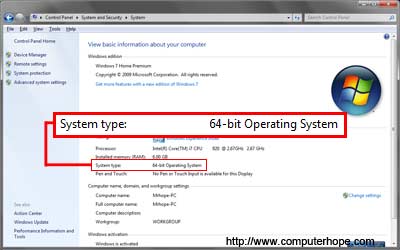
Определить, является ли Windows XP 32-разрядной или 64-разрядной
- Нажмите и удерживайте клавишу Windows и клавишу паузы или откройте значок «Система» на панели управления.
- Если на вкладке «Общие» окна «Свойства системы» указано «Windows XP», компьютер работает под управлением 32-разрядной версии Windows XP. Если он имеет текст Windows XP Professional x64 Edition, компьютер работает под управлением 64-разрядной версии Windows XP.
Определить, является ли Windows 2000 и более ранние версии 32-разрядной или 64-разрядной
Все операционные системы Windows, от Windows 95 до Windows 2000, являются 32-разрядными. 64-разрядных версий этих операционных систем не существует.
Apple macOS
На компьютере с macOS выполните следующие действия, чтобы определить, является ли процессор 32-разрядным или 64-разрядным.
- Нажмите значок Apple в строке меню в верхнем левом углу.
- Выберите пункт «Об этом Mac» в меню Apple.
- В окне Об этом Mac выберите параметр «Дополнительная информация».
- Откройте раздел Оборудование и найдите атрибут Имя процессора. Получив список, выполните поиск в Интернете, используя имя процессора в качестве ключевого слова, чтобы определить, является ли процессор 32-разрядным или 64-разрядным.
В приведенной выше таблице показано, что все самые последние компьютеры Mac имеют 64-разрядные процессоры.
Линукс
Откройте интерфейс командной строки в операционной системе Linux и введите следующую команду.
Ищите «lm» в выводе команды. Если в выводе найден lm, то ЦП 64-битный. Если вы не видите lm или i386, i486, i586 или i686 в выходных данных, значит ЦП 32-битный. Ниже приведен пример вывода приведенной выше команды с lm в информации.
Определить, является ли ядро Linux 32-разрядным или 64-разрядным
С помощью команды uname вы можете определить, является ли ваше ядро Linux 32-разрядным или 64-разрядным, выполнив приведенную ниже команду.
Приведенная выше команда отображает вывод, аналогичный приведенному ниже примеру.

Должен признаться, я давно об этом не думал, но я огляделся и увидел, что новейшая ОС Microsoft — Windows 10 — предлагается в 32-разрядной версии. Microsoft заявляет, что у нее все еще есть по крайней мере 71 миллион 32-разрядных пользователей (по состоянию на 2014 год), и она не хотела оставлять их в дураках или бросать в распростертые объятия Купертино (штаб-квартира конкурирующей Apple). Учитывая эту ситуацию, я решил объяснить основную разницу между ними.
Прежде всего, если вам интересно, какая у вас версия ОС, вы можете легко это проверить, щелкнув правой кнопкой мыши кнопку «Пуск» в Windows 10 и выбрав Система. Там на простом английском написано, какую ОС вы используете. В Windows 7 и 8 (и 10) просто нажмите Система на панели управления.

Windows сообщит вам, какая у вас операционная система: 32-разрядная или 64-разрядная.
Помимо типа используемой ОС, он также показывает, используете ли вы 64-разрядный процессор, необходимый для запуска 64-разрядной версии Windows. Если у вас не очень старый компьютер (ему должно быть более 10 лет), у вас также должен быть 64-разрядный процессор.
Теперь, когда вы знаете, что у вас есть, имеет ли это значение? Это может иметь большое значение, в зависимости от того, как вы используете свой компьютер.Самая большая разница между 32-битной и 64-битной ОС заключается в том, что 32-битная версия может адресовать всего чуть меньше 4 ГБ памяти для всей системы, включая память вашей видеокарты. Для Windows это обычно около 3,5 ГБ. Например, если у вас есть система с 4 ГБ ОЗУ, но ваша видеокарта имеет 1 ГБ памяти, ОС может использовать только 2,5 ГБ памяти, что совсем немного для Windows.
Хуже того, теоретически у вас может быть система объемом 8 ГБ с 32-разрядной версией Windows, а это значит, что в вашей системе есть 4 ГБ памяти, которые можно использовать как подставку для напитков. Только 64-разрядные системы могут адресовать более 4 ГБ ОЗУ, так что только по этой одной причине большинство людей предпочитают одно другому.
Как уже говорил мой уважаемый предшественник Линкольн Спектор, существует обходной путь, называемый расширением физических адресов (PAE), который позволяет 32-разрядным системам адресовать до 64 ГБ ОЗУ, но его предлагают только серверные версии Windows.
Несмотря на наличие других отличий, возможность обращения к определенному объему оперативной памяти является основной проблемой для большинства пользователей. На самом деле, если вы посетите раздел часто задаваемых вопросов Microsoft по этому вопросу, все, что там сказано, это: «64-разрядная версия Windows обрабатывает большие объемы оперативной памяти (ОЗУ) более эффективно, чем 32-разрядная система».
Хотя в этой колонке речь не идет о том, следует ли переходить с 32-разрядной на 64-разрядную версию, если вы рассматриваете это, в первую очередь следует проверить, есть ли 64-разрядные драйверы для вашего оборудования, которые должно быть так, если только ваш компьютер не старый.
Наконец, что касается Windows 10, если вы используете 32-разрядную операционную систему (Windows 7 или 8) и выполняете обновление, Microsoft предоставит вам 32-разрядную версию Windows 10. Если вы хотите перейти с 32-разрядной на 64-разрядную версию, вам придется выполнить чистую установку, что означает покупку копии Windows 10.