Жесткий диск или ssd накопитель что лучше
К сожалению, вы используете слишком старый браузер. Обновите его, либо смените на другой. Это бесплатно!
В наши дни компьютерное оборудование развивается быстрыми темпами, но когда дело доходит до хранения данных, большинство людей все еще полагаются на старую технологию, история которой насчитывает уже не одно десятилетие, – накопитель на жестких магнитных дисках. При этом есть и другой вариант, в котором используются новейшие технологии флеш-памяти, чтобы предложить более быстрое, эффективное и надежное решение для хранения данных. Речь идет, разумеется, о твердотельных накопителях (SSD). Рассказываем, чем они так хороши.
- 1. Что такое SSD-накопители и чем они отличаются от привычных жестких дисков?
- 2. И чем SSD лучше HDD?
- 3. А еще?
- 4. А про низкое энергопотребление — правда?
- 5. А что конкретно такой апгрейд дает?
HDD (он же «винчестер») — это жесткий диск, который состоит из нескольких намагниченных «блинов» и специальной головки. Она расположена в микрометрах от болванок и считывает информацию над их поверхностью. Работа винчестера схожа с проигрыванием виниловой пластинки.
SSD — твердотельный накопитель, в котором отсутствуют подвижные детали. Представляет собой набор микросхем, размещенных на одной плате. Запоминающее устройство работает, как USB флешка, но во много раз её быстрее.
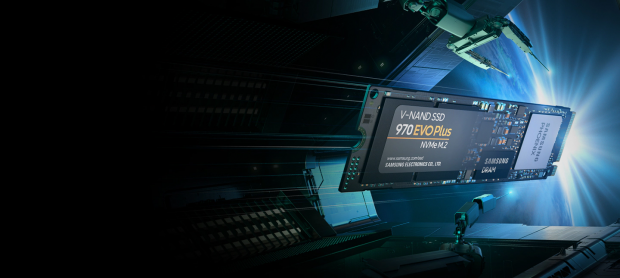
Самым явным и очевидным плюсом в пользу SSD является высокая скорость чтения и записи данных. Накопитель за 10-15 секунд считывает и передает информацию. Время загрузки системы, которая стоит на жестком диске — до сорока секунд.
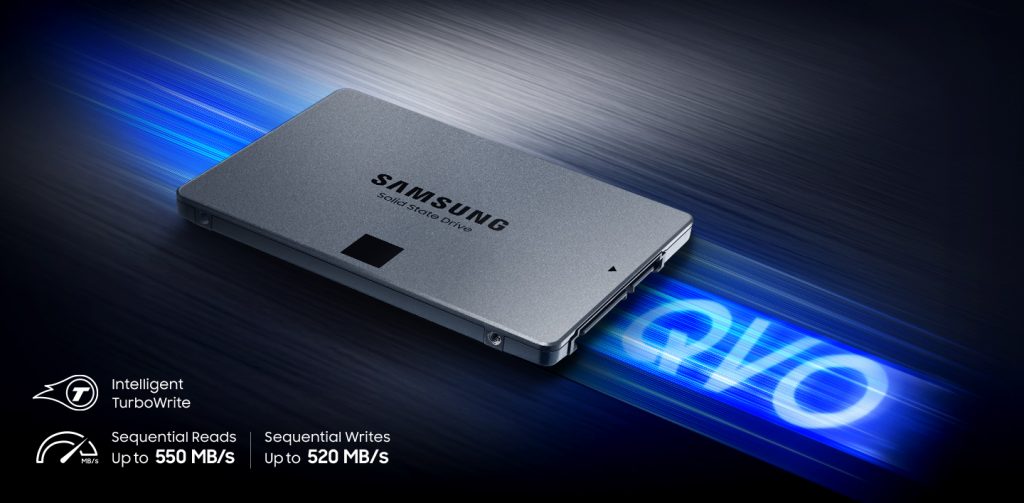
Модель 860 QVO от Samsung обеспечивает примерно на 60% более высокую скорость загрузки компьютера, ускоряет распаковку заархивированных файлов на 110% и позволяет копировать данные на 250% быстрее, чем обычные HDD. Вот еще несколько цифр: загрузка системы – на 60% быстрее; разархивирование файлов – на 110% быстрее; копирование данных – на 250% быстрее.
Что касается второй новинки от Samsung, 970 Evo Plus, то это первый накопитель компании, представленный новой 96-слойной технологией V-NAND. Это значит, что новая форма памяти в основном предназначена для повышения производительности и достижения более высоких скоростей.
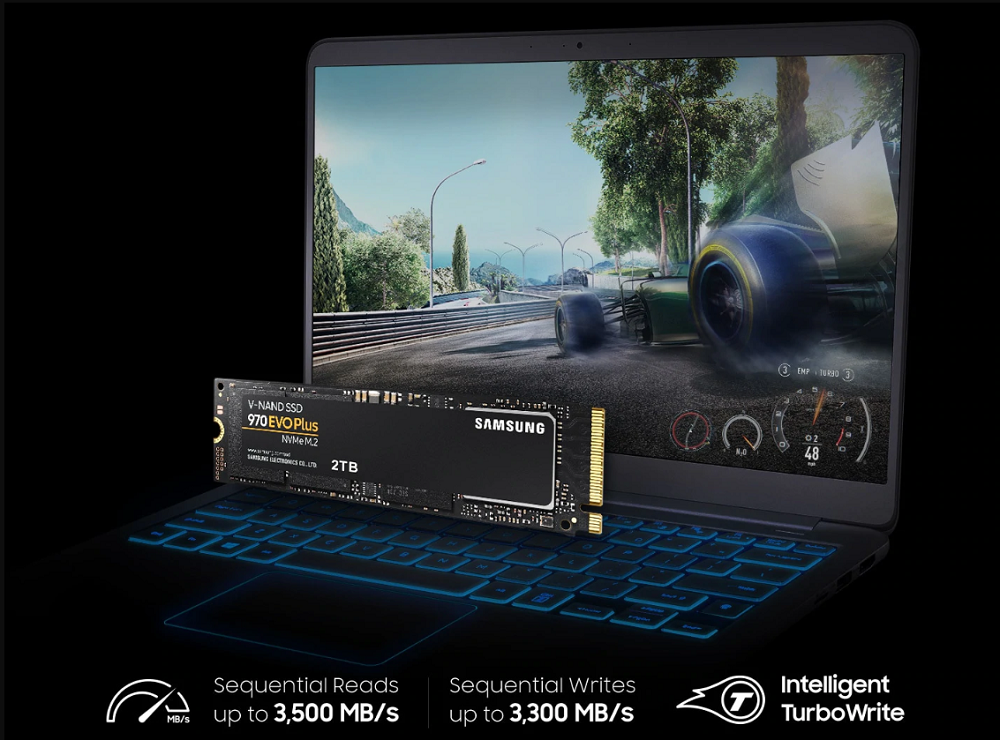
SSD меньше, тоньше и легче, чем жёсткие диски. Кроме того, у SSD нет движущихся частей, они работают бесшумно, а вот винчестер потрескивает. А еще SSD легче HDD, потому что состоит из микросхем.
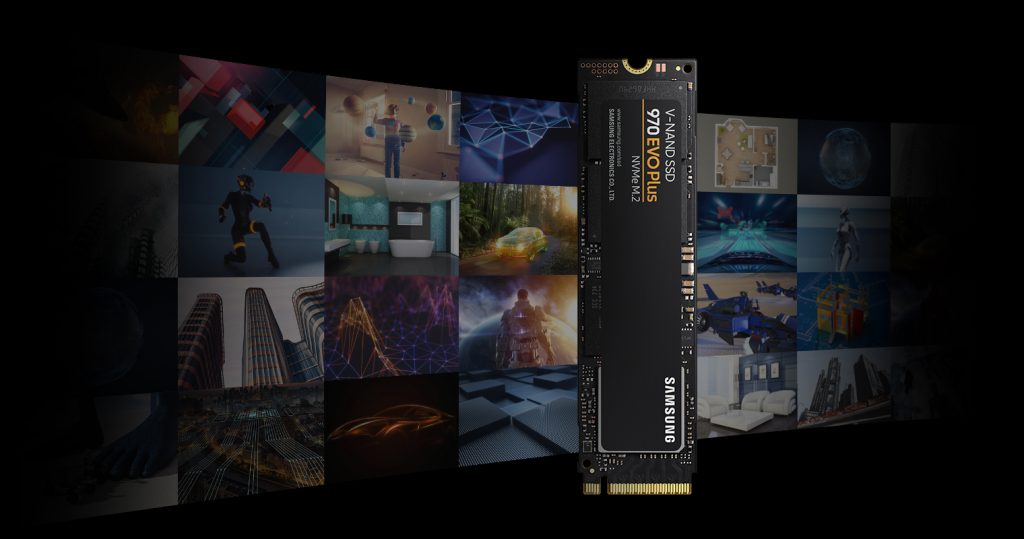
Например, модель SSD 860 QVO была спроектирована с использованием высокоплотной архитектуры флеш-памяти NAND от Samsung с многоуровневыми ячейками (MLC) – с 4 битами на ячейку.
А 970 EVO Plus продаётся с 5-летней гарантией и должен выдержать запись 150 Тб данных при объёме накопителя 250 Гб. Столько вы можете не записать за 10 лет использования накопителя или даже после этого он продолжит работать.
Правда! При пиковой нагрузке накопитель потребляет до 2 Вт, жесткий диск «съедает» до 7 Вт. Таким образом, SSD на 80% снижает потребление электричества.
В случае Samsung 860 PRO, среднее потребление составляет 2.2 Вт, а максимальное при пиковой нагрузке — 4.5 Вт. Особенно важно это при использовании в ноутбуках: чем меньше энергопотребление — тем дольше ноутбук работает от аккумулятора.
Во-первых более быстрый запуск и работа каких-либо приложений. Особенно это будет заметно с тяжёлыми приложениями и обработкой больших объёмов данных. Проще говоря: и без того мгновенно запускающийся блокнот будет и далее запускаться мгновенно, другое дело — Photoshop, Lightshot, Adobe Premiere, AfterEffects, Final Cut, Cubase, Ableton, Pro Tools. Иными словами, любые графические, фото-, видео-, аудиоредакторы работают значительно быстрее, в том числе и при обработке больших 4K-видеороликов.
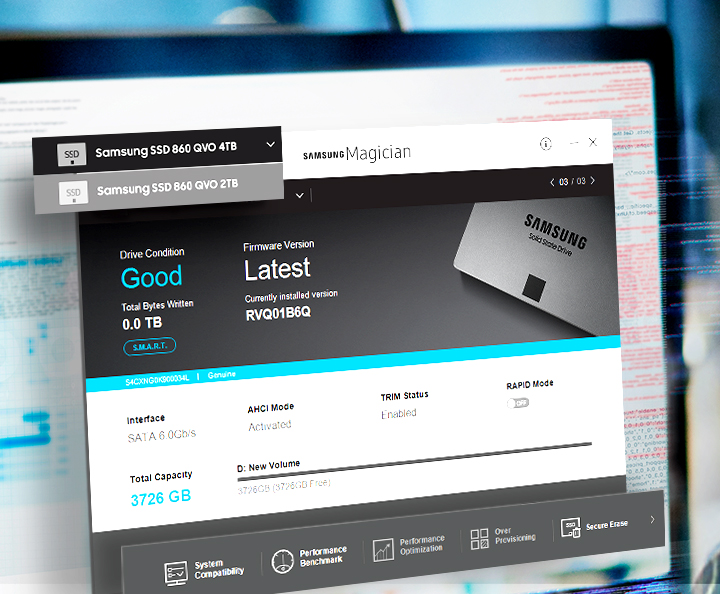
Пользователи могут с легкостью обновить свой компьютер, так как, например, 970 EVO Plus поставляется в компактном форм-факторе M.2 с интерфейсом PCIe Gen3 x4, который используется в большинстве современных ПК. 970 EVO Plus также обладает ограниченной гарантией на 5 лет или 1200 терабайт перезаписи.
Что надёжнее, SSD или HDD? Холивар продолжается…
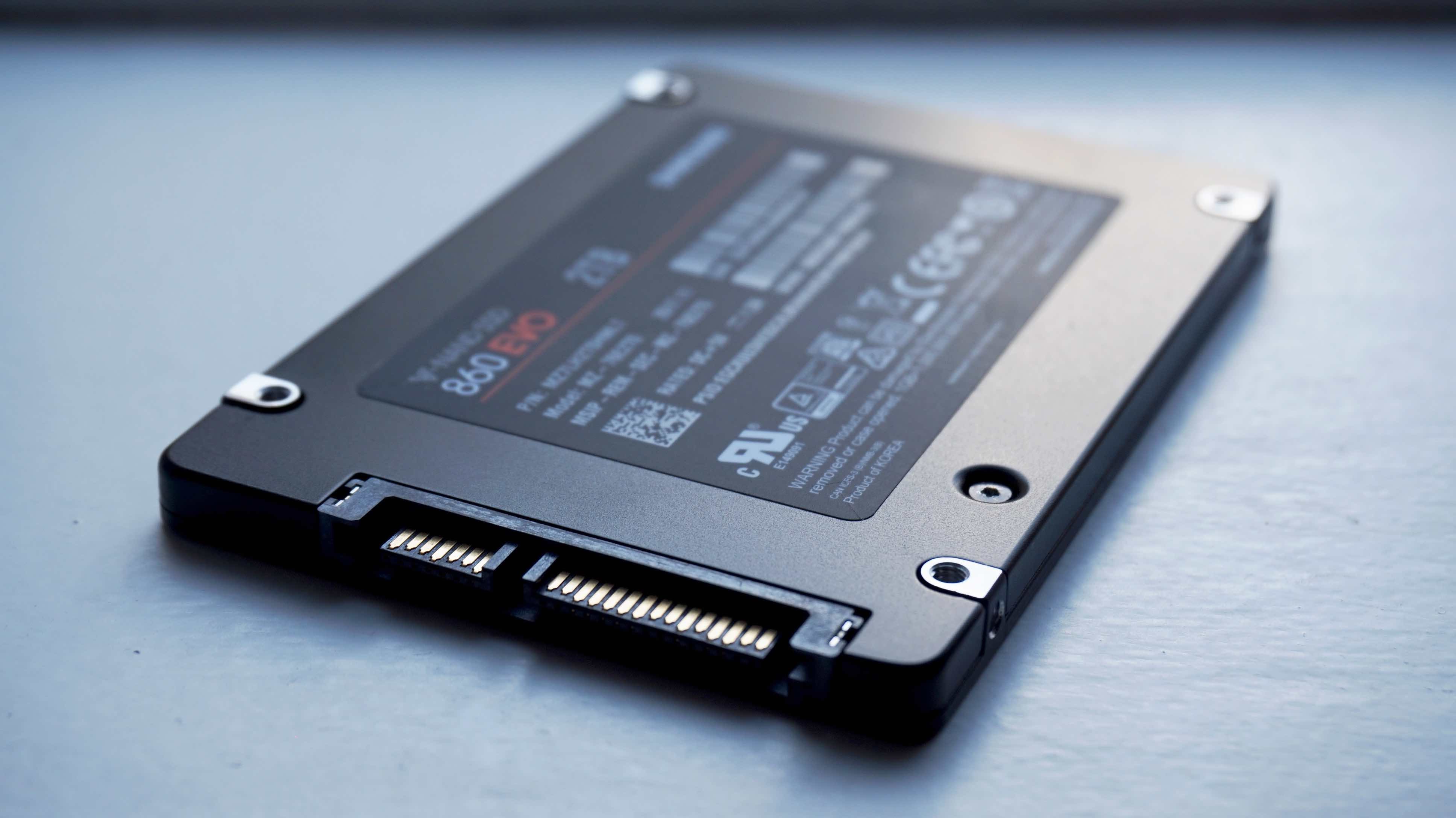
Почти семь лет назад (13 августа 2015 года) компания Samsung представила первый в мире SSD на 16 ТБ, но после этого бурное развитие как будто застопорилось. Где супердешёвые SSD на десятки терабайт, почему мы их не видим во всех компьютерах вокруг? Неужели до сих пор живы мифы о ненадёжности SSD?
❯ Память для межконтинентальных баллистических ракет
 Немного истории. Энергонезависимая память была изобретена в прошлом веке специалистом компании American Bosch Arma учёным и пионером в области цифровых компьютеров Вэн Цинг Чоу (Wen Tsing Chow), который создал PROM (программируемую память для чтения) бортовых компьютеров межконтинентальных баллистических ракет Atlas.
Микросхема памяти представляла собой сеть из пересекающихся проводников. В каждом узле находилась непроводящая перемычка — логическая «единица». Прожигая её высоким напряжением, получали «ноль». Данные в такую микросхему добавить можно, а вот стереть нельзя.
Эта архитектура, впоследствии и послужила одним из первых прототипов, впоследствии приведших к изобретению флэш-памяти (её придумал и продемонстрировал в 1984 году разработчик из компании Toshiba Фуджи Мацуока).
❯ Как устроена флэш-память?
Массивы собраны из ячеек (транзисторов) с каналом, управляющим и плавающим затворами и тончайшим слоем диэлектрика. При подаче положительного напряжения (благодаря туннельному эффекту Фаулера-Нордхейма или инжекции горячих электронов (CHE-Channel Hot Electrons)), электроны из канала попадают в плавающий затвор, образуя логическую «единицу». При смене полярности управляющего затвора и подаче напряжения на канал, плавающий затвор разряжается и мы получаем «ноль». Для чтения ячейки необходимо подать на управляющий затвор положительное напряжение. Если плавающий затвор не содержит заряда, то через канал пойдёт ток и наоборот.
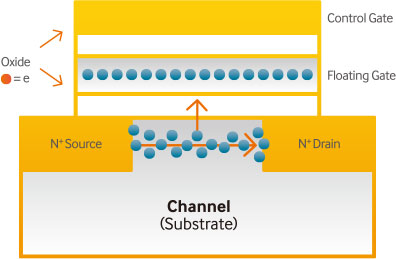
В конструкции памяти заложена и главная проблема. Количество циклов перезаписи ограничено. С течением времени слой диэлектрика изнашивается, становится тоньше, накапливает отрицательный заряд. Управляющая микросхема подаёт на такие ячейки бóльшее напряжение — и их износ ускоряется. Постепенно нарастает рассогласование заряда ячеек, что приводит к сбою отдельных блоков или всего устройства. Постоянная миниатюризация архитектуры кристаллов только усложняет задачу разработчиков и сокращает срок службы памяти.
❯ Типы памяти
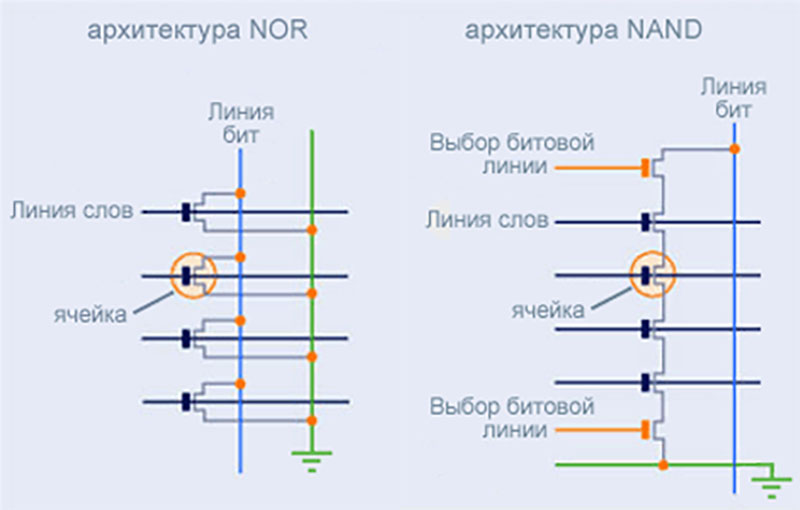
Сегодня применяются два варианта архитектуры флэш-памяти — NOR (в виде двумерной матрицы) и NAND — трёхмерного массива. Устройство и алгоритм работы NAND сложнее. Кристаллы с архитектурой NOR используются в различных встраиваемых системах повышенной надёжности с небольшим объёмом памяти, NAND применяется во флэш-накопителях.

- Одноуровневая (SLC) — ячейка может включать один бит данных, из-за этого SLC работает быстрее остальных но записывает значительно меньший объём информации.
- Многоуровневая (MLC) — ячейка может содержать два бита данных. MLC отличается низкой ценой и меньшим, чем у SLC сроком эксплуатации, так как требует удвоенного количества циклов чтения-записи.
- Трёхуровневая (TLC) — одна ячейка может хранить три бита информации. Сегодня это наиболее распространённый тип памяти.
- Четырёхуровневая (QLC) хранит до четырёх бит данных и имеет более низкую стоимость, чем трёхуровневая.
- NAND 3D — для того, чтобы увеличить ёмкость памяти, производители разработали многослойные чипы (сейчас они включают уже сотни слоёв).
Для обслуживания памяти в накопители встроены специальные NAND -контроллеры. Они работают с ОС компьютеров через команды TRIM или Deallocate.
❯ Всем нужны терабайты
Как мы уже говорили, семь лет назад был представлен первый твёрдотельный накопитель на 16 ТБ. Сегодня SSD-накопители подбираются к рубежу в 300 ТБ. Для этого количество слоёв в чипах нужно будет удвоить до 400 и больше. Перспективу создания таких SSD к 2026 году анонсировал технический директор компании Pure Storage Алекс Макмаллан, который представил новый тип памяти Direct Flash Module (DFM). Это по сути набор обычных чипов] NAND, но с проприетарным контроллером FlashArray и операционной системы FlashBlade, как можно понять из технического описания.

Намного скромнее планы у более именитых конкурентов. Например, Toshiba собирается довести ёмкость своих SSD до 40 ТБ к этому же 2026 году.

В то же время Seagate рассчитывает с помощью технологии HAMR к 2025 году вывести на рынок HDD ёмкостью в 50 терабайт, а к 2030 – в 100. То есть планы Pure Storage и технология SSD вроде бы значительно перспективнее, чем HDD. Да и совокупная стоимость владения (TCO) для SSD тоже должна постепенно снижаться в ближайшие годы, так что у HDD не останется шансов, если верить техдиру Pure Storage.
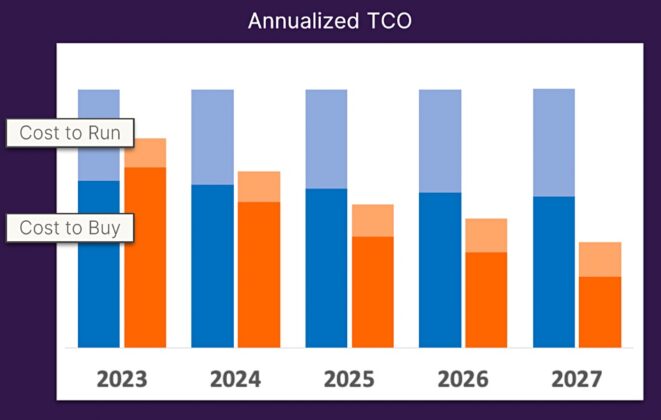
Но почему же SSD-накопители большого объёма до сих пор не вытеснили обычные жёсткие диски с рынка?
Всё очень просто. Мы ведь уже говорили о том, что от детских болезней SSD-технологий полностью избавиться пока не удалось. При развёртывании больших систем хранения данных учитывается риск, связанный с возможностью отказа накопителя. При расчётах оказывается, что ставить SSD больше 16 ТБ уже невыгодно из-за этих рисков.
Поэтому твёрдотельные накопители больше используют для хранения «горячих» данных, требующих быстрого доступа. А жёсткие диски сегодня остаются надежным и более выгодным решением для задач записи и хранения большого объёма «холодных» данных, для которых не требуются дорогостоящие, скоростные SSD.
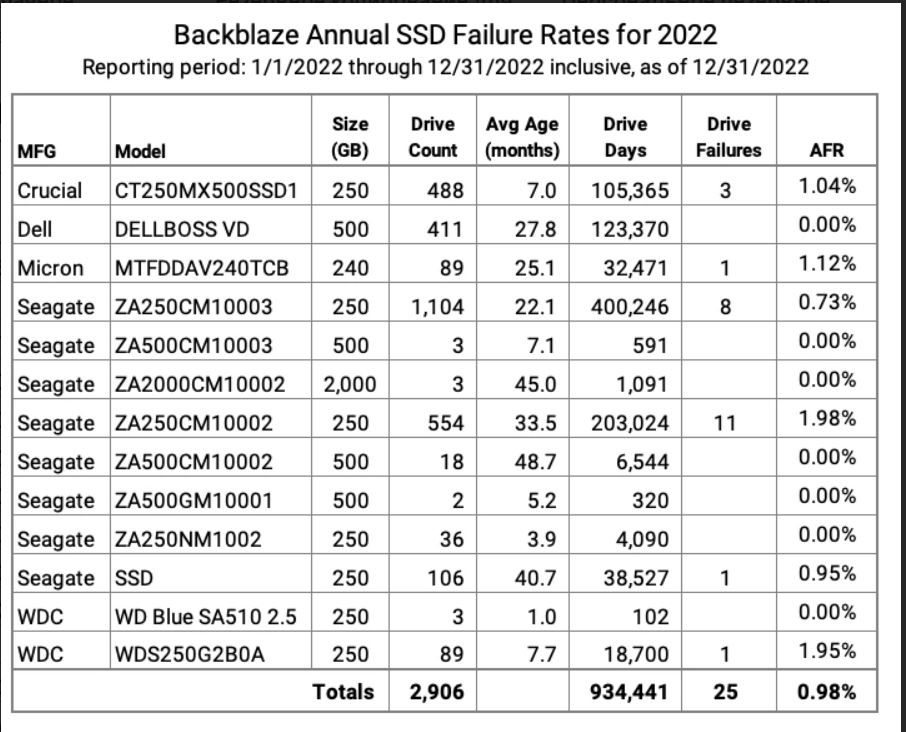
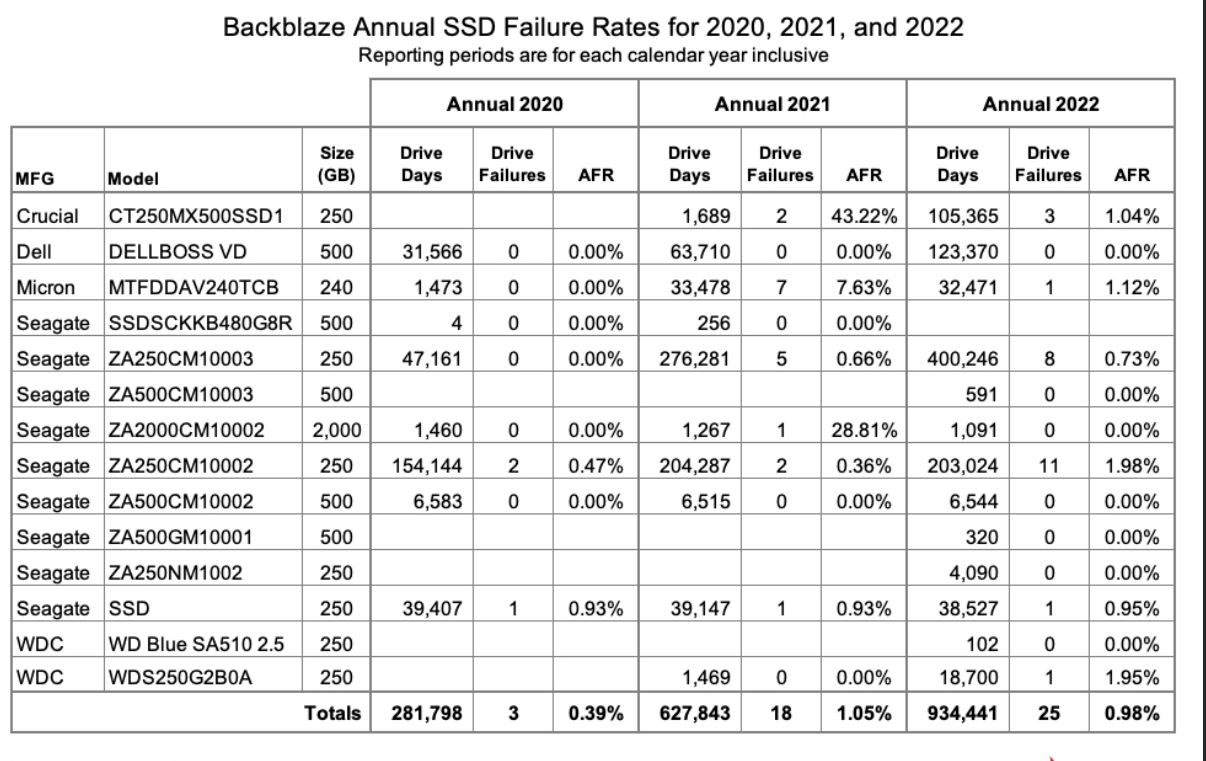
Хотя последняя статистика Backblaze свидетельствует о том, что отказоустойчивость даже недорогих моделей SSD нижнего и среднего ценового сегмента на самом деле не уступает HDD. Возможно, мифы о ненадёжности SSD стоит пересмотреть?
Производители HDD хоть и отмечают снижение спроса на традиционную продукцию но связывают его с неблагоприятной экономической ситуацией и продолжают выпускать новые модели. Компания Seagate представила HDD на 22 ТБ. Он выполнен в традиционном 3,5-дюймовом формате с интерфейсом SATA III. Внутри смонтировано 10 пластин и 20 считывающих головок с рабочей скоростью 7200 об/мин, кэш-памятью 512 МБ и скоростью передачи данных до 285 МБ/с. Диск специально разработан для систем со средней нагрузкой перезаписи до 550 ТБ в год.
Western Digital также продвигает новинку: жёсткий диск с двумя независимыми блоками головок, обеспечивающими вдвое большую производительность.
❯ Забудьте о мифах, они не помогут
Об оптимизации SSD написано множество статей, мануалов, сняты тысячи видео. Но это обилие информации окончательно запутывает обычного пользователя и, что ещё хуже, порождает множество «мифов», которые никак не помогают в работе, а наоборот. Попробуем разобраться, что нужно и что не нужно для оптимизации работы собственного SSD-накопителя. Главное при этом — не переборщить.
Нет особого смысла отключать SysMain. В результате общая производительность системы может снизиться, а объём записи на диск — возрасти (SysMain сжимает и объединяет страницы памяти). Отключение актуально лишь в том случае, если это рекомендуется производителем SSD, при этом может несколько замедлиться запуск программ с диска (данные оттуда не будут заранее подгружаться в RAM), если таковой присутствует в системе.
Отключение дефрагментации не поможет. Система посылает контроллеру SSD команды TRIM или Deallocate , в случае SSD с интерфейсом NVMe (поддерживается, начиная с Win8). Команда сообщает контроллеру накопителя, какие блоки памяти можно удалить. Если отключить дефрагментацию, скорость записи на SSD-накопитель начнёт снижаться. Это делать абсолютно незачем, дефрагментация происходит не настолько часто, чтобы вывести SSD-накопитель из строя.

В стремлении сэкономить ресурс SSD некоторые пользователи отключают файл подкачки или переносят его на HDD. Но зачем тогда нужен SSD, если, в обоих случаях вы теряете в производительности?
Файл подкачки отлично работает с SSD, при этом обеспечивается соотношение чтения к записи примерно 40:1. Кроме этого, отключив файл вы затрудните возможность диагностики критических ошибок. Дамп памяти ядра создать уже не получится.
Отключение гибернации (в стационарных ПК возможен ещё и гибридный сон) не подойдёт для мобильных компьютеров, особенно в случае недоступности розетки и сети 220 вольт. Отключать её стоит лишь в очень слабых ноутбуках или планшетах, так как файл hiberfil.sys занимает 75% оперативной памяти. Немного уменьшить его можно консольной командой:
Отключение защиты системы тоже не рекомендуется. Вряд ли вы получите выигрыш от того, что не сможете создать точку восстановления системы и «откатить» её, в случае каких-то форсмажорных обстоятельств. Но, как говорится, хозяин — барин.
Отключение индексирования и поиска на диске, перенос пользовательских папок, папок AppData и ProgramData , переустановка программ, перенос кэша браузера, временных файлов могут, конечно дать некий результат но установленная на SSD система будет работать гораздо быстрее, чем в случае применения некоторых или даже всех, упомянутых выше методов.
Для реального увеличения срока жизни SSD есть смысл проверить, включён ли набор команд TRIM. Это функция ОС, с помощью которой ненужные данные помечаются специальным образом. Поэтому контроллеру не нужно перемещать их, записывая в другие блоки, что существенно уменьшает количество циклов перезаписи.
Более достоверную проверку выполняет утилита TRIMCheck от Владимира Пантелеева.
Включить TRIM стандартными средствами:
Если TRIM включён, но по факту не работает, рекомендуется установить драйвер SATA последней версии.
❯ Выводы
В теории, SSD действительно надёжнее жёстких дисков. Но только в рамках расчётного количества записей. На практике надёжность SSD зависит от целого ряда факторов. Например, от ошибок в прошивке. Известен случай, когда накопители из одной партии с определённой версией прошивки быстро и почти одновременно вышли из строя. Виной тому или слишком интенсивная запись в ячейки или несовместимость при определенных операциях, которые и превращают накопитель в бесполезный хлам. К сожалению, в производстве контроллеров SSD до сих пор слишком много брака.
Наверное, из-за таких проблем SSD до сих пор полностью не захватили рынок, а HDD ещё крутят свои пластинки в наших системниках.
HDD или SSD — что выбрать?

«На SSD всё летает» — слышали такое? Компактные, быстрые, современные — казалось бы, пора уже поменять старый жестак на новенький твердотельник. Но не торопитесь. Рассмотрим подробно оба вида накопителей и определим, для каких задач разумно использовать HDD, а где предпочтение лучше отдать SSD.
Жесткий диск
Жесткий диск (или HDD) — устройство хранения данных, принцип записи информации в котором заключается в намагничивании областей на поверхности магнитных дисков (пластин). Магнитный диск представляет собой поверхность, изготовленную из алюминия, керамики или стекла с нанесенным на нее слоем ферромагнетика.
Для организации хранения данных магнитный диск разбивается на дорожки и сектора, а совокупность дорожек, расположенных одна над другой (на нескольких магнитных дисках), называется цилиндром.

В зависимости от объема памяти, внутри корпуса HDD могут находиться до восьми пластин. Пластины крепятся к шпинделю, вращающемуся со скоростью от 4 до 15 тысяч оборотов в минуту (rpm). Запись и чтение информации с пластины осуществляется при помощи магнитной головки.
За управление работой HDD отвечает электронная плата управления. На ней размещены центральный процессор с интегрированной ПЗУ, сервоконтроллер, кэш-память. Объем кэш-буфера в современных HDD достигает 512 МБ.

В зависимости от типоразмера жесткие диски можно разделить на две группы: 2.5-дюймовые HDD и 3.5-дюймовые. Из-за меньших габаритных размеров первые нашли массовое применение в ноутбуках. Диски формата 3.5″ повсеместно применяются в персональных компьютерах, сетевых хранилищах и системах видеонаблюдения.


В зависимости от области применения жесткие условно делятся на несколько классов:
1) Жесткие диски для персонального компьютера
2) Диски для NAS
3) Серверные HDD
4) Для систем видеонаблюдения
Твердотельный накопитель
Твердотельный накопитель (или SSD) — устройство, использующее для хранения информации флеш-память.
Существует 4 типа флеш-памяти применяемых в SSD:
- SLC (Single-Level Cell) — память с одноуровневой структурой ячеек. В ячейке SLC памяти может храниться только 1 бит. SLC-память характеризуется высокой надежностью и скоростью доступа к данным, большим числом циклов перезаписи, а также высокой стоимостью (цена за 1 ГБ памяти).
- MLC (Multi-Level Cell) — память с многоуровневой структурой ячеек. В одной ячейке MLC памяти может храниться 2 бита. MLC память обладает меньшей надежностью и выносливостью (количество циклов перезаписи), но при этом и стоит дешевле чем SLC.
- TLC (Triple-Level Cell) — память с тремя битами в ячейке. Следующая ступень развития флеш-памяти. Обладает меньшим количеством циклов перезаписи и скоростью доступа к данным. Но цена за гигабайт памяти гораздо ниже, чем у MLC.
- QLC (Quad-Level Cell) — память с возможностью хранить 4 бита в одной ячейке. Последняя (на текущий момент) ступень развития флеш-памяти. По сравнению с предшественниками, обладает меньшей надежностью и скоростью доступа к данным, но гораздо привлекательнее по соотношению стоимость/объем памяти.

Помимо различных типов ячеек для флеш-памяти существует такое понятие, как многослойность. До определенного момента времени производитель наращивал емкость кристалла памяти за счет увеличения количества бит в одной ячейке и уменьшения физического размера ячейки (техпроцесс). Но бесконечно уменьшать размер ячеек нельзя, как и увеличивать их плотность.
На смену двумерной (планарной) памяти пришла трехмерная многослойная память 3D NAND. Сейчас производители освоили процесс производства 96-слойной флеш-памяти 3D NAND, а также представили образцы 128-слойной флеш-памяти.

Кроме типа флеш-памяти есть еще один важный момент, на который необходимо обратить внимание при выборе SSD накопителя — используемый контроллер.
Контроллер управляет операциями чтения/записи данных в ячейки памяти, следит за их состоянием, выполняет коррекцию ошибок, выравнивание износа ячеек, а также другие вспомогательные функции.
В зависимости от используемого контроллера, показатели скорости работы двух SSD, построенных на одной и той же памяти, могут значительно различаться в пользу накопителя с более современным контроллером.
На момент написания статьи актуальными котроллерами являются: SMI SM2263XT, SMI SM2262EN, Phison PS5012-E12, Phison PS5008-E8, Realtek RTS5762, RTS5763DL, Marvell 88ss1093, Samsung Phoenix.

1) SSD накопители SATA — подключаются по интерфейсу SATA3, скорость линейной записи достигает 500 Мбайт/с, чтения — 540 Мбайт/с. Данные накопители можно встретить в ПК и ноутбуках средней ценовой категории.

2) SSD накопители M.2.
2.1) Без поддержки NVMe — подключаются в M.2 разъем, скорость линейной записи достигает 530 Мбайт/с, чтения — 560 Мбайт/с.

2.2) С поддержкой NVMe — подключаются в M.2 разъем, скорость линейной записи достигает 2500 Мбайт/с, чтения — 3400 Мбайт/с. Встречаются в компьютерах и ноутбуках средне-высокого ценового диапазона.

3) SSD накопители PCI-E — подключение выполняется через разъем PCI-E(в большинстве своем это адаптер PCI-E в который установлен SSD M.2 с поддержкой NVMe), скорость линейной записи может достигать 3000 Мбайт/с, чтения — 3400 Мбайт/с.
Что лучше?
Несмотря на все прелести SSD, твердотельники пока не могут полностью вытеснить HDD с рынка. И вот почему:
FAQ Битва HDD и SSD. В чём разница и какой выбрать?
 В закладки
Еще до недавнего времени при покупке нового компьютера и выборе устанавливаемого накопителя, у пользователя был единственный выбор — жесткий диск HDD. И тогда нас интересовало всего два параметра: скорость вращения шпинделя (5400 или 7200 RPM), емкость диска и объема кэша.
В 2009 году на рынок выходит новая категория накопителей Solid State Drive (SSD), которые сразу зарекомендовали себя как более надежные и быстрые альтернативы HDD.
Давайте разберемся в плюсах и минусах обоих типов накопителей и проведем наглядное сравнение HDD и SSD.
Принцип работы
Традиционный накопитель или как его принято называть ПЗУ (постоянное запоминающее устройство) необходим для хранения данных даже после полного отключения питания. В отличие от ОЗУ (оперативного запоминающего устройства) или RAM, хранящиеся в памяти данные не стираются после выключения компьютера.
Классический жесткий диск состоит из нескольких металлических «блинов» с магнитным покрытием, а считывание и запись данных происходит с помощью специальной головки, которая перемещается над поверхностью вращающегося на высокой скорости диска.
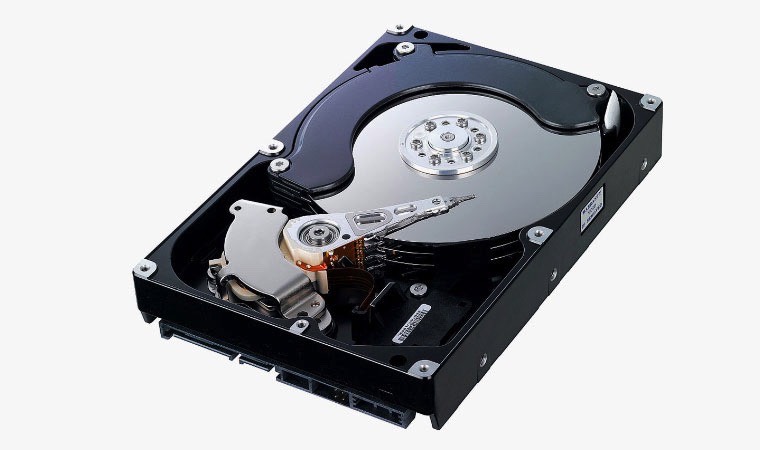
У твердотельных накопителей совершенно иной принцип работы. В SSD напрочь отсутствуют какие-либо движимые компоненты, а его «внутренности» выглядят как набор микросхем флэш-памяти, размещенных на одной плате.
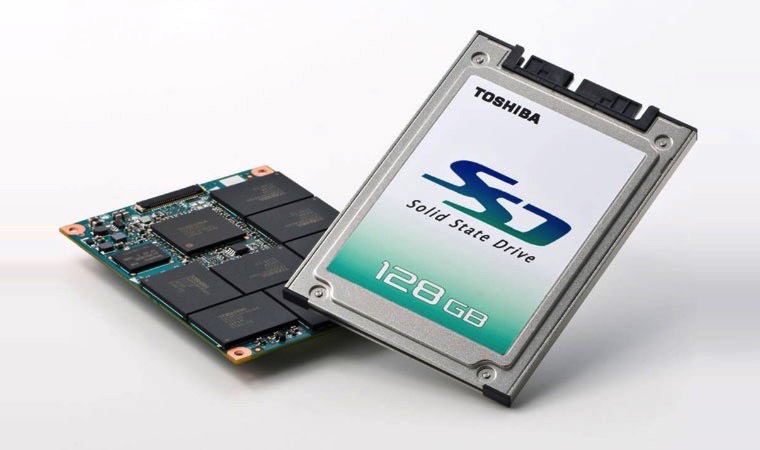
Такие чипы могут устанавливаться как на материнскую плату системы (для особо компактных моделей ноутбуков и ультрабуков), на карту PCI Express для стационарных компьютеров или специальный слот ноутбука. Используемые в SSD-чипы отличаются от тех, что мы видим во флешке. Они значительно надежнее, быстрее и долговечнее.
История дисков
Жесткие магнитные диски имеют весьма продолжительную (разумеется, по меркам развития компьютерных технологий) историю. В 1956 году компания IBM выпустила малоизвестный компьютер IBM 350 RAMAC, который был оснащен огромным по тем меркам накопителем информации в 3,75 МБ.
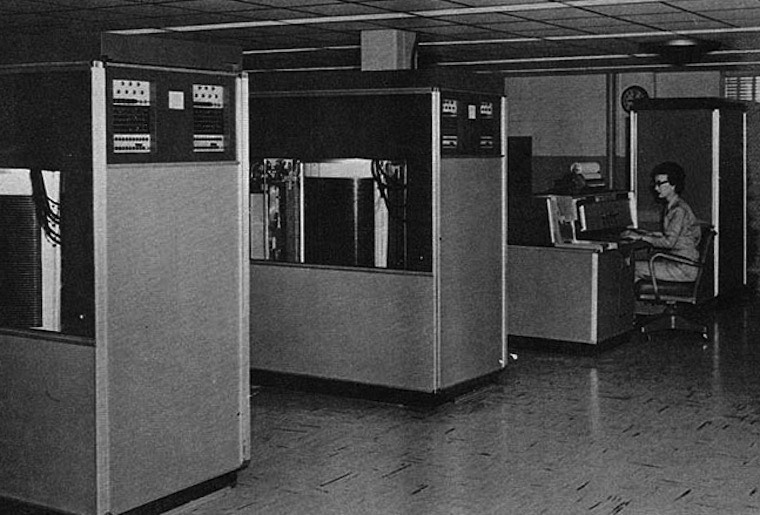
В этих шкафах можно было хранить целых 7,5 МБ данных
Для построения такого жесткого диска пришлось установить 50 круглых металлических пластин. Диаметр каждой составлял 61 сантиметр. И вся эта исполинская конструкция могла хранить… всего одну MP3-композицию с низким битрейтом в 128 Кб/с.
Вплоть до 1969 года этот компьютер использовался правительством и научно-исследовательскими институтами. Еще каких-то 50 лет назад жесткий диск такого объема вполне устраивал человечество. Но стандарты кардинально изменились в начале 80-х.
На рынке появились дискеты формата 5,25-дюймов (13,3 сантиметра), а чуть позднее и 3,5- и 2,5-дюймовые (ноутбучные) варианты. Хранить такие дискеты могли до 1,44 МБ-данных, а ряд компьютеров и того времени поставлялись без встроенного жесткого диска. Т.е. для запуска операционной системы или программной оболочки нужно было вставить дискету, после чего ввести несколько команд и только потом приступать к работе.
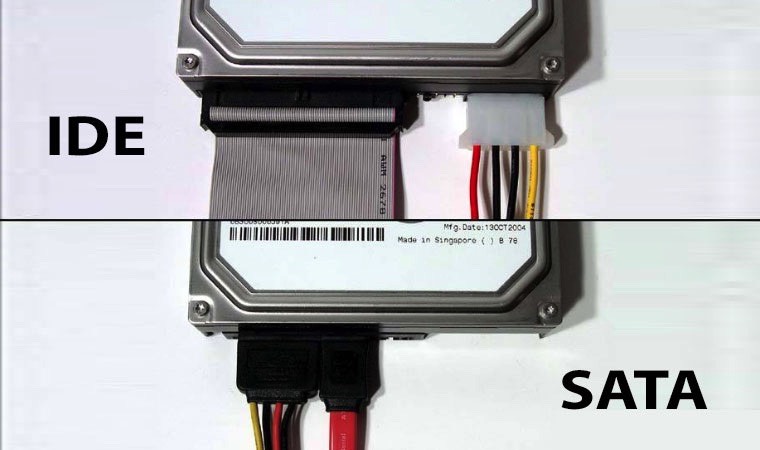
За всю историю развития винчестеров было сменено несколько протоколов: IDE (ATA, PATA), SCSI, который позднее трансформировался в ныне известный SATA, но все они выполняли единственную функцию «соединительного моста» между материнской платой и винчестером.
От 2,5 и 3,5-дюймовых флоппи-дисков емкостью в полторы тысячи килобайт, компьютерная индустрия перешла на жесткие диски такого же размера, но в тысячи раз большим объемом памяти. Сегодня объем топовых 3.5-дюймовых HDD-накопителей достигает 10 ТБ (10 240 ГБ); 2.5-дюймовых — до 4 ТБ.
История твердотельных SSD-накопителей значительно короче. О выпуске устройства для хранения памяти, которое было бы лишено движущихся элементов, инженеры задумались еще в начале 80-х. Появление в эту эпоху так называемой пузырьковой памяти было встречено весьма враждебно и идея, предложенная французским физиком Пьером Вейссом еще в 1907 году в компьютерной индустрии не прижилась.
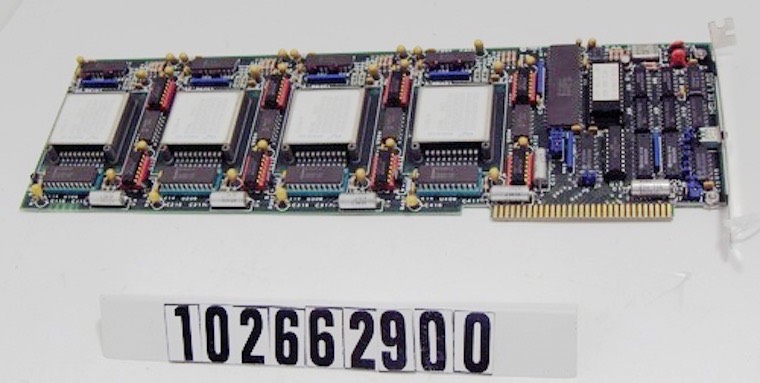
Суть пузырьковой памяти заключалась в разбиении намагниченного пермаллоя на макроскопические области, которые бы обладали спонтанной намагниченностью. Единицей измерения такого накопителя являлись пузырьки. Но самое главное — в таком накопителе не было аппаратно движущихся элементов.
О пузырьковой памяти очень быстро забыли, а вспомнили лишь во время разработки накопителей нового класса — SSD.
В ноутбуках SSD появились только в конце 2000-х. В 2007 году на рынок вышел бюджетный ноутбук OLPC XO–1, оснащенный 256 МБ оперативной памяти, процессором AMD Geode LX–700 с частотой в 433 МГц и главной изюминкой — NAND флеш-памятью на 1 ГБ.
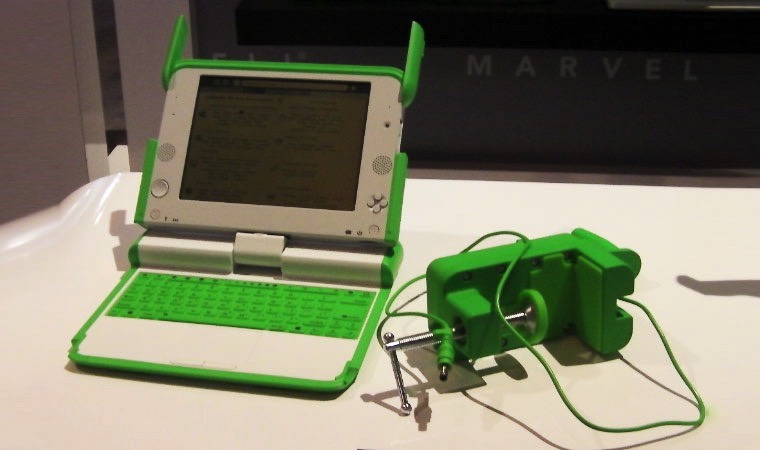
OLPC XO–1 стал первым ноутбук, который использовал твердотельный накопитель. А вскоре к нему присоединилась и легендарная линейка нетбуков от Asus EEE PC с моделью 700, куда производитель установил 2-гигабайтный SSD-диск.
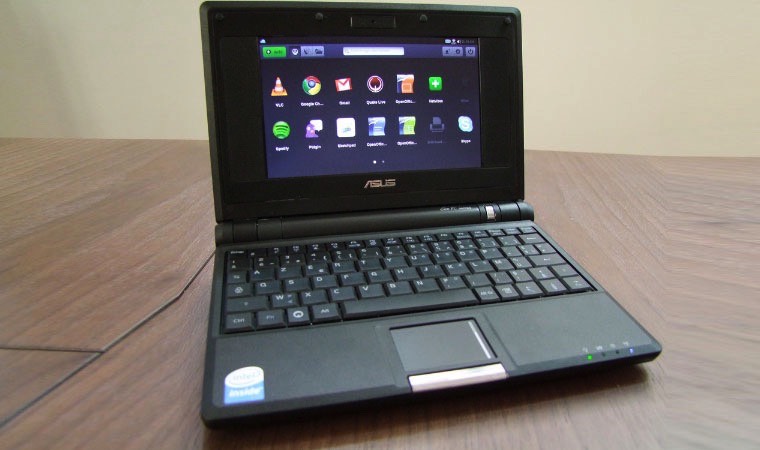
В обоих ноутбуках память устанавливалась прямо на материнскую плату. Но вскоре производители пересмотрели принцип организации накопителей и утвердили 2,5-дюймовый формат, подключаемый по протоколу SATA.
Емкость современных SSD-накопителей может достигать 16 ТБ. Совсем недавно компания Samsung представила именно такой SSD, правда, в серверном исполнении и с космической для обычного обывателя ценой.
Плюсы и минусы SSD и HDD
Задачи накопителей каждого класса сводятся к одному: обеспечить пользователя работающей операционной системой и позволить хранить ему персональные данные. Но и у SSD, и у HDD есть свои характерные особенности.
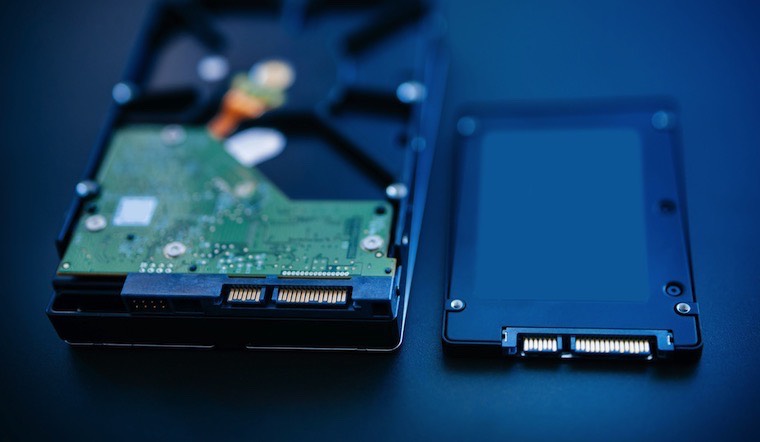
SSD намного дороже традиционных HDD. Для определения разницы используется простая формула: цена накопителя делится на его емкость. В результате, получается стоимость 1 ГБ емкости в валюте.
Итак, стандартный HDD на 1 ТБ в среднем обходится в $50 (3300 руб). Стоимость одного гигабайта составляет $50/1024 ГБ = $0,05, т.е. 5 центов (3,2 рубля). В мире SSD все намного дороже. SSD емкостью в 1 ТБ в среднем обойдется в $220, а цена за 1 ГБ по нашей несложной формуле составит 22 цента (14,5 рублей), что в 4.4 раза дороже HDD.
Радует то, что стоимость SSD стремительно снижается: производители находят более дешевые решения для производства накопителей и ценовой разрыв между HDD и SSD сокращается.
Средняя и максимальная емкость SSD и HDD
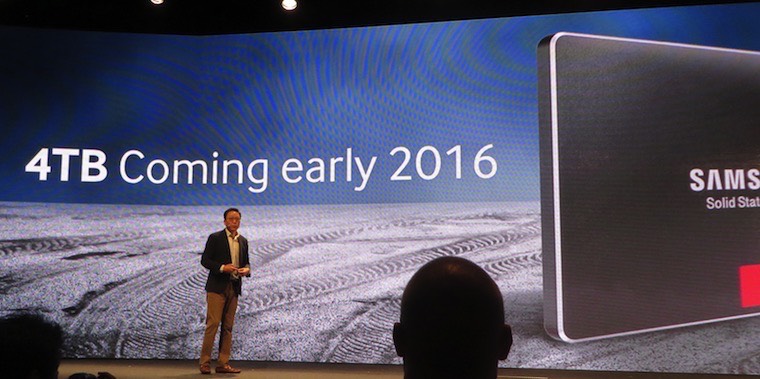
Всего несколько лет назад между максимальной емкостью HDD и SSD стояла не только числовая, но и технологическая пропасть. Найти SSD, который бы по количеству хранимой информации мог соперничать с HDD было невозможно, но сегодня рынок готов предоставить пользователю и такое решение. Правда, за внушительные деньги.
Максимальная емкость SSD, которые предлагаются для потребительского рынка, составляет 4 ТБ. Подобный вариант в начале июля 2016 года представила компания Samsung. И за 4 ТБ пространства придется выложить $1499.
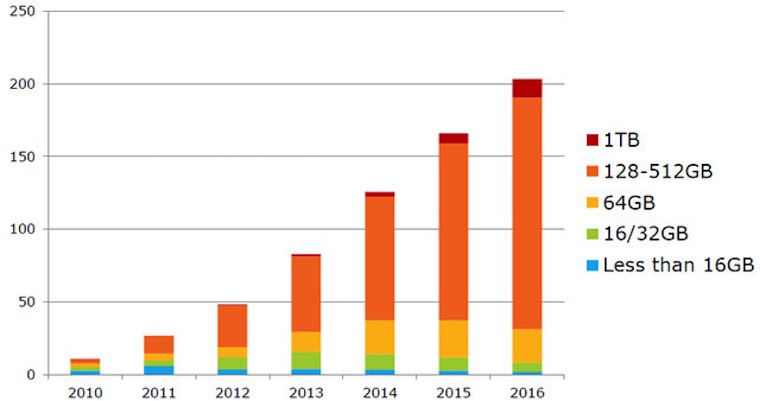
Базовый объем HDD-памяти для ноутбуков и компьютеров, выпускаемых во второй половине 2016 года составляет от 500 ГБ до 1 ТБ. Аналогичные по мощности и характеристикам модели, но с установленным SSD-накопителем, довольствуются лишь 128 ГБ.
Скорость SSD и HDD
Да, именно за этот показатель переплачивает пользователь, когда отдает предпочтение SSD-хранилищу. Его скорость многократно превосходят показатели, которыми может похвастать HDD. Система способна загружаться всего за несколько секунд, на запуск тяжеловесных приложений и игр уходит значительно меньше времени, а копирование больших объемов данных из многочасового процесса превращается в 5–10 минутный.
Единственное «но» — данные с SSD накопителя удаляются настолько же быстро, насколько копируются. Поэтому при работе с SSD вы можете просто не успеть нажать кнопку отмена, если однажды внезапно удалите важные файлы.
Фрагментация
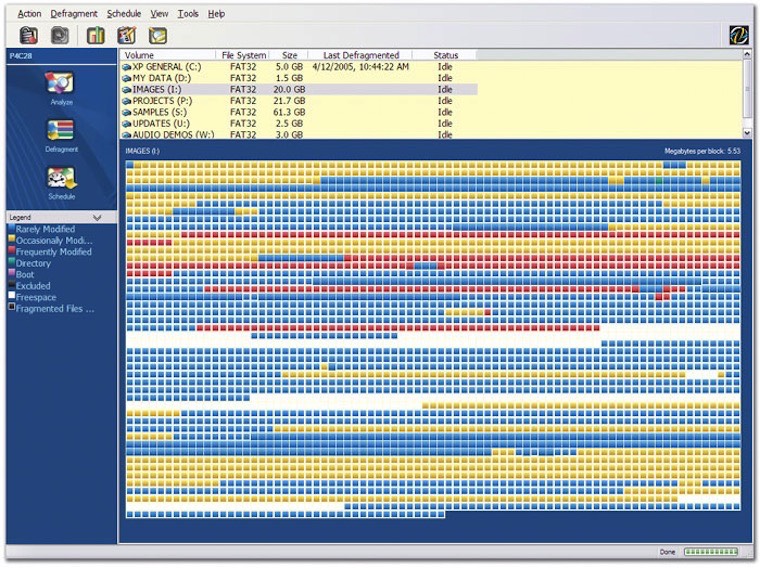
Любимое «лакомство» любого HDD-винчестера — большие файлы: фильмы в формате MKV, большие архивы и образы BlueRay-дисков. Но стоит вам загрузить винчестер сотней-другой мелких файлов, фотографий или MP3-композиций, как считывающая головка и металлические блины приходят в замешательство, в результате чего значительно падает скорость записи.
После заполнения HDD, многократного удаления/копирования файлов, жесткий диск начинает работать медленнее. Это связано с тем, что по всей поверхности магнитного диска разбросаны части файла и когда вы дважды щелкаете мышкой по какому-либо файлу, считывающая головка вынуждена искать эти фрагменты из разных секторов. Так тратится время. Это явление и называется фрагментацией, а в качестве профилактических мер, позволяющих ускорить HDD, предусмотрен программно-аппаратный процесс дефрагментации или упорядочивания таких блоков/частей файлов в единую цепочку.
Дефрагментацию периодически рекомендуется выполнять на всех типах HDD-накопителей, тем самым поддерживая их оптимальную скорость.
Принцип работы SSD кардинально отличается от HDD, а любые данные могут записываться в любой сектор памяти с дальнейшим моментальным считыванием. Именно поэтому для накопителей SSD дефрагментация не нужна.
Надежность и срок службы
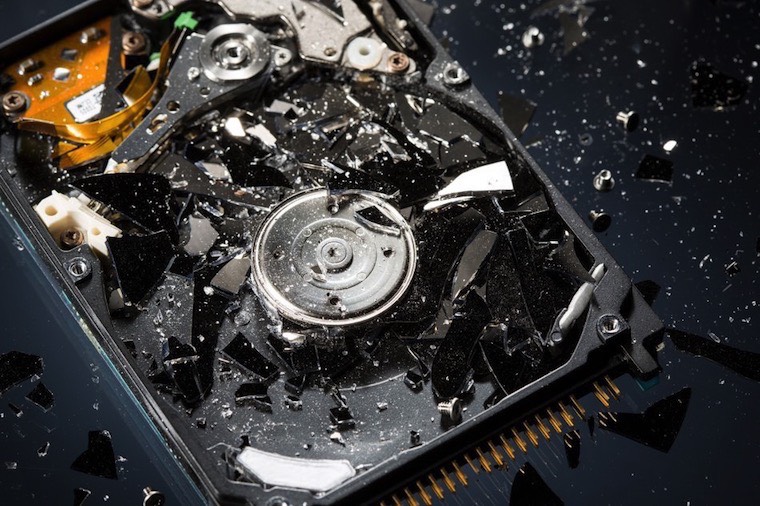
Помните главное преимущество SSD-накопителей? Верно, отсутствие движущихся элементов. Именно поэтому вы можете использовать ноутбук с SSD в транспорте, по бездорожью или условиях, неизбежно связанных с внешними вибрациями. На стабильности работы системы и самого накопителя это не скажется. Хранящиеся на SSD данные не пострадают даже в случае падения ноутбука.
У HDD все с точностью наоборот. Считывающая головка располагается всего в нескольких микрометрах от намагниченных болванок, и поэтому любая вибрация может привести к появлению «битых секторов» — областей, которые становятся непригодными для работы. Регулярные толчки и неосторожное обращение с компьютером, который работает на базе HDD, приведет к тому, что рано или поздно такой винчестер попросту, говоря на компьютерном жаргоне, «посыпется» или перестанет работать.
Несмотря на все преимущества SSD, у них есть тоже весьма существенный недостаток — ограниченный цикл использования. Он напрямую зависит от количество циклов перезаписи блоков памяти. Другими словами, если вы ежедневно будете копировать/удалять/вновь копировать гигабайты информации, то очень скоро вызовите клиническую смерть своего SSD.
Современные SSD-накопители оснащены специальным контроллером, который заботится о равномерном распределении данных по всем блокам SSD. Так удалось значительно повысить максимальное время работы до 3000 – 5000 циклов.
Насколько долговечен SSD? Просто взгляните на эту картинку:
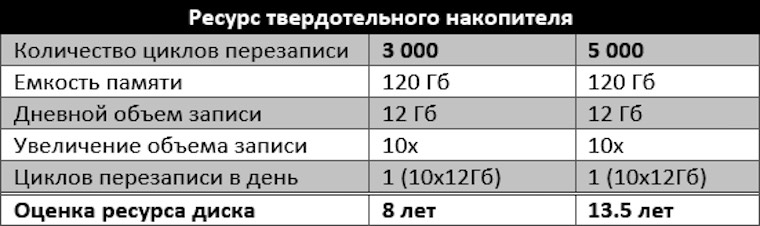
А потом сравните с гарантийным сроком эксплуатации, который обещает производитель конкретно вашего SSD. 8 – 13 лет для хранения, поверьте, не так и плохо. Да и не стоит забывать о том прогрессе, который приводит к постоянному увеличению емкости SSD при неизменно снижающейся их стоимости. Думаю, через несколько лет ваш SSD на 128 ГБ можно будет отнести к музейному экспонату.
Форм-фактор
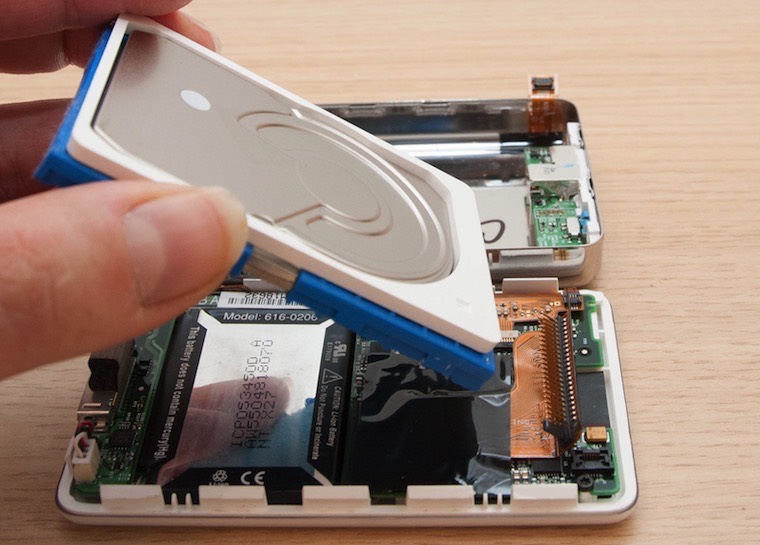
Битва размеров накопителей всегда была вызвана типом устройств, в которых они устанавливаются. Так, для стационарного компьютера абсолютно некритична установка как 3.5-дюймового, так и 2.5-дюймового диска, а вот для портативных устройств, вроде ноутбуков, плееров и планшетов нужен более компактный вариант.
Самым миниатюрным серийным вариантом HDD считался 1.8-дюймовый формат. Именно такой диск использовался в уже снятом с производства плеере iPod Classic.
И как не старались инженеры, построить миниатюрный HDD-винчестер емкостью более 320 ГБ им так и не удалось. Нарушить законы физики невозможно.
В мире SSD все намного перспективнее. Общепринятый формат в 2,5-дюйма стал таковым не из-за каких-либо физических ограничений с которыми сталкиваются технологии, а лишь в силу совместимости. В новом поколении ультрабуков от формата 2.5‘’ постепенно отказываются, делая накопители все более компактными, а корпуса самих устройств более тонкими.

Вращение дисков даже в самом продвинутом HDD-винчестере нераздельно связано с возникновение шума. Считывание и запись данных приводят в движение головку диска, которая с безумной скоростью мечется по всей поверхности устройства, что также вызывает характерное потрескивание.
SSD-накопители абсолютно бесшумны, а все происходящие внутри чипов процессы проходят без какого-либо сопутствующего звука.
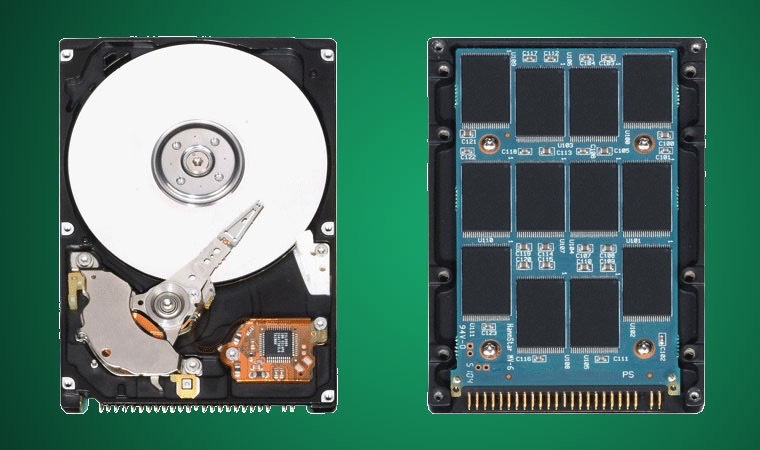
Подводя итог сравнения HDD и SSD, хочется четко определить основные преимущества каждого типа накопителей.
Достоинства HDD: емкие, недорогие, доступные.
Недостатки HDD: медленные, боятся механических воздействий, шумные.
Достоинства SSD: абсолютно бесшумные, износоустойчивые, очень быстрые, не имеют фрагментации.
Недостатки SSD: дорогие, теоретически имеют ограниченный ресурс эксплуатации.
Без преувеличения можно сказать, что одним из самых эффективных методов апгрейда старенького ноутбука или компьютера остается установка SSD-накопителя вместо HDD. Даже при самой свежей версии SATA можно добиться троекратного прироста производительности.
Отвечая на вопрос, кому нужен тот или иной накопитель, приведу несколько аргументов в пользу каждого типа:
Им нужен HDD:
- Хранят огромные коллекции фильмов, музыки и программ
- Мечтают о покупке хорошего ноутбука до $400–500
- Рядовые пользователи, которые используют компьютер для серфинга, мультимедиа-развлечений и социальных сетей
- Те, кто работают с видео и фото (для хранения)
Им нужен SSD:
- Любители путешествовать и те, кто не сидят на месте
- Те, кому нравится наблюдать за мгновенным запуском приложений и самой системы
- Те, кто работают с видео и фото (для самой обработки)
- Музыканты и звукорежиссеры (вспоминаем пункт о шуме)
И если вы чувствуете, что ваш компьютер явно не справляется с рядовыми задачами, а от шума постоянно щелкающего и гудящего винчестера откровенно болит голова, пришло время для установки SSD. А идеальная таблетка на все случаи жизни: SSD — для приложений, системы и работы, HDD — для хранения данных.
Дискового пространства не бывает много. Внешние USB-накопители могут стать отличным решением, ведь их максимальный объем в среднем ценовом сегменте может достигать 4 ТБ, а этого вполне хватит для хранения золотой коллекции фильмов в качестве Full HD.
Как вариант:
Больше вариантов по разумной цене вы можете тут.
В закладки