Как создать резервную копию iPhone на Windows 10 и 11
Считается, что пользователи iPhone могут сохранять файлы со своего телефона только в iCloud или на другие устройства iOS. К счастью, данные iPhone можно копировать и на ПК под управлением Windows. Мы расскажем об этом в нашем полном руководстве.

У многих владельцев iPhone есть компьютеры Mac, на которых имеется встроенная функцию резервного копирования iPhone, но что делать, если владелец iPhone пользуется ПК под управлением Windows?
В этой статье мы расскажем, как создать резервную копию iPhone на компьютере с ОС Windows 10 или Windows 11 разными способами.
Перейти к разделу:
Простой пошаговый процесс резервного копирования iPhone с помощью iTunes на ПК.
Узнайте, как найти резервные копии, хранящиеся на компьютерах с ОС Windows 10 и 11.
Простые инструкции по переносу резервных копий с компьютера Windows на внешний жесткий диск.
Резервное копирование в облако помогает защитить ваши файлы — узнайте, как это сделать.
Инструкции по изменению местоположения резервной копии iPhone.
Самый надежный и безопасный способ хранения резервных копий iPhone.
Как создать резервную копию iPhone в Windows с помощью iTunes
В приложении iTunes есть встроенные функции для создания и просмотра резервных копий. Процесс резервного копирования в iTunes одинаков для пользователей устройств с ОС Windows 10 и 11.
Для того, чтобы создать резервную копию iPhone с помощью iTunes, выполните следующие несложные действия.
- Подключите iPhone к компьютеру через Wi-Fi или с помощью кабеля USB или USB-C.
- Откройте приложение iTunes на компьютере и нажмите кнопку «Устройство» (значок iPhone) в верхней левой части окна.
- Выберите «Обзор», затем «Создать копию сейчас» в разделе «Резервные копии».
- Если вы хотите зашифровать резервные копии, щелкните «Зашифровать локальную копию». Введите пароль в диалоговом окне, затем нажмите «Установить пароль».
Резервные копии можно восстановить в любое время. Просто выполните Шаг 1 и Шаг 2, описанные выше, затем перейдите на страницу «Обзор» > «Восстановить из копии». Если резервные копии были зашифрованы, нужно будет ввести пароль для доступа к файлам.

Где хранятся резервные копии iPhone в Windows?
Возможно, вы захотите принять дополнительные меры для обеспечения безопасности файлов, например, сохранить резервную копию на внешнем жестком диске или в облачном хранилище.
Для этого сначала нужно найти место, где хранятся резервные копии на устройстве Windows.
Резервные копии, сохраненные с помощью iTunes
Найти резервные копии, сохраненные с помощью iTunes, на компьютере очень просто. Откройте приложение iTunes и перейдите в раздел «Правка» > «Настройки» > «Устройства». Появится список резервных копий, сохраненных на вашем устройстве. Все зашифрованные резервные копии будут отмечены значком блокировки.
Расположение резервных копий в Windows 10 и Windows 11
Чтобы найти, где хранятся резервные копии на устройстве с ОС Windows 10 или Windows 11, выполните следующие действия.
- Откройте меню «Пуск», а затем — проводник.
- В меню в левой части экрана нажмите Этот компьютер.
- Дважды кликните жесткий диск вашего компьютера, который обычно обозначается как «Локальный диск (C:)».
- В окне проводника перейдите на страницу «Вид» > «Показать или скрыть», затем поставьте галочку напротив пункта меню «Скрытые элементы».
- В папке жесткого диска откройте папку «Пользователи».
- Вы увидите список пользователей, у которых есть доступ к вашему компьютеру. Выберите папку для своей учетной записи.
- Она может называться Admin, если вы не задали имя для учетной записи.
- В папке пользователя найдите папку, которая называется AppData. Откройте ее и пройдитесь по следующим папкам:
- Roaming
- Apple Computer
- MobileSync
- Backup
- Чтобы сразу перейти к месту резервного копирования, также можно указать в проводнике следующий путь (где [имя учетной записи] означает ваше имя пользователя на личном устройстве): C:\Users\[имя учетной записи]\AppData\Roaming\Apple Computer\MobileSync\Backup
Резервное копирование iPhone на внешний жесткий диск
Резервное копирование iPhone в iTunes или на ПК с ОС Windows может казаться удобным решением. Но если компьютер будет украден или поврежден, вы не сможете восстановить свои файлы. Если вы используете свой iPhone для работы, потеря данных может стать катастрофой.
В качестве дополнительной меры безопасности рекомендуем создать резервную копию iPhone на внешнем жестком диске. В идеале этот способ следует использовать в дополнение к резервному копированию на компьютер и в облачное хранилище.
Для того чтобы выполнить резервное копирование iPhone на внешний жесткий диск, выполните следующие действия.
- Подключите внешний диск к компьютеру.
- Выполните действия, описанные в разделе Расположение резервной копии данного руководства, чтобы найти папку Backup на своем компьютере.
- Открыв папку, убедитесь, что ее содержимое хронологически упорядочено таким образом, что последняя резервная копия находится первой в списке.
- Правой кнопкой мыши щелкните последнюю резервную копию и выберите «Копировать».
- Откройте внешний жесткий диск в проводнике Windows.
- В нужной папке на внешнем жестком диске щелкните правой кнопкой мыши и выберите «Вставить», чтобы перенести резервную копию на жесткий диск.

Резервное копирование iPhone в облачное хранилище
Облачное хранение обеспечивает дополнительный уровень защиты для ваших резервных копий. Даже если с вашим компьютером что-то случится, файлы в облачном хранилище будут в безопасности, поскольку они зашифрованы и хранятся удаленно.
Резервное копирование iPhone в облачное хранилище , например Dropbox, означает, что при необходимости вы сможете быстро получить доступ к своим файлам в любой момент и вам не придется искать, где что лежит. Пользуясь Dropbox, вы сами решаете, в какой папке будут храниться ваши файлы.
Для того, чтобы выполнить резервное копирование iPhone в облачное хранилище, выполните следующие действия:
- Скачайте и установите программу для компьютера Dropbox, если у вас еще нет ее.
- Войдите в Dropbox и оставьте приложение открытым.
- Выполните действия, описанные в разделе «Расположение резервной копии» данного руководства, чтобы найти папку Backup на своем компьютере.
- Открыв папку, убедитесь, что ее содержимое хронологически упорядочено таким образом, что последняя резервная копия находится первой в списке.
- Перетащите папку с последней резервной копией в окно Dropbox и подождите, пока она загрузится.
Как восстановить данные iPhone из облачного хранилища Dropbox
Чтобы восстановить файл резервной копии из Dropbox, его сначала нужно загрузить обратно в компьютер. Его нужно будет снова поместить в папку резервного копирования, из которой вы его извлекли в начале.
Чтобы восстановить резервную копию из облачного хранилища Dropbox, выполните следующие действия.
- Подключите iPhone к компьютеру через Wi-Fi или с помощью кабеля USB или USB-C.
- Найдите папку резервного копирования в программе Dropbox для компьютера и скачайте ее.
- Поместите папку во внутреннюю папку Backup, указав следующий путь (где [имя учетной записи] означает ваше имя пользователя на личном устройстве): C:\Users\[имя учетной записи]\AppData\Roaming\Apple Computer\MobileSync\Backup
- Примечание. Эта папка существует только при наличии резервных копий, сохраненных на компьютере. В противном случае сначала придется создать новый файл резервной копии iPhone с помощью iTunes, чтобы создать папку Backup.
- Добавив резервную копию в папку Backup, откройте iTunes.
- Перейдите в раздел «Устройство» (значок iPhone) > «Обзор» > «Восстановить из резервной копии».
Как изменить местоположение резервной копии iPhone в Windows
Как правило, менять стандартное местоположение папки для резервного копирования не рекомендуется. Это необходимо для того, чтобы избежать осложнений и ошибок при последующем резервном копировании.
Примечание. Если изменить местоположение папки для резервного копирования, вы не сможете восстановить данные iPhone из резервной копии, пока не переместите папку обратно в местоположение по умолчанию.
Если необходимо изменить папку для резервного копирования, это можно сделать следующим образом.
- Создайте на компьютере новую папку, в которую вы хотите сохранять резервные копии.
- Например, это может быть C:\Users\[имя учетной записи]\Документы\Резервные копии iPhone
- Перейдите в папку Backup по умолчанию, указав следующий путь (где [имя учетной записи] означает ваше имя пользователя на личном устройстве): C:\Users\[имя учетной записи]\AppData\Roaming\Apple Computer\MobileSync\Backup.
- Переименуйте исходную папку Backup во что-то другое, например «Старые резервные копии».
- Удерживая нажатой кнопку Shift на клавиатуре, щелкните правой кнопкой мыши в пустой области в Проводнике.
- Во всплывающем меню выберите «Открыть окно PowerShell».
- В зависимости от того, откуда было получено приложение iTunes, введите одно из следующих значений.
- Для пользователей приложения iTunes для ПК:cmd /c mklink /J "%APPDATA%\Apple Computer\MobileSync\Backup" "C:\Users\[имя учетной записи]\Documents\iPhone Backups”
- Для пользователей iTunes, установленного из Windows Store:cmd /c mklink /J "C:\Users\[имя учетной записи]\Apple\MobileSync\Backup" "C:\Users\[имя учетной записи]\Documents\iPhone Backups"
- Примечание. Замените [имя учетной записи] на свое имя пользователя, а путь C:\Users\[имя учетной записи]\Documents\iPhone Backups на новое расположение папки.
- Нажмите клавишу «Ввод», чтобы выполнить команду.
- В результате в папке MobileSync будет создана новая папка с именем Backup.
- Таким образом вы связали недоступную для редактирования папку резервного копирования iTunes и новую папку. Теперь резервные копии iPhone будут сохраняться в новую папку в указанном вами месте.

Резервное копирование резервных копий iPhone с помощью Dropbox
Резервное копирование данных iPhone и других устройств поможет вам избежать множества проблем. Облачное хранилище — это самый простой, безопасный и надежный способ хранения резервных копий.
В облачном хранилище Dropbox ваши файлы находятся под защитой и при необходимости вы можете быстро восстановить их. Кроме того, Dropbox Backup позволяет автоматически создавать резервные копии ваших файлов в облаке, чтобы вы могли быстро и беспрепятственно восстановить все данные после любых непредвиденных ситуаций.
Как создать резервную копию iPhone, iPod или iPad

Железные продукты компании Apple уникальны тем, что позволяют делать полный бэкап данных, которые в случае необходимости всегда можно восстановить или перенести на другое устройство. В этой статье мы расскажем о том, как создать резервную копию iPhone, iPad или iPod.
Создание резервной копии iPhone, iPad или iPod
Создать резервную копию несложно, причем сделать это можно не только через программу iTunes, но и на самом Apple-устройстве, а данные могут быть сохранены как на компьютер, так и в облачное хранилище iCloud.
Вариант 1: iTunes
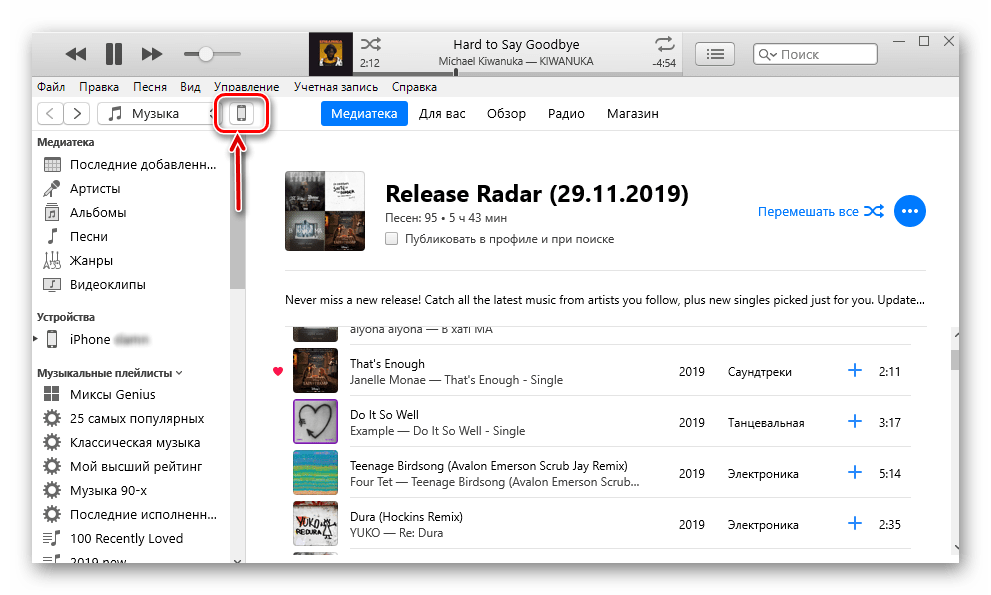
Прежде чем приступить к созданию бэкапа, выполните запуск программы iTunes и подключите свое устройство к компьютеру с помощью комплектного USB-кабеля.
-
Как только iTunes определит подключенный девайс (в нашем примере это iPhone), нажмите по его значку в левом верхнем углу.
- iCloud;
- Этот компьютер.
Значение каждого из них не нуждается в объяснении. Для обеспечения дополнительной безопасности рекомендуем также поставить галочку напротив пункта «Зашифровать локальную копию». Определившись с выбором, нажмите по расположенной справа кнопке «Создать копию сейчас».
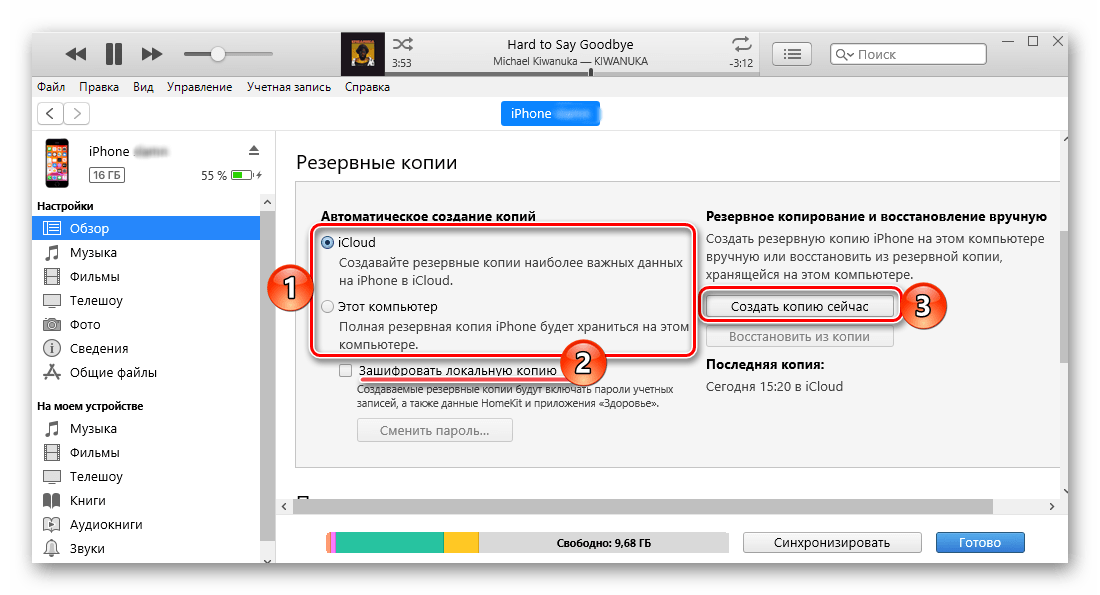
Примечание: Бэкап, сохраненный в iCloud, можно будет восстановить и без iTunes, непосредственно с мобильного устройства (по Wi-Fi). Если же сохранять данные на компьютер, то для восстановления потребуется использовать и его, и программу.
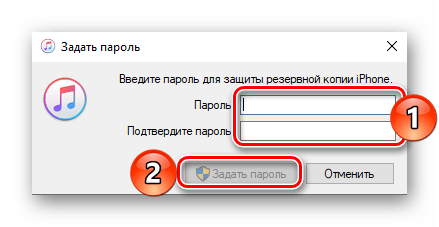
если потребуется, придумайте и дважды введите пароль для защиты данных.
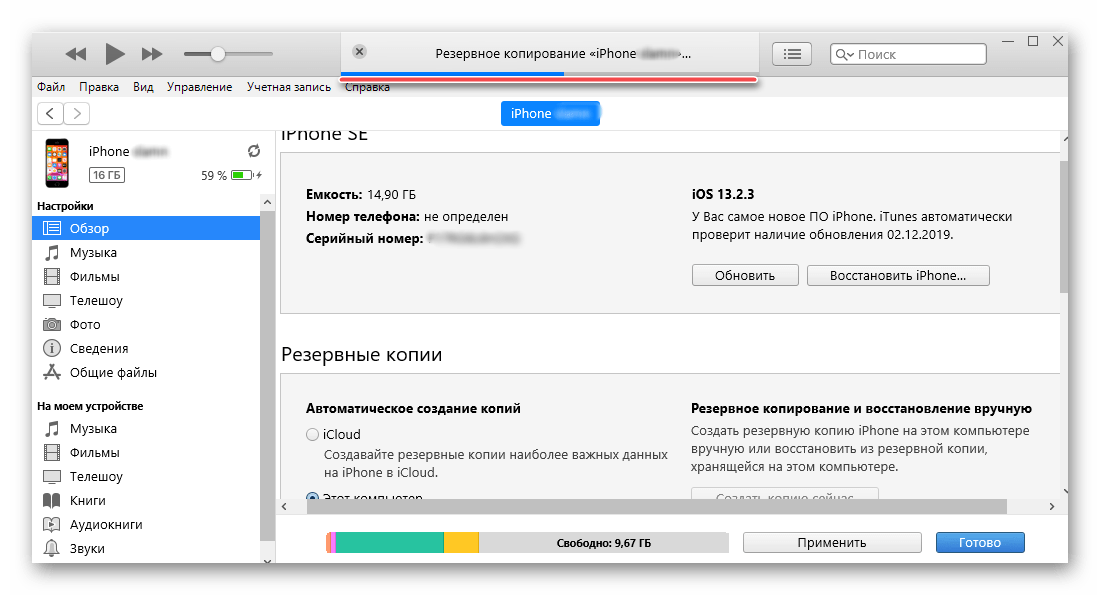
Сразу же после этого начнется создание бэкапа, за ходом которого можно наблюдать в верхней области окна программы (заполняющаяся шкала).
Вариант 2: iOS-девайс
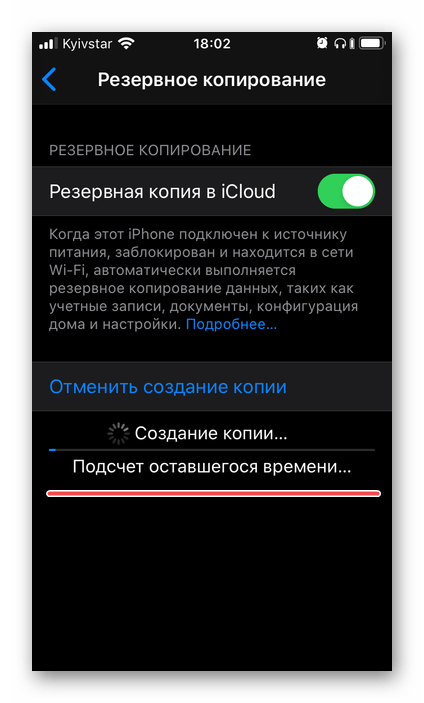
Возможность использования компьютера и iTunes для создания резервной копии есть далеко не всегда и не у всех. Компания Apple позаботилась об этом и реализовала в iOS возможность сохранения данных с девайса в iCloud.
Важно: Для формирования резервной копии таким образом необходим доступ в интернет, поэтому если у вас лимитированный трафик, рекомендуем подключиться к Wi-Fi. Также потребуется наличие достаточного количества свободного места в iCloud.
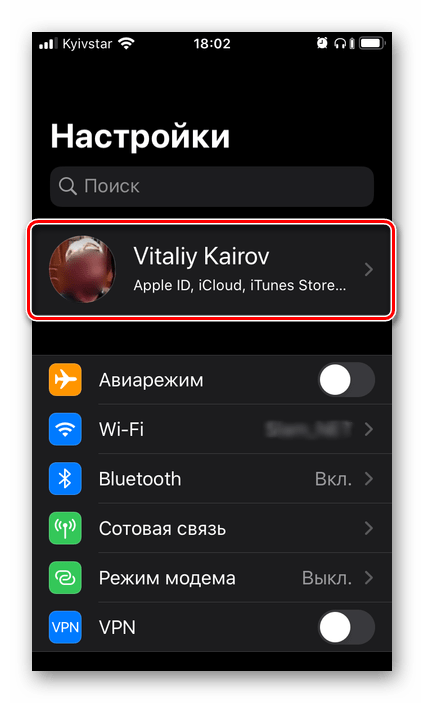
- Откройте «Настройки» мобильного устройства и коснитесь имени своего профиля (Apple ID).
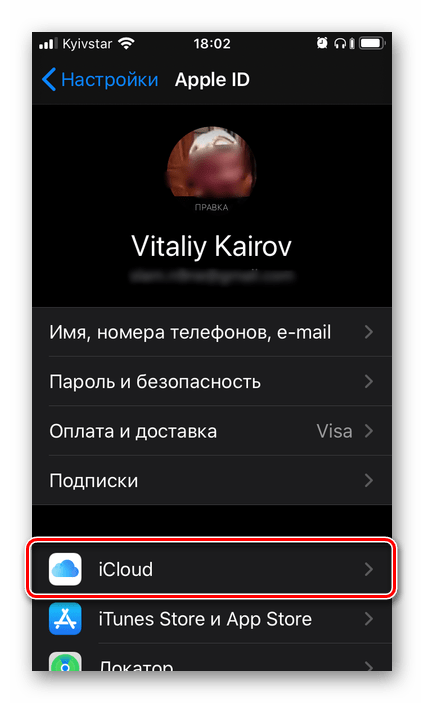
- В открывшемся разделе тапните по пункту «iCloud».
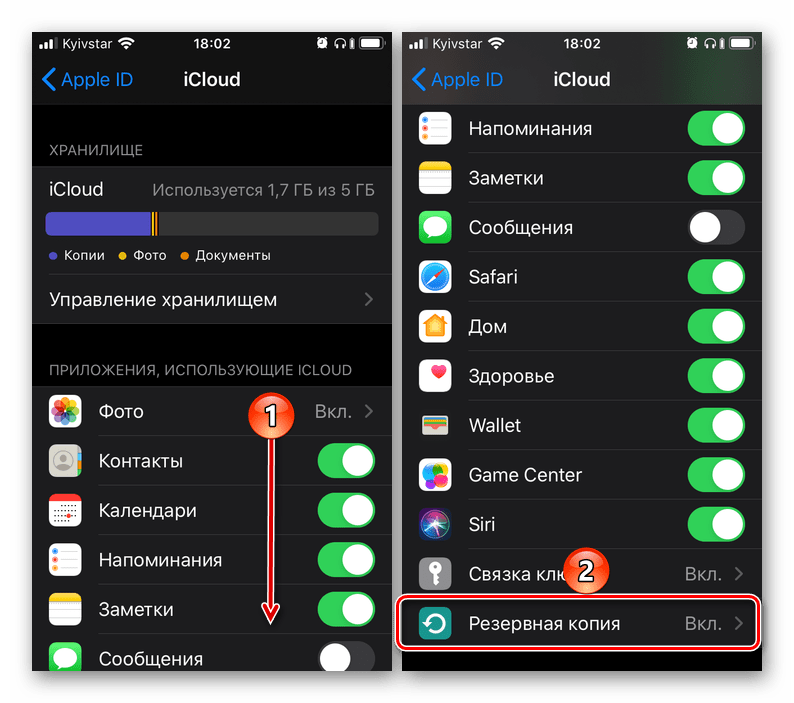
- Пролистайте содержимое следующей страницы немного вниз и выберите «Резервная копия».
- Нажмите на надпись «Создать резервную копию».
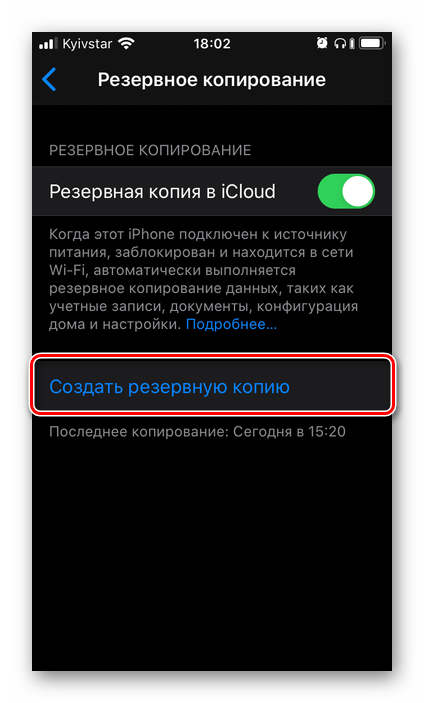
- Дождитесь завершения процедуры – это не займет много времени.
Заключение
Регулярно создавая резервные копии iPhone, iPad или iPod, вы обезопасите себя от возможной потери важных данных, так как всегда будете иметь к ним доступ и в случае необходимости сможете все восстановить.
Как сделать резервную копию iPhone на компьютер (Windows и Mac)
Поскольку iPhone входит в состав SE / 6s Plus и переходит на iPhone 7/8 / X / 11/12, он оснащен улучшенной iOS и большим количеством функций. Вы можете положиться на iPhone, чтобы смотреть фильмы, делать фотографии, записывать видео и т. Д. В повседневной жизни. Чем больше вы используете iPhone, тем меньше останется места для хранения. Наконец, пространства 16G / 32G не могут удовлетворить ваши потребности. Поэтому вам нужно перенести данные с iPhone на ПК, чтобы освободить место. Возникает вопрос, как сделать резервную копию iPhone?
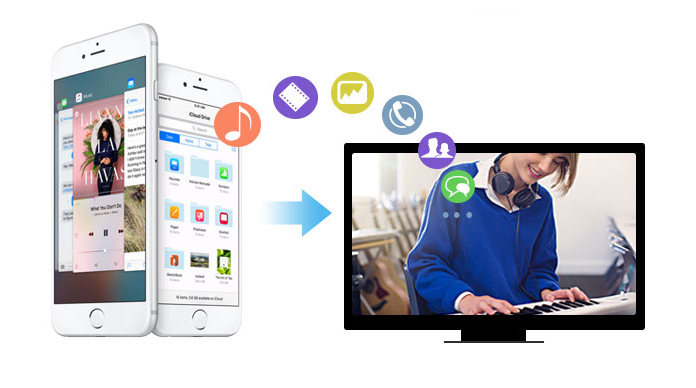
Обычно большинство людей предпочитают создавать резервные копии iPhone в iCloud / iTunes. Однако, когда вы создаете резервную копию iPhone на iCloud, вы не можете напрямую просматривать файлы резервных копий iCloud? Тогда как удалить резервную копию iPhone на iCloud, чтобы освободить больше места? Если вы создаете резервную копию iPhone с помощью iTunes, знаете ли вы, где находится резервная копия iTunes? У многих из вас есть такие загадки. И вы можете найти идеальный способ скопировать данные iPhone на ПК / Mac без этих ограничений. Итак, в этой статье мы покажем вам два способа резервного копирования iPhone на компьютер.
Способ первый: как сделать резервную копию iPhone на компьютере с помощью iTunes / iCloud
Возможно, вы уже знали, что iTunes / iCloud можно использовать для резервного копирования файлов iPhone на ПК / Mac. Но если вы не знаете подробных шагов для этого, вы можете следовать простому руководству ниже, чтобы скопировать ваши данные на компьютер.
Резервное копирование iPhone на компьютер с помощью iTunes
Откройте iTunes и подключите ваш iPhone к компьютеру. В правом интерфейсе iTunes вы найдете «Резервные копии». Нажмите «Этот компьютер» в левом меню, а затем на вкладке «Резервное копирование сейчас» справа для резервного копирования iPhone на компьютер.
Также вы можете нажать Файл > Устройства > Резервное копирование сделать резервную копию iPhone на компьютер с Windows. Если вы хотите сделать зашифрованное резервное копирование iPhone на свой компьютер, то вам нужно распечатать пароль. После того как вы сделали резервную копию iTunes, вы можете просматривать файлы мультимедиа из Местоположение резервной копии iTunes.
Резервное копирование iPhone на компьютер через iCloud
Перед резервным копированием iPhone с помощью iCloud необходимо убедиться, что iPhone подключен к сети Wi-Fi.
Разблокируйте свой iPhone, нажмите Настройки > ICloud > Silde Восстановление чтобы в iOS 8 или позже
Tab Настройки > ICloud > поворот Хранение и резервное копирование в вашей iOS 8 или более поздней версии. Затем нажмите Создать копию .
Если вы не уверены, сделали ли вы резервную копию вашего iPhone или нет, вы можете нажать Настройки > ICloud > Хранилище > Управление местом , а затем выберите свое устройство, чтобы проверить подробную информацию о резервных копиях.
После резервного копирования iPhone в iCloud вы можете войти в свою учетную запись iCloud на своем компьютере, где вы найдете свой резервное копирование ICloud, На этом этапе многие из вас могут обнаружить, что вы можете просматривать только некоторые резервные копии iPhone, такие как фотографии, контакты, календари, заметки, напоминания и т. Д. Щелкните по одному и скопируйте их на свой компьютер. Но для сообщений, видео и музыки вы не можете их найти.
Способ второй: Как сделать резервную копию удаленных данных iPhone на компьютер
Прежде чем вы сделаете резервную копию iPhone на компьютер, если вы по ошибке удалите некоторые ценные фотографии или SMS-сообщения, вы должны быть обеспокоены потерей этих данных. Так что здесь мы искренне рекомендуем Восстановление данных iPhone чтобы помочь вам сделать резервную копию удаленных и существующих данных с iPhone на компьютер. Во-первых, вы должны загрузить его на свой компьютер.
- FoneLab — лучший инструмент для восстановления и резервного копирования данных iOS для восстановления и резервного копирования данных iPhone / iPad / iPod на ПК или Mac.
- Восстановите удаленные данные iOS, такие как контакты, журналы вызовов, видео, аудио, фотографии, заметки, сообщения и т. Д. С iPhone / iPad / iPod.
- Резервное копирование всех типов данных iPhone на ПК / Mac.
- Поддержка iPhone 15/14/13/12/11/X/8/7/SE/6/5/4, iPad Pro/Air/mini, iPod touch 6/5 и других моделей.
- Извлекать файлы без резервного копирования с iPhone напрямую.
Шаг 1 Открыть iPhone Video Recovery
Шаг 1 Запустите эту программу на своем компьютере и подключите iPhone к нему с помощью USB-кабеля.

Шаг 2 Выберите Восстановление с устройства iOS , а затем нажмите кнопку Начать сканирование, Это мощное программное обеспечение автоматически сканирует все типы файлов на вашем iPhone.
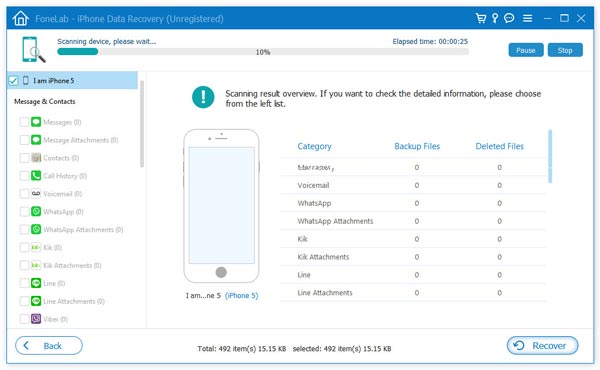
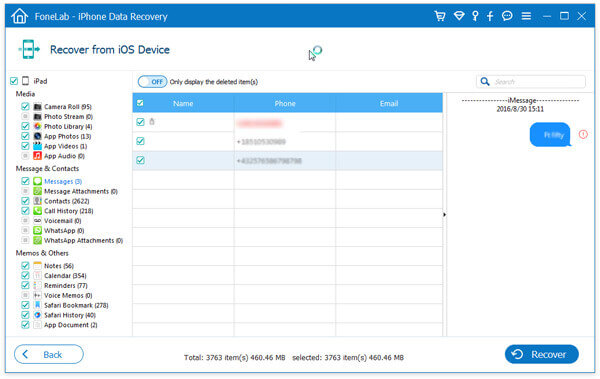
Шаг 3 После сканирования все данные вашего iPhone будут отображаться в интерфейсе. Вы можете просматривать удаленные и существующие фотографии, контакты, аудиофайлы и т. Д. На iPhone. Выберите, что вы хотите сделать резервную копию на компьютер и нажмите «Восстановить».
Метод третий: Как сделать резервную копию iPhone на компьютер с помощью iOS Transfer
iOS Transfer это профессиональный инструмент для резервного копирования iPhone на компьютер. Он позволяет создавать резервные копии текстовых сообщений iPhone, фотографий, музыки, контактов, видео и т. Д. На компьютере всего за три шага. Кроме того, он позволяет вам предварительно просмотреть выбранные данные, прежде чем делать резервное копирование iPhone. Во-первых, бесплатно загрузите это программное обеспечение и попробуйте. Имеется версия для Windows и Mac. Если хотите, вы можете создать резервную копию iPhone на Mac.
Шаг 1 Подключите ваш iPhone к ПК / Mac с помощью USB-кабеля для резервного копирования данных iPhone на компьютер.
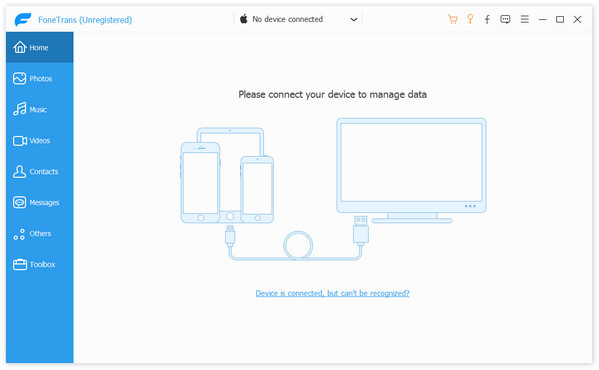
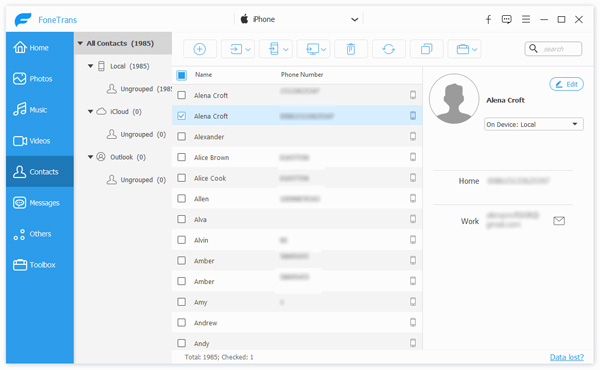
Шаг 2 Выберите файлы, которые вы хотите сделать резервную копию на компьютере, такие как контакты, список воспроизведения, контакт и т. Д.
Шаг 3 Шаг 3. Нажмите Экспорт в > Экспорт на ПК извлечь данные iPhone на ПК для резервного копирования.
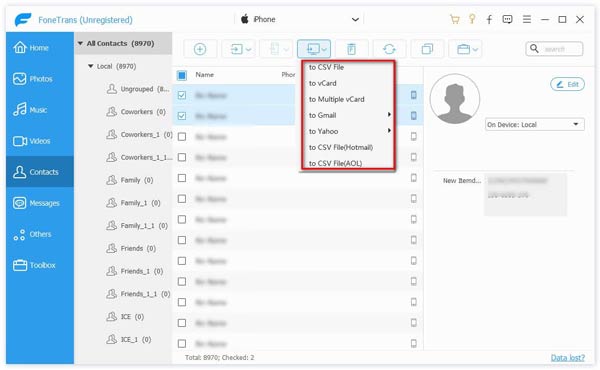
Через некоторое время вы обнаружите, что данные iPhone были скопированы на ПК / Mac. С этим методом вы можете копировать другие файлы с iPhone к компьютеру, между iPhone и iPad / iPod. Если вы хотите поделиться большим количеством музыкальных файлов, тогда делиться музыкой между iPhone и iPod
К настоящему времени все способы резервного копирования iPhone на ПК / Mac были показаны здесь. Выберите подходящий способ создания резервных копий файлов iPhone на компьютер.
Купите больше хранилища iCloud с iPhone
◆ 50 ГБ: 0.99 доллара США в месяц
◆ 200 ГБ: 2.99 доллара США в месяц
◆ 1 ТБ: 9.99 долларов в месяц
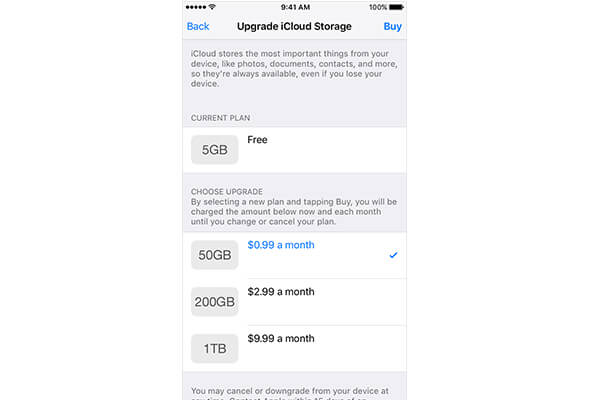
В этой статье мы в основном говорим о как сделать резервную копию телефона в iCloud , Вам удалось сделать резервную копию iPhone на iCloud? Перед тем как освободить iCloud, вам лучше загрузить резервную копию iCloud на ПК.
Что вы думаете об этом посте.
Рейтинг: 4.9 / 5 (на основе рейтингов 115)

Ваша камера iPhone застряла в кучах фотографий? Прочтите этот пост, чтобы узнать, как импортировать фотографии с iPhone на ПК / Mac
Хотите перенести контакты с iPhone на ПК? В этом посте вы найдете лучшее решение для копирования контактов с iPhone на ПК.
Эта статья расскажет вам лучшее решение для сохранения ваших текстовых сообщений, голосовых заметок и других файлов с вашего iPhone на компьютер.