Яндекс Навигатор на Андроид Авто: враг или друг на чужой территории?

Многие автовладельцы спрашивают, как установить Яндекс Навигатор на Андроид Авто и можно ли этого сделать. Реализовать задачу реально, если иметь под рукой телефон с Android и автомобиль с поддержкой Android Auto. Ниже приведем инструкцию, как «подружить» софт, и что потребуется для достижения цели.
Можно ли запустить Яндекс Карты на Андроид Авто
Приложение Яндекс Навигатор пользуется большим спросом у автовладельцев из РФ, благодаря высокой точности карт, возможности быстрого планирования маршрута, прокладке кратчайшего пути и наличия голосовых подсказок. Если водитель плохо ориентируется по городу, программа подскажет, где повернуть, как объехать аварию и избежать пробок.
Вот почему многие задумываются о совместном применении Андроид Авто и Яндекс Навигатора, как подключить и настроить оборудование. Это реально, если иметь под рукой необходимые составляющие:
- Смартфон с ОС Андроид.
- Машина с портом USB и Андроид Авто, что это объяснять вряд ли нужно.
Если все «комплектующие» готовы, можно приступать к работе.
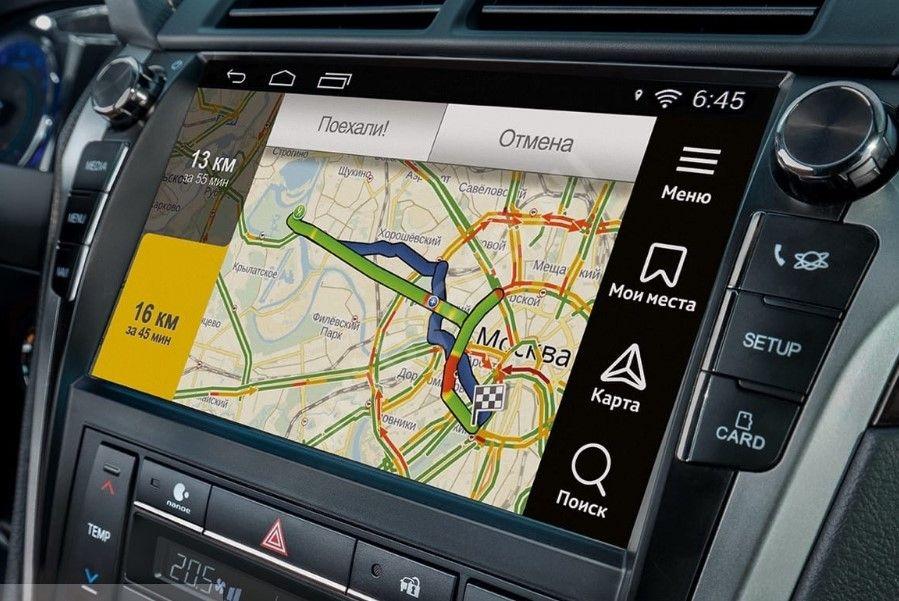
Как установить Яндекс Навигатор через Андроид Авто
Для подключения карт Yandex на Android Auto необходимо пройти несколько этапов. Во избежание ошибок рассмотрим их по отдельности.
Официальный способ
В августе 2021 года Яндекс.Карты на Андроид Авто появились официально. Поэтому стало намного проще с их установкой. Что нам потребуется:
- На вашем Android должна быть последняя версия Я.Карт (Я.Навигатора).
- Машина должна поддерживать и саму систему Android Auto.
- Плюсом ко всему нужно быть авторизованным под своей почтой и иметь действующую подписку «Яндекс.Плюс». Если ее нет, то попробуйте оформить бесплатный тестовый период на три месяца. Обычно это только для новеньких, но в компании говорят о том, что им могут воспользоваться и те, кто уже брал пробники в других сервисах Яндекса.
Перейдем к самому подключению:
- Подключите свой смартфон к машине с Андроид Авто. Можно сделать это с помощью провода и он сам предложит активировать систему. Более современные модели машин поддерживают и беспроводной режим, но учтите, что тогда телефон быстро сядет, поэтому провод считается более эффективным, особенно на дальние расстояния.
- Когда вы подключите устройство к машине, то на экране появится иконка Яндекс.Карт (или Я.Навигатора).
- Бывает, что при повторном запуске транспорт перестает видеть устройство. Поможет вам, если привязать машину в приложении Android Auto на смартфоне через настройки.
Ждать такой же функционал, как в приложении не стоит. Данная версия более урезана — упрощенный поиск и маршрут. Также карта не является интерактивной, поэтому можете тапать сколько угодно, вам удастся лишь перемещать карту пальцем и увидеть некоторые объекты на ней. Поэтому строить маршрут получится только в телефоне.
Сами результаты поиска отобразятся на экране бортового компьютера в виде точек на карте и нажать на нее не получится для конкретного места. Тоже самое касается и маршрутов — только через определенный список, которые высвечивает не более шести пунктов.
Данные ограничения не позволили встроить систему оплаты топлива и парковки, комментарии и «Алису». Вот помощницы в версии для Андроида нет, придется пользоваться встроенным роботом.
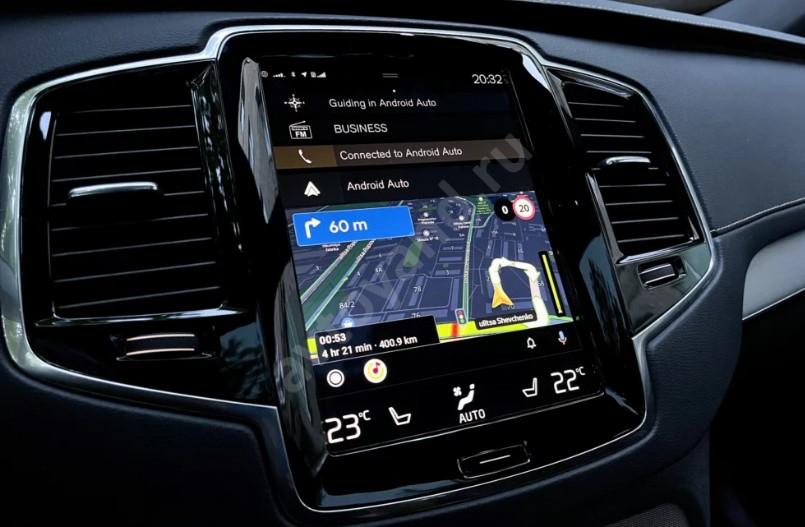
Неофициальный метод
Бывает, что у пользователей возникают проблемы с установкой по определенным причинам, например, нет подписки. Тогда придется воспользоваться более долгим и сложным способом, который приведен ниже.
Получите рут
Сразу отметим, что в этом способе объединить Android Auto и Яндекс Навигатор без рута не получится, поэтому советуем официальный способ. Для решения задачи существует множество приложений, доступных в Play Market. Как примеру, используйте KingRoot, FrameRoot, TowelRoot и другие. Преимущество ПО в том, что можно обойтись без компьютера и специальных программ.
Перед тем как сделать рут, учтите недостатки такого действия:
- риск выхода из строя телефона;
- нарушение стабильности работы девайса;
- потеря гарантии.
Еще раз подумайте, нужно ли вам добавлять Яндекс Карты в Андроид Авто таким способом.
Скачайте и настройте программу AAMirror
Перед тем как установить Яндекс Навигатор на Андроид Авто, загрузите оригинальный или модифицированный вариант AAMirror. При желании приложение легко найти и скачать на 4PDA. На данном этапе достаточно только установки на телефон. Запускать и настраивать софт пока не нужно.
Разблокируйте работу сторонних приложений
Чтобы поставить Yandex Навигатор на Android Auto, необходимо разблокировать работу сторонних программ. Для этого применяется AA Phenotype Patcher. Для выполнения работы сделайте следующие шаги:
- Загрузите софт с Интернета, к примеру, с портала github.
- Активируйте в Андроид Авто режим разработчика. Для этого войдите в приложение и откройте меню. Там найдите пункт О приложении и войдите в него. Кликните десять раз по надписи Об Андроид Авто. Если все сделано правильно, система должна вывести меню разработчиков. В нем выберите версию Рабочая и уберите отметку в графе загрузки с неизвестных источников (если она была установлена).

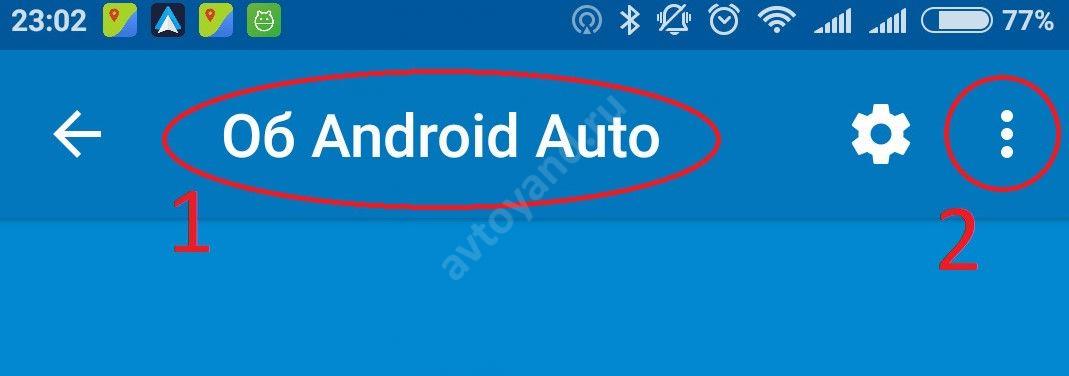

- Войдите в программу AA Phenotype Patcher.
- Кликните на три точки (меню) справа в углу и выберите пункт Triggers Manager.
- Дождитесь информации о системе. Здесь может быть два варианта — появляется окно с предложением убрать триггеры или информация об их отсутствии.
- Ставьте отметку и жмите Drop, а после перезапустите телефон.
- Справа вверху выберите закладку Apps List.
- Поставьте отметку на программе AAMirror. Ее легко распознать по символу телефона. Другие изменения вносить не нужно.
- Вернитесь в главное меню и жмите на кнопку Patch.
- Перезагрузите смартфон.
Сделайте настройки Android Auto
Перед тем как запустить Яндекс Навигатор на Android Auto, еще раз убедитесь в правильности выполненной выше работы. После этого зайдите в программу и сделайте следующие шаги:
- жмите на три горизонтальные полоски слева вверху;
- десять раз жмите на пункт Об Андроид Авто;
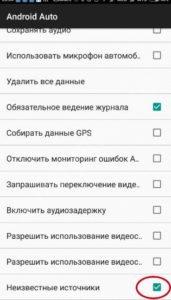
- выберите пункт Для разработчиков;
- поставьте отметку возле пункта Неизвестные источники.
Запустите и настройте AAMirror
В рассмотрении вопроса, как добавить Яндекс Навигатор в Андроид Авто, важный момент — настройка AAMirror. Войдите в приложение и дайте ему все необходимые разрешения. После этого введите необходимые настройки. Интерфейс программы состоит из нескольких строк:
- В Screen Setting задайте яркость, установите значение Force и 90 degree. Также установите опцию скрытия элементов, если это необходимо.
- В категории Sidebar Settings вы можете включить вертикальное меню и активировать отклик в два пальца.
- В секции Auio Settings ничего менять не нужно.

Теперь вы знаете, как настроить Яндекс Навигатор на Андроид Авто несколькими способами.
- Получение функций Яндекс Навигатор на Андроид Авто официально.
- Четкое распознавание голоса.
- Отсутствие полного функционала.
- Управление приложением возможно только со смартфона. При желании можно «разбудить» устройство обращением к голосовому помощнику.
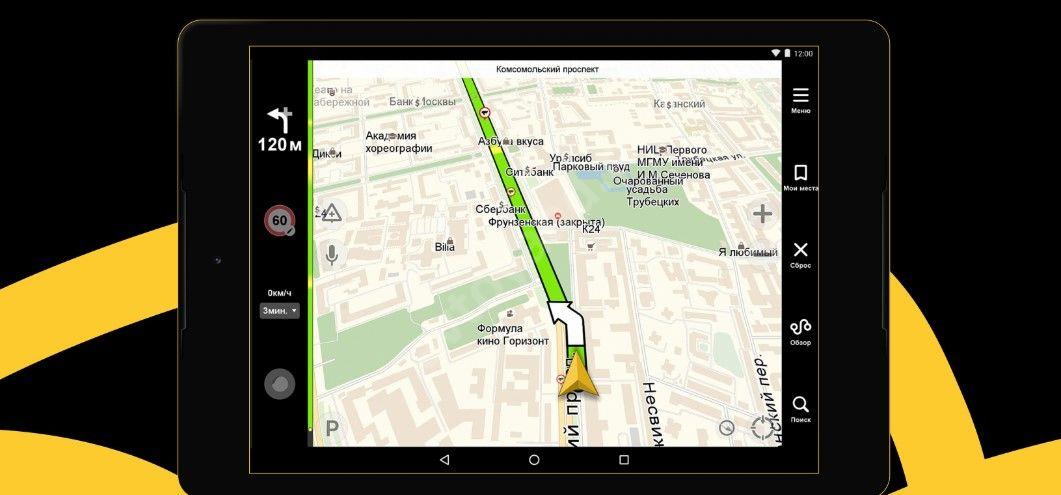
Другие варианты навигаторов для Андроид Авто
Если вы не знаете, как включить Яндекс Навигатор в Андроид Авто, можно использовать другие приложения. Рассмотрим основные варианты:
- 2GIS. Это популярный софт для Андроид, пользующийся большим спросом. Главной особенностью программы является точное указание адресов больниц, магазинов, компаний и других учреждений. Кроме того, софт показывает ближайший объект и даже вход в него. Для работы не нужно подключение к Интернету, если карта города уже загружена.
Плюсы софта — работа без подключения к Сети, наличие в базе более 2,5 организаций, точная информация по пробкам, обновление базы.
Минусы — наличие рекламы и отсутствие в списке многих городов для работы без Интернета.
- Navitel Navigator. Это отличная навигация для Android Auto, которую можно использовать в качестве альтернативы Яндекс Навигатору. К преимуществам софта относится наличие подробных офлайн-карт, работе без Интернета, поддержка GPS и Glonass, отображение погоды и другие данные. Также приложение видит пробки, камеры видеофиксации, ДТП и другое. Минус в том, что за пользование картой необходимо платить.
- Google Карты. Это еще одно приложение для Андроид Авто вместо Яндекс Навигатора. По мнению многих автовладельцев, это лучший навигатор с позиции возможностей и удобства, но для России он не всегда подходит. Плюсы — наличие карт многих стран мира, фотографии популярных мест, быстрая загрузка и т. д. Из минусов — наличие рекламы, требование к Интернету и обрезанный функционал в некоторых странах.

Как вариант, можно использовать и Waze. Это бесплатное приложение, которое отлично прокладывает маршруты, видит пробки и хорошо делает прогнозы. Также с его помощью легко искать дешевые заправки. Стоит отметить, что программа хорошо функционирует, а если возникают проблемы и Waze не работает на Андроид Авто, то решить их можно самостоятельно. Минусы — наличие рекламы и требования к Интернету.
Теперь вы знаете, можно ли установить Яндекс Навигатор на Андроид Авто. Сделать это реально и простою Если вас не устраивает такой вариант, можно использовать альтернативные приложения.
Яндекс навигатор на дисплее штатного ГУ любого автомобиля с CarPlay – легко, недорого и просто!

Я давно хотел видеть Яндекс навигатор не на маленьком экране телефона, а на штатном дисплеи автомобиля. Сегодня такие дисплеи обычно достойного размера. Большинство современных автомобилей имеет штатный CarPlay. Но политика Яндекса такова, что увидеть Яндекс навигатор на дисплее штатного ГУ даже с CarPlay без костылей пока не получается.
Дополнительные Андроид блоки, которые подключаются сложно к штатной системе, требуют разбора панели меня не устраивали никогда. Очень много от них бывало проблем, сложно перезагрузить, обновить программное обеспечение и прочее. При этом цена у них была всегда очень высокая.
Менять ГУ на балалайку с Али мне так же не хотелось. К сожалению существует куча недостатков у них, с которыми до сих пор не могут, или не хотят справляться продавцы. Это и непредсказуемая работа в мороз, отсутствие штатного затемнения экрана, нет нормальной связи со штатными камерами, посредственный звук и прочие всем известные особенности балалаек с Али. Об этом конечно продавцы обычно замалчивают, только хвалят размер и разрешение дисплея. Ну тут каждому своё.
Иметь проблемы с гарантией на автомобиль тоже не входило в мои планы. Зачем давать повод? Кто знает как покажет себя автомобиль? Ведь в нашей модели Тойоты, новшеств больше чем во всех предыдущих моделях Тойоты за последние 50 лет.
И вот я нашёл то, что выполняя все условия с простотой установки, не вмешательством в штатные системы и достаточно неплохим уровнем работы со штатным ГУ любого автомобиля имеющего CarPlay
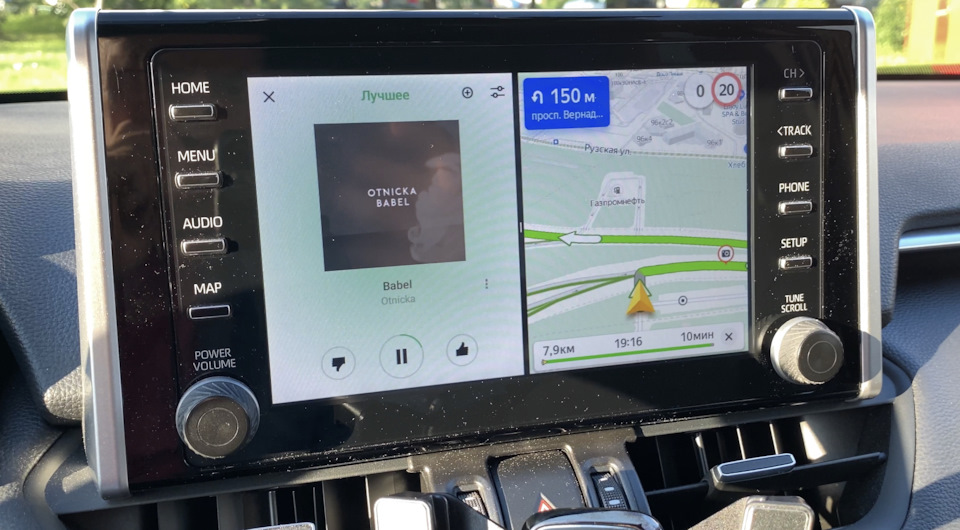 Яндекс навигатор на дисплее штатного ГУ.
Про данное устройство я узнал прошлой осенью, но тогда оно ещё работало не настолько хорошо как сегодня. Хотя и сегодня оно не идеально. Есть проблемы с подключение к телефону для получения интернета.
В начале июня я увидел, что магазин на Али проводит акцию. За цену старого устройства с Андроидом 7 и слабым железом они отправляют устройство с Андроидом 9, другим более современным железом. Вроде как совсем иной производитель. Корпус у этих устройств даже отличается. И тот который у меня, похож на заводское изделие. Старый был выполнен на принтере. Само устройство я конечно не разбирал и не планирую этого делать.
Программное обеспечение легко меняется, в сети есть различные варианты для обновления устройства. Например тут. Не забываем, это НОВОЕ устройство, все старые отзывы о его предшественниках, которые я покупать не хотел. Надеюсь допилят его подключение к интернету. Из негативного ещё то, что штатную антену GPS Тойоты РАВ4 устройство не видит. Пришлось устанавливать то, что идёт в комплекте. Поставил пока временно под капотом, система спутники видит. Потом подумаю где лучше установить антенну. Может у кого есть какой то опыт или идеи? Поделитесь пожалуйста.
Если ввести код PKC1O9WVIR47 то получите скидку в размере 5$ ( 400 руб.) это немного, но деньги лишними не бывают. Магазин хороший, проверенный. Много продаж и много отзывов хороших. Я так же там брал устройство. Доставка очень быстрая. Сделано аккуратно, в ролике есть фото открытого устройства. Чип ставят нормальный.
С Али у меня складывались не простые отношения. Были случаи обмана. У меня списывали по два раза деньги за один товар и отказывались их вернуть. Причём заметил я это случайно и к сожалению не сразу. Али так делал часто с моей картой. Будьте осторожны! Сегодня я очень внимательно отношусь к выбору продавцов. Да и не оплачиваю покупки картой на которой есть деньги. Только пустой картой с минимальной суммой достаточной для оплаты данной покупки. В данном случае всё прошло отлично, магазин и продавца рекомендую. Оплатил товар 6 июня, получил 15 июня. То есть за 9 дней его доставили в Москву. Но в связи с тем, что я болел COVID-19 и лежал в больнице проверить его получилось только сегодня. Посылку получил сын. Были вопросы к продавцу, а он молчал. Не получалось запустить Яндекс навигатор. Потом продавец всё же Ответил, что гарантия в 15 дней уже закончилась… Пока — до свидания! Это неприятно конечно. Вот такая поддержка от продавца. Пришлось разбираться самостоятельно. Методом тыка разобрался. Отключил Алису, и синхронизацию на всех устройствах, навигатор заработал хорошо.
Всего хорошего! Не болейте! Сегодня COVID-19 другой. Очень много народа молодого и здорового умирает, я насмотрелся на это в больнице…
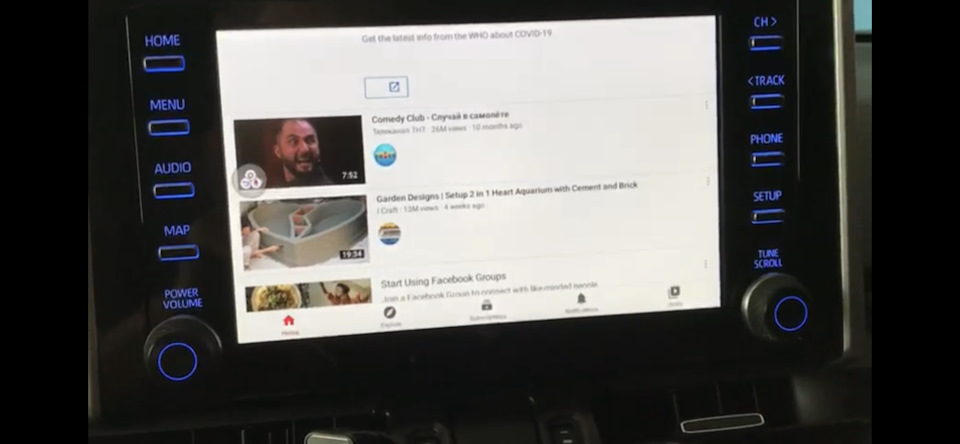 Кроме навигатора есть все плюшки систем с Андроидом. Ютуб например.
 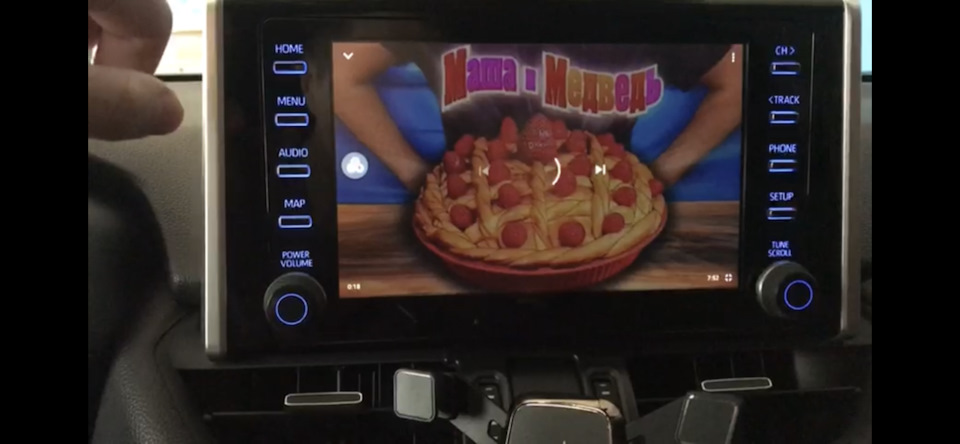 Работают онлайн кинотеатры.
 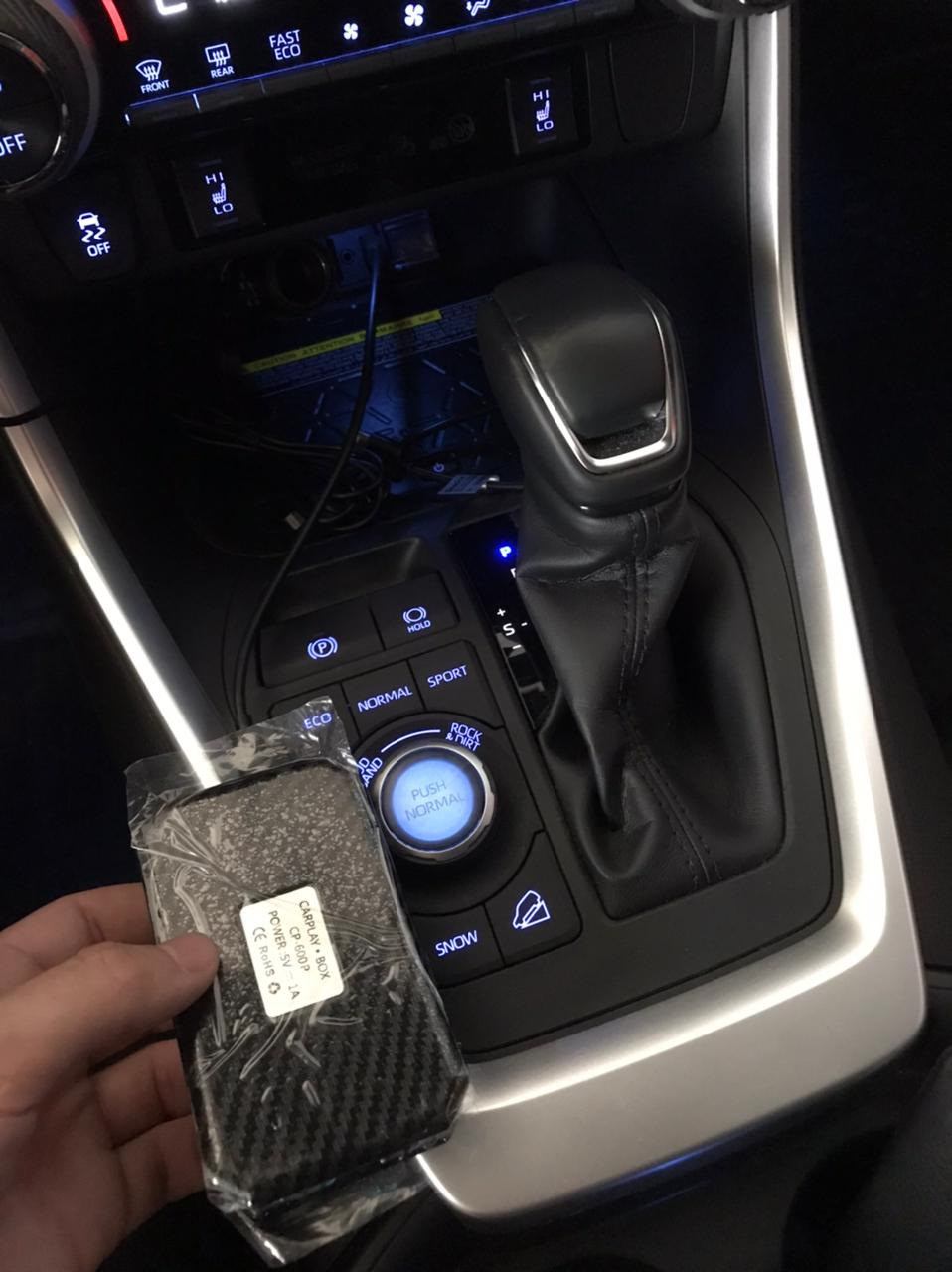 Так выглядит блок. Его подключить может любой ребёнок.
 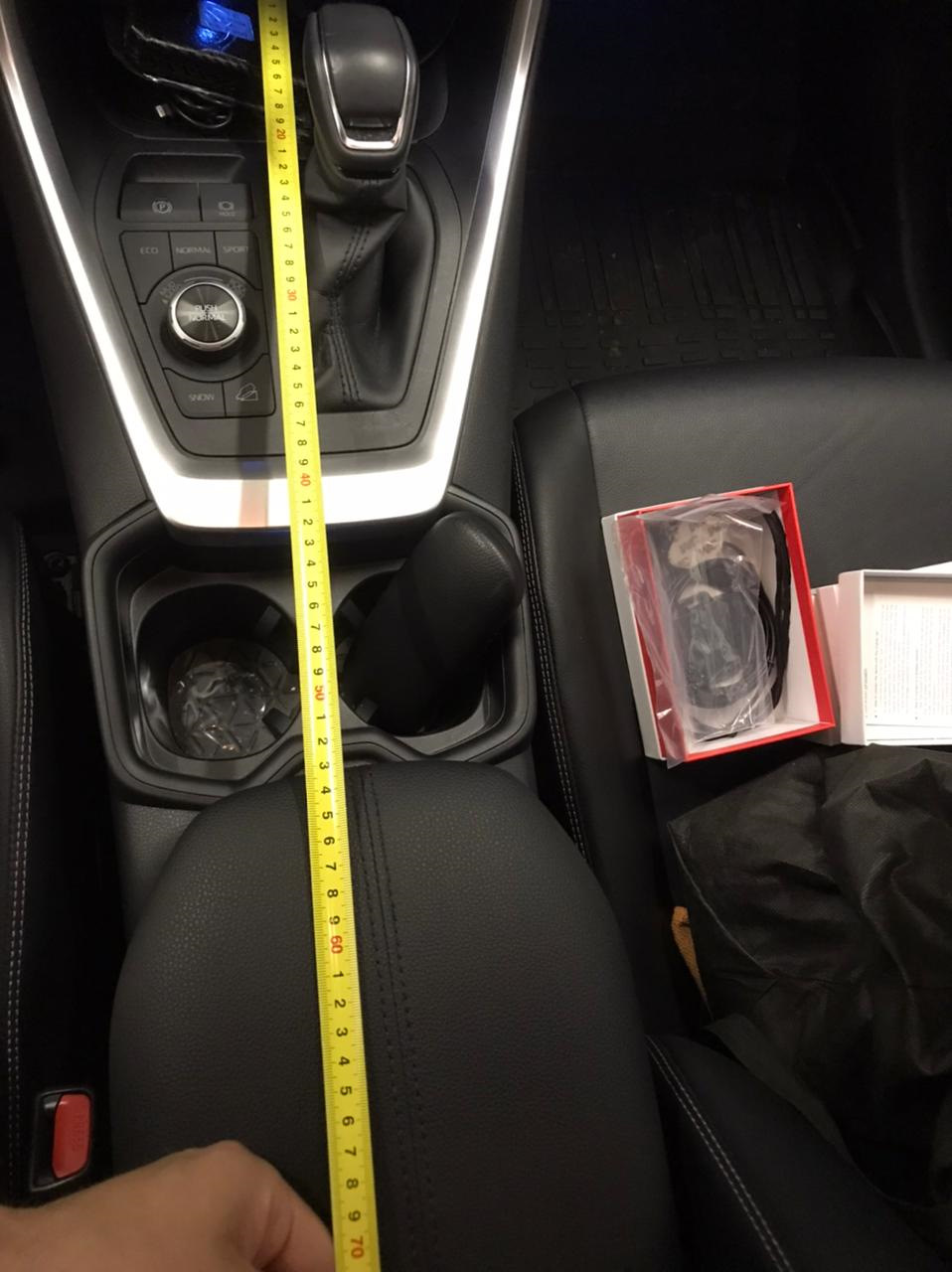 К сожалению в комплекте идёт очень короткий шнур.
Раньше я использовал Ютуб просто для хранения видео, но видимо пришло время перехода на видео формат Ютуба. Там просмотров в сотни раз больше. Пришло время КИНО?! Начну заниматься своими роликами, надо навести порядок — раз народ интересуется видео форматом.
Приятного просмотра!
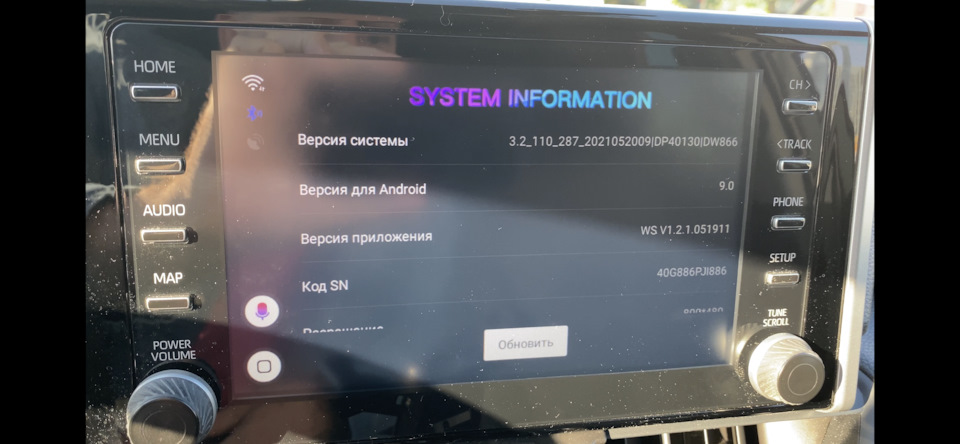 Тут можно обновить систему. Надо всего лишь вставить флешку с обновлением в блок.
Как оформить подписку Яндекс Плюс для использования навигации в машине: инструкция
Современные автомобили оснащены технологическими новинками, которые делают вождение комфортным и безопасным. Навигация в машине – одно из таких нововведений. С приходом Яндекс навигатора водитель может не беспокоиться о маршруте следования, получать своевременные уведомления о пробках и авариях, а также пользоваться дополнительными функциями, например, голосовыми командами.
Однако, чтобы воспользоваться всеми функциональными возможностями приложения, нужно оформить подписку Яндекс Плюс, которая даст доступ к расширенному пакету услуг. В этой статье мы расскажем, как оформить подписку для использования навигации в машине.
Существует несколько способов приобретения подписки Яндекс Плюс: через официальный сайт, мобильное приложение и SMS-сообщения. Для начала следует зайти на сайт Яндекса и перейти на страницу «Яндекс Плюс» в разделе «Услуги». Подписка предоставляется на месяц, полгода или год, в зависимости от выбранного тарифного плана.
Далее необходимо выбрать удобный способ оплаты – банковскую карту или мобильный телефон. После подтверждения оплаты, подписка будет активирована и вы сможете пользоваться полным пакетом услуг Яндекс Плюс, включая навигацию в машине.
Как оформить подписку Яндекс Плюс
Шаг 1: Зарегистрируйтесь в Яндексе
Перед тем, как оформить подписку Яндекс Плюс, вам необходимо зарегистрироваться на сайте Яндекса, если у вас еще нет аккаунта. Для этого перейдите на главную страницу Яндекса и нажмите на кнопку «Регистрация». Заполните все поля формы регистрации, включая адрес электронной почты и пароль.
Шаг 2: Перейдите на страницу Яндекс Плюс
Чтобы оформить подписку Яндекс Плюс, перейдите на страницу подписки на сайте Яндекса. Для этого нажмите на значок «Купить» на странице Яндекс Карты или перейдите по ссылке в меню «Яндекс Плюс» на главной странице.
Шаг 3: Выберите пакет подписки и способ оплаты
На странице подписки выберите один из предложенных пакетов подписки, в зависимости от ваших потребностей. Затем выберите удобный для вас способ оплаты: банковской картой, через мобильный платеж или с помощью электронных денег. Далее заполните необходимые поля для оплаты.
Шаг 4: Активируйте подписку
После успешной оплаты подписки, ее необходимо активировать. Для этого зайдите в свой личный кабинет на сайте Яндекса и найдите раздел подписок. Нажмите на кнопку «Активировать» для подписки на Яндекс Плюс. После этого вы сможете использовать все возможности Яндекс Плюс, включая навигацию в машине.
Что такое Яндекс Плюс
Яндекс Плюс – это сервис, который предоставляет доступ к дополнительным возможностям сервисов Яндекса, таких как музыка, видео и навигация. Для использования сервиса Яндекс Плюс необходимо оформить подписку.
Подписка на Яндекс Плюс даёт возможность использовать навигационные функции Яндекса в автомобиле без подключения к интернету. Также в рамках подписки вы получите доступ к большому количеству музыки и видео, а также к другим полезным функциям Яндекса.
Использование Яндекс Плюс в автомобиле облегчает ориентацию на дороге и упрощает поиск необходимых объектов, таких как кафе, заправки и т.д. Благодаря удобному интерфейсу и функциям сервиса пользоваться навигацией становится просто и комфортно.
Как оформить подписку
Шаг 1: Зайти в приложение Яндекс.Навигатор
Первым шагом для оформления подписки Яндекс.Плюс необходимо зайти в приложение Яндекс.Навигатор.
Шаг 2: Нажать на иконку пользователя
После того, как вы вошли в приложение, найдите иконку пользователя в правом верхнем углу экрана и нажмите на неё.
Шаг 3: Выбрать «Подписки»
В меню пользователя вам необходимо выбрать пункт «Подписки».
Шаг 4: Выбрать Яндекс.Плюс
После того, как вы попали в меню «Подписки», найдите пункт «Яндекс.Плюс» и нажмите на него.
Шаг 5: Оформить подписку
Последний шаг — оформление подписки. Вас перенаправит на страницу оплаты, где вы сможете выбрать срок подписки и метод оплаты.
Вы успешно оформили подписку Яндекс.Плюс и сможете пользоваться расширенными возможностями навигатора!
Как использовать Яндекс Плюс в машине
1. Загрузка и установка приложения
Первым шагом к использованию Яндекс Плюс в машине необходимо загрузить и установить приложение на свой смартфон. Приложение доступно для скачивания на официальных сайтах приложений.
Далее, подключите свой смартфон к магнитоле автомобиля и запустите приложение на экране магнитолы.
2. Подписка и оплата
Для использования навигации в Яндекс Плюс необходимо оформить подписку. Для этого достаточно перейти в раздел «Подписки» внутри приложения и выбрать удобный план подписки.
После выбора подписки, необходимо произвести оплату на сайте Яндекс.Платежи. После успешной оплаты воспользуйтесь навигацией Яндекс Плюс в машине.
3. Использование навигации
После оформления подписки и оплаты, откройте раздел навигации в приложении Яндекс Плюс на экране магнитолы автомобиля.
Вы можете выбрать точку назначения, проложить маршрут и получать информацию о пробках и ориентироваться на местности в режиме реального времени.
Используйте навигацию Яндекс Плюс для более комфортного и безопасного путешествия на дорогах.
Преимущества использования Яндекс Плюс в навигации
1. Актуальность данных
Яндекс Плюс обновляет карты и навигационные данные почти ежедневно, что дает пользователям новейшую и актуальную информацию об обстановке на дорогах.
2. Отслеживание пробок
С помощью Яндекс Плюс можно отслеживать пробки на маршруте, выбирая наиболее свободный маршрут и экономя время на дороге. Автоматическое оповещение о проблемах на дорогах позволяет избежать затруднений и находить более быстрый и комфортный путь к месту назначения.
3. Индивидуальные настройки
Яндекс Плюс позволяет настроить свой индивидуальный маршрут, выбрать тип транспорта и настройки уведомлений для оповещения о трафике и других проблемах на дорогах. Это дает большую свободу и контроль пользователю, который может настроить приложение под свои потребности.
4. Голосовое управление
Безопасность на дороге является важным аспектом при использовании навигации в автомобиле. Яндекс Плюс предлагает голосовое управление, которое позволяет управлять приложением без отвлечения от дороги и безопасности.
5. Режимы экономии трафика
При использовании Яндекс Плюс в машине существует режим экономии трафика, который позволяет сократить использование мобильного интернета и экономить деньги на тарифе телефона. Это особенно удобно для пользователей, которые часто ездят по стране и не хотят тратить много средств на интернет.
Яндекс Навигатор теперь работает с Apple CarPlay и Android Auto, но за деньги
Теперь пользоваться Яндекс-навигатором в машинах с медиацентрами, поддерживающими Apple CarPlay и Android Auto, будет удобнее. При подключении смартфона (по проводу или без – в зависимости от автомобиля), приложение от Яндекс появится на экране медиацентра. Управлять им также можно с экрана мультимедиа, включая поиск адресов и доступ к ранее сохраненным избранным местам. Предупреждения о наличии камер и скоростные ограничения работают без построенного маршрута. Кроме того, есть быстрый доступ к местам в закладках, на карте привычно отображаются пробки и дорожные события.
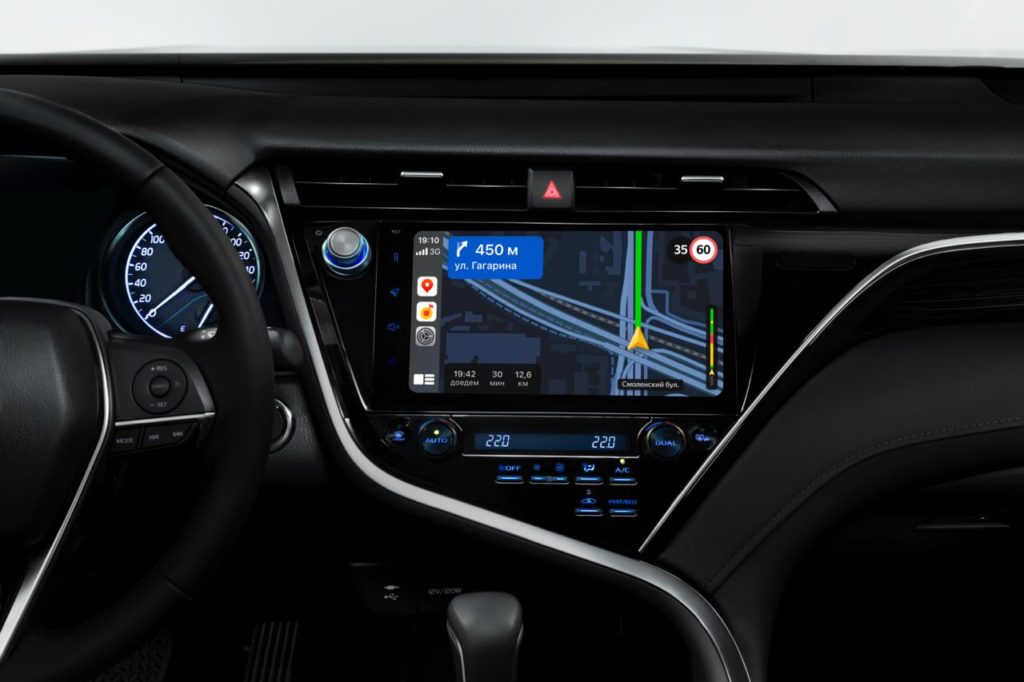
Но у новшества есть и два существенных минуса. Первый минус – это то, что доступ к функционалу Apple CarPlay и Android Auto получат только те пользователи Яндекс-навигатора, кто оформит платную подписку на Яндекс Плюс (от 199 рублей в месяц). А второй, что доступ к встроенному в навигатор сервису Яндекс Музыка при работе через Apple CarPlay и Android Auto будет заблокирован. Чтобы запустить потоковую музыку в навигаторе, нужно будет переключиться с экрана медиацентра на смартфон – для этого разработчики добавили кнопку «Продолжить в телефоне». Аналогичным образом работает и сервис Яндекс Заправка: оплата за топливо пройдет, только если выйти из приложения на медиацентре авто. При этом отдельное приложение Яндекс Музыка (не встроенное в навигатор), которое уже давно есть в Apple CarPlay и Android Auto, будет работать корректно.