Installing Windows 11 on MacBook M1 (ARM64)

Recently, I needed to set up a few virtual machines (VMs) on my Mac M1 and Windows 11 happened to be part. The very first virtualisation product that I learnt about was VirtualBox. While I tried to install Kali Linux—as my first VM setup, I ran into issues. I did extensive research but to no avail. Then, I discovered M1 does not support VirtualBox but UTM.
Let’s understand a few terminologies before delving into the installation process.
UTM
Employs Apple’s Hypervisor virtualization framework to run ARM64 operating systems on Apple Silicon at near-native speeds. It lets you run Windows 10 or higher, Ubuntu, or macOS(*) fully virtualized with maximum performance.QEMU
A machine emulator that can run operating systems and programs for one machine on a different machine. It uses the hardware virtualisation technology to virtualise guests.
*In short, UTM is the GUI on top of QEMU for MacBooks.
Overview
We need these in order to get Windows 11 running as a virtual machine:
- Homebrew
- QEMU
- UTM
- Windows 11 VHDX Image
- Create the Windows 11 VM
1. Installing Homebrew
Note: If you have HomeBrew installed, kindly proceed to the next step.
Open your Terminal and paste the following to install Homebrew:
/bin/bash -c “$(curl -fsSL https://raw.githubusercontent.com/Homebrew/install/HEAD/install.sh)"
2. Installing QEMU
Once the Homebrew installation is done, paste the following into your Terminal: brew install qemu to install QEMU.
3. Installing UTM
Download the UTM .dmg file from the official website. Clicking the Download button gives you the free version while Mac App Store offers it at a price.
Double-click the downloaded file and drag the icon into the Application icon. The installation will then, proceed.
4. Downloading Windows 11 VHDX Image
There are a few resources where Windows 11 VHDX images can be downloaded but trust me, I found the official website more reliable and easier once you follow the process.
How to run Windows on M1 and M2 Mac computers

Having spent some years coding applications for macOS, we’ve created a tool that everybody can use. The all-round problem fixer for Mac.
So here’s a tip for you: Download CleanMyMac to quickly solve some of the issues mentioned in this article. But to help you do it all by yourself, we’ve gathered our best ideas and solutions below.
Features described in this article refer to the MacPaw site version of CleanMyMac X.
When Apple first announced it was switching to Intel processors nearly 20 years ago, Boot Camp was a prominent new feature. You could install Windows and boot your Mac into it by creating a Boot Camp partition on your startup disk. So, you had a Mac that could run either macOS or Windows natively — the best of both worlds.
The switch from Intel to Apple’s silicon, based on processors designed by ARM, put an end to Boot Camp, but it’s still possible to run Windows on your Mac. There have always been software tools that allow you to install Windows on top of them, and there still are. It’s not as fast a solution as Boot Camp, but much more flexible. In this article, we’ll review the options for running Windows on your M1 or M2 Mac.
Why run Windows on a Mac?
While Macs are much more commonly used in business than they were when Boot Camp first appeared, there are still some apps that are Windows-only. And there are lots of games that only run on Windows. While you could keep a separate computer for running Windows-only applications and games, it’s much cheaper and more convenient to run them on your Mac.
How to run Windows on M1 and M2 Macs
Virtualization software is the only way to run Windows on an M1 or M2 Mac. There were several very good options for virtualization tools available for Intel Mac computers, but partly because of the challenges of moving to a different architecture, not many remain.
The good news is that when you use a virtualization tool, you can also use your Mac’s webcam and microphone, as well as printers connected to it while you’re in the Windows environment, and you can copy and paste between Mac and Windows. You can even keep all the Windows elements hidden except the application window you’re working on. Whichever method you prefer, you’ll need to join the Windows Insider program for free and download the ARM version of Windows.
Option 1: Parallels Desktop
Parallels have been selling its virtualization software for the Mac for a couple of decades, and it’s a great way to run Windows on your Mac. It’s pretty fast, allows you to copy and paste between Mac and Windows, and you can use your Mac peripherals in Windows.
You can run Windows in a window on your Mac and use it in that window as if it were a PC. Or, in Coherence mode, you can have the Windows app you’re using visible as if it were just another Mac app. There are two versions of Parallels Desktop for individual users, one Standard and one Pro. The main difference is that the Pro version is faster and more powerful, giving you access to 128GB RAM instead of 8GB and 32 virtual CPUs instead of 4. There’s also a business edition for teams. The Parallels Standard subscription will cost you $99.99 a month.
One downside of Parallels Desktop is that it doesn’t support DirectX, which means that there are some Windows games you won’t be able to play.
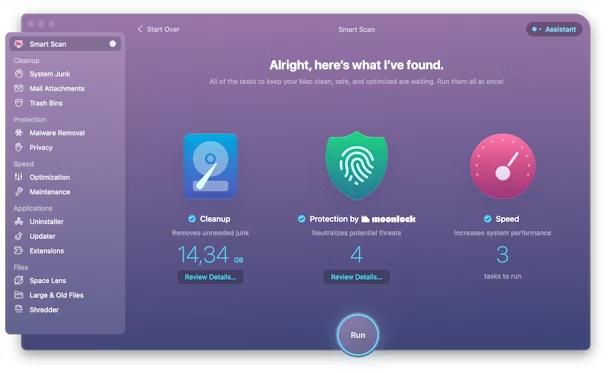
Whichever method you choose to run Windows, it will place demands on your Mac. So, it’s a good idea to ensure that your Mac runs as smoothly as possible and you have enough space for the Windows apps you want to install. You could optimize your Mac’s performance and free up space manually, but it’s easier to do that with an app. CleanMyMac X does just that. Its Smart Scan feature checks for ways to improve your Mac’s performance while looking for junk files that can be safely removed and scanning for malware. All with just a couple of clicks. You can download it for free here and try it for yourself.
Option 2: QEMU and UTM

While Parallels Desktop is a polished, easy-to-use app that you can install straight out of the box, QEMU is aimed at those Mac users who prefer a do-it-yourself approach. It’s free, but to install it, you’ll need to either use Homebrew and install it from Terminal or use the free GUI tool UTM. UTM puts a graphical user interface on top of QEMU, making it much easier and friendlier. UTM is free if you download it from the developer’s website.
Option 3: Windows 365 Cloud PC
Windows 365 Cloud PC works on any device that can run a web browser, including M1 and M2 Mac computers. If you’ve ever used a tool like Citrix, you’ll know how it works. You pay a subscription, which lets you access a cloud-based PC, set it up the way you want, and run the apps you use. You can use it just like a virtualization tool, connecting to your local servers and using your own peripherals. However, Windows 365 Cloud PC is currently aimed at business users and runs on a subscription basis, with pricing starting at around $30/month.
Which of the above options you choose to run Windows on your M1 or M2 Mac will be dependent on how often you need to use Windows applications and how much time you spend using them. If it’s substantial, it’s well worth paying for Parallels Desktop. If you want to try it out or need occasional access, QEMU may be a better bet.
Microsoft «одобрила» установку Windows 11 на Mac с Apple M1 и M2. Компания опубликовала руководство, как использовать свою ОС в таких случаях
Компания Microsoft официально санкционировала использование Windows 11 на компьютерах Mac с платформами Apple M1 и M2.
Напомним, когда Apple перешла на собственные SoC, пользователи лишились возможности использовать две операционные системы на Mac при помощи Boot Camp.
Остались другие варианты, но Microsoft официально о них как бы не говорила, а теперь выпустила руководство о том, как использовать Windows 11 на новейших Mac.
Варианта, как и ранее, всего два. Первый заключается в использовании Parallels Desktop 18. Это ПО позволяет запускать Arm-версии Windows 11 Pro и Enterprise в виртуальной среде.
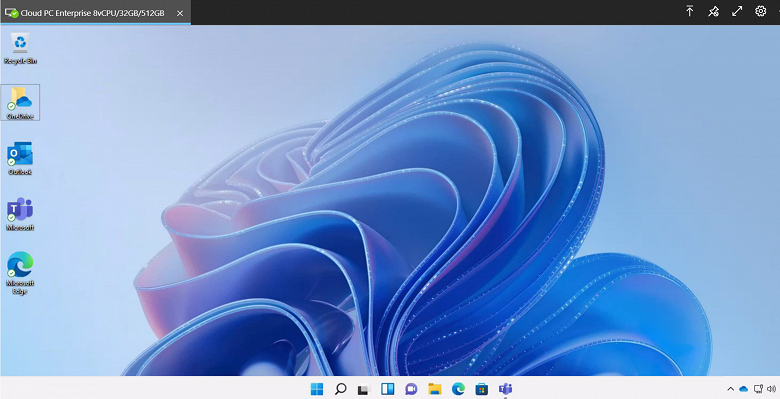
Второй вариант заключается в использовании облачных технологий. В частности, сама Microsoft предлагает облачный ПК с облачным сервисом Windows 365 по цене от 31 доллара в месяц. Оба варианта, судя по всему, Microsoft ориентирует в первую очередь на бизнес-клиентов, и у обоих есть ограничения, связанные с виртуализацией.
Как установить Windows 10 на Mac с чипом M1
С переходом на собственные процессоры Apple в macOS “отвалились” виртуальные машины и Boot Camp (это утилиты для Big Sur просто нет).
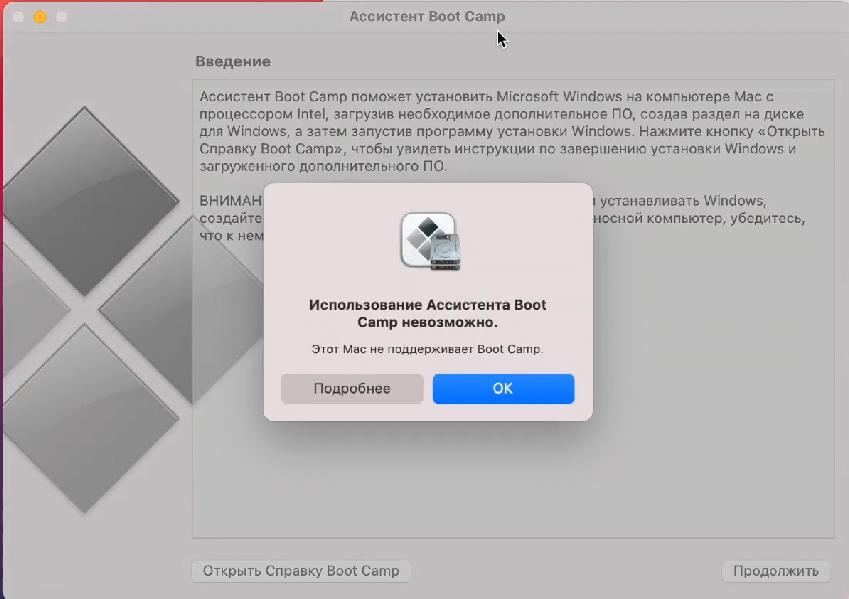
Boot Camp – это утилита для переключения между macOS и Windows, т.е. установки операционной системы в качестве второй полноценной и их раздельного запуска.
Утилита действительно очень крутая. Она подтягивает скачанный образ и в несколько кликов позволяет установить Винду. А после установки также в пару кликов позволяет обновить все драйвера.
Виртуальная машина на Mac
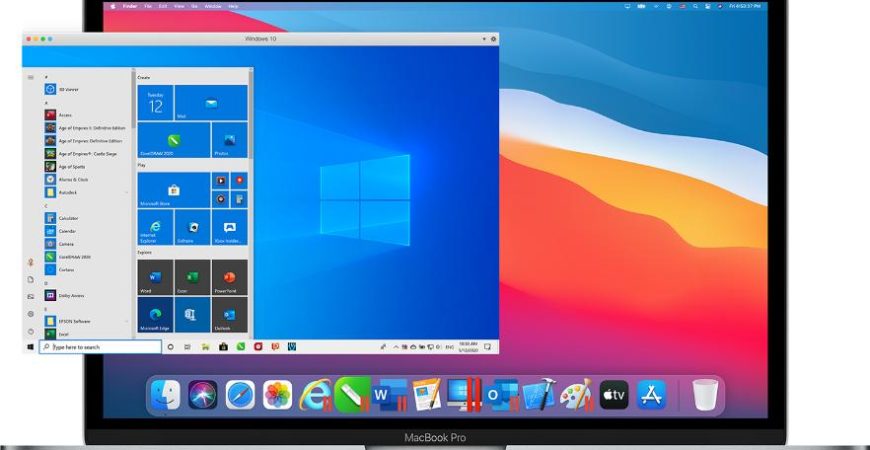
Сейчас виртуальные машины, программы сторонних разработчиков начали обновляться. Уже сейчас на mac оси можно запустить программу, которая позволяет “накатить” Windows.
К недостаткам такого решения можно отнести существенно снижающуюся производительность. Это логично. Ведь помимо винды ресурсы нужно тратить еще и на саму mac ось, в которой и запускается виртуальная машина.
Из достоинств – можно работать в двух ОС одновременно практически “бесшовно”.
Первопроходцем стала виртуальная машина Parallels, которая теперь позволяет установить Windows на Mac с процессорами ARM.
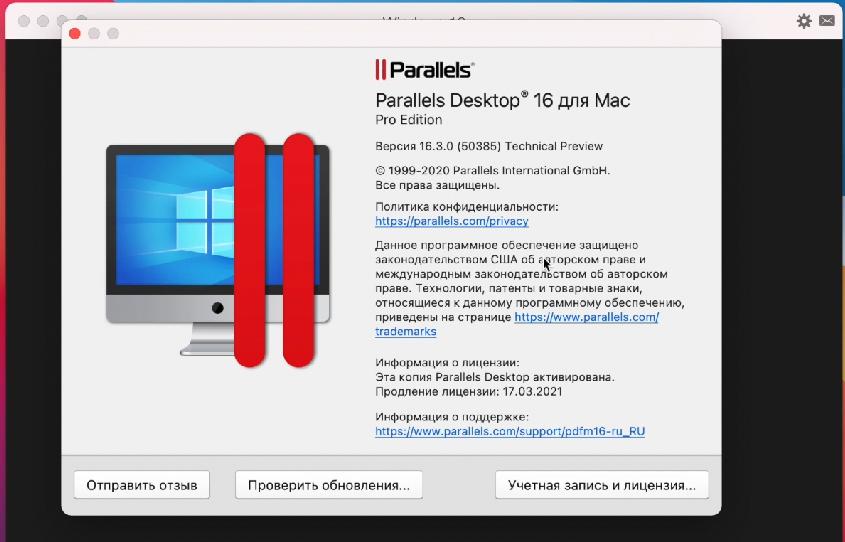
Но есть свои нюансы, о них далее в статье.
Регистрация в Windows Insider [Шаг 1]
Регистрируемся в программе Windows insider, чтобы вы могли скачивать предварительные версии тестируемых ОС.
Далее войдите в свою учетную запись (или создайте новую) и согласитесь с условиями программы.
Важно! Виртуальная машина Parallels не поддерживает обычную версию Windows под архитектуру x86, т.е. для процессоров Intel и AMD.
Нам нужна специальная версия Windows 10 на архитектуре ARM. Она запускает приложения, разработанные для ARM, т.е. под мобильные процессоры. А также запускает через эмулятор только 32-битные программы, разработанные под x86.
64-битные программы, а их большинство, не работают. Например, у нас не запустится VLC видеоплеер, а Win32 – без проблем.
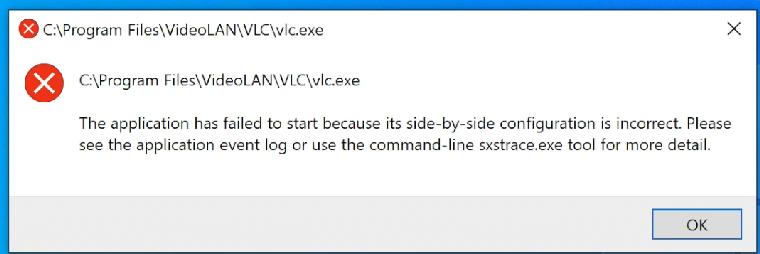
Но есть и хорошая новость. Microsoft уже выпустила свежий Build 21277 Windows 10 для ARM, в котором можно запускать через эмулятор программы, разработанные под 64bit.
Если будете качать эту сборку, количество поддерживаемых программ вырастет в разы.
Скачиваем версию Windows 10 для ARM [Шаг 2]
Официально сейчас доступна версия Windows 11 для процессоров ARM. Скачать Windows 10 ARM64 можно на сайте uupdump.net.
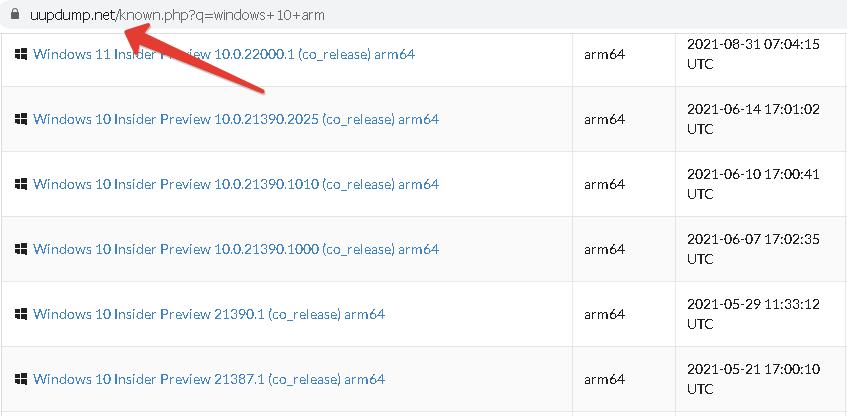
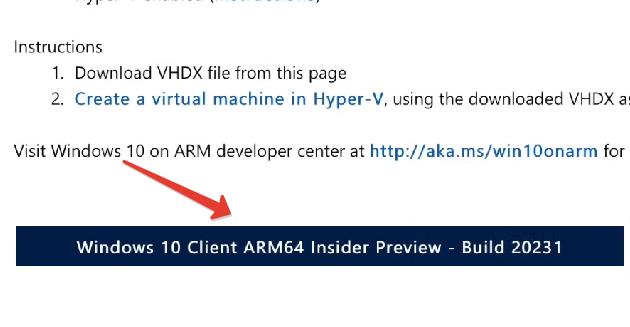
После регистрации в программе Insider Preview у вас не должно возникнуть никаких проблем при скачивании образа. Образ весит около 8 Гб.
Установка Parallels [Шаг 3]
Скачаем виртуальную машину Parallels Desktop 16 .
Программа платная, но есть 14-дневный триальный период. Его достаточно для ознакомления и тестирования.
После скачивания установите программу. Если во время установки появится сообщение “Эта версия Parallels Desktop не поддерживается на компьютере Mac…“, это значит, что разработчики еще не выпустили финальную рабочую версию для Mac на чипе M1.

Не беда, есть рабочая версия со статусом Technical Preview ( ссылка на программу). Там разработчики оставили и ключ для тестирования.
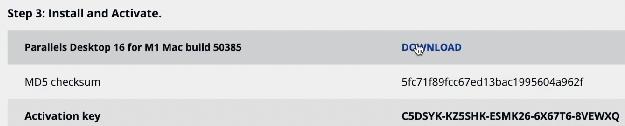
Регистрируетесь и скачиваете программу. Во время установки будет написано, что эта версия программы предназначена именно под процессоры Apple Silicon.
После установки Parallels Desktop программа предложит установить виртуальную машину.
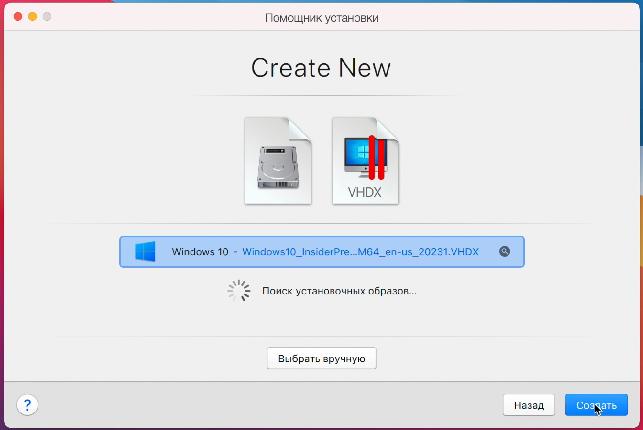
Обычно образ Windows 10 для ARM подтягивается автоматически, но в случае проблем путь к нему можно указать вручную.
Приложение предложит войти в учетную запись Parallels
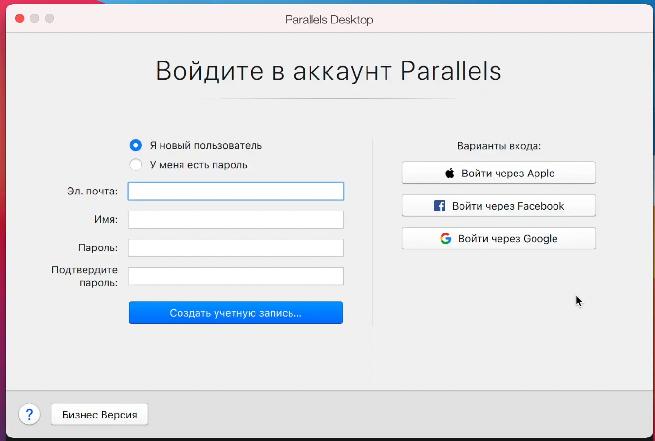
и ввести ключ активации. Если вы скачивали тестовую версию Parallels Desktop для M1, то ключ есть на странице, где вы скачивали программу.
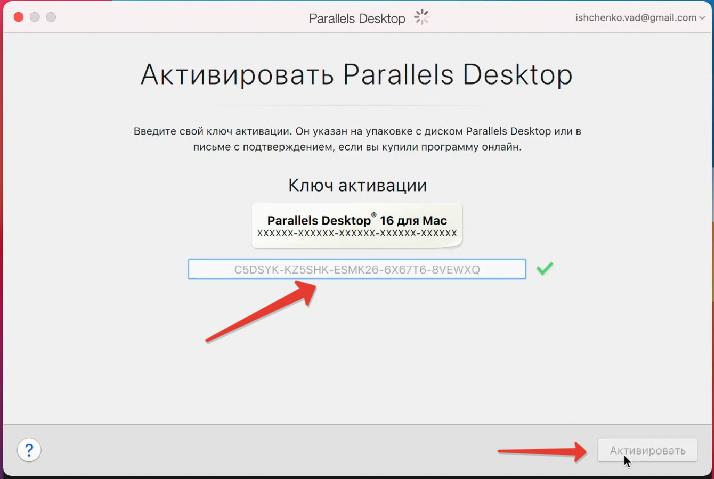
Далее начнется автоматический процесс установки Windows, который занимает около 10 минут на новых MacBook.
Драйвера на внешнюю периферию (мышка и клавиатура) установятся автоматически. И все будет работать без какого-либо участия пользователя.
Установка Windows 10 с поддержкой 64-битных программ [Шаг 4]
Чтоб установить сборку Windows 10, которая поддерживает 64-битные программы, нужно выполнить обновление системы в режиме разработчика..
Идем в меню Пуск – Параметры – Обновление и безопасность . При проверке обновлений сборка 21277, поддерживающая запуск через эмулятор программ 64bit, будет недоступна.
- Идем в раздел Windows Insider Program.
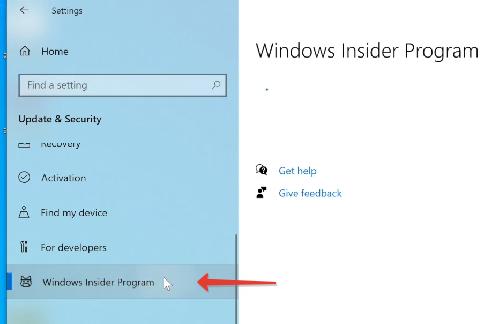
- Добавляем зарегистрированный аккаунт.
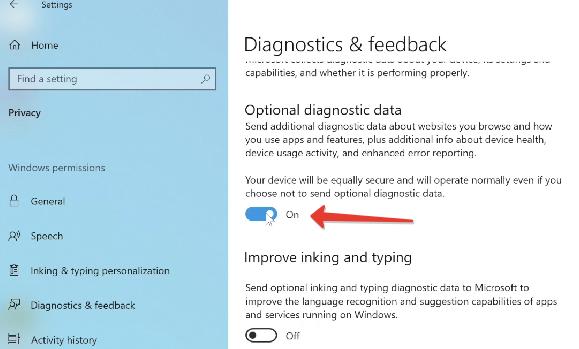
- В разделе “ Диагностика и обратная связь ” (Diagnostics & feedback) активировать пункт “Optional Diagnostic Data”. Остальное можно не включать.
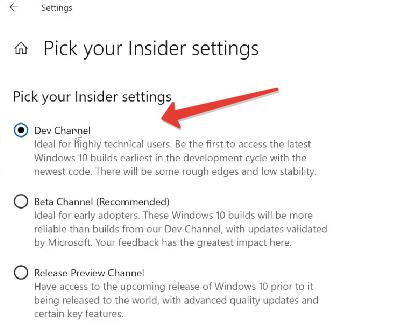
- Возвращаемся в раздел Windows Insider Program и меняем beta-канал на канал для разработчиков (Dev channel).
- После этого в разделе Windows Update жмем “Проверить обновления” и скачиваем заветную сборку с поддержкой x64.
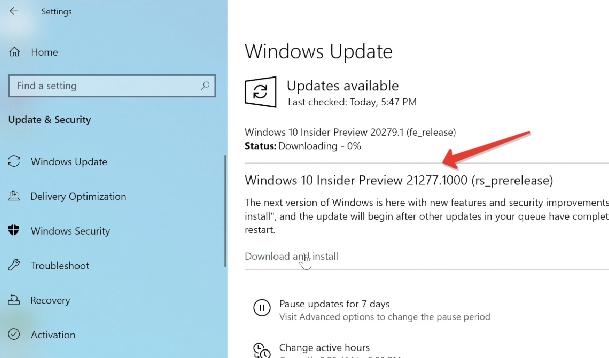
Версия Windows 10 под ARM пока доступна только на английском языке. Если вам удастся руссифицировать, пишите в комментариях.
Настройка Windows в Parallels Desktop [Шаг 5]
Parallels выделила для Windows в автоматическом режиме двухядерный процессор (1,5 ГГц), 4 Гб оперативной памяти и 256 Гб пользовательской памяти. Сведений о видеокарте нет. Монитор настраивается в нативной разрешении.
Windows в виртуальной машине вне режима паузы и без запущенных программ практически не “съедает” мощность чипа, но расходует больше 6 Гб оперативной памяти (+ задействует swap файл подкачки).
Так что если планируете пользоваться Windows 10 постоянно, обязательно берите Mac с 16 Гб оперативной памяти.
Чтобы выделить больше ресурсов для виртуальной Windows 10, выключите виртуальную машину и перед новым запуском перейдите в Действия – Настроить .
Во вкладке “Оборудование” можно увеличить производительность процессора, графики и выделяемой памяти.
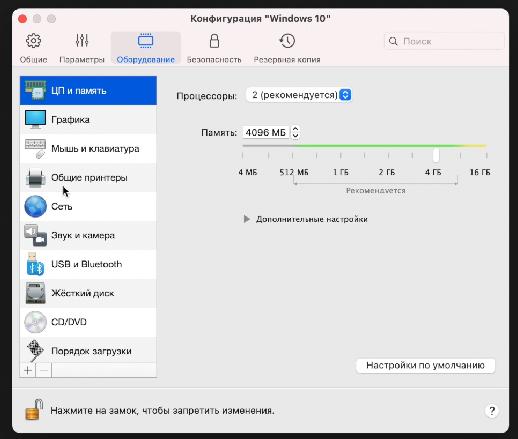
Предупреждаю, некоторые установки могут привести к незапуску Windows. Придется ставить параметры по умолчанию.
Тачбар для Windows из-под Mac выглядит куда лучше, чем для macOS. В нем помещены клавиши F1-F12 и другие вспомогательные клавиши, которых нет на клавиатуре MacBook.
Советы по работе с Parallels
Чтобы запустить окно на весь экран, нажмите на зеленую кнопку в левом верхнем углу (или сочетание клавиш Ctrl+Command+F). Таким образом можно быстро переключаться между двумя операционными системами через нажатие Command+Tab.
Не путайте этот режим с голубой кнопкой, переводящей в режим Coherence. Он позволяет запускать окно приложения Windows в интерфейсе macOS. Это очень крутая штука, когда ты одновременно можешь пользоваться программами Mac и Windows.
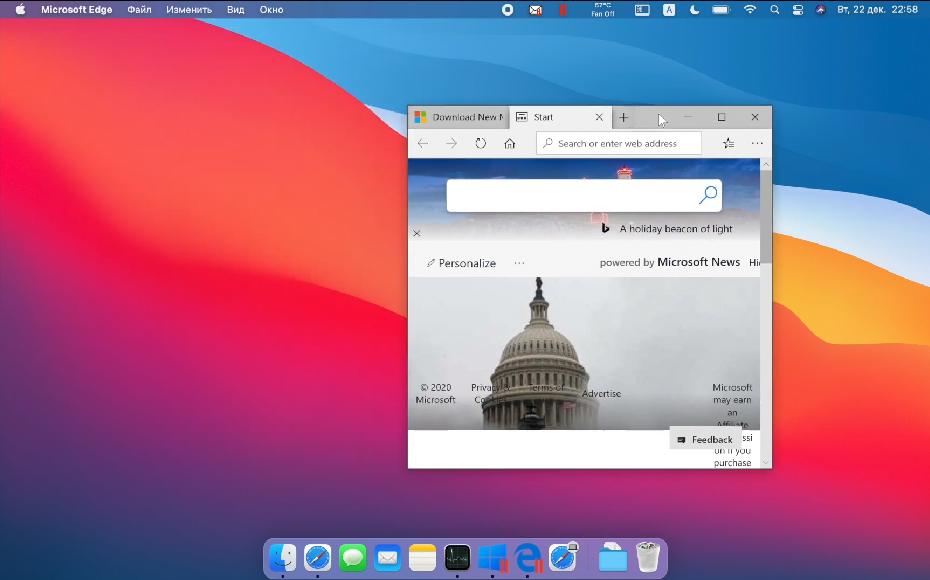
Для выхода из этого режима, нажмите Вид – Coherence или сочетание клавиш Ctrl+Command+C.
Если вы временно не пользуетесь виртуальной машиной, поставьте ее на паузу (иконка Parallels в строке меню, Действия – Пауза ), чтобы она не потребляла ресурсы Mac.
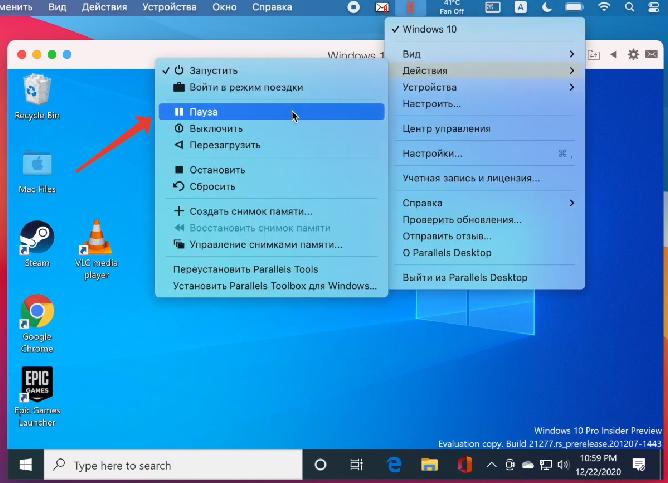
Также Parallels через какое-то время бездействия сделает это автоматически.
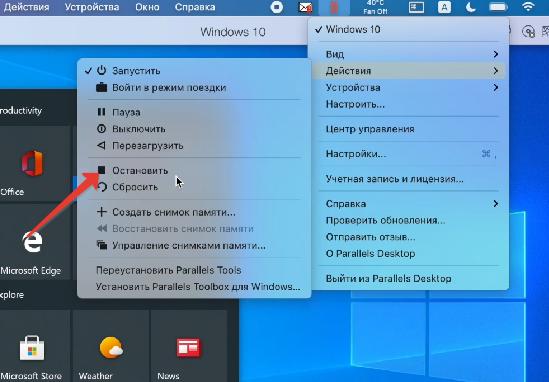
Выключить сам Windows можно через меню Пуск или через строку состояния (Действия – Остановить), но это менее безопасный вариант, чем обычное выключение Windows.
На рабочем столе есть папка Mac Files, открывающая пользовательскую папку mac оси, и вы можете иметь доступ ко всем файлам.
После установки любых программ на Windows, Parallels автоматически создает их иконки на рабочем столе macOS. Суть в том, что рабочий стол macOS и виртуальной машины становится общим. Т.е. файлы, размещенные на рабочем столе Mac, будут отображаться и на столе Windows.
В целом виртуальная Windows 10 работает, но не всегда стабильно, особенно при запуске “тяжелых” 64-битных программ и игр. Тут все надо тестировать индивидуально.
В идеале ожидаем, чтобы компания Microsoft дал добро на работу полноценного Boot Camp и начал интенсивно развивать проект Windows 10 для ARM.