Как узнать размер своей материнской платы
Размер материнской платы является важным параметром, определяющим совместимость с другими компонентами и корпусом компьютера. В этой статье мы рассмотрим несколько способов определения размера материнской платы и ознакомимся с популярными размерами, которые используются на рынке.
Просмотр характеристик
Один из самых простых способов узнать размер материнской платы — это обратиться к характеристикам. Как правило, производители указывают размеры в описании продукта. Если вы будете устанавливать материнскую плату в корпус, предназначенный для карты формата ATX, то вам подойдут и модели меньшего размера.
Измерение сантиметровой лентой
Если вы не уверены в размерах материнской платы или не можете найти информацию в характеристиках, всегда можно провести измерения с помощью сантиметровой ленты. Для этого откройте корпус компьютера и измерьте размеры свободного пространства внутри. Таким образом, вы сможете определить, какая материнская плата подойдет в ваш корпус.
Утилита «Сведения о системе»
Если вам необходимо получить информацию о уже установленной в системный блок материнской плате, вы можете воспользоваться утилитой «Сведения о системе». Она позволяет узнать модель и форм-фактор материнской платы. Просто выполните следующие шаги:
- Откройте меню «Пуск» и введите «Сведения о системе» в поле поиска.
- Запустите найденную программу.
- В разделе «Сводка системы» найдите информацию о материнской плате.
- Там будет указана модель и форм-фактор.
Популярные форм-факторы материнских плат
Существует несколько популярных форм-факторов материнских плат, каждый из которых имеет свои особенности и размеры. Вот некоторые из них:
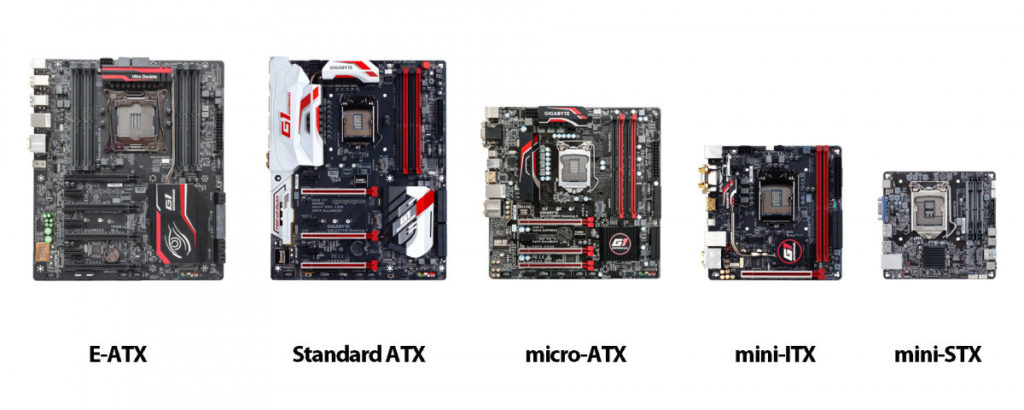
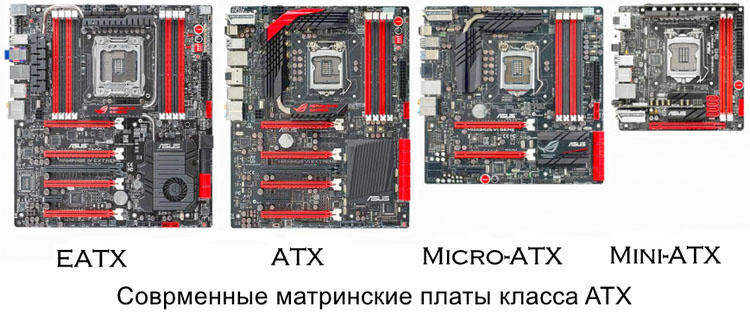
- ATX (305 х244 мм.) — это самый распространенный форм-фактор, который подходит для большинства компьютерных корпусов.
- Micro-ATX (244 х244 мм.) — немного меньший и компактный форм-фактор, подходящий для небольших системных блоков.
- EATX (305 х330 мм.) — этот форм-фактор обычно используется для серверов или высокопроизводительных систем.
- Mini-ATX (284 x208 мм.) — еще более компактный форм-фактор, который может использоваться в небольших корпусах или HTPC (компьютеры для мультимедиа).
- Mini-ITX (170 x170 мм.) — самый компактный форм-фактор, подходящий для систем с ограниченным пространством, таких как медиаплееры.
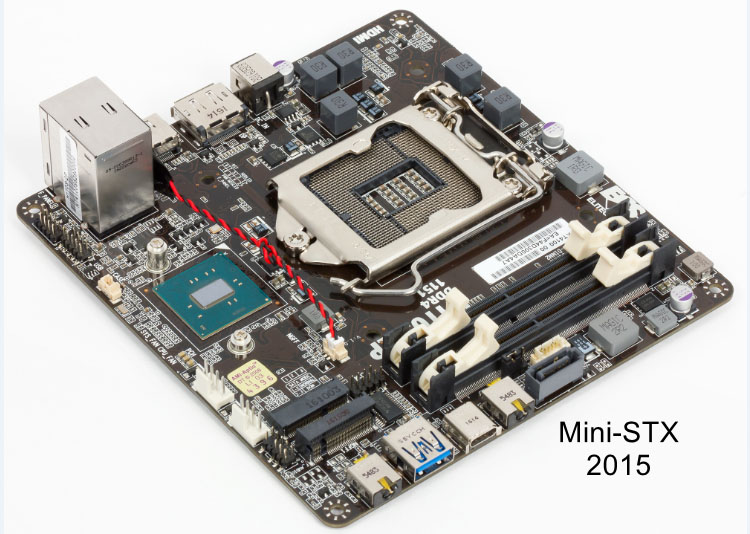
- Mini-STX (140 x140 мм.) — экстремально компактный форм-фактор, который используется в мини-ПК или неттопах.
Полезные советы
- При выборе материнской платы, учитывайте компоненты, которые планируете установить. Убедитесь, что у выбранной платы достаточно разъемов и поддерживаемых интерфейсов.
- Если у вас ограниченное пространство в корпусе, выбирайте более компактные форм-факторы, чтобы избежать проблем с установкой.
- Если вы планируете собрать игровой ПК или конфигурацию с мощным процессором и видеокартой, рекомендуется выбрать форм-фактор ATX или EATX, которые обеспечат достаточное охлаждение и расширяемость.
Выводы
Определение размера материнской платы является важным шагом при выборе компонентов для компьютера. Используйте указанные выше способы, чтобы получить необходимую информацию о форм-факторе. Не забывайте учитывать особенности вашего корпуса и планируемую конфигурацию, чтобы выбрать наиболее подходящий размер материнской платы.
Что такое OEM ключ
ОEM-ключ — это лицензионный ключ, который поставляется с компьютерным оборудованием от оригинального производителя. Этот ключ является частью определенной конфигурации оборудования и привязан к ней. Когда покупатель приобретает компьютер с предустановленной операционной системой, то на нем уже есть OEM-лицензия, которая активируется с помощью OEM-ключа. Однако, важно отметить, что OEM-ключи не могут быть перенесены на другое оборудование, так как они будут работать только на том компьютере, на котором они были установлены изначально. Также стоит знать, что OEM-лицензия позволяет использовать только одну копию программного обеспечения, поэтому, если вы планируете заменить компьютер, то вам придется приобретать новую OEM-лицензию для нового устройства.
Как понять что используется BIOS или UEFI
Для того чтобы определить, используете ли вы BIOS или UEFI, можно воспользоваться следующими способами. Первый способ — набрать в строке поиска на компьютере фразу «Сведения о системе». Другой способ — нажать комбинацию клавиш «Win + R» и в открывшемся окне выполнения команд ввести «msinfo32». В обоих случаях будет открыто окно с информацией о системе, и в пункте «Режим BIOS» или «Конфигурация BIOS» должно быть указано «UEFI». Если же там указано «Устаревший», это означает, что система работает в режиме совместимости (CSM), то есть используется BIOS.
Можно ли использовать OEM Windows на другой компьютер
Можно сказать, что OEM Windows предназначена для использования на конкретном компьютере и не предусматривает возможности переноса на другие устройства. Она привязывается к материнской плате и полностью зависит от нее. Тем не менее, в некоторых случаях возможно перенести OEM ключ на другой компьютер. Для этого необходимо доказать, что старое устройство вышло из строя, а материнская плата осталась прежней. Если компьютер был заменен полностью, то, скорее всего, перенести OEM ключ не получится. В то же время, лицензия Retail, которую приобретают пользователи для самостоятельной установки на ПК, позволяет свободно переносить на другие устройства, поскольку она не привязана к конкретному железу. Поэтому, если вы хотите использовать ОЕМ Windows на другом компьютере, рекомендуется приобрести лицензию Retail.
Как установить драйвер на юсб порт
- В открывшемся окне выберите опцию «Автоматический поиск обновленного программного обеспечения драйвера». 5. Подождите, пока система выполнит поиск и установит обновленные драйверы. 6. После завершения установки перезагрузите компьютер. 7. Проверьте, работает ли USB-порт. Если проблема не решена, попробуйте следующие шаги: 8. Подключите другое устройство к USB-порту для проверки. Если оно не работает, проблема может быть связана не с драйверами, а с самим портом. 9. Обновите операционную систему. 10. Проверьте наличие обновлений для вашего устройства на официальном сайте производителя. 11. Установите самые свежие драйверы с официального сайта. Если все эти шаги не помогли, возможно, ваш USB-порт поврежден и требует ремонта или замены.
Для начала, посмотрите характеристики своей материнской платы. Там должна быть указана информация о ее размере. Если у вас компьютер в корпусе типа АТХ, то вам подойдут и материнские платы меньшего размера. Однако, если у вас есть сомнения, всегда можно измерить размеры платы или свободного пространства внутри корпуса с помощью сантиметровой ленты. Просто измерьте длину и ширину самой платы, чтобы убедиться, что она подходит к размерам корпуса. Узнав размер материнской платы, вы сможете правильно выбрать другие компоненты для своего компьютера, такие как процессор, оперативная память и видеокарта. Имейте в виду, что размеры материнской платы могут варьироваться в зависимости от модели, поэтому всегда стоит проверять эту информацию перед покупкой новых компонентов.
Форм-факторы материнских плат

Компьютер представляет собой набор взаимодействующих аппаратных компонентов, каждый из которых выполняет свою функцию. Так, жесткие диски служат для чтения и записи данных, процессор обрабатывает программный код, а оперативная память временно хранит обрабатываемые процессором данные. Но есть во всех компьютерах один компонент, который как-бы управляет всеми остальными, соединяя их в единое целое. Называется он материнская плата. Физически она представляет собой в прямом смысле плату, на которой закрепляются все компоненты.
- 1 Как узнать форм-фактор материнской платы
- 2 Размеры форм-факторов материнских плат
- 3 Форм-фактор материнской платы ATX
- 4 Материнская плата форм фактора MicroATX
- 5 Таблица форм-факторов материнских плат
- 6 Самый маленький форм-фактор материнской платы
- 7 Устаревшие и современные форм факторы материнских плат
- 8 Какой форм-фактор материнской платы лучше
Форм-фактор материнской платы — стандарт, определяющий размеры материнской платы для ПК, места ее крепления к корпусу; расположение на ней интерфейсов шин, портов ввода/вывода, сокета центрального процессора и слотов для оперативной памяти, а также тип разъема для подключения блока питания. В последних версиях форм-фактора определяются и требования и к системе охлаждения компьютера. При выборе комплектующих для ПК необходимо помнить, что корпус компьютера должен поддерживать форм-фактор материнской платы.
Как узнать форм-фактор материнской платы
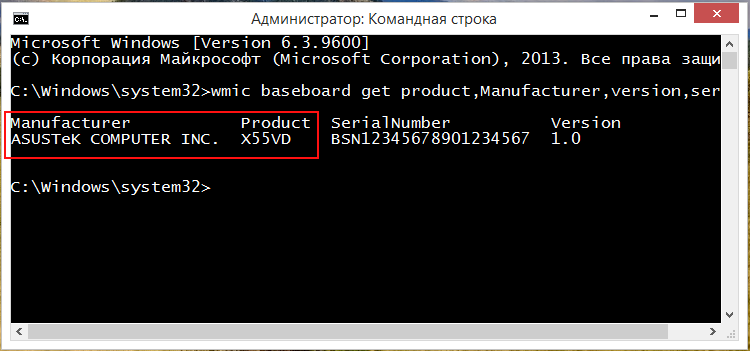
Чтобы определить форм-фактор материнской платы (форму и размер), как минимум нужно знать ее модель. Определить ее нетрудно, для этого нужно выполнить в командной строке команду
и посмотреть значение Product (модель) и Manufacturer (производитель). Имея эти данные, можно без особых проблем найти сведения о системной плате на сайте производителя или хотя бы в интернет-магазине на странице со спецификациями.
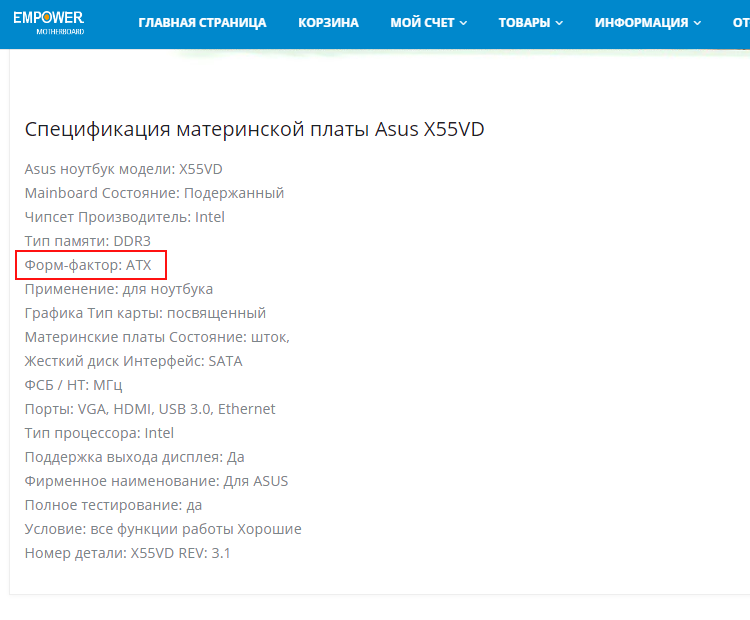
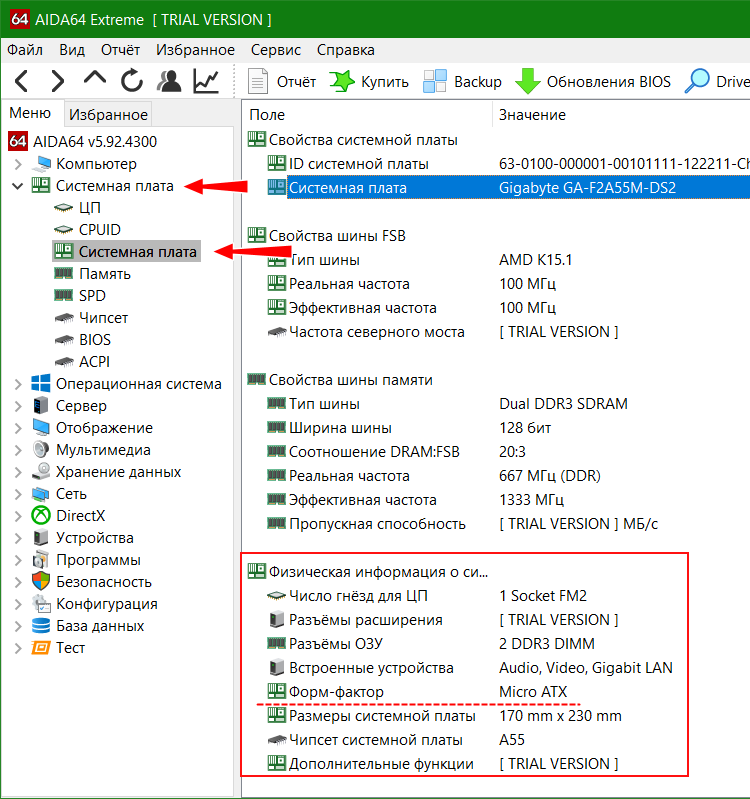
Также вы можете воспользоваться такой программой как AIDA64. Чтобы получить данные, в левой колонке нужно развернуть меню Системная плата → Системная плата и изучить содержимое расположенного в правой части блока «Физическая информация…». Среди прочих данных там должен быть указан и форм-фактор. К сожалению, на некоторых ПК этот блок отсутствует. Узнать форм фактор-материнской платы описанными способами можно как на десктопных ПК, так и на ноутбуках.
Размеры форм-факторов материнских плат
Размеры системных плат варьируются в зависимости от предназначения устройства. Существуют платы, размер которых сопоставим с размером игральной карты и существуют платы, длина которых составляет более 40 см, в частности, таков стандарт материнских плат VTX, применяемых в серверах и компьютерах высокого класса с поддержкой массивов жестких дисков. Размер форм-фактора определяет расширяемость системы. Чем больше плата, тем больше может быть размещено на ней слотов для разных устройств. Так, материнские платы MicroATX нередко имеют не более двух разъемов для ОЗУ, что ограничивает апгрейд.
Форм-фактор материнской платы ATX
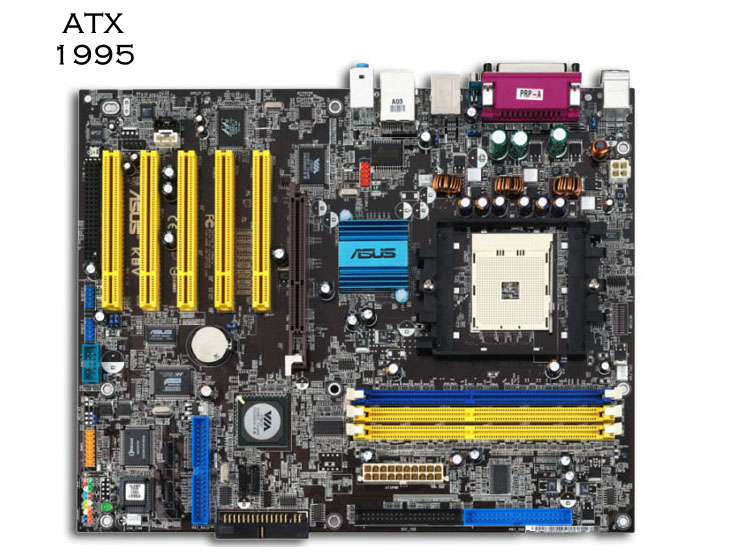
Разработанный еще в 1995 году компанией Intel форм-фактор материнской платы ATX относится сегодня к наиболее широко распространенным. Используется он на десктопных компьютерах разной конфигурации. Физические габариты данного типа материнских плат составляют 305 х 244 мм, чего вполне достаточно для установки всех необходимых компонентов, при этом они отличаются доступной ценой. Чаще всего в них встречается 5-6 слотов PCIe, а в расширенных версиях (Extended ATX) до 7 слотов PCIe. Из конструктивных особенностей следует отметить совместимость данного форм-фактора материнской платы только с корпусами стандарта ATX, впрочем, последнее не создает проблем вследствие их широкого распространения.
Материнская плата форм фактора MicroATX
Данное устройство также является детищем компании Intel, выпущенной ею в 1997 году. Позиционируется данный форм-фактор как урезанная версия ATX, обладающая меньшей комплектной базой. Физические размеры этого вида платы составляет 244 х 244 мм, а количество доступных слотов обычно не превышает 4, встречаются и MicroATX всего с двумя слотами PCI Express. Распространены MicroATX так же, как и ATX, но используются преимущественно в компьютерах «офисного» типа, хотя следует отметить, что чипсет в них может быть установлен такой же, как и в ATX.
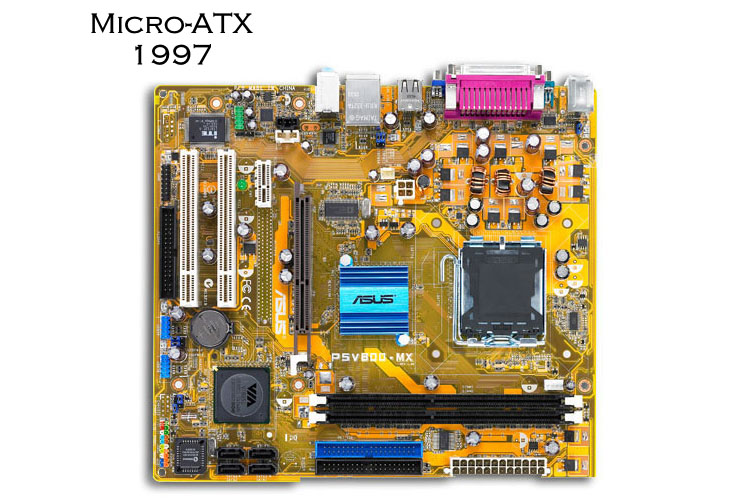
Таблица форм-факторов материнских плат
| Название | Размер, мм | Год | Применение | Особенности |
|---|---|---|---|---|
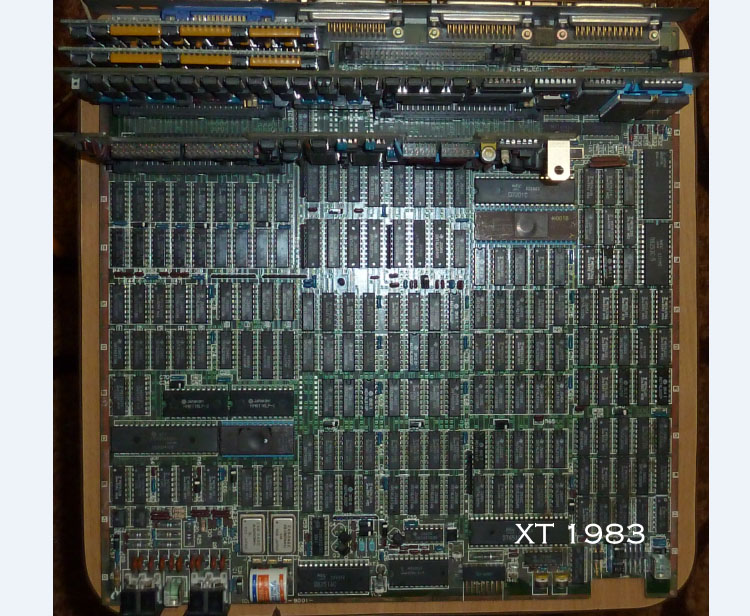
| XT | 216 × 279 | 1983 | Старые компьютеры IBM PC | Эволюция платы первого ПК IBM PC. Имела не 5, а 8 разъемов, расположенных друг от друга на расстоянии 0,8 дюймов. Не имеет кассетного порта |
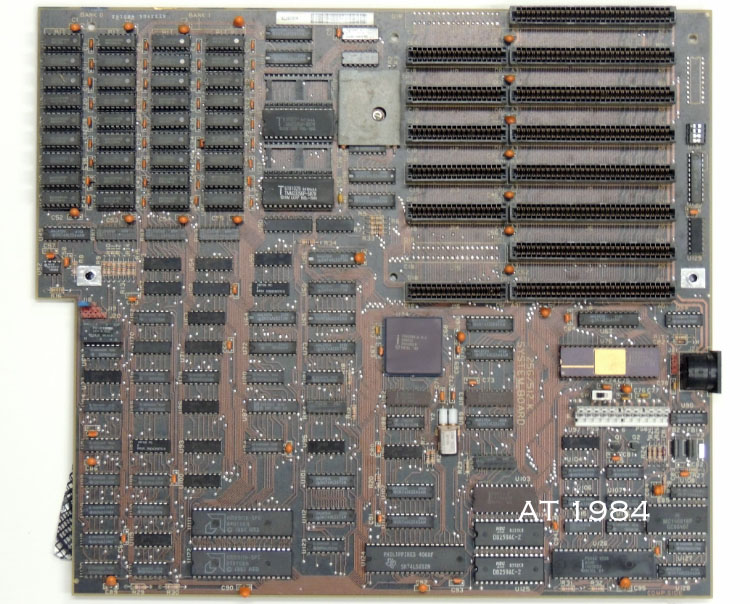
| AT | 305 × 279 — 330 | 1984 | Старые компьютеры IBM PC/AT, Intel 80286 | Предшественник ATX. Кроме размеров, не претерпел изменений, но из-за большего размера установить плату можно было только в новые корпуса AT Desktop и Tower |
| Baby-AT | 216 × 254 — 330 | 1985 | Старые компьютеры IBM, используемые вплоть до 1996 года | Отличается от XT в основном положением крепежных отверстий и некоторых портов. Благодаря совместимости с AT долгое время пользовался популярностью |
| ATX | 305 × 244 | 1995 | Современные десктопные ПК и ноутбуки различной конфигурации | Разъемы на обеих сторонах, удобный одноключевой внутренний разъем источника питания, два дополнительных силовых разъема. Также в ATX были изменены места расположения ЦП и модулей ОЗУ, которые были размещены рядом, что позволило использовать один кулер для их охлаждения |
| EATX | 305 × 330 | — | Серверные компьютеры | Расширенная версия ATX, поддерживает два разъема, отличается большим количеством слотов под ОЗУ и карты расширение. EATX-корпуса совместимы с ATX-платами |
| MicroATX | 244 × 244 | 1997 | Современные недорогие ПК, не предъявляющие высоких требований к производительности и апгрейда | Отличается от ATX меньшим размером и количеством разъемов PCIe, меньшим блоком питания форм-фактора SFX/TFX. MicroATX совместимы с корпусами и блоком питания стандарта ATX. По сравнению с ATX имеет более низкую стоимость |
| MiniATX | 284 × 208 | 2005 | Встраиваемые системы, нетребовательные домашние ПК и мини-сервера, мультимедийные центры, гаджеты с SSD-дисками | От ATX и MicroATX отличатся существенно меньшими размерами. Имеет интегрированный ЦП и пассивную систему охлаждения. Устройствам на базе MiniATX свойственно малое энергопотребление и низкое тепловыделение |
| SSI CEB | 305 × 267 | 2005 | Серверные ПК и рабочие станции на базе процессора Intel Xeon | Совместимый с ATX спецификации 2.2, имеет аналогичные отверстия для монтажа и такой же 24-штырьковый основной разъем питания. Форм-фактор SSI CEB предусматривает разделение системной платы на базовую, содержащую ЦП и ОЗУ часть и «дополнительную», для карт расширения |
| FlexATX | 229 — 244 × 190,5 — 244 | 1999 | Малые офисные и промышленные ПК, терминалы, встраиваемые системы | FlexATX — модификация MicroATX, отличающаяся еще меньшими физическими габаритами. В некоторых модификациях могут отсутствовать слоты расширения, вместо которых используются только USB-порты либо IEEE1394/FireWire |
| Mini-ITX | 170 × 170 | 2001 | Промышленные системы, терминалы, домашние мини-сервера, мультимедийные центры и гаджеты с SSD | Форм-фактор отличается малыми размерами, низким потреблением электроэнергии и тепловыделением. Большинству спецификаций Mini-ITX свойственны впаянный в гнездо процессор, пассивная система охлаждения, наличие блока питания TFX малой мощности. Платы Mini-ITX совместимы с корпусами форм-факторов FlexATX и MicroATX |
| Mini-STX | 147 × 140 | 2015 | Малогабаритные домашние и офисные компьютеры, медиацентры и мини-сервера | Позиционируется как наследник ATX. Плата Mini-STX способна вместить все необходимые разъемы, которые можно найти в больших материнских платах современных компьютеров |
| BTX | 325 × 267 | 2004 | Персональные десктопные компьютеры | К особенностям форм-фактора относятся меньшая высота IO Plate, самой платы и изменение направления потоков воздуха внутри корпуса для более эффективного охлаждения |
| DTX | 203,20 × 243,84 | 2007 | Компактные и тихие домашние компьютеры, игровые приставки, медиацентры | Аналог MicroATX с прицелом на совместимость. Главное отличие — меньшее количество слотов (на один меньше) |
| ETX | 114 × 95 | 1998 | Встраиваемые системы разного типа | Данный миниатюрный форм-фактор предусматривает наличие встроенного процессорного ядра, модуля памяти, портов ввода/вывода PC/AT, USB, аудио-, видеоразъема и Ethernet. На нижней стороне платы имеются 4 ряда низкопрофильных коннекторов |
| COM Express | 125 × 95 — 110 × 155 | 2005 | Мощные игровые ПК, промышленные системы автоматизации, терминалы | Новое звено эволюции ETX. Имеет 6 PCIe-маршрутов, опцию PEG-порт, интерфейс SDVO и гигабитный LAN |
| CoreExpress | 58 × 65 | 2010 | Встроенные системы и одноплатные компьютеры | Ветвь развития COM Express, требует несущей платы. Включает PCI Express ×1, USB, PATA, SDIO/MMC, SMBus, GMBus/DDC, LPC, LVDS и SDVO |
| LPX | 229 × 279 — 330 | 1987 | Компактные тонкие системы | Главное отличие — подключение карт расширения в вертикальную стойку, параллельную материнской плате. В свое время новаторством для этого форм-фактора стала интеграция в материнскую плату видеочипа |
| PC / 104 | 97 × 91 | 1992 | Промышленные, космические и военные встраиваемые системы | Отличается расположением 104-контактной шины ISA перпендикулярно плат, благодаря чему платы можно устанавливать друг на друга. Совместим с распространенными в то время компьютерными стандартами |
| NLX | 203 — 229 × 254 — 345 | 1999 | Малогабаритные компьютерные системы | Форм-фактор позиционировался как замена LPX, главным его отличием от последней стала возможность вставки материнской платы в выносную плату, наличие переходной платы для карт расширения |
| UTX | 108 × 88 | 2001 | Встраиваемые системы, ИИ, робототехника, интернет-вещей | Отличаются широким набором слотов подключения, низким энергопотреблением, наличием пассивной системы охлаждения и стойкостью к температурным перепадам |
| WTX | 355,6 × 425,4 | 1998 | Производительные рабочие станции, сервера | Близок по функционалу к ATX, но отличается большим размером и поддержкой выдвижных модулей, обеспечивает свободный доступ к внутренним компонентам системы |
| SWTX | 418 × 330 | — | Сервера и высокопроизводительные рабочие станции | Нестандартный форм-фактор, несовместимый с ATX, но не уступающий ему в плане функционала и расширяемости. Отличается возможностью установки нескольких процессоров |
| HPTX | 345 × 381 | 2008 | Высокопроизводительные эксклюзивные компьютеры | Основное преимущество — расширяемость. В материнскую плату данного типоразмера может быть установлено несколько процессоров, она может иметь до 9 слотов для карт расширения |
Самый маленький форм-фактор материнской платы
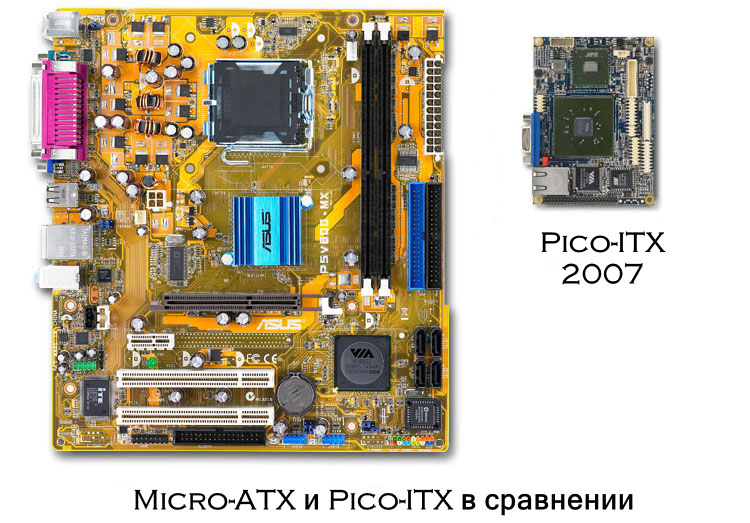
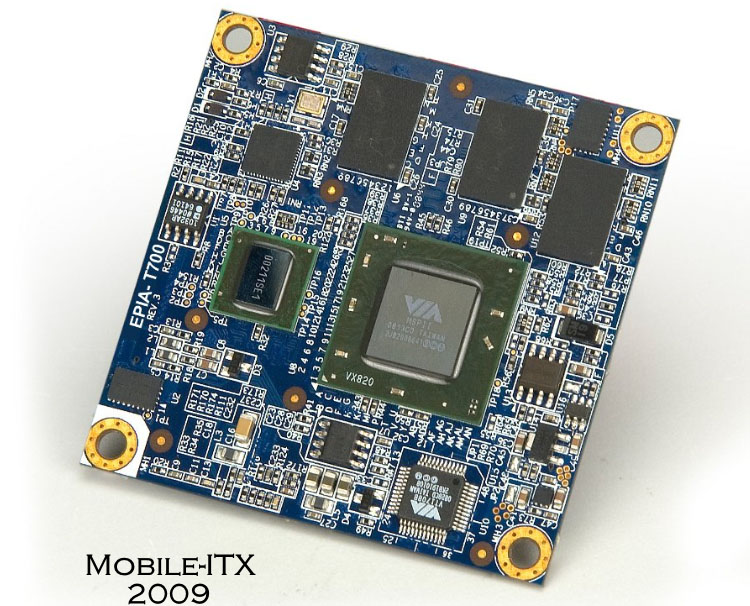
Уменьшить размер системной платы без существенных потерь функциональности и расширяемости является одной из главных задач инженеров. Если не считать требующей несущей платы CoreExpress, размер которой составляет всего 58 × 65 мм, к наиболее компактным материнским платам сегодня можно отнести Pico-ITX размером 100 × 72 мм, созданной компанией VIA Technologies в 2007 году и созданную в 2009 году VIA Technologies Mobile-ITX размером всего 60 × 60 мм.
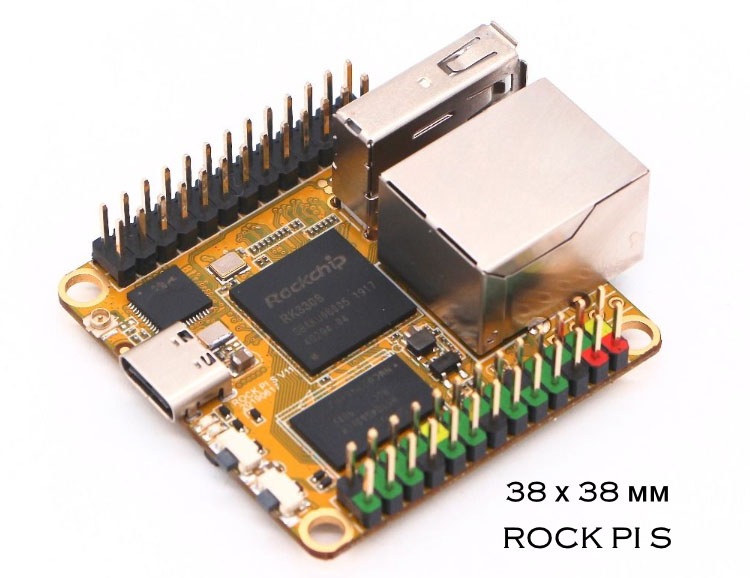
Но абсолютный рекорд принадлежит квадратной материнской плате ROCK PI S со стороной всего 38 мм, используемой в миниатюрном компьютере от разработчиков-энтузиастов Radxa. Правда, нельзя не отметить функциональную ограниченность PC ROCK PI S, даже продвинутая версия которого лишена графического процессора, но зато оснащена 256 Мб ОЗУ, 8 Гб флеш-памяти, Wi-Fi-модулем, картридером microSD, двумя портами USB 2.0 и восьмью разъемами для разных устройств.
Устаревшие и современные форм факторы материнских плат
В сводной таблице форм-факторов материнских плат мы обошли одну важную деталь — их актуальность. Некоторые из них являются устаревшими, другие, напротив, только находятся на стадии внедрения. Такие типоразмеры как XT, AT, Baby-AT и LPX уже не в ходу. По причине отказа разработчика развивать проект, утратил свою актуальность и такой относительно молодой типоразмер как BTX со своими производными (MicroBTX, PicoBTX и т. д.) К неактуальным форм-факторам можно причислить и NLX, уступившим место MicroATX и FlexATX.
Наиболее востребованными и распространенными сегодня являются форм-факторы материнских плат mATX (MicroATX), EATX (расширенная ATX) и, собственно, сам ATX. Другие форм-факторы, хотя и существуют уже несколько лет, только внедряются. К ним относятся SSI CEB, Mini-STX, NLX, Nano- и Pico-ITX, WTX и FlexATX. Существуют и такие материнские платы, которые нельзя отнести ни к одному из существующих форм-факторов. Как правило, это брендовые устройства.
Какой форм-фактор материнской платы лучше
Нельзя сказать, что конкретный типоразмер системной платы лучше другого, так как выбор обуславливается в первую очередь потребностями пользователя и теми задачами, которые ставятся перед компьютером. Выбирая устройство, желательно ориентироваться на современные форм-факторы материнских плат ради обеспечения максимальной совместимости со стандартизированными устройствами. Например, если вы не планируете производить частые апгрейды вашего ПК и при этом вам не нужно решать задачи, требующие значительного объема ресурсов, можно остановить свой выбор и на MicroATX. А вот в качестве основы для сборки мощного игрового ПК с перспективами расширения базы лучше отдать предпочтение стандартному ATX.
Узнаем тип и размер материнской платы: разные способы
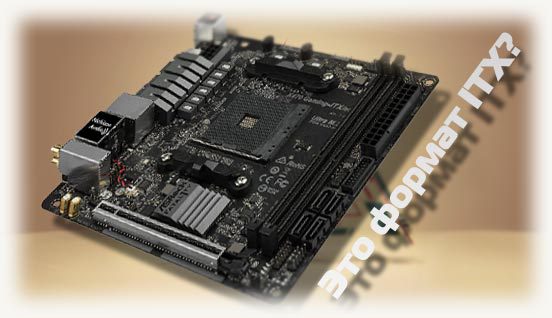
Приветствую, друзья! Сегодня расскажу, как узнать тип материнской платы компьютера. Это может потребоваться, чтобы подобрать к корпусу новую деталь при апгрейде системного блока или при сборке нового компа.
Самый простой способ как определить тип установленной материнки
Под типом подразумевается формфактор — установленные стандартом габариты детали. При несоответствии этой спецификации поддерживаемым, вы попросту не сможете установить новую деталь — например, она не подойдет по размеру или на шасси не будет необходимых посадочных мест.
Рациональнее всего определить модель своей материнки, установленной на ПК, и уже по этим данным найти в интернете детальные характеристики. Как вариант, можно посмотреть интересующую информацию на коробке — обычно производитель это указывает.
Рекомендую искать необходимые данные на официальном сайте — есть небольшая вероятность, что в характеристиках товара в интернет-магазине может быть допущена ошибка.
Как вариант, интересующие характеристики можно найти на Яндекс.Маркет. Согласно моим наблюдениям, ошибки, даже если они были допущены, на этой платформе очень быстро устраняются.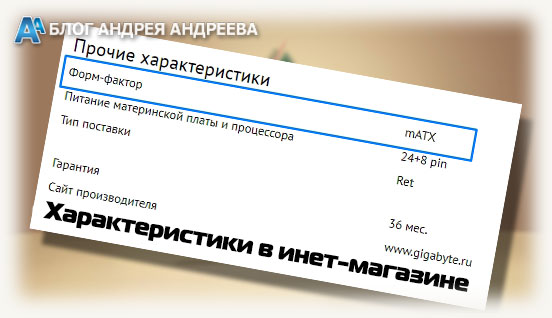
Сведения о системе
Метод доступен как в Windows 10, так и в более старой Виндовс 7. Для ее запуска нажмите кнопку «Пуск» и в строке поиска введите msinfo32. В главном окне в разделах «Изготовитель» и «Модель» представлены нужные вам данные. Функция не всегда работает корректно — зависит от того, какой именно модели «мать» используется.
Командная строка
Для ее запуска в строке поиска введите cmd и запустите найденный EXE-файл. В интерфейсе командной строки введите вручную (копирование не работает) wmic baseboard get product. Чтобы узнать производителя, введите wmic baseboard get manufacturer.
Визуальный осмотр
Иногда проще снять боковую крышку на корпусе и осмотреть деталь на наличие маркировки. Как правило, бренд и модель системной платы указываются рядом с процессором, хотя возможны исключения.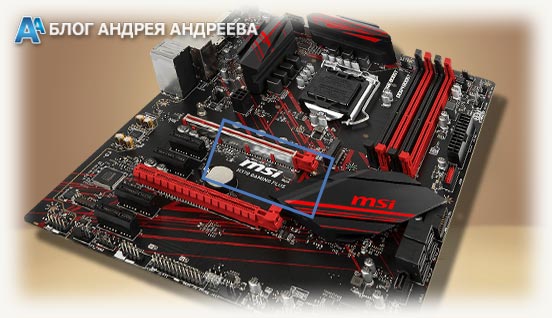
Средство диагностики DirectX
Для запуска этой утилиты введите dxdiag в строке поиска после нажатия кнопки «Пуск». Данные о материнке указаны в разделе «Компьютер» в крайней левой вкладке.
Сторонние утилиты
Еще один способ — воспользоваться программами для сбора сведений о системе. Вот некоторые из них.
- AIDA64. Чтобы получить нужные данные, выберите пункт «Системная плата» в главном меню в левой части интерфейса.
- CPU-Z. Требуемая информация демонстрируется при открытии вкладки Motherboard.
- Speccy. После запуска программы откройте вкладку «Системная плата».
Также для вас будут полезны публикации о типах корпусов ПК и о том, какой из них лучший. Буду признателен, если вы поделитесь этим постом в социальных сетях. Подписавшись на новостную рассылку, вы будете своевременно получать уведомления о поступлении новых материалов. До завтра!
Как выбрать материнскую плату для ПК
Материнская плата — основа, на которой строится весь компьютер. Часто на ней экономят, чтобы больше денег вложить в покупку процессора или видеокарты, но это не самая лучшая идея: дешевая материнская плата урежет производительность видеокарты, оперативной памяти и не даст разогнать процессор. Вот как выбирать правильно.
Размер имеет значение
Материнские платы для процессоров Intel и AMD выпускаются в пяти размерах.
XL-ATX — 34,5 × 26,2 см. Самые большие материнские платы, стоят в полтора-два раза дороже, чем следующие по размеру модели E-ATX. Зато техническое оснащение у них мощное: может быть три-четыре разъема для видеокарт, до восьми слотов под оперативную память, больше пяти слотов M.2 и крупные радиаторы для охлаждения компонентов платы.
Такой вариант подойдет энтузиастам, тем, кто планирует разгонять процессор и оперативную память. Без большой платы не обойтись, если нужно поставить сразу две видеокарты или использовать больше 64 ГБ оперативной памяти для работы с кодом или графикой. Для домашнего компьютера возможности таких материнских плат избыточны.
E-ATX — 30,5 × 33 см. По количеству слотов и возможностям похожи на XL-ATX, только слотов оперативной памяти обычно меньше — до четырех штук. Бывают модели с восемью слотами, но они встречаются реже.
ATX — 30,5 × 24,4 см. Наиболее распространенный вариант материнских плат для домашних и офисных компьютеров. Обычно имеет до четырех слотов для ОЗУ, до пяти разъемов M.2 для SSD и до трех PCI-E x16 для установки видеокарт.
Micro-ATX, или mATX, — 24,4 × 24,4 см. Компактная материнская плата для сборки небольших ПК размером с PlayStation 5, которые можно поставить прямо на рабочий стол. Из-за размеров на плате помещается максимум четыре слота для оперативной памяти, два-три разъема M.2 для SSD и один PCI-E для видеокарт — в редких случаях их может быть два.
Mini-ITX — 17 × 17 см. Для миниатюрных ПК размером с PlayStation 4 или даже меньше. Слот есть только для одной видеокарты, можно поставить до двух модулей ОЗУ и до трех М.2 для SSD.
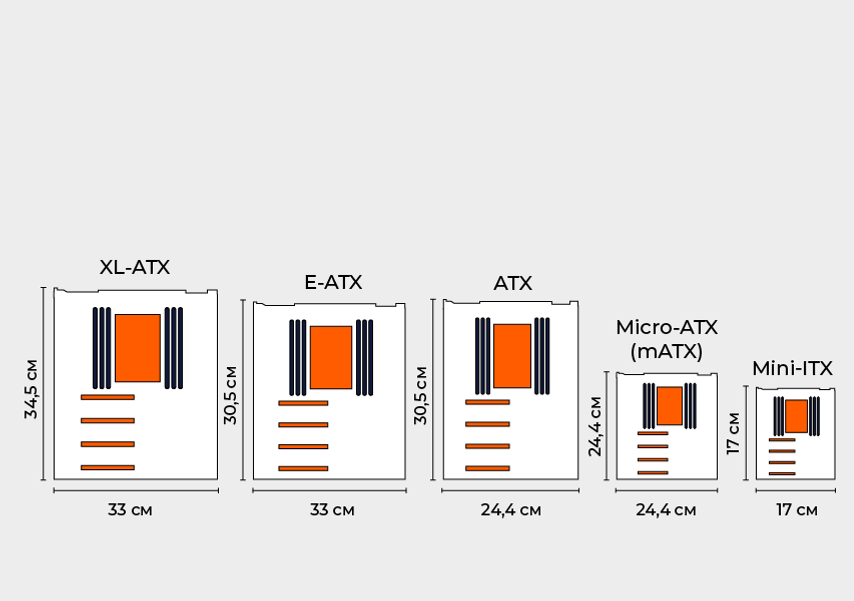
Платы разных форматов — от самой большой до самой маленькой
Размер материнской платы смотрите в характеристиках. Если в корпус вашего компьютера можно установить карту АТХ, то подойдут и модели меньшего размера.
Если есть сомнения, плату или пространство внутри корпуса всегда можно измерить простой сантиметровой лентой. Главное, не забудьте обесточить компьютер.
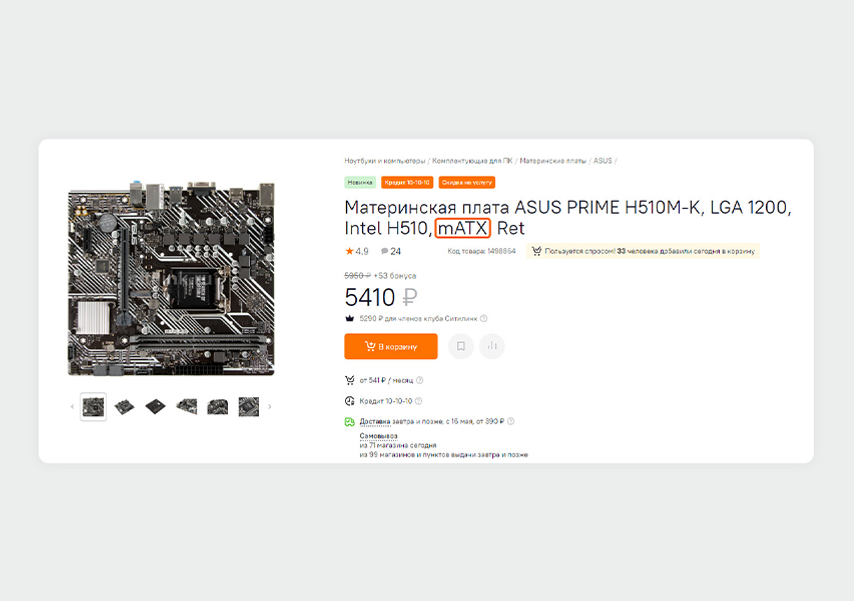
Размер платы и сокет указаны в строке с названием, в данном случае это mATX-плата для компьютера размером с консоль, сокет LGA 1200
Что такое сокет и какой нужен вам
Сокет — разъем для процессора. В разъем для Intel нельзя установить процессор AMD, и наоборот. Вот основные обозначения сокетов:
- AMD — AM4, AM5, sTRX4
- Intel — LGA 1151, LGA 1151v2, LGA 1200, LGA 1700, LGA 2066
Если вы уже выбрали процессор для компьютера, поищите в его характеристиках графу «Сокет» — такой же должен быть и у материнской платы. Если хотите обновить материнскую плату в готовом компьютере, проверить сокет процессора можно прямо в Windows с программой CPU-Z . Откройте ее и найдите раздел «ЦПУ» — сокет процессора указан в строке «Форм-фактор».
Какой чипсет выбрать
Чипсет — это набор микросхем на плате, который отвечает за работу всех компонентов компьютера. Чем современнее и дороже чипсет, тем больше возможностей будет у ПК — для разгона процессора, подключения плат расширения.
Линейки чипсетов Intel обозначаются буквами B, H, Z и X.
- B и H — базовые чипсеты для ПК на базе Intel. Не позволяют разогнать процессор, имеют ограничение по количеству устанавливаемых компонентов.
- Z — чипсет для флагманских игровых и рабочих компьютеров с поддержкой разгона процессора или оперативной памяти.
- X — вариант для вычислительных станций, чтобы проектировать «тяжелые» инженерные конструкции или рисовать 3D-графику. Для домашних компьютеров возможности такого чипсета избыточны.
Линейки чипсетов AMD — A, B, X и TRX.
- A — решение для домашних и офисных ПК, аналог чипсетов B и H у Intel.
- B — промежуточный вариант для тех, кто хочет разогнать процессор, но ограничен в бюджете.
- X — чипсет для тонкой настройки и разгона процессора и оперативной памяти, аналог чипсета Z от Intel.
- TRX — чипсет, разработанный под сверхпроизводительные процессоры Threadripper и экстремальный разгон.
Чтобы узнать, какой чипсет установлен в материнской плате, зайдите в ее характеристики на странице товара или на сайте производителя.
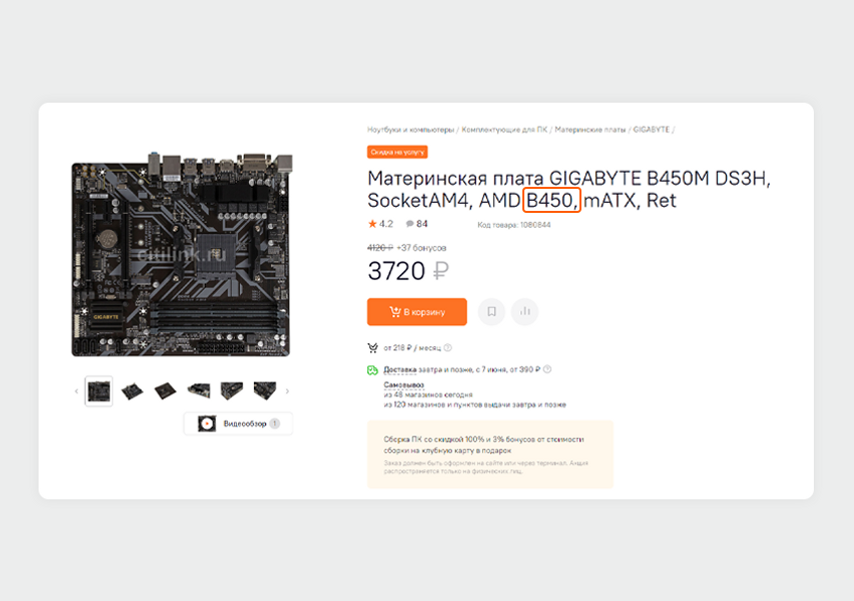
Чипсет обычно указывают прямо в названии материнской платы
Совместимость сокетов не гарантирует, что процессор заработает с чипсетом материнской платы. Если вы уже купили процессор, посмотрите, есть ли он в списке совместимых моделей на сайте производителя материнской платы.
Для этого откройте страницу с интересующей вас материнской платой, в характеристиках или разделе поддержки найдите список совместимых процессоров (CPU Support List). Если вашего процессора в нем нет, работать компьютер не будет.
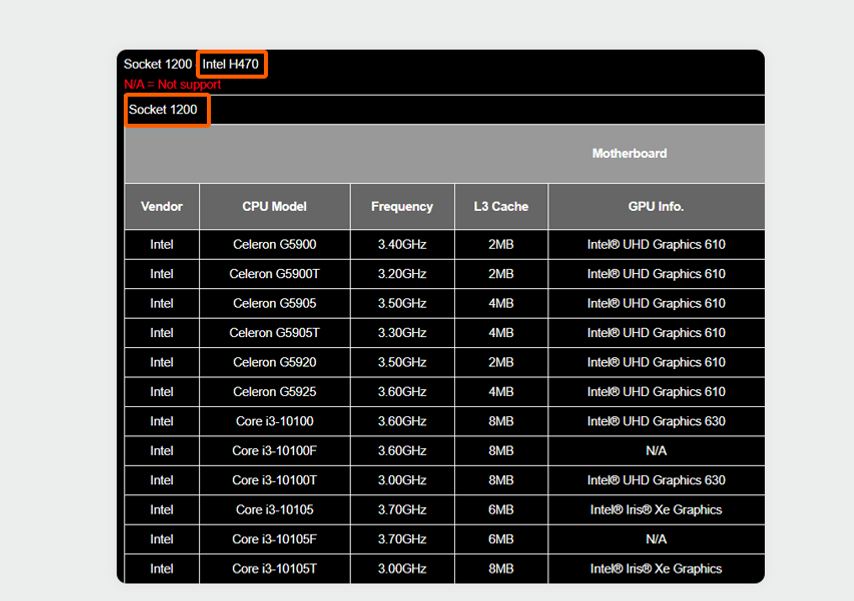
В списке совместимых процессоров Gigabyte H410 S2 V2 нет Intel i7 11700K с подходящим сокетом LGA 1200, потому что производитель не добавил поддержку процессора в прошивку материнской платы из-за ограниченных возможностей чипсета H470
Иногда производители с обновлением BIOS (прошивки материнской платы) расширяют список поддерживаемых процессоров.
Поддерживаемая версия BIOS указана в том же списке совместимых процессоров.
Если версия прошивки для выбранного вами процессора отличается от версий для большинства других процессоров, убедитесь, что обновление предустановлено на купленную вами плату. Для этого перейдите из списка в раздел загрузки.
Посмотрите на дату выпуска обновления и после покупки проверьте на этикетке дату изготовления материнской платы. Нужно, чтобы плата была выпущена позже обновления, иначе для работы с процессором потребуется обновить BIOS — для этого нужен совместимый процессор или программатор.
Что должно быть на плате
Слоты PCI-E. Нужны для видеокарты, карт с переходником для SSD M.2, модулей Wi-Fi, звуковых карт и других комплектующих. Для начала разберемся с длиной разъема:
- PCI-E x1 — для модулей Wi-Fi и звуковых карт
- PCI-E x4 и х8 — для плат расширения USB или SSD с переходником для слота M.2
- PCI-E x16 — для видеокарт
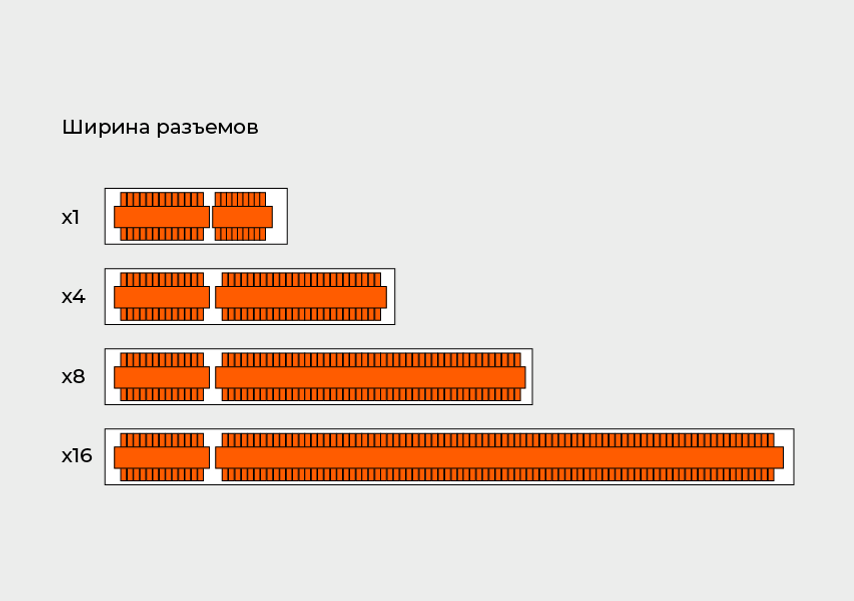
Самый короткий разъем — x1, самый длинный — x16
Помимо ширины разъема важно обращать внимание на версию, их сейчас пять. Например, для видеокарты RTX 3090 с интерфейсом PCI-E 4.0 на материнской плате должен быть порт длины x16 и версии 4.0 и выше, об этом написано в характеристиках видеокарты. Если вставить ее в слот PCI-E 3.0, производительность упадет в два раза.
Проверьте в характеристиках материнской платы количество разъемов PCI-E, их ширину и версию интерфейса. Убедитесь, что слотов нужного размера и интерфейса хватит для всех устройств, которые вы хотите подключить.
А если вам нужно подключить две видеокарты или больше, убедитесь, что на материнской плате есть несколько слотов PCI-E x16 и она поддерживает технологию SLI для видеокарт NVIDIA или CrossFire для AMD.
Слоты оперативной памяти. Найдите в характеристиках материнской платы раздел «Оперативная память», там указаны нужные стандарт и частота.
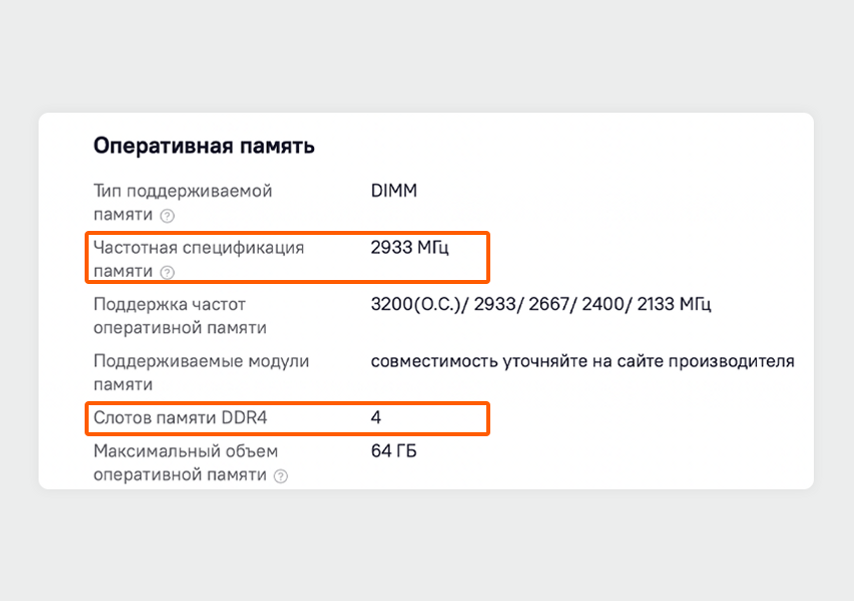
Ищите пункты «Слотов памяти DDR» и «Частотная спецификация памяти»
Цифра после букв DDR указывает на стандарт памяти — актуальны версии DDR4 и DDR5 . Они не взаимозаменяемы — нельзя вставить оперативную память DDR4 в материнскую плату для DDR5 и наоборот. Поэтому для начала нужно решить, какую память вы будете покупать:
- DDR4 подойдет, если планируете через несколько лет собрать полностью новый компьютер с другой материнской платой или если у вас уже есть модули памяти DDR4.
- DDR5 выбирайте, если собираете компьютер, который потом обновите без замены материнской платы. Например, поменяв лишь видеокарту и докупив больший объем ОЗУ.
Учтите, что производительность DDR5 выше, чем у DDR4, а без замены материнской платы перейти на DDR5 вы не сможете. И через 4-5 лет для игры на максимальных настройках будет подходить только DDR5.
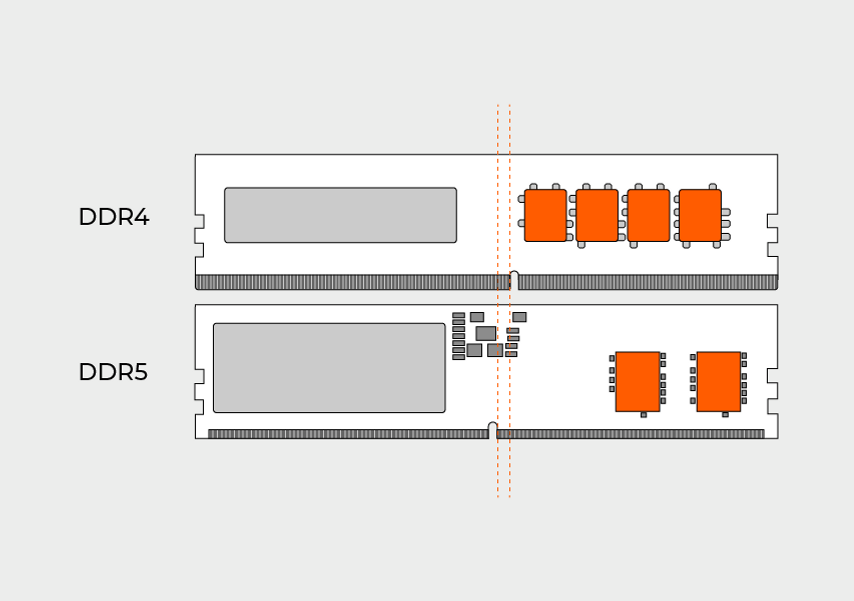
У модулей памяти DDR5 и DDR4 разные ключи-вырезы, поэтому слот на материнской плате должен поддерживать тот же стандарт, что и память
Материнская плата должна поддерживать такую же частоту оперативной памяти, как у ваших модулей памяти, или больше. Память с большей частотой установить можно, но работать она будет медленнее. Например, если вы установите память на 3200 МГц в материнскую плату с максимально возможной частотой 2133 МГц, вы не сможете использовать ее на 100%: получите не больше 2133 МГц.
Обратите внимание на максимальный объем памяти. Вдруг вам нужно не менее 32 ГБ, а материнская плата поддерживает только 16 ГБ. Как выбрать оперативную память, можно почитать в нашем гайде .
Порты USB на задней панели. Встречаются два типа: USB Type-A и USB Type-C. Смотрите не только на тип и количество портов, но и на версию интерфейса каждого разъема: от этого зависит, будут ли работать ваши аксессуары и с какой скоростью.
Актуальные версии интерфейса USB:
- USB 2.0 — подойдет для мышек, клавиатур, модулей Bluetooth и старых флешек.
- USB 3.0, 3.1, 3.2 Gen 2×2 — для флешек или внешних дисков со скоростью чтения больше 100 Мбайт/с, все устройства для USB 2.0 также поддерживаются.
- Thunderbolt 4 — для SSD-накопителей со скоростью больше 1 Гбайт/с, встречается только в USB Type-C.
Количество, форм-фактор и версию интерфейсов USB-разъемов материнской платы можно узнать в характеристиках материнской платы.
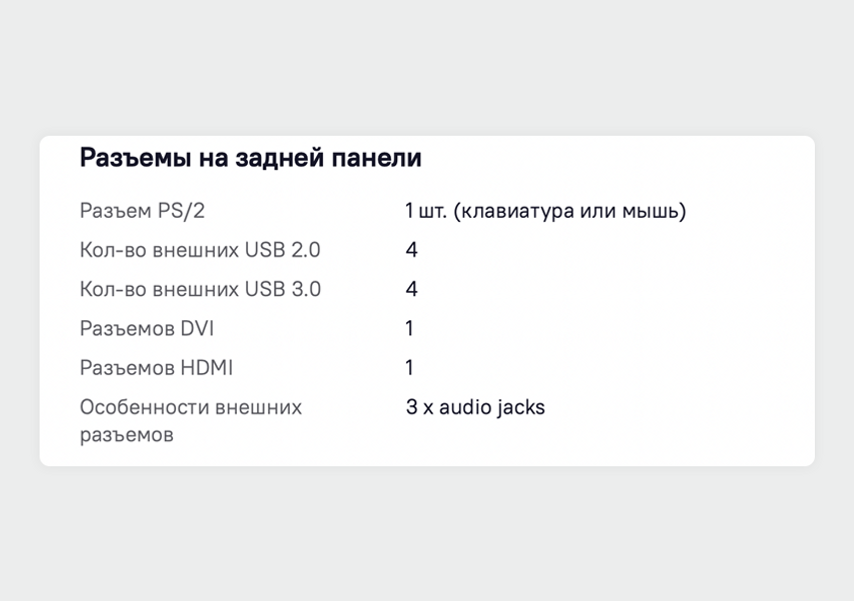
На бюджетной материнской плате GIGABYTE B450M DS3H восемь USB-разъемов, половина из которых — старые USB 2.0
Порт Ethernet. У каждой материнской платы есть минимум один такой порт. Он нужен, чтобы подключить компьютер к роутеру по кабелю.
Если вы планируете в будущем купить NAS-сервер для хранения библиотеки фильмов или рабочих файлов, выбирайте материнскую плату с двумя сетевыми портами — сможете соединить сервер с компьютером напрямую.
Даже недорогие материнские платы оснащаются портом с максимальной скоростью 1 Гбит/с. Существуют платы с портами 2,5 Гбит/с и больше, их стоит брать, только если ваш провайдер дает такие скорости или вам нужно передавать по локальной сети файлы, которые весят десятки гигабайт.
Wi-Fi- и Bluetooth-модули. Если пользуетесь проводными наушниками, а интернет к компьютеру проведен по кабелю, будет достаточно материнской платы без Bluetooth и Wi-Fi. Если эти модули понадобятся, вы сможете купить карту расширения и вставить ее в разъем PCI-E. Как установить Bluetooth на старый компьютер, мы описали в подробной инструкции .
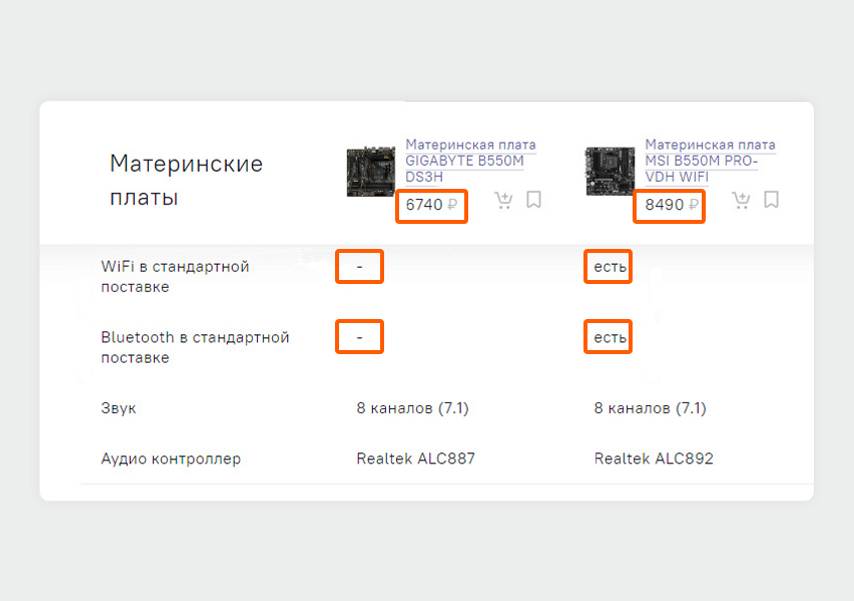
Плата без модулей Wi-Fi и Bluetooth в среднем стоит на 20–25% дешевле аналогичной модели со встроенными беспроводными модулями
Разъемы SATA. HDD- и SSD-диски со скоростью до 600 Мбит/c подключаются по разъему SATA III. С ними все просто: достаточно проверить их количество, чтобы хватило для всех дисков.
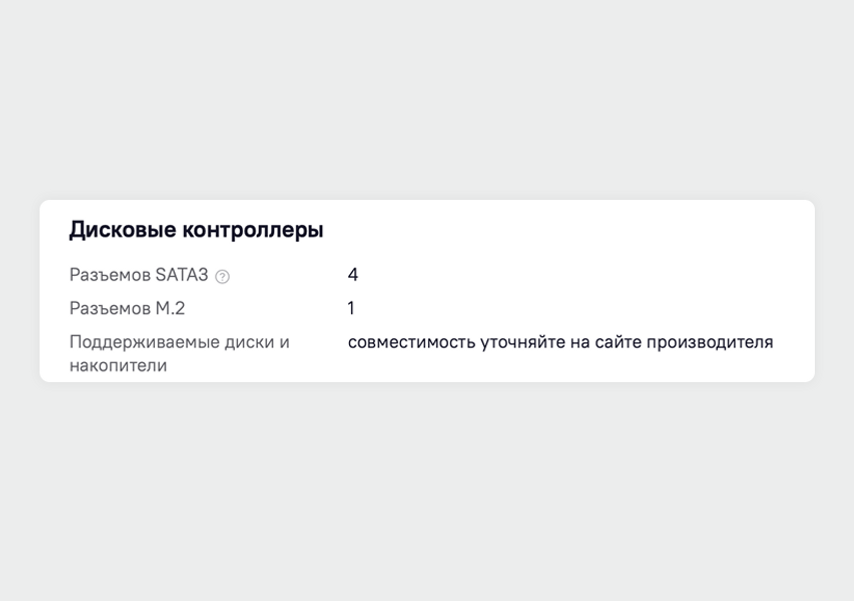
Количество разъемов SATA ищите в характеристиках материнской платы, в разделе о накопителях или дисковых контроллерах
Слоты M.2 для SSD. А вот со слотами M.2 нужно проверить не только их количество, но и интерфейсы. От этого зависит, с какой максимальной скоростью будут работать накопители. Какие есть варианты:
- PCI-E 2.0 x2 — до 1 Гбайт/с
- PCI-E 2.0 x4 — до 2 Гбайт/с
- PCI-E 3.0 x4 — до 4 Гбайт/с
- PCI-E 4.0 x4 — до 8 Гбайт/с
- PCI-E 4.0 x8 — до 16 Гбайт/с.
Чтобы получить максимальную скорость диска, убедитесь, что один из слотов M.2 поддерживает тот же интерфейс или более современный. Вы сможете подключить диск со скоростью записи и чтения больше 5 Гбайт/с в слот с интерфейсом PCI-E 3.0 x4, но скорость упадет до 4 Гбайт/с. Проверить, какой интерфейс поддерживают слоты, можно в характеристиках на сайте производителя материнской платы.
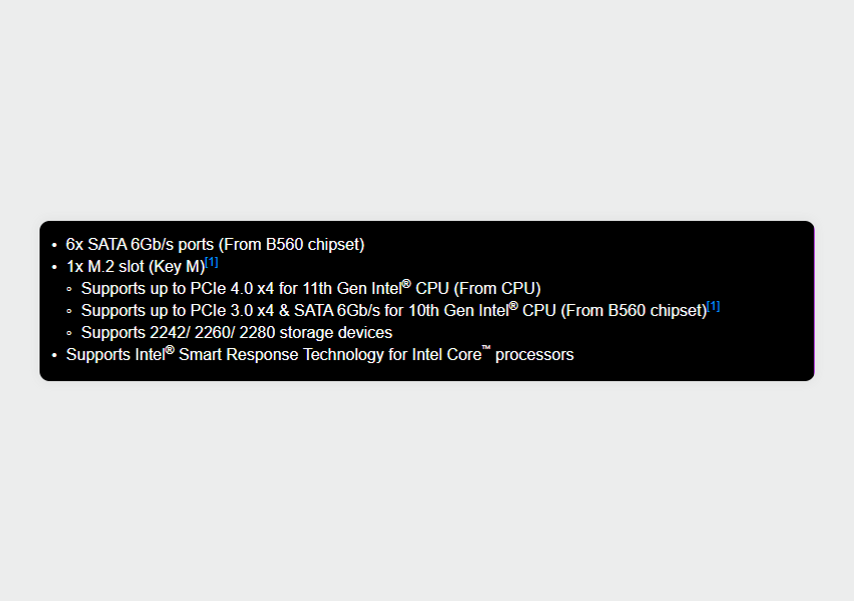
Материнская плата MSI B560M PRO поддерживает подключение М.2-накопителей по интерфейсу PCI-E 4.0 x4
Накопители стандарта M.2 содержат в названии четыре цифры, указывающие на их ширину и длину в миллиметрах. Первые две цифры — ширина, вторые — длина.
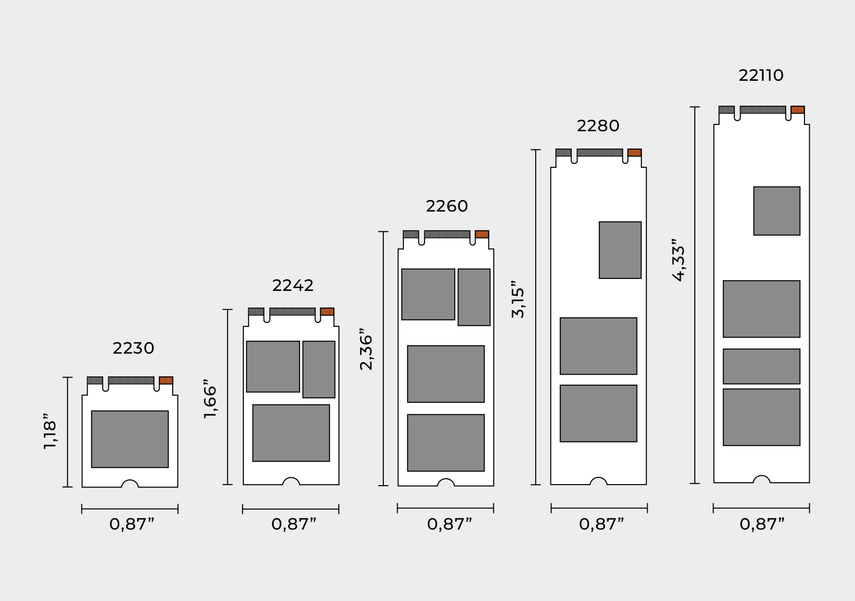
Все имеющиеся форматы М.2 SSD, ширина и высота дисков приведены в дюймах
Слот на материнских платах может быть рассчитан на разную максимальную длину SSD. Если в него устанавливается формат 2280, то и более компактные поместятся.
Еще у SSD M.2 могут быть разные ключи — B, M или гибридный B + M. Они отличаются друг от друга расположением контактов, поэтому слот M.2 для ключа B не подойдет для диска с ключом M и наоборот. Универсальный диск с ключом B + M можно установить в любой M.2.
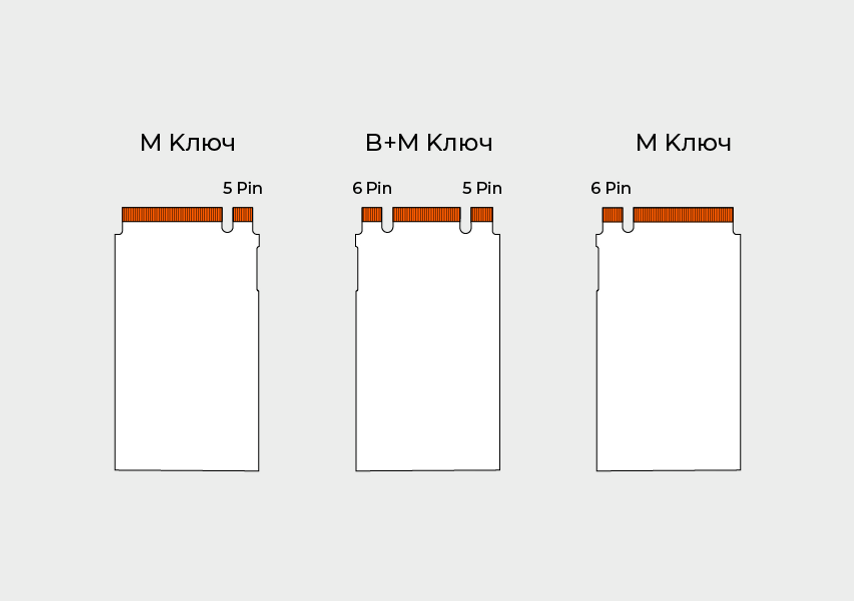
Виды ключей у М.2-накопителей. Вместо слова «ключ» в описании может быть английское key