Обзор коммутатора Mercusys MS105: 5 портов на 100 Мбит/с
В этом обзоре хочу поделиться своим опытом использования коммутатора от компании Mercusys. Проверим его максимальную скорость соединения и стабильность работы.
Содержание
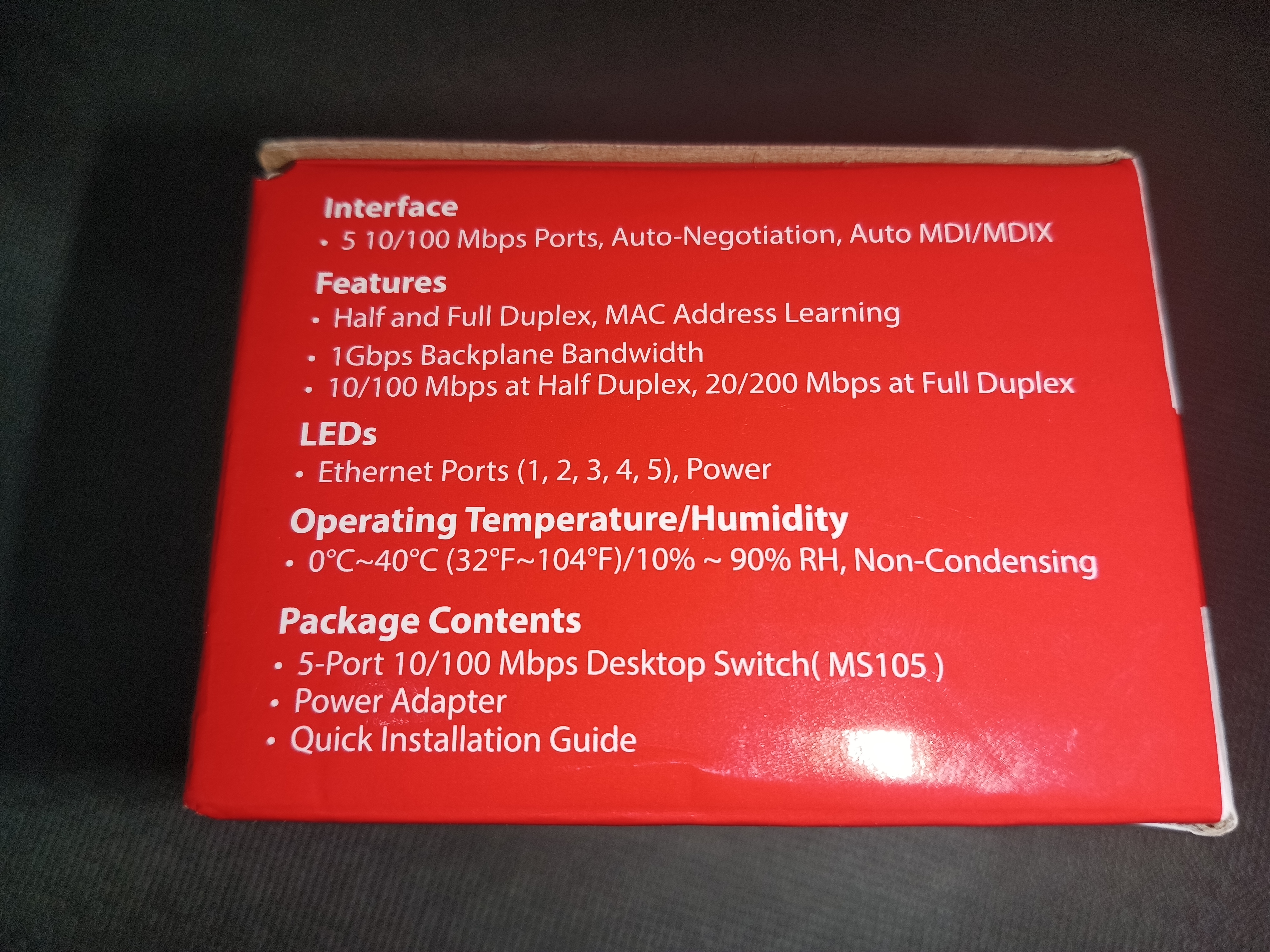
Технические характеристики
| Базовая скорость передачи данных — 100 Мбит/сек |
|---|
| Общее количество портов коммутатора — 5 |
| Тип и напряжение питания — DC 5В/0.4А |
Внешний Вид
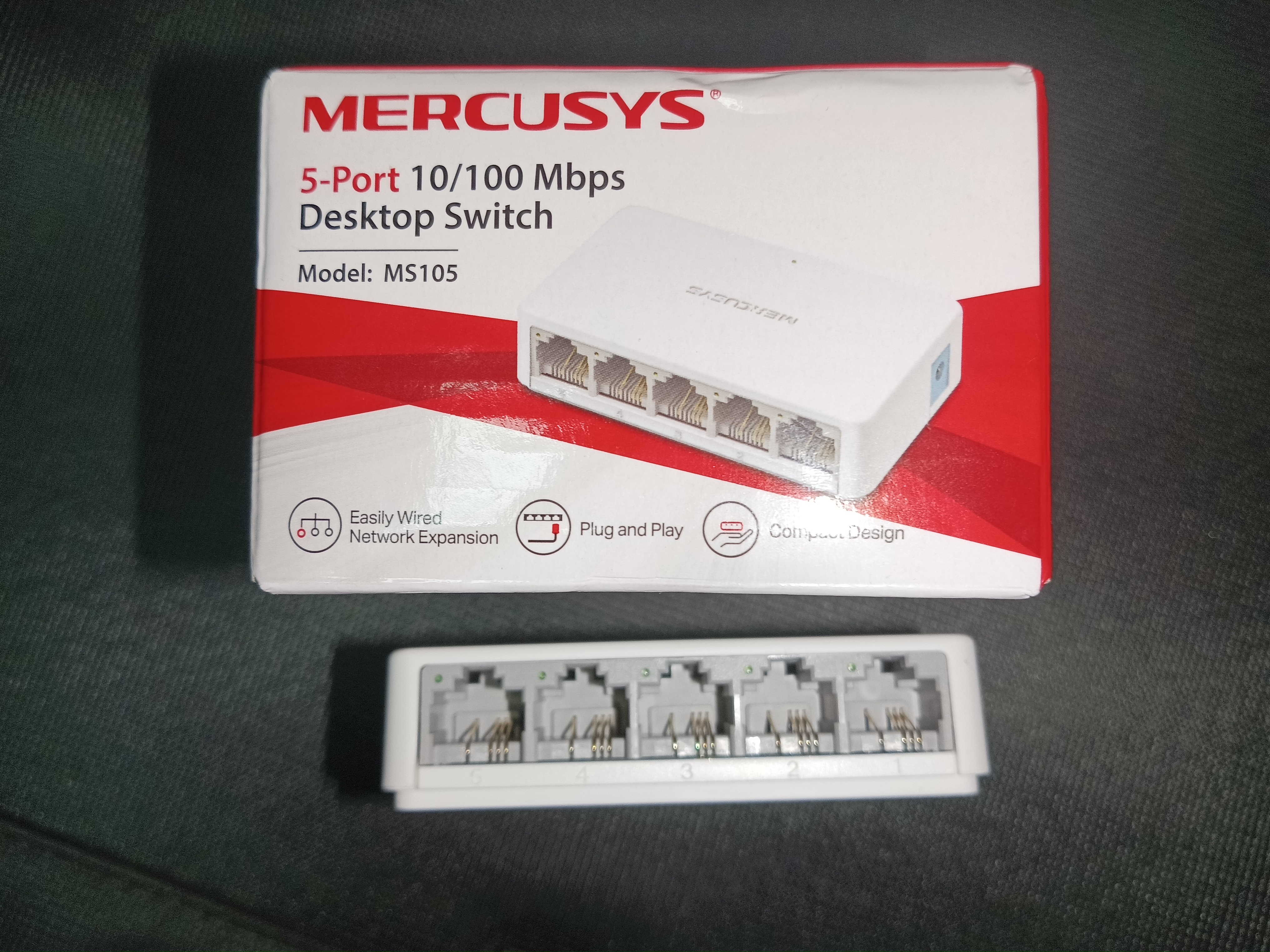
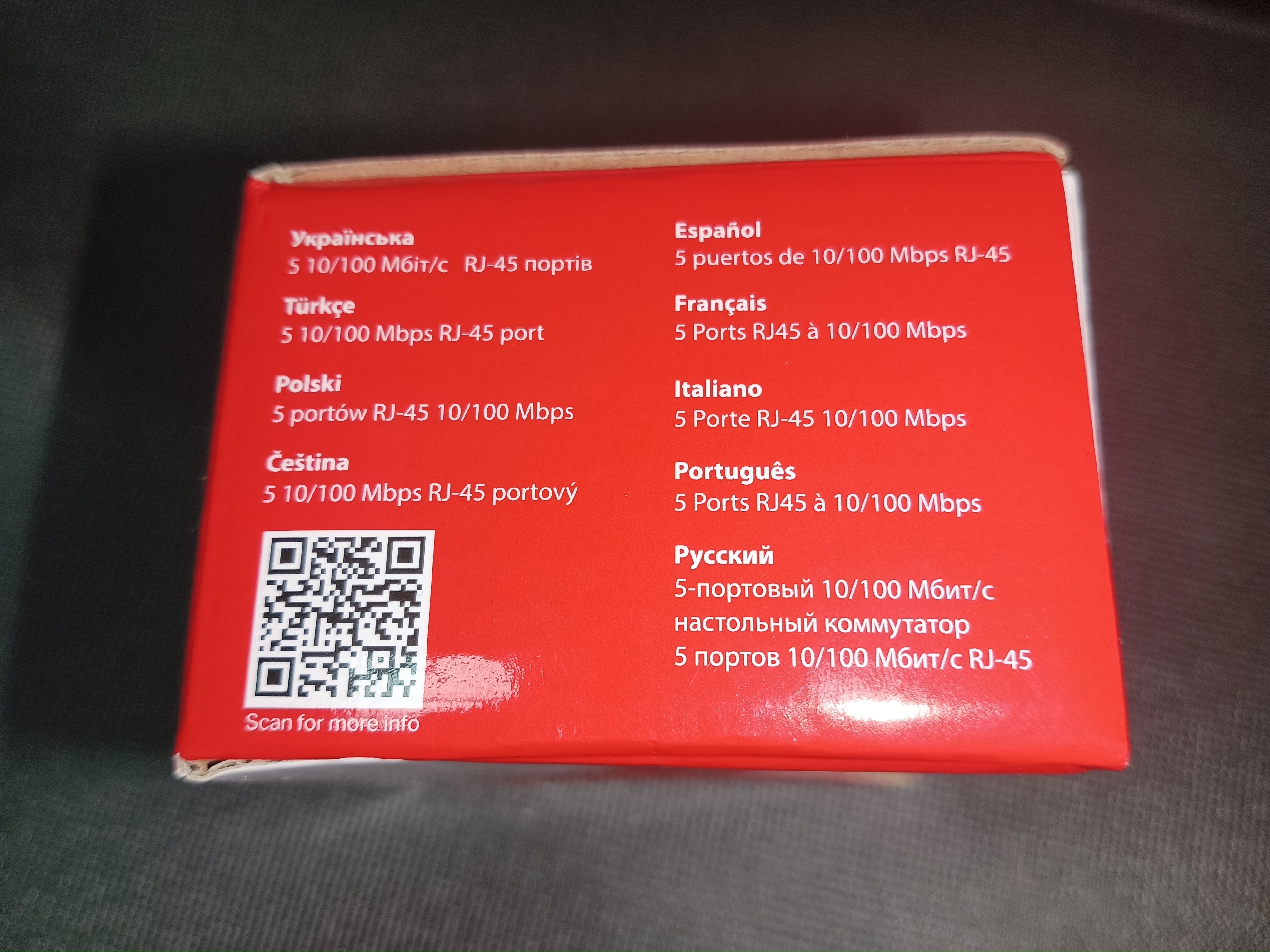
Коммутатор упакован в обычную картонную коробку, выполненную в стиле компании Mercusys. Со всех сторон коробки указаны технические характеристики, а на лицевой стороне отображен сам коммутатор.
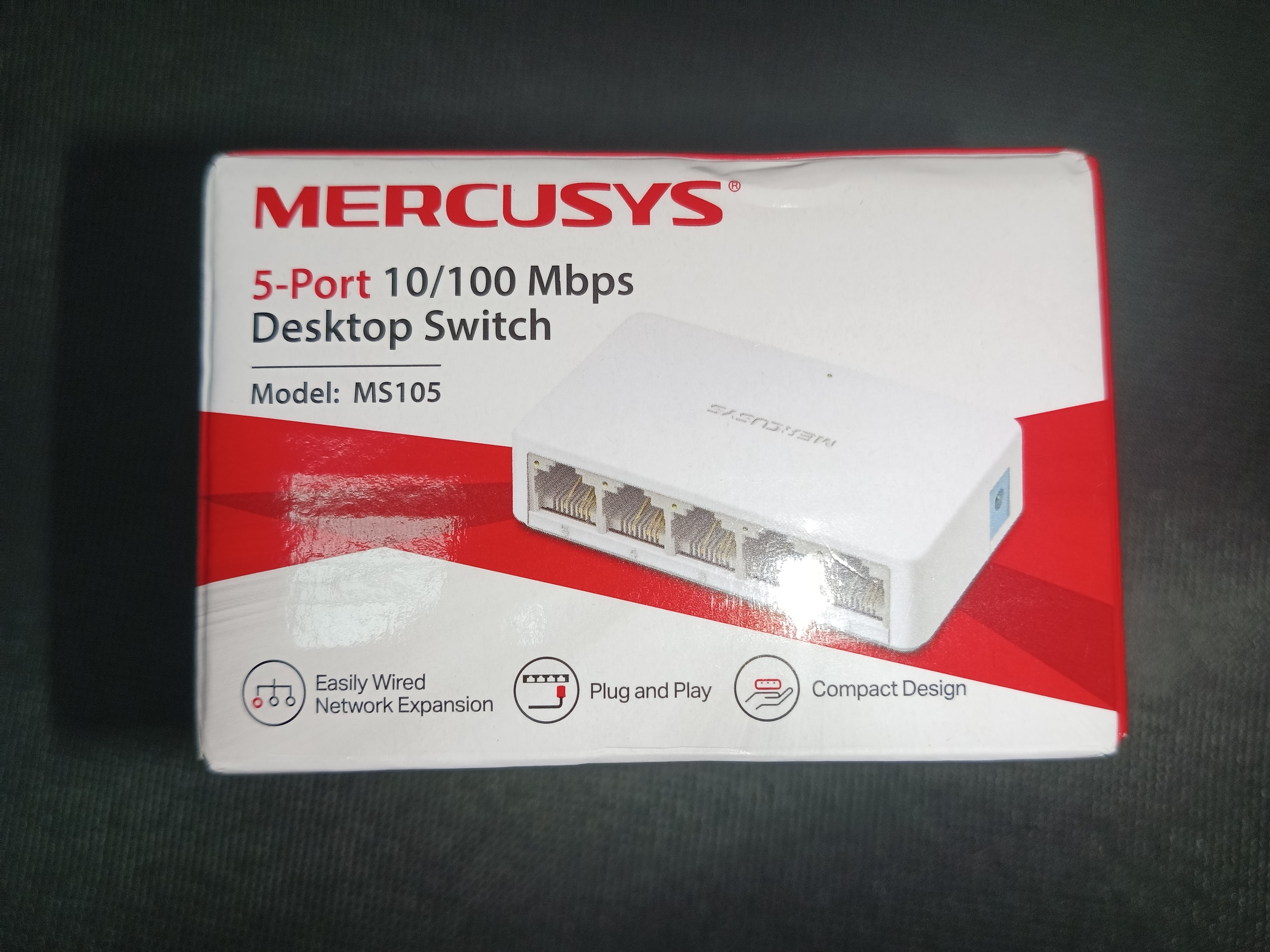
Коммутатор внешне ничем не отличается от аналогичных моделей. Над каждым портом, предусмотрен индикатор работы/подключения. Когда подключаете сетевой кабель, загорается зеленый индикатор. Справой стороны выведен разъём для блока питания.
Если для кого-то важны размеры, то вот:
- Ширина — 82 мм
- Глубина — 49 мм
- Высота — 21 мм
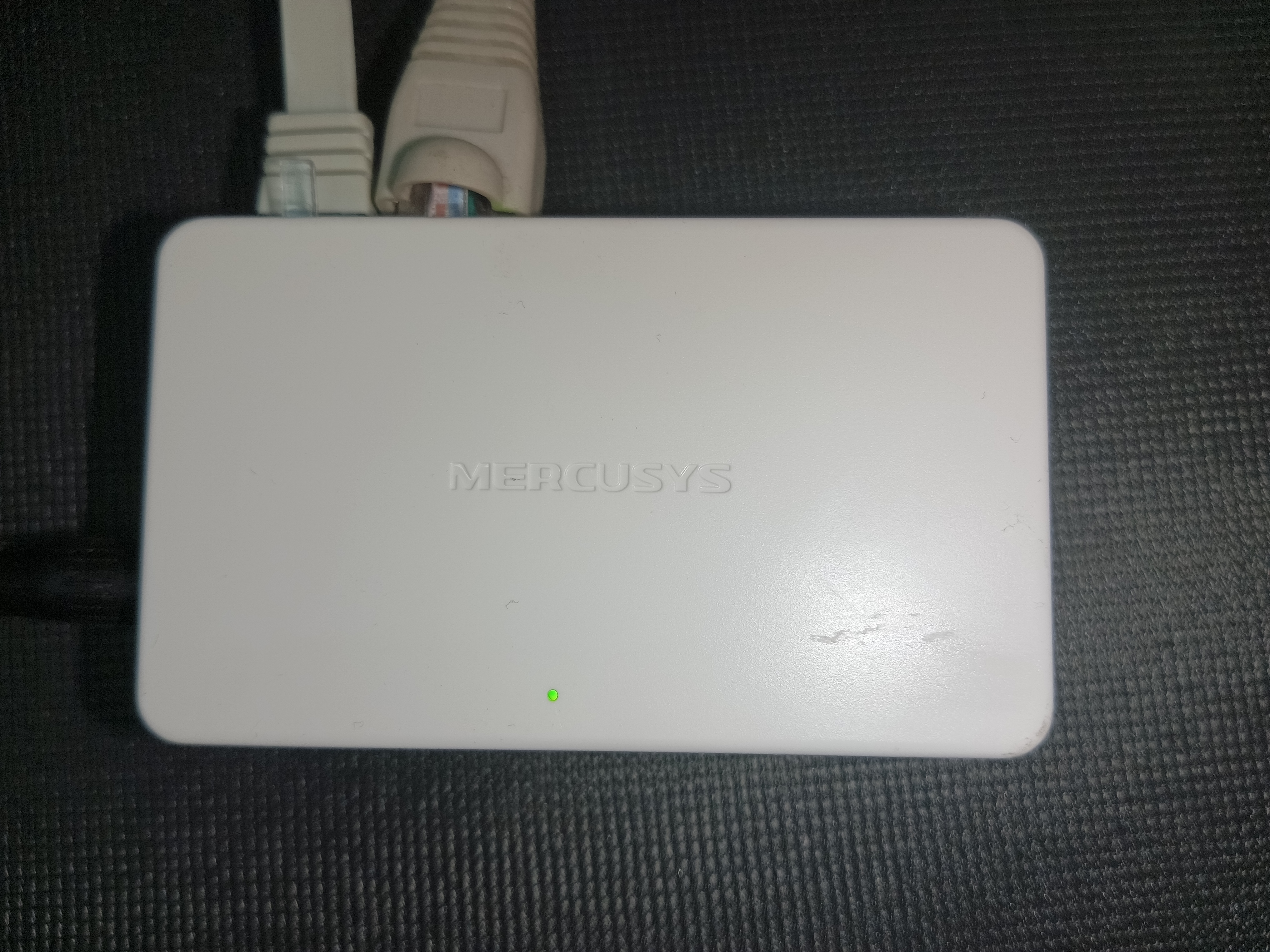
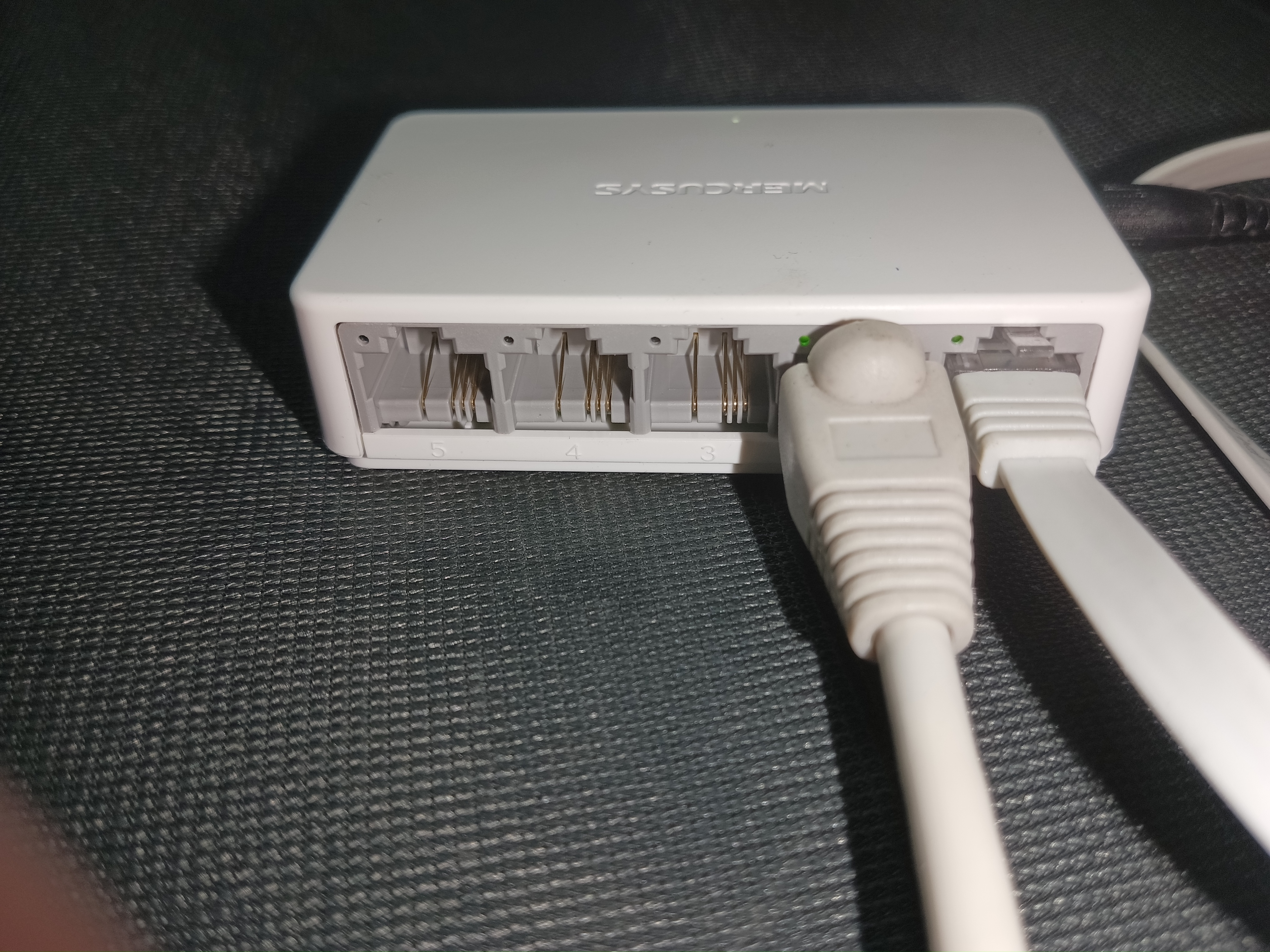
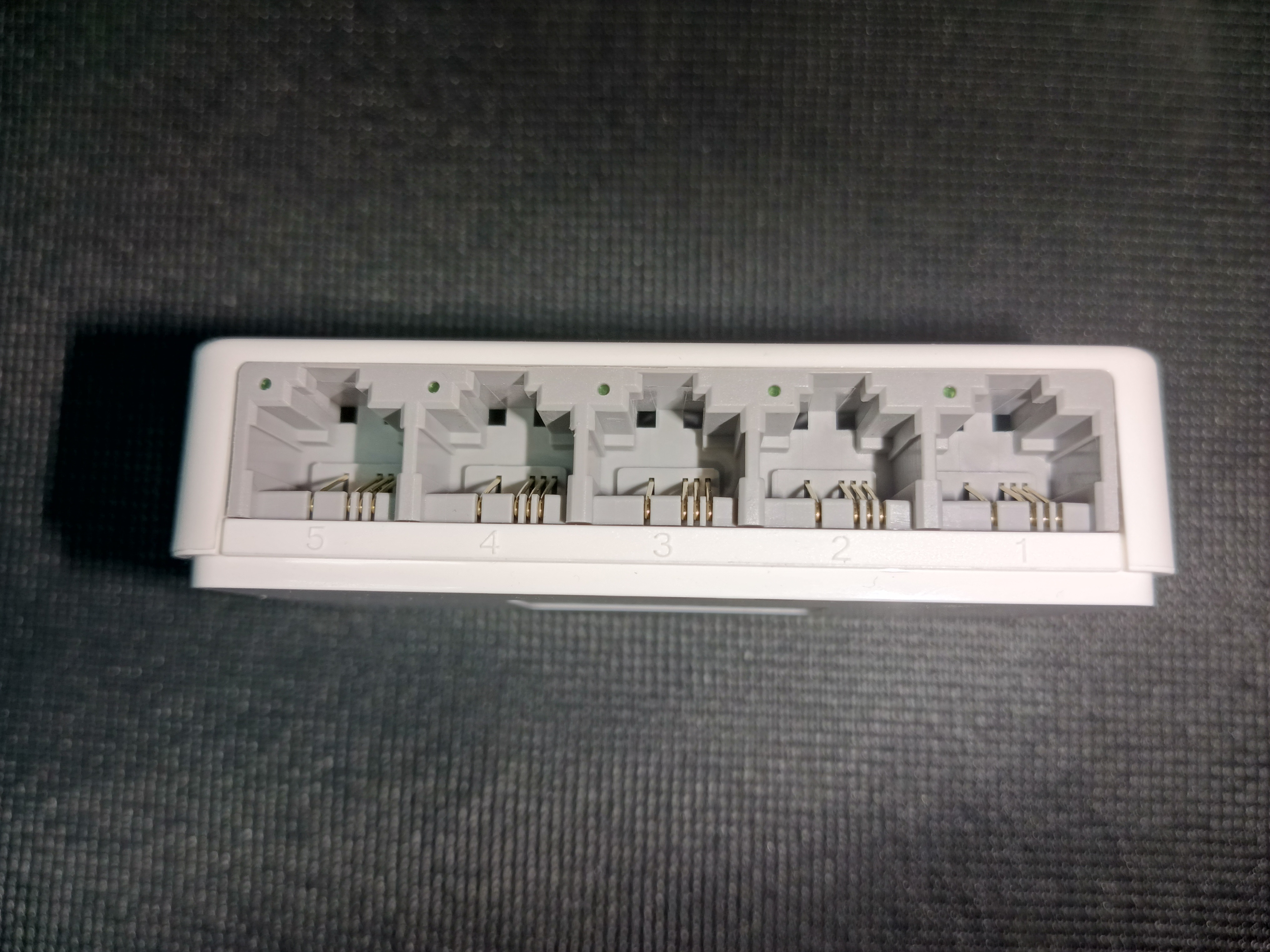
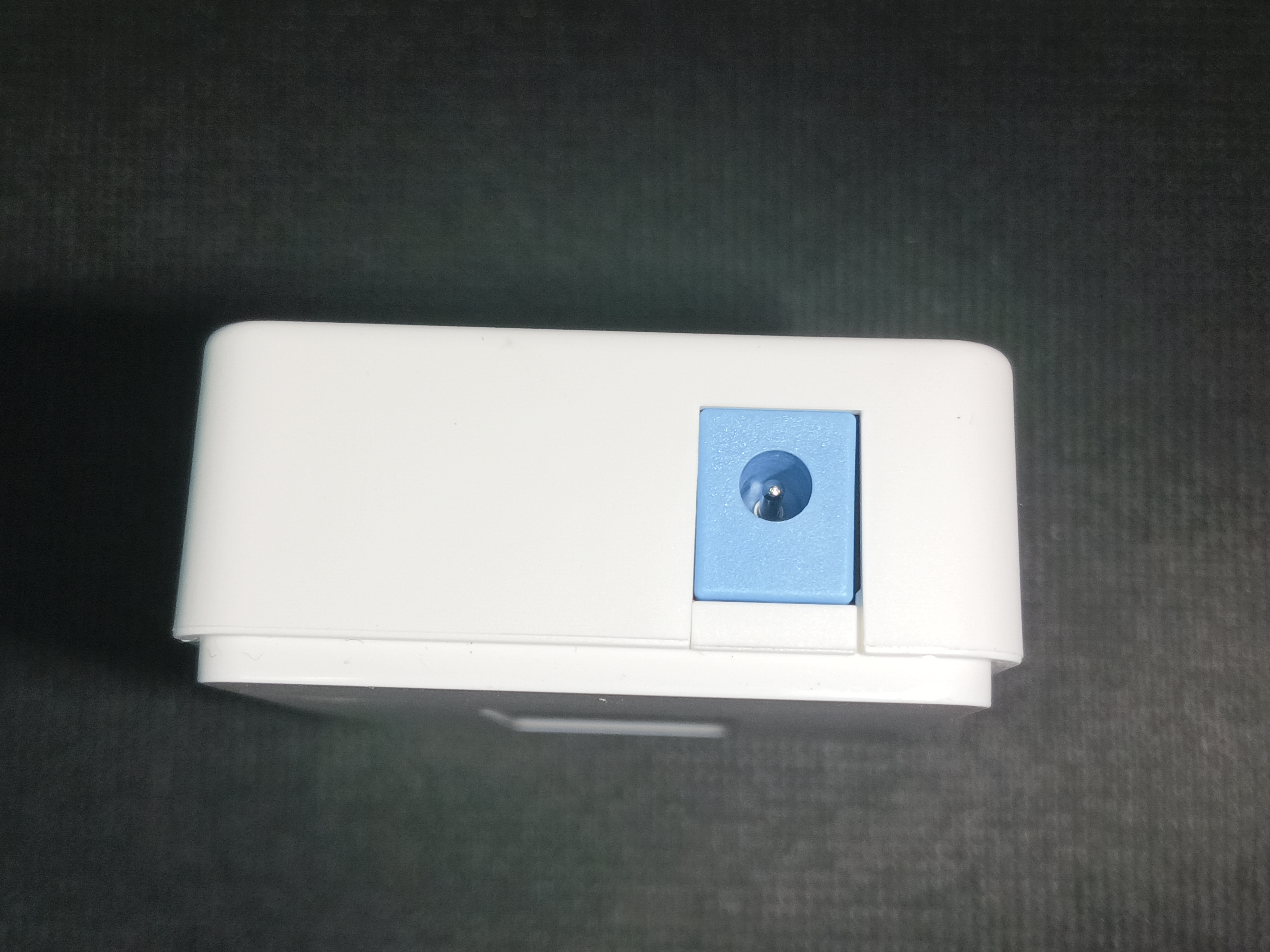
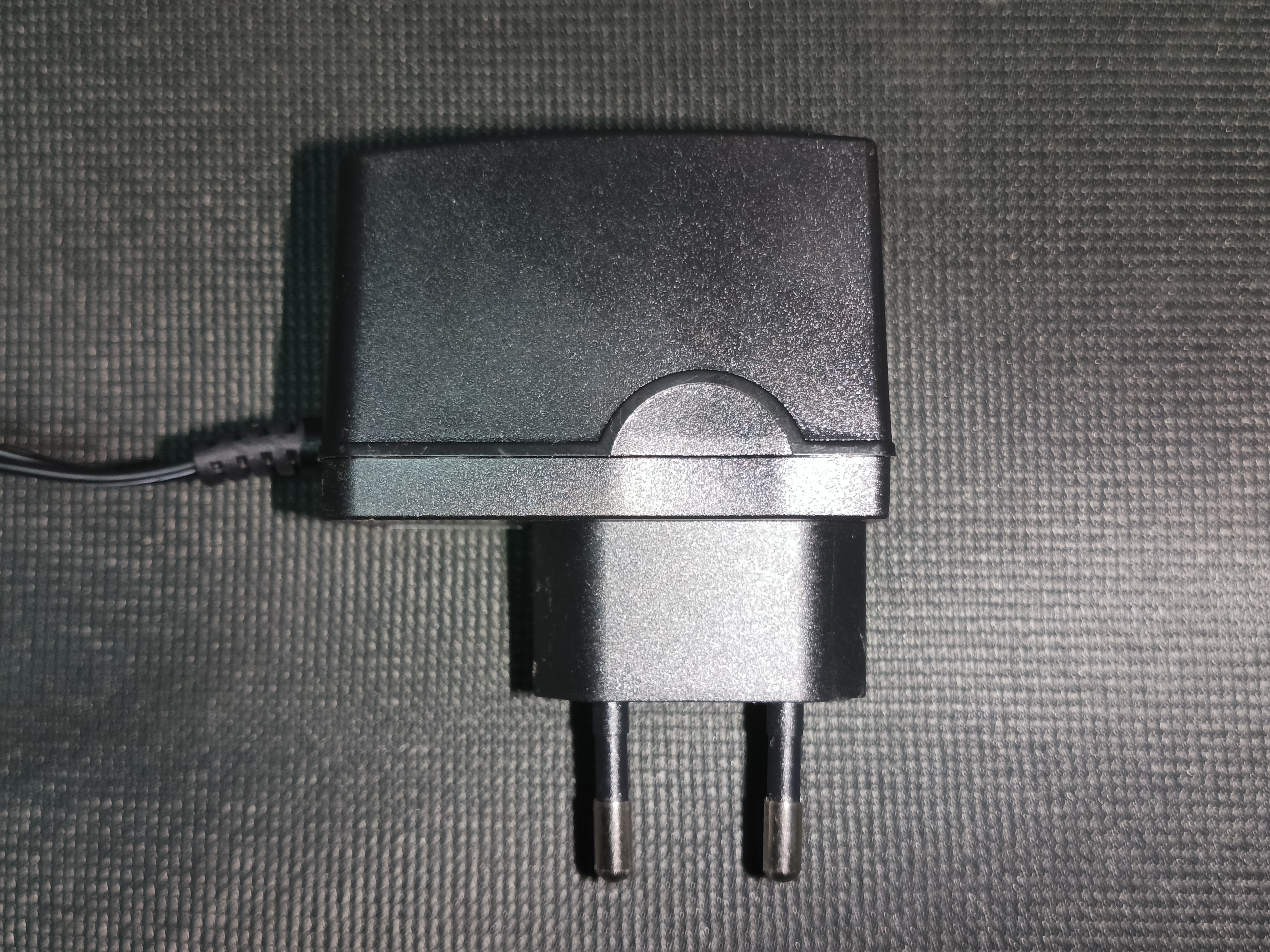
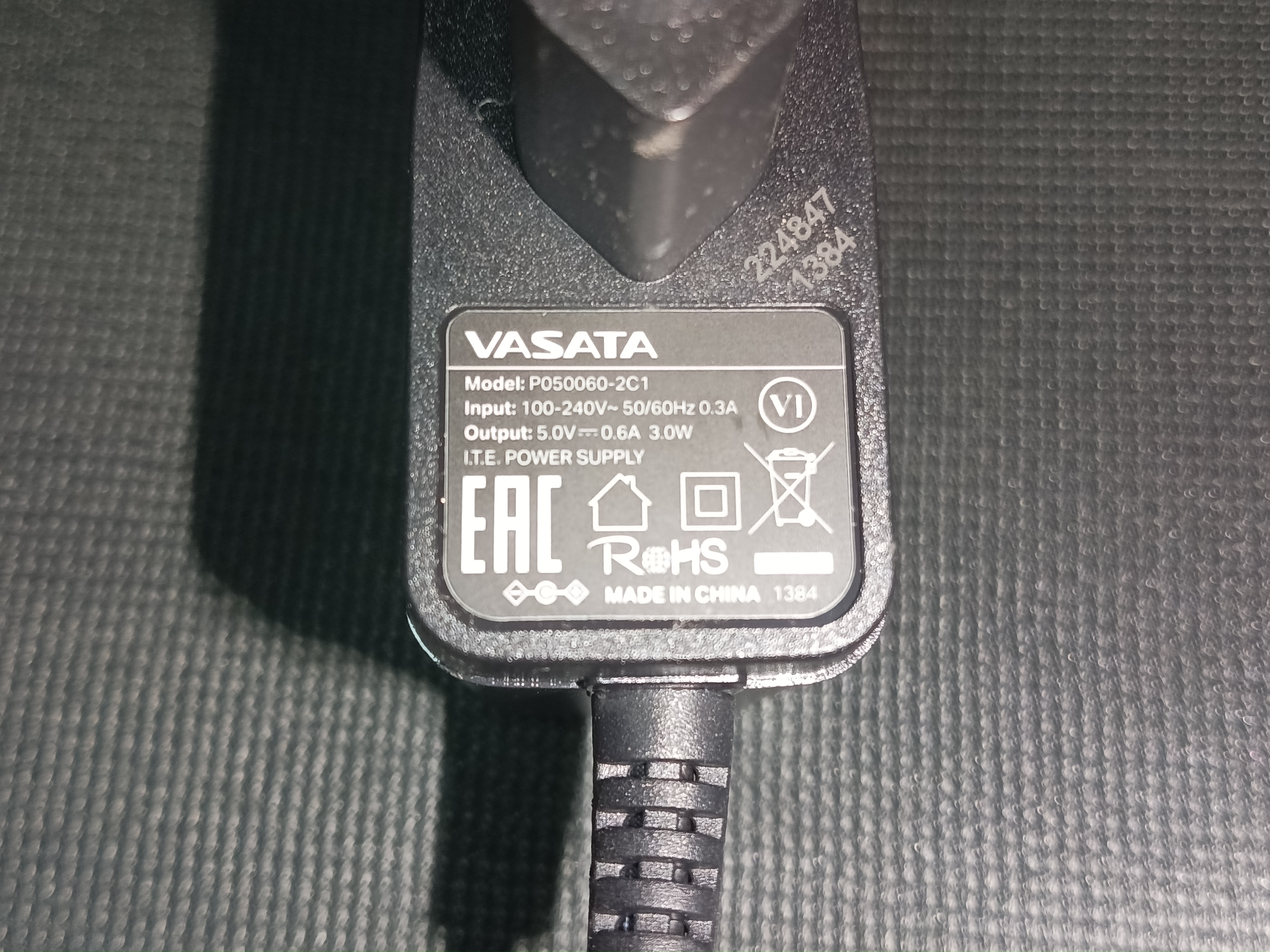
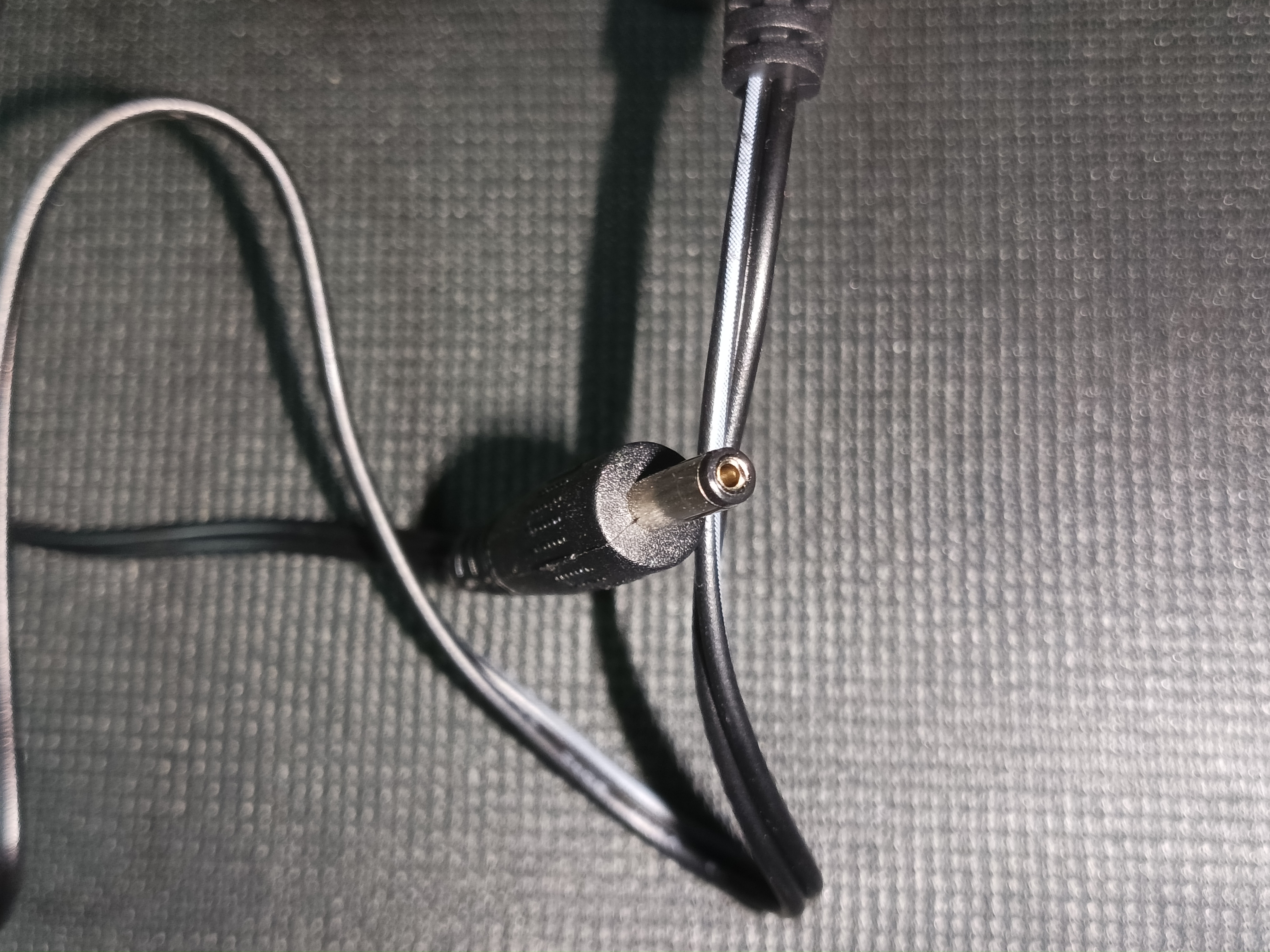
В комплекте, маленький блок питания с выходным напряжением 5 В и силой тока 0.6 А.
Комплектация
В комплект поставки входит:
- Коммутатор
- Блок питания
- Документация
Тестирование
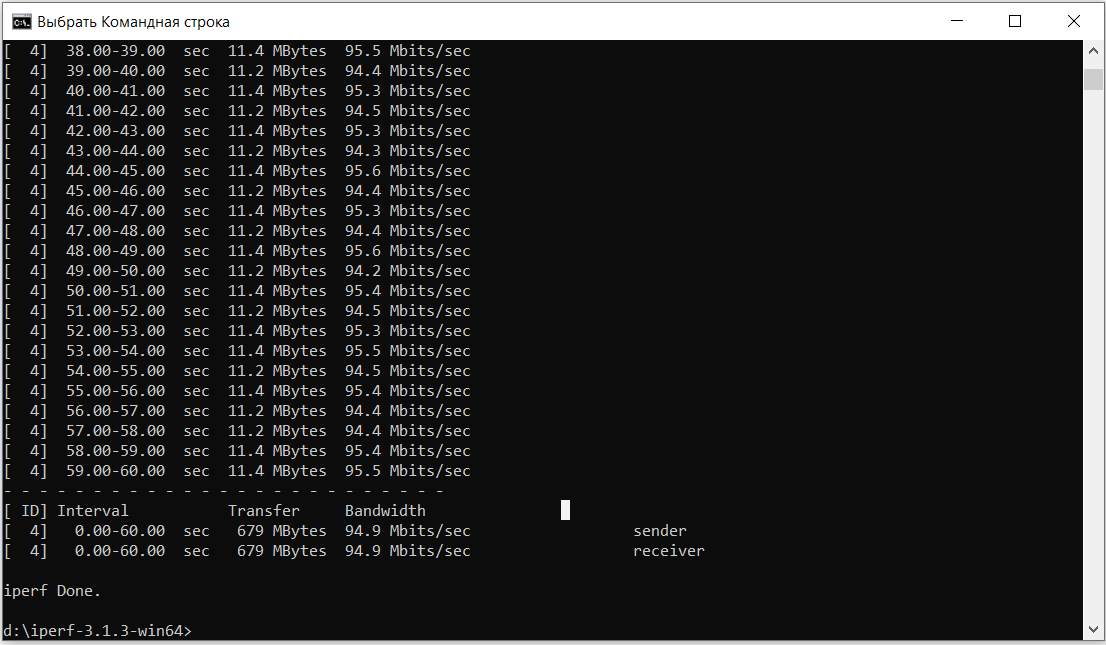
Для проверки коммутатора была использована популярная программа iPerf3. Соединение было установлено между двумя компьютерами с помощью этого коммутатора. Сервер подымался и на одном компьютере и на другом. Значения схожи, поэтому скриншоты будут одни. Кабель для тестирования использовали длиной 20 метров, растянутым по комнате.
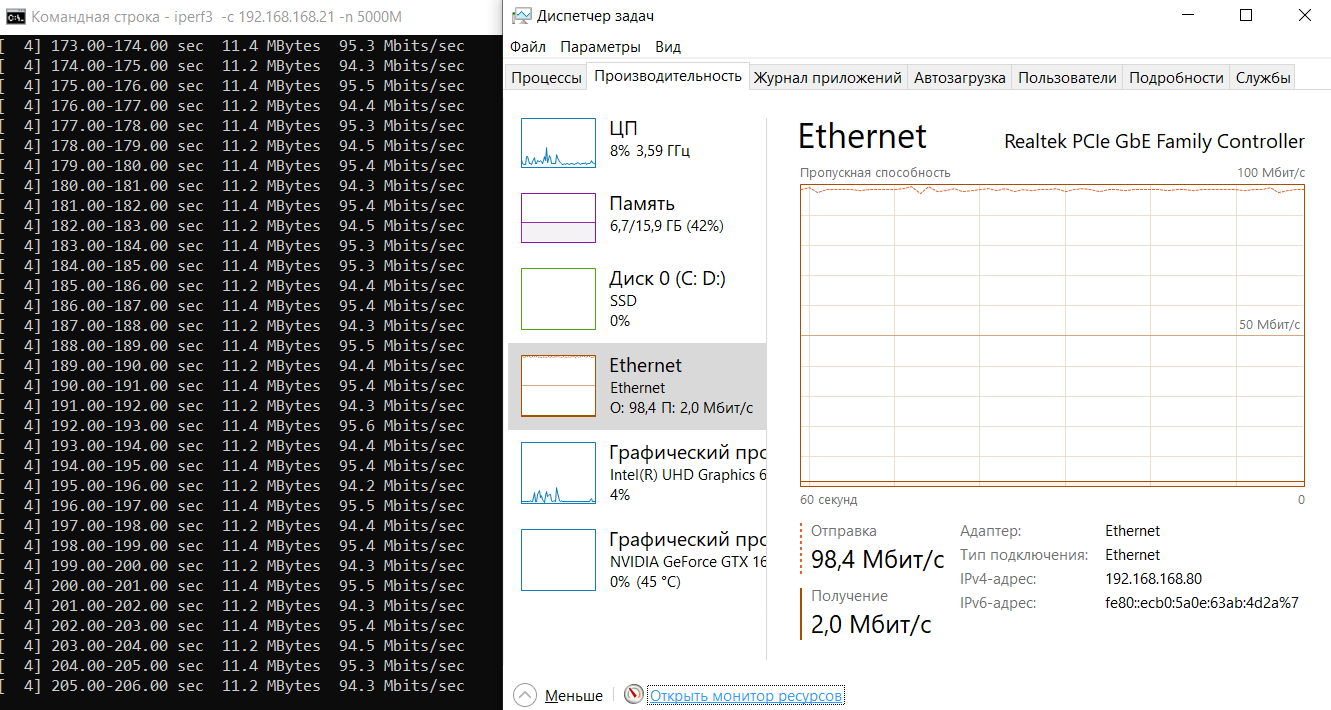
Соединение подымается стабильное на 95 Мбит/сек и на отправку и на получение. Запускали на временной интервал 10 сек, 60 сек, 10 мин, 60 мин.

Устанавливали объем на 10 гигабайт, по графику из диспетчера задач видно, что соединение идет стабильное.
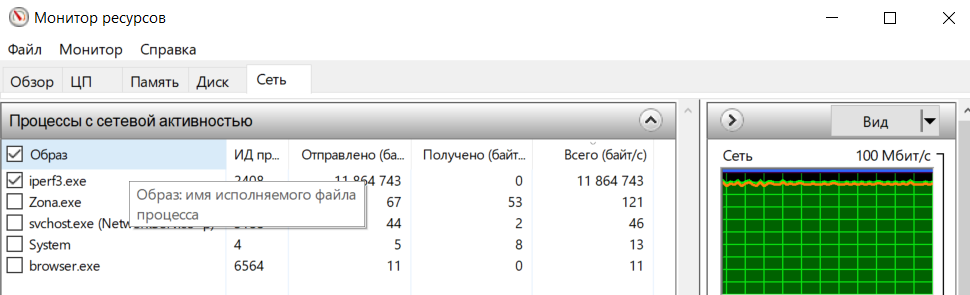
Так же запускали тест на 15 Гб, график идёт ровный, без перепадов и просадок.
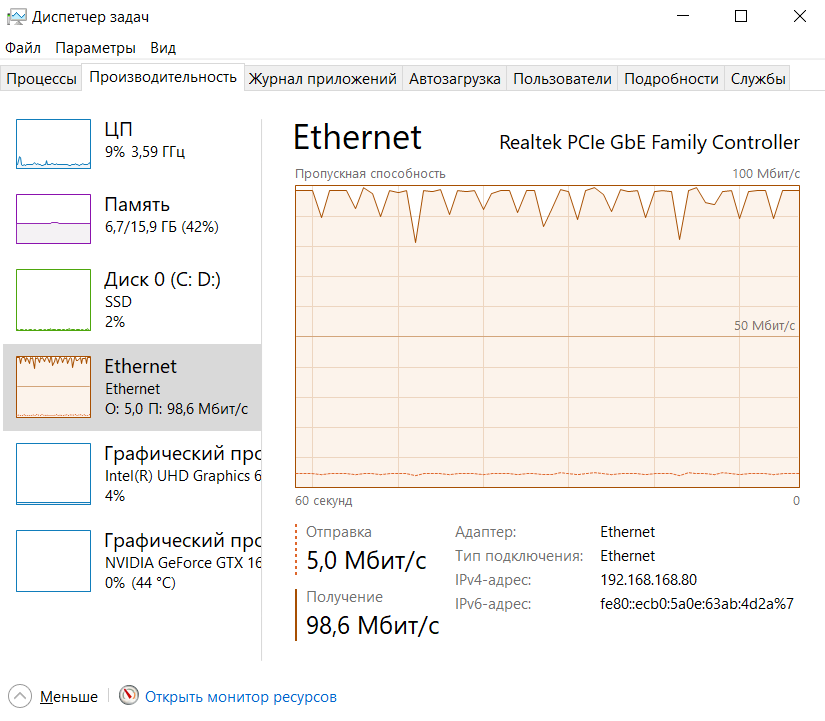
Следующее, что решили, это отправить папку с mp3 файлами, количеством 745 файлов, а общий объем составил 30 Гб. Как видно из графика соединение работает на 98.6 Мбит/с, и периодически просаживается до 90 Мбит/с. С фильмом в blu-ray качестве и весом около 50 Гб, график идёт уже ровный, потому что копируется всего один файл. Ситуации схожи, что на отправку, что на получение.
Итоги
Коммутатор работает стабильно уже около 4 недель, подключен между телевизором, двумя компьютерами и андроид приставкой. Между всем этим устройствами, настроена локальная сеть. За период использования, каких-либо зависаний или сбоев не наблюдалось. Кстати даже при такой нагрузки, коммутатор остается холодным.
Большим плюсов является, что лампочки святят не сильно и немного утоплены в корпус, хоть он и спрятан в шкафу, а у некоторых он может стоять на столе.
Для использования в офисе более чем достаточно, для дома может быть маловато, смотря какие запросы и цели. У меня провайдер предоставляет максимальную скорость 100 Мбит/сек, поэтому больше смысла нет, а большие объёмы файлов не гоняю. В целом работает хорошо, посмотрим сколько проработает.
Второй такой же работает в родительском доме, где подключены к нему четыре Ip камеры. Всё работает стабильно, даже ни разу не выключали его. Кстати удобно, что он запитывается от 5 В. Сделали провод питания под USB А и запитали от USB порта видео регистратора. Мне кажется если производитель бы предоставлял две комплектации: с блоком питания и без него, а в комплект клал такой кабель, то коммутатор мог стоить куда дешевле. Так как в нашем случае БП не используется.
Как настроить Mercusys MS105
Mercusys MS105 — это компактный и простой в использовании коммутатор, предназначенный для создания локальных сетей. Если у вас есть несколько устройств, которые нужно подключить к одной сети, MS105 поможет вам сделать это без лишних хлопот. Он поддерживает стандарт Ethernet, что делает его совместимым с большинством сетевых устройств.
В этой пошаговой инструкции мы расскажем вам, как настроить коммутатор Mercusys MS105. Это очень просто и займет всего несколько минут вашего времени. Вы сможете быстро и легко создать локальную сеть и подключить к ней все необходимые устройства.
Шаг 1: Включите Mercusys MS105 и подключите его к источнику питания. Обычно, достаточно просто подключить коммутатор к розетке с помощью кабеля питания. Убедитесь, что индикатор питания на коммутаторе горит зеленым светом.
Шаг 2: Подключите ваш компьютер или другое устройство к коммутатору с помощью Ethernet-кабеля. Вставьте один конец кабеля в порт Ethernet на вашем устройстве, а другой конец в один из портов коммутатора. Это позволит вашему устройству подключиться к локальной сети.
Шаг 3: Подождите несколько секунд, пока ваше устройство установит соединение с коммутатором. Обычно, это происходит автоматически. Вы можете проверить соединение, открыв веб-браузер и попытавшись открыть любую веб-страницу.
Шаг 4: Если вы хотите добавить еще устройств к своей локальной сети, просто повторите шаги 2-3 для каждого устройства. MS105 умеет работать с до пяти устройств одновременно.
Теперь вы знаете, как настроить Mercusys MS105. С его помощью вы сможете быстро создать локальную сеть и подключить к ней все необходимые устройства. Вы больше не будете испытывать проблем с длинными кабелями и неработающим доступом в Интернет. Наслаждайтесь быстрым и стабильным подключением всех ваших устройств с помощью Mercusys MS105!
Начало работы с Mercusys MS105: пошаговая инструкция
Настройка коммутатора Mercusys MS105 позволяет вам установить и настроить сетевое соединение с другими устройствами. Процесс настройки коммутатора достаточно прост и включает в себя несколько шагов.
Установите коммутатор в удобном для вас месте и соедините его с источником питания с помощью прилагаемого адаптера.
Подключите ваше устройство (например, компьютер или роутер) к коммутатору с помощью сетевого кабеля. Один конец кабеля должен быть подключен к коммутатору, а другой конец — к вашему устройству.
Убедитесь, что все подключения были выполнены правильно и надежно.
Включите коммутатор, нажав на кнопку питания. Дождитесь, пока все индикаторы начнут мигать.
Подключите дополнительные устройства к коммутатору по необходимости, используя дополнительные сетевые кабели.
Вы успешно завершили начальную настройку коммутатора Mercusys MS105! Теперь вы можете начать использовать вашу сеть без проблем. Если у вас возникнут дополнительные вопросы, вам следует обратиться к руководству пользователя или свяжитесь с технической поддержкой Mercusys.
Проверьте комплектацию и подготовьте необходимые материалы
Перед началом процесса настройки Mercusys MS105 убедитесь, что у вас есть все необходимые комплектующие и материалы. Следующие шаги помогут вам подготовиться к настройке:
- Убедитесь, что в комплекте у вас есть роутер Mercusys MS105, блок питания и сетевой кабель для подключения роутера к интернету.
- Проверьте наличие компьютера или ноутбука с рабочим интернет-браузером для настройки роутера.
- Подготовьте доступ к интернету, чтобы была возможность загрузить необходимые программы или обновления.
- Блок питания должен быть подключен к розетке и роутеру перед началом настройки.
- Удостоверьтесь, что все необходимые провода и кабели подключены к правильным портам и устройствам.
После того, как вы убедились, что у вас есть все необходимое оборудование, вы можете приступить к настройке роутера Mercusys MS105.
Подключите Mercusys MS105 к вашему сетевому оборудованию
Для настройки Mercusys MS105 вам сначала нужно подключить его к вашей сети. Следуйте этим простым шагам, чтобы установить соединение:
- Убедитесь, что ваш роутер или модем включены и работают.
- Разместите Mercusys MS105 рядом с вашим роутером или модемом для обеспечения хорошего сигнала.
- Возьмите один Ethernet-кабель и подключите его к одному из портов Ethernet на задней панели вашего роутера или модема.
- Возьмите другой Ethernet-кабель и подключите его к порту «Uplink» на задней панели Mercusys MS105.
- Подключите другой конец Ethernet-кабеля к порту Ethernet вашего роутера или модема.
- Включите питание Mercusys MS105, нажав кнопку включения на задней панели.
После того, как вы подключили Mercusys MS105 к вашей сети, вы можете приступить к его настройке. Чтобы узнать, как настроить Mercusys MS105, ознакомьтесь с другими статьями на нашем сайте.
Как настроить маршрутизатор Mercusys MS105
Маршрутизатор Mercusys MS105 предоставляет возможность создания стабильной и безопасной домашней сети. Однако перед тем как начать пользоваться всеми преимуществами данного устройства, необходимо произвести его настройку. В этой статье мы расскажем вам, как настроить маршрутизатор Mercusys MS105 шаг за шагом.
Первым шагом для начала настройки маршрутизатора является соединение устройства с компьютером или ноутбуком с помощью Ethernet-кабеля. Обычно, в упаковку маршрутизатора входит Ethernet-кабель, который можно подключить к одному из портов компьютера и к порту маршрутизатора.
После того как вы соединили маршрутизатор с компьютером, откройте любой веб-браузер (например, Google Chrome, Mozilla Firefox или Internet Explorer) и введите IP-адрес маршрутизатора в адресной строке. В большинстве случаев стандартный IP-адрес для входа в панель управления маршрутизатором Mercusys MS105 — 192.168.0.1.
После ввода IP-адреса вам потребуется ввести логин и пароль для доступа к панели управления маршрутизатором. Стандартный логин и пароль могут быть указаны в инструкции к устройству или на самом маршрутизаторе. После успешного входа вам будет доступна панель управления, где вы сможете настроить все параметры своего маршрутизатора.
Важно: после завершения настройки не забудьте сохранить изменения, нажав на кнопку «Сохранить» или «Применить» в панели управления маршрутизатором.
Теперь вы готовы приступить к настройке вашего маршрутизатора Mercusys MS105. В следующих статьях мы подробно расскажем о том, как настроить различные функции и параметры данного устройства для создания стабильной и безопасной домашней сети.
Начало работы с маршрутизатором Mercusys MS105
Маршрутизатор Mercusys MS105 предоставляет простое и надежное решение для создания домашней сети. Прежде чем начать использовать маршрутизатор, необходимо выполнить несколько простых шагов для его настройки.
Шаг 1: Подключите маршрутизатор к вашему провайдеру интернет-услуг. Вставьте один конец Ethernet-кабеля в порт на задней панели маршрутизатора, а другой конец подключите к роутеру или модему вашего провайдера.
Шаг 2: Включите маршрутизатор, вставив штекер в электрическую розетку.
Шаг 3: Подключите устройство к маршрутизатору. Используйте Ethernet-кабель для подключения компьютера или другого устройства к одному из портов Ethernet на задней панели маршрутизатора.
Шаг 4: Откройте веб-браузер на подключенном устройстве и введите IP-адрес маршрутизатора в адресную строку. IP-адрес по умолчанию для маршрутизатора Mercusys MS105 — 192.168.0.1. Нажмите клавишу Enter.
Шаг 5: Вам будет предложено ввести логин и пароль для доступа к панели управления маршрутизатором. По умолчанию логин и пароль — admin. Введите соответствующую информацию и нажмите на кнопку «Войти».
Шаг 6: По завершении авторизации вы попадете на главную страницу панели управления маршрутизатором Mercusys MS105. Отсюда вы сможете настраивать различные параметры сети, включая WiFi, безопасность и подключенные устройства.
Теперь вы готовы начать использовать маршрутизатор Mercusys MS105 и настраивать его в соответствии с вашими потребностями и предпочтениями. Удачной работы!
Проверка комплектации и подключение устройства
Шаг 1: Проверьте, что в коробке маршрутизатора Mercusys MS105 находятся следующие компоненты:
- Маршрутизатор Mercusys MS105
- Инструкция по установке
- Блок питания
- Экранный кабель Ethernet
Шаг 2: Подключите маршрутизатор к источнику питания, используя блок питания, и нажмите кнопку включения.
Шаг 3: Подключите один конец э
Настройка основных параметров маршрутизатора Mercusys MS105
Для начала настройки маршрутизатора Mercusys MS105, нужно подключить его к компьютеру и к интернету. Вот пошаговая инструкция:
- Соедините один конец Ethernet-кабеля с портом WAN на задней панели маршрутизатора.
- Соедините другой конец Ethernet-кабеля с сетевым портом вашего модема или поставщика интернет-услуг.
- Подключите компьютер к одному из портов LAN на задней панели маршрутизатора, используя второй Ethernet-кабель.
- Убедитесь, что все соединения сделаны правильно и надежно.
- Включите маршрутизатор, нажав на кнопку питания на его задней панели.
Следующим шагом является вход в веб-интерфейс маршрутизатора:
- Откройте веб-браузер на вашем компьютере.
- В адресной строке введите IP-адрес маршрутизатора. Он обычно указан на задней панели маршрутизатора или может быть найден в руководстве пользователя.
- Нажмите клавишу Enter на клавиатуре или нажмите на кнопку перехода.
После входа в веб-интерфейс маршрутизатора, вам нужно задать основные параметры:
- Выберите язык пользователя в выпадающем меню на главной странице.
- Создайте новое имя SSID (Service Set Identifier) для вашей беспроводной сети.
- Установите новый пароль для беспроводной сети в разделе безопасности.
- Установите пароль администратора для входа в веб-интерфейс маршрутизатора.
- Сохраните введенные изменения и перезагрузите маршрутизатор.
После перезагрузки маршрутизатора, вы сможете подключиться к вашей беспроводной сети с новым именем SSID и паролем, а также войти в веб-интерфейс маршрутизатора с помощью нового пароля администратора.
Вход в настройки маршрутизатора
Для того чтобы настроить маршрутизатор Mercusys MS105, вам потребуется войти в его административную панель.
Шаг 1: Подключите компьютер к маршрутизатору с помощью Ethernet-кабеля.
Шаг 2: Откройте любой веб-браузер (например, Google Chrome, Mozilla Firefox или Internet Explorer) и введите IP-адрес маршрутизатора в адресную строку. IP-адрес может быть указан в руководстве к маршрутизатору или на его корпусе. Обычно это значение равно 192.168.0.1 или 192.168.1.1.
Шаг 3: Нажмите клавишу Enter на клавиатуре или нажмите кнопку «Ввод».
Шаг 4: В появившемся окне введите имя пользователя и пароль для входа в административную панель маршрутизатора. За дополнительной информацией обратитесь к руководству к устройству или поставщику интернет-услуг.
Шаг 5: Нажмите кнопку «Вход» или «OK».
Теперь вы успешно вошли в настройки маршрутизатора и готовы приступить к его настройке и настройке подключения к Интернету.
Настройка беспроводной сети маршрутизатора Mercusys MS105
1. Подключите компьютер к маршрутизатору с помощью LAN-кабеля.
2. Откройте веб-браузер и введите адрес IP маршрутизатора в строку адреса. По умолчанию это 192.168.0.1.
3. Введите имя пользователя и пароль для доступа к настройкам маршрутизатора. По умолчанию имя пользователя и пароль – admin.
4. После входа в настройки маршрутизатора выберите вкладку «Wireless» или «Беспроводная сеть».
5. Включите беспроводную сеть, выбрав опцию «Enable Wireless».
6. Задайте имя (SSID) для вашей беспроводной сети.
7. Выберите уровень безопасности беспроводной сети. Рекомендуется использовать WPA/WPA2 для защиты сети паролем.
8. Введите пароль для доступа к беспроводной сети.
9. Нажмите кнопку «Save» или «Сохранить», чтобы применить настройки.
10. Подключитесь к беспроводной сети с использованием введенного вами пароля.
Теперь вы успешно настроили беспроводную сеть маршрутизатора Mercusys MS105.
Создание и настройка Wi-Fi сети
Чтобы настроить Wi-Fi сеть на роутере Mercusys MS105, выполните следующие шаги:
- Подключите роутер к компьютеру с помощью сетевого кабеля.
- Откройте веб-браузер и введите IP-адрес роутера (по умолчанию это 192.168.0.1) в адресной строке.
- Войдите в панель управления роутером, используя имя пользователя и пароль (по умолчанию имя пользователя admin, пароль admin).
- Перейдите в раздел «Настройки Wi-Fi» или «Wireless Settings».
- Включите функцию беспроводной сети (Wi-Fi).
- Установите имя (SSID) для вашей Wi-Fi сети. Рекомендуется выбрать уникальное имя, чтобы легко отличать вашу сеть от соседних.
- Выберите тип шифрования для вашей сети (например, WPA2-PSK), и введите пароль для доступа к Wi-Fi.
- Сохраните изменения.
Теперь вы создали и настроили Wi-Fi сеть на роутере Mercusys MS105. Вы можете подключаться к этой сети с помощью электронных устройств, поддерживающих Wi-Fi, используя введенный ранее пароль.
Руководство по установке настольного коммутатора MERCUSYS MS105 100 Мбит/с
Главная » MERCUSYS » Руководство по установке настольного коммутатора MERCUSYS MS105 100 Мбит/с 
Руководство по установке настольного коммутатора MERCUSYS MS105 100 Мбит/с

Руководство по установке
5/8-портовый настольный коммутатор 10/100 Мбит/с
MS105 / MS108
* MS108 используется для демонстрации в этом руководстве. Изображения могут отличаться от реального продукта.

Подключения

Светодиод Пояснение
Please enable JavaScript

Please enable JavaScript
FAQ (часто задаваемые вопросы)
Q1. Индикатор питания не горит
Индикатор питания должен гореть, когда система питания работает нормально. Если индикатор питания не горит, проверьте следующее:
A1: Убедитесь, что шнур питания правильно подключен к коммутатору с источником питания.
A2: Убедитесь, что объемtage блока питания соответствует требованиям входного напряженияtagе переключателя.
A3: Убедитесь, что источник питания включен.
Q2. Индикатор порта не горит, когда устройство подключено к соответствующему порту.
Рекомендуется проверить следующее:
A1: Убедитесь, что кабельные разъемы надежно подключены к коммутатору и устройству.
О2: Убедитесь, что подключенное устройство включено и работает правильно.
A3: Длина кабеля не должна превышать 100 метров (328 футов).
Условия окружающей среды и физические характеристики
Сертификация
Рабочая температура Температура хранения Рабочая влажность Влажность при хранении\
CE, RoHS 0°C
90% относительной влажности без конденсации 5%
90 % относительной влажности без конденсации
Общие характеристики
 v
v
АВТОРСКИЕ ПРАВА И ТОВАРНЫЕ ЗНАКИ
Технические характеристики могут быть изменены без предварительного уведомления. является зарегистрированным товарным знаком MERCUSYS TECHNOLOGIES CO., LIMITED. Другие бренды и названия продуктов являются товарными знаками или зарегистрированными товарными знаками соответствующих
.
Никакая часть спецификаций не может быть воспроизведена в какой-либо форме или любыми средствами или использована для создания каких-либо производных, таких как перевод, преобразование или адаптация.
без разрешения MERCUSYS TECHNOLOGIES CO., LIMITED. Авторское право ©
2016 MERCUSYS TECHNOLOGIES CO., LIMITED. Все права защищены. http://www.mercusys.com
 Предупреждение о маркировке CE
Это продукт класса B. В домашних условиях этот продукт может вызывать радиопомехи, и в этом случае от пользователя может потребоваться принятие соответствующих мер.
УВЕДОМЛЕНИЯ О БЕЗОПАСНОСТИ
 Предостережения
Не используйте этот продукт рядом с водой, напримерampле, в сыром подвале или возле бассейна.
Избегайте использования этого продукта во время грозы. Существует небольшая опасность поражения электрическим током от молнии.
 Используйте только блоки питания, предоставленные производителем и в оригинальной
упаковка этого продукта. Если у вас есть какие-либо вопросы, не стесняйтесь обращаться к нам.