Обзор WiFi Роутера Netis N1 (AC1200) — Настройка Маршрутизатора и Отзыв об Использовании
Продолжаем знакомство с новыми устройствами в линейке Нетис. В прошлой статье, посвящённой данному производителю, мы смотрели на роутер Netis N4 — почитайте эту инструкцию, если ещё не успели. Ну а сегодня у нас на обзоре старшая модель Netis N1 AC1200. По техническим характеристикам он превосходит своего «младшего брата», хотя оба маршрутизатора двухдиапазонные и работают по WiFi в двух диапазонах 2.4 ГГц на скорости до 300 мбит/с и 5 ГГц — до 867 Мбит/с. Поэтому данный отзыв я решил написать именно смотря через призму своего опыта эксплуатации обеих моделей, тем более, что у потенциального покупателя наверняка возникнут вопросы с выбором между ними, даже несмотря на то, что на 4pda есть ветка осуждения, в которой пользователи обмениваются информацией по использованию.
Технические характеристики Netis N1
Самая главная отличительная черта заключается в том, что в Netis N1 уже идет поддержка гигабитного кабельного подключения к интернету и компьютеру. Это делает его более приспособленным для использования с онлайн играми и видеоконтентом хорошего качества. Также есть встроенные фильтры трафика и контента, возможность создания гостевых сетей, поддержка стандартов ipv6 и TR-069.


Оперативной памяти у Netis N1 в два раза больше, чем у «коллеги» — 128 мб против 64, а значит он может обрабатывать намного больше информации и одновременно работать с большим количеством устройств.

«Мозгами» маршрутизатора является чипсет Realtek RTL8197FS с тактовой частотой 1 ГГц. И еще один очень важный нюанс — это наличие порта USB 2.0, что делает его поистине универсальным устройством. Прежде всего, он может использоваться для подключения флешек или внешних дисков. С из помощью можно создать файловый FTP или медиасервер для обмена файлами внутри локальной сети.

Наконец, благодаря все тому же USB порту, уже в стоковую прошивку роутера Netis N1 добавлена поддержка более 60 популярных моделей 3G/4G модемов для выхода в интернет через сотовую сеть любого мобильного оператора. Это означает, что данный маршрутизатор можно использовать как в городской квартире, так и в загородном доме, где нет кабельного провайдера. Полный актуальный список вы увидите на официальной странице модели.
Внешний обзор роутера Netis N1
Упакован маршрутизатор Netis N1 в фирменную коробку белого цвета.

На комплектации в этот раз экономить не стали, и положили весь необходимый набор — адаптер, шнур Ethernet и инструкцию по настройке.

Форма роутера отличается от тех Нетисов, что мы видели до сих пор. Он сделан в виде трапеции, вся верхняя поверхность которой занимает решетка для охлаждения внутренностей устройства. Пластик на ней матовый, в то время как на передней и задней панелях — глянцевый. Смотрится стильно и современно.

Световая индикация вынесена на переднюю грань. Роутер имеет 2 двойных wifi антенны по две для каждого диапазона частот с усилением 5 дБи и поддержкой технологии MU-MIMO. Они наглухо приделаны к корпусу, так что поменять на более мощные не получится. По форме они не круглые, а слегка приплюснутые, что является тенденцией в дизайне современного сетевого оборудования.

На задней стороне имеются кнопки выключения-выключения беспроводного режима передачи данных, WPS и сброса настроек «Default». Здесь же 4 порта LAN для подключения компьютеров и других устройств к локальной сети посредством кабеля и один порт WAN для интернет-соединения. Все они гигабитные, то есть поддерживают скорость до 1000 МБит/c. При этом разъем WAN в режиме работы в качестве беспроводного моста может также исопльзоваться для подключения локальных устройств в режиме LAN.

Ну и конечно же порт USB для накопителей и мобильных модемов. Актуальный список поддерживаемых моделей вы всегда можете проверить на сайте производителя. Ну а мы в конце статьи приводим те модемы, с которыми Netis N1 работает на момент написания статьи. Это большинство популярных моделей, которые вы можете сегодня увидеть на прилавках магазинов. В том числе и брендированных предлагаемых своим клиентам напрямую сотовыми операторами — МТС, Билайн, Мегафон, Теле2 и др.

К сожалению, USB идет стандарта 2.0, а не 3.0. Но в данном случае этот факт никак негативно не сказался на пропускной способности сетевого файлового сервера, настроенного с использованием хранилища подключенного диска или флеш-карты. В качестве эксперимента, к нему подключали HDD на 2Т и получили максимальную скорость более 17 мегабайт (136Мбит/с) в секунду, что достаточно и для 4К видео. На 5Ghz Wi-Fi скорость составила около 400 Мбит/с.
Настройка роутера Netis
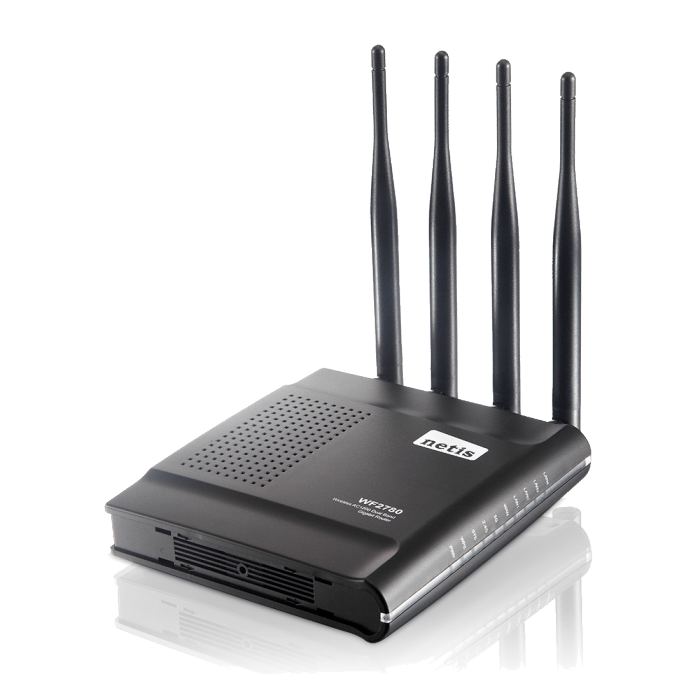
Маршрутизаторы компании Netis обладают собственным программным обеспечением,которое позволяет производить настройку интернет-соединения. Практически все модели имеют одинаковую прошивку и конфигурация осуществляется примерно по одному и тому же принципу. Далее мы пошагово рассмотрим, какие параметры следует выставить для корректной работы роутеров данной компании.
Настраиваем роутер Netis
Сначала хотелось бы уточнить, что ввод некоторых адресов выполняется в соответствии с договором провайдера. При подключении интернета компания должна была предоставить вам информацию о том, какие данные нужно вписывать в роутер. Если такой документации нет, обратитесь в техническую поддержку вашего провайдера. Далее следуйте инструкциям из нашего руководства.
Шаг 1: Вход и основные параметры
Распакуйте маршрутизатор, ознакомьтесь с комплектацией, воспользуйтесь инструкцией, чтобы правильно соединить его с компьютером. Теперь мы покажем, как зайти в настройки роутера Netis:
-
Откройте любой удобный веб-обозреватель и перейдите по следующему адресу:
Шаг 2: Настройка доступа в интернет
Теперь следует обратиться к документации, речь о которой шла выше. Конфигурация доступа в интернет осуществляется в соответствии с назначенными провайдером данными. Вам же потребуется точно ввести их в отведенные для этого строки:
- В разделе «Сеть» перейдите в первую категорию «WAN», сразу определитесь с типом соединения и укажите ее тип в соответствии с заданной провайдером. Чаще всего используется «PPPoE».
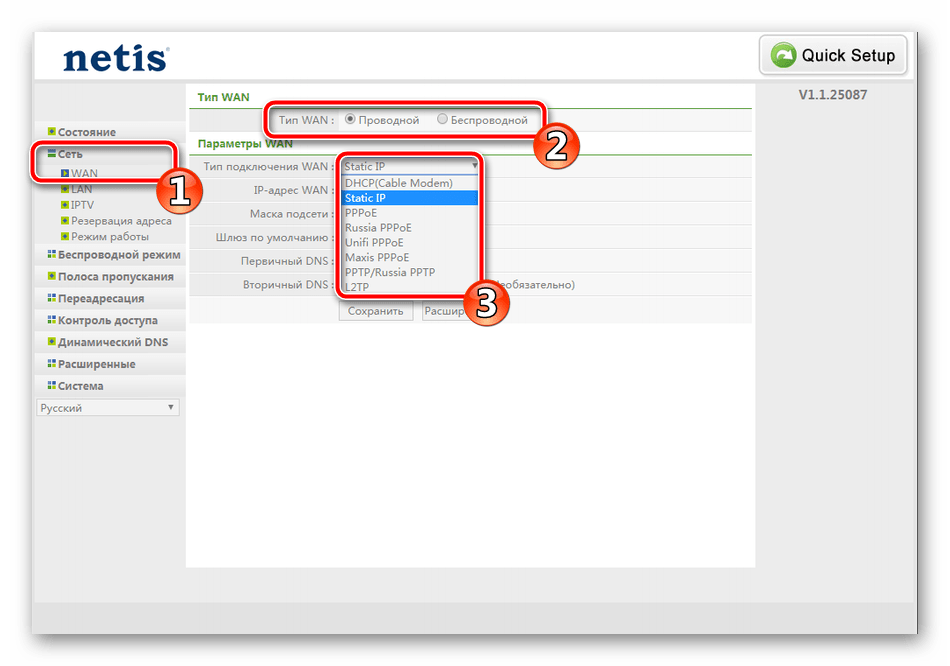
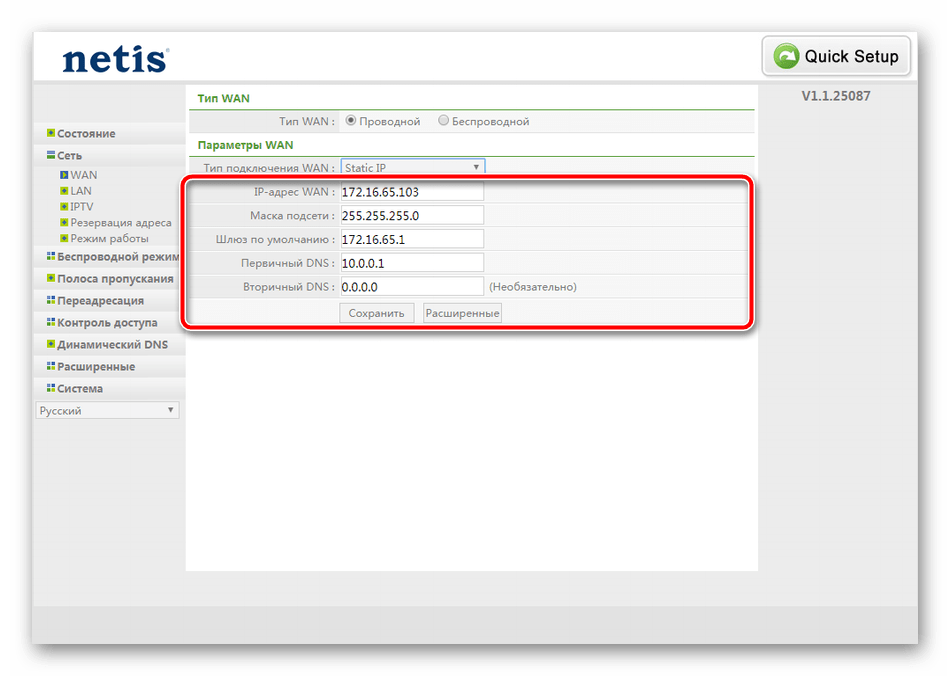
- «IP-адрес», «Маска подсети», «Шлюз по умолчанию» и «DNS» также заполните, исходя из указанных значений в документации.
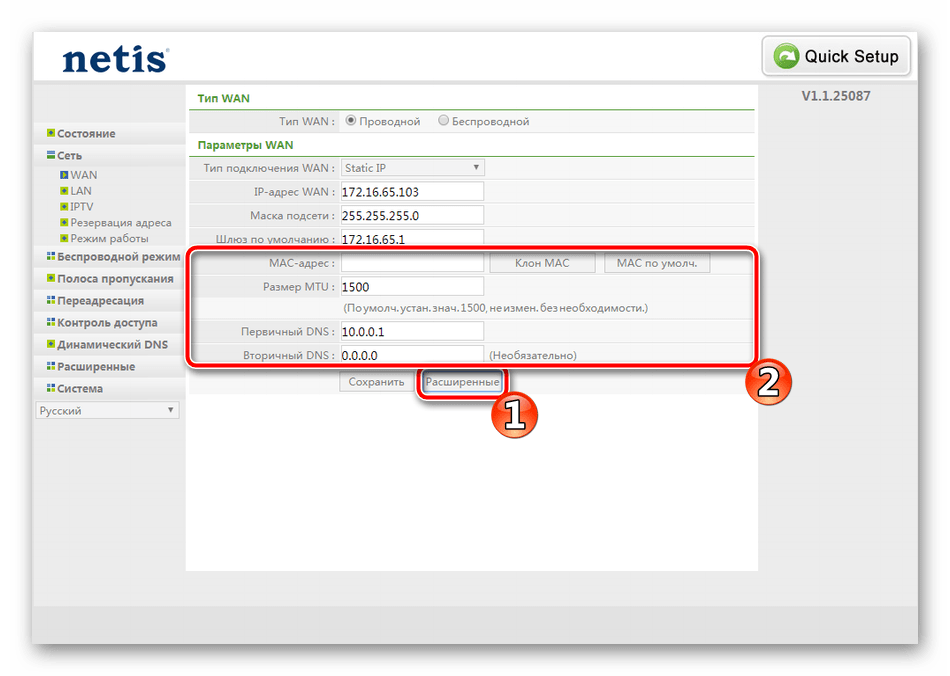
- Иногда требуется раскрыть дополнительные функции, чтобы настроить «MAC», который присваивается провайдером или клонируется с прошлого роутера.
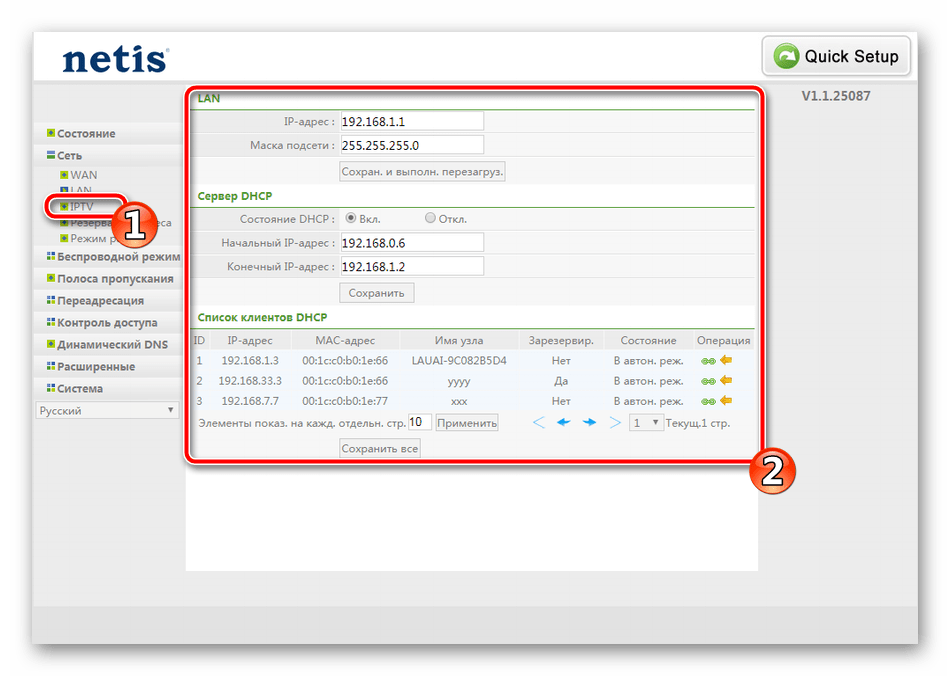
- Обратите внимание на раздел «IPTV». Здесь вручную указывается «IP-адрес», «Маска подсети» и производится конфигурация «DHCP-сервера». Все это необходимо только в случае указаний от поставщика услуг интернета.
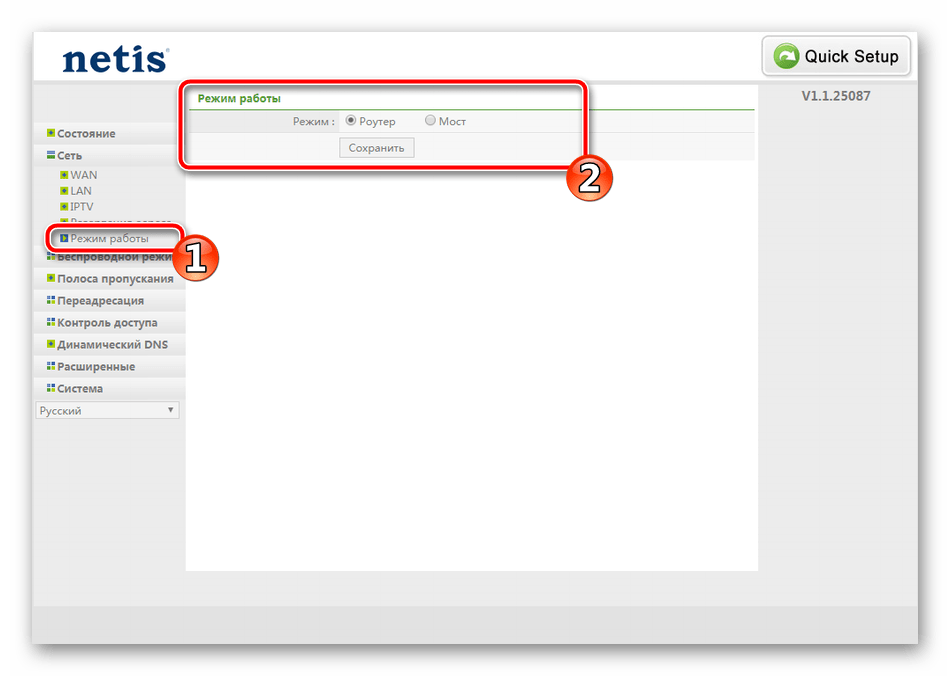
- Последним пунктом не забудьте убедиться в правильности выбора режима работы маршрутизатора. Для обычного домашнего использования маркер нужно поставить возле «Роутер».
Шаг 3: Беспроводной режим
Большинство моделей роутеров от компании Netis поддерживают Wi-Fi и позволяют подключаться к интернету без использования кабеля. Конечно, беспроводное соединение также нужно настроить, чтобы оно работало корректно. Выполните следующие действия:
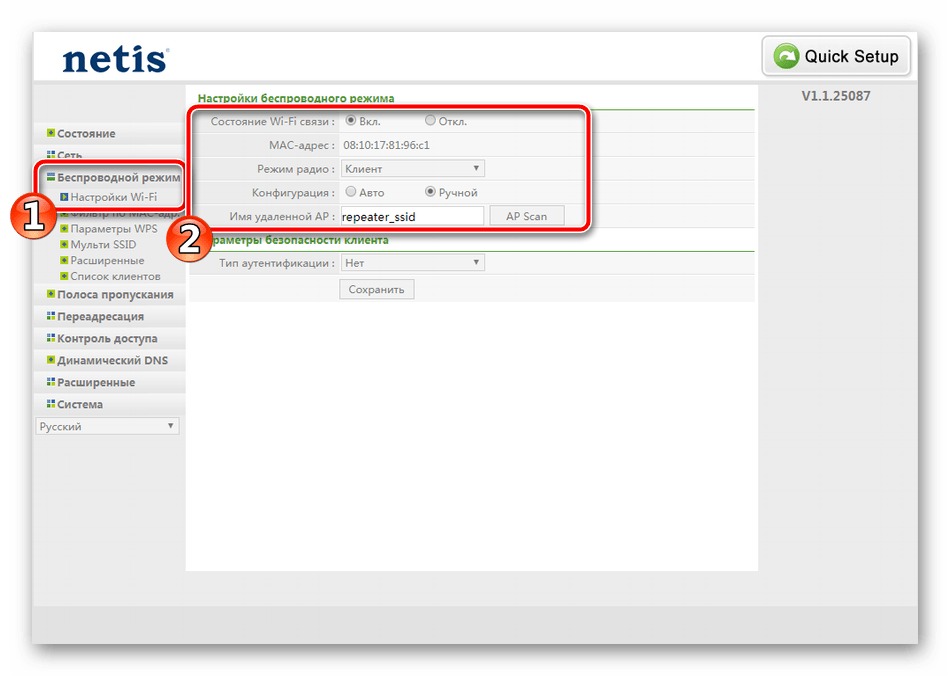
- В разделе «Беспроводной режим» выберите категорию «Настройки Wi-Fi», где убедитесь, что функция включена, и задайте ей любое удобное имя. Название сети будет отображаться в списке доступных для подключения.
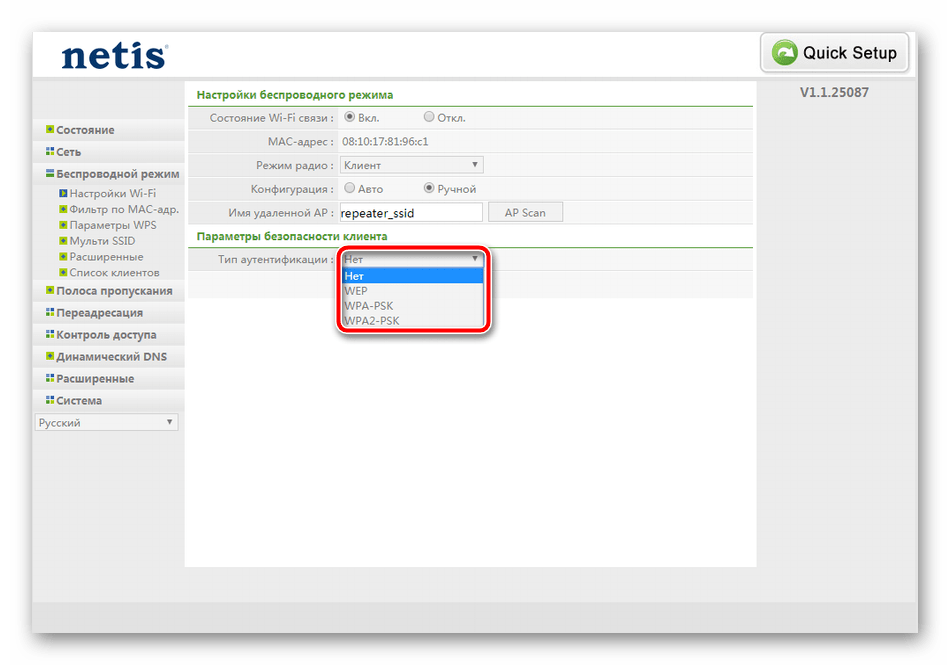
- Не забудьте про безопасность, чтобы защитить свою точку доступа от посторонних. Выберите тип защиты «WPA-PSK» или «WPA2-PSK». Второй отличается улучшенным видом шифрования.
- «Ключ шифрования» и «Тип шифрования» оставьте по умолчанию, измените лишь пароль на более надежный и сохраните настройки.
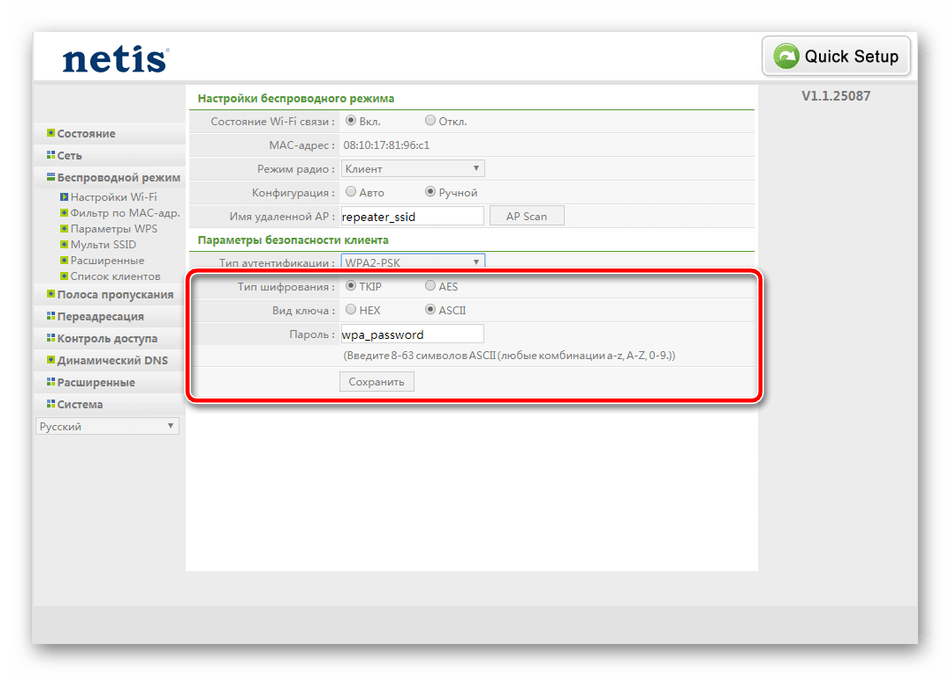
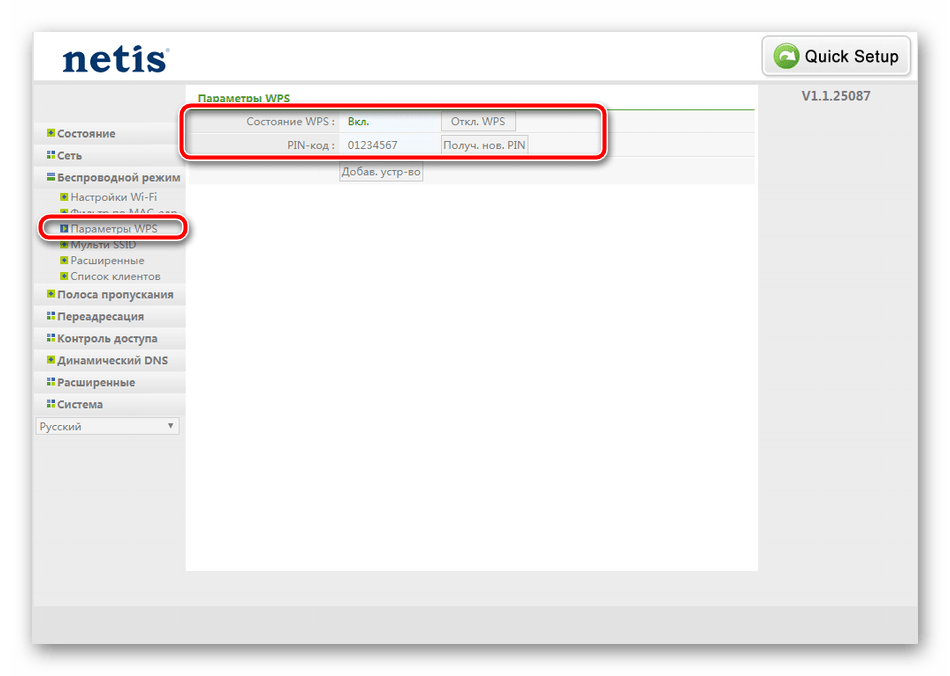
Соединяться с вашей точкой без ввода пароля можно, используя WPS. Нажмите специальную кнопку на роутере, чтобы устройство смогло подключиться, или введите указанный код. Настраивается это следующим образом:
- В разделе «Беспроводной режим» выберите категорию «Параметры WPS». Включите его и измените пинкод, если это необходимо.
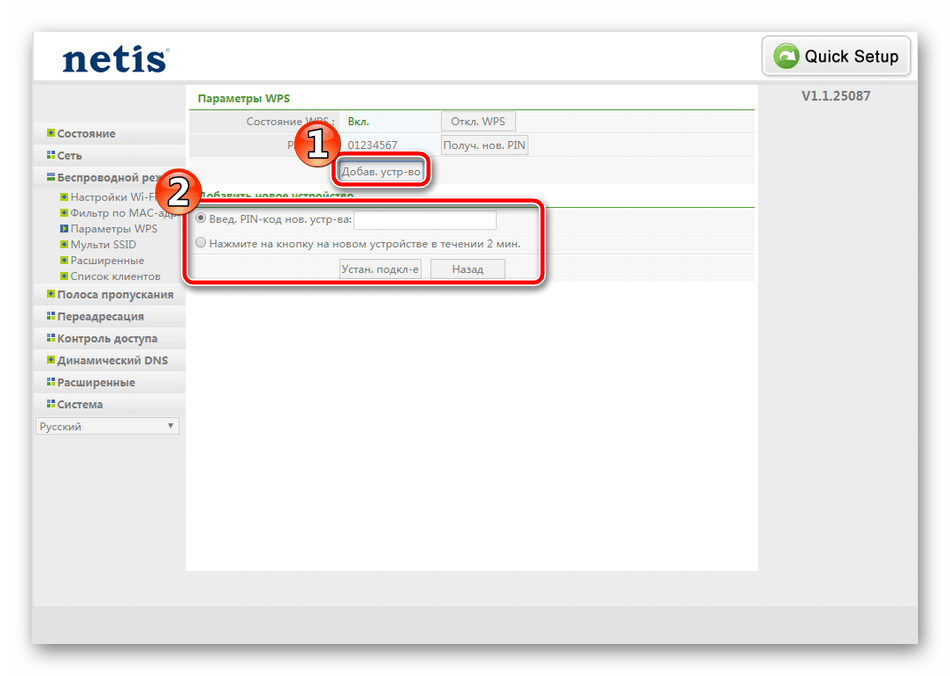
- Можете сразу добавить домашние устройства. Их добавление происходит путем ввода PIN-кода или нажатия на специальную кнопку на роутере.
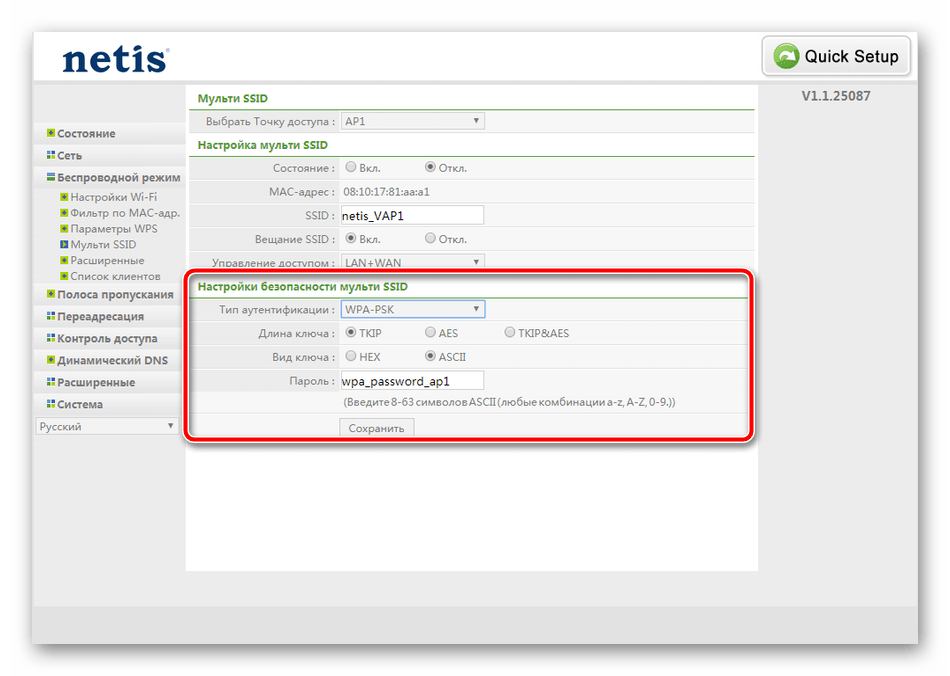
Иногда требуется создать несколько точек доступа беспроводного подключения от одного роутера. В таком случае перейдите в раздел «Мульти SSID», где укажите точку, задайте ей имя и дополнительные данные.
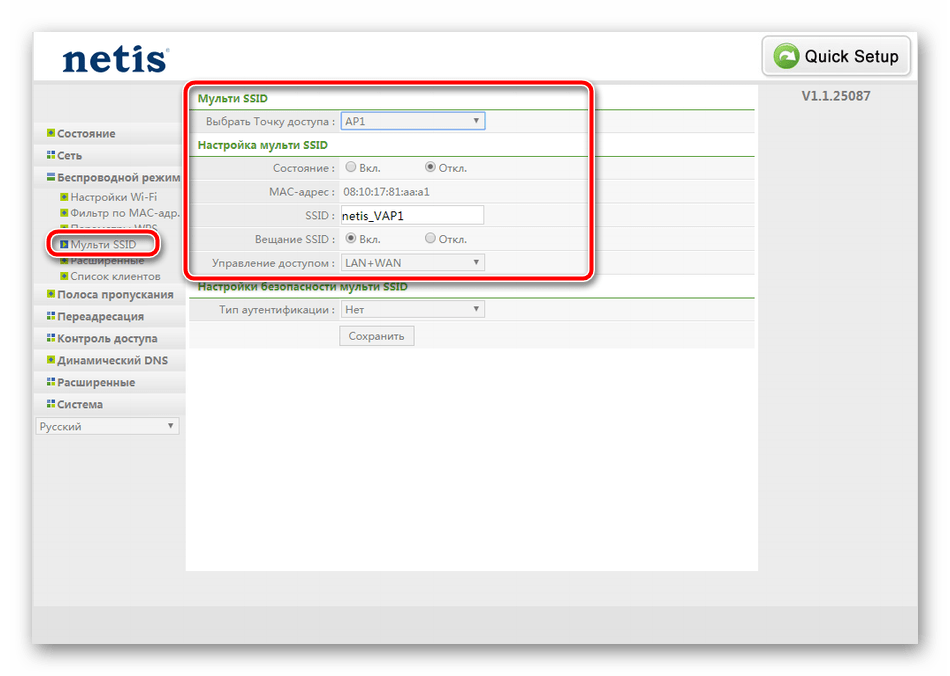
Настройка безопасности таких сетей осуществляется точно так же, как и в инструкции выше. Выберите удобный тип аутентификации и задайте пароль.
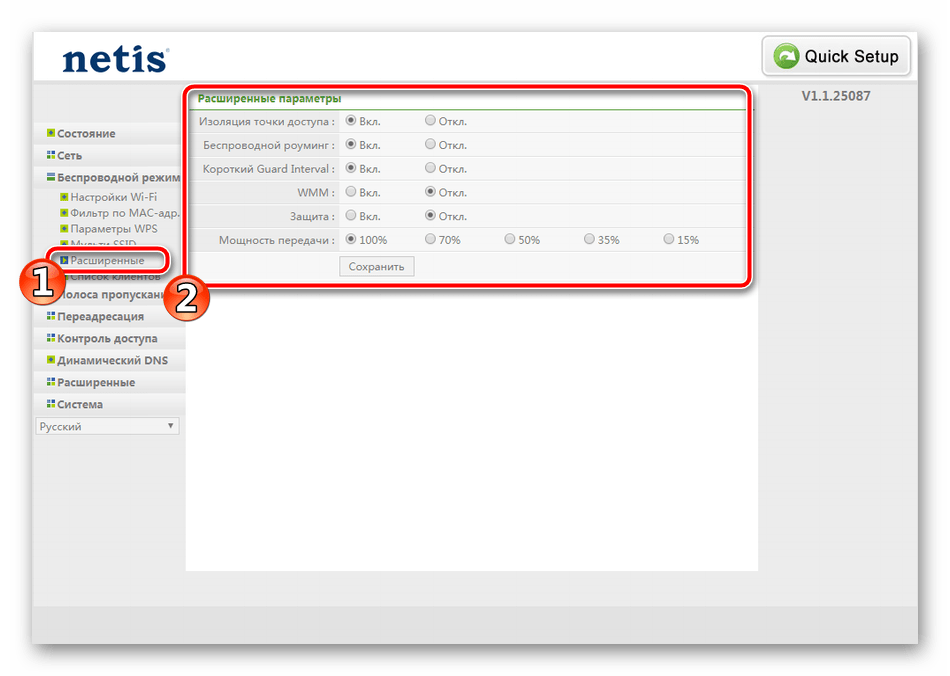
Указание дополнительных параметров беспроводной сети обычным юзером практически никогда не нужно, однако опытные пользователи смогут настроить их в разделе «Расширенные». Здесь имеются возможности изоляции точки доступа, роуминг, защита и мощность передачи.
Шаг 4: Дополнительные функции роутера
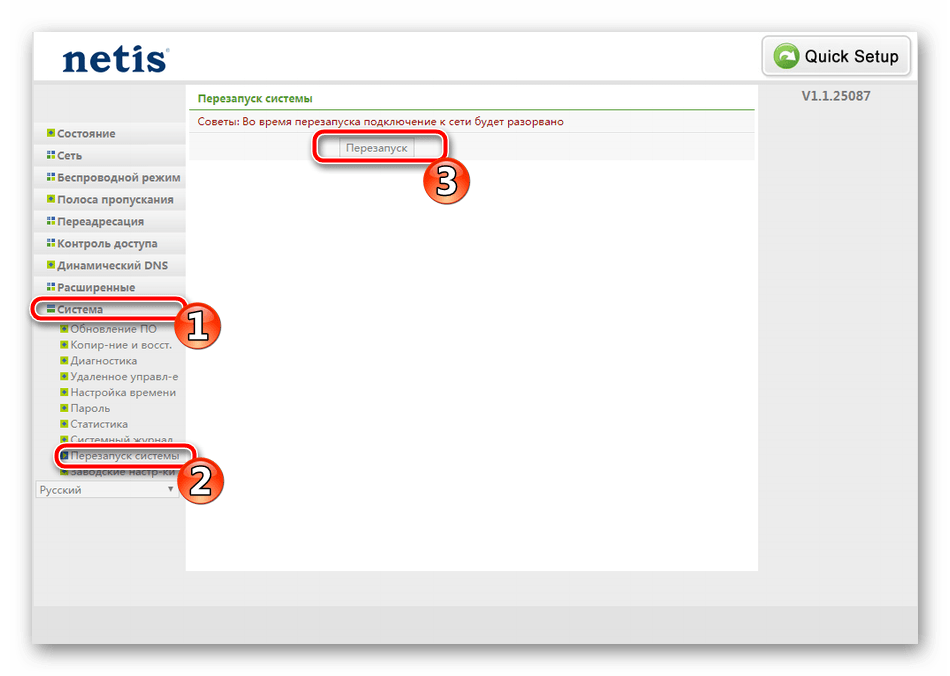
Основная конфигурация роутера Netis была выполнена, теперь можно подключаться к интернету. Для этого перейдите в категорию «Система», выберите «Перезапуск системы» и нажмите на соответствующую кнопку, отобразившуюся на панели. После перезагрузки установленные параметры вступят в силу и доступ к сети должен появиться.
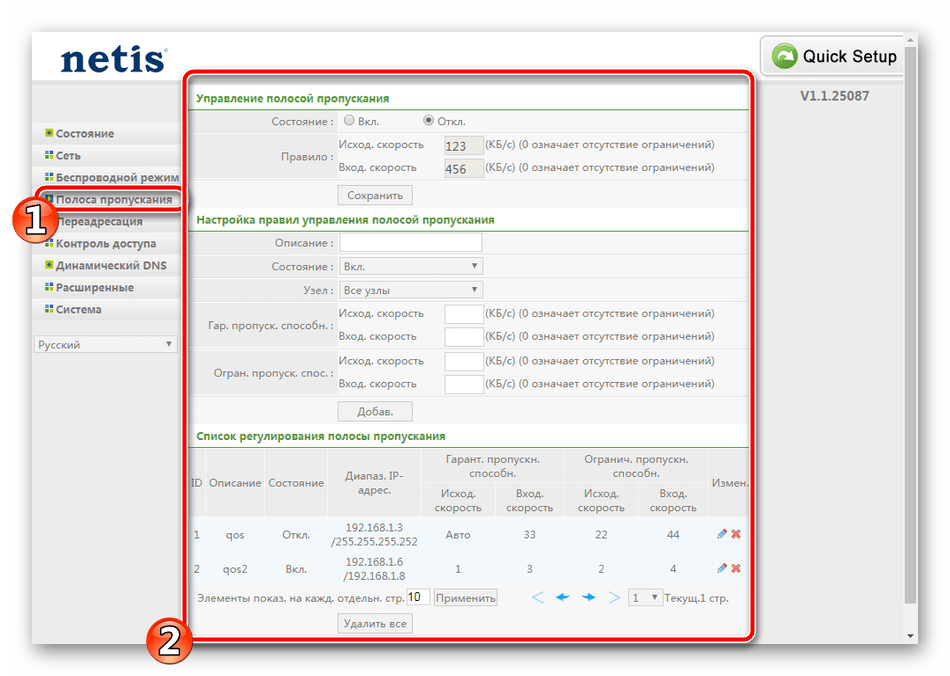
Кроме всего, программное обеспечение Netis позволяет настроить дополнительные функции. Обратите внимание на «Управление полосой пропускания» — здесь ограничиваются входящая и исходящая скорости на всех подключенных компьютерах. Такое решение поможет правильно распределить скорость между всеми участниками сети.
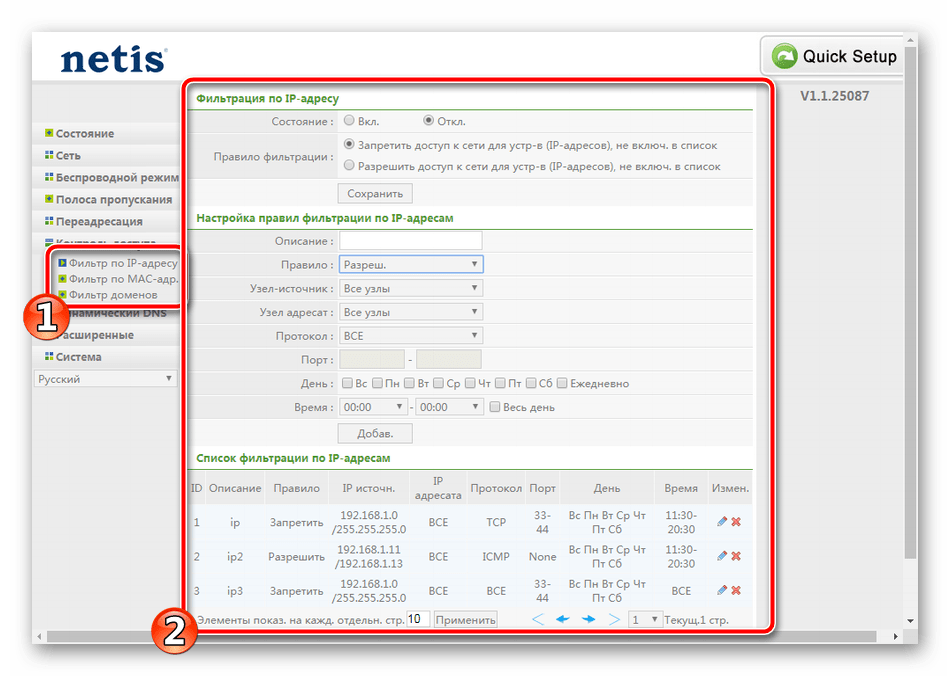
Иногда роутер устанавливается в общественном месте или в офисе. В таком случае может потребоваться фильтрация по IP-адресам. Для конфигурации этой функции есть специальный раздел в категории «Контроль доступа». Остается лишь определить подходящие для вас параметры и задать адресы ПК.
Выше мы детально разобрали процесс настройки роутеров от компании Netis. Как видите, данная процедура легкая, не требует от пользователя дополнительных знаний или навыков. Нужно только иметь документацию от провайдера и точно следовать предоставленным инструкциям, тогда обязательно получится решить поставленную задачу.
Настройка роутера Netis: 3 шага к быстрой настройке
Приветствую! На тему Netis у нас уже написано достаточно, поэтому очередную статью про общую настройку роутеров Netis мы подадим кратко и без воды. Начинаем!
Если же что-то осталось непонятным – напишите об этом в комментариях. Там же можно поделиться опытом с другими участниками нашего клуба по общим проблемам.
Очень важно!
Очень рекомендую эти статьи, перед тем как приступить к чтению:
Т.е. если вам нужны точные инструкции под свою модель, рекомендую посмотреть в списке выше – скорее всего там уже есть именно ваш роутер.
Шаг 1 – Подключение
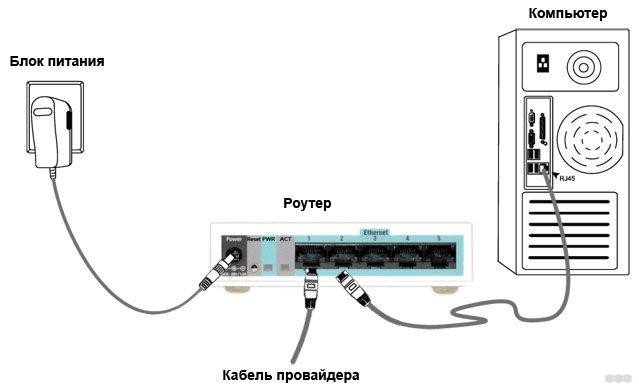
- Подключаем адаптер питания – загорятся лампочки.
- Провод интернета – в порт WAN.
- Провод от компьютера/ноутбука – в порт LAN.
Шаг 2 – Вход в конфигуратор
Для входа в веб-конфигуратор своего Netis открываем один из следующих адресов в браузере (можно перейти прямо отсюда, если вы подключены напрямую к роутеру):
Если не подходит – переверните маршрутизатор дном вверх. Там обнаружится наклейка с правильным адресом для входа.
Должен открыться вот такой конфигуратор:

Если появился пароль, а вы не знаете его – нужно сделать сброс на заводские настройки. На задней панели ищем кнопку «Default» и при включенном маршрутизаторе зажимаем ее на 10 секунд до моргания лампочек.
Шаг 3 – Быстрая настройка
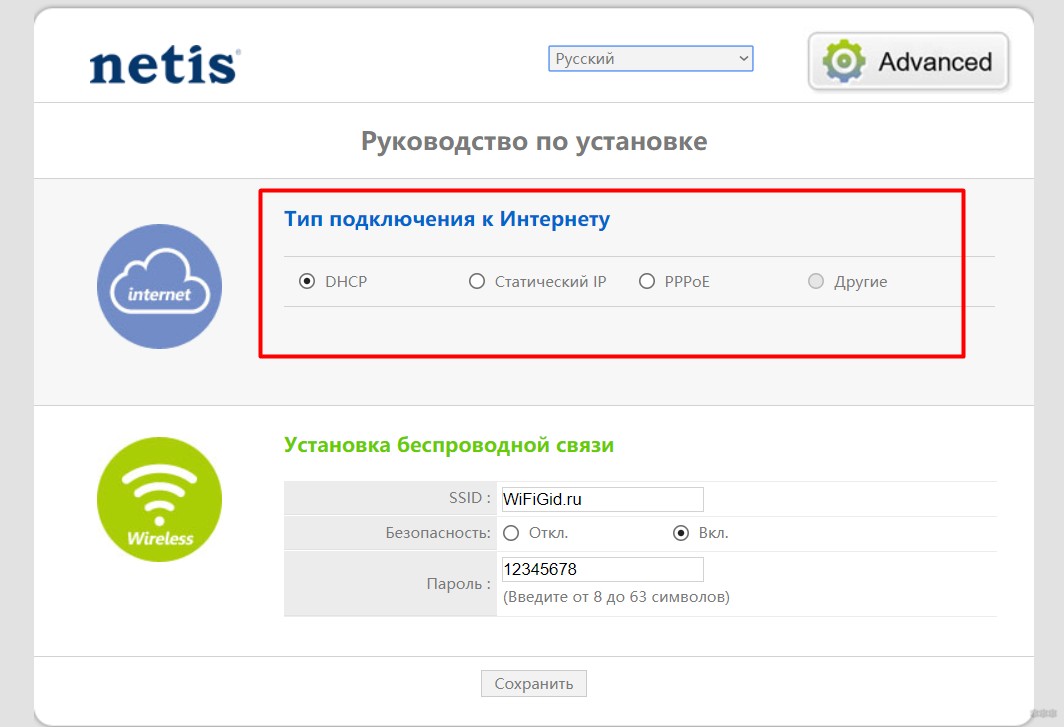
На первой же странице у нас есть возможность настроить подключение к интернету и Wi-Fi:
Пояснения для быстрого старта:
- Тип подключения к интернету – узнается в договоре с провайдером (можно позвонить ему и уточнить). Обычно в нашей стране ставится или DHCP (Динамический IP) или PPPoE (потребуется еще логин и пароль). Если что-то не понимаете – не стесняйтесь звонить своему провайдеру, разъяснят и помогут.
- Установка беспроводной связи – здесь задается пароль к вашей сети Wi-Fi. От 8 символов и посложнее, чтобы злые школьники соседей не покушались на вашу скорость.
Вот и все! Уже на этом этапе все должно заработать, но если что-то пошло не так…
Дополнительно
Если что-то пошло не так, то щелкаем вот по этой кнопке «Advanced»:
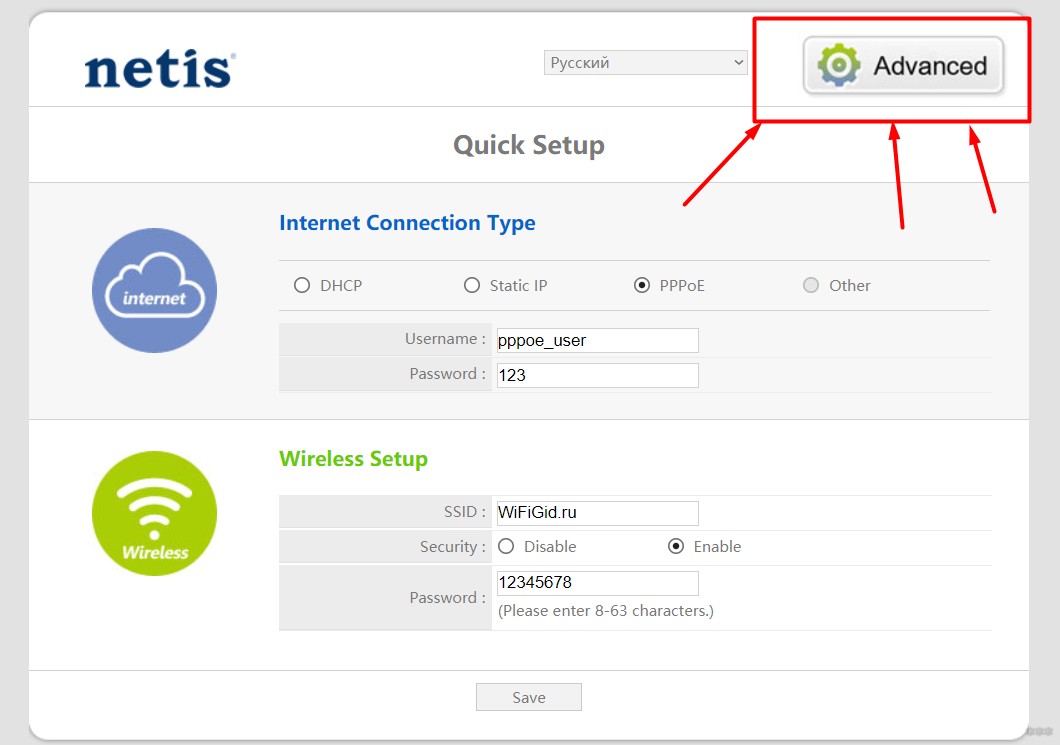
Откроется очень много настроек, многие из которых мы описали в указанной в самом верху статье. Здесь же остановлюсь на кратких моментах:
Изменение типа интернета и его настройки: Сеть – WAN
Включить Wi-Fi и поменять пароль: Беспроводной режим – Настройки Wi-Fi
Установка пароля на вход в конфигуратор: Система – Пароль
Настройки IPTV: Сеть – IPTV
Выключение WPS: Беспроводной режим – WPS
На этом и закончим наш краткий мануал. Ссылки на подробные статьи по моделям – выше, вопросы и пожелания – ниже. До скорых встреч!
Как зайти в настройки роутера Netis?
Честно говоря, до этой поры не был знаком с роутерами Netis. Купил модель Netis WF2411 что бы посмотреть что это за устройства, ну и подготовить на сайт несколько инструкций по настройке этих маршрутизаторов. И в этой статье я расскажу как можно войти в настройки роутера Netis. Там нет ничего сложно, но уже несколько раз видел подобные вопросы, вот и решил подготовить небольшую инструкцию, о том как попасть в панель управления Netis. Как вы уже поняли, показывать буду на примере Netis WF2411. Но если у вас другая модель, то сам процесс не должен отличаться.
После входа в настройки, вы сможете настроить интернет, Wi-Fi сеть, задать, или сменить пароль, и т. д. Кстати, по всем этим моментам я планирую подготовить подробные инструкции, которые думаю многим пригодятся. По сравнению с другими роутерами, у Netis сам процесс входа на страницу настроек вообще ничем не отличается, так что если у вас уже есть опыт, то трудностей возникнуть не должно.
Открываем настройки роутера Netis по адресу 192.168.1.1
Для начала, нам нужно подключится к роутеру. Если вы хотите зайти в панель управления с компьютера, или ноутбука, то можно подключится к маршрутизатору с помощью сетевого кабеля, который идет в комплекте. На роутере кабель подключаем в LAN разъем, а на компьютере в сетевую карту.
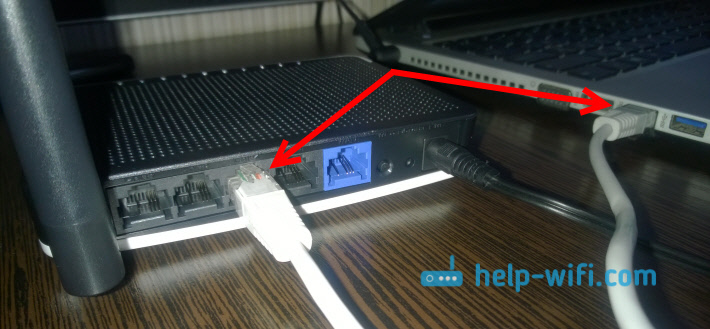
Можно подключится, и зайти в настройки по Wi-Fi сети. Просто подключитесь к беспроводный сети своего роутера. Если маршрутизатор новый, или вы только что сделали сброс настроек, то стандартное название Wi-Fi сети будет примерно таким: «netis_C2323B» (стандартное название (SSID) указано на наклейке снизу роутера) . Пароль к Wi-Fi по умолчанию, у меня был «password». Эта информация так же указана на наклейке снизу устройства. Так же там указан адрес для доступа к настройкам маршрутизатора Netis.

Просто подключитесь к этой беспроводной сети со своего ноутбука, или мобильного устройства.
Заходим в настройки через браузер
После подключения, откройте любой браузер, и в адресной строке наберите адрес 192.168.1.1, http://netis.cc, или 192.168.1.245 (на новых моделях). Так же можно попробовать перейти по адресу 192.168.1.254. Как вы можете видеть на скриншоте выше, на роутре не указан адрес 192.168.1.1, а только http://netis.cc. Но по нему настройки без проблем открываются. Наберите, или скопируйте адрес, и перейдите по нему. На новых устройствах указан IP-адрес 192.168.1.245.
Сразу откроется страница с быстрыми настройками.

Можно сменить язык настроек на русский. А что бы открыть больше настроек, просто нажмите на кнопку Advanced.

Вот так выглядят расширенные настройки:

Сама панель управления мне очень понравилась. Простая, ничего лишнего, есть русский язык (Tp-Link, привет) , и отличная страница с быстрыми и самыми главными настройками, на которой настроить свой Netis вы сможете практически в несколько кликов мышкой. А если понадобится, то можно перейти к расширенным настройками, и так же быстро вернутся к быстрым настройкам.
netis.cc или 192.168.1.245 и логин/пароль guest
Обновление: на новых моделях роутеров Netis веб-интерфейс (страница с настройками) по умолчанию уже защищена логином и паролем. Логин (User Name) – guest, а пароль (Web Password) – guest@ XXXX . Где XXXX последние четыре символа MAC-адреса роутера.

Запрос на ввод имени пользователя и пароля появится в браузере, после перехода по адресу http://netis.cc или 192.168.1.245.
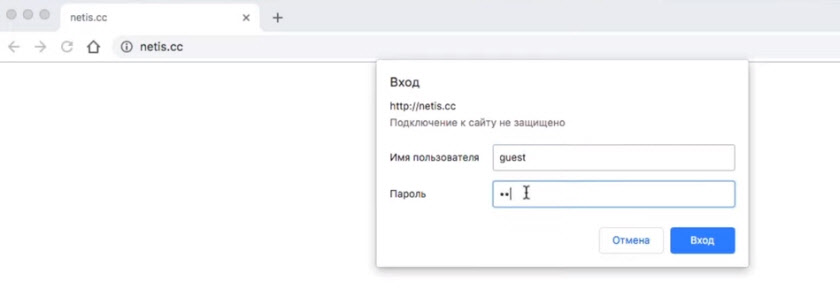
Сам IP-адрес тоже изменился. Уже используется http://192.168.1.245. Либо старый хостнейм http://netis.cc.

Сам веб-интерфейс тоже немного изменился.

В плане безопасности этот неплохое решение. Я имею ввиду установку логина guest и пароля на заводских настройках. К тому же пароль на каждом роутере будет разный, так как MAC-адрес у каждого роутера уникальный. Раньше, по умолчанию настройки роутеров Netis вообще не были защищены. И мало кто в процессе настройки роутера устанавливал этот пароль (хотя я пишу об этом в каждой инструкции) . А если настройки не защищены паролем, то любой, кто подключен к роутеру, может получить доступ к веб-интерфейсу.
Но с другой стороны, теперь процесс настройки роутера немного усложнился. Нужно не просто все подключить и набрать адрес роутера в браузере, а еще и ввести имя пользователя и пароль. По моим наблюдениям, это вызывает затруднение у обычных пользователей.
Что делать, если не заходит в настройки Netis?
Может быть и такое, что при попытке открыть адрес 192.168.1.1, 192.168.1.245 или http://netis.cc, вы увидите сообщение, что «Страницы недоступна», или «Невозможно открыть страницу». Несколько советов по решению:
- Первым делом посмотрите советы из статьи, которая написана специально по этой проблеме: Что делать, если не заходит в настройки роутера на 192.168.0.1 или 192.168.1.1?
- Обязательно проверьте выставлено ли у вас автоматическое получение IP-адреса в свойствах подключения. Как это сделать, я подробно описывал в статье, ссылка на которую есть выше.
- Проверьте, включено ли питание вашего роутера.
- Проверьте подключение кабелей. Может быть такое, что вы по ошибке подключили кабель не в LAN разъем, а в WAN.
- Если не получается зайти в настройки маршрутизатора Netis по кабелю, то попробуйте по Wi-Fi. И наоборот.
- Попробуйте открыть веб-интерфейс с другого компьютера, если есть такая возможность.
- Сделайте сброс настроек роутера, и попробуйте перейти по адресу http://netis.cc еще раз.
На этом все. Надеюсь, у вас все получилось. Всего хорошего!
94
 525229
Сергей
Netis
Спасибо! Все перепробовал, не видит система модем и все тут. Помог совет насчет автоматического определения IP. Оказывается, умельцы изменили эту настройку в одном из протоколов.
Не впускает в настройки нового роутера (сброс настроек тоже не помог), пробовал заходить и через 192.168.1.1, и netis.cc, и в разных браузерах. Выскакивает окошко для ввода логина и пароля, пробовал и admin/admin, и netis/password, и netis_*******/password с задней крышки не впускает и всё тут.
На этих роутерах по умолчанию нет логина/пароля.
Скорее всего, его уже кто-то настраивал. Сделайте сброс настроек.
А что если «Advanced» страница настроек не грузится? Как быть? Пробовал уже сбрасывать до заводских настроек…

Все что могу посоветовать, это через другой браузер попробовать.
Возможно, это какой-то системный сбой в роутере.
Изначально название сети было Netis, потом замутил все как по инструкции и создалась еще одна сеть, но Netis не исчезла. И теперь у меня 2 сети, и обе ловят хорошо. Как удалить одну?
В инструкции показано просто как зайти в настройки.
Что вы там делали и что за вторая сеть, я даже не представляю.
Как можно отключить WPS?
В настройках. Раздел «Беспроводной режим» – «Параметры WPS».
Доброго дня!
Підкажіть,будь ласка ,як зробити так щоб пароль не злітав кожного разу, як вибиває світло?
Добрый день. О каком пароле вы пишете?
Если полностью слетают настройки роутера после отключения электричества, то это аппаратная поломка. Только в сервисный центр.
Здравствуйте. Помогите пожалуйста разобраться! Хотел на маршрутизаторе NETIS N1 изменить стандартные настойки DNS на AdGuard (реклама достала), но что-то пошло не так, и интернет пропал. Пришлось всё вернуть обратно. Подскажите как и где мне прописать эти настойки. Спасибо.
В настройках подключения к интернету (WAN).
Почему-то другие ваши сообщения были без скриншотов.
Вот пытаюсь скинуть скрин. Пустые поля как заполнять? или оставить без изменений?

Оставить без изменений. Вы правильно все делаете.
Спасибо! разобрался, получилось

Добрый вечер. Как сделать невидемым роутер netis
Добрый вечер. Смотрите скриншот. Там я показал как скрыть SSID на роутере Netis.

Здравствуйте. Роутер не видит модем 4G. Как быть?
Возможно, ваш роутер не совместим с данным модемом.
Добрый день. Подскажите пожалуйста, такая проблема: купил новый Нетис Н4, установил, подключил к компу через шнур, интернет нашел сразу, всё заработало. Но! Я захожу на сайт нетис.сс или по адресу, ввожу логин, пароль, сайт обновляется и опять выскакивает окошко с логином. Пробовал с других браузеров, с телефона, ничего не помогает, просто мигает окошко и всё.
Сбрасывал настройки сети, роутера, чистил куки и кэш, ничего не помогает
сайт обновляется и опять выскакивает окошко с логином
Не совсем понятно о чем идет речь. Не подходит имя пользователя/пароль?
Попробуйте через другой браузер и другое устройство. Убедитесь, что вы правильно сделали сброс и что он произошел.
Что делать если так?

А можно узнать больше информации по проблеме?
такая же проблема новый с упаковки после входа на netis.cc логи пароль выдает такоееже окно
роутер N2
С другого устройства попробуйте зайти.
Здравствуйте, у меня так же периодически возникает такая же проблема.
Запуск через другие браузеры или с других устройств не помогает.
Перезагрузка роутера так же не помогает.
Иногда всё такие появляется интерфейс, но логики действий так и не выявил…
Есть какие-то решение спустя год?
И кстати кнопка сброса не работает.
Вроде мигнет но сброса нет…
У меня два роутера и проблема на обоих одна и та же…
У меня два роутера и проблема на обоих одна и та же…
Нужно писать в поддержку Netis. Не подскажу решение.
У меня было точно так же, как на фото. Настройки удалось открыть только назначив статический ip сетевой карте компьютера и отключив службу DHCP. Проверил в google chrome, yandex и firefox. Ни в одном экзотическом браузере так и не открылось.
Netis n4. Поменял lan ip на 192.168.1.1
по netis.cc заходит в админку. По 192.168.1.1 ругается: «400 Bad Request
Your client has issued a malformed or illegal request.»
Жить можно, но как-то это странно.
Так на Нетис 192.168.1.1 вроде по умолчанию стоит. А зачем меняете?
Новый маршрутизатор «netis N1» подключил к компьютеру кабелем с LAN разъема. В Интернет и на любые сайты вхожу без проблем, а на страницу netis.cc вход блокируется требованием ввести имя и пароль учетной записи Майкрософтпо причине «Подключение к сайту не защищено». Как решить эту проблему и попасть в настройки маршрутизатора?
Можете прикрепить скриншот этой страницы?
У меня всё получилось с входом на веб страницу netis.cc после ввода имени guest и пароля guest@E69D, приведенных на этикетке маршрутизатора. Меня сбивали с правильного решения этой проблемы отсутствие в прилагаемой к изделию короткой инструкции по его подключению даже возможности возникновения такой ситуации. Это же просматривается и в большинстве видео роликов из Интернета по подключению и настройке подобных изделий, когда переход на указанную страницу происходит моментально без дополнительных требований. Извиняюсь за собственную невнимательность, но надеюсь, что моя ошибка поможет другим.
Сергей,здравствуйте!Модель MW5230,подключен через модем.Через роутер не могу войти в Интернет,пропал вай-фай.Через ноут в Интернет без проблем(модем в ноуте).Если подключаю в роутер-идёт настройка до зелёного-горит постоянно (зарегистрирован в LTE),а мигающего зел. (подключение к LTE) нет.Что делать? Спасибо!
Здравствуйте. Ну как минимум для начала проверить настройки оператора в веб-интерфейсе роутера. Посмотреть, видит ли роутер модем.
Раньше все работало?
Еще есть один очень простой способ входа в настройки роутера на Виндовс 10.
Кликаем «Проводник» затем «Сеть» где вы увидете свой роутер. Даблклик по его значку и вы в настройках.

Можно и так! В какой-то из статей писал об этом способе.
Здравствуйте . как начал ползоватся этим роутером , у меня время на 16 мин меньше стало показывать на компьютере . почему ? хотя и в настройках роутера и мадема и компьютера стоит +4 от гринвича
Даже если бы это было связано с роутером, то время не могло смениться на 16 минут. Не знаю с чем связана эта проблема.
Хочу подключить планшет к вай фаю забыл пароль телефон данный момент подключён netis
Вітаю , прошу підказати — під’єднав роутер до мережі. комп підключити не вдається. жовтий трикутник постійно (підключення є без доступу до і-нету). по ідеї після заходу на нетіс.сс і кнопки зберегти (швидкі налаштування) має бути нет ? чи треба через розширені прописувати щось?
Роутер нужно настроить конкретно под вашего интернет-провайдера. Узнайте у провайдера, какой тип подключения он использует и другие необходимые параметры.
Все є ,дякую. логін-пароль некоректні були
Сергей, спасибо Вам огромное! Всё доходчиво, «по полочкам». Устранила несколько проблем и с роутером, и с ноутом, благодаря Вашим статьям. Сохранила сайт в Закладках, чтоб всегда под рукой были) Удачи Вам и всего самого наилучшего!
Ну ни как не хочет заходить в настройки роутера.
Пробовал с телефона браузер хром, браузер Mi
Пробовал с винды браузер хром, браузер Edge.
Перезагрузки неоднократно.
Пароль quest@41DF
Имя пользователя quest
Просто повтор запрашивает, прошу помощи. Роутер N1. Что ещё попробовать? Пробовал через мой компьютер, там просто пусто.
Вы пишете, что не заходит в роутер (я так понимаю, не открывается страница). Так при чем здесь логин/пароль? Да еще и такой странный.
Сброс настроек роутера сделали?
Добрый день. Я смотрю проблема не только у меня. Это вообще безобразие.
Купил новый netis AC1200. Подключил, всё работает и lan и wifi раздаёт. Но не могу зайти ну никак, что бы поменять имя и пароль. Всё стоит по стандарту. Захожу на netis.cс нет реакции вообще, захожу 192.168.1.254 — выскакивает окно с логином и паролем, ввожу то, что на коробке написано, ничего, как буд-то неправильно что-то ввёл. Конечно всё работает, но любой сосед, кто знаком просто ко мне подключится. Ну вот зачем так делать*? Тем более не у меня одного это, как я понимаю
Сделайте сброс настроек, подключитесь к роутеру и попробуйте зайти в веб-интерфейс.
Попробуйте с другого устройства.
Всё перепробовал. Только новый рутер с упаковки. Но сброс сделал всё равно. Со всех устройств заходил. Не заходит и всё. Просто выскакивает окно ввода логина и пароля, ввожу и опять тоже самое.
Если не подходит заводской логин/пароль с разных устройств и сброс не помогает, то роутер лучше вернуть в магазин.
Всё настроил. Проблема была в том, что я идиот. Я перепутал букву «g» с буквой «q» �� в любом случае спасибо за отзывчивость
Привет Сергей. Как поменять вид Nat?
Привет. Уточните свой вопрос, пожалуйста.
Привет Сергей, не подскажете, подключил модем к роутэру нетис по началу работал хорошо, сейчас порт юсб не моргает зелёным светом а сам порт юсб работает, соответственно интернэт не принимает
Привет. Так ничего не подскажу. Это нужно смотреть. Для начала обновить прошивку роутера и сбросить настройки. После чего пробовать заново настроить. Можно подключить флешку для проверки.
Здравствуйте. Подключён интернет с роутером нетис, все было ок, но уже неделю пишет, что слабая защита. Еле работает, постоянно виснет, что делать, подскажите, пожалуйста
Нужно зайти в настройки роутера Нетис и в разделе с настройками WI-Fi установить защиту WPA2 с шифрованием AES. У вас TKIP стоит, а Айфон считает этот тип шифрования ненадежным.
Зашла, теперь вообще нет подключения к интернету, вот что пишет
Фото сюда не прикрепляются остальные
Можно куда ещё вам написать? На почту?

В каком разделе вы меняете настройки? Там что-то не то.
Что значит «вообще нет подключения к интернету»? На всех устройствах? К самой Wi-Fi сети устройства подключены?
Подскажите, как настроить мост между двумя роутерами, не используя кабель?
Можно попробовать настроить по этой инструкции.
Здравствуйте! Подскажите, пожалуйста, как установить защиту WPA2 с шифрованием AES, если нет кнопки выбрать??

Это просто статистика. Перейдите в раздел с настройками Wi-Fi. Меню можно открыть нажав на кнопку в левом верхнем углу.
Здравствуйте, Сергей! Роутер «Netis N1» (прошивка «V1.3.2325,2017.10.26 15:44») работает отлично, однако на ping-запросы не отвечает. Подскажите, пожалуйста, где это включается? В меню «Система» > «Удаленное управление» соответствующего пункта нет. В роутерах «TP-Link» для этого используется меню «Безопасность» (или «Защита») > «Расширенные настройки защиты». А в «Netis N1» где? Спасибо.
На пинг запросы от устройства из локальной сети? Или из WAN? Уточните свой вопрос.
Не отвечает на пинг запросы из WAN (от удаленного компьютера, через интернет).
К сожалению, нет сейчас под рукой Netis N1, чтобы проверить настройки.
Но чтобы роутер был доступен по IP-адресу через интернет, провайдер должен предоставлять белый WAN IP-адрес (не путать со статическим). В этом плане у вас все нормально?
Действительно, роутер имеет серый динамический IP-адрес. Однако мне доступно (могу удаленно через интернет зайти в настройки, а также успешно отправить пинг запросы) более 15 роутеров, которые тоже имеют серые адреса того же самого (моего) провайдера (что интересно, мне недоступны чужие роутеры моей подсети 10.91.101.* — только мой роутер, зато доступны чужие роутеры других подсетей, например 10.91.102.*, 10.91.103.* и т.д., у которых открыт удаленный доступ). Не исключено, что в роутере «Netis N1» ответы на пинг запросы просто не реализованы, чтобы защитить роутер от атак (если IP-адрес не отвечает на пинг запросы, то там никого нет и, следовательно, некого атаковать). В настройках этого роутера «Система» > «Диагностика» можно указать IP-адрес и проверить этот IP-адрес посредством пинг-а. То есть, выполнить пинг проверку роутера фактически можно, однако не извне, а из самого роутера (для этого надо быть хозяином роутера).
Благодарю Вас за то, что Вы как специалист подтвердили мое предположение, что вопрос не такой уж и тривиальный, а значит, нет ничего зазорного для меня в том, что я не смог его решить. Наверное, будем считать вопрос закрытым. Еще раз большое спасибо!
Пише що необхідна авторизація, що це може означати?
Где пишет? В какой момент? Прикрепите скриншот.
Здравствуйте, как установить ограничение или родительский контроль на роутере Netis W1 ? можно получить пошаговую инструкцию?
Спасибо
Здравствуйте. К сожалению, у нас нет инструкции по настройке родительского контроля на роутерах Нетис.
Здравствуйте, а как управлять ограничением скорости интернета ?
Ограничение скорости можно настроить в разделе «Полоса пропускания».
Сергей, добрый день !
Вы мне ранее уже неоднократно отвечали на этом сайте на мои вопросы, за что я вам очень признателен.
Может, сумеете помочь и на этот раз ?
У меня ситуация, уже неоднократно описанная в комментариях к этой и другим статьям.
У меня роутер Netis WF2780. Прекрасно работает, никаких претензий.
Когда-то давно уже заходил в его настройки, изменил, в том числе, имя и пароль. После этого входил еще неоднократно, изменял настройки …
Все отлично работает.
Очень долгое время в настройки не влезал. И вот вчера захожу в настройки снова. И вот те на ! Загружается страница с окошком для ввода имени и пароля, ввожу их — страница передергивается, строчки имени и пароля обнуляются, и требуется снова вводить их. Войти в настройки не получается.
Я не изменял ни имя, ни пароль. В настройках сети тоже ничего не менял. Компьютер подключен к роутеру кабелем в разъем LAN.
На всех браузерах одно и то же — на Opera, FireFox, Explorer …
Взял другой роутер Netis MW5240, который тоже когда-то давно был тоже перенастроен с изменением имени и пароля, тоже прекрасно работает без претензий.
Подключаю к нему комп в разъем LAN. И с ним то же самое — загружается его страница с требованием имени и пароля, ввожу их — и не пропускает !
Более того — достал древний роутер ASUS RT-N12, который сейчас заброшен, но ранее прекрасно работал. И с ним тоже самое — не открывается по имени и паролю …
Такое предположение, что все трое одновременно вышли из строя, — это что-то из ряда вон …
Остается предположить следующее.
1. Ситуация как-то связана с настройками браузеров, которые за прошедшее время неоднократно обновлялись.
2. На компе при подключении к роутеру в сетевом режиме установлено автоматическое получение IP-адреса в свойствах интернета.
Может, для доступа к настройкам роутера надо установить статический адрес компьютера ?
3. Для получения доступа к настройкам надо отключаться от внешнего интернета ?
Я-то, конечно, перепробовал все способы, мне доступные, но я мог чего и напутать …
Больше ничего в голову не приходит …
Может, что посоветуете ?
1. Это вряд ли.
2. Нет. На автоматическом получении IP все должно работать.
3. Да. Должно быть только одно активное подключение на компьютере. Роутер от интернета отключать не нужно.
Попробуйте с другого устройства зайти. С телефона, например.
Сергей, добрый день !
В продолжение предыдущего.
Дело доходит до смешного — решил плюнуть и откатить роутер к заводским настройкам — и все заработало как по маслу ! И интернет нормальный, и беспроводные сети настроил заново … Как будто ничего и не было … Прямо мистика какая-то ! … Логин и пароль на вход в настройки роутера ставить не стал — просто боюсь, что в следующий раз может не пустить … Сейчас просто при вводе в браузере адреса роутера сразу же возникает его интерфейс настроек без всяких логинов-паролей …
В связи с этим вопросы :
1 . Войти в интерфейс настроек роутера с компьютера можно только при подключении роутера к компьютеру кабелем ? По беспроводному соединению войти в настройки роутера невозможно ?
2. Какие опасности могут проистечь при возможности свободного входа в интерфейс настроек роутера без логина и пароля ? Будут ли в этом случае опасности для роутера и домашней сети со стороны внешнего интернета ?
И еще — вы написали : «Попробуйте с другого устройства зайти. С телефона, например.»
А как же можно с телефона зайти в интерфейс настроек роутера без подключения телефона по кабелю .
1. В настройки роутера можно зайти и при подключении по Wi-Fi. Даже с телефона.
2. Со стороны интернета опасности в этом случае нет. А вот доступ к роутеру смогут получить все устройства, которые к нему подключены. Если все свои, то скорее всего ничего страшного в этом нет. А вот кто-то чужой может поменять настройки вашего роутера, если подключиться к нему.
как зайти в роутер Нетис MW5230 через wan порт из внешнего интернета — например даже из белого статического IP адресса ? — как открыть доступ к настройкам роутера Нетис заход из внешнего интернета ? — а так из внутреннего LAN и wi-fi — легко захожу в настройки стандартно работает