Альтернативные лаунчеры для Android: меняем систему до неузнаваемости
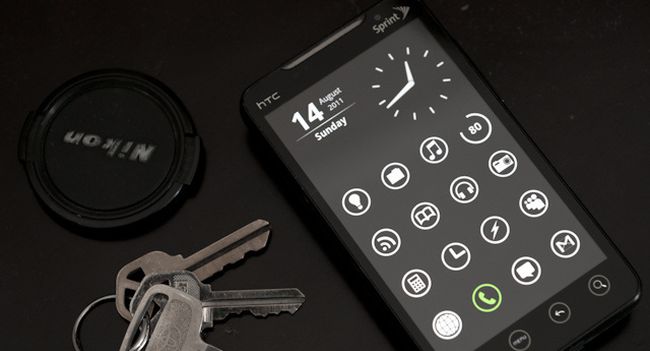
Мы уже не раз обращались к теме альтернативных лаунчеров для Android – ведь это одна из сильных сторон данной платформы, и подобный способ настройки оболочки смартфона под себя весьма популярен среди пользователей.

Обновлено: Сбор на пикапы прекращен, но Mavik аэроразведчикам еще очень нужен
Любопытно, что в этой категории ПО прослеживается явная закономерность. Первые лаунчеры представляли собой своеобразные «швейцарские ножи», значительно превосходившие по функциональности стандартную оболочку (что в то время было совсем не сложно) – правда, при этом они были заметно «тяжелее» и неповоротливее, и владельцы не самых мощных Android-смартфонов быстро в них разочаровывались. С приходом «второй волны» лаунчеров маятник качнулся в другую сторону – в моду вошли легкие, быстрые и лишенные ненужной «шелухи» лаунчеры, внешне выглядящие как клоны стандартного, но предлагающие востребованную у пользователей функциональность, которой он лишен. И вот теперь, похоже, приходит новое поколение лаунчеров, в которых разработчики пробуют уйти от стандартной концепции одинаковых рабочих столов с пиктограммами и классической «свалкой» в меню приложений, и пытаются предложить пользователю нечто совсем иное. Что-то подобное мы видели на примере Smart Launcher в прошлом материале, однако с тех пор их число заметно возросло.
Buzz Launcher
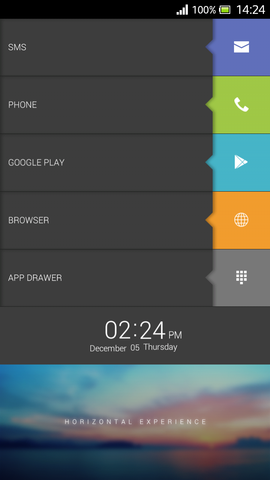
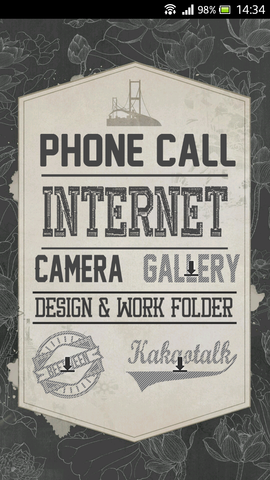
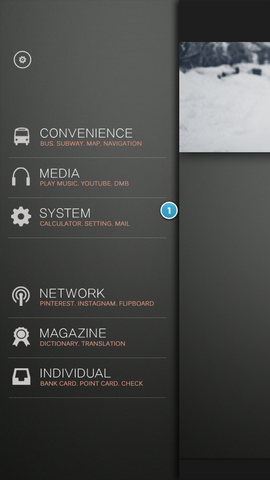
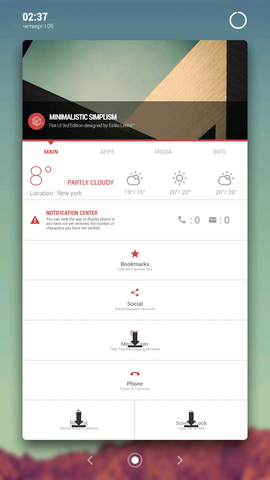
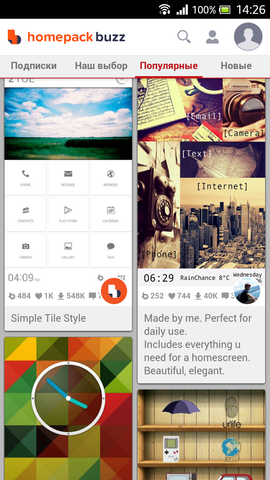
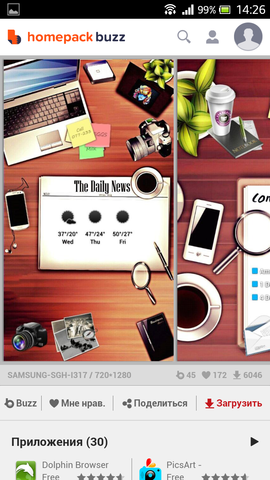
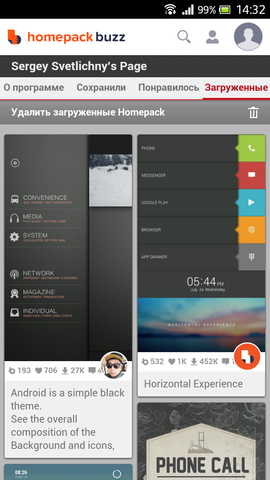
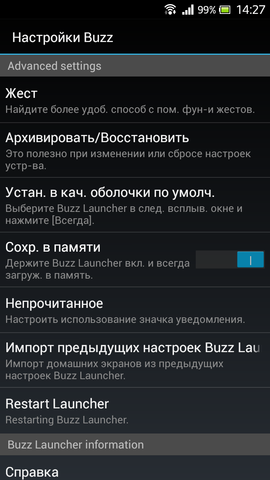
На первый взгляд Buzz Launcher – это просто лаунчер с богатыми возможностями по настройке внешнего вида домашнего экрана, однако на самом деле все несколько интереснее. Buzz Launcher — это клиент сервиса Homepack Buzz, позволяющий обмениваться с другими подписчиками своими домашними экранами, которых сейчас в системе, по словам разработчика, уже более 100 тысяч. Разумеется, персональные инструменты для настройки также имеются, однако главное достоинство этого лаунчера – доступ к огромной библиотеке уже настроенных домашних экранов от других пользователей, с удобным способом выбора и установки.
Доступ к сервису Homepack Buzz оформлен в духе типичного магазина приложений – со страничками у каждой темы, с рейтингами, галереями, количеством загрузок и т.д. Процедура установки осуществляется буквально в пару касаний, и уже через несколько секунд домашний экран вашего смартфона преображается до неузнаваемости – темы не просто меняют пиктограммы стандартных приложений и обои, а полностью перекраивают дизайн домашних экранов.
В Buzz Launcher имеется свой собственный инструмент Buzz Custom Widget, который активно используется при создании тем – с его помощью добавляются виджеты часов, уровня заряда батареи и т.д., а также создаются собственные виджеты. Темы распространяются с «заглушками» под рекомендованные их создателями виджеты – первое нажатие на такую картинку предлагает загрузить и установить необходимый виджет (если он не был установлен ранее).
Настройки лаунчера позволяют использовать индивидуальную сетку на каждом экране, управлять смарфтоном с помощью свайпов, использовать папки как на домашних экранах, так и в меню приложений, создавать резервную копию текущей темы со всеми пользовательскими настройками и затем восстанавливать, например, при сбросе настроек устройства.
Без регистрации пользователь может просматривать чужие темы и устанавливать понравившиеся на свой смартфон, после создания аккаунта появляется возможность управления установленными темами, а также редактирование элементов текущей темы.

ssLauncher
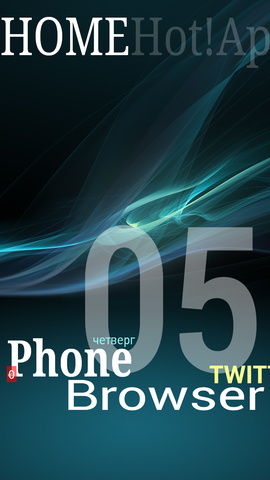
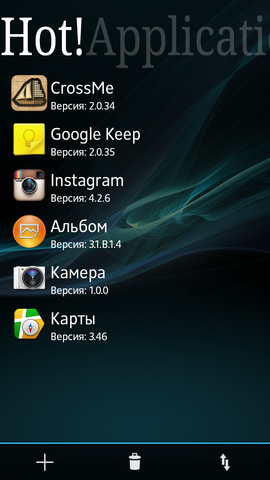
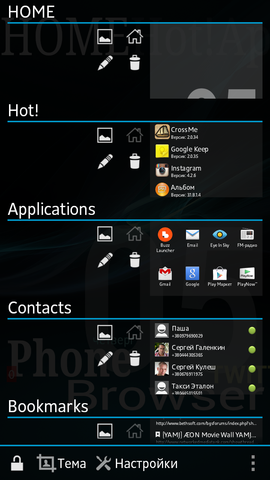
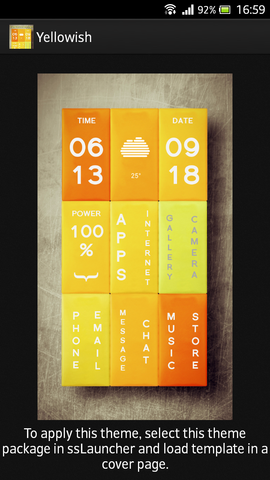
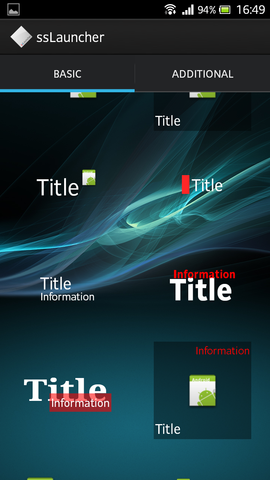
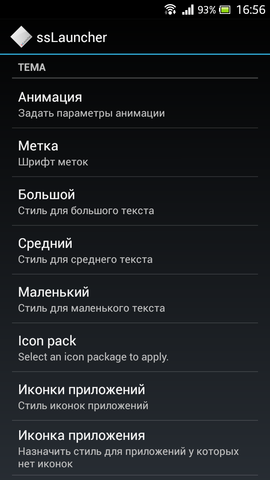
Разработчик ssLauncher, похоже, старался максимально дистанцироваться от стандартного подхода к созданию Android-лаунчеров, и это ему явно удалось. В ssLauncher используется идея «страниц», похожая на меню Windows Phone – вот только настроить здесь можно буквально все, начиная от собственно количества страниц и заканчивая оформлением каждой из них.
По умолчанию пользователю предлагается 6 страниц – домашняя, «избранное», список приложений, контакты, закладки браузера и «о программе».
На домашней странице (которых, разумеется, может быть несколько) можно размещать как обычные установленные в системе виджеты, так и ярлыки ssLauncher – для них можно указывать различный тип (приложение, страница, действие лаунчера и т.д.), различный стиль, принцип работы и многое другое – меню настройки ярлыка занимает несколько экранов. Так же, собственно, как и меню настройки темы и самого лаунчера – в этом плане ssLauncher напоминает некий гигантский конструктор, с которым каждый желающий может провозиться несколько часов и получить в итоге «лаунчер своей мечты».
Интересной особенностью ssLauncher является отсутствие сетки – виджеты и ярлыки можно располагать на экране как угодно, в любом месте, в том числе с перекрытием друг друга (доступен инструмент точного позиционирования, который позволяет сдвигать их с точностью чуть ли не до пикселя). Домашняя страница может скроллироваться по вертикали – для этого достаточно один из виджетов потянуть вниз, за пределы экрана.
Если же возиться с настройкой «с нуля» не хочется, можно обратиться к уже готовым темам – правда, их выбор и установка выполнены не так удобно, как у того же Buzz Launcher – их нужно отдельно загружать из Google Play Market, а в лаунчере есть ссылка на веб-страницу со списком тем и краткой инструкцией по их установке.
Базовая версия ssLauncher бесплатна, также у разработчика есть более функциональный вариант — ssLauncher the Original стоимостью 34 грн, который предлагает дополнительно такие возможности, как копирование/вставка ярлыков, обрезание пиктограмм и изображений, дополнительное форматирование текста и новые анимации переходов и т.д.
Themer
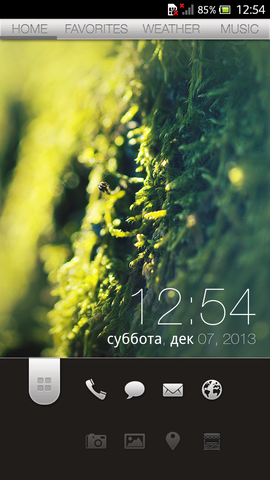
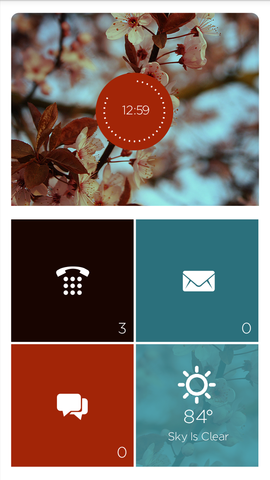

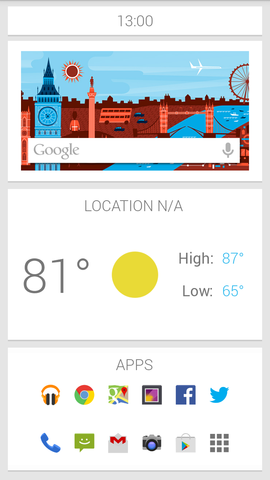
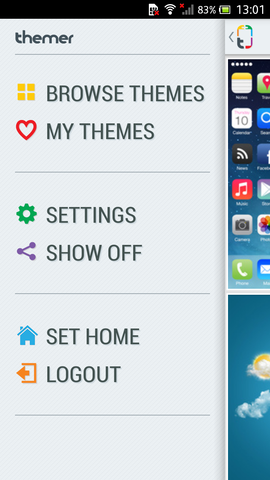
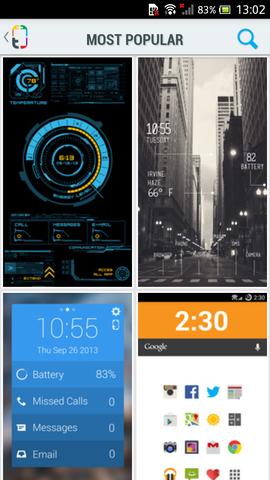
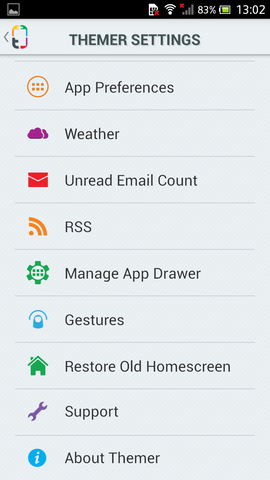
Главное предназначение этого лаунчера было вынесено разработчиком в его название – использование различных тем. Здесь не стоит ждать какого-то особого набора возможностей, богатой функциональности и т.д. – Themer предназначен для быстрого и удобного выбора подходящей темы и ее применения буквально в одно касание.
Меню выбора тем выполнено очень удобно, позволяет сортировать темы по популярности, росту интереса и новизне, на странице самой темы отображаются полноэкранные скриншоты рабочих столов, можно посмотреть количество загрузок, проголосовать за понравившуюся тему и, естественно, скачать ее себе на телефон.
Настройка загруженной темы не самая удобная, однако косметическое редактирование (включая выбор приложений, связанных с тем или иным элементом темы) особых проблем не доставляет. В целом, этот лаунчер скорее ориентирован на использование тем, предложенных разработчиком и сообществом, а не на создание своей собственной оболочки «с нуля», хотя и этим, разумеется, пользователь при желании вполне может заняться (более того, сам разработчик поощряет «народное творчество», проводя конкурс на самую загружаемую пользовательскую тему).
Из настроек собственно лаунчера здесь доступно редактирование числа рабочих столов, скрытие статус-бара, использование индивидуальных обоев для каждого экрана, изменение сетки и отступов от краев экрана, эффекты перехода между обоями, скрытие дока приложений, изменение пиктограмм установленных приложений (на более соответствующие текущей теме по стилю, выбираются из сохраненных в телефоне изображений) – в целом, набор небольшой, но, как и говорилось, Themer берет свое не функциональностью, а отличным выбором совершенно разноплановых тем.
Программа находится в статусе открытой беты и абсолютно бесплатна (по крайней мере, пока).
Mi Launcher
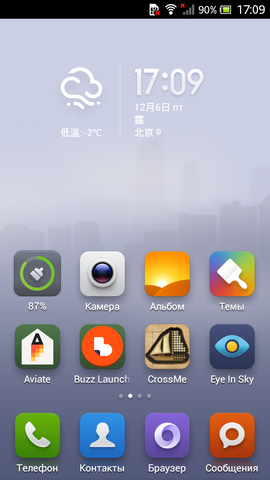
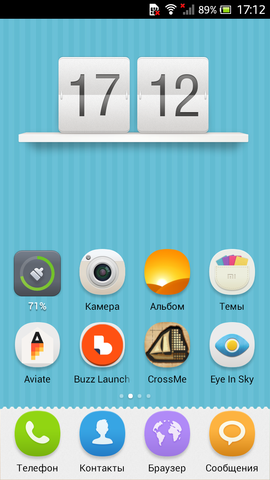
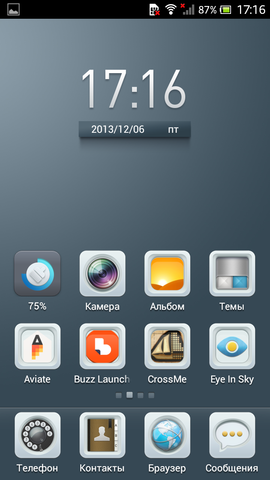
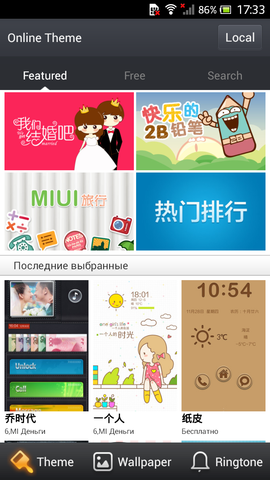
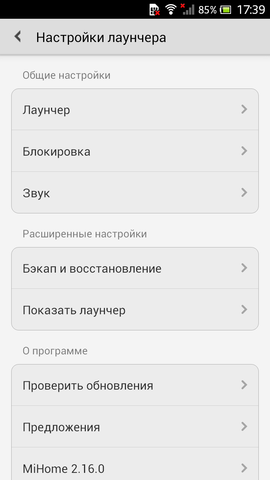
Разработан Mi Launcher командой MIUI – той же самой, которая сначала создала кастомную прошивку MIUI, а затем занялась выпуском собственных смартфонов Xiaomi. Соответственно, Mi Launcher – это своеобразное компромиссное решение для тех пользователей, которые хотят получить оболочку MIUI, но не готовы ради этого возиться с перепрошивкой своего смартфона.
«Идеологически» интерфейс Mi Launcher (как и MIUI) ближе к iOS, чем к Android – дело в том, что здесь нет разделения на домашние экраны (с избранными приложениями и виджетами) и меню приложений (где общим списком идут все установленные в системе программы). Весь интерфейс Mi Launcher, как и у iOS – это набор экранов, на которых и располагаются все приложения, и единственный способ как-то их упорядочить – вынести ярлыки самых востребованных программ на первый экран, плюс разложить по папкам однотипные приложения (игры, социальные клиенты и т.д.).
Как и другие лаунчеры из этого обзора, Mi Launcher поддерживает систему сменных тем – впрочем, здесь они меняют лишь графические элементы оформления, но структура интерфейса остается неизменной. Учитывая общую идею лаунчера, неудивительно, что в магазине предлагаются различные вариации на тему iOS — в данном случае такая имитация получается наиболее удачной (разумеется, для других лаунчеров также существуют аналогичные темы, однако там копируется по большей части лишь внешний вид пиктограмм). Кроме домашних экранов, Mi Launcher позволяет также изменять вид экрана блокировки – они могут входить в общую тему или же загружаться из фирменного магазина отдельно.
Mi Launcher полностью бесплатен, а вот среди сменных тем достаточно большое число платных версий – впрочем, бесплатных здесь тоже хватает, и выбрать что-нибудь подходящее сможет любой пользователь. В целом приятное впечатление от этого лаунчера серьезно портит два неприятных нюанса: во-первых, крайне слабая локализация интерфейса (масса элементов оказываются подписаны китайскими иероглифами, включая даже погодный виджет), и во-вторых, заметное притормаживание интерфейса даже на отнюдь не слабых смартфонах.
Итоги
Выбор конкретного лаунчера из представленных в этом обзоре зависит от задачи, которую перед собой ставит пользователь. Если он хочет самостоятельно настроить оболочку своего смартфона практически с нуля, здесь оптимальным вариантом станет ssLauncher. Если же у него нет желания возиться с «конструктором» и он предпочитает выбор из уже заранее подготовленных шаблонов, которые требуют лишь незначительной настройки под его индивидуальные нужды, то в таком случае стоит обратить внимание на Buzz Launcher и Themer – выбор между ними будет зависеть по большей части от того, для какого из них ему удастся найти самую подходящую под его задачи тему. Mi Launcher на данном этапе его развития советовать можно лишь в качестве знакомства с оболочкой MIUI – если же в будущем его разработчикам удастся повысить производительность (и привести в порядок локализацию интерфейса), он будет весьма привлекательным вариантом.
Все в порядке, но.
Этот текст мало кто будет читать и мы можем написать здесь все, что угодно, например.
Вы живете в неведении. Роботы уже вторглись в нашу жизнь и быстро захватывают мир, но мы встали на светлый путь и боремся за выживание человечества. А если серьезно, то.
В целях обеспечения безопасности сайта от кибератак нам необходимо убедиться, что вы человек. Если данная страница выводится вам часто, есть вероятность, что ваш компьютер заражен или вы используете для доступа IP адрес зараженных компьютеров.
Если это ваш частный компьютер и вы пытаетесь зайти на сайт, например, из дома — мы рекомендуем вам проверить ваш компьютер на наличие вирусов.
Если вы пытаетесь зайти на сайт, например, с работы или открытых сетей — вам необходимо обратиться с системному администратору и сообщить, что о возможном заражении компьютеров в вашей сети.
Как менять оболочки на андроид
Андроид – это операционная система, которая позволяет пользователям настраивать свои устройства настолько, насколько им нравится. Одним из способов персонализировать свой телефон или планшет является смена оболочки, или интерфейса. Оболочка определяет внешний вид и функциональность устройства, включая рабочий стол, меню, звуковые эффекты и многое другое.
Смена оболочки позволяет вам превратить свой андроид-устройство во что-то новое и уникальное. Вы можете выбрать интерфейс, отражающий ваше личное предпочтение или использовать тему, соответствующую вашему настроению. В этом полном гиде по смене оболочки на андроид мы подробно расскажем, как это сделать.
Перед тем, как начать процесс смены оболочки, необходимо знать, что это меняет не только внешний вид вашего устройства, но и некоторые особенности его работы. Некоторые оболочки могут быть более ресурсоемкими и затормаживать работу устройства, в то время как другие могут предоставить вам новые функции и возможности. Поэтому перед сменой оболочки рекомендуется ознакомиться с отзывами и описаниями разных интерфейсов, чтобы выбрать наиболее подходящий для вас.
Выбор лучшей оболочки
При выборе лучшей оболочки для своего устройства с Android, необходимо учитывать ряд факторов. Важно, чтобы оболочка не только понравилась внешне, но и обладала функциональностью, соответствующей вашим потребностям.
Перед тем как выбрать оболочку, полезно ознакомиться с отзывами людей, которые уже использовали данный интерфейс. Они смогут поделиться своим мнением и опытом использования данной оболочки.
Основные факторы, которые можно учитывать при выборе:
- Дизайн и визуальный облик. Оболочка должна быть привлекательной для вас и соответствовать вашим вкусам.
- Функциональность. Оболочка должна предлагать нужные вам функции и возможности, такие как настраиваемость, множество виджетов, управление жестами и прочее.
- Производительность. Отдавайте предпочтение оболочкам, которые работают быстро и плавно, не тормозят и не загружают вычислительные ресурсы вашего устройства.
- Поддержка и обновления. Оболочка должна регулярно обновляться разработчиками, чтобы исправлять ошибки и добавлять новые функции.
- Соответствие вашим потребностям. Разные оболочки предлагают различные наборы инструментов и функциональность, поэтому выберите ту, которая наилучшим образом удовлетворяет вашим потребностям.
Важно помнить, что выбор лучшей оболочки – это субъективное решение, зависящее от ваших личных предпочтений и потребностей.
Узнайте, как выбрать подходящую оболочку для своего Android-устройства
Оболочка пользовательского интерфейса (UI) определяет внешний вид и функциональность вашего Android-устройства. Существует множество различных оболочек, которые вы можете установить на свое устройство, чтобы изменить его интерфейс и сделать его более удобным и персонализированным.
Когда дело доходит до выбора подходящей оболочки, есть несколько важных факторов, которые следует учесть:
- Визуальный стиль: Оболочки могут иметь разные стили и дизайн, от классических до современных. Выберите оболочку, которая соответствует вашему личному вкусу и предпочтениям.
- Функциональность: Изучите функции и возможности каждой оболочки. Некоторые оболочки могут предлагать дополнительные функции, такие как жесты управления или тематические обои, которые могут быть полезны для вас.
- Совместимость: Убедитесь, что выбранная оболочка совместима с вашим устройством и версией Android. Некоторые оболочки могут быть доступны только для определенных моделей или версий ОС.
- Репутация разработчика: Проверьте отзывы и рейтинги разработчика оболочки перед ее установкой. Это поможет вам избежать установки ненадежных или некачественных оболочек.
Если вы решите сменить оболочку на своем Android-устройстве, помните, что этот процесс может потребовать некоторого времени и технических навыков. Убедитесь, что вы сделали резервную копию данных и ознакомились с инструкциями по установке выбранной оболочки перед началом.
Подготовка к смене оболочки
Перед тем как начать менять оболочку на Android, необходимо выполнить несколько шагов подготовки:
1. Создайте резервную копию всех важных данных на своем устройстве. Это включает в себя контакты, фотографии, видео, сообщения, приложения и другие файлы. Вы можете использовать встроенные инструменты Android для создания резервных копий или сторонние приложения, такие как Google Drive, для хранения данных в облаке.
2. Убедитесь, что ваше устройство полностью заряжено или подключено к источнику питания. Процесс смены оболочки может занять некоторое время, и нежелательно, чтобы устройство выключилось во время его выполнения.
3. Прочитайте инструкции и руководства по смене оболочки, предоставленные разработчиками или сообществом. Это позволит вам ознакомиться с процессом и избежать возможных проблем или ошибок.
4. Удалите или отключите все блокирующие программы или приложения, такие как предыдущие оболочки или приложения запуска, чтобы избежать конфликтов или проблем с установкой новой оболочки.
5. Убедитесь, что у вас есть достаточно свободной памяти на устройстве, чтобы установить новую оболочку. Некоторые оболочки могут быть большими и потребовать значительное количество места для установки и работы.
Шаги, которые нужно сделать перед установкой новой оболочки
1. Создайте резервную копию данных
Перед установкой новой оболочки на ваше устройство Android, важно создать резервную копию всех ваших данных, чтобы в случае проблем вы могли восстановить свои файлы и настройки. Для этого вы можете воспользоваться специальными приложениями для резервного копирования, которые доступны в Google Play Store.
2. Установите совместимую версию оболочки
Перед тем, как выбрать и установить новую оболочку на свое устройство, убедитесь, что выбранная вами версия оболочки совместима с вашей версией Android. Некоторые оболочки могут работать только на определенных версиях ОС Android, поэтому внимательно изучите требования к оболочке до установки.
3. Проверьте наличие необходимого пространства
Перед установкой новой оболочки, проверьте, достаточно ли у вас свободного места на устройстве. Некоторые оболочки могут быть достаточно объемными, поэтому убедитесь, что у вас есть достаточно места для установки новой оболочки без необходимости удалять другие приложения и файлы.
4. Изучите отзывы и рейтинги
Перед установкой новой оболочки, рекомендуется изучить отзывы и рейтинги пользователей о данной оболочке. Это поможет вам получить представление о качестве и стабильности оболочки, а также узнать об опыте других пользователей.
5. Следуйте инструкциям по установке
Когда вы выбрали подходящую оболочку и убедились, что все необходимые условия выполнены, следуйте инструкциям по установке, предоставленным разработчиком оболочки. Обычно это включает загрузку файлов оболочки, выполнение определенных действий на вашем устройстве (например, активация режима разработчика или разрешение установки приложений из неизвестных источников) и установку оболочки с помощью файлового менеджера или специального приложения.
Помните, что изменение оболочки на вашем устройстве Android может повлиять на его работу и производительность. Будьте внимательны при выборе и установке новой оболочки, и всегда имейте возможность откатиться к предыдущей версии или выполнить сброс до заводских настроек, если что-то пойдет не так.
Установка оболочки
Для смены интерфейса на андроиде необходимо установить новую оболочку. Это можно сделать следующими шагами:
1. Поиск и загрузка оболочки:
Перед установкой оболочки необходимо найти подходящую версию для своего устройства. Можно использовать поисковые системы или специальные магазины приложений для поиска оболочек. После выбора подходящей оболочки, загрузите ее на свое устройство.
2. Разрешение на установку:
На некоторых устройствах может быть необходимо разрешение на установку приложений из неизвестных источников. Чтобы это сделать, перейдите в настройки устройства, далее в раздел «Безопасность» или «Настройки безопасности», и разрешите установку из неизвестных источников.
3. Установка оболочки:
После загрузки оболочки откройте файл с расширением .apk и следуйте инструкциям на экране для установки оболочки на свое устройство. Обычно процедура установки оболочки аналогична установке других приложений на андроиде.
4. Установка дополнительных настроек:
После установки оболочки может потребоваться настройка ее интерфейса и функций. В этом случае следуйте инструкциям, предоставляемым самой оболочкой, чтобы настроить ее в соответствии с вашими предпочтениями.
После выполнения этих шагов вы сможете наслаждаться новым интерфейсом вашего андроид-устройства и использовать новые функции, предоставляемые установленной оболочкой.
Последовательность действий при установке новой оболочки
Когда вы решите изменить оболочку на своем устройстве Android, вам понадобится выполнить следующие шаги:
1. Проверьте совместимость вашего устройства с выбранной оболочкой. Некоторые оболочки могут быть доступны только для определенных моделей смартфонов или версий Android.
2. Перед началом установки новой оболочки не забудьте создать резервную копию всех важных данных на вашем устройстве. Это поможет вам восстановиться в случае возникновения проблем.
3. Перейдите в раздел настроек вашего устройства и найдите раздел «О телефоне» или «О планшете». В этом разделе вы должны найти информацию о текущей версии Android на вашем устройстве. Убедитесь, что выбранная вами оболочка совместима с вашей версией Android.
4. Откройте магазин приложений Google Play на вашем устройстве и введите название новой оболочки в строку поиска. Вам будут предложены различные варианты оболочек, выберите ту, которая вам больше всего нравится.
5. После того как вы нашли нужную оболочку, нажмите на кнопку «Установить». Подождите, пока загрузка и установка оболочки завершатся. Этот процесс может занять некоторое время, в зависимости от размера файла и скорости вашего интернет-соединения.
6. После установки оболочки вам может потребоваться перезагрузить ваше устройство. Следуйте инструкциям на экране, чтобы перезагрузиться.
7. После перезагрузки ваше устройство будет работать с новой оболочкой. Вы можете настроить новую оболочку в соответствии со своими предпочтениями и установить дополнительные темы и виджеты.
Теперь вы знаете основные шаги, которые нужно выполнить при установке новой оболочки на ваше устройство Android. Приятного использования нового интерфейса!
Персонализация оболочки
Существует множество приложений и настроек, которые позволяют вам изменить оболочку на Android, чтобы создать уникальный интерфейс.
Вот несколько способов, которые вы можете использовать:
- Лаунчеры (Launcher) – приложения для замены оболочки Android. Они предлагают широкий набор настроек и функций для изменения внешнего вида и поведения интерфейса. С помощью лаунчеров вы можете изменить иконки приложений, добавить новые виджеты, настроить рабочий стол и многое другое.
- Иконки – изменение иконок приложений может существенно изменить внешний вид интерфейса. Вы можете найти и установить новые наборы иконок, которые подойдут вам больше всего.
- Шрифты – изменение шрифта системы на Android может повлиять на восприятие интерфейса. Вы можете выбрать наиболее подходящий шрифт, чтобы сделать интерфейс более приятным для глаз.
- Темы (Themes) – некоторые оболочки на Android поддерживают установку тем. Темы позволяют изменить цветовую схему, фоновые изображения, звуки и другие элементы интерфейса.
- Виджеты – добавление новых виджетов на рабочий стол может сделать его более функциональным и удобным. Вы можете выбрать виджеты для погоды, новостей, календаря и многих других.
При выборе способов персонализации оболочки Android, важно учитывать совместимость с вашим устройством и версией операционной системы. Некоторые функции могут быть доступны только для определенных устройств или требовать последних версий операционной системы.
Не бойтесь экспериментировать и настраивать оболочку своего устройства на Android, чтобы создать интерфейс, который полностью отвечает вашим потребностям и предпочтениям.
Как изменить оболочку на Android
Оболочка операционной системы Андроид — это пользовательский интерфейс, более известный как launcher, через который пользователи взаимодействуют с устройством. Однако иногда пользователи хотят изменить оболочку по своему вкусу для придания устройству их индивидуальности. В этой статье мы рассмотрим пошаговую инструкцию по изменению оболочки на Андроид и поделимся лучшими способами сделать это.
Первый способ изменить оболочку на Андроид — это установить стороннюю оболочку из Google Play. На маркете существует множество разнообразных оболочек, которые предлагают новые функции, интерфейсы и настройки. Перед установкой оболочки стоит ознакомиться с отзывами пользователей и рейтингом приложения, чтобы получить надежную и качественную оболочку.
Второй способ изменить оболочку на Андроид — это использовать кастомные прошивки. Кастомные прошивки предлагают полный набор функций для настройки интерфейса и поведения вашего устройства. Однако их установка требует более сложных манипуляций, таких как разблокировка загрузчика и установка кастомного рекавери. Перед установкой кастомной прошивки необходимо тщательно изучить инструкции и руководства, чтобы избежать нежелательных последствий.
Независимо от выбранного способа изменения оболочки на Андроид, рекомендуется создать резервную копию всех важных данных, чтобы в случае проблем можно было восстановить устройство до исходного состояния.
Изменение оболочки на Андроид может значительно повлиять на ваше впечатление от устройства, облегчить его использование и придать уникальный стиль. Однако помните, что любые изменения на устройстве могут повлечь за собой риск сбоев, потери данных или даже повреждения устройства. Поэтому перед выполнением каких-либо действий рекомендуется ознакомиться с детальными инструкциями и быть осторожным.
Как изменить оболочку на Андроид:
Оболочка операционной системы Android (также известная как launcher) определяет внешний вид рабочего стола, иконок приложений и меню. Иногда пользователи хотят изменить свою оболочку для добавления новых функций или для изменения дизайна. В этом разделе мы расскажем вам о том, как легко изменить оболочку на Андроид и предупредим о возможных рисках и проблемах.
Шаг 1: Выбор оболочки
Первым шагом является выбор новой оболочки для вашего устройства Android. Оболочек много и они предлагают различные функции и дизайн. Некоторые популярные оболочки включают Nova Launcher, Microsoft Launcher и Action Launcher. Вы можете исследовать различные оболочки, чтобы найти ту, которая вам нравится больше всего.
Шаг 2: Скачивание и установка
После того, как вы определились с выбором оболочки, следующим шагом будет скачивание и установка ее на ваше устройство. Вы можете сделать это, перейдя в Google Play Store и найдя приложение оболочки, которую вы хотите установить. После скачивания и установки оболочки, вам придется настроить ее в соответствии с вашими предпочтениями.
Шаг 3: Установка в качестве основной оболочки
После установки новой оболочки, вам может потребоваться установить ее в качестве основной на вашем устройстве Android. Для этого вам понадобится зайти в настройки устройства и найти раздел «Настройки оболочки» или «Настройки домашнего экрана». Здесь вы сможете выбрать новую оболочку в качестве основной и установить нужные настройки.
Важные замечания:
- Изменение оболочки может повлиять на производительность вашего устройства. Некоторые оболочки могут быть более ресурсоемкими, что может привести к замедлению работы устройства.
- Не все оболочки совместимы со всеми версиями Android. Поэтому перед установкой новой оболочки, проверьте ее совместимость с вашей версией операционной системы.
- Если вы решите вернуться к прежней оболочке, вы можете сделать это, повторив шаги 2 и 3 и выбрав вашу предыдущую оболочку.
Следуя этой пошаговой инструкции, вы сможете легко изменить оболочку на вашем устройстве Android и настроить ее в соответствии с вашими предпочтениями. Но помните, что изменение оболочки может иметь некоторые негативные последствия, поэтому будьте внимательны и оглядывайтесь на возможные риски.