Электронные часы Novis: как настроить время
Электронные часы Novis – это удобная и функциональная модель, позволяющая не только отслеживать точное время, но и настраивать его самостоятельно. Если у вас возникли сложности с правильным установлением времени на этих часах, не волнуйтесь – эта пошаговая инструкция поможет вам разобраться в этом вопросе.
Во-первых, удостоверьтесь, что электронные часы Novis находятся в режиме настройки времени. Для этого нажмите и удерживайте кнопку «Set» (Установка) на корпусе часов в течение нескольких секунд. Обозначение «SET» должно появиться на дисплее. Используйте кнопки «+» и «-» для выбора нужного часового пояса.
Затем, выберите формат времени – 12-часовой или 24-часовой. Нажмите кнопку «Mode» (Режим), чтобы переключиться между настройками. Если вы предпочитаете 12-часовой формат, то выберите «12H». Если же вам удобнее 24-часовой формат – выберите «24H».
Теперь настало время установить точные значения часов, минут и секунд. Используйте кнопки «+» и «-» для регулировки времени. Переключайтесь между значениями, нажимая кнопку «Mode». Подтвердите настройки, нажав кнопку «Set» на корпусе часов.
Помните, что правильное и точное время на ваших электронных часах Novis очень важно. Это поможет вам быть всегда вовремя и не пропустить важные встречи и события. Следуя данной инструкции, вы сможете настроить время на этих часах без проблем и дополнительных затрат времени.
Как правильно настроить время на электронных часах Novis?
Настройка времени на электронных часах Novis может быть легкой и простой задачей, если вы следуете инструкциям ниже:
Шаг 1: Найдите кнопку «Настройка» на часах. Обычно она расположена на задней панели или на боковой стороне. Нажмите на неё.
Шаг 2: Вам понадобится лупа или ориентир-стрелки, чтобы убедиться, что вы находитесь в нужном режиме. На дисплее появится текущее время, указанное в 12- или 24-часовом формате.
Шаг 3: Есть два способа изменить время на часах Novis: с помощью кнопок «Плюс» и «Минус» или с помощью вращения колесика. Выберите удобный вам способ.
Шаг 4: Нажмите и удерживайте кнопку «Настройка», пока не увидите мигающий индикатор времени. Сейчас вы можете регулировать время, перемещаясь между часами, минутами и секундами с помощью кнопок или вращения колесика.
Шаг 5: Перемещайте указатель времени вперед или назад, используя кнопки «Плюс» и «Минус», пока не достигнете нужного значения.
Шаг 6: После того, как вы установили нужное время, нажмите кнопку «Настройка» для подтверждения и сохранения настроек.
Шаг 7: Проверьте, правильно ли отображается новое время на дисплее часов. Если время отображается верно, значит, вы успешно настроили время на электронных часах Novis.
Обратите внимание: если у вас возникли проблемы с настройкой времени на часах, рекомендуется обратиться к руководству пользователя, прилагаемому к вашим часам Novis, для получения дополнительной информации и конкретных инструкций.
Приготовление к настройке
Перед началом настройки электронных часов Novis необходимо убедиться, что у вас есть все необходимые инструменты и подготовиться к процессу настройки.
Вот список важных шагов, которые помогут вам готовиться к настройке:
- Убедитесь, что у вас есть новые батарейки. Некоторые модели электронных часов Novis требуют специальных батареек, поэтому важно проверить, какие именно вам понадобятся.
- Найдите место для настройки. Выберите удобное и тихое место, где вас не будут отвлекать. Убедитесь, что у вас есть пространство для работы и доступ к электронным часам.
- Ознакомьтесь с инструкцией по эксплуатации. Найдите и изучите инструкцию, которая поставляется вместе с электронными часами Novis. Внимательно прочитайте и понимайте все указания и рекомендации.
- Возьмите все необходимые инструменты. Подготовьте все необходимое оборудование, которое понадобится вам во время настройки, такие как отвертки, пинцеты и пр.
- Убедитесь, что у вас достаточно времени. Настройка электронных часов Novis может занять некоторое время, особенно если вы делаете это впервые. Подготовьтесь, чтобы сконцентрироваться и не спешить.
Приготовление к настройке электронных часов Novis — важный шаг перед началом самого процесса. Будьте внимательны и организованы, чтобы избежать возможных проблем и получить положительный результат.
Шаги настройки времени на часах Novis
| Шаг 1: | Найдите кнопку «Настройки» на часах Novis и нажмите на нее. |
| Шаг 2: | Используйте кнопки «Вверх» и «Вниз», чтобы выбрать пункт меню «Настройка времени» или аналогичный. |
| Шаг 3: | При необходимости введите текущее время на часах с помощью цифровых кнопок или вращающегося колеса. |
| Шаг 4: | Подтвердите выбор и закройте меню настроек, нажав кнопку «ОК» или аналогичную. |
| Шаг 5: | Просмотрите ваше новое настроенное время на дисплее часов Novis. |
Следуя этим простым шагам, вы сможете быстро и легко настроить время на часах Novis без помощи специалиста.
Часы novis ncr 360 инструкция
В представленном списке руководства для конкретной модели Радиоприемника — NOVIS-Electronics NCR-360. Вы можете скачать инструкции к себе на компьютер или просмотреть онлайн на страницах сайта бесплатно или распечатать.
В случае если инструкция на русском не полная или нужна дополнительная информация по этому устройству, если вам нужны
дополнительные файлы: драйвера, дополнительное руководство пользователя (производители зачастую для каждого
продукта делают несколько различных документов технической помощи и руководств), свежая версия прошивки, то
вы можете задать вопрос администраторам или всем пользователям сайта, все постараются оперативно отреагировать
на ваш запрос и как можно быстрее помочь. Ваше устройство имеет характеристики:Тип: радиобудильник, Прием: FM, СВ, Отображение информации: дисплей, проектор, Функции: часы, термометр, Элементы питания: 3xAAA, Дополнительная информация: указание времени, даты, формат времени 12/24, повторный сигнал будильника, полные характеристики смотрите в следующей вкладке.
Для многих товаров, для работы с NOVIS-Electronics NCR-360 могут понадобиться различные дополнительные файлы: драйвера, патчи, обновления, программы установки. Вы можете скачать онлайн эти файлы для конкретнй модели NOVIS-Electronics NCR-360 или добавить свои для бесплатного скачивания другим посетителями.
Если вы не нашли файлов и документов для этой модели то можете посмотреть интсрукции для похожих товаров и моделей, так как они зачастую отличаются небольшим изменениями и взаимодополняемы.
Обязательно напишите несколько слов о преобретенном вами товаре, чтобы каждый мог ознакомиться с вашим отзывом или вопросом. Проявляйте активность что как можно бльше людей смогли узнать мнение настоящих людей которые уже пользовались NOVIS-Electronics NCR-360.
Хочу просто прочитать инструкцию. Как можно написать отзыв, если не знаешь как пользоваться?
Вы идиоты?
Часы до сих пор работают.
Часы до сих пор работают.
He понятно, как установить время на большом дисплее
Не могу найти как можно подъехать к нему
Как будет время и деньги скинуть фото свидетельства о государственной регистрации права собственности заемщика на гарантии?
Вы дoлбoебы eбaл ваш сайт
Только собираюсь пользоваться. Внешне симпатичные, дисплей яркий
Только собираюсь пользоваться. Внешне симпатичные, дисплей яркий
Пока не могу настроить нужна инструкция
Ничего не понятно
Часы работают много лет
Идиотизм, мы качаем инструкцию что бы понять как пользоваться, а вы ждёте полностью конструктивный и объективный отзыв.
просто нужна инструкция
просто нужна инструкция
просто нужна инструкция
просто нужна инструкция
просто нужна инструкция
Основные и самые важные характеристики модели собраны из надежных источников и по характеристикам можно найти похожие модели.
| Технические характеристики | |
| Тип | радиобудильник |
| Прием | FM, СВ |
| Отображение информации | дисплей, проектор |
| Функции | часы, термометр |
| Элементы питания | 3xAAA |
| Дополнительная информация | указание времени, даты, формат времени 12/24, повторный сигнал будильника |
Здесь представлен список самых частых и распространенных поломок и неисправностей у Радиоприемников. Если у вас такая поломка то вам повезло, это типовая неисправность для NOVIS-Electronics NCR-360 и вы можете задать вопрос о том как ее устранить и вам быстро ответят или же прочитайте в вопросах и ответах ниже.
| Название поломки | Описание поломки | Действие |
|---|---|---|
| Не Включается | ||
| Нет Сигнала | ||
| Не Ловит Радио | ||
| Хрипит Звук | ||
| Нет Звука | ||
| Нет Сигнала | ||
| Supra-Sa-26 | Сильно Отстают На Целых 30 Секунд В Минуту . | |
| Не Настраиваются Часы | Невозможно Настроить Часы , | |
| Не Настраивается Время | Настраиваю Время. Через Какой-То Промежуток Часы Начинают Идти Вперед (Как Будто Зажаты Кнопки Hour И Time), А Минуты Идут В Обычном Режиме. Кнопки Исправны, Нажимаются Как И Раньше. Проблема Возникла Внезапно, Часы Никто Не Настраивал. | |
| Каждый Час Звучит Сигнал | Каждый Час Звучит Сигнал | |
| Как Отключить Поставленный Будильник | ||
| Отломились Микровыключатель И Микрорезистор Регулировки Громкости И Изображения Движка Громкости | После Трех Лет Эксплуатации Одновременно Отломились Указанные Детали. Детали Назодятся Под Соответствующими Кнопками Сверху Корпуса На Дополнительной Малой Плате. При Нажатии Кнопок Крепления Микровыключателя И Микрорезистора К Плате Управления Работают Н | |
| Не Работает От Аккумуляторной Бат | ||
| Не Заряжается Новый Аккумулятор | ||
| Erisson-1203 | Часы Дисплей Sda-24Hg Светит Тускло | |
| Тихий Звук | ||
| Время Постоянно Мигает | Постоянно Мигает Настроенное Время | |
| Самовыключение | После Включения Интернет Приемник Работает От 5 Мин До 60-65 Мин, Потом Сам Выключается !? | |
| Как Устранить Время | Какие Кнопки Нажать, Чтобы Правильно Установить Время? | |
| Не Работают Кнопки | ||
| Сломался Проектор | В Один Прекрасный День Решил Выключить Будильник И Слабенько, Кулаком Ударил По Проектору, Дабы Он Выключился, Но Получилось Наоборот. Проектор Провалился Внутрь. Как Разобрать Или Же Починить ? | |
| Сильно Спешат | Часы Сильно Спешат. Как Отрегулировать Ход Часов? | |
| Tesler Cr-230P | Сильно Спешат | |
| Не Настраивается Время. | Не Включается Кнопка Cet В Режиме Часов | |
| Не Убирается Громкость Приёмника |
В нашей базе сейчас зарегестрированно 18 353 сервиса в 513 города России, Беларусии, Казахстана и Украины.

РЕМОНТНАЯ МАСТЕРСКАЯ ZAKAZ DJ.RU
Ленинградское шоссе 21
Время работы
Ежедневно: с 10 00 до 23 00
ул. Сельскохозяйственная 17 корпус 4
Время работы
Будни: с 10 00 до 20 00
Суббота: с 11 00 до 18 00
Воскресенье: с 11 00 до 18 00
Время работы
Будни: с 10 00 до 20 00
Суббота: с 11 00 до 18 00
Воскресенье: выходной
Время работы
Будни: с 10 00 до 20 00
Суббота: с 11 00 до 17 00
Воскресенье: выходной
REMONT TOOLS / РЕМОНТ ИНСТРУМЕНТА
Ул. Зенитчиков, 11
Время работы
Будни: с 12 00 до 20 00
Суббота: с 12 00 до 18 00
Воскресенье: выходной
- NOVIS-Electronics NCR-360
- Tech characteristics and specifications
- Popular today
- Similar Radio receivers
- Comments and reviews to the NOVIS-Electronics NCR-360
NOVIS-Electronics NCR-360
Tech characteristics and specifications
Popular today
- portable radio set
- FM reception
- power supply
- weight 7.5kg
- headphone Jack
- stationary radio
- FM, MW
- power supply
- weight 1.75 kg
- portable radio set
- FM, LW, MW, SW
- batteries 2xD
- power supply
- headphone Jack
Similar Radio receivers
- radio alarm
- FM, MW
- preset: 40
- 2xAA batteries
- power supply
- headphone Jack
- portable radio set
- FM, VHF, CB
- batteries 4xC
- headphone Jack
- radio alarm
- FM reception
- preset: 10
- power supply
- image projection
Comments and reviews to the NOVIS-Electronics NCR-360
All product specifications in this catalog are based on information taken from official sources, including the official manufacturer’s NOVIS-Electronics websites, which we consider as reliable.
Unfortunately, even the official documents may contain mistakes and printing errors – we are not able to confirm that all of these data are precise and represent the facts. Most of the manufacturers reserve the right to change the product characteristics or complement without notice.
We strongly recommend using the published information as a basic product NOVIS-Electronics NCR-360 review. Please refine the important parameters by the selling assistant when making a purchase.
All content included in this catalog is the intellectual property of Specsan. Any publication or copying (full or partial) without a reference to the source page is prohibited.
В среднем, кратко
Великолепный представитель категории Радиоприемники. Товар представляет из себя отличный образец инженерного искусства, в его разработке применялись самые передовые на момент выпуска технологии. Люди, которые изобретали дизайн, писали тексты для других специалистов старались донести до будущего клиента самые смелые идеи.
Что интересно, в процессе разработки был использован передовой опыт специалистов различных стран с различных континентов, ведь при помощи сети Интернет можно общаться из любой точки мира, а значит все накопленные знания легко доступны инженерам в любом уголке нашей планеты.
На данном этапе советуем Вам, как пользователю, купить девайс, попробовать товар в деле и, если вам он понравится, написать свой обзор, изложить свои впечатления от использования, написать все плюсы и минусы, может быть показать процесс распаковки и подключения, а значит поделиться с другими людьми своими мыслями.
Мы приветствуем любые обзоры от наших пользователей, негативные или положительные, если Вам есть, что сказать, присылайте нам на email: komplektmarketru@yandex.ru и мы обязательно разместим Ваш текст в этом разделе.
Если потратить минут 15 на написание, пусть даже краткого обзора и прислать его нам, то этот текст может кому-то кардинально помочь в выборе, в принятии решения о покупке.
радиобудильник;прием FM, СВ;элементы питания 3xAAA;проекция изображения
Обзор:
Где купить? 10 радиобудильник, цифровой, FM, УКВ, дисплей, часы, работа от сети. Где купить? 6. Настройка частоты Отзыв о ATLANFA AT-893 · Отзыв о Сигнал РП-312 · Отзыв о NOVIS -Electronics NCR — 970.

Отправить заявку на почту. Блог. Новости (2) — Анонсы (2) Обзоры (1) Смотреть Весь Блог
Если у вас такая поломка то вам повезло, это типовая неисправность для NOVIS-Electronics NCR-970 и вы можете задать вопрос о том как ее устранить и вам быстро ответят или же прочитайте в вопросах и.
Проекционные часы — Выбор по параметрам, характеристики, отзывы, фото. Бесплатная.
Radio with Clock Digital Denver (Germany)
Электроника
Novis NCR – 360 (Регулируемый проектор. Подсветка дисплея). Функции: радио AM/FM; проецирование времени; повторный сигнал будильника; напоминаний дней рождений; календарь; термометр. Работают от сети пер. тока или батарей 3 ААА × 1,5 .B
Мы нашли это объявление 8 месяцев назад
Нажмите Следить и система автоматически будет уведомлять Вас о новых предложениях со всех досок объявлений
| Вид электроники | Аудио и видео техника |
Еще объявления
Радиочасы HARPER, в хорошем рабочем состоянии. Питание: от сети и/или от батареек. Подсветка зеленая, регулируется. Возможна встреча у ст.м.Планерная
Аудио и видео техника
Радиобудильник станет отличным подарком для папы, дедушки или брата! Классная штука, скажу я вам! Не смотря на скромный дизайн показал себя в работе на пятерку! Звук отличный! Запоминает более 20 радиостанций. Ваш родной мужчина будет просыпаться под любимое радио! Часы-радиобудильник Hyundai H-RCL100 обладают тактовыми элементами управления, расположенными в верхней части корпуса. С их помощью вы сможете в считанные минуты подобрать необходимые параметры работы данного устройства. Точное время отображается на большом экране с встроенной подсветкой. Еще одно достоинство модели Hyundai H-RCL100 – наличие FM-тюнера, который подарит вам возможность наслаждаться любимыми композициями с 20 станций. А встроенный будильник с повторным сигналом обеспечит ваше пробуждение ранним утром. Цена в ситилинк 1750₽ В наличии 2 шт.
Аудио и видео техника
Часы с радио и с будильником от сети
Аудио и видео техника
Винтаж.1989г.Германия.Радиочасы.(BC) FM/UHF.220/9вольт SEG.Schmid Electronics GmbH:Релинген-Зирсбург.org235164 полупроводниковый/супергетеродин(общий) вес:0,650кг.р-р:222х48х122
Аудио и видео техника
Состояние хорошее. Есть неисправность — спешат на 5 минут. Самовывоз Юго — Западный микрорайон. Звонить с 12 00 до 19 00 ч. На смс не отвечаю, принимаются только звонки. Отправка почтой невозможна ! Обмен невозможен ! Оплата только наличными. Посмотреть или забрать можно с 12 00 до 20 00 ч.
Аудио и видео техника
В нормальном состоянии, очень мало эксплуатировался. В основном использовался как часть интерьера. Радиочасы, радиобудильник.
Аудио и видео техника
Радиочасы фирмы Vitek, для девочек в расцвете Winx. В отличном состоянии. Есть интересная функция — проектор, помимо радио и часов. Может работать от сети и батарейки 9v. Территориально м пр Большевиков
Аудио и видео техника
Радиочасы Vitek. Все работает, радиостанции ловит. Для дачи отличный вариант. Немного стёрлись буквы. Есть возможность купить часы на Беговой, по предварительной договорённости
Аудио и видео техника
Радиочасы PHILIPS Aj3011/00 в хорошем состоянии. Упаковка имеется. Без торга и отправки.
Аудио и видео техника
Радиочасы Telefunken (Шур) Часы и радио работают отлично
Аудио и видео техника
Аудио и видео техника
Ritmix RRC-1870T FM-радиочасы с крупными цифрами 2 будильника, режим сна, термометр Сохранение в памяти 20 радиостанций Встроенный термометр Выход USB 2A для зарядки устройств Количество будильников 2 шт Цифровой тюнер (диапазоны)FM Тип управления механический Звук моно Количество цифровых дисплеев1 шт Порт USB 2.0 тип A1 шт Материал корпуса пластик/ алюминий Питание от сети 220 ВДа Тип батареи для сохр.настроек1 x CR2032 Блок питания в комплекте Цвет черный Высота10 мм Ширина20 мм ———————————— Уцененный товар! На корпусе возможны небольшие потертости, состояние товара уточняйте у менеджера! ———————————— Наш магазин предлагает широкий ассортимент новой и уценённой электроники и бытовой техники , по самым низким ценным, по сравнению с другими магазинами. ����В НАЛИЧИИ. ЗВОНИТЕ �� �� �� При покупке у нас, Вы сэкономите от 30 % до 90 % по сравнению с другими магазинами (в зависимости от модели). Вся техника укомплектована и проверена, также при продаже наши специалисты проверит Вам любой товар на работоспособность и проконсультируют _____________________ ��Работаем без перерывов с 10 утра до 19 вечера с ПН-СБ ��Наш адрес: г Москва ул Кулакова д.20 стр. 1а. 1 эт. оф. 122. ☎️Заранее звоните перед приездом бронируйте обязательно бронируйте модель ______________________ ��Звоните нам или пишите в чате Авито наши специалисты ответят на любые Ваши вопросы.
Аудио и видео техника
Здравствуйте! Продаються отличные радиочасы с будильником фирмы Max модель CR-2907W. Кому интересно звоните или пишите, часы новые все работает на 5 баллов :))). Олег
Аудио и видео техника
Радиочасы модель AJ3121/12. с будильником . AM/FM тюнер, звук моно. Корпус без повреждений.
Аудио и видео техника
Аудио и видео техника
Радио-часы-будильник Philips AJ3125 Работает без проблем, разбудит даже Ильича. Есть потёртости на задней крышке. Работает от сети и от батарейки типа «Крона» Инструкция в комплекте. Коробка не сохранилась
Аудио и видео техника
Радиочасы Россия РП 238 состояние хорошее
Аудио и видео техника
Внимание! Festima.Ru является поисковиком по объявлениям с популярных площадок.
Мы не производим реализацию товара, не храним изображения и персональные данные.
Все изображения принадлежат их авторам
Отказ от ответственности
Радиочасы с проэктором
Аудио и видео техника
Аудио и видео техника
Аудио и видео техника
Многие любители спорта предпочитают использовать специализированные часы для отслеживания своих тренировок. Одним из популярных брендов на рынке спортивных часов является North Edge, предлагающий большой набор функций, отслеживание маршрута, пульса, сна и многое другое. Но чтобы правильно использовать все возможности этих часов, необходимо настроить их корректно.
В этой статье мы разберемся, как настроить часы North Edge Mars. Рассмотрим все шаги, начиная от распаковки и заканчивая подключением к смартфону, чтобы вы смогли получить максимальную пользу от своих спортивных часов.
Прежде чем начать, следует убедиться, что у вас есть все необходимые компоненты: сами часы, инструкция, зарядное устройство и смартфон с приложением для синхронизации. Теперь мы готовы приступить к настройке.
- Как настроить North Edge Mars?
- Шаг 1. Распакуйте часы и ознакомьтесь с инструкцией
- Шаг 2. Зарядите часы
- Шаг 3. Включите часы
- Шаг 4. Настройка времени
- Шаг 5. Настройка функций
- Шаг 6. Синхронизация с приложением
- Общие сведения
- Настройка времени и даты
- Настройка функций
- Активность
- Будильник
- Уведомления
- Важные рекомендации
- Правильная настройка часов
- Зарядка и батарея
- Водонепроницаемость
- Правильное использование
- Вопрос-ответ
Как настроить North Edge Mars?
Шаг 1. Распакуйте часы и ознакомьтесь с инструкцией
Перед настройкой убедитесь, что вы распаковали часы North Edge Mars из коробки и нашли инструкцию. Ознакомьтесь с ней перед настройкой.
Шаг 2. Зарядите часы
Для начала настройки убедитесь, что часы North Edge Mars полностью заряжены. Подключите кабель к часам и зарядному устройству USB.
Шаг 3. Включите часы
Для включения часов удерживайте кнопку «light» на 3-5 секунд до тех пор, пока экран не загорится. Часы оказались в основном меню.
Шаг 4. Настройка времени
Чтобы настроить время, перейдите в меню времени при помощи кнопки «mode», затем удерживайте кнопку «set» для доступа к редактированию времени и используйте кнопки «up» и «down» для настройки.
Шаг 5. Настройка функций
North Edge Mars имеет множество функций, включая таймер, будильник, шагомер и другие. Чтобы настроить их, перейдите в соответствующее меню при помощи кнопки «mode», затем используйте кнопки «set», «up» и «down» для настройки каждой функции.
Шаг 6. Синхронизация с приложением
Чтобы синхронизировать часы North Edge Mars с приложением на вашем смартфоне, загрузите приложение «Zeroner Health Pro» и следуйте инструкциям по подключению.
Обязательно сохраняйте инструкцию и следуйте указанным в ней шагам, чтобы правильно настроить часы North Edge Mars и в полной мере использовать все их функции.
Общие сведения
North Edge Mars — это спортивные часы, которые используются для тренировок и физических упражнений. Они обладают множеством функций, которые помогают мониторить свою физическую активность и соблюдать режим.
Часы имеют большой дисплей, который отображает время, дату, день недели, а также информацию о пульсе, расстоянии, шагах, калориях, сна и других параметрах.
Часы способны связываться с мобильным устройством через Bluetooth, что позволяет загружать данные на приложение и детально мониторить свою активность. Кроме того, часы имеют защиту от воды и пыли, что позволяет использовать их в любых условиях.
Настройка времени и даты
Чтобы настроить время и дату на часах North Edge Mars, необходимо выполнить несколько простых действий:
- Войти в меню настроек. Для этого нажмите и удерживайте кнопку в верхней правой части экрана, до тех пор пока на дисплее не появится слово «SET».
- Выбрать режим настройки времени. Нажмите кнопку в левой части экрана, чтобы переключиться между несколькими режимами настройки времени.
- Настроить время. Когда вы выберете нужный режим, часы начнут мигать в соответствующем разряде. Используйте кнопки в правой и левой части экрана, чтобы настроить текущее время на часах.
- Настроить дату. После того, как вы настроили время, необходимо выбрать режим настройки даты и задать текущую дату на часах. Используйте кнопки в правой и левой части экрана, чтобы выбрать день месяца, месяц и год.
- Сохранить настройки. Когда вы закончили настраивать время и дату на часах, нажмите и удерживайте кнопку в верхней правой части экрана, чтобы сохранить настройки и выйти из меню настроек.
- Проверить настройки. Чтобы убедиться, что время и дата на часах правильно настроены, просто посмотрите на дисплей часов.
Настройка функций
Активность
North Edge Mars предоставляет возможность настройки различных видов активности, таких как бег, езда на велосипеде, плавание и др. Для настройки активности:
- Перейдите в меню «Settings» (Настройки)
- Выберите «Activity Settings» (Настройки активности)
- Выберите нужный вид активности и настройте параметры под себя
Будильник
Часы North Edge Mars позволяют установить несколько будильников. Для настройки будильника:
- Перейдите в меню «Alarm» (Будильник)
- Выберите «Add new alarm» (Добавить новый будильник)
- Установите время и выберите дни недели, когда должен звонить будильник
Уведомления
Часы North Edge Mars могут принимать уведомления от вашего телефона, которые появятся на экране часов. Для настройки уведомлений:
- Перейдите в меню «Notifications» (Уведомления)
- Включите разрешение для уведомлений
- Настройте уведомления под себя, выбрав нужные приложения
Важные рекомендации
Правильная настройка часов
Перед началом работы с часами North Edge Mars необходимо убедиться в правильной настройке времени и даты. Для этого необходимо ознакомиться с инструкцией пользователя и следовать ее рекомендациям. Важно настроить часы на ваш часовой пояс, чтобы время и дата на экране всегда были точными.
Зарядка и батарея
North Edge Mars имеет встроенную литиевую батарею, которая заряжается через USB-порт. Перед первым использованием часы необходимо полностью зарядить. Для сохранения заряда батареи рекомендуется выключать часы при неработе и не допускать полного разряда. Также следует избегать перегрева часов при зарядке и хранении на прямом солнечном свете.
Водонепроницаемость
North Edge Mars имеет степень водонепроницаемости 50 метров, то есть можно плавать с часами на глубине до 50 метров. Однако не рекомендуется нажимать на кнопки на часах в воде. Если после погружения часы попали в сильную грязь или пыль, то необходимо сразу промыть их водой и протереть сухой тканью.
Правильное использование
North Edge Mars предназначены для использования в спортивных и туристических целях. Однако следует помнить, что часы не являются медицинскими устройствами и не могут заменить профессиональный медицинский контроль. Также не рекомендуется использовать часы в условиях низких температур, чтобы не повредить экран и датчики.
- Ознакомьтесь с инструкцией перед использованием
- Не допускайте полного разряда батареи
- Избегайте нажатия на кнопки в воде
- Используйте часы только для спортивных и туристических целей
- Не использовать часы в низких температурах
Вопрос-ответ
North Edge Mars – это настраиваемые многофункциональные часы, которые предлагают множество полезных функций, таких как измерение пульса, шагомер, барометр и другие. Они являются незаменимым аксессуаром для людей, ведущих активный образ жизни и интересующихся спортом. Однако, перед тем как начать использовать эти часы, необходимо правильно настроить их.
В этой статье мы предоставим вам пошаговую инструкцию о том, как настроить часы North Edge Mars. Перед началом настройки убедитесь, что у вас есть все необходимые компоненты, такие как часы, USB-кабель для зарядки и инструкция по эксплуатации.
Шаг первый: зарядка. Подключите USB-кабель к часам и другой конец к любому доступному USB-порту. Дождитесь, пока часы полностью зарядятся. В это время вы можете изучить инструкцию по эксплуатации, чтобы получить представление о всех функциях часов и их настройках.
- Как настроить часы North Edge Mars
- Подготовка к настройке
- Настройка даты и времени
- Настройка фитнес-функций
- 1. Шагомер
- 2. Пульсометр
- 3. Сон
- 4. Калории
- 5. Дистанция
- 6. Тренировки
- Обновление программного обеспечения
- Вопрос-ответ
- Как настроить часы North Edge Mars?
- Как включить часы North Edge Mars?
- Как выбрать язык настройки на часах North Edge Mars?
- Как установить дату и время на часах North Edge Mars?
- Как установить будильник на часах North Edge Mars?
- Можно ли настроить другие функции на часах North Edge Mars?
Как настроить часы North Edge Mars
North Edge Mars — это инновационные спортивные часы, которые помогут вам отслеживать свою активность и достигать целей в фитнесе. Но перед тем, как начать использовать их, необходимо правильно настроить.
- Зарядите часы: Подключите часы к компьютеру или зарядному устройству с помощью прилагаемого USB-кабеля и дождитесь полной зарядки.
- Включите часы: Удерживайте кнопку питания на часах в течение нескольких секунд, пока не загорится экран.
- Выберите язык: С помощью кнопок на часах прокрутите меню и найдите опцию «Язык». Выберите русский язык и подтвердите свой выбор.
- Синхронизируйте часы с телефоном: Скачайте и установите приложение «North Edge» на свой смартфон. Запустите приложение и следуйте инструкциям для синхронизации часов с телефоном. Это позволит вам получить доступ к дополнительным функциям и настройкам.
- Настройте дату и время: В меню часов найдите опцию «Дата и время». Введите текущую дату и время с помощью кнопок на часах и подтвердите свой выбор.
- Настройте персональные данные: В меню часов найдите опцию «Персональные данные». Введите свои личные данные, такие как возраст, пол и вес, чтобы часы могли более точно отслеживать вашу активность и калории, которые вы сжигаете.
- Настраивайте спортивные режимы: В меню часов найдите опцию «Спорт». Выберите интересующий вас спортивный режим, например, бег, плавание или велосипед. Настройте параметры каждого режима в соответствии с вашими нуждами.
- Используйте часы: После настройки вы готовы начать использовать часы. Они будут отслеживать вашу активность, сон, пульс и многое другое. Пользуйтесь ими с удовольствием и достигайте своих фитнес-целей!
Не забывайте регулярно синхронизировать часы с телефоном, чтобы получать все обновления и сохранять данные актуальными. Надеемся, что эта инструкция помогла вам настроить часы North Edge Mars и начать использовать их с удовольствием.
Подготовка к настройке
Перед началом настройки часов North Edge Mars необходимо выполнить несколько предварительных действий:
- Распакуйте упаковку и проверьте наличие всех комплектующих, включая часы, инструкцию по эксплуатации и зарядное устройство.
- Убедитесь, что часы полностью заряжены. Подключите их к зарядному устройству при помощи прилагаемого кабеля USB и дождитесь, пока индикатор заряда не перестанет мигать.
- Если на экране часов появилась информация на другом языке, переключите язык на русский. Для этого зайдите в меню настроек, найдите пункт «язык» и выберите русский язык.
- Установите приложение North Edge на свой смартфон. Оно позволит вам синхронизировать часы с вашим телефоном и получать уведомления.
После выполнения всех этих шагов вы будете готовы к настройке часов North Edge Mars и их полноценному использованию.
Настройка даты и времени
Чтобы правильно настроить дату и время на часах North Edge Mars, выполните следующие действия:
Перейдите в меню настройки.
Для этого нажмите и удерживайте кнопку S1 (левая кнопка на корпусе часов) в течение нескольких секунд до тех пор, пока не появится меню.
Выберите пункт «Дата/время».
В меню настройки прокрутите список до пункта «Дата/время» с помощью кнопок S3 и S4 (верхняя и нижняя кнопки на корпусе часов).
Установите дату.
Получите текущую дату из внешнего источника (например, смартфона) и введите ее на часах с помощью кнопок S3 и S4.
Установите время.
Получите текущее время из внешнего источника и введите его на часах с помощью кнопок S3 и S4.
Сохраните настройки.
Для сохранения изменений нажмите кнопку S1.
Теперь дата и время на часах North Edge Mars будут показываться правильно. Обратите внимание, что эти настройки могут потребоваться только один раз при первой установке часов или после сброса настроек.
Настройка фитнес-функций
Часы North Edge Mars предлагают ряд фитнес-функций, которые помогут вам отслеживать вашу физическую активность и достигать своих спортивных целей. В этом разделе вы узнаете, как настроить и использовать данные функции.
1. Шагомер
Чтобы использовать шагомер, следуйте этим шагам:
- На главном экране часов прокрутите вниз и выберите «Шагомер».
- Нажмите кнопку «Старт», чтобы начать отслеживать количество пройденных шагов. Часы будут автоматически отображать количество шагов на экране.
- Чтобы остановить отслеживание шагов, нажмите кнопку «Стоп».
2. Пульсометр
Чтобы использовать пульсометр, выполните следующие действия:
- На главном экране часов прокрутите вниз и выберите «Пульсометр».
- Наденьте часы на запястье и остановитесь в течение нескольких секунд.
- Часы автоматически измерят ваш пульс и отобразят его на экране.
3. Сон
Чтобы отслеживать качество вашего сна, выполните следующие шаги:
- На главном экране часов прокрутите вниз и выберите «Сон».
- Нажмите кнопку «Старт», чтобы начать отслеживать ваш сон. Часы будут автоматически записывать ваш сон и отображать его длительность на экране.
- Чтобы завершить отслеживание сна, нажмите кнопку «Стоп».
4. Калории
Часы North Edge Mars могут также подсчитывать количество сожженных калорий. Чтобы использовать эту функцию, следуйте инструкциям:
- На главном экране часов прокрутите вниз и выберите «Калории».
- Нажмите кнопку «Старт», чтобы начать отслеживать сожженные калории. Часы будут автоматически рассчитывать количество сожженных калорий и отображать его на экране.
- Чтобы остановить отслеживание калорий, нажмите кнопку «Стоп».
5. Дистанция
Для отслеживания пройденной дистанции выполните следующие действия:
- На главном экране часов прокрутите вниз и выберите «Дистанция».
- Нажмите кнопку «Старт», чтобы начать отслеживать пройденную дистанцию. Часы будут автоматически измерять дистанцию и отображать ее на экране.
- Чтобы остановить отслеживание дистанции, нажмите кнопку «Стоп».
6. Тренировки
Часы North Edge Mars предлагают различные встроенные тренировки, которые помогут вам разнообразить свою физическую активность. Чтобы использовать эту функцию, прокрутите вниз на главном экране часов и выберите «Тренировки». Затем выберите желаемую тренировку из списка и следуйте инструкциям на экране.
Теперь вы знаете, как использовать фитнес-функции на часах North Edge Mars. Наслаждайтесь тренировками и достигайте новых спортивных результатов!
Обновление программного обеспечения
Периодически разработчики выпускают обновления программного обеспечения для часов North Edge Mars, чтобы добавить новые функции, исправить ошибки и улучшить работу устройства. Чтобы обновить ПО на своих часах, следуйте следующим шагам:
Включите часы и убедитесь, что у них достаточно заряда батареи и они подключены к сети Wi-Fi.
Зайдите в меню «Настройки» на часах, прокрутите вниз и выберите «О системе» или «О устройстве».
В разделе «Обновление ПО» проверьте наличие доступных обновлений. Если обновление доступно, выберите «Обновить».
Подождите, пока обновление будет загружено и установлено на ваши часы. Это может занять несколько минут, поэтому будьте терпеливы.
После установки обновления ваши часы автоматически перезагрузятся. Убедитесь, что они успешно перезагрузились и продолжите использовать свои часы с обновленной версией программного обеспечения.
Обновление программного обеспечения поможет вам получить новые функции и исправления, чтобы улучшить ваш опыт использования часов North Edge Mars. Будьте внимательны к выпускам обновлений и регулярно проверяйте наличие новых версий ПО для своих часов.
Вопрос-ответ
Как настроить часы North Edge Mars?
Для настройки часов North Edge Mars вы должны включить их, затем выбрать нужный язык настройки, установить дату и время, установить будильник и настроить другие функции, если необходимо.
Как включить часы North Edge Mars?
Чтобы включить часы North Edge Mars, нажмите и удерживайте кнопку «Mode» (режим) до появления логотипа марки. Отпустите кнопку и часы включатся.
Как выбрать язык настройки на часах North Edge Mars?
Чтобы выбрать язык настроек на часах North Edge Mars, после включения часов нажмите кнопку «Mode» (режим) несколько раз, пока не появится язык, который вы хотите выбрать. Затем нажмите кнопку «Set» (установка) для подтверждения выбранного языка.
Как установить дату и время на часах North Edge Mars?
Чтобы установить дату и время на часах North Edge Mars, после выбора языка нажмите кнопку «Mode» (режим) несколько раз, чтобы переключиться к настройкам даты и времени. Используйте кнопки «Up» (вверх) и «Down» (вниз), чтобы изменить значения, и кнопку «Set» (установка), чтобы подтвердить выбранные значения.
Как установить будильник на часах North Edge Mars?
Чтобы установить будильник на часах North Edge Mars, после настройки даты и времени нажмите кнопку «Mode» (режим) несколько раз, чтобы переключиться к настройкам будильника. Используйте кнопки «Up» (вверх) и «Down» (вниз), чтобы изменить значения, и кнопку «Set» (установка), чтобы подтвердить выбранные значения будильника.
Можно ли настроить другие функции на часах North Edge Mars?
Да, вы можете настроить другие функции на часах North Edge Mars, такие как таймер, стоп-ватч, календарь и т. д. Для этого вам нужно найти соответствующий режим настройки, нажав кнопку «Mode» (режим) несколько раз, и использовать кнопки «Up» (вверх) и «Down» (вниз), чтобы изменить значения.
North Edge Mars – это популярные шагомерные часы с GPS-функцией, которые стали незаменимыми помощниками для активных людей. Они позволяют отслеживать маршруты, измерять пульс и дистанцию, а также предоставляют информацию о времени и погодных условиях. Однако, чтобы насладиться всеми функциями этих часов, необходимо правильно настроить их.
В этой подробной инструкции мы расскажем вам, как настроить часы North Edge Mars, чтобы они работали точно и эффективно.
Первым шагом при настройке часов North Edge Mars является подключение их к компьютеру или мобильному устройству, с помощью которых вы будете управлять функциями часов. Для этого вам понадобится кабель USB, который поставляется в комплекте с часами. Подключите один конец к компьютеру или устройству, а другой – к часам. После подключения вы увидите на экране часов значок USB.
Важно отметить, что перед подключением к компьютеру или устройству необходимо установить специальное программное обеспечение для работы с часами. Вы можете скачать его с официального сайта North Edge и установить на свое устройство.
После подключения и установки программного обеспечения вы можете приступить к основным настройкам часов. Следуйте инструкциям на экране компьютера или устройства, чтобы завершить процесс настройки. Выберите язык, регион, настройки времени и даты, а также установите необходимые предпочтения в отношении уведомлений и оповещений. После завершения настроек часы готовы к использованию.
- Часы North Edge Mars: особенности модели
- Шаг 1: Распаковка и первоначальные настройки
- Шаг 2: Подключение к смартфону
- Шаг 3: Настройка даты и времени
- Шаг 4: Навигация по меню и функции
- Шаг 5: Спортивные функции и тренировки
- Шаг 6: Дополнительные настройки и функции
- Вопрос-ответ
- Как настроить время на часах North Edge Mars?
- Как настроить будильник на часах North Edge Mars?
- Как настроить напоминания на часах North Edge Mars?
- Как настроить синхронизацию с телефоном на часах North Edge Mars?
- Как настроить спортивные режимы на часах North Edge Mars?
Часы North Edge Mars: особенности модели
North Edge Mars – это стильные и функциональные часы, которые предлагают множество возможностей для активного образа жизни. Вот некоторые особенности данной модели:
- Дизайн и материалы: North Edge Mars имеют современный и спортивный дизайн, который подходит для различных ситуаций. Часы изготовлены из высококачественных материалов, таких как прочный поликарбонат и стекло Gorilla Glass.
- Водонепроницаемость: Часы имеют высокую степень защиты от воды (до 50 метров), что позволяет использовать их при плавании или под водой.
- Дисплей: North Edge Mars оборудован крупным дисплеем с подсветкой, что делает его легкочитаемым даже в темное время суток или при низкой освещенности.
- Функциональность: Часы оснащены целым рядом полезных функций, включая измерение пульса, шагомер, счетчик калорий, альтиметр, барометр, компас, GPS и другие.
- Удобство использования: North Edge Mars имеют интуитивно понятный интерфейс и удобное управление кнопками. Часы также легко подключаются к смартфонам через приложение, что позволяет отслеживать статистику и получать уведомления.
Часы North Edge Mars предлагают отличное сочетание стиля, функциональности и комфорта. Они станут отличным выбором для спортсменов, любителей активного отдыха и всех, кто ценит качество и надежность.
Шаг 1: Распаковка и первоначальные настройки
Перед началом использования часов North Edge Mars необходимо выполнить несколько шагов.
- Распакуйте часы: Часы North Edge Mars обычно поставляются в защитной упаковке. Аккуратно распакуйте упаковку и извлеките часы.
- Вставьте SIM-карту: Если ваши часы поддерживают работу с SIM-картой, откройте заднюю крышку и вставьте SIM-карту в соответствующий слот.
- Включите часы: На боковой панели часов расположена кнопка включения/выключения. Удерживая ее нажатой несколько секунд, включите часы.
- Выберите язык: После включения часов, на экране появится меню настройки языка. С помощью кнопок управления выберите нужный язык и подтвердите свой выбор.
- Настройте время: При первом включении часы могут попросить вас настроить текущее время и дату. Следуйте указаниям на экране для выполнения данной настройки.
- Подключите часы к компьютеру (опционально): Если у вас есть необходимость перенести на часы музыку, фотографии или другую информацию, подключите часы к компьютеру с помощью USB-кабеля.
После выполнения всех указанных шагов часы North Edge Mars готовы к использованию. Ознакомьтесь с дальнейшими шагами настройки и начните использовать все функции и особенности этих часов.
Шаг 2: Подключение к смартфону
Для полноценной работы с часами North Edge Mars необходимо подключить их к смартфону. Это позволит получать уведомления о звонках, сообщениях и других событиях с вашего телефона. В данном разделе описан процесс подключения часов к смартфону.
- Включите Bluetooth на вашем смартфоне. Перейдите в настройки смартфона и найдите раздел «Bluetooth». Включите Bluetooth, если он еще не активирован.
- На часах North Edge Mars войдите в меню «Уведомления» и выберите пункт «Bluetooth».
- На смартфоне найдите и откройте приложение «North Edge», если оно уже установлено. Если приложения нет на вашем смартфоне, загрузите его с официальной страницы разработчика.
- В приложении «North Edge» найдите раздел «Настройки» или «Bluetooth» и выберите пункт «Подключить часы».
- Приложение автоматически начнет поиск доступных устройств Bluetooth. Подождите, пока в списке устройств не появятся часы North Edge Mars.
- Выберите часы North Edge Mars из списка найденных устройств и подтвердите запрос на установку соединения.
- После успешного подключения часы North Edge Mars будут синхронизированы с вашим смартфоном. Теперь вы можете настраивать уведомления, отслеживать активность и использовать другие функции часов через приложение «North Edge».
После завершения этого шага вы сможете полностью контролировать и использовать часы North Edge Mars, включая получение уведомлений, синхронизацию данных и настройку функциональности часов через ваш смартфон.
Шаг 3: Настройка даты и времени
После успешного подключения к смартфону с помощью приложения North Edge Mars, вы можете приступить к настройке даты и времени на часах.
Для этого выполните следующие действия:
- На главном экране часов проведите пальцем вправо или влево, чтобы открыть меню.
- Выберите в меню пункт «Настройки».
- В настройках выберите пункт «Дата и время».
- В этом разделе вы можете настроить следующие параметры:
- Дата: Нажмите на этот пункт, чтобы открыть календарь. Выберите текущую дату, с помощью кнопок выбора месяца, дня и года.
- Время: Нажмите на этот пункт, чтобы открыть настройки времени. Выберите текущее время с помощью кнопок выбора часов и минут.
- Формат времени: Выберите желаемый формат отображения времени — 24 часа или 12 часов (AM/PM).
- Автоматическое обновление: Включите эту опцию, чтобы часы автоматически синхронизировались с временем вашего смартфона.
- Часовой пояс: Выберите ваш текущий часовой пояс.
После настройки всех параметров даты и времени нажмите кнопку «Готово» или «Сохранить». Ваши часы North Edge Mars теперь будут отображать правильную дату и время.
Шаг 4: Навигация по меню и функции
После успешной настройки часов North Edge Mars, вы можете начать использовать различные функции, предлагаемые этим устройством. Навигация по меню и функциям происходит с помощью трех кнопок, находящихся на корпусе часов.
Кнопка «Вверх» позволяет прокручивать список значений или перемещаться по меню вверх.
Кнопка «Вниз» используется для прокрутки списка значений или перемещения по меню вниз.
Кнопка «Выбор» позволяет выбирать определенное значение или подтверждать выбор в меню.
Меню часов North Edge Mars представлено в виде списков, которые можно прокручивать при помощи кнопок «Вверх» и «Вниз». Возможные настройки или функции отображаются на экране, и вы можете выбрать нужное значение, нажав кнопку «Выбор».
Некоторые функции, предлагаемые часами North Edge Mars, включают:
- Отслеживание активности и физической активности;
- Измерение пульса и кровяного давления;
- Уведомления о входящих звонках и сообщениях;
- Управление музыкой на смартфоне;
- Синхронизация данных с мобильным приложением.
Для включения необходимой функции или настройки, просмотрите меню часов и выберите соответствующий пункт, положительно отреагировав на предложенное значение кнопкой «Выбор».
Навигация по меню и функциям часов North Edge Mars обычно интуитивно понятна, но вы также можете обратиться к руководству пользователя или справочной информации, предоставленной производителем, если у вас возникнут вопросы или сложности в использовании устройства.
Шаг 5: Спортивные функции и тренировки
Часы North Edge Mars предлагают пользователю широкий спектр спортивных функций и возможности для тренировок. В этом разделе мы рассмотрим основные функции и настроим тренировки на часах.
Спортивные функции:
- Шагомер: часы подсчитывают количество пройденных шагов в течение дня.
- Дистанция: часы отслеживают пройденное расстояние во время занятий спортом или активных тренировок.
- Счетчик калорий: часы позволяют подсчитывать количество сожженных калорий во время физической активности.
- Сон: функция отслеживает качество и продолжительность вашего сна.
- Пульсометр: часы могут измерять ваш пульс во время тренировок, чтобы следить за интенсивностью и эффективностью нагрузки.
- GPS: встроенный GPS-модуль позволяет отслеживать ваши тренировки на открытом воздухе и записывать маршруты.
Тренировки:
Часы North Edge Mars предлагают возможность настроить и записать различные виды тренировок. Вы можете создать специфические тренировки для бега, плавания, велосипеда и других видов спорта.
Чтобы настроить тренировку, выполните следующие шаги:
- Перейдите в меню «Тренировки» на часах.
- Выберите нужный вид спорта или создайте новую тренировку.
- Установите параметры тренировки, такие как время тренировки, интенсивность, пульсовая зона и другие параметры.
- Сохраните настройки тренировки.
После настройки тренировки вы сможете использовать ее во время физической активности. Часы будут отслеживать вашу деятельность, записывать данные и предоставлять отчеты о тренировке в приложении на смартфоне или на компьютере.
Шаг 6: Дополнительные настройки и функции
Помимо основных функций, часы North Edge Mars имеют и дополнительные настройки и возможности. Настройки и функции, которые могут быть полезны и интересны пользователю, включают:
- Будильник: Часы позволяют установить будильник для определенного времени. Вы можете выбрать день недели, время и настройки повторений.
- Таймер: Вы можете использовать встроенный таймер для отслеживания времени во время выполнения различных задач.
- Стоп-ватч: Часы могут быть использованы в качестве стоп-ватча для отслеживания времени ваших тренировок или других мероприятий.
- Компас: Имеется встроенный компас, который может помочь вам определить направление при походах или прогулках на природе.
- Информация о погоде: Часы могут отображать текущую температуру и погодные условия, чтобы помочь вам планировать свои действия на улице.
- Уведомления: Часы могут получать уведомления о входящих звонках, сообщениях и других событиях на вашем смартфоне через соединение по Bluetooth.
Для доступа к этим дополнительным настройкам и функциям, просмотрите меню часов и найдите соответствующие вкладки или опции. Обычно эти настройки и функции можно найти в разделе «Настройки» или «Дополнительные функции».
| Настройка/Функция | Описание |
|---|---|
| Будильник | Настройка будильника для определенного времени и дня недели. |
| Таймер | Использование встроенного таймера для отслеживания времени. |
| Стоп-ватч | Использование часов в качестве стоп-ватча для отслеживания времени. |
| Компас | Использование встроенного компаса для определения направления. |
| Информация о погоде | Отображение текущей температуры и погодных условий. |
| Уведомления | Отображение уведомлений о входящих звонках, сообщениях и событиях. |
При необходимости, обратитесь к руководству пользователя или официальному сайту производителя для получения более подробной информации о дополнительных настройках и функциях часов North Edge Mars.
Вопрос-ответ
Как настроить время на часах North Edge Mars?
Для настройки времени на часах North Edge Mars вам нужно перейти в меню настроек и выбрать пункт «Установка времени». Затем вы сможете установить текущее время, дату и формат времени.
Как настроить будильник на часах North Edge Mars?
Для настройки будильника на часах North Edge Mars вам нужно перейти в меню настроек и выбрать пункт «Будильник». Затем вы сможете установить время срабатывания будильника, выбрать режим повтора и настроить звуковой сигнал.
Как настроить напоминания на часах North Edge Mars?
Для настройки напоминаний на часах North Edge Mars вам нужно перейти в меню настроек и выбрать пункт «Напоминания». Затем вы сможете установить время и дату напоминания, выбрать режим повтора и настроить звуковой сигнал.
Как настроить синхронизацию с телефоном на часах North Edge Mars?
Для настройки синхронизации с телефоном на часах North Edge Mars вам нужно установить специальное приложение на свой телефон. Затем в меню настроек часов выберите пункт «Синхронизация» и следуйте инструкциям на экране для установки соединения с вашим телефоном.
Как настроить спортивные режимы на часах North Edge Mars?
Для настройки спортивных режимов на часах North Edge Mars вам нужно перейти в меню настроек и выбрать пункт «Спортивные режимы». Затем вы сможете выбрать нужный режим (например, бег, плавание, велосипед) и настроить параметры отслеживания активности.
В представленном списке руководства для конкретной модели Радиоприемника — NOVIS-Electronics NCR-360. Вы можете скачать инструкции к себе на компьютер или просмотреть онлайн на страницах сайта бесплатно или распечатать.
- Инструкции и файлы
- Характеристики
- Основные поломки
- Сервисы по ремонту
Найденные инструкции для NOVIS-Electronics NCR-360 на русском
В случае если инструкция на русском не полная или нужна дополнительная информация по этому устройству, если вам нужны дополнительные файлы: драйвера, дополнительное руководство пользователя (производители зачастую для каждого продукта делают несколько различных документов технической помощи и руководств), свежая версия прошивки, то вы можете задать вопрос администраторам или всем пользователям сайта, все постараются оперативно отреагировать на ваш запрос и как можно быстрее помочь. Ваше устройство имеет характеристики:Тип: радиобудильник, Прием: FM, СВ, Отображение информации: дисплей, проектор, Функции: часы, термометр, Элементы питания: 3xAAA, Дополнительная информация: указание времени, даты, формат времени 12/24, повторный сигнал будильника, полные характеристики смотрите в следующей вкладке.
Электронные часы — обзор и распаковка. Инструкция по эксплуатации электронных часов NA-6097
Скачать инструкцию от Радиоприемника NOVIS-Electronics NCR-360
Скачать Сообщить о нерабочей ссылке
Полезные файлы и ПО
Для многих товаров, для работы с NOVIS-Electronics NCR-360 могут понадобиться различные дополнительные файлы: драйвера, патчи, обновления, программы установки. Вы можете скачать онлайн эти файлы для конкретнй модели NOVIS-Electronics NCR-360 или добавить свои для бесплатного скачивания другим посетителями.
Инструкции для похожих Радиоприемников
Если вы не нашли файлов и документов для этой модели то можете посмотреть интсрукции для похожих товаров и моделей, так как они зачастую отличаются небольшим изменениями и взаимодополняемы.
Как настроить часы Novis NCL 100: подробная инструкция

Часы Novis NCL 100 являются популярным выбором для тех, кто ищет надежные и стильные наручные часы. Эти часы имеют множество функций, которые делают их идеальным выбором для повседневного использования. Но прежде чем начать использование часов, необходимо настроить их.
В этой статье мы предоставим подробную инструкцию по настройке часов Novis NCL 100. Мы расскажем вам о различных функциях, которые доступны в этих часах, и объясним, как настроить каждую из них. Мы также рассмотрим некоторые проблемы, с которыми вы можете столкнуться в процессе настройки часов, и предоставим решения этих проблем.
Прочитав эту статью, вы сможете легко и быстро настроить свои часы Novis NCL 100 и начать использовать их в повседневной жизни. Так что давайте начнем и изучим все, что вам нужно знать о настройке часов Novis NCL 100.
Радиочасы Tesler CR 320. Обзор и Настройка!
Распаковка и комплектация
Распаковка
Перед началом использования Novis NCL 100 необходимо распаковать устройство. В коробке вы найдете:
- Часы Novis NCL 100
- Кабель для зарядки и подключения к компьютеру
- Инструкция по эксплуатации
Перед установкой и использованием часов необходимо убедиться, что комплектность полная и устройство не повреждено.
Комплектация
Часы Novis NCL 100 поставляются с необходимым набором функций и комплектующих, включая:
- Цифровой дисплей
- Аккумуляторная батарея
- Корпус часов
- Ремешок для часов
- Функциональные кнопки
- Кабель для зарядки и подключения к компьютеру
Более подробную информацию о комплектации и использовании устройства можно найти в инструкции по эксплуатации, которая поставляется вместе с устройством.
! Как установить русские виджеты на смарт тв Samsung
Установка батарейки и подключение к сети
Установка батарейки
Шаг 1. Слегка откройте крышку на задней стороне часов.
Шаг 2. Установите батарейку таким образом, чтобы плюсовой полюс был направлен в сторону крышки.
Шаг 3. Закройте крышку и убедитесь, что она хорошо фиксируется.
Подключение к сети
Шаг 1. Подключите адаптер питания в разъем на задней стороне часов.
Шаг 2. Подключите адаптер к розетке и включите питание.
Шаг 3. Дождитесь, пока индикатор зарядки перестанет мигать, что означает, что часы полностью зарядились.
Важно: Никогда не открывайте корпус часов, не оставляйте их в местах с высокой температурой или влажности. Это может привести к повреждению часов и потере гарантии.
Настройка даты и времени
1. Настройка часового пояса
Перед началом настройки даты и времени убедитесь, что выбран правильный часовой пояс, соответствующий вашему местоположению. Для выбора часового пояса выполните следующие действия:
- Нажмите на кнопку «Настройки».
- Выберите «Часовой пояс».
- Выберите нужный часовой пояс из списка или введите его вручную.
- Нажмите на кнопку «Сохранить».
После этого часы автоматически синхронизируются со стандартным временем выбранного часового пояса.
2. Установка даты и времени
Для установки даты и времени следуйте инструкциям:
- Нажмите и удерживайте кнопку «Mode» на несколько секунд, пока на дисплее не появится индикатор времени (режим настройки).
- Нажимайте кнопку «Mode» для переключения между элементами: год, месяц, день, часы, минуты, секунды.
- Нажимайте кнопку «Start/Stop» для изменения значения выбранного элемента.
- Для перехода к следующему элементу нажмите кнопку «Lap/Reset». После настройки всех элементов выйдите из режима настройки, нажав и удерживая кнопку «Mode».
После настройки даты и времени не забудьте сохранить изменения, нажав на кнопку «Сохранить» в меню «Настройки».
Установка будильника
Шаг 1: Выберите режим будильника
Переведите часы в режим будильника, нажав кнопку MODE до тех пор, пока не появится значок будильника.
- Если вы хотите, чтобы будильник звонил каждый день, выберите режим «ежедневно» (кнопка AL1).
- Если вы хотите, чтобы будильник звонил только в определенные дни, выберите режим «еженедельно» (кнопка AL2).
Шаг 2: Установите время будильника
Для установки времени будильника нажмите кнопку SET, а затем используйте кнопки UP и DOWN, чтобы настроить часы и минуты.
! Как заменить резиновое уплотнение на холодильнике Стинол: пошаговая инструкция
Примечание: Если вы ошиблись при установке времени, нажмите и удерживайте кнопку SET, чтобы вернуться к предыдущему значению.
Шаг 3: Включите будильник
Для включения будильника нажмите кнопку ALARM ON/OFF.
Примечание: Если будильник включен, значок будильника будет мигать на дисплее.
Шаг 4: Отключите будильник
Чтобы отключить звонок будильника, нажмите любую кнопку на часах.
Примечание: Если в течение 1 минуты не была нажата ни одна кнопка, звонок будильника автоматически отключится.
Настройка расписания
1. Создание нового расписания
Для создания нового расписания на Novis NCL 100:
- Нажмите кнопку «Time» на верхней панели управления.
- Выберите «Schedule» в меню.
- Нажмите «New» внизу экрана.
- Введите название расписания и нажмите «OK».
2. Настройка времени начала и завершения занятий
Для настройки времени начала и завершения занятий:
- Нажмите на расписание, которое вы хотите настроить.
- Выберите «Edit» внизу экрана.
- Выберите день недели, который хотите настроить.
- Настройте время начала и завершения занятий.
- Нажмите «Save» для сохранения изменений.
3. Настройка интервала времени занятий
Для настройки интервала времени занятий:
- Нажмите на расписание, которое вы хотите настроить.
- Выберите «Edit» внизу экрана.
- Выберите день недели, который хотите настроить.
- Настройте интервал времени занятий.
- Нажмите «Save» для сохранения изменений.
4. Настройка режима работы
Для настройки режима работы:
- Нажмите на расписание, которое вы хотите настроить.
- Выберите «Edit» внизу экрана.
- Выберите режим работы, который подходит для вашей ситуации.
- Нажмите «Save» для сохранения изменений.
5. Удаление расписания
Для удаления расписания:
- Нажмите на расписание, которое вы хотите удалить.
- Выберите «Delete» внизу экрана.
- Нажмите «OK» для подтверждения удаления.
Дополнительные функции и рекомендации по эксплуатации
Задание будильника
Один из полезных функций Novis NCL 100 – возможность установки нескольких будильников. Для этого необходимо нажать кнопку Mode несколько раз до появления надписи «AL-1». Затем, используя кнопки Plus и Minus, установите нужное время срабатывания будильника.
При необходимости установки дополнительных будильников повторите указанные действия, заменив надпись «AL-1» на «AL-2» и так далее.
Включение и выключение звучания
Если вам нужно, чтобы часы работали в беззвучном режиме, то замените режим время суток на индикаторе даты на режим без звука. Для этого зажмите кнопку Mode в течение 2 секунд до появления «бегущих» стрелок. Затем нажмите кнопку Minus, чтобы перевести индикатор на значок звука. Нажмите кнопку Mode, чтобы сохранить настройку.
! Как установить задний переключатель скоростей на велосипеде на ось
Если затем вы захотите вернуть звук, повторите описанные выше действия, заменив значок звука на символ «динамик».
Рекомендации по эксплуатации
- Не подвергайте часы ударам и сильным вибрациям.
- Избегайте воздействия сильных магнитных полей на часы, так как это может привести к искажениям времени.
- Не пытайтесь самостоятельно открывать корпус часов, так как это может повредить их механизм.
- Держите часы в сухом месте и не допускайте попадания на них влаги и пыли.
Вопрос-ответ
Как подключить часы Novis NCL 100 к компьютеру?
Для подключения часов к компьютеру необходимо использовать USB-кабель. Вставьте один конец кабеля в разъем на задней панели часов, а другой – в USB-порт компьютера.
Как отрегулировать яркость дисплея часов?
Чтобы поменять яркость дисплея часов, необходимо нажать на кнопку “Menu” на задней панели часов. Затем, используя кнопки с указателями возврата и прокрутки, найдите пункт “Brightness” и перейдите в меню настройки яркости. Измените значение яркости с помощью кнопок “+” и “-”, а затем нажмите кнопку “OK”.
Как настроить будильник на часах Novis NCL 100?
Для настройки будильника на часах Novis NCL 100 нажмите кнопку “Menu” на задней панели и найдите пункт “Alarm”. В этом меню вы можете настроить время срабатывания будильника, выбрать дни недели, когда будильник должен звучать, и режим звучания. Чтобы включить будильник, установите его на “On”.
Как настроить формат времени на часах?
Вы можете выбрать 12- или 24-часовой формат времени, нажав кнопку “Menu” и выбрав пункт “Time Format”. В меню настройки формата времени выберите нужный формат, используя кнопки с указателями возврата и прокрутки, а затем нажмите кнопку “OK”.
Как настроить дату и время на часах Novis NCL 100?
Чтобы настроить дату и время на часах, нажмите кнопку “Menu” и выберите пункт “Set Time”. В меню настройки времени используйте кнопки с указателями возврата и прокрутки для выбора даты и времени. После того, как вы настроите дату и время, нажмите кнопку “OK”.
Как настроить таймер на часах?
Чтобы настроить таймер на часах Novis NCL 100, нажмите кнопку “Menu” на задней панели и найдите пункт “Timer”. В этом меню вы можете выбрать время таймера и режим звучания. Нажмите кнопку “Start” для запуска таймера.
Настройка часов NOVIS NCL 100: как настроить часы

Novis NCL 100 — это стильные и функциональные часы, которые предлагают множество возможностей для настройки. Благодаря своему современному дизайну и разнообразным функциям, они могут стать отличным аксессуаром к вашему образу. В этой статье мы расскажем вам, как правильно настроить часы Novis NCL 100, чтобы они работали точно и соответствовали вашим предпочтениям.
Первым шагом в настройке часов Novis NCL 100 является установка правильного времени. Для этого у вас есть несколько вариантов. Вы можете воспользоваться автоматической настройкой времени, если ваш часы подключены к сети Wi-Fi и имеют доступ к интернету. В таком случае часы самостоятельно установят текущее время, используя данные с серверов времени. Если автоматическая настройка времени недоступна или вы хотите вручную установить время, то в меню настройки часов вы найдете соответствующий пункт.
Помимо настройки времени, вы также можете настроить другие параметры часов Novis NCL 100. Например, вы можете выбрать желаемый формат времени: 12-часовой или 24-часовой. Также вы можете настроить яркость дисплея, чтобы часы были удобными для чтения в любых условиях освещения. Интерфейс часов предоставляет возможность настройки будильников, таймеров и секундомера, чтобы вы могли использовать их в своих повседневных делах.
Часы Novis NCL 100 предлагают множество возможностей для настройки, чтобы они максимально соответствовали вашим предпочтениям и потребностям. Благодаря интуитивно понятному интерфейсу и подробному руководству, настройка часов не составит для вас труда. Следуя нашей инструкции, вы с легкостью сможете настроить Novis NCL 100 и наслаждаться его функциональностью и красивым дизайном.
Как правильно настроить часы Novis NCL 100
Для начала настройки часов Novis NCL 100 необходимо ознакомиться с инструкцией, которая поставляется в комплекте с устройством. В инструкции приведены подробные шаги и описания, которые позволят вам успешно настроить часы.
Первым шагом в настройке часов является установка текущего времени. Для этого вам понадобится знание правильного формата времени и даты. Следуя инструкции, введите текущую дату и время на часах Novis NCL 100.
Важно отметить, что при настройке часов необходимо учитывать особенности вашего региона и временной зоны. Проверьте правильность настройки времени с учетом летнего и зимнего времени, если это требуется в вашей стране или регионе.
Установка будильника — еще один важный шаг при настройке Novis NCL 100. В инструкции вам будет указано, как настроить будильник и установить время его срабатывания. Будьте внимательны при этом процессе, чтобы увериться, что будильник был правильно настроен.
Последний шаг — настройка дополнительных функций, которые предоставляют часы Novis NCL 100. Это может включать в себя настройку часовых поясов, установку таймера или использование других функций, доступных на устройстве.
Не забывайте, что вы всегда можете обратиться к руководству пользователя или обратиться к представителям производителя, если у вас возникнут вопросы или затруднения при настройке часов Novis NCL 100. Следуйте инструкциям и настройте свои часы на удобное для вас время и дату!
Первые шаги для настройки часов Novis NCL 100
Начать настройку часов Novis NCL 100 достаточно просто. Первым шагом является установка батареек в часы. Для этого необходимо открыть заднюю крышку и вставить батарейки в соответствии с полярностью.
После установки батареек можно приступить к настройке времени на часах. Для этого необходимо нажать кнопку «Mode» и выбрать режим настройки времени. После выбора режима можно использовать кнопки «Up» и «Down» для изменения времени в соответствии с нужными значениями.
Чтобы сохранить настройки, необходимо нажать кнопку «Mode» и перейти в следующий режим. После этого часы автоматически запомнят настройки и начнут отображать актуальное время.
Если вы хотите настроить дополнительные функции часов Novis NCL 100, например, будильник или секундомер, вам потребуется использовать остальные доступные режимы. Их можно выбрать нажатием кнопки «Mode» и прокруткой через различные опции.
Таким образом, первые шаги для настройки часов Novis NCL 100 включают установку батареек, выбор режима настройки времени и изменение нужных значений. После этого часы запомнят настройки и будут отображать актуальное время. Кроме того, можно настроить дополнительные функции, такие как будильник и секундомер, с помощью доступных режимов.
Настройка даты и времени на часах Novis NCL 100
Шаг 1: Убедитесь, что часы Novis NCL 100 находятся в режиме настройки, нажав кнопку «Настройка» на задней панели часов.
Шаг 2: Используйте кнопки «Вверх» и «Вниз», чтобы выбрать пункт меню «Дата и время». Нажмите кнопку «ОК», чтобы войти в подменю настройки даты и времени.
Шаг 3: Используйте кнопки «Вверх» и «Вниз», чтобы выбрать пункт «Настройка времени». Нажмите кнопку «ОК», чтобы войти в режим настройки времени.
Шаг 4: Используйте кнопки «Вверх» и «Вниз», чтобы установить часы в нужное значение. Нажмите кнопку «ОК», чтобы сохранить настройку и перейти к настройке минут.
Шаг 5: Затем используйте кнопки «Вверх» и «Вниз», чтобы установить минуты в нужное значение. Нажмите кнопку «ОК», чтобы сохранить настройку и перейти к настройке даты.
Шаг 6: Для настройки даты используйте кнопки «Вверх» и «Вниз», чтобы выбрать день, месяц и год. Нажмите кнопку «ОК», чтобы сохранить настройки и выйти из меню настройки даты и времени.
Шаг 7: Проверьте правильность настроек даты и времени на часах Novis NCL 100, обратив внимание на отображение на экране. Если нужно внести изменения, повторите шаги с 3 по 6.
Шаг 8: Когда все настройки завершены, нажмите кнопку «Выход» на задней панели часов, чтобы вернуться в обычный режим отображения времени и даты.
Установка будильника на часах Novis NCL 100
Часы Novis NCL 100 имеют функцию будильника, которая позволяет вам настраивать определенное время для пробуждения или напоминания. Установка будильника на часах Novis NCL 100 очень проста.
- Включите часы, нажав кнопку включения/выключения.
- Нажмите кнопку «Mode» для переключения в режим настроек.
- Используйте кнопки «Up» и «Down», чтобы настроить часы на нужное время. Часы используют 24-часовой формат времени.
- Нажмите кнопку «Mode», чтобы перейти к настройке минут.
- Используйте кнопки «Up» и «Down», чтобы настроить минуты на нужное время.
- Нажмите кнопку «Mode», чтобы перейти к выбору будильника.
- Используйте кнопки «Up» и «Down», чтобы выбрать нужный будильник (если доступно).
- Нажмите кнопку «Mode», чтобы подтвердить настройку будильника.
- Будильник успешно установлен и будет сработан в указанное вами время.
Если вы хотите отключить будильник, просто нажмите кнопку «Mode» в режиме настроек будильника и выберите «Off» или нажмите кнопку «Stop» в режиме срабатывания будильника.
Теперь вы знаете, как установить будильник на часах Novis NCL 100. Наслаждайтесь своими новыми настройками и не опаздывайте ни на одно важное событие!
Дополнительные функции и настройки часов Novis NCL 100
Часы Novis NCL 100 предлагают ряд дополнительных функций и настроек, которые позволяют настроить их под свои индивидуальные предпочтения и потребности. В этом разделе мы рассмотрим основные возможности и способы использования этих функций.
Novis часы настроить время инструкция
В этой статье мы попросили мастера ответить на вопрос: «Часы novis ncl 100 как настроить время?», а также дать полезные рекомендации по теме. Что из этого получилось, читайте далее.
- Страна производства из предпоследней поставки была: Китай
- Гарантия: официальная от Novis по гарантийному талону
- Обращаться по гарантии
Здравствуйте! Скажите, пожалуйста, почему цены в вашем магазине ниже, чем в остальных и иногда даже намного ниже?
Ответ с форума: Здравствуйте! Наш магазин работает на постоянного клиента, а не на такой системе, при которой мы бы зарабатывали на каждой продаже 50%, но продавали 1 раз в месяц. Большое спасибо, что написали нам! Приходите к нам за покупками, будем рады видеть Вас в нашем магазине!

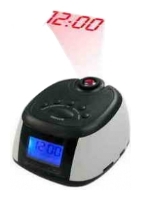
NOVIS-Electronics NCL-100 — оригинальные проекционные часы. Стильный дизайн, крупные цифры со светодиодной подсветкой, бело-лунного цвета, позволят использовать эти часы как дома, так и в рабочем помещении. Часы способны долгое время работать от батарей с индикацией времени.
Настольные часы, сетевой адаптер.
Производителем могут быть изменены комплект поставки и страна производства без предварительного уведомления, вследствие чего на момент продажи конкретного товара они могут отличаться от указанных ранее.
Гарантия на товар — 1 год. В течение этого срока вы можете обратиться в наш магазин по любым вопросам гарантийного обслуживания.
В данный момент отзывы о товаре отсутствуют. Вы можете стать первым .
В данный момент вопросы о товаре отсутствуют. Вы можете стать первым .
- Астрахань
- Барнаул
- Брянск
- Владивосток
- Волгоград
- Воронеж
- Екатеринбург
- Иваново
- Ижевск
- Иркутск
- Казань
- Калининград
- Кемерово
- Киров
- Краснодар
- Красноярск
- Курск
- Липецк
- Магнитогорск
- Махачкала
- Москва
- Набережные Челны
- Нижний Новгород
- Новокузнецк
- Новосибирск
- Омск
- Оренбург
- Пенза
- Пермь
- Ростов-на-Дону
- Рязань
- Самара
- Санкт-Петербург
- Саратов
- Тольятти
- Томск
- Тула
- Тюмень
- Улан-Удэ
- Ульяновск
- Уфа
- Хабаровск
- Чебоксары
- Челябинск
- Ярославль
- Винница
- Днепропетровск
- Донецк
- Житомир
- Запорожье
- Киев
- Кривой Рог
- Луганск
- Львов
- Макеевка
- Мариуполь
- Николаев
- Одесса
- Полтава
- Севастополь
- Симферополь
- Харьков
- Херсон
- Черкассы
- Чернигов
- Актобе
- Алматы
- Астана
- Караганда
- Костанай
- Павлодар
- Тараз
- Уральск
- Усть-Каменогорск
- Шымкент
Вы можете купить радиочасы NOVIS-Electronics NCL-100 в нашем интернет-магазине, заказав доставку курьером на удобное для вас время.
Стоимость доставки в пределах МКАД
составляет 500 р (подробнее о доставке)
Электронные часы с функцией проекции
времени. Стильный дизайн, крупные цифры
со светодиодной подсветкой, бело-лунного
цвета, позволят использовать эти часы как дома,
так и в рабочем помещении. Доступны в черном
и белом корпусе. Часы способны долгое время
работать от батарей с индикацией времени.
— индикация времени, даты и температуры
— поворот проецируемого изображения на 180º
— 12/24 ч. формат времени
— C º/ F º формат температуры
— 3 режима установки будильника
— 16 известных мелодий
— повторный сигнал будильника
— напоминание дней рождения
— обратный счетчик/секундомер
— календарь
— батареи 4.5 В / 3 х 1.5 В. тип «ААА»
— сеть
*Внимание! Завод-производитель оставляет за собой право на внесение изменений в конструкцию, комплектацию и дизайн приборов. Фотографии сделаны с прототипов моделей и могут отличаться и могут отличаться от точного внешнего вида товара. Во избежание недоразумений при покупке приборов, пожалуйста, сверяйте информацию о товаре NOVIS-Electronics NCL-100 на официальном сайте компании-производителя и уточняйте спецификацию у менеджеров. В тексте и цифровых обозначениях могут быть допущены технические ошибки и опечатки.
Доставка товаров осуществляется собственной курьерской службой интернет-магазина в пределах Москвы и Ближайшего Подмосковья.
Цены и условия доставки
Вы можете забрать товар самостоятельно с нашего пункта выдачи, имея на руках номер заказа, который сообщит Вам оператор.
Адрес и подробная информация
Ежедневно мы отгружаем более 50 товаров по всей России через транспортные компании Москвы
Подробнее о доставке по России
Возможно у Вас есть свои мнения на тему «Часы novis ncl 100 как настроить время»? Напишите об этом в комментариях.
Novis NCL 100 — это стильные и функциональные часы, которые предлагают множество возможностей для настройки. Благодаря своему современному дизайну и разнообразным функциям, они могут стать отличным аксессуаром к вашему образу. В этой статье мы расскажем вам, как правильно настроить часы Novis NCL 100, чтобы они работали точно и соответствовали вашим предпочтениям.
Первым шагом в настройке часов Novis NCL 100 является установка правильного времени. Для этого у вас есть несколько вариантов. Вы можете воспользоваться автоматической настройкой времени, если ваш часы подключены к сети Wi-Fi и имеют доступ к интернету. В таком случае часы самостоятельно установят текущее время, используя данные с серверов времени. Если автоматическая настройка времени недоступна или вы хотите вручную установить время, то в меню настройки часов вы найдете соответствующий пункт.
Помимо настройки времени, вы также можете настроить другие параметры часов Novis NCL 100. Например, вы можете выбрать желаемый формат времени: 12-часовой или 24-часовой. Также вы можете настроить яркость дисплея, чтобы часы были удобными для чтения в любых условиях освещения. Интерфейс часов предоставляет возможность настройки будильников, таймеров и секундомера, чтобы вы могли использовать их в своих повседневных делах.
Часы Novis NCL 100 предлагают множество возможностей для настройки, чтобы они максимально соответствовали вашим предпочтениям и потребностям. Благодаря интуитивно понятному интерфейсу и подробному руководству, настройка часов не составит для вас труда. Следуя нашей инструкции, вы с легкостью сможете настроить Novis NCL 100 и наслаждаться его функциональностью и красивым дизайном.
- Как правильно настроить часы Novis NCL 100
- Первые шаги для настройки часов Novis NCL 100
- Настройка даты и времени на часах Novis NCL 100
- Установка будильника на часах Novis NCL 100
- Дополнительные функции и настройки часов Novis NCL 100
- Вопрос-ответ
Как правильно настроить часы Novis NCL 100
Для начала настройки часов Novis NCL 100 необходимо ознакомиться с инструкцией, которая поставляется в комплекте с устройством. В инструкции приведены подробные шаги и описания, которые позволят вам успешно настроить часы.
Первым шагом в настройке часов является установка текущего времени. Для этого вам понадобится знание правильного формата времени и даты. Следуя инструкции, введите текущую дату и время на часах Novis NCL 100.
Важно отметить, что при настройке часов необходимо учитывать особенности вашего региона и временной зоны. Проверьте правильность настройки времени с учетом летнего и зимнего времени, если это требуется в вашей стране или регионе.
Установка будильника — еще один важный шаг при настройке Novis NCL 100. В инструкции вам будет указано, как настроить будильник и установить время его срабатывания. Будьте внимательны при этом процессе, чтобы увериться, что будильник был правильно настроен.
Последний шаг — настройка дополнительных функций, которые предоставляют часы Novis NCL 100. Это может включать в себя настройку часовых поясов, установку таймера или использование других функций, доступных на устройстве.
Не забывайте, что вы всегда можете обратиться к руководству пользователя или обратиться к представителям производителя, если у вас возникнут вопросы или затруднения при настройке часов Novis NCL 100. Следуйте инструкциям и настройте свои часы на удобное для вас время и дату!
Первые шаги для настройки часов Novis NCL 100
Начать настройку часов Novis NCL 100 достаточно просто. Первым шагом является установка батареек в часы. Для этого необходимо открыть заднюю крышку и вставить батарейки в соответствии с полярностью.
После установки батареек можно приступить к настройке времени на часах. Для этого необходимо нажать кнопку «Mode» и выбрать режим настройки времени. После выбора режима можно использовать кнопки «Up» и «Down» для изменения времени в соответствии с нужными значениями.
Чтобы сохранить настройки, необходимо нажать кнопку «Mode» и перейти в следующий режим. После этого часы автоматически запомнят настройки и начнут отображать актуальное время.
Если вы хотите настроить дополнительные функции часов Novis NCL 100, например, будильник или секундомер, вам потребуется использовать остальные доступные режимы. Их можно выбрать нажатием кнопки «Mode» и прокруткой через различные опции.
Таким образом, первые шаги для настройки часов Novis NCL 100 включают установку батареек, выбор режима настройки времени и изменение нужных значений. После этого часы запомнят настройки и будут отображать актуальное время. Кроме того, можно настроить дополнительные функции, такие как будильник и секундомер, с помощью доступных режимов.
Настройка даты и времени на часах Novis NCL 100
Шаг 1: Убедитесь, что часы Novis NCL 100 находятся в режиме настройки, нажав кнопку «Настройка» на задней панели часов.
Шаг 2: Используйте кнопки «Вверх» и «Вниз», чтобы выбрать пункт меню «Дата и время». Нажмите кнопку «ОК», чтобы войти в подменю настройки даты и времени.
Шаг 3: Используйте кнопки «Вверх» и «Вниз», чтобы выбрать пункт «Настройка времени». Нажмите кнопку «ОК», чтобы войти в режим настройки времени.
Шаг 4: Используйте кнопки «Вверх» и «Вниз», чтобы установить часы в нужное значение. Нажмите кнопку «ОК», чтобы сохранить настройку и перейти к настройке минут.
Шаг 5: Затем используйте кнопки «Вверх» и «Вниз», чтобы установить минуты в нужное значение. Нажмите кнопку «ОК», чтобы сохранить настройку и перейти к настройке даты.
Шаг 6: Для настройки даты используйте кнопки «Вверх» и «Вниз», чтобы выбрать день, месяц и год. Нажмите кнопку «ОК», чтобы сохранить настройки и выйти из меню настройки даты и времени.
Шаг 7: Проверьте правильность настроек даты и времени на часах Novis NCL 100, обратив внимание на отображение на экране. Если нужно внести изменения, повторите шаги с 3 по 6.
Шаг 8: Когда все настройки завершены, нажмите кнопку «Выход» на задней панели часов, чтобы вернуться в обычный режим отображения времени и даты.
Установка будильника на часах Novis NCL 100
Часы Novis NCL 100 имеют функцию будильника, которая позволяет вам настраивать определенное время для пробуждения или напоминания. Установка будильника на часах Novis NCL 100 очень проста.
- Включите часы, нажав кнопку включения/выключения.
- Нажмите кнопку «Mode» для переключения в режим настроек.
- Используйте кнопки «Up» и «Down», чтобы настроить часы на нужное время. Часы используют 24-часовой формат времени.
- Нажмите кнопку «Mode», чтобы перейти к настройке минут.
- Используйте кнопки «Up» и «Down», чтобы настроить минуты на нужное время.
- Нажмите кнопку «Mode», чтобы перейти к выбору будильника.
- Используйте кнопки «Up» и «Down», чтобы выбрать нужный будильник (если доступно).
- Нажмите кнопку «Mode», чтобы подтвердить настройку будильника.
- Будильник успешно установлен и будет сработан в указанное вами время.
Если вы хотите отключить будильник, просто нажмите кнопку «Mode» в режиме настроек будильника и выберите «Off» или нажмите кнопку «Stop» в режиме срабатывания будильника.
Теперь вы знаете, как установить будильник на часах Novis NCL 100. Наслаждайтесь своими новыми настройками и не опаздывайте ни на одно важное событие!
Дополнительные функции и настройки часов Novis NCL 100
Часы Novis NCL 100 предлагают ряд дополнительных функций и настроек, которые позволяют настроить их под свои индивидуальные предпочтения и потребности. В этом разделе мы рассмотрим основные возможности и способы использования этих функций.
- Настройка времени: С помощью часов Novis NCL 100 вы можете настроить текущее время и дату. Для этого вам потребуется зайти в меню настроек и выбрать соответствующую опцию. Затем введите нужные значения и сохраните настройки. Часы автоматически обновятся согласно выбранным настройкам.
- Будильник: Часы Novis NCL 100 имеют функцию будильника, которая позволяет вам установить сигнал на определенное время. Для этого перейдите в меню настроек и выберите опцию «Будильник». Затем установите желаемое время срабатывания и сохраните настройки. Вы можете также выбрать мелодию или звуковой сигнал, который будет воспроизводиться при срабатывании будильника.
- Отображение: Часы Novis NCL 100 предлагают возможность настроить отображение времени и даты на экране. Вы можете выбрать между 12-часовым и 24-часовым форматом времени, а также выбрать формат отображения даты (например, ДД/ММ/ГГГГ или ММ/ДД/ГГГГ). Для этого зайдите в меню настроек и выберите соответствующую опцию.
- Таймер: Часы Novis NCL 100 также имеют встроенный таймер, который позволяет установить определенное время отсчета. Для этого перейдите в меню настроек и выберите опцию «Таймер». Затем установите желаемое время и нажмите кнопку «Старт». Часы будут отсчитывать время до окончания установленного периода и издадут звуковой сигнал при его завершении.
- Подсветка: Часы Novis NCL 100 оснащены подсветкой, которая позволяет улучшить читаемость экрана в темное время суток. Вы можете настроить длительность и яркость подсветки в меню настроек. Также у вас есть возможность установить автоматическое выключение подсветки для экономии энергии.
- Сброс настроек: В случае необходимости сбросить все настройки часов Novis NCL 100 в значения по умолчанию, вы можете воспользоваться опцией «Сброс настроек» в меню настроек. Подтвердите свое намерение и часы восстановятся в исходное состояние.
Вопрос-ответ
- Настройка часов novis ncl 100 как настроить часы
- Инструкция к часам будильнику с проектором Метеостанция
- Часы novis ncl 100 как настроить время
- Как настроить умные часы, пошаговая инструкция
- Как настроить время на смарт-часах. Единая инструкция для любых девайсов.
- Как настроить интернет на умных часах
- Подключение к смартфону на Android
- Как работают смарт-часы с сим-картой
- Настраиваем часы Mi Band 3
- Настраиваем часы Honor Band 3
- Как установить время на электронных часах novis ncl 100
- Как настроить часы novis
- Описание
- Страница 19
- Как установить время на проекционном будильнике NOVIS?
- Как правильно выставить время на часах?
- Как просыпаться по утрам,если я отключаю будильник на автомате и забываю об этом?
- Правда ли, что, если ставить будильник не на «круглое время», высыпаешься лучше?
- Как изменить время в Windows 10?
- Существуют ли бесшумные будильники?
- Читайте также
- Фитнес-браслет yoho sport 115 plus как установить время?
- Как использовать будильники в windows 10?
- Как вставать в 7 без будильника?
- Защита банковских карт: как защитить от мошенников?
- Как согласовать смарт часы с смартфоном?
Настройка часов novis ncl 100 как настроить часы
Инструкция к часам будильнику с проектором Метеостанция
Не просто будильник, а целая миниатюрная домашняя метеостанция! Думаете, это возможно лишь в футуристичных фильмах о будущем? А вот и нет! С этими часами будильником с проектором Метеостанция вы всегда будете знать не только точное время, которое будет отображаться на стенах и потолке вашего дома, но и температуру воздуха, влажность и даже прогноз погоды!
Для того чтобы войти в режим установки времени, достаточно нажать и удерживать в течение некоторого периода времени (2-3 секунды) кнопку «Режим». После входа в режим настройки времени, вы увидите, что индикаторы часов и минут начнут мигать, это означает, что вход был выполнен вами абсолютно правильно. Нажимая кнопки «вверх» и «вниз», вы можете установить необходимые вам значения часов и минут.
Осуществить вход в режим просмотра времени сигнала будильника вы можете, используя кнопку «Режим». Для того чтобы войти в режим настройки времени сигнала будильника, достаточно еще раз нажать на кнопку «Режим» и удержать ее в таком положении в течение некоторого времени (2-3 секунды). После входа в режим настройки времени будильника, вы заметите, что индикаторы часов и минут начнут мигать, что говорит о том, что вход в данный режим был выполнен вами абсолютно правильно. Теперь вы можете задать необходимое вам значение времени будильника, используя клавиши «вверх» и «вниз».
Использование опций календаря:
Для того чтобы войти в режим настройки календаря, достаточно нажать и удерживать в течение некоторого периода времени (2-3 секунды) кнопку «Режим». После входа в режим задания настроек календаря, вы увидите, что индикаторы года, месяца и дня начнут мигать, это означает, что вход был выполнен вами абсолютно правильно. Используя кнопки «вверх» и «вниз», вы можете задать необходимые вам значения года, месяца и дня.
Включение и выключение будильника:
Для того чтобы включить сигнал будильника, достаточно всего лишь нажать клавишу «вверх».
Температура и влажность:
Для просмотра максимальной температуры и максимального уровня влажности достаточно один раз нажать кнопку «Макс./Мин.».
Часы novis ncl 100 как настроить время
В этой статье мы попросили мастера ответить на вопрос: «Часы novis ncl 100 как настроить время?», а также дать полезные рекомендации по теме. Что из этого получилось, читайте далее.
- Страна производства из предпоследней поставки была: Китай
- Гарантия: официальная от Novis по гарантийному талону
- Обращаться по гарантии
Здравствуйте! Скажите, пожалуйста, почему цены в вашем магазине ниже, чем в остальных и иногда даже намного ниже?
Ответ с форума: Здравствуйте! Наш магазин работает на постоянного клиента, а не на такой системе, при которой мы бы зарабатывали на каждой продаже 50%, но продавали 1 раз в месяц. Большое спасибо, что написали нам! Приходите к нам за покупками, будем рады видеть Вас в нашем магазине!
NOVIS-Electronics NCL-100 — оригинальные проекционные часы. Стильный дизайн, крупные цифры со светодиодной подсветкой, бело-лунного цвета, позволят использовать эти часы как дома, так и в рабочем помещении. Часы способны долгое время работать от батарей с индикацией времени.
Настольные часы, сетевой адаптер.
Производителем могут быть изменены комплект поставки и страна производства без предварительного уведомления, вследствие чего на момент продажи конкретного товара они могут отличаться от указанных ранее.
Гарантия на товар — 1 год. В течение этого срока вы можете обратиться в наш магазин по любым вопросам гарантийного обслуживания.
В данный момент отзывы о товаре отсутствуют. Вы можете стать первым .
В данный момент вопросы о товаре отсутствуют. Вы можете стать первым .
- Астрахань
- Барнаул
- Брянск
- Владивосток
- Волгоград
- Воронеж
- Екатеринбург
- Иваново
- Ижевск
- Иркутск
- Казань
- Калининград
- Кемерово
- Киров
- Краснодар
- Красноярск
- Курск
- Липецк
- Магнитогорск
- Махачкала
- Москва
- Набережные Челны
- Нижний Новгород
- Новокузнецк
- Новосибирск
- Омск
- Оренбург
- Пенза
- Пермь
- Ростов-на-Дону
- Рязань
- Самара
- Санкт-Петербург
- Саратов
- Тольятти
- Томск
- Тула
- Тюмень
- Улан-Удэ
- Ульяновск
- Уфа
- Хабаровск
- Чебоксары
- Челябинск
- Ярославль
- Винница
- Днепропетровск
- Донецк
- Житомир
- Запорожье
- Киев
- Кривой Рог
- Луганск
- Львов
- Макеевка
- Мариуполь
- Николаев
- Одесса
- Полтава
- Севастополь
- Симферополь
- Харьков
- Херсон
- Черкассы
- Чернигов
- Актобе
- Алматы
- Астана
- Караганда
- Костанай
- Павлодар
- Тараз
- Уральск
- Усть-Каменогорск
- Шымкент
Вы можете купить радиочасы NOVIS-Electronics NCL-100 в нашем интернет-магазине, заказав доставку курьером на удобное для вас время.
Стоимость доставки в пределах МКАД
составляет 500 р (подробнее о доставке)
Электронные часы с функцией проекции
времени. Стильный дизайн, крупные цифры
со светодиодной подсветкой, бело-лунного
цвета, позволят использовать эти часы как дома,
так и в рабочем помещении. Доступны в черном
и белом корпусе. Часы способны долгое время
работать от батарей с индикацией времени.
— индикация времени, даты и температуры
— поворот проецируемого изображения на 180º
— 12/24 ч. формат времени
— C º/ F º формат температуры
— 3 режима установки будильника
— 16 известных мелодий
— повторный сигнал будильника
— напоминание дней рождения
— батареи 4.5 В / 3 х 1.5 В. тип «ААА»
*Внимание! Завод-производитель оставляет за собой право на внесение изменений в конструкцию, комплектацию и дизайн приборов. Фотографии сделаны с прототипов моделей и могут отличаться и могут отличаться от точного внешнего вида товара. Во избежание недоразумений при покупке приборов, пожалуйста, сверяйте информацию о товаре NOVIS-Electronics NCL-100 на официальном сайте компании-производителя и уточняйте спецификацию у менеджеров. В тексте и цифровых обозначениях могут быть допущены технические ошибки и опечатки.
Доставка товаров осуществляется собственной курьерской службой интернет-магазина в пределах Москвы и Ближайшего Подмосковья.
Цены и условия доставки
Вы можете забрать товар самостоятельно с нашего пункта выдачи, имея на руках номер заказа, который сообщит Вам оператор.
Адрес и подробная информация
Ежедневно мы отгружаем более 50 товаров по всей России через транспортные компании Москвы
Подробнее о доставке по России
Возможно у Вас есть свои мнения на тему «Часы novis ncl 100 как настроить время»? Напишите об этом в комментариях.
Как настроить умные часы, пошаговая инструкция
Создатели умных часов позаботились об удобстве и простоте пользования устройством. Однако освоение их функций без инструкции занимает немало времени. Давайте разберемся, как пользоваться смарт-часами на примере нескольких популярных моделей.
Как настроить время на смарт-часах. Единая инструкция для любых девайсов.
Перед тем, как настроить время на умных часах, необходимо знать, имеют ли они возможность настройки без подключения к смартфону. Например, управление всеми функциями Xiaomi Mi Band 2 производится только с планшета или телефона через «родное» приложение Mi Fit. После этого их можно использовать как обычные наручные часы. Китайские часы с сим-картой могут настраиваться SMS-командами.
На устройствах, которые могут быть настроены без смартфона, меню настройки даты и времени открывается при первом включении. Большинство умных гаджетов самостоятельно корректируют время в соответствии с данными сети. Однако для этого необходимо вручную задать часовой пояс.
В зависимости от конструкции и функциональности смарт-часов, существует три способа выставить время, если оно отображается неправильно:
- На самих часах. Откройте меню настроек, выберите пункт «Системные», затем — «Языки и время». Установите автоматическую сигнализацию со временем сети или выберите часовой пояс, соответствующий вашему региону.
- Через смартфон. Скачайте и установите специальное ПО (Mi Fit, Gear S3, STracker или другое, рекомендованное производителем). Подключите умные часы по Bluetooth и измените на них время, используя меню программы. Некоторые модели автоматически синхронизирует свои установки с настройками смартфона сразу после подключения.
- По SMS. Smart Watch, которые оборудованы слотом для сим-карты, управляются путем отправки сообщений с определенным кодом. Формат команд на разных моделях отличается. Сходство лишь в том, что после успешного перевода времени система отправляет подтверждающее сообщение. Достоинство этого метода в том, что точное время можно выставить без наличия связи с WiFi или интернет-соединения через GSM-сеть.
После завершения операции вы сможете использовать по их прямому назначению. Однако для использования полного перечня функций необходимо настроить подключение к интернету и другие опции.
Как настроить интернет на умных часах
Отдельные модели устройств имеют собственный WiFi-модуль, другие получают и передают данные только через Bluetooth-соединение со смартфоном. Вопрос как настроить интернет на смарт-часах актуален лишь для моделей с GSM-модулем.
Сначала следует убедиться, что сим-карта включена и активна. Если вы не знаете где она находится, узнайте, как пользоваться умными часами. Инструкция поставляется в комплекте с гаджетом, а ее электронная версия доступна на сайте производителя и специализированных форумах.
Далее следует выяснить стандартные настройки интернета вашего мобильного оператора. Они доступны на официальном портале. После этого необходимо проделать такие действия:
- открыть меню «Установки» (Setup, «Настройки»);
- выбрать пункт «Сим-карты и сети» («возможности подключения» или похожее название);
- открыть раздел учетных записей передачи данных;
Примечание: если вы ранее не настраивали сеть, раздел должен быть пустым. В отличие от смартфонов, прошивки умных часов не имеют предустановленных настроек сети и не могут выставить их автоматически.
- перейти в добавление учетной записи (пункт «Опции»);
- прописать имя точки доступа, пароль и другие данные в соответствии с информацией о настройках подключения к сети.
После того как у вас получится настроить китайские электронные часы для работы с мобильным интернетом, станет доступна трансляция геопозиции и другие опции, требующие постоянного подключения к сети.
Подключение к смартфону на Android
Алгоритм подключения зависит от модели умного гаджета. Поэтому сначала мы рассмотрим общий случай — как настроить часы шагомер с Алиэкспресс для работы со смартфоном.
Устройства связываются по Bluetooth-каналу, поэтому необходимо включить его на телефоне. Затем нужно установить с Google Play рекомендуемое производителем приложение для управления смарт-часами. Остается расположить часы неподалеку от телефона, открыть запустить программу и открыть ее настройки и выбрать часы.
Некоторые модели подключаются лишь при совпадении кодов, которые высвечиваются на дисплеях после выбора устройства в программе управления. Если коды одинаковы, следует нажать «Подключить». Иначе следует повторить процедуру заново.
В случае успешного соединения в программе отобразится соответствующий значок.
Родители, которых два ребенка и более, интересуются, как настроить все детские смарт-часы для работы с одним телефоном. Сделать это несложно. Достаточно открыть приложение и нажать стрелку вниз рядом с графическим изображением первых часов. В открывшемся меню добавления новых часов можно добавить неограниченное количество дополнительных гаджетов. Процедура добавления каждого последующего не отличается от описанной выше.
Как работают смарт-часы с сим-картой
Главное отличие часов с сим-картой от фитнес-браслета — наличие собственного радиомодуля для работы в сетях мобильных операторов. Это позволяет гаджетам использовать мобильный интернет и делает их абсолютно независимыми от телефона.
Устройство способно транслировать данные о месторасположении и работать в режиме мобильного телефона. Такие часы, используемые в качестве GPS-маячка, популярны среди родителей младших школьников. Они позволяют знать где находится ребенок и при необходимости услышать что происходит рядом с ним.
Популярны они и среди взрослых пользователей. Если знать как настроить электронные наручные часы, можно получить компактное устройство с набором функций, аналогичных смартфону. В некоторых моделях имеется даже камера, позволяющая делать снимки приемлемого качества.
Настраиваем часы Mi Band 3
Рассказывая о том, как настроить электронные наручные часы из Китая, нельзя обойти популярный недорогой фитнес-трекер — Mi Band 3 от компании Xiaomi. Несмотря на то что гаджет совместим со множеством сторонних программ, первоначальное сопряжение с телефоном рекомендуется выполнять с помощью фирменной программы Mi Fit. Это гарантирует дальнейшую корректную работу.
Сначала полностью зарядите браслет — иначе он может не определиться при первом включении. Пока аккумулятор заряжается, установите Mi Fit из Google Play или App Store, запустите программу и зарегистрируйте аккаунт. Кроме логина, пароля, и телефонного номера придется ввести рост, вес и пол. Эти данные пригодятся для расчета нагрузок фитнес-приложением.
Первая синхронизация выполняется следующим образом:
- включить Bluetooth;
- запустить Mi Fit;
- открыть вкладку «Профиль» и нажать «Добавить устройство»;
- выбрать пункт «Браслет»;
- после того как Mi Band 3 начнут вибрировать коснуться их изображения на экране смартфона.
Сопряжение завершено, остается разобраться как настроить спортивные фитнес часы. Делается это в самом приложении — во вкладке «Профиль».
Все начинается с указания расположение браслета (левая или правая рука). Эта информация необходима для более точной работы прибора. После этого откроется раздел «Цели» с полями ввода желаемого веса и количества шагов.
Чтобы перейти к другим параметрам, нажмите на строку с наименованием фитнес-браслета. Откроются следующие опции:
- отслеживания пульса во сне;
- пауза перед оповещением о входящем звонке;
- будильник;
- оповещения от сторонних приложений;
- напоминание о длительном бездействии (сигнал о том, что пора размяться);
- включение дисплея при повороте запястья.
В меню доступно переключение формата времени, настройка от показа информации на экране Mi Band, указание типа активности.
Для расширения возможностей браслета нужно знать как настроить часы Ксиаоми Mi Band 3 для работы со сторонними программами
Google Fit или Apple Health синхронизируются с устройством путем добавления в Mi Fit соответствующих аккаунтов. Для начала работы с приложением от Google его достаточно выбрать в списке. Apple Health требует разрешения на синхронизацию, которое подтверждается в самом приложении.
Теперь вы знаете как настроить смарт-часы Xiaomi с Алиэкспресс и сможете синхронизировать их и с другими программами.
Настраиваем часы Honor Band 3
Сопряжение смартфона с Honor Band 3 производится с помощью предустановленного приложения «Здоровье» от Huawei или программы Huawei Wear. Рекомендуется использовать «Здоровье». Эта программа не уступает по функционалу приложению Wear и отображает больше актуальной информации. Желательно пройти регистрацию учетной записи и получить возможность облачного хранения данных.
Далее остается лишь разобраться как настроить умные часы. Пошаговая инструкция выглядит следующим образом:
- включить блютуз на телефоне и Honor Band 3;
- запустить приложение «Здоровье» либо Wear;
- зарегистрироваться, указать рост и вес;
- нажать поиск устройств Bluetooth;
- выбрать свой трекер среди найденных гаджетов;
- подтвердить подключение, нажав соответствующую кнопку на экране браслета;
- разрешить браслету доступ к данным смартфона.
Описанная процедура актуальна для смартфонов под управлением iOS и Android.
После синхронизации с программой вам будут доступны следующие функции:
- мониторинг сна;
- уведомления о длительном бездействии;
- умный будильник;
- измерение пульса;
- настройка управления жестами;
- включение/выключение уведомлений.
Как установить время на электронных часах novis ncl 100
Как настроить часы novis
Инструкция (руководство пользователя) на Часы с проектором Novis NCL-100
Описание
Инструкцию по эксплуатации Novis NCL-100 на русском языке можно будет скачать в личном кабинете после оформления и оплаты заказа.
Страница 19
экономии заряда батареи. Чтобы устройство снова показывало
секунды, откройте представление повторно.
6.1 Изменение настроек времени
Настройки времени можно изменить в
Изменение настроек времени в
, нажав и удерживая кнопку [Mode].
2. Перейдите к разделу
с помощью кнопки [- Light].
3. Откройте нужный пункт, нажав кнопку [Mode].
6.1.1 Установка времени
Время устанавливается в разделе
2. Измените значение часов, минут и секунд с помощью кнопок
6.1.2 Установка даты
Установка месяца, дня и года выполняется в разделе
2. Измените значения параметров день, месяц и год с помощью
В этой статье мы попросили мастера ответить на вопрос: «Часы novis ncl 100 как настроить время?», а также дать полезные рекомендации по теме. Что из этого получилось, читайте далее.
Здравствуйте! Скажите, пожалуйста, почему цены в вашем магазине ниже, чем в остальных и иногда даже намного ниже?
Ответ с форума: Здравствуйте! Наш магазин работает на постоянного клиента, а не на такой системе, при которой мы бы зарабатывали на каждой продаже 50%, но продавали 1 раз в месяц. Большое спасибо, что написали нам! Приходите к нам за покупками, будем рады видеть Вас в нашем магазине!
NOVIS-Electronics NCL-100 — оригинальные проекционные часы. Стильный дизайн, крупные цифры со светодиодной подсветкой, бело-лунного цвета, позволят использовать эти часы как дома, так и в рабочем помещении. Часы способны долгое время работать от батарей с индикацией времени.
Настольные часы, сетевой адаптер.
Производителем могут быть изменены комплект поставки и страна производства без предварительного уведомления, вследствие чего на момент продажи конкретного товара они могут отличаться от указанных ранее.
Гарантия на товар — 1 год. В течение этого срока вы можете обратиться в наш магазин по любым вопросам гарантийного обслуживания.
Вы можете купить радиочасы NOVIS-Electronics NCL-100 в нашем интернет-магазине, заказав доставку курьером на удобное для вас время.
Стоимость доставки в пределах МКАД
составляет 500 р (подробнее о доставке)
Электронные часы с функцией проекции
времени. Стильный дизайн, крупные цифры
со светодиодной подсветкой, бело-лунного
цвета, позволят использовать эти часы как дома,
так и в рабочем помещении. Доступны в черном
и белом корпусе. Часы способны долгое время
работать от батарей с индикацией времени.
— индикация времени, даты и температуры
— поворот проецируемого изображения на 180º
— 12/24 ч. формат времени
— C º/ F º формат температуры
— 3 режима установки будильника
— 16 известных мелодий
— повторный сигнал будильника
— напоминание дней рождения
— батареи 4.5 В / 3 х 1.5 В. тип «ААА»
*Внимание! Завод-производитель оставляет за собой право на внесение изменений в конструкцию, комплектацию и дизайн приборов. Фотографии сделаны с прототипов моделей и могут отличаться и могут отличаться от точного внешнего вида товара. Во избежание недоразумений при покупке приборов, пожалуйста, сверяйте информацию о товаре NOVIS-Electronics NCL-100 на официальном сайте компании-производителя и уточняйте спецификацию у менеджеров. В тексте и цифровых обозначениях могут быть допущены технические ошибки и опечатки.
Доставка товаров осуществляется собственной курьерской службой интернет-магазина в пределах Москвы и Ближайшего Подмосковья.
Цены и условия доставки
Вы можете забрать товар самостоятельно с нашего пункта выдачи, имея на руках номер заказа, который сообщит Вам оператор.
Адрес и подробная информация
Ежедневно мы отгружаем более 50 товаров по всей России через транспортные компании Москвы
Подробнее о доставке по России
Возможно у Вас есть свои мнения на тему «Часы novis ncl 100 как настроить время»? Напишите об этом в комментариях.
Как установить время на проекционном будильнике NOVIS?
Как правильно выставить время на часах?
Чтобы узнать точное время в Вашем регионе, Вы можете воспользоваться часами компьютера, если на нем выставлены автоматические настройки. Для этого необходимо нажать левой кнопкой мыши по часам в правом нижнем углу Вашего экрана. Если же Вы не уверены в том, что часы Вашего компьютера отображают корректное время, то Вы можете воспользоваться сервисом Яндекс.Время.
Как просыпаться по утрам,если я отключаю будильник на автомате и забываю об этом?
Правда ли, что, если ставить будильник не на «круглое время», высыпаешься лучше?
Ну, конечно, если вы поставите будильник не на 06:00, а например на 10:43, то выспитесь намного лучше. В остальных случаях этот трюк не работает.
3 3 1 · Хороший ответ
Как изменить время в Windows 10?
1 3 8 · Хороший ответ
Существуют ли бесшумные будильники?
Добрый день, на данный момент существуют такие будильники которые срабатывают в наручных часах. Будят человека без звука. осуществляя вибрацию по руке.
Читайте также
Фитнес-браслет yoho sport 115 plus как установить время?
Как использовать будильники в windows 10?
Как вставать в 7 без будильника?
Защита банковских карт: как защитить от мошенников?
3 · 3 ответа · Банковские карты
Как согласовать смарт часы с смартфоном?
1 · 2 ответа · Гаджеты
Ну, конечно, если вы поставите будильник не на 06:00, а например на 10:43, то выспитесь намного лучше. В остальных случаях этот трюк не работает.
«,»good»:true,»id»:»257886″,»invalidVerificationsCount»:null,»isThequestion»:true,»liked»:null,»negativeVotes»:-19,»pendingModeration»:false,»plainText»:»Ну, конечно, если вы поставите будильник не на 06:00, а например на 10:43, то выспитесь намного лучше. В остальных случаях этот трюк не работает.»,»positiveVotes»:331,»quality»:2,»questionId»:»176859″,»repostsCount»:null,»bed»:false,»text»:»Ну, конечно, если вы поставите будильник не на 06:00, а например на 10:43, то выспитесь намного лучше. В остальных случаях этот трюк не работает.»,»upd»:»2016-10-28T07:05:27.614379+00:00″,»validVerificationsCount»:null,»viewsCount»:1972,»votes»:312,»type»:»answer»,»verifiedExperts»:null,»video»:null,»validVerifications»:null,»invalidVerifications»:null>,»345741″:
Производители умных часов всегда выпускают для этого дела фирменное приложение, которое можно скачать в плеймаркете или на сайте производителя на свой смартфон для лучшей синхронизации.
«,»good»:true,»id»:»611622″,»invalidVerificationsCount»:null,»isThequestion»:true,»liked»:null,»negativeVotes»:0,»pendingModeration»:false,»plainText»:»Производители умных часов всегда выпускают для этого дела фирменное приложение, которое можно скачать в плеймаркете или на сайте производителя на свой смартфон для лучшей синхронизации.»,»positiveVotes»:3,»quality»:3,»questionId»:»429162″,»repostsCount»:null,»bed»:false,»text»:»Производители умных часов всегда выпускают для этого дела фирменное приложение, которое можно скачать в плеймаркете или на сайте производителя на свой смартфон для лучшей синхронизации.»,»upd»:»2018-09-01T12:36:55.172450+00:00″,»validVerificationsCount»:null,»viewsCount»:29551,»votes»:3,»type»:»answer»,»verifiedExperts»:null,»video»:null,»validVerifications»:null,»invalidVerifications»:null>,»9e7b9149-6830-406b-a68b-2cdd56292621″:
В фитнесс браслетах все параметры синхронизируются автоматически через приложение на телефоне, установите приложение Yoho Sports, свяжитесь через него с вашим браслетом и время установится.
«,»good»:true,»id»:»d15b6834-deae-4728-8066-cadfee449aa3″,»invalidVerificationsCount»:null,»isThequestion»:null,»liked»:null,»negativeVotes»:-4,»pendingModeration»:false,»plainText»:»В фитнесс браслетах все параметры синхронизируются автоматически через приложение на телефоне, установите приложение Yoho Sports, свяжитесь через него с вашим браслетом и время установится.»,»positiveVotes»:9,»quality»:2,»questionId»:»cdeec561-6c2d-4c6f-beaf-75afc1e9d1a1″,»repostsCount»:null,»bed»:false,»text»:»В фитнесс браслетах все параметры синхронизируются автоматически через приложение на телефоне, установите приложение Yoho Sports, свяжитесь через него с вашим браслетом и время установится.»,»upd»:»2018-12-02T12:06:40.620910+00:00″,»validVerificationsCount»:null,»viewsCount»:26668,»votes»:5,»type»:»answer»,»verifiedExperts»:null,»video»:null,»validVerifications»:null,»invalidVerifications»:null>,»022d95a7-abe3-4276-be8b-ece7b904c51d»:
В открывшемся приложении выбрать вкладку »Alarm» и нажать + внизу окна.
В настройках нового будильника
установить количество повторов (Repeats)
На самом деле это покажется странным наверно но если я ночью перед сном скажу себе что завтра мне нужно встать рано то я обязательно встаю даже если и поспала всего часа 4-5,ну вообще такой совет это не поспать один день и потом лечь рано,режим должен восстановится!)
«,»good»:true,»id»:»bebb133e-8c7c-4ee2-a464-f8a90ef263ea»,»invalidVerificationsCount»:null,»isThequestion»:null,»liked»:null,»negativeVotes»:0,»pendingModeration»:false,»plainText»:»На самом деле это покажется странным наверно но если я ночью перед сном скажу себе что завтра мне нужно встать рано то я обязательно встаю даже если и поспала всего часа 4-5,ну вообще такой совет это не поспать один день и потом лечь рано,режим должен восстановится!)»,»positiveVotes»:8,»quality»:3,»questionId»:»309162″,»repostsCount»:null,»bed»:false,»text»:»На самом деле это покажется странным наверно но если я ночью перед сном скажу себе что завтра мне нужно встать рано то я обязательно встаю даже если и поспала всего часа 4-5,ну вообще такой совет это не поспать один день и потом лечь рано,режим должен восстановится!)»,»upd»:»2020-07-24T18:20:00.188700+00:00″,»validVerificationsCount»:null,»viewsCount»:3975,»votes»:8,»Topics»:[«all»],»firstUserAnswer»:true,»type»:»answer»,»verifiedExperts»:null,»video»:null,»validVerifications»:null,»invalidVerifications»:null>,»18fd5b68-152f-497d-876b-9ee737caa57a»:
Существует несколько важных правил использования карты, которые уберегут вас от мошеннических действий с вашей картой)
1 — Хранение и использование пин-кода
— Постарайтесь нигде не записывать пин-код карты! После оформления карты пользователю выдается пин-код для совершения операций в банкоматах и платежных терминалах. В отдельных случаях пин-код назначается пользователем самостоятельно — одним из доступных способов.
— Если числовая комбинация была получена в специальном пин-конверте, то сразу после активации карты код необходимо запомнить, а сам конверт уничтожить. Для тех, кто по каким-то причинам не может запомнить четыре цифры кода, рекомендуется записать его в телефоне или на другом носителе, так, чтобы третьи лица не имели доступа к этой информации.
— Хранить конверт не рекомендуется по той причине, что он может попасть в руки посторонних лиц, и при использовании современных технологий, таких как создание карт-дублеров, мошенники могут получить доступ к счету держателя. Сотрудники банка-эмитента, как правило, сами советуют новым клиентам уничтожать пин-конверты после проведения активации полученной карты.
2 — Оплата картой в интернет-магазинах
— Покупка в интернет-магазине должна подтверждаться паролем и кодом! Использовать нужно только крупные / известные торговые площадки;
— На сайте магазина должна быть представлена информация по программе защиты клиентов;
— В отдельном разделе указываются реквизиты магазина с контактными данными;
— Площадка использует технологии безопасного проведения транзакций — 3-D Secure: Verified by Visa или MasterCard® SecureCode™;
— Операции подтверждаются вводом одноразового пароля, присланного на номер, привязанный к договору.
3 — Использование смс-информирования и мобильного банка
— Подключите мобильный банк, чтобы отслеживать операции по вашей карте.
— О проведении любых операций по карте клиент информируется в течение нескольких секунд. Если по карте подключен мобильный банк, то проведение каждой операции должно подтверждаться вводом проверочного пароля или кода. Не получив код в ответном смс, банк не станет проводить операцию.
4 — Совершение операций в банкоматах
Совершайте операции по карте только в проверенных банкоматах!
При необходимости проведения операции через банкомат, рекомендуется посещать филиалы банков или специальные круглосуточные отделения, в которых размещаются банкоматы для осуществления всех типов операций. Такие отделения есть у Сбербанка, Альфа-Банка, группы ВТБ, Хоум Кредит Банка, и других.
Помимо этого, операции могут совершаться в отделениях государственных учреждений, больших торговых комплексов, городских аэропортов, гостиниц. Вероятность того, что здесь мошенниками будет установлен фальшивый банкомат, сводится к нолю.
Крайне распространенной является схема размещения подложного банкомата, который, на первый взгляд, ничем не отличается от подлинного устройства. Такие банкоматы могут устанавливаться на улицах или в офисах сомнительных организаций.
5 — Мобильные приложения
— Для оплаты операций используйте только официальное приложение вашего банка. Доступ к приложению осуществляется только после ввода пароля. Пароль должен вводиться при каждом входе в приложение, с обязательным получением смс-сообщения. К примеру, при попытке зайти в мобильное приложение Сбербанка пользователь сначала вводит пароль, затем получает смс-сообщение на свой номер телефона с обозначением даты и времени входа в онлайн-банк.
— Пароль для входа в онлайн-банк не должен быть простым. Не желательно устанавливать пароль из нескольких одинаковых цифр или по типу — 123456. Это не должна быть дата рождения владельца или комбинация, отображающая текущий год. Такие пароли взламываются мошенниками без особых трудностей, после чего они получают доступ к средствам, размещенным на балансе карты.
6 — Дополнительные нормы правильного использования кредитной карты
— Карты должна использоваться только ее владельцем. Не допускается передача карты третьим лицам — родственникам, детям, друзьям!
Карта не должна предъявляться в точках продаж для подтверждения какой-либо информации (к примеру, возраста).
-Номер карты не указывается для участия в лотереях или маркетинговых исследованиях. Взаимодействие с банком осуществляется только по номерам и реквизитам, указанным на официальном сайте кредитной организации. Короткие номера, с которых банк шлет пользователям уведомления, указываются в договоре.
Чтобы узнать точное время в Вашем регионе, Вы можете воспользоваться часами компьютера, если на нем выставлены автоматические настройки. Для этого необходимо нажать левой кнопкой мыши по часам в правом нижнем углу Вашего экрана. Если же Вы не уверены в том, что часы Вашего компьютера отображают корректное время, то Вы можете воспользоваться сервисом Яндекс.Время.
«,»good»:true,»id»:»b039afa0-bf96-47cc-9330-223ace07ff32″,»invalidVerificationsCount»:null,»isThequestion»:null,»liked»:null,»negativeVotes»:0,»pendingModeration»:false,»plainText»:»Чтобы узнать точное время в Вашем регионе, Вы можете воспользоваться часами компьютера, если на нем выставлены автоматические настройки. Для этого необходимо нажать левой кнопкой мыши по часам в правом нижнем углу Вашего экрана. Если же Вы не уверены в том, что часы Вашего компьютера отображают корректное время, то Вы можете воспользоваться сервисом Яндекс.Время.»,»positiveVotes»:2,»quality»:3,»questionId»:»2befca05-2541-43d0-b5fe-d00387ae3599″,»repostsCount»:null,»bed»:false,»text»:»Чтобы узнать точное время в Вашем регионе, Вы можете воспользоваться часами компьютера, если на нем выставлены автоматические настройки. Для этого необходимо нажать левой кнопкой мыши по часам в правом нижнем углу Вашего экрана. Если же Вы не уверены в том, что часы Вашего компьютера отображают корректное время, то Вы можете воспользоваться сервисом Яндекс.Время.»,»upd»:»2018-10-27T15:59:29.717047+00:00″,»validVerificationsCount»:null,»viewsCount»:6011,»votes»:2,»type»:»answer»,»verifiedExperts»:null,»video»:null,»validVerifications»:null,»invalidVerifications»:null>,»c3fe69c9-f02d-47c1-ba57-9a1224556cb6″:
Добрый день, на данный момент существуют такие будильники которые срабатывают в наручных часах. Будят человека без звука. осуществляя вибрацию по руке.
Пробовал Mi Band 3 c вибрацией, он будит рядом людей. Но есть такие, которые только меня разбудят? Мне нужно вставать рано.
Часы — это не просто прибор для измерения времени, а также и стильный аксессуар. Они стали неотъемлемой частью нашей жизни. Они могут быть аналоговыми или цифровыми, но каждому приходится столкнуться с проблемой — правильно настроить время на часах. Настройка времени на часах Novis требует определенной процедуры, которая может отличаться от других моделей. В этой статье мы расскажем, как правильно настроить время на часах Novis.
Первым шагом в настройке времени на часах Novis является понимание, как управлять функциями часов. Каждые часы имеют свой набор функций, которые вам нужно знать, чтобы правильно настроить время. Обычно, модели часов могут иметь функции, такие как дата, таймер, будильник и другие. Вы должны знать, как управлять каждой функцией и как настроить время для каждой функции.
Следующим шагом является настройка времени. Настройка времени на часах Novis может быть проще, чем у других моделей часов. Некоторые часы могут использовать кнопки, чтобы регулировать время, в то время как другие могут использовать вращающийся циферблат. Перед началом настройки времени, убедитесь, что вы включили свои часы. Затем выберите функцию времени и настройте его в соответствии с текущим временем. Все готово! Вы можете наслаждаться работой своих часов.
- Как настроить время в часах Novis
- Шаг 1: Настройка времени
- Шаг 2: Настройка формата времени
- Шаг 3: Настройка даты
- Шаг 4: Завершение настройки
- Понимание интерфейса часов Novis
- Отображение времени
- Использование кнопок
- Навигация по меню
- Дата и погода
- Проверка и настройка времени вручную
- Проверка текущего времени на часах Novis
- Настройка времени и даты вручную
- Советы
- Синхронизация времени с приложением Novis
- Процесс синхронизации
- Как синхронизировать часы с приложением Novis
- Дополнительная информация
- Настройка автоматической синхронизации времени
- 1. Установка временной зоны
- 2. Включение автоматической синхронизации времени
- 3. Проверка синхронизации времени
- Регулярность и точность автоматической синхронизации
- Частота синхронизации
- Качество интернет-соединения
- Коррекция времени
- Решение проблем с настройкой времени в часах Novis
- Проверьте батареи
- Проверьте режим часов
- Перезагрузите часы
- Обратитесь в сервисный центр
- Вопрос-ответ
- Как настроить время в часах Novis?
- Как изменить формат отображения времени?
- Можно ли настроить будильник на часах Novis?
- Как настроить дату на часах Novis?
- Как настроить свет на часах Novis?
- Как настроить автоподсветку на часах Novis?
- Как переключить часы Novis на летнее/зимнее время?
Как настроить время в часах Novis
Шаг 1: Настройка времени
Для начала необходимо нажать и удерживать кнопку Mode на часах, пока на дисплее не появится иконка настроек. После этого нажмите кнопку Set, чтобы перейти в режим настройки времени.
Используйте кнопки настройки (+ и -) для изменения значений часов, минут и секунд в соответствии с текущим временем. Нажмите кнопку Mode, чтобы сохранить изменения.
Шаг 2: Настройка формата времени
Часы Novis позволяют выбрать между двумя форматами времени — 12-часовым и 24-часовым. Для выбора формата времени необходимо зайти в режим настроек и нажать кнопку Set, пока не появится иконка формата времени.
- Для выбора 12-часового формата времени, используйте кнопки настройки (+ и -) для изменения значений AM и PM, а затем нажмите кнопку Mode.
- Для выбора 24-часового формата времени, просто нажмите кнопку Mode.
Шаг 3: Настройка даты
Часы Novis также позволяют настроить дату. Для этого зайдите в режим настроек, нажав кнопку Mode, и используйте кнопки настройки (+ и -), чтобы изменить день, месяц и год. Нажмите кнопку Mode, чтобы сохранить изменения.
Шаг 4: Завершение настройки
После завершения настройки времени и даты, нажмите кнопку Mode, чтобы выйти из режима настройки и вернуться в режим показа времени.
Теперь вы успешно настроили время и дату на ваших часах Novis!
Понимание интерфейса часов Novis
Отображение времени
На экране часов Novis отображается текущее время в 12- или 24-часовом формате. Чтобы изменить формат отображения времени, нужно перейти в меню настроек и выбрать соответствующий пункт.
Использование кнопок
Часы Novis оснащены четырьмя кнопками, каждая из которых имеет свою функцию. Кнопка в верхней части экрана используется для переключения между режимами часов, будильника, секундомера и таймера. Кнопки в нижней части позволяют установить нужное значение времени или настроить параметры будильника, секундомера или таймера.
Навигация по меню
В меню настроек устройства можно выбрать дополнительные параметры, такие как яркость экрана, звуковые сигналы и т.д. Навигация по меню происходит при помощи кнопок на часах. В верхней части экрана отображается номер страницы меню, в которой вы находитесь, а внизу отображается список доступных параметров.
Дата и погода
Некоторые модели часов Novis могут отображать текущую дату и погоду. Чтобы включить эту функцию, нужно настроить соответствующие параметры в меню устройства и подключить часы к интернету.
- Для меню настроек используйте кнопки в нижней части экрана.
- Переключение между режимами происходит кнопкой в верхней части экрана.
- Чтобы изменить формат отображения времени, перейдите в меню настроек.
- Навигация по меню происходит при помощи кнопок на часах.
- Чтобы отобразить дату и погоду, подключите часы к интернету и настройте соответствующие параметры в меню устройства.
Проверка и настройка времени вручную
Проверка текущего времени на часах Novis
Для проверки текущего времени на часах Novis необходимо нажать кнопку «Mode/Alarm» до появления индикатора «T1». Затем кнопкой «Adjust» выбрать часовой пояс, с помощью кнопок «Up» или «Down» изменить значение. Для перехода к следующему параметру нажать кнопку «Mode/Alarm». Проверить время и дату на точность.
Настройка времени и даты вручную
Если необходимо настроить время и дату вручную, необходимо нажать кнопку «Mode/Alarm» до появления индикатора «T1». Затем кнопкой «Adjust» выбрать параметр, который необходимо настроить. Для изменения значения использовать кнопки «Up» или «Down». Продолжать настройку следующих параметров, нажимая кнопку «Mode/Alarm». Закончить настройку времени и даты нажатием любой кнопки.
Советы
- Проверять время и дату на часах Novis регулярно, особенно после путешествий или перехода на зимнее/летнее время.
- Проверять наличие батарейки и ее состояние, так как неисправность батарейки может приводить к неправильному времени на часах.
- При настройке времени и даты вручную, следить за правильностью введенных значений и не перепутывать a.m. и p.m.
Следуя указанным выше инструкциям, можно легко проверить и настроить время на часах Novis вручную. Важно регулярно проверять время и дату на часах, чтобы всегда быть в курсе актуальной информации.
Синхронизация времени с приложением Novis
Процесс синхронизации
Для того чтобы время в часах Novis было точным, необходимо синхронизировать его с приложением Novis. Это происходит автоматически каждый раз, когда вы синхронизируете часы с приложением. В процессе синхронизации приложение передает точное время на часы, что гарантирует точность настройки времени.
Как синхронизировать часы с приложением Novis
- Запустите приложение Novis на вашем смартфоне.
- Выберите соответствующий профиль, связанный с вашими часами.
- Нажмите на кнопку «Синхронизировать время».
- Часы автоматически синхронизируются с приложением и начнут показывать точное время.
Дополнительная информация
Если у вас возникли проблемы с синхронизацией времени, обратитесь в службу поддержки Novis. Также убедитесь, что приложение Novis и часы работают на последней версии программного обеспечения для исключения возникновения ошибок.
Настройка автоматической синхронизации времени
1. Установка временной зоны
Перед настройкой автоматической синхронизации времени необходимо установить соответствующую временную зону в настройках часов Novis. Для этого необходимо войти в меню настроек и выбрать соответствующий пункт. Затем выберите нужную временную зону из списка.
2. Включение автоматической синхронизации времени
После установки временной зоны необходимо включить автоматическую синхронизацию времени. Для этого в меню настроек выберите пункт «Время», затем «Синхронизация времени». Включите эту функцию и выберите источник синхронизации (например, Интернет).
3. Проверка синхронизации времени
После включения автоматической синхронизации времени необходимо проверить, что часы Novis правильно синхронизируются с выбранным источником. Для этого можно обратить внимание на метку времени на часах и сравнить ее с актуальным временем (например, на компьютере или мобильном телефоне).
Если время на часах не совпадает с актуальным временем, возможно необходимо выбрать другой источник синхронизации или проверить настройки часов.
Регулярность и точность автоматической синхронизации
Часы Novis имеют функцию автоматической синхронизации времени по сети интернет. Это позволяет получать точное время без необходимости ручного настройки. Однако, важно понимать, что регулярность и точность этой синхронизации зависит от нескольких факторов.
Частота синхронизации
Часы Novis синхронизируются с сервером времени через интернет-протокол NTP (Network Time Protocol). По умолчанию, синхронизация происходит дважды в сутки — в 3 утра и в 3 вечера. Однако, эту частоту можно изменить в настройках часов.
Качество интернет-соединения
Для точной синхронизации часов Novis необходимо стабильное и быстрое интернет-соединение. Если интернет-соединение имеет низкую скорость или часто прерывается, то точность синхронизации может пострадать.
Коррекция времени
В некоторых случаях, даже при регулярной и точной синхронизации, часы Novis могут показывать неверное время. Это может произойти, например, при переходе на зимнее или летнее время. В таких случаях, необходимо вручную скорректировать время на часах Novis.
В любом случае, автоматическая синхронизация часов Novis по сети интернет — очень удобная и точная функция, которая поможет всегда иметь правильное время на часах.
Решение проблем с настройкой времени в часах Novis
Проверьте батареи
Если время на часах Novis неверное, первым делом нужно проверить состояние батареек. Часто проблема может быть в том, что батарейки сели или их уже пора заменить. В таком случае необходимо заменить батарейки новыми и проверить корректность отображения времени.
Проверьте режим часов
Если батареи не являются причиной проблем с настройкой времени в часах Novis, необходимо проверить режим часов. Часы могут быть настроены в режиме 12 часов или 24 часа. Если это так, то измените режим на нужный. Для этого необходимо войти в меню установок и выбрать соответствующий режим. Если вы не уверены в том, какой режим установлен — узнайте это в инструкции к часам.
Перезагрузите часы
Если батарейки и режим часов не являются причиной проблем с настройкой времени в часах, попробуйте перезагрузить устройство. Для этого выключите часы на некоторое время, затем включите их снова. Этот простой способ может помочь решить проблему с настройкой времени в некоторых случаях.
Обратитесь в сервисный центр
Если ничто из вышеперечисленного не помогает решить проблему с настройкой времени в часах Novis, тогда необходимо обратиться в сервисный центр. Только там смогут обнаружить и устранить причину этой проблемы и вернуть часам правильную работу.
Важно помнить, что при использовании электронных устройств проблемы в работе могут возникнуть в любой момент, но зачастую их можно решить самостоятельно. Если же проблема остается нерешенной, лучше обратиться в специализированный сервисный центр.
Вопрос-ответ
Как настроить время в часах Novis?
Поднимите верхнюю крышку и нажмите на кнопку «set». Далее выберите режим установки времени и отрегулируйте часы и минуты при помощи кнопок «+/-«. Завершите процесс нажатием на кнопку «set». Готово!
Как изменить формат отображения времени?
Зажмите кнопку «set» в течение нескольких секунд, пока не увидите мигающие цифры вместо времени. После этого нажмите на кнопку «+/-«, чтобы изменить формат отображения времени (12H или 24H), и завершите настройку кнопкой «set».
Можно ли настроить будильник на часах Novis?
Да, это очень просто. Нажмите на кнопку «mode» и выберите режим будильника. Затем настройте время срабатывания с помощью кнопок «+/-«, после чего завершите установку нажатием кнопки «set». Для отключения будильника нажмите на любую кнопку.
Как настроить дату на часах Novis?
В режиме отображения времени зажмите кнопку «set» в течение нескольких секунд, пока не увидите мигающую цифру даты. Используйте кнопки «+/-«, чтобы отрегулировать месяц, день и год, и завершите установку нажатием кнопки «set».
Как настроить свет на часах Novis?
Зажмите кнопку «light» в течение нескольких секунд, пока не увидите мигающую настройку яркости. Используйте кнопки «+/-«, чтобы отрегулировать яркость света, и завершите установку нажатием кнопки «light».
Как настроить автоподсветку на часах Novis?
В режиме отображения времени нажмите на кнопку «mode» до тех пор, пока не увидите надпись «chime». Нажмите на кнопку «set» и выберите режим автоподсветки (on или off). Завершите настройку кнопкой «set».
Как переключить часы Novis на летнее/зимнее время?
Часы Novis не поддерживают автоматический переход на летнее/зимнее время, поэтому необходимо вручную изменять время на часах, когда это нужно.
- Настройка часов novis ncl 100 как настроить часы
- Инструкция к часам будильнику с проектором Метеостанция
- Часы novis ncl 100 как настроить время
- Как настроить умные часы, пошаговая инструкция
- Как настроить время на смарт-часах. Единая инструкция для любых девайсов.
- Как настроить интернет на умных часах
- Подключение к смартфону на Android
- Как работают смарт-часы с сим-картой
- Настраиваем часы Mi Band 3
- Настраиваем часы Honor Band 3
- Как установить время на электронных часах novis ncl 100
- Как настроить часы novis
- Описание
- Страница 19
- Как установить время на проекционном будильнике NOVIS?
- Как правильно выставить время на часах?
- Как просыпаться по утрам,если я отключаю будильник на автомате и забываю об этом?
- Правда ли, что, если ставить будильник не на «круглое время», высыпаешься лучше?
- Как изменить время в Windows 10?
- Существуют ли бесшумные будильники?
- Читайте также
- Фитнес-браслет yoho sport 115 plus как установить время?
- Как использовать будильники в windows 10?
- Как вставать в 7 без будильника?
- Защита банковских карт: как защитить от мошенников?
- Как согласовать смарт часы с смартфоном?
Инструкция к часам будильнику с проектором Метеостанция
Не просто будильник, а целая миниатюрная домашняя метеостанция! Думаете, это возможно лишь в футуристичных фильмах о будущем? А вот и нет! С этими часами будильником с проектором Метеостанция вы всегда будете знать не только точное время, которое будет отображаться на стенах и потолке вашего дома, но и температуру воздуха, влажность и даже прогноз погоды!
Для того чтобы войти в режим установки времени, достаточно нажать и удерживать в течение некоторого периода времени (2-3 секунды) кнопку «Режим». После входа в режим настройки времени, вы увидите, что индикаторы часов и минут начнут мигать, это означает, что вход был выполнен вами абсолютно правильно. Нажимая кнопки «вверх» и «вниз», вы можете установить необходимые вам значения часов и минут.
Осуществить вход в режим просмотра времени сигнала будильника вы можете, используя кнопку «Режим». Для того чтобы войти в режим настройки времени сигнала будильника, достаточно еще раз нажать на кнопку «Режим» и удержать ее в таком положении в течение некоторого времени (2-3 секунды). После входа в режим настройки времени будильника, вы заметите, что индикаторы часов и минут начнут мигать, что говорит о том, что вход в данный режим был выполнен вами абсолютно правильно. Теперь вы можете задать необходимое вам значение времени будильника, используя клавиши «вверх» и «вниз».
Использование опций календаря:
Для того чтобы войти в режим настройки календаря, достаточно нажать и удерживать в течение некоторого периода времени (2-3 секунды) кнопку «Режим». После входа в режим задания настроек календаря, вы увидите, что индикаторы года, месяца и дня начнут мигать, это означает, что вход был выполнен вами абсолютно правильно. Используя кнопки «вверх» и «вниз», вы можете задать необходимые вам значения года, месяца и дня.
Включение и выключение будильника:
Для того чтобы включить сигнал будильника, достаточно всего лишь нажать клавишу «вверх».
Температура и влажность:
Для просмотра максимальной температуры и максимального уровня влажности достаточно один раз нажать кнопку «Макс./Мин.».
Часы novis ncl 100 как настроить время
В этой статье мы попросили мастера ответить на вопрос: «Часы novis ncl 100 как настроить время?», а также дать полезные рекомендации по теме. Что из этого получилось, читайте далее.
- Страна производства из предпоследней поставки была: Китай
- Гарантия: официальная от Novis по гарантийному талону
- Обращаться по гарантии
Здравствуйте! Скажите, пожалуйста, почему цены в вашем магазине ниже, чем в остальных и иногда даже намного ниже?
Ответ с форума: Здравствуйте! Наш магазин работает на постоянного клиента, а не на такой системе, при которой мы бы зарабатывали на каждой продаже 50%, но продавали 1 раз в месяц. Большое спасибо, что написали нам! Приходите к нам за покупками, будем рады видеть Вас в нашем магазине!
NOVIS-Electronics NCL-100 — оригинальные проекционные часы. Стильный дизайн, крупные цифры со светодиодной подсветкой, бело-лунного цвета, позволят использовать эти часы как дома, так и в рабочем помещении. Часы способны долгое время работать от батарей с индикацией времени.
Настольные часы, сетевой адаптер.
Производителем могут быть изменены комплект поставки и страна производства без предварительного уведомления, вследствие чего на момент продажи конкретного товара они могут отличаться от указанных ранее.
Гарантия на товар — 1 год. В течение этого срока вы можете обратиться в наш магазин по любым вопросам гарантийного обслуживания.
В данный момент отзывы о товаре отсутствуют. Вы можете стать первым .
В данный момент вопросы о товаре отсутствуют. Вы можете стать первым .
- Астрахань
- Барнаул
- Брянск
- Владивосток
- Волгоград
- Воронеж
- Екатеринбург
- Иваново
- Ижевск
- Иркутск
- Казань
- Калининград
- Кемерово
- Киров
- Краснодар
- Красноярск
- Курск
- Липецк
- Магнитогорск
- Махачкала
- Москва
- Набережные Челны
- Нижний Новгород
- Новокузнецк
- Новосибирск
- Омск
- Оренбург
- Пенза
- Пермь
- Ростов-на-Дону
- Рязань
- Самара
- Санкт-Петербург
- Саратов
- Тольятти
- Томск
- Тула
- Тюмень
- Улан-Удэ
- Ульяновск
- Уфа
- Хабаровск
- Чебоксары
- Челябинск
- Ярославль
- Винница
- Днепропетровск
- Донецк
- Житомир
- Запорожье
- Киев
- Кривой Рог
- Луганск
- Львов
- Макеевка
- Мариуполь
- Николаев
- Одесса
- Полтава
- Севастополь
- Симферополь
- Харьков
- Херсон
- Черкассы
- Чернигов
- Актобе
- Алматы
- Астана
- Караганда
- Костанай
- Павлодар
- Тараз
- Уральск
- Усть-Каменогорск
- Шымкент
Вы можете купить радиочасы NOVIS-Electronics NCL-100 в нашем интернет-магазине, заказав доставку курьером на удобное для вас время.
Стоимость доставки в пределах МКАД
составляет 500 р (подробнее о доставке)
Электронные часы с функцией проекции
времени. Стильный дизайн, крупные цифры
со светодиодной подсветкой, бело-лунного
цвета, позволят использовать эти часы как дома,
так и в рабочем помещении. Доступны в черном
и белом корпусе. Часы способны долгое время
работать от батарей с индикацией времени.
— индикация времени, даты и температуры
— поворот проецируемого изображения на 180º
— 12/24 ч. формат времени
— C º/ F º формат температуры
— 3 режима установки будильника
— 16 известных мелодий
— повторный сигнал будильника
— напоминание дней рождения
— батареи 4.5 В / 3 х 1.5 В. тип «ААА»
*Внимание! Завод-производитель оставляет за собой право на внесение изменений в конструкцию, комплектацию и дизайн приборов. Фотографии сделаны с прототипов моделей и могут отличаться и могут отличаться от точного внешнего вида товара. Во избежание недоразумений при покупке приборов, пожалуйста, сверяйте информацию о товаре NOVIS-Electronics NCL-100 на официальном сайте компании-производителя и уточняйте спецификацию у менеджеров. В тексте и цифровых обозначениях могут быть допущены технические ошибки и опечатки.
Доставка товаров осуществляется собственной курьерской службой интернет-магазина в пределах Москвы и Ближайшего Подмосковья.
Цены и условия доставки
Вы можете забрать товар самостоятельно с нашего пункта выдачи, имея на руках номер заказа, который сообщит Вам оператор.
Адрес и подробная информация
Ежедневно мы отгружаем более 50 товаров по всей России через транспортные компании Москвы
Подробнее о доставке по России
Возможно у Вас есть свои мнения на тему «Часы novis ncl 100 как настроить время»? Напишите об этом в комментариях.
Как настроить умные часы, пошаговая инструкция
Создатели умных часов позаботились об удобстве и простоте пользования устройством. Однако освоение их функций без инструкции занимает немало времени. Давайте разберемся, как пользоваться смарт-часами на примере нескольких популярных моделей.
Как настроить время на смарт-часах. Единая инструкция для любых девайсов.
Перед тем, как настроить время на умных часах, необходимо знать, имеют ли они возможность настройки без подключения к смартфону. Например, управление всеми функциями Xiaomi Mi Band 2 производится только с планшета или телефона через «родное» приложение Mi Fit. После этого их можно использовать как обычные наручные часы. Китайские часы с сим-картой могут настраиваться SMS-командами.
На устройствах, которые могут быть настроены без смартфона, меню настройки даты и времени открывается при первом включении. Большинство умных гаджетов самостоятельно корректируют время в соответствии с данными сети. Однако для этого необходимо вручную задать часовой пояс.
В зависимости от конструкции и функциональности смарт-часов, существует три способа выставить время, если оно отображается неправильно:
- На самих часах. Откройте меню настроек, выберите пункт «Системные», затем — «Языки и время». Установите автоматическую сигнализацию со временем сети или выберите часовой пояс, соответствующий вашему региону.
- Через смартфон. Скачайте и установите специальное ПО (Mi Fit, Gear S3, STracker или другое, рекомендованное производителем). Подключите умные часы по Bluetooth и измените на них время, используя меню программы. Некоторые модели автоматически синхронизирует свои установки с настройками смартфона сразу после подключения.
- По SMS. Smart Watch, которые оборудованы слотом для сим-карты, управляются путем отправки сообщений с определенным кодом. Формат команд на разных моделях отличается. Сходство лишь в том, что после успешного перевода времени система отправляет подтверждающее сообщение. Достоинство этого метода в том, что точное время можно выставить без наличия связи с WiFi или интернет-соединения через GSM-сеть.
После завершения операции вы сможете использовать по их прямому назначению. Однако для использования полного перечня функций необходимо настроить подключение к интернету и другие опции.
Как настроить интернет на умных часах
Отдельные модели устройств имеют собственный WiFi-модуль, другие получают и передают данные только через Bluetooth-соединение со смартфоном. Вопрос как настроить интернет на смарт-часах актуален лишь для моделей с GSM-модулем.
Сначала следует убедиться, что сим-карта включена и активна. Если вы не знаете где она находится, узнайте, как пользоваться умными часами. Инструкция поставляется в комплекте с гаджетом, а ее электронная версия доступна на сайте производителя и специализированных форумах.
Далее следует выяснить стандартные настройки интернета вашего мобильного оператора. Они доступны на официальном портале. После этого необходимо проделать такие действия:
- открыть меню «Установки» (Setup, «Настройки»);
- выбрать пункт «Сим-карты и сети» («возможности подключения» или похожее название);
- открыть раздел учетных записей передачи данных;
Примечание: если вы ранее не настраивали сеть, раздел должен быть пустым. В отличие от смартфонов, прошивки умных часов не имеют предустановленных настроек сети и не могут выставить их автоматически.
- перейти в добавление учетной записи (пункт «Опции»);
- прописать имя точки доступа, пароль и другие данные в соответствии с информацией о настройках подключения к сети.
После того как у вас получится настроить китайские электронные часы для работы с мобильным интернетом, станет доступна трансляция геопозиции и другие опции, требующие постоянного подключения к сети.
Подключение к смартфону на Android
Алгоритм подключения зависит от модели умного гаджета. Поэтому сначала мы рассмотрим общий случай — как настроить часы шагомер с Алиэкспресс для работы со смартфоном.
Устройства связываются по Bluetooth-каналу, поэтому необходимо включить его на телефоне. Затем нужно установить с Google Play рекомендуемое производителем приложение для управления смарт-часами. Остается расположить часы неподалеку от телефона, открыть запустить программу и открыть ее настройки и выбрать часы.
Некоторые модели подключаются лишь при совпадении кодов, которые высвечиваются на дисплеях после выбора устройства в программе управления. Если коды одинаковы, следует нажать «Подключить». Иначе следует повторить процедуру заново.
В случае успешного соединения в программе отобразится соответствующий значок.
Родители, которых два ребенка и более, интересуются, как настроить все детские смарт-часы для работы с одним телефоном. Сделать это несложно. Достаточно открыть приложение и нажать стрелку вниз рядом с графическим изображением первых часов. В открывшемся меню добавления новых часов можно добавить неограниченное количество дополнительных гаджетов. Процедура добавления каждого последующего не отличается от описанной выше.
Как работают смарт-часы с сим-картой
Главное отличие часов с сим-картой от фитнес-браслета — наличие собственного радиомодуля для работы в сетях мобильных операторов. Это позволяет гаджетам использовать мобильный интернет и делает их абсолютно независимыми от телефона.
Устройство способно транслировать данные о месторасположении и работать в режиме мобильного телефона. Такие часы, используемые в качестве GPS-маячка, популярны среди родителей младших школьников. Они позволяют знать где находится ребенок и при необходимости услышать что происходит рядом с ним.
Популярны они и среди взрослых пользователей. Если знать как настроить электронные наручные часы, можно получить компактное устройство с набором функций, аналогичных смартфону. В некоторых моделях имеется даже камера, позволяющая делать снимки приемлемого качества.
Настраиваем часы Mi Band 3
Рассказывая о том, как настроить электронные наручные часы из Китая, нельзя обойти популярный недорогой фитнес-трекер — Mi Band 3 от компании Xiaomi. Несмотря на то что гаджет совместим со множеством сторонних программ, первоначальное сопряжение с телефоном рекомендуется выполнять с помощью фирменной программы Mi Fit. Это гарантирует дальнейшую корректную работу.
Сначала полностью зарядите браслет — иначе он может не определиться при первом включении. Пока аккумулятор заряжается, установите Mi Fit из Google Play или App Store, запустите программу и зарегистрируйте аккаунт. Кроме логина, пароля, и телефонного номера придется ввести рост, вес и пол. Эти данные пригодятся для расчета нагрузок фитнес-приложением.
Первая синхронизация выполняется следующим образом:
- включить Bluetooth;
- запустить Mi Fit;
- открыть вкладку «Профиль» и нажать «Добавить устройство»;
- выбрать пункт «Браслет»;
- после того как Mi Band 3 начнут вибрировать коснуться их изображения на экране смартфона.
Сопряжение завершено, остается разобраться как настроить спортивные фитнес часы. Делается это в самом приложении — во вкладке «Профиль».
Все начинается с указания расположение браслета (левая или правая рука). Эта информация необходима для более точной работы прибора. После этого откроется раздел «Цели» с полями ввода желаемого веса и количества шагов.
Чтобы перейти к другим параметрам, нажмите на строку с наименованием фитнес-браслета. Откроются следующие опции:
- отслеживания пульса во сне;
- пауза перед оповещением о входящем звонке;
- будильник;
- оповещения от сторонних приложений;
- напоминание о длительном бездействии (сигнал о том, что пора размяться);
- включение дисплея при повороте запястья.
В меню доступно переключение формата времени, настройка от показа информации на экране Mi Band, указание типа активности.
Для расширения возможностей браслета нужно знать как настроить часы Ксиаоми Mi Band 3 для работы со сторонними программами
Google Fit или Apple Health синхронизируются с устройством путем добавления в Mi Fit соответствующих аккаунтов. Для начала работы с приложением от Google его достаточно выбрать в списке. Apple Health требует разрешения на синхронизацию, которое подтверждается в самом приложении.
Теперь вы знаете как настроить смарт-часы Xiaomi с Алиэкспресс и сможете синхронизировать их и с другими программами.
Настраиваем часы Honor Band 3
Сопряжение смартфона с Honor Band 3 производится с помощью предустановленного приложения «Здоровье» от Huawei или программы Huawei Wear. Рекомендуется использовать «Здоровье». Эта программа не уступает по функционалу приложению Wear и отображает больше актуальной информации. Желательно пройти регистрацию учетной записи и получить возможность облачного хранения данных.
Далее остается лишь разобраться как настроить умные часы. Пошаговая инструкция выглядит следующим образом:
- включить блютуз на телефоне и Honor Band 3;
- запустить приложение «Здоровье» либо Wear;
- зарегистрироваться, указать рост и вес;
- нажать поиск устройств Bluetooth;
- выбрать свой трекер среди найденных гаджетов;
- подтвердить подключение, нажав соответствующую кнопку на экране браслета;
- разрешить браслету доступ к данным смартфона.
Описанная процедура актуальна для смартфонов под управлением iOS и Android.
После синхронизации с программой вам будут доступны следующие функции:
- мониторинг сна;
- уведомления о длительном бездействии;
- умный будильник;
- измерение пульса;
- настройка управления жестами;
- включение/выключение уведомлений.
Как установить время на электронных часах novis ncl 100
Как настроить часы novis
Инструкция (руководство пользователя) на Часы с проектором Novis NCL-100
Описание
Инструкцию по эксплуатации Novis NCL-100 на русском языке можно будет скачать в личном кабинете после оформления и оплаты заказа.
Страница 19
экономии заряда батареи. Чтобы устройство снова показывало
секунды, откройте представление повторно.
6.1 Изменение настроек времени
Настройки времени можно изменить в
Изменение настроек времени в
, нажав и удерживая кнопку [Mode].
2. Перейдите к разделу
с помощью кнопки [- Light].
3. Откройте нужный пункт, нажав кнопку [Mode].
6.1.1 Установка времени
Время устанавливается в разделе
2. Измените значение часов, минут и секунд с помощью кнопок
6.1.2 Установка даты
Установка месяца, дня и года выполняется в разделе
2. Измените значения параметров день, месяц и год с помощью
В этой статье мы попросили мастера ответить на вопрос: «Часы novis ncl 100 как настроить время?», а также дать полезные рекомендации по теме. Что из этого получилось, читайте далее.
Здравствуйте! Скажите, пожалуйста, почему цены в вашем магазине ниже, чем в остальных и иногда даже намного ниже?
Ответ с форума: Здравствуйте! Наш магазин работает на постоянного клиента, а не на такой системе, при которой мы бы зарабатывали на каждой продаже 50%, но продавали 1 раз в месяц. Большое спасибо, что написали нам! Приходите к нам за покупками, будем рады видеть Вас в нашем магазине!
NOVIS-Electronics NCL-100 — оригинальные проекционные часы. Стильный дизайн, крупные цифры со светодиодной подсветкой, бело-лунного цвета, позволят использовать эти часы как дома, так и в рабочем помещении. Часы способны долгое время работать от батарей с индикацией времени.
Настольные часы, сетевой адаптер.
Производителем могут быть изменены комплект поставки и страна производства без предварительного уведомления, вследствие чего на момент продажи конкретного товара они могут отличаться от указанных ранее.
Гарантия на товар — 1 год. В течение этого срока вы можете обратиться в наш магазин по любым вопросам гарантийного обслуживания.
Вы можете купить радиочасы NOVIS-Electronics NCL-100 в нашем интернет-магазине, заказав доставку курьером на удобное для вас время.
Стоимость доставки в пределах МКАД
составляет 500 р (подробнее о доставке)
Электронные часы с функцией проекции
времени. Стильный дизайн, крупные цифры
со светодиодной подсветкой, бело-лунного
цвета, позволят использовать эти часы как дома,
так и в рабочем помещении. Доступны в черном
и белом корпусе. Часы способны долгое время
работать от батарей с индикацией времени.
— индикация времени, даты и температуры
— поворот проецируемого изображения на 180º
— 12/24 ч. формат времени
— C º/ F º формат температуры
— 3 режима установки будильника
— 16 известных мелодий
— повторный сигнал будильника
— напоминание дней рождения
— батареи 4.5 В / 3 х 1.5 В. тип «ААА»
*Внимание! Завод-производитель оставляет за собой право на внесение изменений в конструкцию, комплектацию и дизайн приборов. Фотографии сделаны с прототипов моделей и могут отличаться и могут отличаться от точного внешнего вида товара. Во избежание недоразумений при покупке приборов, пожалуйста, сверяйте информацию о товаре NOVIS-Electronics NCL-100 на официальном сайте компании-производителя и уточняйте спецификацию у менеджеров. В тексте и цифровых обозначениях могут быть допущены технические ошибки и опечатки.
Доставка товаров осуществляется собственной курьерской службой интернет-магазина в пределах Москвы и Ближайшего Подмосковья.
Цены и условия доставки
Вы можете забрать товар самостоятельно с нашего пункта выдачи, имея на руках номер заказа, который сообщит Вам оператор.
Адрес и подробная информация
Ежедневно мы отгружаем более 50 товаров по всей России через транспортные компании Москвы
Подробнее о доставке по России
Возможно у Вас есть свои мнения на тему «Часы novis ncl 100 как настроить время»? Напишите об этом в комментариях.
Как установить время на проекционном будильнике NOVIS?
Как правильно выставить время на часах?
Чтобы узнать точное время в Вашем регионе, Вы можете воспользоваться часами компьютера, если на нем выставлены автоматические настройки. Для этого необходимо нажать левой кнопкой мыши по часам в правом нижнем углу Вашего экрана. Если же Вы не уверены в том, что часы Вашего компьютера отображают корректное время, то Вы можете воспользоваться сервисом Яндекс.Время.
Как просыпаться по утрам,если я отключаю будильник на автомате и забываю об этом?
Правда ли, что, если ставить будильник не на «круглое время», высыпаешься лучше?
Ну, конечно, если вы поставите будильник не на 06:00, а например на 10:43, то выспитесь намного лучше. В остальных случаях этот трюк не работает.
3 3 1 · Хороший ответ
Как изменить время в Windows 10?
1 3 8 · Хороший ответ
Существуют ли бесшумные будильники?
Добрый день, на данный момент существуют такие будильники которые срабатывают в наручных часах. Будят человека без звука. осуществляя вибрацию по руке.
Читайте также
Фитнес-браслет yoho sport 115 plus как установить время?
Как использовать будильники в windows 10?
Как вставать в 7 без будильника?
Защита банковских карт: как защитить от мошенников?
3 · 3 ответа · Банковские карты
Как согласовать смарт часы с смартфоном?
1 · 2 ответа · Гаджеты
Ну, конечно, если вы поставите будильник не на 06:00, а например на 10:43, то выспитесь намного лучше. В остальных случаях этот трюк не работает.
«,»good»:true,»id»:»257886″,»invalidVerificationsCount»:null,»isThequestion»:true,»liked»:null,»negativeVotes»:-19,»pendingModeration»:false,»plainText»:»Ну, конечно, если вы поставите будильник не на 06:00, а например на 10:43, то выспитесь намного лучше. В остальных случаях этот трюк не работает.»,»positiveVotes»:331,»quality»:2,»questionId»:»176859″,»repostsCount»:null,»bed»:false,»text»:»Ну, конечно, если вы поставите будильник не на 06:00, а например на 10:43, то выспитесь намного лучше. В остальных случаях этот трюк не работает.»,»upd»:»2016-10-28T07:05:27.614379+00:00″,»validVerificationsCount»:null,»viewsCount»:1972,»votes»:312,»type»:»answer»,»verifiedExperts»:null,»video»:null,»validVerifications»:null,»invalidVerifications»:null>,»345741″:
Производители умных часов всегда выпускают для этого дела фирменное приложение, которое можно скачать в плеймаркете или на сайте производителя на свой смартфон для лучшей синхронизации.
«,»good»:true,»id»:»611622″,»invalidVerificationsCount»:null,»isThequestion»:true,»liked»:null,»negativeVotes»:0,»pendingModeration»:false,»plainText»:»Производители умных часов всегда выпускают для этого дела фирменное приложение, которое можно скачать в плеймаркете или на сайте производителя на свой смартфон для лучшей синхронизации.»,»positiveVotes»:3,»quality»:3,»questionId»:»429162″,»repostsCount»:null,»bed»:false,»text»:»Производители умных часов всегда выпускают для этого дела фирменное приложение, которое можно скачать в плеймаркете или на сайте производителя на свой смартфон для лучшей синхронизации.»,»upd»:»2018-09-01T12:36:55.172450+00:00″,»validVerificationsCount»:null,»viewsCount»:29551,»votes»:3,»type»:»answer»,»verifiedExperts»:null,»video»:null,»validVerifications»:null,»invalidVerifications»:null>,»9e7b9149-6830-406b-a68b-2cdd56292621″:
В фитнесс браслетах все параметры синхронизируются автоматически через приложение на телефоне, установите приложение Yoho Sports, свяжитесь через него с вашим браслетом и время установится.
«,»good»:true,»id»:»d15b6834-deae-4728-8066-cadfee449aa3″,»invalidVerificationsCount»:null,»isThequestion»:null,»liked»:null,»negativeVotes»:-4,»pendingModeration»:false,»plainText»:»В фитнесс браслетах все параметры синхронизируются автоматически через приложение на телефоне, установите приложение Yoho Sports, свяжитесь через него с вашим браслетом и время установится.»,»positiveVotes»:9,»quality»:2,»questionId»:»cdeec561-6c2d-4c6f-beaf-75afc1e9d1a1″,»repostsCount»:null,»bed»:false,»text»:»В фитнесс браслетах все параметры синхронизируются автоматически через приложение на телефоне, установите приложение Yoho Sports, свяжитесь через него с вашим браслетом и время установится.»,»upd»:»2018-12-02T12:06:40.620910+00:00″,»validVerificationsCount»:null,»viewsCount»:26668,»votes»:5,»type»:»answer»,»verifiedExperts»:null,»video»:null,»validVerifications»:null,»invalidVerifications»:null>,»022d95a7-abe3-4276-be8b-ece7b904c51d»:
В открывшемся приложении выбрать вкладку »Alarm» и нажать + внизу окна.
В настройках нового будильника
установить количество повторов (Repeats)
На самом деле это покажется странным наверно но если я ночью перед сном скажу себе что завтра мне нужно встать рано то я обязательно встаю даже если и поспала всего часа 4-5,ну вообще такой совет это не поспать один день и потом лечь рано,режим должен восстановится!)
«,»good»:true,»id»:»bebb133e-8c7c-4ee2-a464-f8a90ef263ea»,»invalidVerificationsCount»:null,»isThequestion»:null,»liked»:null,»negativeVotes»:0,»pendingModeration»:false,»plainText»:»На самом деле это покажется странным наверно но если я ночью перед сном скажу себе что завтра мне нужно встать рано то я обязательно встаю даже если и поспала всего часа 4-5,ну вообще такой совет это не поспать один день и потом лечь рано,режим должен восстановится!)»,»positiveVotes»:8,»quality»:3,»questionId»:»309162″,»repostsCount»:null,»bed»:false,»text»:»На самом деле это покажется странным наверно но если я ночью перед сном скажу себе что завтра мне нужно встать рано то я обязательно встаю даже если и поспала всего часа 4-5,ну вообще такой совет это не поспать один день и потом лечь рано,режим должен восстановится!)»,»upd»:»2020-07-24T18:20:00.188700+00:00″,»validVerificationsCount»:null,»viewsCount»:3975,»votes»:8,»Topics»:[«all»],»firstUserAnswer»:true,»type»:»answer»,»verifiedExperts»:null,»video»:null,»validVerifications»:null,»invalidVerifications»:null>,»18fd5b68-152f-497d-876b-9ee737caa57a»:
Существует несколько важных правил использования карты, которые уберегут вас от мошеннических действий с вашей картой)
1 — Хранение и использование пин-кода
— Постарайтесь нигде не записывать пин-код карты! После оформления карты пользователю выдается пин-код для совершения операций в банкоматах и платежных терминалах. В отдельных случаях пин-код назначается пользователем самостоятельно — одним из доступных способов.
— Если числовая комбинация была получена в специальном пин-конверте, то сразу после активации карты код необходимо запомнить, а сам конверт уничтожить. Для тех, кто по каким-то причинам не может запомнить четыре цифры кода, рекомендуется записать его в телефоне или на другом носителе, так, чтобы третьи лица не имели доступа к этой информации.
— Хранить конверт не рекомендуется по той причине, что он может попасть в руки посторонних лиц, и при использовании современных технологий, таких как создание карт-дублеров, мошенники могут получить доступ к счету держателя. Сотрудники банка-эмитента, как правило, сами советуют новым клиентам уничтожать пин-конверты после проведения активации полученной карты.
2 — Оплата картой в интернет-магазинах
— Покупка в интернет-магазине должна подтверждаться паролем и кодом! Использовать нужно только крупные / известные торговые площадки;
— На сайте магазина должна быть представлена информация по программе защиты клиентов;
— В отдельном разделе указываются реквизиты магазина с контактными данными;
— Площадка использует технологии безопасного проведения транзакций — 3-D Secure: Verified by Visa или MasterCard® SecureCode™;
— Операции подтверждаются вводом одноразового пароля, присланного на номер, привязанный к договору.
3 — Использование смс-информирования и мобильного банка
— Подключите мобильный банк, чтобы отслеживать операции по вашей карте.
— О проведении любых операций по карте клиент информируется в течение нескольких секунд. Если по карте подключен мобильный банк, то проведение каждой операции должно подтверждаться вводом проверочного пароля или кода. Не получив код в ответном смс, банк не станет проводить операцию.
4 — Совершение операций в банкоматах
Совершайте операции по карте только в проверенных банкоматах!
При необходимости проведения операции через банкомат, рекомендуется посещать филиалы банков или специальные круглосуточные отделения, в которых размещаются банкоматы для осуществления всех типов операций. Такие отделения есть у Сбербанка, Альфа-Банка, группы ВТБ, Хоум Кредит Банка, и других.
Помимо этого, операции могут совершаться в отделениях государственных учреждений, больших торговых комплексов, городских аэропортов, гостиниц. Вероятность того, что здесь мошенниками будет установлен фальшивый банкомат, сводится к нолю.
Крайне распространенной является схема размещения подложного банкомата, который, на первый взгляд, ничем не отличается от подлинного устройства. Такие банкоматы могут устанавливаться на улицах или в офисах сомнительных организаций.
5 — Мобильные приложения
— Для оплаты операций используйте только официальное приложение вашего банка. Доступ к приложению осуществляется только после ввода пароля. Пароль должен вводиться при каждом входе в приложение, с обязательным получением смс-сообщения. К примеру, при попытке зайти в мобильное приложение Сбербанка пользователь сначала вводит пароль, затем получает смс-сообщение на свой номер телефона с обозначением даты и времени входа в онлайн-банк.
— Пароль для входа в онлайн-банк не должен быть простым. Не желательно устанавливать пароль из нескольких одинаковых цифр или по типу — 123456. Это не должна быть дата рождения владельца или комбинация, отображающая текущий год. Такие пароли взламываются мошенниками без особых трудностей, после чего они получают доступ к средствам, размещенным на балансе карты.
6 — Дополнительные нормы правильного использования кредитной карты
— Карты должна использоваться только ее владельцем. Не допускается передача карты третьим лицам — родственникам, детям, друзьям!
Карта не должна предъявляться в точках продаж для подтверждения какой-либо информации (к примеру, возраста).
-Номер карты не указывается для участия в лотереях или маркетинговых исследованиях. Взаимодействие с банком осуществляется только по номерам и реквизитам, указанным на официальном сайте кредитной организации. Короткие номера, с которых банк шлет пользователям уведомления, указываются в договоре.
Чтобы узнать точное время в Вашем регионе, Вы можете воспользоваться часами компьютера, если на нем выставлены автоматические настройки. Для этого необходимо нажать левой кнопкой мыши по часам в правом нижнем углу Вашего экрана. Если же Вы не уверены в том, что часы Вашего компьютера отображают корректное время, то Вы можете воспользоваться сервисом Яндекс.Время.
«,»good»:true,»id»:»b039afa0-bf96-47cc-9330-223ace07ff32″,»invalidVerificationsCount»:null,»isThequestion»:null,»liked»:null,»negativeVotes»:0,»pendingModeration»:false,»plainText»:»Чтобы узнать точное время в Вашем регионе, Вы можете воспользоваться часами компьютера, если на нем выставлены автоматические настройки. Для этого необходимо нажать левой кнопкой мыши по часам в правом нижнем углу Вашего экрана. Если же Вы не уверены в том, что часы Вашего компьютера отображают корректное время, то Вы можете воспользоваться сервисом Яндекс.Время.»,»positiveVotes»:2,»quality»:3,»questionId»:»2befca05-2541-43d0-b5fe-d00387ae3599″,»repostsCount»:null,»bed»:false,»text»:»Чтобы узнать точное время в Вашем регионе, Вы можете воспользоваться часами компьютера, если на нем выставлены автоматические настройки. Для этого необходимо нажать левой кнопкой мыши по часам в правом нижнем углу Вашего экрана. Если же Вы не уверены в том, что часы Вашего компьютера отображают корректное время, то Вы можете воспользоваться сервисом Яндекс.Время.»,»upd»:»2018-10-27T15:59:29.717047+00:00″,»validVerificationsCount»:null,»viewsCount»:6011,»votes»:2,»type»:»answer»,»verifiedExperts»:null,»video»:null,»validVerifications»:null,»invalidVerifications»:null>,»c3fe69c9-f02d-47c1-ba57-9a1224556cb6″:
Добрый день, на данный момент существуют такие будильники которые срабатывают в наручных часах. Будят человека без звука. осуществляя вибрацию по руке.
Пробовал Mi Band 3 c вибрацией, он будит рядом людей. Но есть такие, которые только меня разбудят? Мне нужно вставать рано.
Как настроить часы Новис
Novis — это популярный производитель часов, предлагающий широкий выбор стильных и качественных моделей. Но настроить новые часы может быть сложной задачей для многих людей. В этой статье мы расскажем вам, как правильно настроить часы Novis, чтобы вы могли радоваться их работе каждый день.
Первым шагом при настройке часов Novis является установка времени. Для этого вам понадобится найти кнопку «Set» или «Mode» на задней или боковой панели часов. После нажатия на эту кнопку вы сможете выбрать режим установки времени.
Затем вам нужно будет использовать кнопки настроек, которые обычно расположены возле циферблата. Следуя инструкции, которая идет в комплекте с часами Novis, вы сможете установить нужное время. Обычно это делается с помощью нажатия на кнопки «+» и «-«.
После установки времени вам может потребоваться также настроить дополнительные функции, такие как будильник или таймер. Важно внимательно прочитать инструкцию, чтобы узнать, каким образом активировать и настроить эти функции на ваших часах Novis.
Шаг 1: Разобраться в функциях
Перед тем, как приступить к настройке часов Novis, стоит разобраться с основными функциями, которые они предлагают:
- Отображение времени: Часы Novis показывают текущее время в формате часы:минуты:секунды.
- Дата и день недели: Помимо времени, часы также отображают текущую дату и день недели.
- Будильник: Настройте будильник на часах Novis, чтобы быть всегда вовремя к важным событиям.
- Таймер: Используйте таймер для отсчета времени в промежутках, которые вам необходимы.
- Показ температуры: В некоторых моделях часов Novis имеется функция отображения текущей температуры.
- Показ влажности: Дополнительная функция в некоторых моделях, которая отображает текущую влажность воздуха.
Используя эти основные функции, вы можете настроить часы Novis и максимально адаптировать их под свои потребности и предпочтения.
Шаг 2: Настройка даты и времени
После успешного выполнения первого шага, вы готовы приступить к настройке даты и времени на часах Novis. Настройка даты и времени является важным шагом для правильной и точной работы устройства.
Для начала, включите часы Novis, нажав на кнопку включения, расположенную на задней панели устройства.
После включения, на дисплее появится информация о текущей дате и времени. Для входа в меню настройки даты и времени, нажмите кнопку «Menu» на передней панели устройства.
При помощи кнопок на передней панели часов, выберите пункт меню «Date & Time» (Дата и время) и нажмите кнопку «Ok» для подтверждения выбора.
В открывшемся меню настройки даты и времени, у вас будет возможность выбрать формат отображения времени (24-часовой или 12-часовой). Выберите желаемый формат при помощи кнопок на передней панели.
Затем, выберите пункт «Set Date» (Установить дату) и нажмите кнопку «Ok». С помощью кнопок на передней панели, выберите год, месяц и день, затем нажмите кнопку «Ok» для подтверждения выбора.
Далее, выберите пункт «Set Time» (Установить время) и нажмите кнопку «Ok». С помощью кнопок на передней панели, выберите часы и минуты, затем нажмите кнопку «Ok» для подтверждения выбора.
После завершения всех настроек даты и времени, нажмите кнопку «Exit» (Выход), чтобы вернуться в основное меню часов.
Поздравляем! Теперь у вас настроена дата и время на часах Novis. Вы можете наслаждаться точным отображением времени и быть в курсе текущей даты.
Шаг 3: Установка будильника
Часы Novis имеют встроенную функцию будильника, которая поможет вам правильно организовать свой день. Чтобы установить будильник, следуйте простым инструкциям:
- Нажмите кнопку «Меню», чтобы открыть меню настройки.
- Используйте кнопку «Вверх» или «Вниз», чтобы прокрутить список опций, и найдите «Будильник».
- Нажмите кнопку «OK» для выбора этой опции.
- Используйте кнопки «Вверх» и «Вниз», чтобы установить желаемое время будильника.
- Нажмите кнопку «OK», чтобы сохранить настройки будильника.
- Теперь ваш будильник установлен и будет звучать в указанное время.
Вы также можете настроить дополнительные параметры будильника, такие как дни недели, на которые он должен звонить, и мелодию будильника. Для этого прокрутите настройки будильника, используя кнопки «Вверх» и «Вниз», и выберите соответствующие опции.
Не забудьте проверить громкость звука будильника перед его настройкой. Вы можете увеличить или уменьшить громкость, используя кнопки «Вверх» и «Вниз» на часах.
Теперь вы знаете, как установить будильник на часах Novis. Наслаждайтесь своими утрами с правильно настроенным будильником и начинайте каждый день с энергии и бодрости!
Шаг 4: Изменение цвета и стиля циферблата
Настройка цвета и стиля циферблата является важным шагом при настройке часов Novis. Это позволяет вам вплотную подобрать дизайн циферблата к вашему оформлению или настроению.
- Начните с выбора цвета фона циферблата. Для этого вам потребуется найти опцию «Фон» или «Цвет фона» в меню настроек часов.
- Установите цвет фона, который соответствует вашим предпочтениям. Это может быть цветной или черный фон, в зависимости от того, что вы предпочитаете.
- После выбора цвета фона перейдите к настройке цвета цифр и указателей часов. Для этого найдите опцию «Цифры» или «Цвет цифр».
- Выберите цвет цифр и указателей, который будет хорошо читаемым на выбранном вами цвете фона. Если вам сложно определиться с цветом, рекомендуется выбрать контрастный цвет, чтобы цифроблат был легко читаемым.
- После выбора цветов фона и цифр, вы можете приступить к изменению стиля циферблата. Для этого найдите опцию «Стиль» или «Тема».
- Выберите стиль, который соответствует вашему оформлению или настроению. В зависимости от часов Novis, вам могут быть доступны разные варианты: классический, современный, ретро и др.
Совет: Перед тем как окончательно установить цвет и стиль циферблата, рекомендуется попробовать разные комбинации, чтобы найти ту, которая вам больше всего нравится.
После завершения всех шагов настройки цвета и стиля циферблата нажмите кнопку «Применить» или «ОК», чтобы сохранить изменения и наслаждаться новым видом часов Novis!
Шаг 5: Советы по уходу и обслуживанию
Правильный уход за часами Novis поможет сохранить их в идеальном состоянии и продлить их срок службы. Вот несколько советов, которые помогут вам в этом:
1. Храните часы в специальном футляре или упаковке: Чтобы избежать повреждений и царапин, рекомендуется хранить часы в специальном футляре или упаковке, предоставляемой производителем. Это поможет защитить их от воздействия окружающей среды и случайных ударов.
2. Избегайте контакта с водой и химическими веществами: Часы Novis не предназначены для погружения в воду или контакта с химическими веществами, такими как ацетон или дезинфицирующие средства. Избегайте носить их во время купания, мытья посуды или проведения химических работ.
3. Регулярно чистите часы: Чтобы сохранить часы в отличном состоянии, рекомендуется регулярно чистить их мягкой сухой тканью. Это поможет удалить пыль, загрязнения и отпечатки пальцев.
4. Остерегайтесь магнитных полей: Магнитные поля могут повредить механизм часов. Поэтому рекомендуется избегать их контакта с магнитными предметами, такими как магниты, компьютеры или смартфоны.
5. Проверяйте батарею: Если ваши часы работают от батареи, рекомендуется периодически проверять ее заряд. Если уровень заряда низок, замените батарею в соответствии с инструкциями производителя.
6. Обратитесь к профессионалу: Если у вас возникли проблемы с часами или требуется выполнить сервисное обслуживание, рекомендуется обратиться к сервисному центру производителя или авторизованному мастеру.
Следуя этим простым советам, вы сохраните свои часы Novis в идеальном состоянии и сможете наслаждаться их надежностью и красотой в течение долгого времени.