Как на iPhone открыть защищенную заметку, если забыли пароль
Нашел старую заметку на iPhone, пароль от которой давным-давно забыл. Можно ли как-то открыть эту заметку и получить её содержимое?
Несколько лет назад купертиновцы добавили возможность защищать важные заметки на iPhone и Mac при помощи пароля. Для этого пользователь должен придумать специальный код, который может отличаться от кода разблокировки гаджета.
Через определенное время такой код можно легко забыть, а доступ к заметкам может быть потерян.
Как в iOS произвести сброс пароля заметок
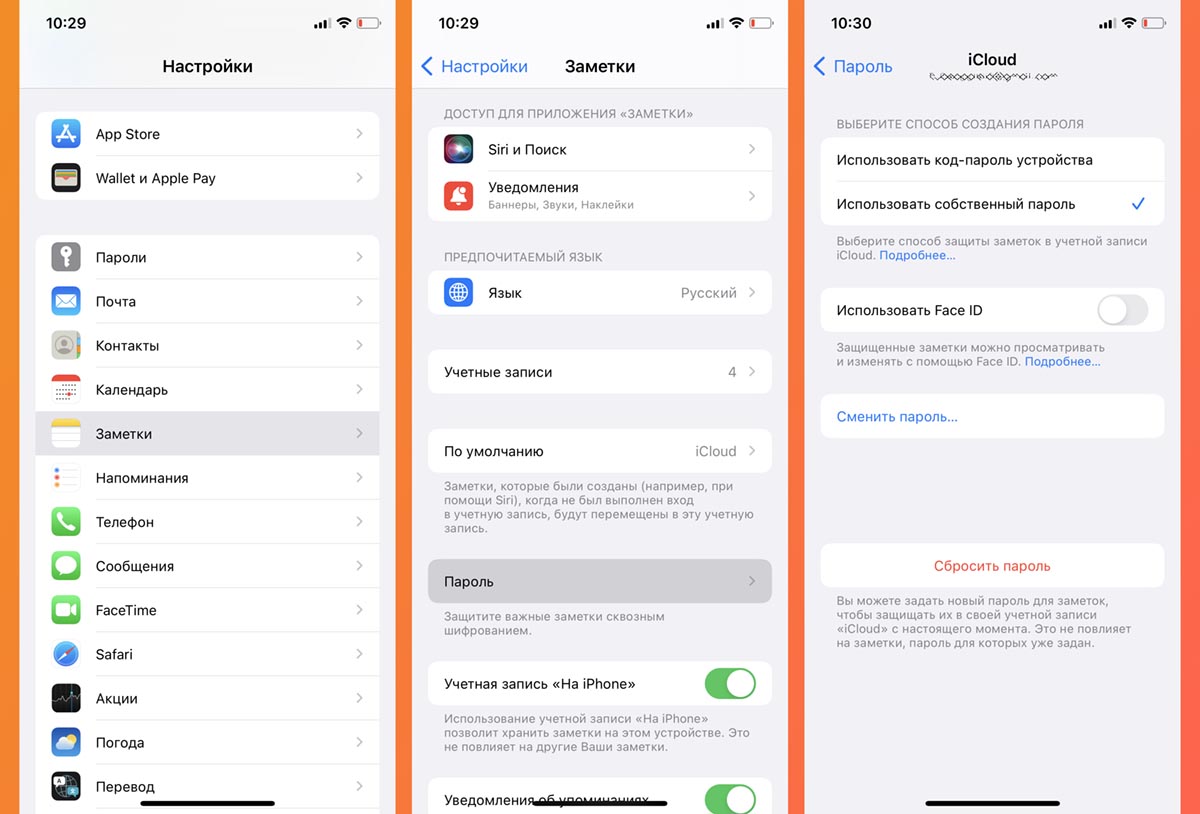
На такой случай предусмотрен специальный механизм сброса пароля.
1. Перейдите в Настройки – Заметки – Пароль.
2. Активируйте опцию Сбросить пароль.
3. Потребуется ввести пароль от учетной записи Apple ID и придумать новый код доступа для защищенных заметок.
Если ваши заметки находятся в папке На iPhone/На iPad, их нужно предварительно перенести в папку iCloud, чтобы иметь возможность произвести сброс при помощи Apple ID.
Этим способом получится произвести сброс пароля, который устанавливался через вашу учётку. Не получится открыть общую заметку, пароль на которую устанавливал другой пользователь.
Пароль на заметки iPhone
В этой инструкции подробно о том, как поставить пароль на заметки iPhone (и iPad), изменить или снять его, об особенностях реализации защиты в iOS, а также о том, что делать, если забыл пароль на заметки.
Сразу отмечу, что для всех заметок используется один и тот же пароль (за исключением одного возможного случая, который будет рассмотрен в разделе «что делать, если забыл пароль от заметок»), который можно задать в настройках или при первом блокировании заметки паролем.
Как поставить пароль на заметки iPhone
Для того, чтобы защитить вашу заметку паролем, выполните следующие простые шаги:
- Откройте ту заметку, на которую нужно поставить пароль.
- Внизу нажмите кнопку «Заблокировать».

- Если вы впервые ставите пароль на заметку iPhone, введите пароль, подтверждение пароля, при желании — подсказку, а также, включите или отключите разблокирование заметок с помощью Touch ID или Face ID. Нажмите «Готово».

- Если вы уже блокировали раньше заметки паролем, введите тот же пароль, что использовался для заметок ранее (если вы его забыли — перейдите к соответствующему разделу инструкции).
- Заметка будет заблокирована.
Аналогичным образом блокировка осуществляется и для последующих заметок. При этом учтите два важных момента:

- Когда вы разблокировали для просмотра одну заметку (ввели пароль), то пока вы не закроете приложение «Заметки», все остальные защищенные заметки также будут видны. Снова закрыть их от просмотра можно нажав по пункту «Заблокировать» внизу главного экрана заметок.
- Даже для защищенных паролем заметок в списке будет видна их первая строка (используемая как заголовок). Не держите там каких-либо конфиденциальных данных.
Для открытия заметки, защищенной паролем, просто откройте её (вы увидите сообщение «Эта заметка заблокирована», затем нажмите по «замку» справа вверху или по «Смотреть заметку», введите пароль или используйте Touch ID/Face ID для открытия.
Что делать, если забыл пароль от заметок на iPhone
Если вы забыли пароль от заметок, это ведет к двум последствиям: вы не можете заблокировать паролем новые заметки (так как требуется использовать тот же пароль) и не можете просмотреть защищенные заметки. Второе, к сожалению, обойти никак нельзя, а вот первое решаемо:
- Зайдите в Настройки — Заметки и откройте пункт «Пароль».

- Нажмите «Сбросить пароль».

После сброса пароля, вы можете установить новый пароль на новые заметки, но старые будут защищены старым паролем и открыть их, если пароль забыт, а открытие по Touch ID отключено, вы не сможете. И, предвидя вопрос: нет, способов разблокировать такие заметки, кроме подбора пароля, не существует, даже Apple вам не может помочь, о чем прямо пишет на своем официальном сайте.
Кстати, эту особенность работы паролей можно использовать, если необходимо установить разные пароли на разные заметки (вводим один пароль, сбрасываем, следующую заметку шифруем другим паролем).
Как снять или изменить пароль
Для того, чтобы снять пароль с защищенной заметки:
- Откройте эту заметку, нажмите кнопку «Поделиться».
- Нажмите кнопку «Снять блокировку» внизу.
Заметка будет полностью разблокирована и доступна к открытию без ввода пароля.
Для того, чтобы изменить пароль (он поменяется сразу для всех заметок), выполните следующие шаги:
- Зайдите в Настройки — Заметки и откройте пункт «Пароль».
- Нажмите «Сменить пароль».
- Укажите старый пароль, затем новый, подтвердите его и, при необходимости, добавьте подсказку.
- Нажмите «Готово».
Пароль для всех защищенных «старым» паролем заметок будет изменен на новый.
Надеюсь, инструкция была полезна. Если у вас остались какие-то дополнительные вопросы на тему защиты заметок паролем, задавайте их в комментариях — я постараюсь ответить.
ЧТО ДЕЛАТЬ ЕСЛИ ЗАБЫЛ ПАРОЛЬ ОТ ЗАМЕТОК НА АЙФОНЕ
Если вы забыли пароль от заметок на iPhone, есть несколько способов решения этой проблемы. Во-первых, вы можете попытаться восстановить пароль, используя свой Apple ID. Для этого нужно выбрать опцию «Отправить мне письмо» на экране ввода пароля, после чего вам придет ссылка на изменение пароля на связанный с Apple ID почтовый ящик. Если вы не помните свой Apple ID, можно воспользоваться сервисом восстановления пароля Apple.
Если первый метод не сработал, можно попробовать сбросить пароль путем удаления заметок и повторного входа в учетную запись iCloud. Для этого нужно открыть Настройки, выбрать iCloud, затем Заметки и отключить переключатель рядом с Заметки. После этого нужно выйти из iCloud, перезагрузить телефон, зайти снова в iCloud и включить опцию Заметки. Это позволит вам создать новый пароль для заметок.
Если вы используете приложения сторонних разработчиков для заметок, возможно, у них есть свои собственные методы восстановления пароля. Обратитесь к документации или службе поддержки приложения, чтобы узнать, как восстановить доступ к заблокированным заметкам.
Некоторые пользователи сообщают, что им помогает перезагрузка телефона с использованием режима восстановления. Однако этот метод может привести к потере всех данных на устройстве, поэтому перед его использованием рекомендуется выполнить резервное копирование.
Как поставить пароль на заметки iPhone
Как восстановить заметки на iPhone
ЗАБЫЛЬ ПАРОЛЬ НА ЗАМЕТКАХ iPhone — ВОССТАНОВЛЕНИЕ ПАРОЛЯ — СБРОС ПАРОЛЯ замёток iPhone @JUSTRUNRIDER
Сброс пароля заметок iPhone \u0026 iPad — ВАЖНАЯ ИНФОРМАЦИЯ @JUSTRUNRIDER
Забыли пароль на заметках iPhone — Сброс пароля заметок iOS 15 — @JUSTRUNRIDER
HOW TO UNLOCK ANY IPHONE WITHOUT THE PASSCODE — UNLOCK ALL MODELS IPHONE PASSCODE WITHOUT COMPUTER —
Забыли пароль Примечание? Как разблокировать заметки на iPhone, iPad и Mac
Как и Apple, я защищаю свою конфиденциальность и не против сделать дополнительный шаг для защиты моей личной информации. Хотя иногда есть и обратная сторона моей собственности, именно тогда, когда я забыл свой пароль для заметки.
Заметки были моим приложением для сохранения важной информации, такой как пароли, данные учетной записи и история транзакций, среди прочего. И почему бы и нет, ваши заметки можно синхронизировать по всей экосистеме Apple; Кроме того, вы можете заблокировать свои заметки с помощью пароля на вашем iPhone и Mac.
Однако проблема возникает, когда вы забыли пароль для заметки, а вопрос с подсказкой бесполезен. К счастью, есть способ восстановить забытый пароль Notes на iOS и Mac. Я стал жертвой одного из таких случаев, и именно это я и сделал.
Как разблокировать заметки, когда вы забыли пароль на iPhone, iPad и Mac
К сожалению, если ваши заметки защищены паролем, вы не сможете восстановить доступ к заблокированным заметкам, пока не запомните пароль. Даже если вы создадите новый пароль, он будет применяться только к новым заметкам, а старый останется недоступным.
К счастью, я использовал устройство с Touch ID и смог восстановить свою важную информацию из заметок.
Быстрые ссылки:
- Как восстановить заблокированные заметки, используя Touch ID / Face ID на устройстве iOS
- Как сбросить пароль забытых заметок на iPhone и iPad
- Как сбросить пароль забытых заметок на Mac
Как восстановить заблокированные заметки с помощью Touch ID на устройстве iOS
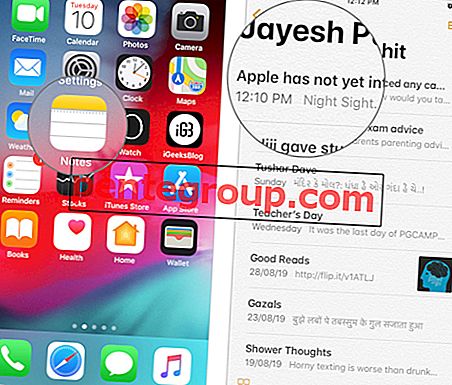
Шаг 1. Откройте приложение Notes на вашем устройстве и нажмите, чтобы открыть заметку, которую вы хотите разблокировать .
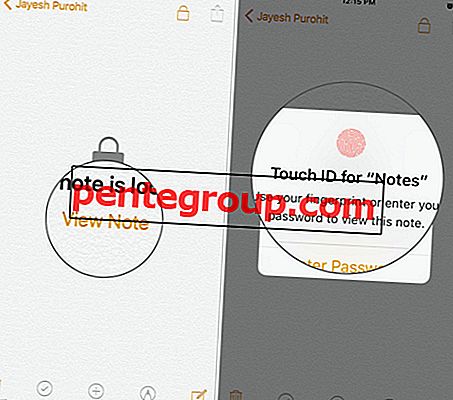
Шаг 2. Нажмите на просмотр заметки . Когда в диалоговом окне появится запрос на ввод пароля, введите Touch ID или Face ID .
Шаг 3. После открытия скопируйте содержимое заметки и нажмите «<(Назад)», чтобы выйти из заметки.

Шаг № 4. Нажмите на значок « Создать заметку» в правом нижнем углу и вставьте содержимое в новую заметку и сохраните новую заметку.

Шаг № 5. Повторите шаги # 1 — # 4 для всех заблокированных заметок, которые вы хотите восстановить.
После этого выполните следующие шаги, чтобы сбросить пароль для заметок.
Обратите внимание, что это решение работает только для iPhone или iPad с Touch ID или Face ID или Mac с Touch Bar или кнопкой питания Touch ID . Другим ограничением является то, что ваш Touch ID или Face ID должен был быть активирован как пароль ранее. Я очень сожалею о потере ваших данных, если ни одно из этих условий не будет выполнено.
Как сбросить пароль забытых заметок на iPhone и iPad
Шаг 1. Откройте приложение « Настройки» на устройстве iOS и нажмите « Заметки».

Шаг 2. Нажмите на пароль и выберите опцию сброса пароля .

Шаг 3. В диалоговом окне будет запрошен ваш пароль Apple ID, введите пароль и нажмите « ОК».

Шаг № 4. Затем снова нажмите « Сбросить пароль», введите новый пароль и подсказку к паролю и нажмите « Готово», чтобы завершить процесс.

Как сбросить пароль забытых заметок на Mac
Шаг 1. Откройте приложение Notes на вашем Mac.

Шаг 2. Нажмите « Заметки» в меню и выберите « Настройки».

Шаг 3. Нажмите на Сбросить пароль .

Шаг № 4. Нажмите кнопку ОК, чтобы подтвердить сброс пароля.

Шаг № 5. В диалоговом окне будет запрошен пароль iCloud, введите пароль и нажмите « ОК».

Шаг № 6. Нажмите « Сбросить пароль» для подтверждения смены пароля .

Шаг № 7. Теперь введите новый пароль, который вы хотите сохранить, и подсказку для пароля, а затем нажмите « Установить пароль».

Вот как это делается, ребята!
С отличными функциями обеспечивается лучшая защита и небольшие неудобства. Приложение Notes использует единый пароль для всех ваших заметок на всех ваших устройствах. Таким образом, если вы забыли пароль, вы будете заблокированы все свои заметки со всех ваших устройств.
Хотя невозвратность — это отличная особенность, когда речь идет о безопасности, для нас, к сожалению, мы забываемы. Однако теперь с помощью Touch ID и Face ID эта проблема также решена. Вот еще несколько замечательных функций, которые вы должны проверить.
Похожие сообщения:
- Как найти / просмотреть сохраненные пароли в Safari на iPhone и iPad
- Как защитить паролем папки на Mac
- Забыли пароль Mac? Вот три способа сбросить его
- Как разрешить Safari сохранять пароли для сайтов на iPhone и iPad
Честно говоря, Apple всегда даст мне повод влюбиться в устройства Apple. Что вы думаете об этом? Вы когда-нибудь так застревали? Поделитесь своими мнениями и отзывами с нами на наших страницах в Facebook, Twitter и Instagram. Чтобы получить больше подобных взломов и обновлений в экосистеме Apple, загрузите наше приложение для iOS.