Определение MAC-адреса роутера
MAC-адрес роутеру присваивается еще на стадии производства каждой модели и является уникальным. Он выступает в роли аппаратного идентификатора, который необходим для взаимодействия с устройством в операционной системе или в том же веб-интерфейсе маршрутизатора. Определить его не так сложно, как это может показаться на первый взгляд, ведь адрес считается открытым и доступен к просмотру любому пользователю, который обладает целевым девайсом или подключен к нему.
Способ 1: Наклейка на устройстве
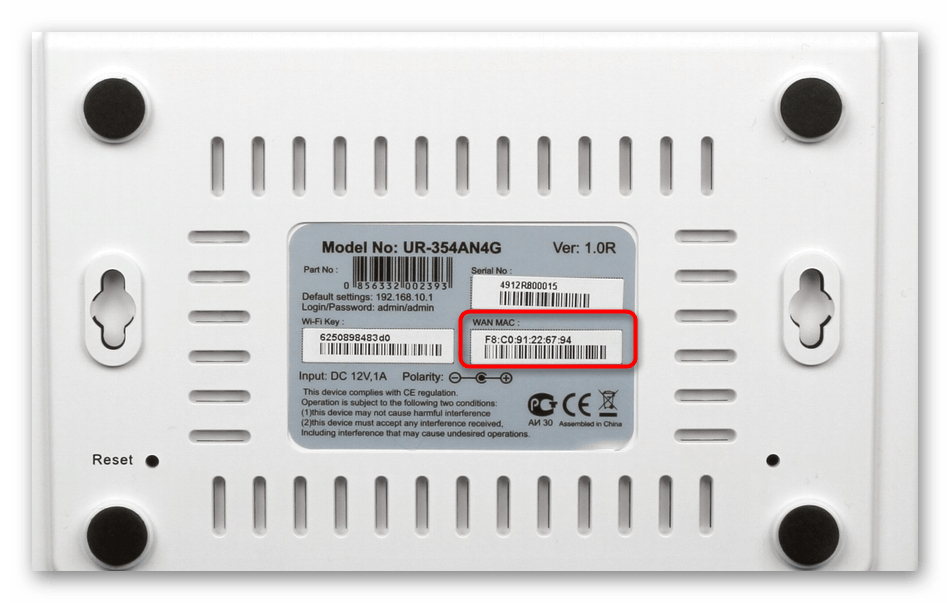
Этот вариант подойдет только в тех ситуациях, когда юзер может взять маршрутизатор в руки и посмотреть на его корпус. На панели сзади или снизу есть наклейка с основной информацией. Обычно к ней обращаются для того, чтобы узнать данные для авторизации в веб-интерфейсе, однако среди этих сведений там печатается и физический адрес. Отыщите блок со штрих-кодом, который называется «WAN MAC», чтобы определить MAC-адрес. Возможный вариант расположения надписей на такой наклейки вы видите на представленном далее изображении.
Способ 2: Веб-интерфейс маршрутизатора
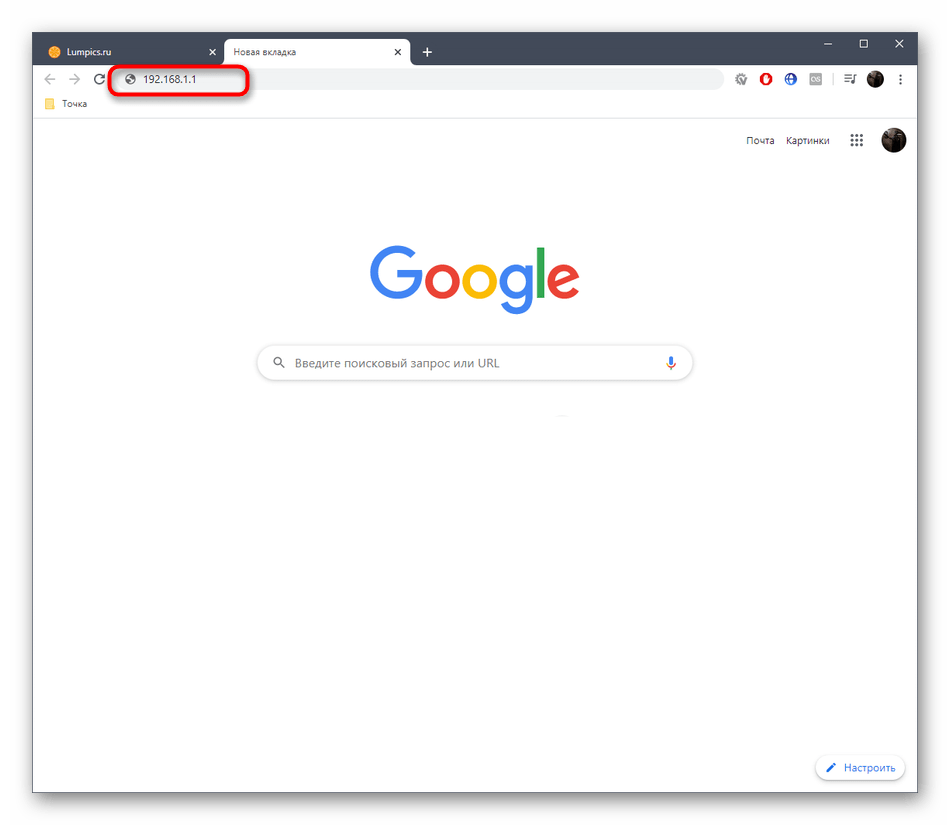
Для выполнения следующей инструкции потребуется быть подключенным к роутеру через Wi-Fi или кабель локальной сети, ведь придется авторизовываться в веб-интерфейсе. Практически в любой реализации данного меню процесс определения MAC-адреса происходит практически-одинаково, а самое главное сейчас — войти в интернет-центр, о чем развернуто читайте далее.
Теперь мы предлагаем на примере трех разных представлений веб-интерфейсов разобраться с получением интересующей информации, а также вкратце расскажем о том, как быть тем юзерам, кто клонировал MAC-адрес.
TP-Link
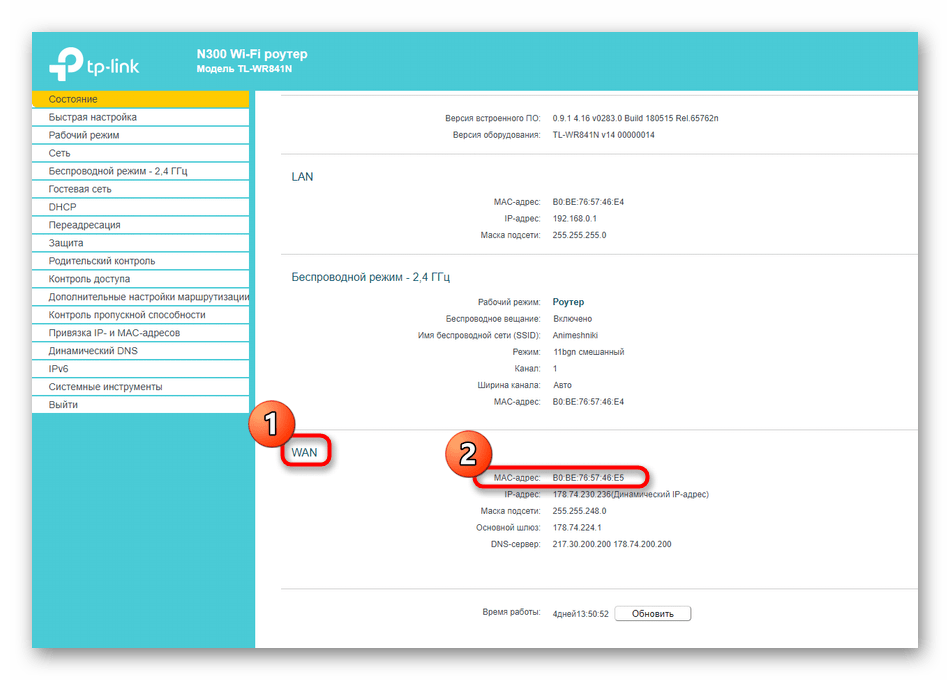
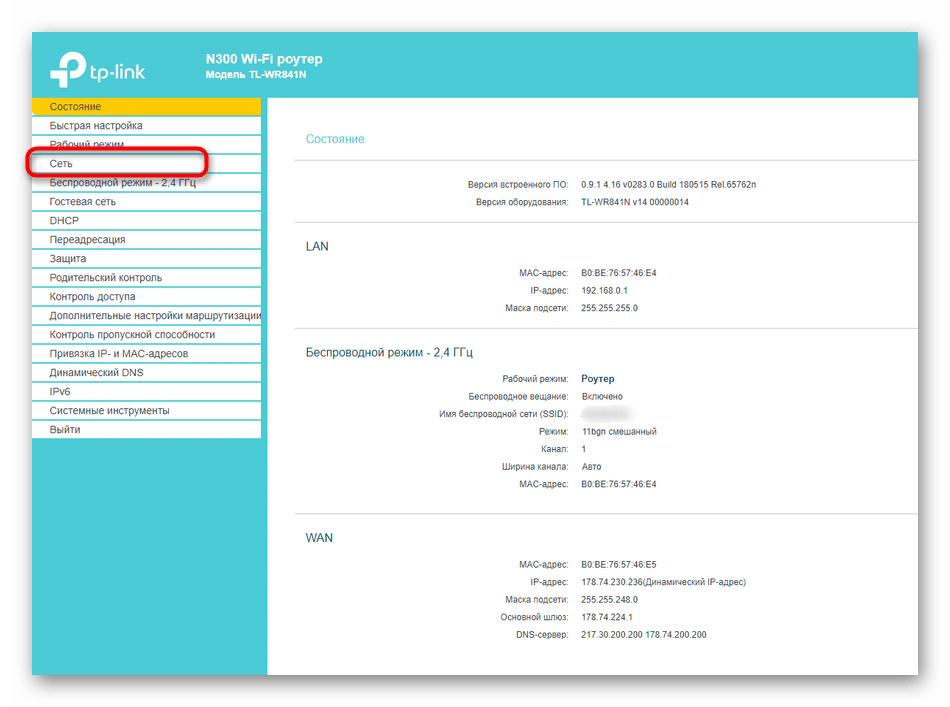
Компания TP-Link — один из самых популярных производителей сетевого оборудования с привычным для многих интерфейсом интернет-центра, поэтому мы остановились на его устройствах в первую очередь. Для определения локального MAC-адреса нужно только выполнить авторизацию, чтобы оказаться в разделе «Состояние». Там обратите внимание на строки «LAN». Пример расположения сведений указан на следующем скриншоте.

Однако локальный адрес не всегда совпадает с тем, что находится на наклейке самого устройства, ведь там даже указано, что этот параметр относится к WAN. Чтобы определить его, просто опуститесь ниже в том же разделе «Состояние» и в блоке «WAN» найдите интересующее значение.
Если вы ранее уже клонировали MAC-адрес, присвоив роутеру значение компьютера, он может не отображаться в упомянутом выше меню, поэтому придется поступить немного другим образом.
- Через левое меню переместитесь в «Сеть».
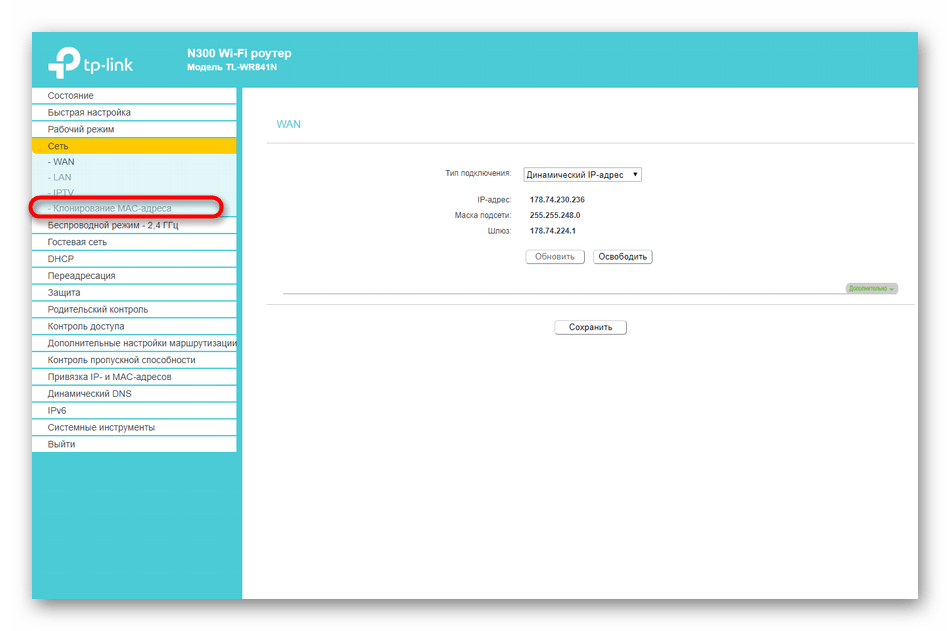
- Здесь выберите категорию «Клонирование MAC-адреса».
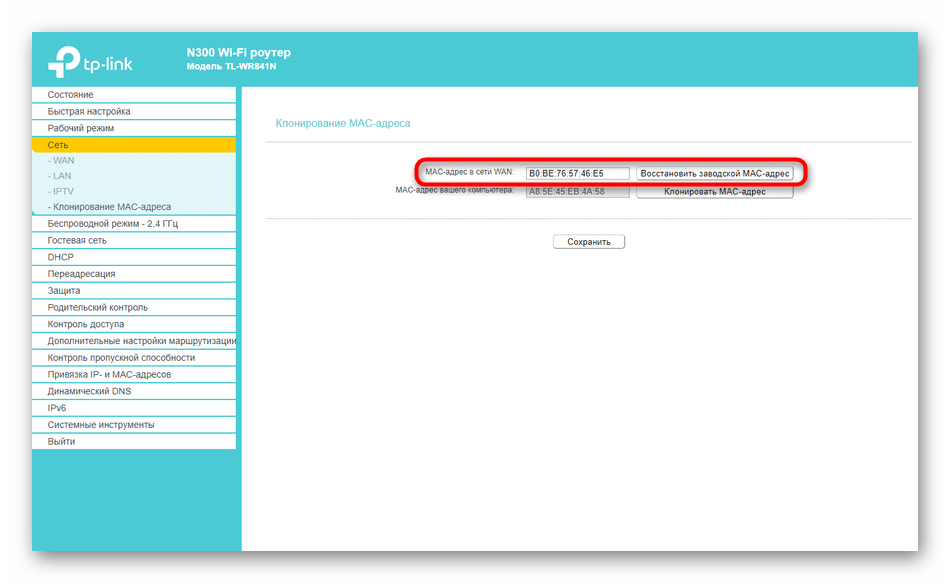
- Посмотрите на поле «MAC-адрес в сети WAN». Сейчас вы можете его восстановить, если это нужно.
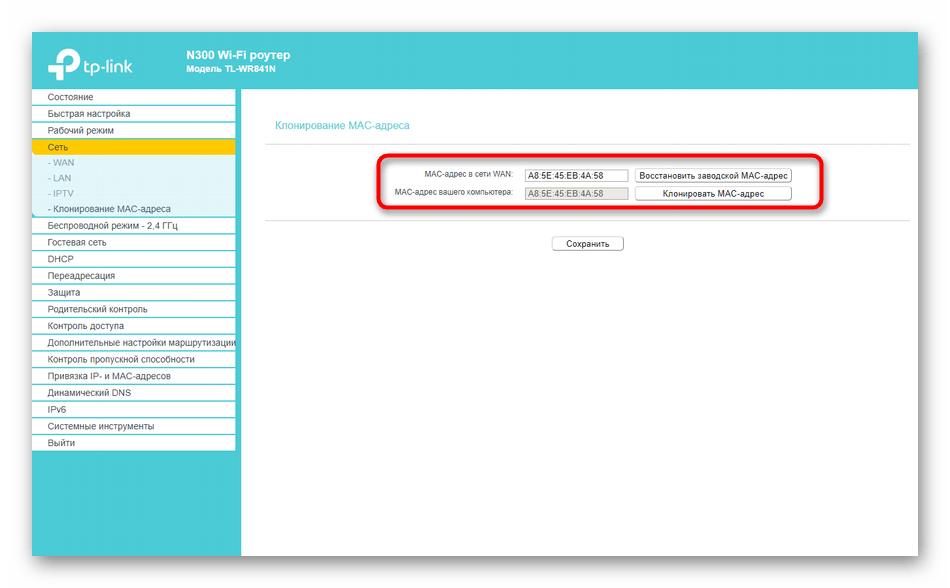
- После клонирования MAC в двух полях будет одинаков.
ZyXEL
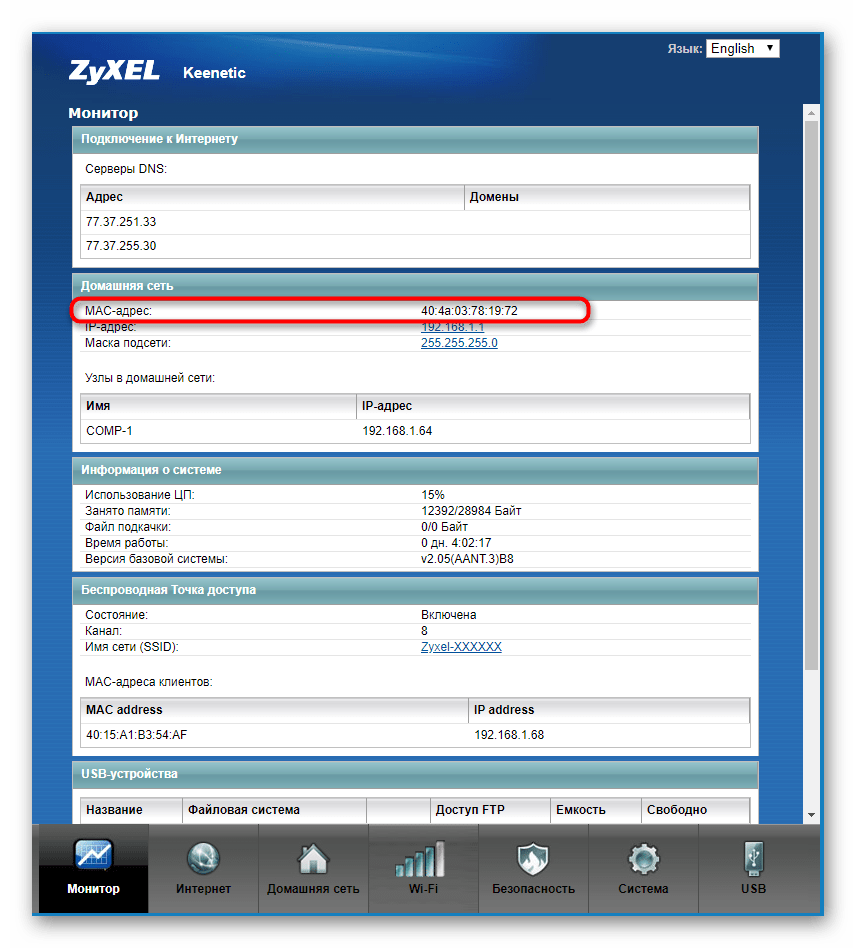
Следующим рассмотрим веб-интерфейс от ZyXEL Keenetic, чей внешний вид немного отличается от общепринятого. После авторизации в интернет-центре вы попадаете в раздел «Монитор». Здесь посмотрите на блок «Домашняя сеть», где и определите MAC-адрес устройства. При необходимости его можно без проблем скопировать, выделив и зажав комбинацию клавиш Ctrl + C.
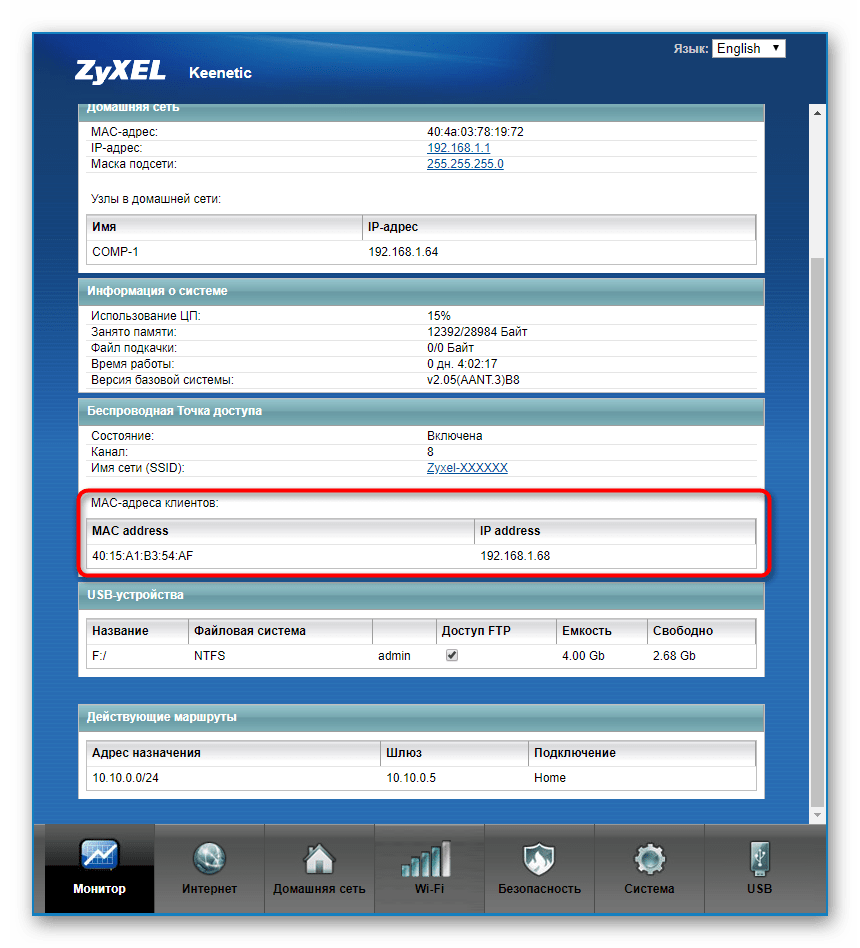
Если к текущему маршрутизатору подключен любой другой роутер и вы знаете его IP-адрес, чуть ниже в этом же разделе найдите блок «MAC-адреса клиентов». Посмотрите на присутствующую таблицу и отыщите необходимый физический адрес.
Роутеры от компании ASUS обладают самыми продвинутыми и слегка запутанными интерфейсами, в связи с чем расскажем о таких моделях тоже. Главное меню у них называется «Карта сети», а LAN MAC-адрес отображается справа внизу, где показаны основные сведения о локальной сети.

При необходимости переключитесь к беспроводной точке доступа, где вы тоже сможете просмотреть ее физические адреса, только учитывайте, что некоторые модели поддерживают функционирование на двух разных частотах одновременно, соответственно, MAC-адреса могут различаться.

Принцип поиска нужной информации в других моделях маршрутизаторов, которые не попали в разбор этого способа, примерно такой же. В большинстве случаев не требуется переходить к другим разделам или меню, ведь необходимая информация отображается в главном окне.
Способ 3: Командная строка в Windows
При помощи одной простой консольной команды определить MAC-адрес роутера можно и через операционную систему, не запуская при этом браузер и какие-либо сторонние программы. Для этого произведите следующие действия:
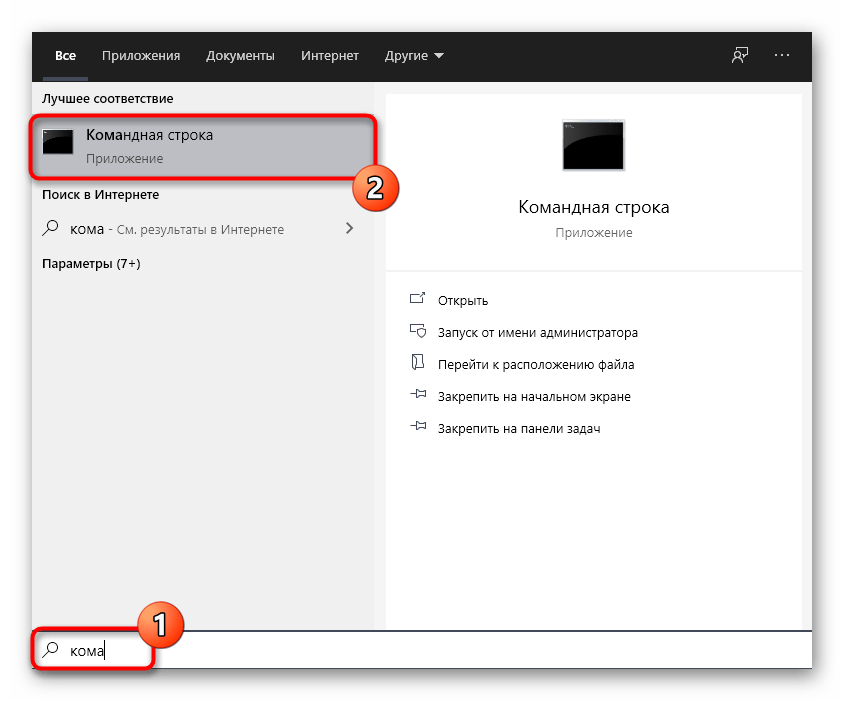
- Откройте «Пуск» и запустите оттуда «Командную строку», например, отыскав приложение через поиск.
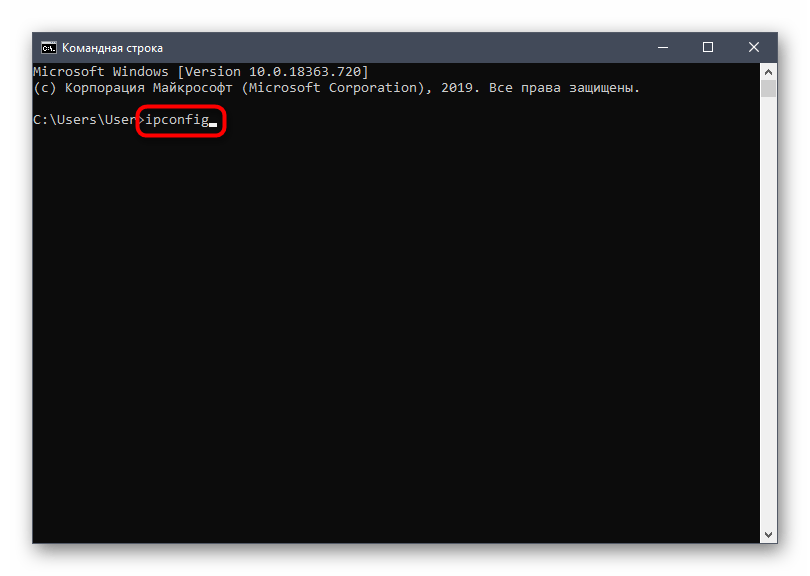
- Пропишите ipconfig и нажмите на Enter.
- Через несколько секунд на экране появится общая карта сети, где нужно найти основной шлюз. Это IP-адрес роутера, который мы и будет использовать для получения MAC в дальнейшем. Есть и другие возможные варианты определения этого IP. Детальнее о них читайте далее.
Этот метод является универсальным и позволяет узнать определенный MAC-адрес или IP в зависимости от того, какие исходные данные заранее известны пользователю. Если вас заинтересовала тема поиска подобных сведений, рекомендуем взглянуть на статьи по ссылкам ниже.
Способ 4: Меню «Свойства» в Windows
Последний метод сегодняшнего материала подразумевает использование стандартной функциональности операционной системы для определения физического MAC-адреса устройства. Для этого пользователю нужно лишь открыть соответствующее меню в настройках сетевого адаптера и найти подходящие сведения. Выполнение этой процедуры займет не более минуты.
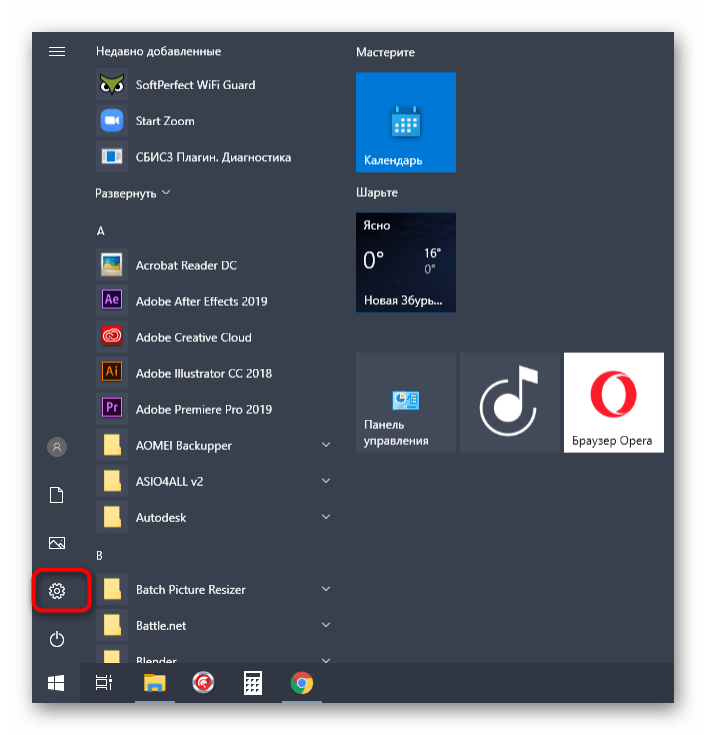
- Откройте «Пуск» и перейдите в «Параметры».
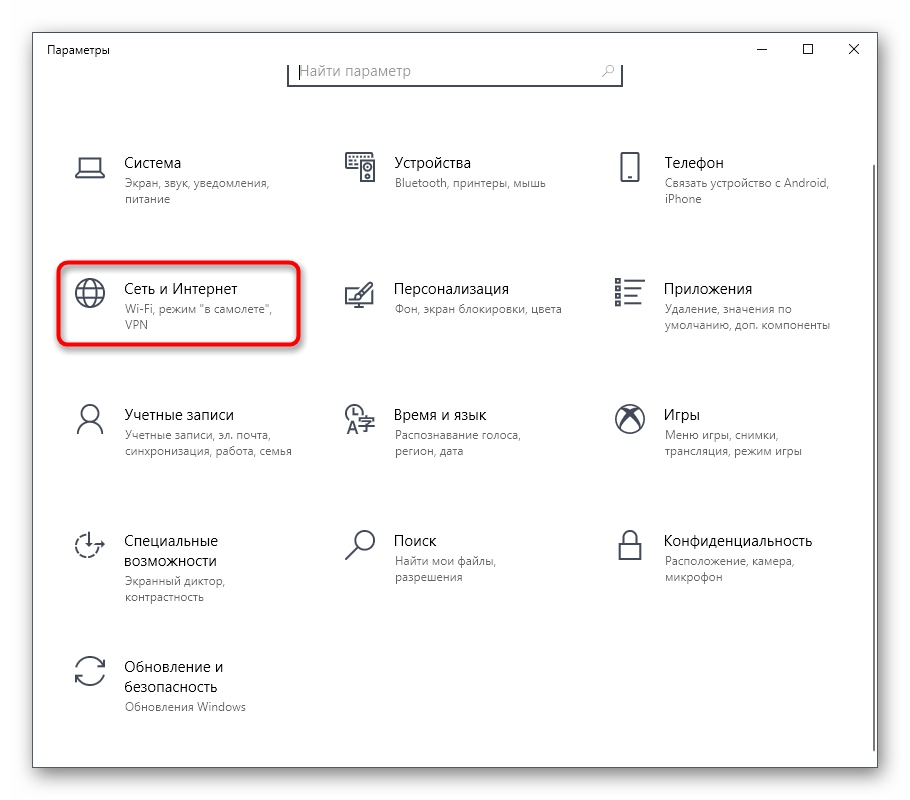
- Там вас интересует категория «Сеть и Интернет».
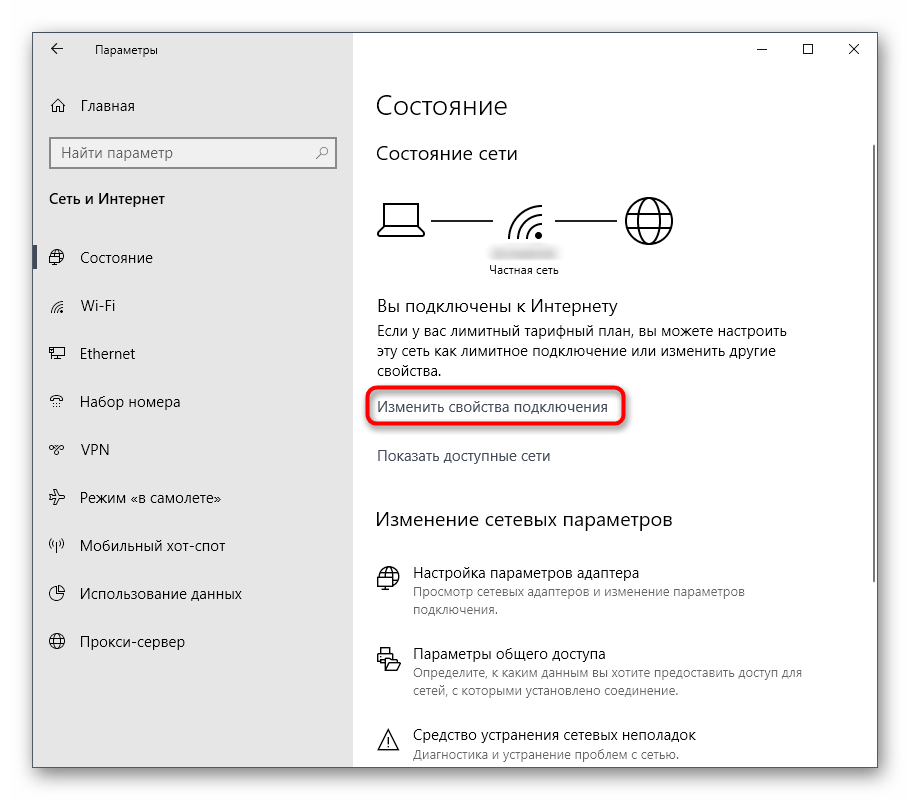
- В разделе «Состояние» щелкните по кликабельной надписи «Изменить свойства подключения».
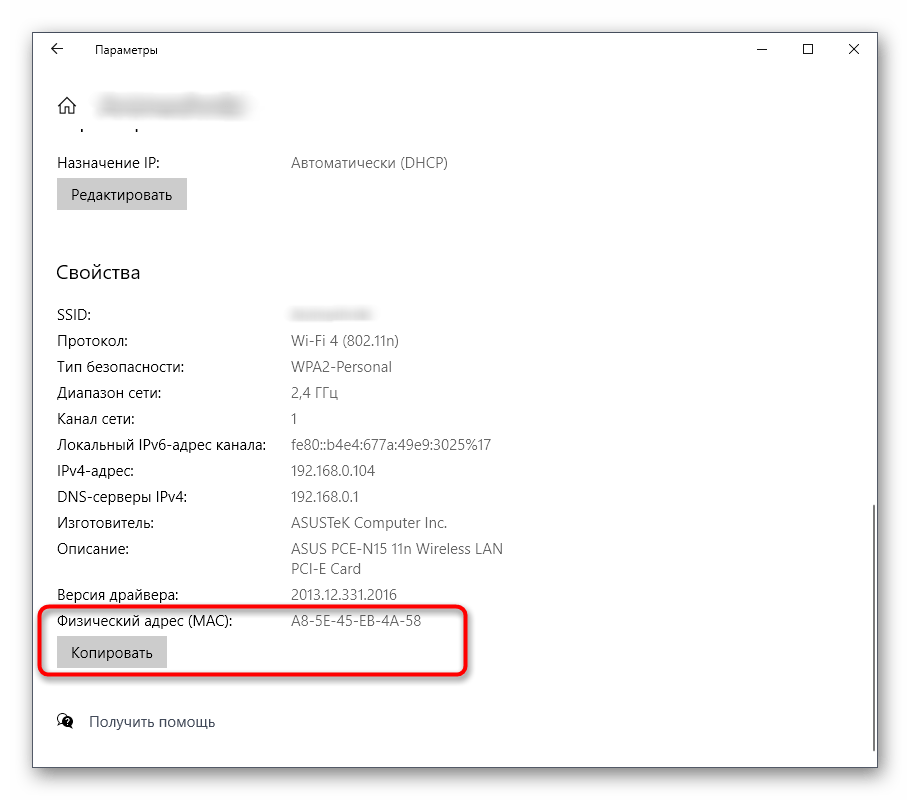
- Опуститесь вниз по списку, где отыщите «Физический адрес (MAC)». При необходимости его можно скопировать, нажав по специально отведенной кнопке.
Как видно, определение MAC-адреса любого маршрутизатора не займет у пользователя много времени вне зависимости от того, какой для этого метод был выбран. Теперь, обладая соответствующей информацией, вы можете настраивать межсетевой экран роутера или осуществлять другие действия, связанные с его физическим адресом.
Как узнать Мак-адрес роутера: пошаговая инструкция

Для настройки безопасного соединения WiFi и решения иных задач важно разобраться, как узнать МАК адрес роутера, и где можно получить информацию. Такие данные могут потребоваться во время настройки Интернета с помощью провайдера и привязки MAC-адреса. Самый простой способ получения информации — заглянуть под нижнюю часть корпуса маршрутизатора. Еще один вариант — посмотреть МАК адрес WiFi роутера через панель управления. Ниже рассмотрим, в чем особенности и нюансы каждого из вариантов.
Что такое МАК-адрес?
Аббревиатура MAC расшифровывается как Media Access Control, что подразумевает управление доступом к среде. Отвечая на вопрос, что такое МАК адрес роутера, можно сказать просто — это его индивидуальный номер (идентификатор), который присваивается сразу после изготовления. Наличие таких данных позволяет распознать устройство и в дальнейшем подключаться именно к нему.

Сегодня наиболее популярен стандарт IEEE, подразумевающий применение 48-разрядного МАК адреса роутера. Номер состоит из шести пар по два символа. Администратор вправе не только посмотреть МАК адрес WiFi роутера, но и изменить его или клонировать набор цифр с компьютера.
Возможность смены МАК адреса зависит от применяемой технологии:
- DOCSIS. В этом случае изменение параметра не приводит к прекращению доступа к Интернету. Все, что необходимо — перезапустить модем. В случае замены устройства нужно обратиться к поставщику для регистрации нового МАК.
- Ethernet. Провайдер контролирует MAC-адрес клиента и использует его для предоставления доступа к Сети. При изменении этого параметра нужно обратиться к провайдеру и информировать его о правках или самостоятельно внести изменения в личном кабинете.
Код всегда стандартный. В нем содержатся цифры от 0 до 9, а также латинский буквы от A до F.
Как узнать МАК-адрес?
Выделяется несколько способов, как посмотреть МАК адрес роутера. Выделим основные:
- Перевернуть маршрутизатор и глянуть на наклейку с надписями. Там можно узнать свой МАК адрес Вай Фай роутера или модема, посмотреть информацию по IP, уточнить данные для входа в панель управления и т. д. Некоторые производители указывают данные прямо на коробке, но не всегда. К примеру, на упаковке ASUS такие сведения приводятся, а вот на TP-Link придется смотреть уже на корпус.

- Войти в панель управления самого роутера и узнать его МАК адрес. Там же можно изменить или клонировать информацию (если это необходимо). После внесения правок в настройках будут отображаться уже новые символы, не совпадающие с информацией на корпусе или коробке. Помните об этом, когда в следующий раз будете настраивать роутер.

Многие спрашивают, как узнать MAC адрес роутера через командную строку. Для маршрутизатора такой способ не предусмотрен, но можно уточнить МАК для сетевой карты. Все, что необходимо — вызвать командную сроку (Win+R), ввести cmd, а дальше ipconfig/all.

После этого появляется окно с информацией о подключении. Здесь приведена строка «Физический адрес», где скрывается интересующий MAC.
Если вы решили узнать МАК роутера через панель управления, учтите особенности для моделей разных производителей. Во всех случаях для уточнения сведений необходимо войти в панель управления. Для этого используйте данные, которые приведены на нижней части корпуса (если они не менялись). Стандартный адрес для входа 192.168.1.1, а логин и пароль — дважды admin.

Дальнейшие действия индивидуальны для каждого производителя:
- TP-Link. Чтобы узнать МАК на маршрутизаторе этой фирмы, войдите в главную панель и обратите внимание на надписи в самом низу.
- D-Link. Перейдите в раздел Информация и найдите строчку LAN MAC. В некоторых моделях необходимо перейти в раздел Сеть и WAN.

- ASUS. Войдите в раздел Карта сети и посмотрите справа внизу на строчку Wireless MAC-адрес.

- ZyXEL. Войдите во вкладку Система и справа вверху посмотрите в окно Действующее подключение к Интернету. В нем будет раздел MAC-адрес.

При желании узнать МАК роутера многие сталкиваются с проблемой поиска IP, необходимого для входа в устройство. Простой способ — войдите в Пуск, а далее Панель управления.

Перейдите в раздел Сети и Интернет, а после откройте Центр управления сетями.

Жмите на пункт Изменения параметров адаптера и найдите ссылку Подключение по локальной сети (Беспроводная сеть).

Жмите левой кнопкой мышки и в разделе Сведения можно узнать IP.

Именно этот адрес необходимо вбивать в адресную строку для входа в роутер. После входа в панель управления можно узнать МАК адрес роутера по схеме, которая рассмотрена выше. Здесь же легко поменять или клонировать параметр, но об этом ниже.
Как изменить МАК-адрес?
Теперь поговорим о том, как на роутере поменять МАК адрес, если в этом возникла необходимость. Как и в рассмотренных выше примерах, необходимо зайти в панель управления маршрутизатора, узнать текущие данные и внести изменения. Рассмотрим, как узнать и сразу же сменить МАК адрес роутера для устройств популярных производителей.
- D-Link. Войдите в настройки, а после перейдите в раздел Сеть и WAN. Внизу в разделе Ethernet можно узнать МАК адрес роутера и сразу его поменять.


- ASUS. Войдите в раздел Интернет и там можно узнать, а также сразу внести правки в МАК роутера.

- TP-Link. Чтобы изменить MAC адрес роутера, войдите в раздел Сеть и найдите необходимый пункт. Там сразу внесите необходимые правки.
- ZyXEL. Для изменений перейдите в меню Интернет, а после в настройках соединения в поле MAC-адрес выберите раздел Ввести вручную.

Теперь вы знаете, как прописать свой МАК адрес в роутер в устройствах разных производителей. После внесения правок не забудьте сохранить данные на устройстве и перезапустить маршрутизатор для корректной работы.
Клонирование адреса
Многие провайдеры дают доступ только к одному MAC-адресу. К примеру, человек подключился с ПК, а поставщик Интернета запомнил адрес сетевой карты и работает только с ним. После покупки роутера со своим индивидуальным номером могут возникнуть трудности с подключением. Чтобы избежать проблем, используется клонирование MAC адреса на роутере, то есть копирование информации с ПК.
Суть клонирования — перенос MAC-адреса с ПК и его передача в WAN-интерфейс. В такой ситуации провайдер видит данные с компьютера и допускает подключение. Перед тем как клонировать МАК адрес на роутер, подключитесь к устройству с помощью кабеля. Именно с него и делайте настройку. В ином случае с внесением правок могут возникнуть трудности.
Как вариант, можно обратиться к поставщику и попросить поменять у себя ваш MAC. Минус способа в том, что нужно еще дозвониться провайдеру. Кроме того, нужно еще объяснить специалистам, что вы от их хотите и зачем это нужно. Проще самому узнать нужные данные и прописать MAC адрес в роутере.
- D-Link. Войдите в раздел Сеть, далее WAN, а там возле MAC-адреса нажмите значок клонирования. Роутер автоматически подвяжет данные с компьютера.

- TP-Link. Войдите в раздел Сеть и найдите пункт с МАК адресом. Жмите на кнопку Clone MAC Address.

- Asus. Перейдите в раздел Интернет и жмите на кнопку Клонировать MAC.

- ZyXEL. Как и в прошлом случае, зайдите в раздел глобальной сети, выберите соединение, а из выпадающего перечня кликните на вариант Взять с вашего ПК.
Теперь вы знаете, как изменить МАК адрес роутера, узнать его или клонировать с ПК. Для этого не нужны специальные знания — достаточно войти в панель управления и перейти к нужному меню в зависимости от модели и производителя маршрутизатора.
Частые проблемы и их решения
Чтобы узнать и внести правки в MAC своего маршрутизатора, потребуется не более 1-2 минут. Все настройки перед глазами — достаточно войти в панель управления под своим логином и паролем. Но многие спрашивают, можно ли узнать МАК адрес чужого роутера через cmd. С помощью командной строки сделать это не получится, а вот через настройки (если имеются данные для входа) вполне реально. Алгоритм действий здесь такой же, как рассмотрен выше.
Иногда пользователи жалуются, что провайдер не может узнать МАК адрес роутера. Возникает вопрос, в чем проблема — в браке или настройках устройства. Одна из причин возникшей проблемы — сбои в работе WAN разъема, но чаще всего роутер вышел из строя и подлежит замене. Для надежности лучше взять заведомо исправный маршрутизатор и проверить, работает он или нет.
Перед выполнением работ определитесь, нужно ли добавить новый МАК адрес в роутер или лучше клонировать информацию с ПК. Здесь многое зависит от ситуации и провайдера. Лучше проконсультироваться с поставщиком, чтобы избежать проблем с соединением.
MAC Адрес Роутера — Как Узнать и Изменить?
В этой статье поговорим про то, что такое MAС адрес роутера. Как узнать и клонировать MAC адрес с компьютера на маршрутизатор и для чего вообще его нужно менять? Я покажу подробно, как посмотреть MAC на роутерах таких фирм, как TP-Link, Asus, Zyxel Keenetic, Tenda, Netis и Mercusys. И конечно же, в этой статье расскажу, как его поменять.
Что такое MAС адрес роутера?
MAC Адрес — это физический идентификатор цифрового устройства. Он уникален и у каждого компьютера, ноутбука, смартфона, IP камеры и т.д. свой MAC адрес. Если говорить точнее, то это id порта WAN. То есть сетевого адаптера вашего устройства.
Зачем клонировать MAC адрес с компьютера на маршрутизатор?
Бывают такие провайдеры, которые привязывают MAC адрес компьютера пользователя к своему оборудованию. Они просто прописывают его на своем роутере, или шлюзе, через который осуществляется выход во всемирноюую сеть.
На практике это означает, что выйти в интернет вы можете только с одного компьютера или ноутбука, который подключен напрямую кабелем от провайдера. Если же подсоединить другое устройство, то соответственно его MAC адрес другой. О нем провайдер не знает, и не дает ему доступа в сеть.
В итоге получается такая ситуация, что когда вы ставите в свой дом роутер, он не может подключиться к интернету, хотя все настройки введены правильно.
Как узнать MAC адрес роутера?
Так вот, знание MAC адреса своего нового роутера как раз нам может пригодиться, чтобы назвать его провайдеру. Для того, чтобы он поменял свои настройки и привязал его вместо старого от компьютера, и у вас снова был интернет. Узнать MAC адрес маршрутизатора можно двумя способами.
- На информационной этикетке, которая размещена на днище корпуса роутера
- В панели управления администраторским разделом
Есть и еще один способ — через командную строку Windows. Однако для обычного пользователя это будет трудновато. Да и зачем усложнять себе жизнь, если все можно сделать гораздо проще.
Как узнать MAC адрес маршрутизатора из наклейки на корпусе роутера
На любом роутере имеется наклейка с информацией о подключении к нему. Там обычно указывается название wifi сети, адрес входа, логин и пароль для авторизации. И необходимый нам MAC адрес.
Вот примеры этикеток с маршрутизаторов разных брендов:

MAC адрес роутера TP-Link


Где в настройках роутера узнать MAC адрес?
Если же у вас есть доступ к панели управления своим маршрутизатором, то его MAC адрес обычно отображается сразу на стартовой странице. После того, как вы в ней авторизуетесь.

Посмотрите, как выглядит мак адрес в админке TP-Link


На моделях других производителей все выглядит примерно так же. Думаю, нет смысла показывать больше, все и так понятно.
Как поменять MAC адрес роутера для WAN порта?
Однако сообщать MAC своему провайдеру сегодня уже не обязательно. Даже если такое требование о привязке имеется в договоре. Производители сетевого оборудования заранее позаботились о нас с вами и встроили возможность клонировать MAC порта WAN роутера с сетевой карты основного компьютера.
Для этого не нужно даже его узнавать на самом ПК. Клонирование происходит автоматически.
В этом случае оборудование интернет-оператора не заметит подмены адреса WAN одного устройства на другое, и дополнительно сообщать ничего не нужно. Помню, на заре эпохи развития wifi некоторые компании вообще запрещали ставить роутер и требовали платить за подключение каждого нового компьбтера отдельно.
Какой MAC адрес прописать на роутере?
Итак, если до покупки роутера у вас интернет был подключен по кабелю к ПК, то именно с него и нужно клонировать MAC адрес. Для того, чтобы сделать это, нужно выполнять первоначальное подключение роутера к интернету именно с того компьютера, к которому шел кабель от поставщика услуг.
Таким образом, зайдя в админку маршрутизатора, он увидит MAC адрес именно с того компьютера или ноутбука, с которого вы подключились к wifi. Все, что остаётся нам сделать, это прописать его в автоматическом режиме с помощью встроенного функционала.
Как посмотреть и изменить MAC адрес на роутере TP-Link?
Чтобы клонировать MAC адрес с компьютера на маршрутизатор TP-Link, нужно зайти в основном меню в «Дополнительные настройки». И далее открыть рубрику «Сеть — Интернет». Здесь во втором блоке мы увидим интересующие нас конфигурации. Ставим флажок на пункте «Использовать текущий MAC-адрес компьютера» и жмем на кнопку «Сохранить».

Если на вашем роутере TP-Link панель управления старого образца, то в ней открываем раздел «Сеть — Клонирование MAC-адреса» и нажимаем на одноименную кнопку для копирования с компьютера.

Вручную ничего прописывать не нужно. MAC адрес роутера сам автоматически поменяется, подтянув его с компьютера. Думаю, что с этим вопросом все понятно. Если нет, то рекомендую ознакомиться еще со статьей на блоге техподдержки ТП-Линк.
Как узнать (где посмотреть) MAC-адрес роутера Tp-Link, Asus, D-Link, Tenda?
В этой небольшой статье, я расскажу вам о том, как можно узнать физический адрес маршрутизатора, он же MAC адрес.
Если вы уже зашли на эту страницу, то скорее всего знаете, для чего вам узнавать MAC адрес роутера, для чего-то, он вам пригодится. Самый популярный случай, это когда провайдер делает привязку по MAC адресу, и вам нужно сообщить физический адрес маршрутизатора вашему интернет-провайдеру, что бы тот сделал привязку по MAC-адресу. Если провайдер делает такую привязчив, то могут возникнуть проблемы в процессе настройки маршрутизатора. О таких проблемах (в частности о привязке по физический адресу) , у нас уже есть отдельная статья Какой тип соединения указать при настройке роутера? Узнаем нужную информацию, которая пригодится в процессе настройки.
Сейчас мы разберемся, как можно посмотреть MAC-адрес маршрутизатора. Я более подробно покажу для устройств компании Tp-Link, D-Link и Asus, так как они самые популярные. Но, сам процесс практически не отличается от роутеров других компаний, таких как Tenda, Netgear, Zyxel и т. д.
Есть два способа узнать сетевой адрес маршрутизатора:
- Посмотреть на наклейке, которая находится на самом роутере, либо на коробке от него (как правило, MAC-адрес указан там и там) . На коробе от Asus, я нашел этот адрес, а на коробке от Tp-Link, его не было. Но, это не важно, как я уже написал, он точно есть на самом роутере.
- И второй способ, это посмотреть в настройках самого маршрутизатора. У роутеров есть такая возможность, как клонирование MAC адреса. Это значит, что физический адрес можно указать практически любой. Так вот, если вы меняли MAC-адрес, то в настройках маршрутизатора будет отображаться измененный адрес. Он не будет совпадать с тем, что указан на корпусе сетевого устройства.
Давайте обо всем по порядку.
Смотрим MAC-адрес на корпусе роутера, или на упаковке
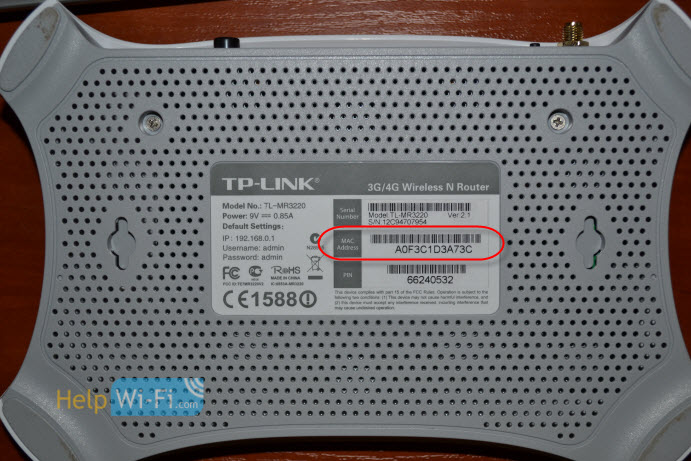
Самый простой способ: берем наш маршрутизатор в руки и ищем на нем наклейку с разной непонятной (на первый взгляд) информацией. Нашли? Найдите теперь там что-то типа MAC Address. Вот это и есть то что нам нужно. Что бы было более понятно, показываю на примере роутера от Tp-Link (TL-MR3220) :
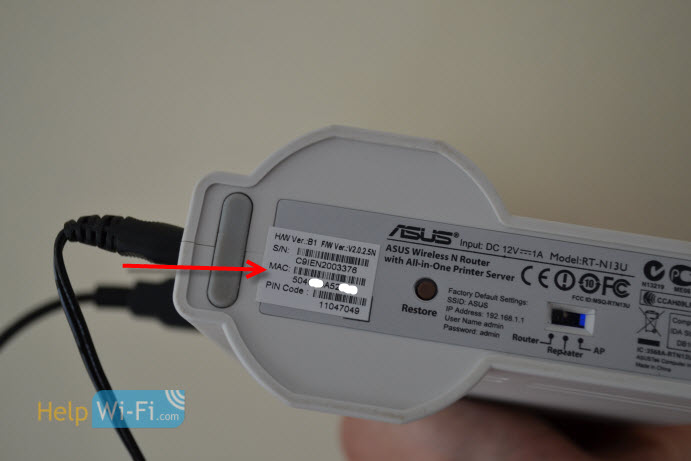
А вот так, выглядит физический адрес на корпусе маршрутизатора Asus (RT-N13U) :
А вот так он выглядит на упаковке:

MAC-адрес на роутере D-Link:
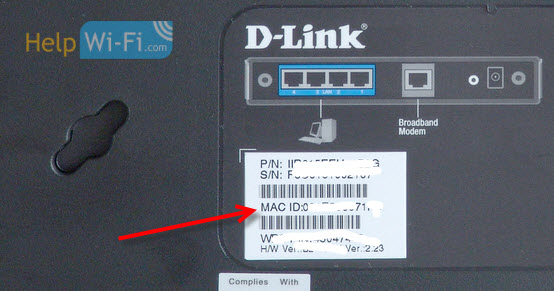
С этим способом думаю разобрались. Нужно только найти адрес на корпусе маршрутизатора.
Где смотреть MAC-адрес в настройках роутера?
В этом способе так же нет ничего сложно. Достаточно зайти в настройки маршрутизатора, и посмотреть.
Давайте сначала рассмотрим, как это сделать на устройствах фирмы Tp-Link.
Все как обычно, заходим в настройки набрав в адресной строке браузера адрес 192.168.1.1, или 192.168.1.1. Вводим логин и пароль для входа в настройки (как правило, по умолчанию admin и admin) .
MAC Address отображается сразу на главной странице:

На роутерах копании Asus, все точно так же. Физический адрес вы увидите сразу после входа в панель управления:

В новой панели управления — «LAN MAC address».

Практически на всех маршрутизаторах, информация по MAC адресу отображается на главной странице настроек.