JBL Quantum Support
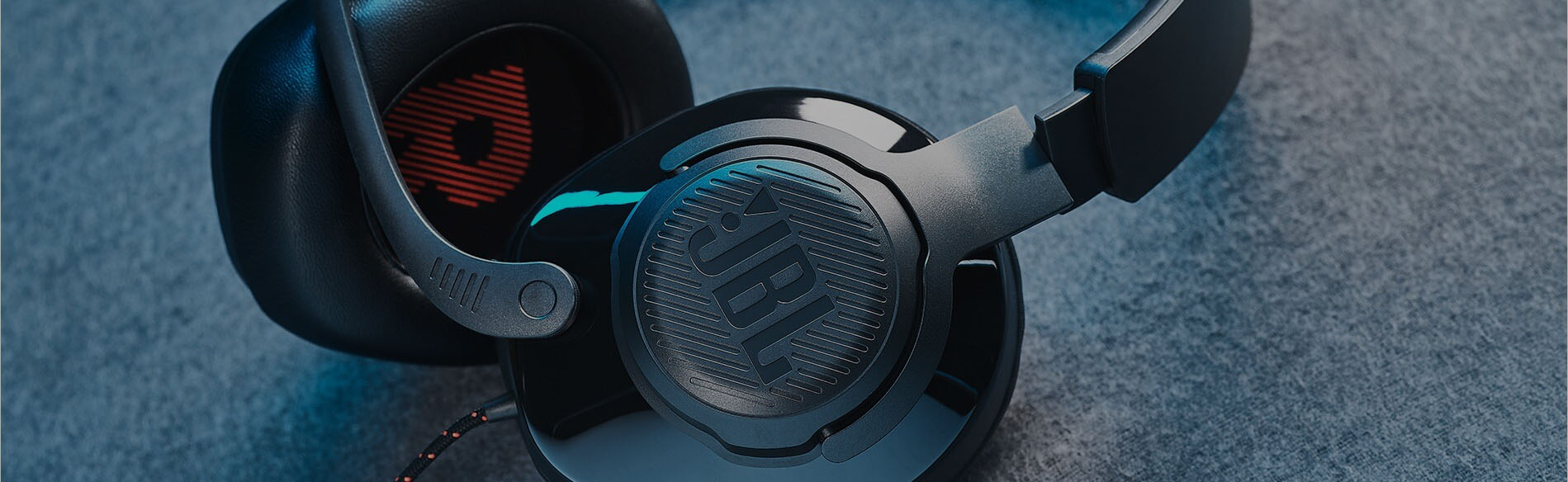
Получите абсолютное конкурентное преимущество с игровыми гарнитурами JBL Quantum. Благодаря многолетним исследованиям мы объединяем безупречно спроектированные гарнитуры с передовым пользовательским ПО, чтобы вы находились в центре событий. Испытайте сверхточный объемный звук, раскрывающий каждую деталь окружающего мира.
Или выберите игровые колонки JBL Quantum Duo, чтобы заполнить свою комнату звуком и световыми эффектами. Оживите каждую игру, чтобы не пропустить ни одного шага, выстрела или прыжка.
Настройка наушников JBL Quantum 100 к компьютеру: пошаговая инструкция
Наушники JBL Quantum 100 — это высококачественное аудиооборудование, предназначенное для наслаждения играми, музыкой и фильмами на вашем компьютере. Они предлагают потрясающее звучание, комфортное использование и множество функций, которые улучшают впечатления от звука. Но как подключить эти наушники к вашему компьютеру и настроить их для достижения наилучшего качества звука?
Первым шагом является подключение наушников JBL Quantum 100 к вашему компьютеру. В комплекте с наушниками должен быть кабель USB, который вы можете использовать для подключения. Просто найдите свободный USB-порт на вашем компьютере и вставьте один конец кабеля в наушники, а другой – в USB-порт. Убедитесь, что кабель надежно подключен с обоих сторон.
После подключения наушников JBL Quantum 100 к компьютеру нужно проверить и настроить звуковые настройки. Если вы используете операционную систему Windows, щелкните правой кнопкой мыши значок громкости на панели задач и выберите «Звуковые настройки». Затем выберите раздел «Воспроизведение» и убедитесь, что наушники JBL Quantum 100 выбраны как устройство воспроизведения по умолчанию.
Важно помнить: если у вас возникли проблемы с настройкой звука или обнаружением наушников, обратитесь к руководству пользователя, поставляемому с наушниками JBL Quantum 100. В этом руководстве вы найдете подробные инструкции по настройке и устранению неполадок.
Теперь наушники JBL Quantum 100 готовы к использованию. Вы можете наслаждаться прекрасным звуком, которым они обеспечивают при играх, просмотре фильмов или прослушивании музыки. Не забывайте регулярно проверять и обновлять драйверы звуковой карты на вашем компьютере, чтобы всегда получать максимальное качество звука от наушников. Удачного использования!
Подключение и настройка наушников JBL Quantum 100 к компьютеру
Наушники JBL Quantum 100 предлагают отличное качество звука и удобство использования. Чтобы подключить и настроить их к компьютеру, следуйте следующим инструкциям:
Шаг 1: Убедитесь, что ваш компьютер включен и функционирует нормально.
Шаг 2: Возьмите разъем наушников JBL Quantum 100 и подключите его к соответствующему аудиовыходу на вашем компьютере. Обычно это разъем на передней или задней панели компьютера.
Шаг 3: Убедитесь, что разъем наушников надежно подключен к компьютеру. Возможно, вам потребуется немного повернуть разъем, чтобы он защелкнулся на месте.
Шаг 4: Откройте панель управления компьютера и найдите раздел «Звук».
Шаг 5: В разделе «Звук» выберите наушники JBL Quantum 100 в качестве устройства воспроизведения по умолчанию.
Шаг 6: Проверьте звук, воспроизведя какой-либо аудиофайл или видео. Если звук не слышен, проверьте правильность подключения и настроек звука на компьютере.
Шаг 7: Наслаждайтесь качественным звуком и комфортом использования наушников JBL Quantum 100!
Примечание: перед использованием наушников JBL Quantum 100 рекомендуется проверить и обновить драйверы звуковой карты на вашем компьютере для оптимальной совместимости и производительности.
Выбор порта подключения
Перед подключением наушников JBL Quantum 100 к компьютеру, необходимо определиться с выбором порта подключения. В зависимости от возможностей вашего компьютера, вы можете использовать разные порты для подключения наушников.
Наиболее распространенным способом подключения является использование аудиоразъема 3,5 мм (также известного как «наушниковый разъем») на вашем компьютере. Он обычно находится на передней или задней панели компьютера и обозначается зеленой цветовой маркировкой. Для соединения наушников JBL Quantum 100 с компьютером вставьте штекер наушников в соответствующий аудиоразъем компьютера.
Если ваш компьютер не имеет аудиоразъема 3,5 мм, вы можете воспользоваться адаптерами или разъемами, такими как USB или Bluetooth. В случае использования USB-порта, подключите USB-штекер наушников к свободному порту USB вашего компьютера. Если ваш компьютер поддерживает функцию Bluetooth, вы можете установить беспроводное подключение между наушниками и компьютером с помощью настройки Bluetooth.
После выбора подходящего порта подключения и подключения наушников JBL Quantum 100 к компьютеру, убедитесь, что наушники правильно распознаются компьютером. Если вы слышите звук из наушников, значит, подключение прошло успешно, и вы готовы настроить наушники для использования.
Установка драйверов
Для полноценной работы наушников JBL Quantum 100 с компьютером необходимо установить соответствующие драйверы. Драйверы обеспечивают правильную работу устройства и позволяют использовать все его функции.
Чтобы установить драйверы на компьютер, следуйте инструкциям ниже:
- Подключите наушники JBL Quantum 100 к компьютеру с помощью прилагаемого USB-кабеля.
- Откройте браузер и перейдите на официальный сайт JBL.
- Найдите раздел «Поддержка» или «Драйверы и загрузки».
- Введите модель наушников JBL Quantum 100 в поле поиска.
- Найдите и загрузите последнюю версию драйвера для соответствующей операционной системы вашего компьютера (Windows, macOS и т. д.).
- После завершения загрузки откройте загруженный файл драйвера.
- Запустите файл и следуйте инструкциям на экране для установки драйвера.
- После завершения установки перезагрузите компьютер.
После перезагрузки компьютера драйверы JBL Quantum 100 должны быть полностью установлены. Убедитесь, что наушники правильно подключены к компьютеру и проверьте их работу.
Теперь вы можете наслаждаться качественным звуком и удобством использования наушников JBL Quantum 100!
Подключение наушников к компьютеру
Для подключения наушников JBL Quantum 100 к компьютеру необходимо выполнить следующие шаги:
- Убедитесь, что компьютер включен, наушники заряжены и включены.
- Найдите аудиоразъем (обычно зеленого цвета) на задней или передней панели компьютера.
- Подключите наушники к аудиоразъему, вставив разъем в гнездо четко и до конца.
- Настройте звук на компьютере: откройте настройки звука и выберите наушники JBL Quantum 100 как аудиоустройство вывода.
- Установите головную подушку на голову, настройте размер наушников, чтобы они были удобными.
После выполнения этих шагов наушники JBL Quantum 100 будут успешно подключены к компьютеру и готовы к использованию.
Настройка звука на компьютере
После подключения наушников JBL Quantum 100 к компьютеру вам может понадобиться настроить звук, чтобы обеспечить наилучшее качество звучания и пользовательский опыт. Вот несколько шагов, которые вы можете выполнить для настройки звука на компьютере:
1. Откройте панель управления звуком, щелкнув правой кнопкой мыши на значок громкости в системном трее и выбрав «Звуки».
2. В открывшемся окне «Свойства звука» выберите вкладку «Воспроизведение». Здесь вы должны увидеть список доступных аудиоустройств. Убедитесь, что выбраны наушники JBL Quantum 100 в качестве предпочтительного устройства воспроизведения.
3. Если нужно, щелкните правой кнопкой мыши на наушниках JBL Quantum 100 и выберите «Установить по умолчанию». Это гарантирует, что звук будет воспроизводиться через выбранные наушники, когда они будут подключены к компьютеру.
4. Чтобы настроить уровень громкости, переместите ползунок «Громкость» в верхнюю или нижнюю часть шкалы в зависимости от вашего предпочтения. Также убедитесь, что ползунок «Тонкомпенсация» находится в положении по умолчанию или в соответствии с вашими предпочтениями.
5. Если хотите, чтобы звук был более объемным и пространственным, можно включить виртуальный объемный звук. Чтобы активировать эту функцию, перейдите на вкладку «Эффекты» и установите флажок напротив «Виртуальный объемный звук». Это добавит эффект пространственного звучания в ваши наушники JBL Quantum 100.
6. Нажмите кнопку «Применить», а затем «ОК», чтобы сохранить настройки.
Теперь ваш звук на компьютере должен быть настроен для работы с наушниками JBL Quantum 100. Если вам не нравится качество звучания или какие-то настройки, вы всегда можете вернуться к панели управления звуком и внести необходимые изменения.
Проверка работоспособности наушников
После подключения наушников JBL Quantum 100 к компьютеру, рекомендуется проверить их работоспособность, чтобы убедиться, что они функционируют корректно.
Шаг 1: Включите наушники, нажав на кнопку питания. Обратите внимание на индикатор питания — если он загорается красным или зеленым светом, это свидетельствует о том, что наушники включены.
Шаг 2: Воспроизведите аудиофайл или видео на компьютере. Убедитесь, что звук выводится через наушники, а не через встроенные динамики компьютера. Если звук идет через наушники, значит они функционируют правильно.
Шаг 3: Проверьте функциональность всех кнопок и регуляторов наушников. Убедитесь, что кнопка регулятора громкости работает и регулирует уровень звука. Также проверьте, что кнопка отключения микрофона работает корректно.
Шаг 4: Проведите тестовый звонок или видеозвонок, чтобы проверить работу встроенного микрофона. Убедитесь, что звук передается четко и понятно без помех и шумов.
Если в процессе проверки вы заметили какие-либо проблемы с работой наушников, рекомендуется обратиться в сервисный центр производителя для получения дополнительной помощи и решения проблемы.
Дополнительные функции наушников
Наушники JBL Quantum 100 обладают несколькими дополнительными функциями, которые позволяют настроить звук и удобство использования:
Регулировка громкости. Наушники JBL Quantum 100 имеют регулятор громкости прямо на шнурке, что позволяет быстро и удобно изменять уровень звука без необходимости переключаться на компьютер или другое устройство.
Отключаемый микрофон. Эта функция позволяет выключить микрофон, если он не нужен в текущий момент. Для этого достаточно просто повернуть его вверх и он автоматически отключится. Это удобно, когда вы хотите использовать наушники только для прослушивания музыки или игр без необходимости голосовой коммуникации.
Многосегментный регулятор головного дуги. Наушники JBL Quantum 100 имеют многосегментный регулятор головного дуги, что позволяет их удобно расширить или сжать для достижения наилучшей посадки на голову.
Компактный и складывающийся дизайн. Наушники JBL Quantum 100 имеют компактный и складывающийся дизайн, что позволяет легко и удобно их хранить и переносить в сумке или рюкзаке.
Совместимость с различными устройствами. Наушники JBL Quantum 100 совместимы с различными устройствами, такими как компьютеры, ноутбуки, смартфоны и планшеты, обеспечивая удобство использования независимо от выбранного устройства.
Эти дополнительные функции делают наушники JBL Quantum 100 удобными и функциональными для использования при прослушивании музыки или игр, обеспечивая наилучшее качество звука и комфортное ношение в течение длительного времени.
Как подключить наушники JBL Quantum 100 к компьютеру
Наушники JBL Quantum 100 – отличное решение для тех, кто ищет качественное звучание и комфорт во время использования. Эта модель может быть легко подключена к компьютеру, и сегодня мы расскажем вам, как это сделать. В этой пошаговой инструкции вы найдете все необходимые шаги по подключению и настройке наушников JBL Quantum 100 для максимального комфорта во время прослушивания музыки, игр или звонков.
Шаг 1: Подключите наушники к компьютеру
Для начала вам потребуется подключить наушники к компьютеру. Наушники JBL Quantum 100 оснащены универсальным 3,5-миллиметровым разъемом, который может быть подключен к большинству компьютерных устройств. Просто найдите аудиовыход на задней или передней панели компьютера и вставьте разъем наушников в соответствующий разъем на компьютере.
Шаг 2: Настройте наушники в настройках компьютера
После того, как наушники подключены к компьютеру, вам может потребоваться настроить их в настройках компьютера. В большинстве случаев вам необходимо будет выбрать наушники как аудиоустройство вывода звука. Чтобы это сделать, откройте настройки звука на вашем компьютере, найдите раздел «Воспроизведение» и выберите наушники JBL Quantum 100 в качестве устройства вывода.
Шаг 3: Настройте звук наушников
После того, как наушники были выбраны в качестве устройства вывода звука, вы можете настроить звуковые параметры для оптимального использования наушников JBL Quantum 100. Вы можете регулировать громкость, настраивать различные звуковые эффекты и улучшения, а также настраивать микрофон наушников, если он есть. Это можно сделать как с помощью встроенных настроек компьютера, так и с помощью дополнительного программного обеспечения, предоставляемого JBL для управления наушниками.
Шаг 4: Наслаждайтесь качественным звуком
После завершения всех настроек вы можете начать наслаждаться качественным звуком от наушников JBL Quantum 100. Подключите их к компьютеру, запустите любимую музыку, игры или фильмы и наслаждайтесь чистым и мощным звуком без помех и искажений. Не забудьте проверить громкость наушников и настройки звука, чтобы убедиться, что все работает идеально.
Важно помнить, что во время использования наушников JBL Quantum 100 рекомендуется соблюдать меры предосторожности и не превышать рекомендуемую громкость звука, чтобы не повредить слух.
Следуя этой пошаговой инструкции, вы сможете легко подключить и настроить наушники JBL Quantum 100 к вашему компьютеру. Наслаждайтесь качественным звуком и комфортом при использовании наушников JBL Quantum 100 во время прослушивания музыки или игр!
Подключение наушников к компьютеру
Для подключения наушников JBL Quantum 100 к компьютеру, следуйте следующим шагам:
- Убедитесь, что ваш компьютер включен и работает.
- Найдите разъем для наушников на компьютере. Обычно он расположен на фронтальной или задней панели.
- Вставьте разъем наушников в соответствующий разъем на компьютере.
- Если наушники имеют отдельные разъемы для аудио и микрофона, вставьте соответствующий разъем в соответствующий разъем на компьютере.
- Проверьте настройки звука на компьютере. Настройте уровень громкости и выберите наушники в качестве устройства воспроизведения.
- Проверьте настройки микрофона на компьютере, если вы собираетесь использовать микрофон на наушниках.
После выполнения этих шагов наушники JBL Quantum 100 должны быть успешно подключены к компьютеру, и вы готовы начать использовать их для прослушивания музыки, просмотра фильмов или общения в голосовых чатах.
Установка драйвера для наушников JBL Quantum 100
Для полноценной работы наушников JBL Quantum 100 с компьютером необходимо установить соответствующий драйвер. Это позволит настроить звуковые настройки и получить лучший звуковой опыт.
Следуйте инструкциям ниже, чтобы установить драйверы для наушников JBL Quantum 100:
- Откройте веб-браузер и перейдите на официальный сайт JBL.
- На главной странице сайта найдите раздел «Поддержка» или «Драйверы и загрузки».
- В поисковой строке на странице поддержки введите название модели наушников JBL Quantum 100.
- Найдите соответствующий результат поиска и перейдите на страницу с загрузками для данной модели наушников.
- На странице загрузок найдите раздел «Драйверы» или «Звуковые драйверы».
- Выберите операционную систему, которую вы используете на своем компьютере (например, Windows, MacOS или Linux) и нажмите на ссылку для скачивания драйвера.
- Сохраните файл драйвера на жесткий диск компьютера.
- Откройте загруженный файл драйвера и следуйте инструкциям по установке.
- После установки драйвера перезагрузите компьютер.
После выполнения этих шагов драйвер для наушников JBL Quantum 100 будет успешно установлен на вашем компьютере. Вы можете настроить звуковые параметры наушников в соответствии с вашими предпочтениями и начать наслаждаться качественным звуком во время использования наушников JBL Quantum 100.
Как настроить наушники JBL Quantum 100 к компьютеру
Наушники JBL Quantum 100 — это отличный выбор для тех, кто ценит качественный звук и комфорт при использовании. Они обеспечивают чистый звук, глубокий бас и удобную посадку на голове. Однако, чтобы насладиться всеми их преимуществами, необходимо правильно настроить их к компьютеру. В этой пошаговой инструкции вы узнаете, как это сделать.
Первый шаг — подключение наушников к компьютеру. Для этого вам понадобится два кабеля: один с разъемом 3,5 мм для подключения к наушникам, второй — с разъемом для подключения к компьютеру. Вставьте один конец кабеля в разъем наушников, а другой — в разъем компьютера. Убедитесь, что кабель плотно и надежно подключен.
Второй шаг — выбор аудиовыхода на компьютере. Для этого откройте настройки звука на компьютере. В Windows это можно сделать, щелкнув правой кнопкой мыши по значку динамика на панели задач и выбрав «Звуковые настройки». В MacOS зайдите в меню «Apple» — «Системные настройки» — «Звук». В открывшемся окне выберите аудиоустройство «JBL Quantum 100» в качестве основного вывода звука.
Важно не забыть включить сам звук на компьютере и на наушниках, чтобы насладиться качественным звучанием. Проверьте громкость на компьютере и убедитесь, что наушники включены. Если вам все еще не удастся получить звук, попробуйте перезагрузить компьютер.
Третий шаг — проверка настроек звука. Возможно, вы захотите отрегулировать баланс звука, усилить басы или изменить другие настройки. Для этого снова зайдите в настройки звука на компьютере и настройте звук так, как вам удобно.
Теперь, когда вы правильно настроили наушники JBL Quantum 100 к компьютеру, вы можете наслаждаться качественным звучанием во время просмотра фильмов, прослушивания музыки или во время игры. Убедитесь, что наушники всегда подключены корректно, и настройки звука соответствуют вашим предпочтениям.
Как подключить JBL Quantum 100 к компьютеру
Для того чтобы правильно подключить наушники JBL Quantum 100 к компьютеру, следуйте следующим шагам:
1. Убедитесь, что компьютер включен и работает нормально.
2. Найдите аудиоразъем на задней или передней панели компьютера. Обычно это вход 3,5 мм mini jack или USB-порт.
3. Перед вставкой разъема наушников в аудиоразъем, включите наушники, повернув регулятор громкости в положение «вкл».
4. Вставьте разъем наушников в соответствующий аудиоразъем компьютера. Обычно разъем наушников имеет розовый цвет или изображение наушников.
5. Проверьте соединение, убедившись, что разъем наушников плотно вставлен в аудиоразъем компьютера.
6. После подключения наушников к компьютеру, компьютер должен идентифицировать наушники как аудиодевайс для вывода звука. Если этого не происходит автоматически, необходимо проверить настройки звука в операционной системе компьютера.
7. Чтобы проверить звук, воспроизведите любой аудиофайл или видео и убедитесь, что звук выводится через наушники.
Теперь вы успешно подключили наушники JBL Quantum 100 к компьютеру и можете наслаждаться высококачественным звуком во время работы или развлечений.
Шаг 1: Проверьте совместимость наушников с компьютером
Перед началом настройки наушников JBL Quantum 100 к компьютеру, важно убедиться в их совместимости с вашим устройством. Убедитесь, что компьютер имеет соответствующий аудио разъем, который поддерживает подключение наушников.
Также, проверьте системные требования наушников JBL Quantum 100. Возможно, потребуется установить определенное программное обеспечение или драйверы для достижения лучшего качества звука и функциональности наушников.
Если ваши наушники JBL Quantum 100 совместимы с вашим компьютером, вы готовы продолжить процесс настройки и наслаждаться качественным звуком во время игр или прослушивания музыки.
Шаг 2: Подготовьте необходимые кабели и адаптеры
Перед тем, как начать подключать наушники JBL Quantum 100 к компьютеру, убедитесь, что у вас есть все необходимые кабели и адаптеры. Вам понадобится:
- Кабель с двумя 3,5-миллиметровыми разъемами. Один разъем будет использоваться для подключения наушников, а другой — для подключения к компьютеру.
- При необходимости, адаптер или переходник, который позволит вам подключить кабель к разъему компьютера, если у него нет стандартного разъема 3,5 мм.
Убедитесь, что кабели и адаптеры, которые вы собираетесь использовать, совместимы с вашим компьютером и наушниками JBL Quantum 100. Если что-то не подходит, вам может потребоваться приобрести другие кабели или адаптеры.
Шаг 3: Подключите наушники к компьютеру и настройте звук
1. Возьмите кабель наушников и подключите его к соответствующему разъему на вашем компьютере.
2. Убедитесь, что наушники включены, и правильно установлены на вашей голове.
3. Откройте настройки звука на вашем компьютере.
4. В разделе «Устройства воспроизведения» найдите наушники JBL Quantum 100 и сделайте их основным аудиоустройством.
5. Установите желаемый уровень громкости для наушников.
6. Если наушники имеют встроенный микрофон, также настройте его параметры в разделе «Устройства записи».
7. Проверьте работу наушников, воспроизведя звук на компьютере или проиграв музыкальный файл.
8. Если звук не работает или есть проблемы с настройками, проверьте подключение наушников к компьютеру и повторите шаги 3-7.
Поздравляю! Вы успешно подключили наушники JBL Quantum 100 к компьютеру и настроили звук.