Как перейти c Windows на Mac и не сойти с ума. Мой опыт
 В закладки
Такого текста мне не хватало в день покупки первого макбука.
Я приняла решение купить первый MacBook Air, когда пришла работать в редакцию журнала «Хакер», где у многих коллег были маки и мне не хотелось отличаться от других. Сначала новый MacBook казался мне жутко неудобной вещью, с которой невозможно работать и на нее можно только смотреть.
Но, наблюдая за коллегами, которые работают за Mac 100% времени и получают при этом искренне удовольствие от комфортного и производительного труда, я решила – мне тоже нужно полностью перейти на OS X.
Через много месяцев неудобств (а первые дни за Mac были просто адом), я наконец-то перестала пользоваться компьютерами под Windows. Перестали уставать глаза, 100% времени перед монитором проходит эффективно (я не трачу каждый день по 10-15 минут на включение компьютера и созерцание зависаний), меньше поводов для негативных эмоций, работа с кодом/текстом идет в разы быстрее.
И мне теперь нужен только один компьютер, который всегда со мной. До покупки Mac и полного привыкания к нему я использовала мощный домашний ПК, ноутбук под Windows, который лежал в офисе, а на iPad 2 у меня был установлен целый джентельменский набор для веб-разработки на случай срочных правок. Теперь всю эту гору железа с блеском заменяет MacBook Air.
Но перед тем, как наступило счастливое время получения удовольствия от работы за Mac, был долгий период болезненной адаптации. Спустя годы мне хочется обратиться к себе прошлой и дать несколько советов, которые бы позволили сократить время этого периода. Но это невозможно, поэтому просто поделюсь ими с читателями.
Я надеюсь, что эти рекомендации помогут вам в кратчайший срок перейти на Mac и почувствовать на себе все преимущества лучшей в мире операционной системы.
1. Усложните процесс включения компьютера под Windows
В первые дни работы с Mac многие люди испытывают наряду с дичайшим восторгом сильный дискомфорт: непонятно как набирать символы на клавиатуре, сочетания клавиш не работают, кнопка «Пуск» отсутсвует и т.д. Все очень красиво, быстро работает, но дико неудобно. Но это только с непривычки. Когда через несколько месяцев работы на Mac садишься за компьютер под Windows, то снова испытываешь дискомфорт и думаешь: «Ух, ты ж епт, е-мое, че за хрень вообще…».
Чем больше работаешь на Mac, тем проще становится это делать. Сначала рабочие задачи решаются медленнее, чем на компьютере под Windows, но операционка OS X работает быстрее и опытный пользователь достигает максимальной продуктивности именно на ней.
По моему мнению, следует стремиться как можно скорее набрать ту критическую массу рабочего времени, после которого чувствуешь себя за Mac свободно и больше не тратить жизнь на созерцание песочных часов и бесконечные перезагрузки компьютера.
В первые недели, когда я работала дома за MacBook Air, мне казалось, что виндовый комп смотрит на меня и мысленно говорит: «Предательница! Брось сейчас же это маленького уродца! Я в два раза мощнее и в три раза удобнее! Ты все равно никогда не научишься за ним работать!». И иногда я бросала и садилась за виндовый комп, так как за ним все получалось значительно быстрее. Такими поступками я просто вредила себе, оттягивая счастливый момент полного перехода на Mac.
Cоветую взять провод питания/батарею от ноутбука и положить в то место, процесс извлечения откуда займет не меньше пяти минут. И класть туда каждый раз при выключении компьютера. Так, постепенно, вы научитесь решать все свои компьютерные задачи исключительно с помощью Mac.
2. Перенесите свои данные с помощью iCloud для Windows
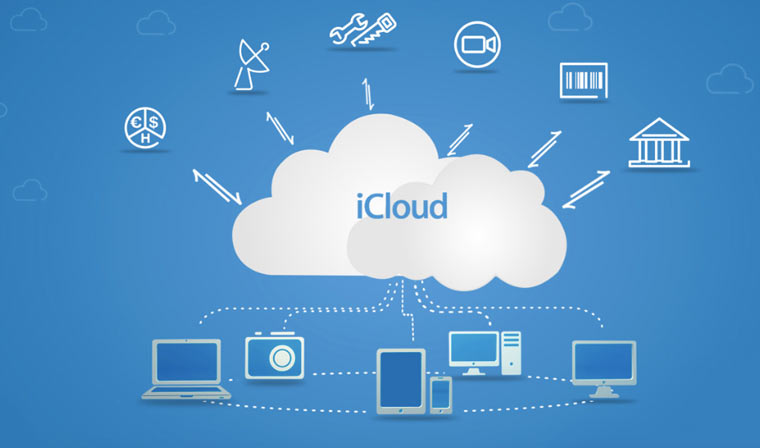
Стоит позаботиться о том, чтобы файлы, почта, события календаря, закладки сразу оказались на новом компьютере. Иначе можно на минуточку сесть за Windows, увлечься и потерять бесценный день привыкания к OS X.
Загрузите приложение iCloud для Windows, положите все нужные файлы на iCloud Drive и синхронизируйте свои закладки/письма/события с облаком. Теперь они будут доступны на любом устройстве, с которого вы авторизируйтесь с помощью вашего Apple ID.
Бесплатно доступно 5Гб облачного хранилища. 50 ГБ стоят 59 рублей, 200 ГБ — 149 рублей, а 1 ТБ — 599 рублей в месяц.
3. Заведите учетную запись Google и тщательно изучите все ее возможности

Если вы до сих пор не осознаете всю мощь бесплатных сервисов Google, то с покупкой нового компьютера стоит заодно освоить и их. Зачем человеку нужна учетная запись Google — тема отдельной статьи. Но при покупке нового Mac есть три основные причины ее завести:
- 1. Чтобы положить 15 ГБ файлов (которые не поместились на iCloud) бесплатно на Google Drive;
- 2. Чтобы использовать Google Docs, Google Spreaedsheet и Google Slides, пока не оплатил MS Office/освоил iWork;
- 3. Чтобы синхронизировать закладки в браузере Google Chrome (заодно рассмотреть вопрос перехода на него).
4. Заведите виртуальную карту для покупок в App Store

Этот пункт можно пропустить, если вы имеете причины доверять системам онлайн-платежей свою зарплатную карту. Если вы стали пользователем OS X, то велика вероятность, что вскоре у вас появится необходимость покупки софта и привязки карты к App Store. Советую заводить для этого виртуальные карты (к примеру, QIWI Visa Virtual, которые можно пополнять наличными через терминал) с суммой только на самое необходимое, чтобы не тратить деньги на пустяки и защитить свой основной счет от мошенников (подобные инциденты редки, но все же случаются).
5. Наладьте дела со знаками препинания
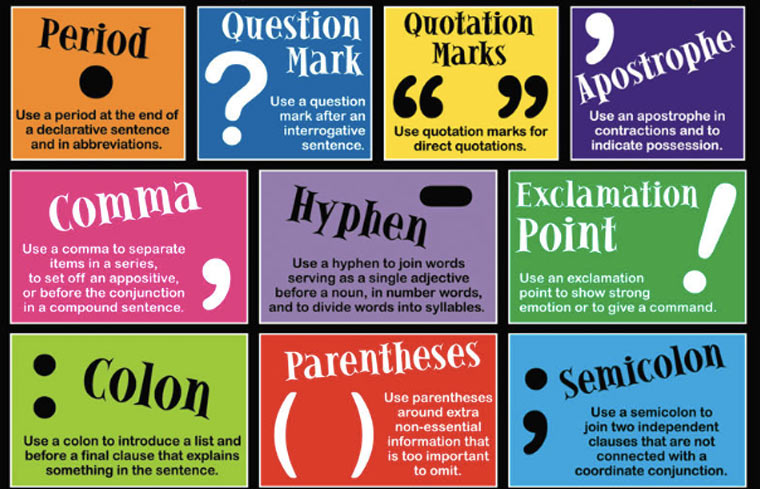
Первым делом нажимаем открываем Клавиатура -> Источники ввода и с помощью кнопок +/- меняем раскладку Русская машинопись на Русская ПК. Теперь вам сложнее набирать буквы «ё», зато сможете набирать точки и запятые привычным способом.
Я первые два дня не знала о том, что это нужно сделать и очень мучилась.
А вот список сочетаний клавиш для ввода популярных символов, набор которых обычно вызывает трудности при переходе на Mac:
- — (длинное тире) — Shift + Alt + –
- € — Shift + Alt + 2
- ® (зарегистрированная торговая марка) — Alt + R
- © (копирайт) — Alt + G
- … (многоточие) — Alt + ; (то где буква Ж)
- ° (градус) — Shift + Alt + 8
- « (открывающаяся елочка) — Alt + \
- » (закрывающаяся елочка) — Shift + Alt + \
- (логотип Apple) — Shift + Alt + K
- ∞ (бесконечность) — Alt + 5
- ƒ (функция) — Alt + F
- ≈ (приблизительно равно) — Alt + X
- ≠ (не равно) — Alt + =
- √ (квадратный корень) — Alt + V
- ± (плюс/минус) — Shift + Alt + =
Если какой-то шорткат не работает, нажмите Command + Пробел для смены раскладки.
6. Узнайте как делать на Mac базовые операции
Эти сочетания клавиш надо выучить еще перед походом в Re:Store за новым Mac:
- Чтобы открыть Launchpad со списком установленных программ надо нажать F4;
- Чтобы открыть Finder (аналог проводника) надо несколько раз нажать Alt + Tab для переключения между окнами;
- Чтобы сделать снимок экрана надо нажать Command + Shift +3;
- Чтобы копировать элемент надо нажать Command + С;
- Чтобы вырезать элемент надо нажать Command + X;
- Чтобы вставить вырезанный/скопированный элемент надо нажать Command + V;
- Чтобы переименовать файл надо нажать F2/либо Return;
- Чтобы отменить действие надо нажать Command + Z;
- Чтобы запустить поиск надо нажать Command + F;
- Чтобы закрыть активное окно надо нажать Command + W.
На первое время достаточно. Естественно, все эти действия можно сделать и без использования клавиатуры, но лучше сразу выучить самые быстрые и удобные способы. Если вы знаете горячие клавиши Windows, то в большинстве случаев вам просто надо привыкнуть вместо CTRL нажимать Command, вместо клавиши Win нажимать F4 и освоить новый способ создания снимков экрана.
7. Составьте план изучения горячих клавиш
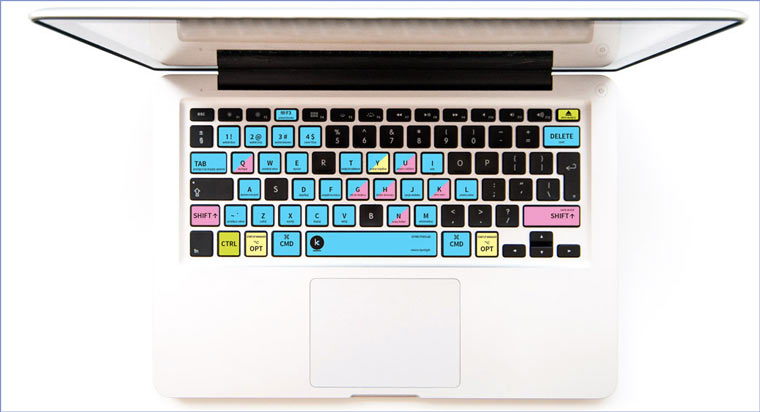
Вышеупомянутые 10 шорткатов облегчат вам жизнь, но чтобы почувствовать себя парящим орлом за клавиатурой своего Mac нужно знать больше сочетаний клавиш! Подробно о методах их изучения можно прочитать в статье Артема Суровцева 3 способа выучить горячие клавиши OS X. Также рекомендую посмотреть Список сочетаний клавиш на сайте Apple.
8. Научитесь пользоваться Spotlight
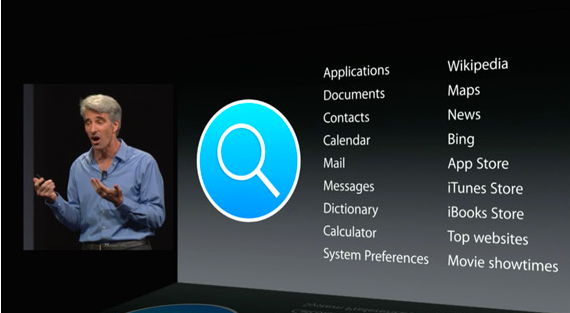
Spotlight — это глобальный поиск по всему Mac, то есть сразу по файлам, контактам, заметкам, почте и т.д. Его можно запустить из любой программы нажатием Command + пробел или Alt + пробел (если не сработало, посмотрите в настройках, как у вас включается). Для начала достаточно просто знать, что он есть. Потом можно освоить операторы и фильтры поиска, конвертер валют и калькулятор.
9. Не торопитесь с покупкой Microsoft Office
Полноценный десктопный Microsoft Office для Mac стоит почти 15 тысяч рублей. Но лучше оформить подписку на Office 365 от Microsoft за 400 рублей в месяц. В подарок 1Tб на One Drive и 60 минут звонков в Skype. Одной лицензией можно пользоваться на 5 компьютерах (Windows и Mac) и 5 мобильных устройствах.
Я сама обхожусь без Microsoft Office и пользуюсь сервисами Google. Люди, которые с детства работают на Mac могут прекрасно обходиться Pages, Numbers и Keynote. Еще можно попробовать open-source пакет офисных программ Libre Office (наследник Open Office). У меня он установлен (для нужд IT-журналистики), но пользоваться им желания никакого нет:
- Тормозит;
- Внезапно завершает работу;
- Настройки по умолчанию в Libre Office Calc просто жуть;
- Чтобы запускать макросы надо провести целый шаманский ритуал.
Но возможностей у этого пакета больше, чем у Google Docs и iWork. И некоторым он нравится. Поэтому советую его попробовать и сделать выбор на основе личных впечатлений.
10. Откройте для себя мир автоматизаций для OS X

Каждый раз, когда вы делаете что-то, что мог сделать за вас автоматизирующий скрипт, вы теряете бесценное жизненное время. Если для создания автоматизаций на Windows надо морочиться: писать код/либо устанавливать платный левый софт, то в OS X все просто: открываешь Automator, выбираешь нужные действия мышкой и на выходе получаешь готовую автоматизацию. На iPhones.ru мы неоднократно писали об этом:
11. Организуйте рабочее пространство с помощью Mission Control
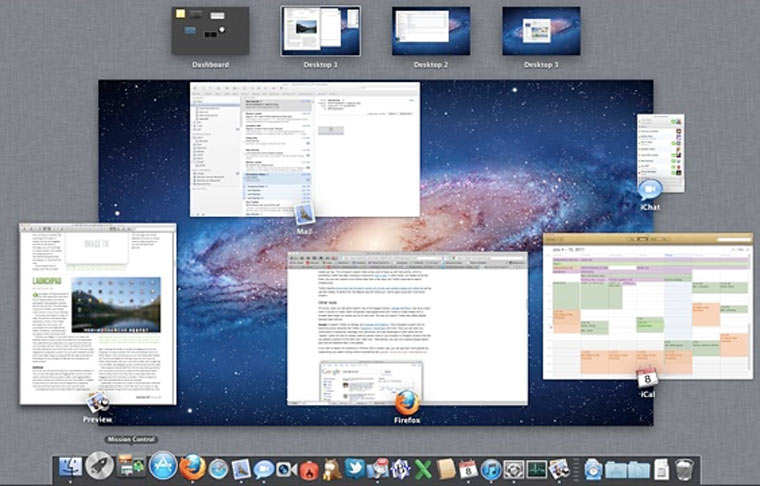
Mac не нужно выключать и перезагружать (ну разве что очень редко). Естественно, при этом на рабочем столе оказываются десятки окон незакрытых приложений, что не способствует продуктивному труду. С помощью Mission Control можно разместить самые важные приложения на отдельные рабочие столы. Пользоваться этой функций очень просто:
- Нажимаем F3;
- На полосе сверху экрана теперь есть все доступные рабочие столы;
- На них можно перетаскивать любые открытые окна;
- С помощью плюсика в правом верхнем углу можно добавлять новые рабочие столы.
12. Не переставайте учиться

С OS X работать очень просто и окончательно привыкнуть к ней можно за несколько недель плотной работы. Но чтобы изучить все ее возможности + возможности сторонних программ для нее понадобятся годы. Естественно, все знать совершенно не обязательно, но быть в курсе интересных фишек и новинок непременно стоит, чтобы не пропустить что-то реально полезное для решения своих задач. C тегом OS X на iPhones.ru отмечено около шести сотен инструкций и новостей. И в ближайшие месяца их станет еще больше. Регулярно заходите на наш сайт и не стесняйтесь задавать вопросы в комментариях.
В закладки
Переход с Windows на MacOS для чайников
Я всю свою жизнь пользовался Windows машинами, но недавно я купил себе MacBook, и переход на MacOS для меня был диким стрессом и истерикой. Всё работает не так, ничего не понятно, я все свои задачи делаю тупо медленнее. В первый день я не знал как ставить запятую, пи***. Я общался вообще почти без знаков препинания. А во второй день покупки, я смотрел на MacBook разочарованными глазами, и хотел его вернуть. Задавал себе 2 вопроса: "Тим Кук, зачем так плохо?" и "Зачем я это купил?".
Тут лучше всего подходит стикер из телеги:

Я прекрасно понимал, что для меня это не знакомая система с другой логикой и философией (яблочный жаргон), поэтому мне так сложно этим пользоваться, и мне надо просто продолжать пользоваться системой и привыкать к ней. Даже если задачу делаю дольше чем на моём ноуте на Windows. Ведь вернуться на старый ноут, это сдаться. Да и хотелось узнать, почему так много людей в таком восторге от MacOS.
По итогу я привык к системе, исправил проблемы с раскладкой клавиатуры, окнами, программами, разобрался с логикой Finder (проводника) и моя продуктивность и скорость работы даже выросла по сравнению с ноутбуков на Windows! Сам в шоке.
Ну и бонусом получаю эстетичное удовольствие даже несмотря на чёлку. Звук, экран, ход клавиш – это любовь.
К делу
Этот гайд для тех, кто пересел с Windows на MacOS, чтобы вам проще было адаптироваться, и вы испытали меньше стресса при переходе и не совершали тех ошибок, что я.
Мы не делаем из MacOS — Windows. Наша задача, сделать её привычнее и доброжилательнее.
Инструкцию пишу на версии MacOS 13.1 Ventura.
Я разделил адаптацию по следующим пунктам:
Ну что, релоканты? Начинаем?
Разведка территории
Прежде чем покупать себе любое устройство на MacOS, задайте себе вопрос:
А нужен ли тебе Mac? А для чего и каких задач?
Если ты точно уверен, что без Mac тебе никак и он нужен тебе, посмотри есть ли на него программы, через которые ты работаешь, или аналоги. Ты, конечно, можешь поставить эмулятор Windows: Parallels, но оно точно тебе надо?
Проверить какие программы/игры работают на Mac и работают ли они на Apple Silicon M1 и M2:
Проверить программы: https://isapplesiliconready.com/ru/for/m1
Проверить игры: https://www.applegamingwiki.com/wiki/Home
Ну и старый классический способ поиска ответа на вопросы: https://www.google.ru/
Отвечу за ранее на твой вопрос:
Да! На MacOS можно ставить пиратский софт.
Ну и сайт для тех, кто хочет взять программу на абордаж! Appstorrent йо-хо-хо!
Ну и перед покупкой, зайди в любой Apple Store, Re:Store, iStore, Эльдорадо и т.д. что бы посмотреть на саму операционную систему, и иметь хотя бы поверхностное представление о ней.
Если у тебя есть все программы для работы и уже есть устройство Mac, то его надо бы настроить? Верно?
Первоначальная настройка системы
Инструкцию пишу на MacOS 13.1 Ventura, если спустя время Apple решила обновить интерфейс, то сорян, тебе не повезло. Но я думаю ты сможешь логически сопоставить с текущей инструкций.
Интерфейс
Я не буду расписывать все элементы интерфейсы, всё интуитивно понятно. Тут просто исследуй, жми, и смотри на реакцию. Но если ты не суперкрутой программист, который шарит за Макосы, то вот тебе картиночка для навигации.
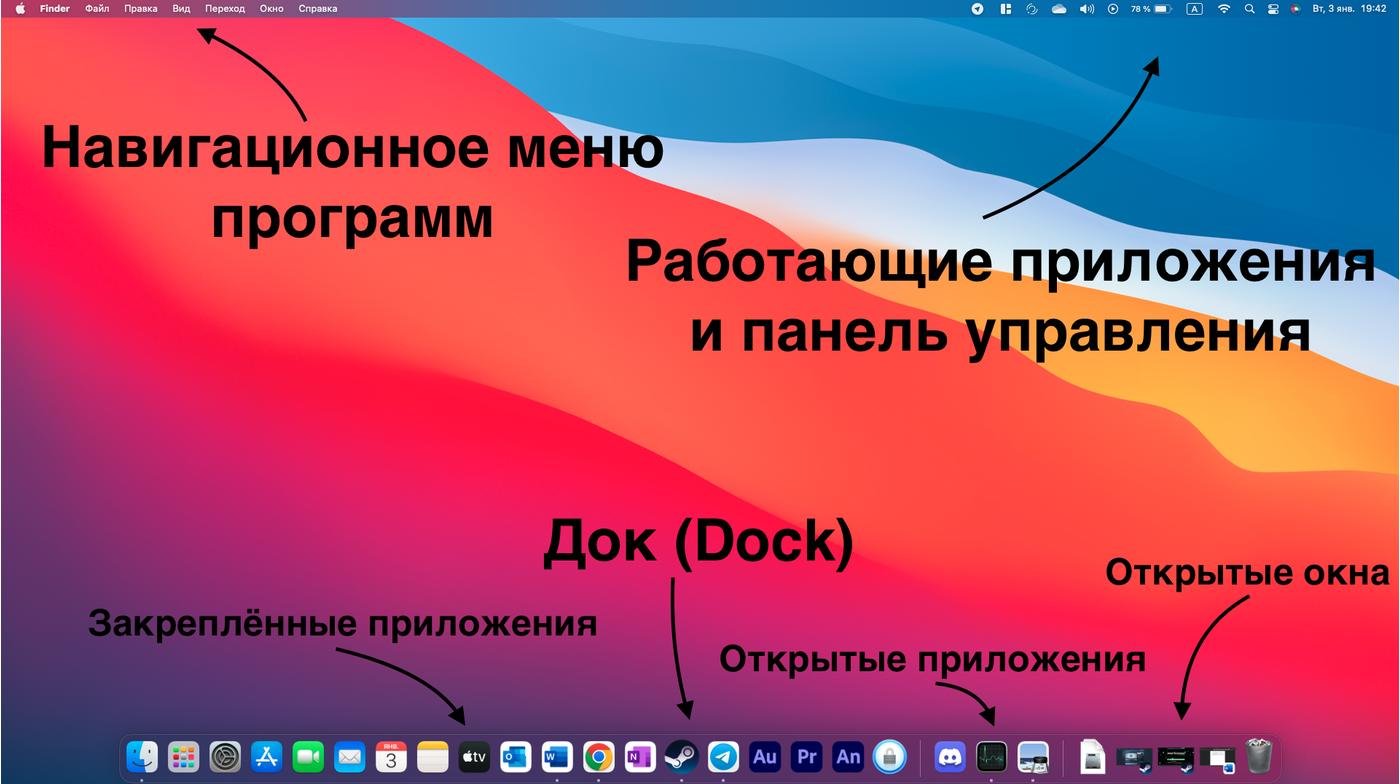
Помни, навигационное меню изменяется от активного окна. Можно посмотреть, какая программа активна прямо сейчас. Все привычные кнопки: файл, правка, справка и т.д. всегда там. Если на Windows это часть интерфейса программы, то тут это часть интерфейса ОС.
Работающие приложения и панель управления работают как в Windows, только в Windows всё расположена справа снизу.
Док, работает почти так же, как и панель задач в Windows, только при открытом приложении нажав на него, приложение не свернётся. А ещё приложение показывает что оно активно, даже если нажал на красный крестик. Не пугайся, просто у MacOS множество состояний приложений, верный способ закрыть приложение, открыть это приложение и нажать command + Q (в мире Винды это Alt + F4) или ПКМ по приложению в доке -) завершить.
Ну и настройки довольно-таки просты. Если у тебя был iPhone или Windows 11 (тут посложнее), у тебя вообще не будет проблем с навигацией. На крайний случай, в MacOS ну очень хороший поиск.
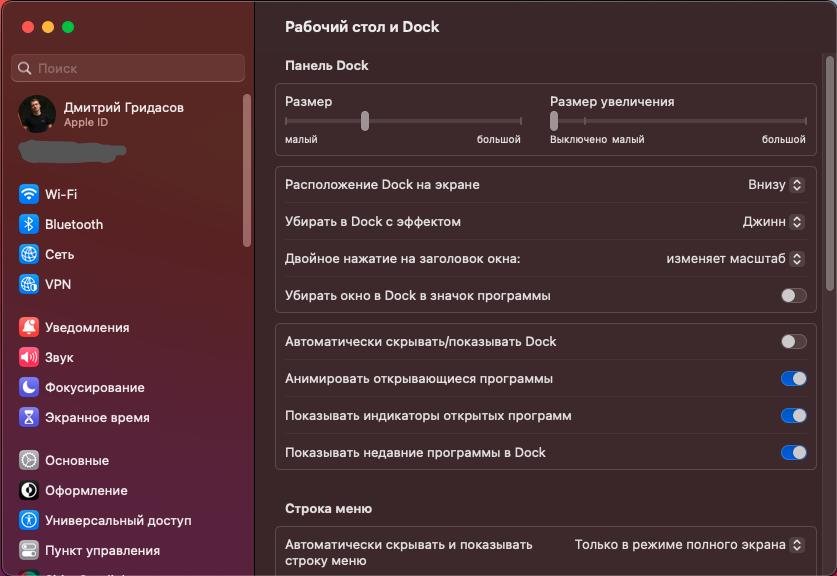
Программы автозагрузки можно настроить: "Системные настройки -) Основные -) Объекты входа".
Разрешать или запрещать доступ программам можно: "Системные настройки -) Конфиденциальность и безопасность".
Ну и у кого MacBook полезное видео по увеличению автономности ноута: YouTube видос.
Стандартные программы
Тебе стоит ознакомиться с 2мя программами: Finder и Launchpad. !

Если с Launchpad всё понятно, там список почти всех приложений у тебя на устройстве, зажав option ты можешь удалить оттуда программы (не все), то Finder проводник.
Забудь про файловую систему Windows, тут классический Linux с блэкджеком и шлю.. Извините, отвлёкся. Так вот, на самом деле тут всё проще чем кажется. И да, сразу говорю, забудь про ярлыки. Тут их нет! Нет классического "Мой компьютер", или привычной разбивки на диски.
Перед работой в Finder ты можешь произвести первоначальную настройку под себя. Открой Finder навигационном меню нажми Finder -) Настройки. Тут уже смотри что тебе надо, а что нет.
Ну и подробнее о функционале на официально сайте Apple.
И кому то может понадобится классическая %appdata%, где лежат файлики и сохры игр или любая другая срань.
Открываем Finder, в панеле навигации приложения находим пункт "Переход" и открываем его. Далее зажимаем option, должна появится кнопка "Библиотека", жмём её. Находим папку Application Supports, готово!
Клавиатура
Забудь про Ctr, тут другие правила, у Apple свой путь. Поэтому тут вместо него command. Command + C, Command + V и т.д.
Вот статья с Дзена, там очень подробно описывают функции клавиатуры и горячие клавиши.
Но я знаю, что у тебя проблема с точкой, запятой и буквой ё. Ух эти Купертиновцы, извращенцы…
Ну на самом деле вернуть привычную раскладку просто, делаем следующее:
Заходим в «Системные настройки -) Клавиатура -) Источник ввода: изменить»
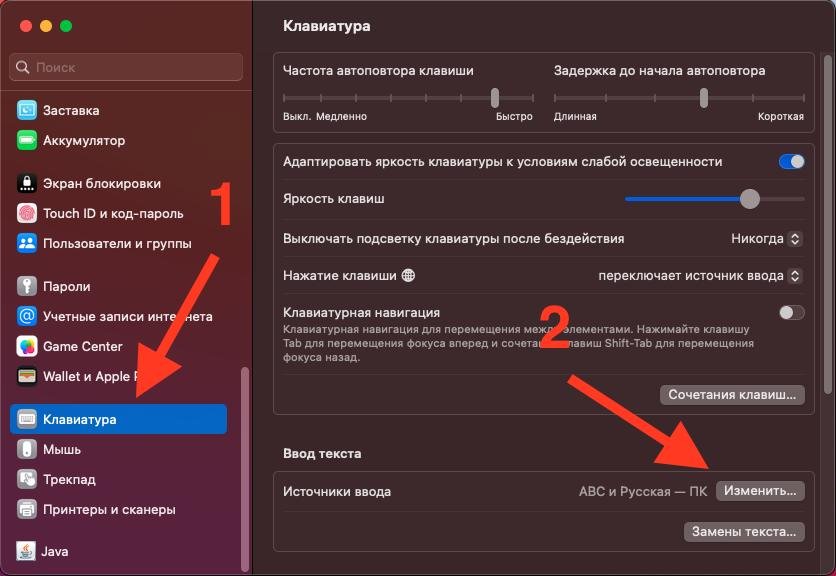
В открывшемся меню жмём + и ищем «Русская – ПК». Выбираем её как 2 по умолчанию. А старую можно убрав нажав на неё и нажав минус.
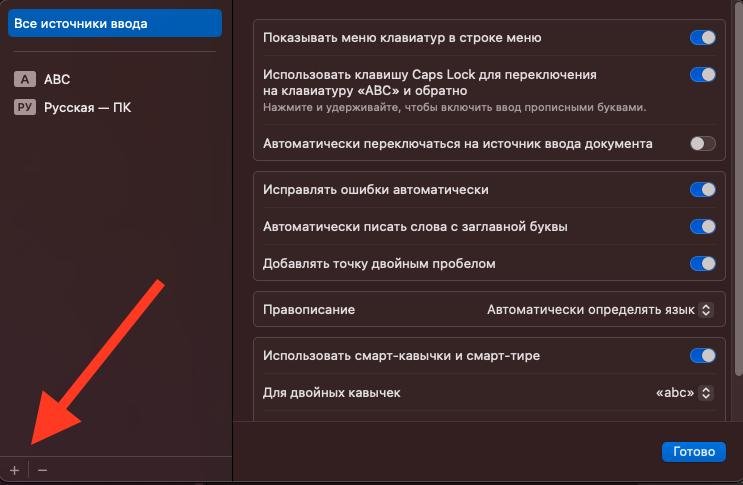
Готово! У вас раскладка здорового человека.
Жесты тачпада
Тут тебе лучше перейти по ссылке на официальный сайт Apple и прочитать там. Там с картиночками, красиво, понятно, АКТУАЛЬНО.
Необходимые программы
К сожалению, на январь 2023 года, Apple не реализовала свою систему до идеала, чтобы на ней можно было работать без установки дополнительный программ. Оконный режим хромает, а мышка повесилась.
Работа с окнами — Magnet
Это ужасная всратая вещь на MacOS. На тачпаде, когда программа занимает отдельный рабочий стол ещё удобно, а с мышкой и клавой не очень. Можно, конечно, использовать control + (стрелочка вправо и влево), или command + tab. Но это всё не то. После Windows 11 хочется хотя бы близкой работы с окнами. И я рекомендую приложение Magnet. Лучше просто нет. Я могу на 1 рабочем столе поставить 4 активных приложение за несколько секунд, а не 2 через работу со столами.
Прокрутка страниц — Mos
Если ты подключил мышку, ты наверно уже кайфонул от того, что колёсико реверсивное по сравнению с Windows. А когда ты его настроил и перешёл на тачпад, тачпад стал не удобный, и настройка применилась и туда. Да, мак не может разделить работу прокрутки мыши и тачпада, тут вам поможет приложуха Mos. Она бесплатная и достаточно удобная.
Да как убрать эту сраную чёлку? Topnotch
Если у вас MacBook и вас раздражает чёлка, то вам вам бесплатная программа.
Этих программ мне хватило что бы сделать MacOS достаточно удобной и добавить те удобства, что были в Windows.
Базовые привичные вещи
Диспетчер задач
В MacOS — это приложение "Мониторинг системы". Найти можно в Launchpad в папке "Стандартные приложения"
%appdata%
Открываем Finder, в панеле навигации приложения находим пункт "Переход" и открываем его. Далее зажимаем option, должна появится кнопка "Библиотека", жмём её. Находим папку Application Supports, готово!
Автозагрузка
"Системные настройки -) Основные -) Объекты входа".
Скриншот
Скрин всего экрана: command + shift + 3
Скрин выделнной области: command + shift + 4
Скрин со всеми настройками: command + shift + 5
Ответы на вопросы
Есть ли на MacOS пиратское ПО?
Да, есть! Вот сайты, которые могут вам помочь:
Можно ли на MacOS играть в игры?
Да, конечно. На саму MacOS есть игры, в Стиме можно отдельный фильтр ставить. Также можно играть через Parallels или другие программы. Будет ли работать желаемая игра, можно посмотреть тут.
Как установить приложение?
Когда вы скачали приложение, открывайте «Загрузки», и двойным щелчком открывайте приложение. Если система пишет, что приложение скачено из неизвестных источников, зажмите control и выберите «открыть». А затем в появившемся интерфейсе перетяните приложение в папку Applications.
Как удалить приложение?
В Finder перейдите в «Программы» и просто перетащите программу в корзину или ПКМ -) переместить в корзину. И обязательно отчистите корзину, тогда вы удалите приложение.
Дополнительно, есть очень не плохая статья на Хабре. Там тоже можно черпнуть инфы.
MacOS достаточно удобная система, но если ты пользовался Windows всю свою жизнь, многие вещи тебе не понятны. MacOS есть куда расти, и есть например сырые вещи типо оконного режима. Да, появился Stage Manager и с ним тоже приятно работать, но это всё равно всё не то.
Недавно я открывал ноут на Windows перекинуть старые файлы, и мне было не удобно им пользоваться. Всё казалось более медленным, а некоторые действия очень долго происходили. Мак по итогу оказался для меня удобнее, и сейчас я считаю это лучшим своим вложением.
Если я что-то забыл, то я позже это дополню. Я оставил только те статить и приложение, которые мне понадобились для адаптации и комфортной работы. Надеюсь мой пост помог тебе хоть немного разобраться.
Ну и Apple зло.
Как я перешел на Мак-ос после 20 лет работы на Виндоус
Я расскажу, существует ли магия Apple и какие основные неудобства вы будете испытывать при переходе на эту операционную систему. Плюсы тоже зацеплю.
Я не адепт ни одной из систем, это беспристрастная заметка «продвинутого» пользователя. К продажам и рекламе отношения не имею, никаких ссылок на магазины нет и не будет.
Итак, я остановился на «Макбук Эйр» М1 на 8 гб оперативной памяти. Всегда использовал только самосборки стационарного ПК, но мне надоела одна вещь — в случае если ты в гостях или путешествии работать невозможно. Нужно иметь 2 устройства: нормальный стационарный ПК и нормальный ноутбук. На них разная клавиатура, нет под рукой документов и локальных файлов. Облако решает эту проблему лишь частично, но видеопроекты в облаке — это боль.
Особо остро встал вопрос на удаленке: мой ПК 2012 года кряхтел, пердел и умирал. Я хотел полноценную мобильную рабочую станцию.
Минусы
Первый и самый жирный — работа с RDP. Хоткеи на маке удобные, но не виндовые. Здесь нет контрол+в, здесь команд+в, софт от мелкомягких передает только 5 команд в RDP. Остальное не передает и часть хоткеев надо делать через контрол, часть через команд. Можно переназначить клавиши в макос, но решение мне не зашло.
Смена языка
Удаленная машина так и не настроилась к переключению по капслоку или вин+пробел. На маке я меняю язык по капсу, на винде — шифт контрол. Это до сих пор взрывает голову. Мак не передает информацию в RDP, что ты нажал капслок, сторонний софт не помогает. Вин пробел не работает, только шифт вин пробел. В интернете я не нашел, почему, подскажите — буду рад.
Компоновка клавиатур: фн в левом нижнем углу вместо контрола. Зачем я не знаю, не удобно. Видимо, чтобы не как у людей.
Порты
На ноутбуке есть только 2 порта и оба USB C — tunderbolt. И все. Чтобы нормально работать, нужны либо ультрадорогие девайсы типа беспроводного монитора и мыши, либо хаб. Мой стоит 2 тысячи рублей… И работает он плохо. Иногда отваливаются все подключенные через него девайсы, в том числе монитор. Особенно бесит, когда это происходит при работе с внешним жестким диском при рендере видео. А нормальные стоят 6-10к.
Новый процессор М1 Apple
Часть софта работает некорректно. Например, в «Телеграм» нельзя копировать картинку из «Вотсапп» или RDP — телега виснет намертво. Давинчи бета для мак зависает (бета 2), починят, наверное. Но я перешел в файнал кат. RDP от майкрософт — отваливается буфер обмена.
Блокировка экрана и выход в спящий режим: можно закрыть ноут — а он не вырубится. Можно отправить в спящий режим, а он не уйдет. Не знаю, в чем проблема, но это дико раздражает. В первые дни некорректно работало больше софта, но патчи приводят ситуацию в норму.
Стандартные приложения типа таблиц и «Ворда» — неудобные. Тут смысла переезжать с офиса нет. Говорят, презентации красивые.
Машина свопается как мразь, но что вы хотите от 8 гб оперативы. Визуально это незаметно, только циферки в мониторинге системы.
За ССД не боюсь, его ресурса хватит на весь срок службы.
Из плюсов
Страницы в интернете стали открываться как выстрел из пистолета, никакой подгрузки нет. И это с учетом, что я сижу по wifi 5 ггц, а на ПК сидел через провод. Даже при рендере видео работа ноутбука визуально никак не замедляется, ничего не лагает и не тормозит. Греется, ну так ноут без кулера.
Экран и клавиатура очень приятные. Моментально привык к клавиатуре, любая другая кажется жутко неудобной. Тачпад — я всегда работал на мыши, на ноутбуке с виндой возил с собой беспроводную. Но сейчас даже в работе с монитором дома я использую мышь только 50% времени. Тачпад с его жестами заменяет кучу действий. А перемещение по рабочим столам — что-то запредельное.
Автономная работа — 16 часов заявлено, от 100 до 0 пока не проверял, но по скорости уменьшения заряда в дороге —примерно так и есть.
Мощный процессор. Рендерит быстро, работа с 4к видео без проблем, особенно раскрывается в софте под Silicon.
Выводы
Мне потребовался почти месяц на привыкание к макос. Не все логично устроено, например, установка программ очень странная. Раскладка клавиатуры и хоткеи — все другое. Но в целом удобное. С пиратским софтом проблем нет. Файнал кат для видео — сказка.
Я пришел к выводу, что это устройство стоит своих денег по сумме комплектующих с учетом качества. Несмотря на минусы, у меня не появилось желания возвращаться на вин. Однако, если 100% вашей работы связано с РДП — вы будете испытывать боль. Ну, и берите версию на 16 Гб ОЗУ.
Вот такая заметка рядового пользователя, надеюсь полезна. Ничего подобного я сам не находил, когда думал о переходе. Буду рад, если научите крутым и не очевидным фишкам макос.



Кстати, у меня арч
Господи. Зачем вы вводите людей в заблуждение? Сравнивая вначале стационарный ПК, но не ноутбуки на Винде.
ЛЮБОЙ ноут на Винде за цену мака будет с 16-32 гигиами оперативки, не глючащим процессором, под который ждать обновлений софта (а не нормально работать) с достаточным количеством УСБ портов.
При этом ещё будет достойная встроенная видеокарта.

Перешёл после 20 лет работы с Виндоус на Линукс. И ни о чём не жалею.
Михаил, я тоже. Последней каплей стало прекращение поддержки для семёрки.
Yaroslav, какой у вас?
Михаил, Ubuntu + Mint + xfce(на старом ноуте) + все таки win-10 на корпоративном компе(по требованию).
Yaroslav, а зачем целых два на одной машине?
Михаил, Это разные машины)
Yaroslav, А вам нужна эта поддержка? У меня 7 SP1 без обновлений уже 10 лет прекрасно работает. Без переустановки раз в два года, как это было в ХР) На домашнем, конечно, уже на Win 10 перешел из-за поддержки Xbox, но на рабочем эта 7 еще может пахать спокойно.
Забыли упомянуть, что в маковском софте расширенные настройки и прочие инструменты продвинутого пользователя часто либо вообще недоступны, либо запрятаны в совершенно неочевидные и неунифицированные между разными программами места.
Боль от попыток заставить работать банальный sourcetree у меня до сих пор отзывается. Вроде не совсем дебил, работаю айтишником, даже награды имеются. Но каждый раз, когда какая-нибудь нештатная ситуация с маком моей зазнобы = рваные шаблоны и нервы. Обычный линукс понятнее и прозрачнее. У меня стойкое ощущение, что яблоко все специально делает так, чтобы для рядового пользователя «все было просто, понятно и работало из коробки», но, как только у него что-то пойдет не так или он захочет чего-то большего, чем заложено в стандартном оснащении — его порвало на субатомные частицы при первой же попытке что-то решить.
+Что там столько стоит «с учетом железа и качества» не очень понятно, имхо.
Читать текст невозможно
Когда нечего сказать указывают на ошибки, но обычно редакторы Т-Ж не дремлют — *крЯхтел.
Поюзал я мак ось примерно месяц. Когда дошло дело до срочного дедлайна в проекте и подготовки кучи доков вернулся на родной Linux mint. Одной из причин была невозможность быстро то ли вырезать фрагмент из pdf то ли скопировать из pdf часть текста. В итоге успел все сделать вовремя. Субъективно у меня рутинные действия в Линукс и даже в вин занимают в разы меньше времени чем на мак.
Я честно месяц пытался привыкнуть. Но все настолько через жопу там сделано. Поэтому мой рейтинг по местам 1. Linux mint, 2. Win 10, 3. Mac Os
Orange, согласен 100%
Timofey, ну да, наверное, абсолютно все люди, читающие ТЖ, совершенно не интересуются, есть ли проблемы с пиратским софтом — бесполезно освещать это в статье.
"Все конечно настраивается, но я не хочу настраивать, сделайте чтоб как в виндоуз"
"Пофиг, что эта раскладка клавиатуры и её хоткеи немного старше windows 1.0, всё равно сделайте" 🙂
Я в разные годы плотно поработал в Dos, Win (начиная с 3.1), разных линуксах, FreeBSD разных версий и MacOS (и некоторой кучке экзотов типа Andos, ФОДОС). К текущему моменту пришёл к следующим (для себя) выводам:
1. Линуксу и БСД на моих устройствах места нет. На серваках — да, на десктопах/ноутбуках — "больше никогда".
2. Вин10 — пока что лучшее, что есть на этом свете для моей комфортной работы. На моих двух декстопах и на Макбуке именно она 🙂
3. Макось приятна, но постоянно перепривыкать между ней и виндой — ну его нафиг. Какое-то время на моём Макбуке Макось и Вин10 жили в дуалбуте, потом я спросил себя — "а когда я последний раз грузился в макось?", не вспомнил и снёс её раздел подчистую.
4. При этом по железу мой 13" Про late 2015 до сих пор меня более чем устраивает (особенно SSD — в моих десктопах стоят модели в 5-6 раз медленнее).
5. А вот остальная экосистема от Эппла — айфон, айпад, эппл ТВ — радуют своей офигенной "бесшовностью". Да, когда я хочу посмотреть фильм на компе вместо ТВ, я тоже могу завалиться на диван с VLC remote на телефоне, но в целом умение эппловских устройств "из коробки" сливаться друг с другом в экстазе — самый сильный аргумент за них 😉
Переход с windows на mac “за” и “против”. Полноценная экосистема Apple
Привет, хочу поделиться опытом перехода с windows на mac, эмоциями от покупки.
- Причины перехода на mac;
- Первые впечатления;
- Плюсы;
- Минусы;
- Стоило ли переходить.
Я UI/UX дизайнер с коммерческим опытом более 5 лет. Продумываю логику взаимодействия клиентов и пользователей с брендом, проектирую для этого функциональный и эстетичный дизайн.
Я не фанатик Apple, который бежит в маркетплейс за покупкой нового релиза товарной марки. Раньше использовала технику на операционных системах Windows и Android. Но два года назад при выборе нового телефона поняла, что на рынке Apple выигрывают по соотношению параметров: цена, качество, срок службы, камера, продажа на вторичном рынке.
Преимущество техники Apple перед другими марками то, что спустя время техника не виснет, не глючит. Через 10 лет использования устареет железо и перестанет тянуть новые приложения, но так с любыми гаджетами.
Я работала на ноутбуках с системой Windows, а последней рабочей станцией был персональный компьютер, собранный в 2017 году. Сборка уже достаточно устаревшая: процессор intel(R) core(TM) i5-6600K CPU 3.50GHz, оперативная память 16 гб, видеокарта NVIDIA GeForce GTX 1060 3GB. Стали не устраивать габариты системного блока.
Стала раздражать необходимость переустановки операционки каждый год, потому что компьютер начинал тормозить и виснуть, переодически вылетал из программ. Продажа на вторичном рынке упала более, чем в два раза спустя 6 лет использования.
Незадолго до продажи компьютера, я продала старенький iPad mini, который за 10 лет использования оставался в хорошем рабочем состоянии и удачно продавался на вторичном рынке. Я сделала вывод, что техника Apple работает долго, без лагов, тормозов и на вторичном рынке ценится выше. Поэтому решила купить компьютер Apple.
Мой основной инструмент Figma, поэтому для работы нужен компьютер и большой монитор. Сначала выбирала между MacBook и MacMini. С одной стороны хотела иметь компактное устройство, потому что системный блок имеет большие габариты. С другой не люблю работать в позе “улитки” и работаю за столом, поэтому преимущество портативности MacBook не приоритетно.
На решение повлияло желание покупки нового iPad. Раньше останавливало отсутствие компьютера Apple, и следовательно, отсутствие возможности использования экосистемы в полной мере.
В итоге, я купила MacMini на процессоре M2, потому что:
- портативность компьютера была не важна;
- для решения задач, которые можно выполнить вне зоны рабочего стола, использую iPad;
- компактный форм-фактор MacMini;
- при покупке MacBook пришлось бы менять монитор или покупать переходник, потому что на моём мониторе MSI нет входа Type-C;
- стоимость MacMini позволяла приобрести его с iPad;
- единая экосистема всех моих устройств.
Качество материла, дизайн и моментальное включение приятно радуют. После Windows не сразу привычен интерфейс, работа окон, взаимодействие с элементами, но это вопрос привычки, поэтому хейтить не правильно.
Приятный интерфейс, который после недолгого взаимодействия с системой становится понятнее.
Производительность этой маленькой коробочки, быстрый отклик приложений удивляет.
Экосистема впечатляет и позволяет без проблем синхронизировать и совместно использовать данные и контент между различными устройствами Apple. Делиться файлами через air drop очень быстро и удобно. Раньше приходилось выгружать файлы в облако или скидывать себе в мессенджере, теперь этот процесс занимает несколько секунд.
Экосистема Apple предлагает широкий выбор интегрированных программ и сервисов, таких как iMessage, Freeform, Календарь, FaceTime и других. Эти приложения и сервисы работают плавно и без сбоев, обеспечивая единый и непрерывный пользовательский опыт.
В App Store огромное количество бесплатных приложений и игр, разработанных специально для устройств Apple.
Гибкие настройки рабочего стола, разделения экрана на две области.
Оказывается, подключение обычной мышки тот ещё квест. Пришлось заменить мышку и клавиатуру на logitech pop keys и pop mouse, потому что неудобно было работать с виндовс раскладкой на старой клавиатуре, а колесико мышки скролило контент не плавно. Покупка новой клавиатуры и мышки до сих пор радует эстетическими характеристиками и приятными тактильными свойствами, но это не отменяет факта, что пришлось запариться, потратиться и поменять периферию.
В свободное время любила играть в фортнайт на ПК. Сейчас я этого делать не могу из-за конфликта Epic Games с компанией Apple.
Да, стоит, если есть такая возможность. Покупка MacMini и iPad это 100 из 100. Рекомендую к покупке, читай здесь впечатления от покупки iPad. Для меня это оказалось удобной и эффективной для работы связкой.
MacMini отличный компьютер для работы UI/UX дизайнера. Работа Figma и других программах дизайна и графики происходит плавно и без сбоев. Тяжелые файлы на несколько гб легко открывает и можно без трудностей работать в нескольких ресурсопотребляемых программах одновременно.
Если вы любите играть в компьютерные игры, то не рекомендую переходить.
Мой личный небольшой минус в том, что кот носится по квартире и mac приходится накрывать, чтобы пушистый не оставил на ней царапины.
Если было полезно, ставьте лайк этой статье и подписывайтесь на меня на других площадках: ВК, Tg, Яндекс.Музыка, DSGNERS
Если ты используешь технику Apple пиши в комментариях о плюсах и минусах, которые выделяешь.