TG-3468 V3 User Guide
This chapter introduces how to install your adapter’s driver in different Windows systems. This chapter includes the following sections:
1. For Windows XP
This section will guide you through the installation for Windows XP.
1. Insert the resource CD into your CD drive.
You can also find and download the driver at https://www.tp-link.com/download-center
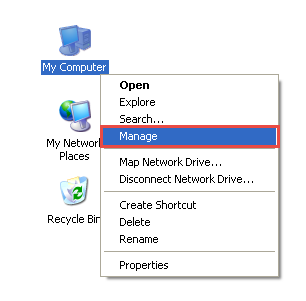
2. Right-click My Computer on the desktop and click Manage .
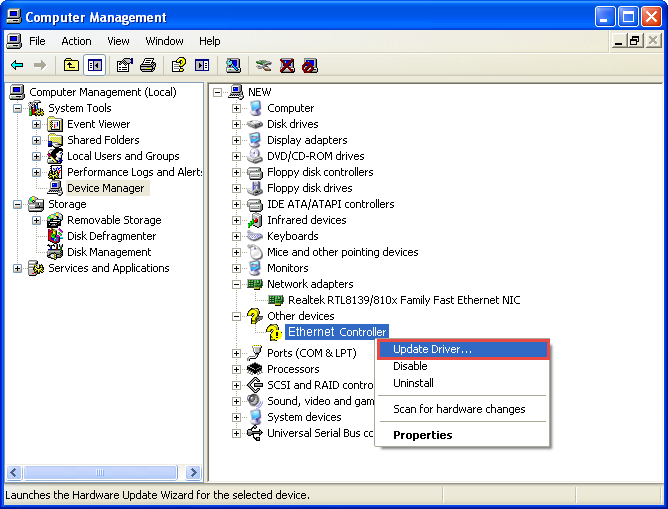
3. Open Device Manager . Go to Other Devices , right-click Ethernet Controller , and then click Update Driver.
4. Select No, not this time , and then click Next .
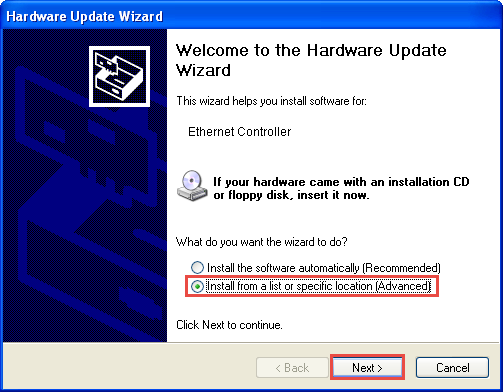
5. Select Install from a list or specific location[Advanced] , and click Next .
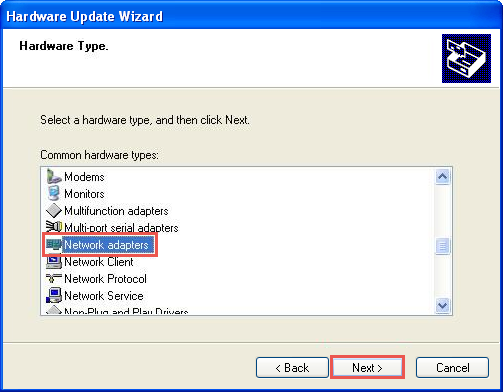
6. Choose Network adapters from the drop-down list , and then click Next .
7. Click Have Disk.
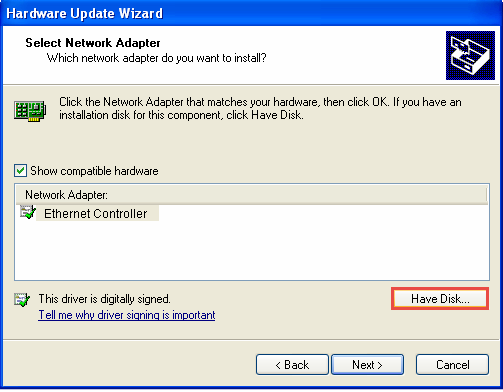
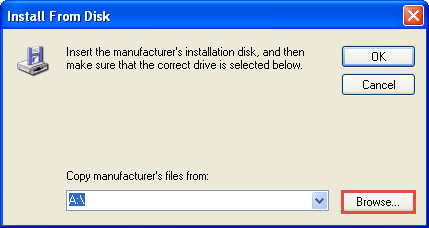
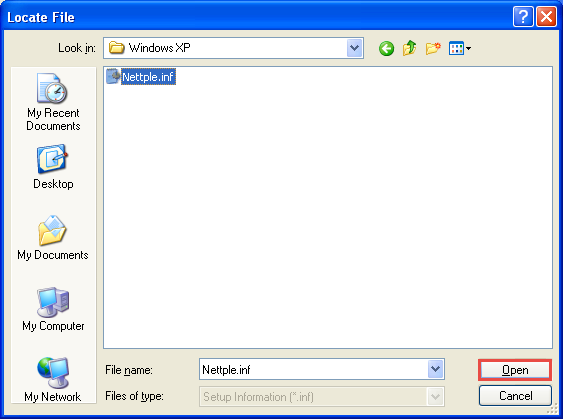
9. Go to My computer > CDXXX(H:) > TG-3468 > Drivers > Windows XP , choose the .inf file, and then click Open .
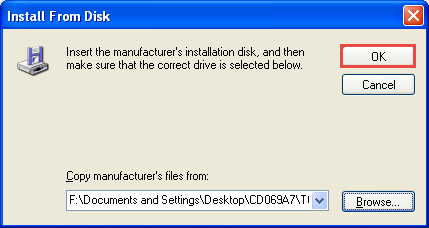
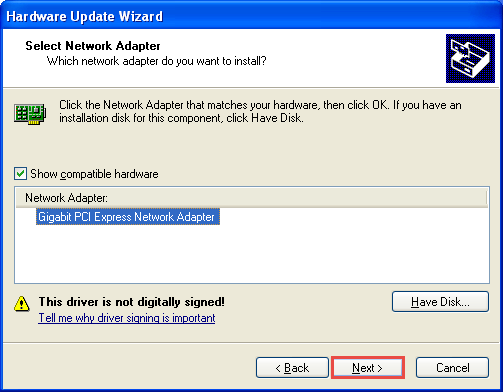
If prompted to ‘ The software has not passed Windows Logo testing to verify its compatibility with Windows XP’ , click Continue Anyway to continue.
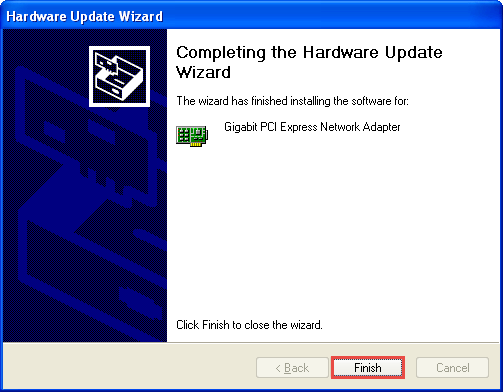
12. Click Finish to complete the installation.
2. For Other Windows Systems
This section will guide you through the installation for other Windows systems, including Windows 7/Vista/8/8.1/10.
1. Insert the CD into the CD-ROM drive.
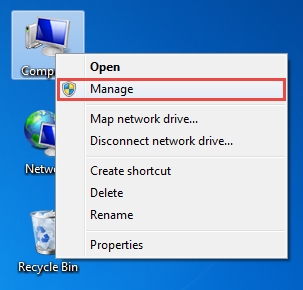
2. Right-click Computer , and then click Manage .
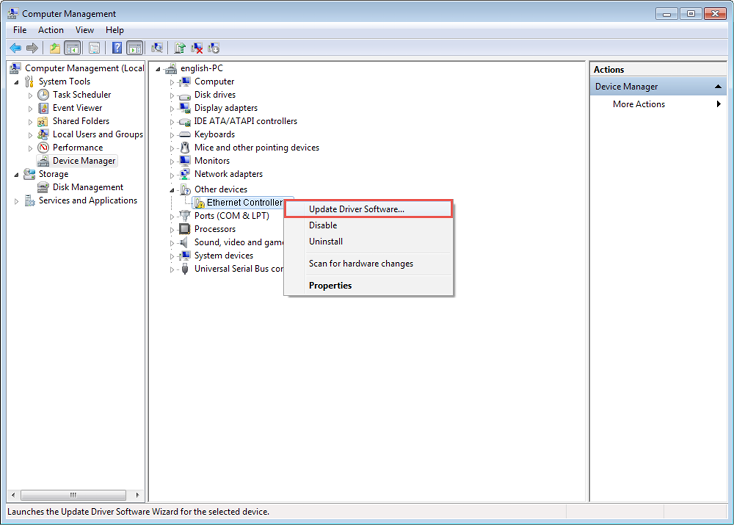
3. Open Device Manager . Go to Other Devices and right-click Ethernet Controller ; then click Update Driver Software.
Open Device Manager . Go to Network adapters , right-click Realtek PCIe GBE Family Controller , and click Update driver.
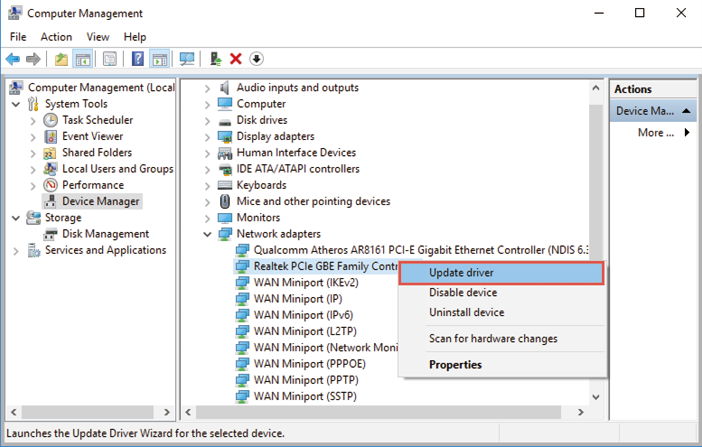
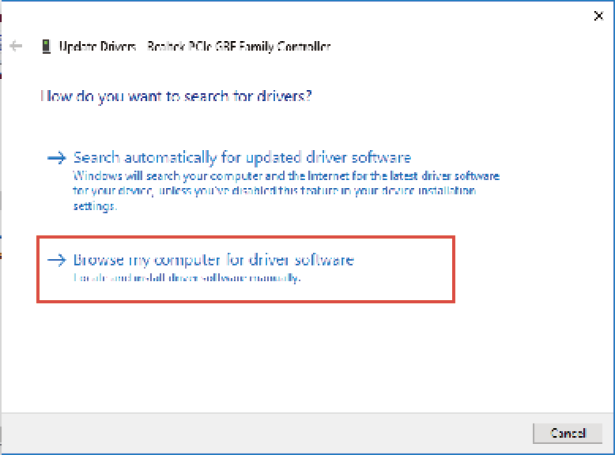
4. Select Browse my computer for driver software .
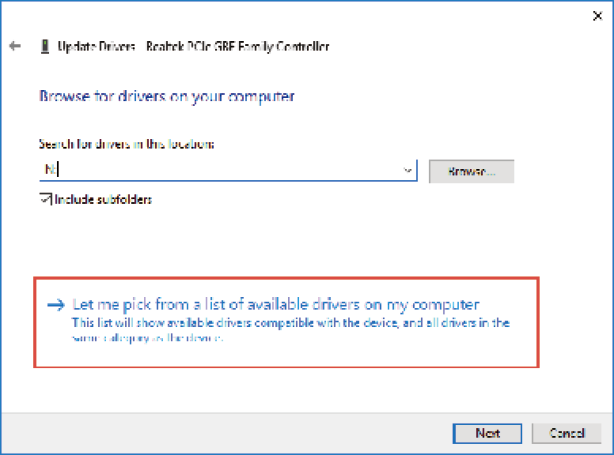
5. Select Let me pick from a list of device drivers on my computer .
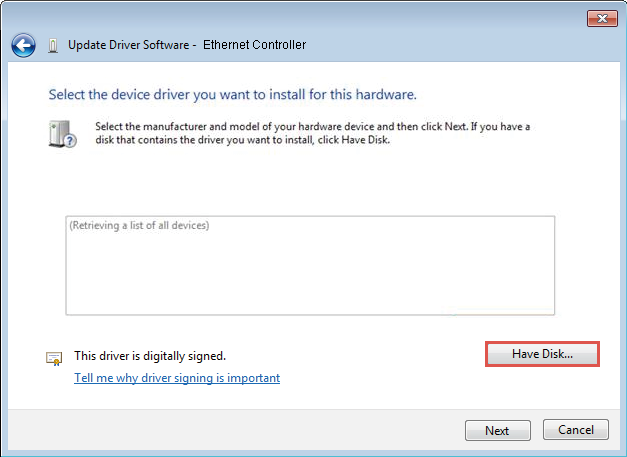
6. For Windows 7/Vista : Choose Show All Devices , and then click Next .
7. Click Have Disk.
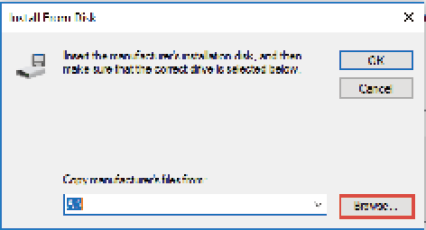
9. Go to Computer > CDXXX(H:) > TG-3468 > Drivers > Windows X ( 32bit or 64bit ), choose the .inf file, and then click Open .
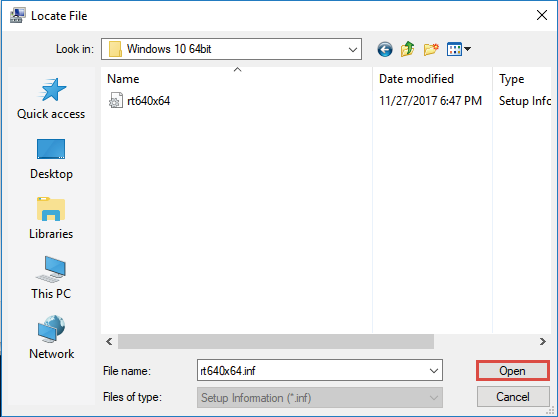
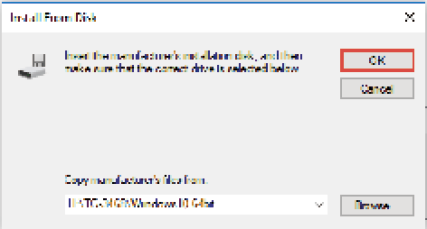
11. Select Gigabit PCI Express Network Adapter (for Windows Vista/8) or TP-Link Gigabit PCI Express Adapter (for other systems), and click Next .
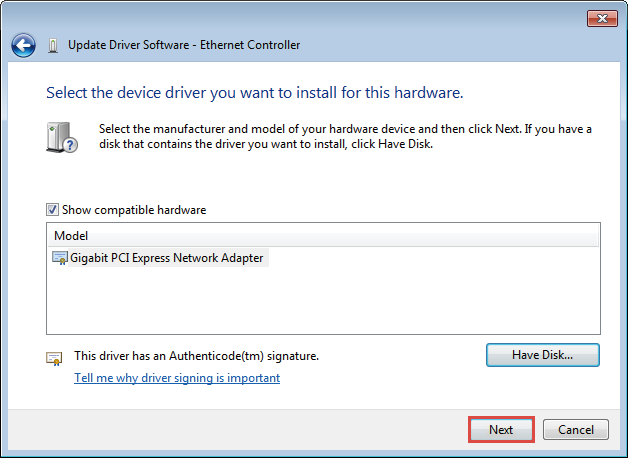
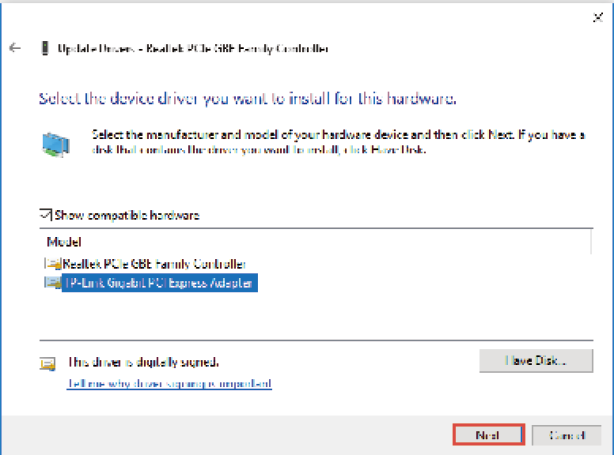
12. Wait a few seconds.
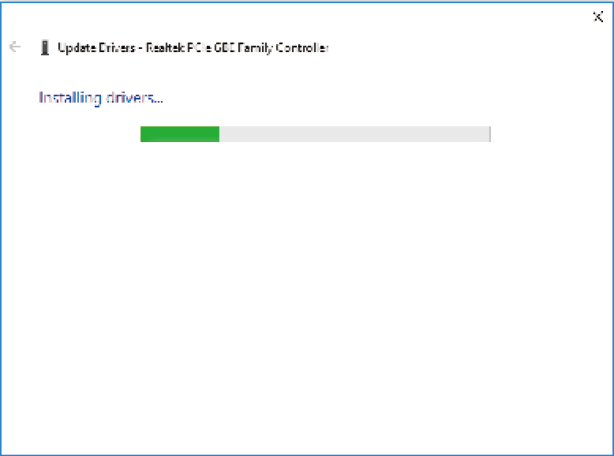
13. Click Close to finish the installation.
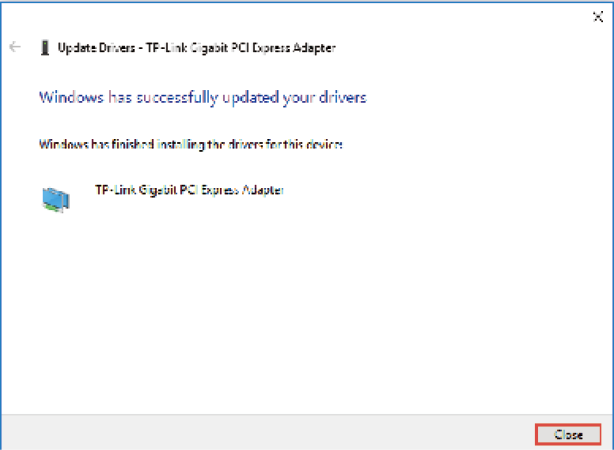
For Windows Vista: If prompted to Windows can’t verify the publisher of this driver software , click Install this driver software anyway to continue.
Как настроить TP-Link TG-3468: пошаговая инструкция
TP-LINK TG-3468 — это сетевая карта, которая позволяет подключить ваш компьютер к сети Ethernet с высокой скоростью передачи данных. Она обеспечивает стабильное и надежное соединение, позволяя вам с легкостью смотреть потоковое видео, играть в онлайн-игры и скачивать большие файлы.
Настройка сетевой карты TP-LINK TG-3468 может показаться сложной задачей для новичков, но на самом деле это процесс довольно простой и не требует особых навыков.
В этой пошаговой инструкции мы покажем вам, как настроить сетевую карту TP-LINK TG-3468 с помощью драйверов и программного обеспечения, предоставленных производителем. Также мы расскажем о том, как подключить карту к вашему роутеру и настроить сетевые настройки в операционной системе.
Следуйте этой инструкции внимательно и вы сможете успешно настроить вашу сетевую карту TP-LINK TG-3468 и наслаждаться быстрым и стабильным интернет-соединением.
Как настроить сетевую карту TP-LINK TG-3468
Настройка сетевой карты TP-LINK TG-3468 может быть необходима для установки соединения с локальной сетью или Интернетом. В этой статье описывается пошаговая инструкция по настройке данной сетевой карты.
Приведенные ниже шаги помогут вам настроить сетевую карту TP-LINK TG-3468:
| Шаг | Действие |
| 1 | Установите сетевую карту TP-LINK TG-3468 в свободный PCI-сокет на материнской плате вашего компьютера. |
| 2 | Загрузите операционную систему и дождитесь ее полной загрузки. |
| 3 | Нажмите правой кнопкой мыши на значок сети в системном лотке, расположенном в правом нижнем углу экрана, и выберите пункт «Настройки сети». |
| 4 | В окне «Настройки сети» выберите подключение, к которому хотите подключиться, и нажмите кнопку «Изменить». |
| 5 | В открывшемся окне выберите вкладку «IPv4» и установите следующие значения: |
| a. Выберите пункт «Использовать следующий IP-адрес» и введите IP-адрес, маску подсети и шлюз по умолчанию, предоставленные вашим поставщиком услуг Интернета. | |
| b. Введите предпочитаемый и альтернативный DNS-серверы. | |
| 6 | Нажмите кнопку «ОК» для сохранения изменений. |
| 7 | Перезагрузите компьютер. |
| 8 | После перезагрузки компьютера сетевая карта TP-LINK TG-3468 должна быть готова к использованию. |
Следуя этой пошаговой инструкции, вы сможете успешно настроить сетевую карту TP-LINK TG-3468 и подключиться к локальной сети или Интернету.
Шаг 1: Подготовка к установке
Перед началом установки и настройки сетевой карты TP-LINK TG-3468 следует выполнить несколько предварительных действий:
- Убедитесь, что ваш компьютер поддерживает установку сетевой карты. Для этого проверьте наличие свободного PCI или PCI Express слота на материнской плате.
- Отключите компьютер от электропитания и выключите его.
- Откройте корпус компьютера с помощью отвертки, чтобы получить доступ к слотам PCI или PCI Express.
- Убедитесь, что вы обладаете необходимыми инструментами для установки сетевой карты, такими как отвертка и ножницы для обрезания кабелей.
При соответствии вашего компьютера требованиям и наличии всех необходимых инструментов, можно переходить к следующему шагу установки сетевой карты TP-LINK TG-3468.
Шаг 2: Установка драйверов
1. Подключите сетевую карту TP-LINK TG-3468 к свободному порту PCI-Express на материнской плате компьютера.
2. Включите компьютер и дождитесь загрузки операционной системы.
3. Скачайте драйверы для сетевой карты TP-LINK TG-3468 с официального сайта TP-LINK.
4. После скачивания, откройте папку с загруженными драйверами.
| 5. Дважды щелкните на файле с расширением .exe для запуска установочного процесса драйверов. |
| 6. Дождитесь, пока установочный процесс извлечет файлы. |
| 7. После извлечения файлов, следуйте инструкциям мастера установки драйверов. |
| 8. Во время установки, убедитесь, что выбрана правильная версия операционной системы. |
| 9. Дождитесь завершения установки драйверов. |
10. Перезагрузите компьютер, чтобы изменения вступили в силу.
Теперь драйверы для сетевой карты TP-LINK TG-3468 успешно установлены и готовы к использованию.
Шаг 3: Подключение сетевой карты
Подключение сетевой карты TP-LINK TG-3468 в ваш компьютер происходит следующим образом:
- Выключите компьютер.
- Откройте корпус компьютера, чтобы получить доступ к материнской плате.
- Найдите PCI-слот, который будет использоваться для установки сетевой карты.
- Аккуратно вставьте сетевую карту в PCI-слот и убедитесь, что она плотно прилегает и не вываливается.
- Закройте корпус компьютера и включите его.
После проведения всех этих действий ваша сетевая карта TP-LINK TG-3468 должна успешно подключиться к компьютеру.
Шаг 4: Настройка IP-адреса
Для настройки IP-адреса сетевой карты TP-LINK TG-3468 выполните следующие действия:
- Откройте меню «Пуск» и выберите «Панель управления».
- В панели управления выберите «Сеть и интернет», затем «Центр управления сетью и общим доступом».
- В левой части окна центра управления выберите «Изменение параметров адаптера».
- Правой кнопкой мыши на сетевой карте TP-LINK TG-3468 и выберите «Свойства».
- В окне свойств выберите «Протокол интернета версии 4 (TCP/IPv4)» и нажмите «Свойства».
- В разделе «Общие» выберите «Использовать следующий IP-адрес» и введите требуемый IP-адрес.
- Введите маску подсети и, при необходимости, адрес шлюза и адрес DNS-сервера.
- Нажмите «OK», чтобы сохранить настройки.
Теперь IP-адрес сетевой карты TP-LINK TG-3468 будет настроен согласно введенным параметрам.
Шаг 5: Проверка подключения
После настройки сетевой карты TP-LINK TG-3468 необходимо проверить, правильно ли она подключена и функционирует. Для этого выполните следующие действия:
- Убедитесь, что сетевой кабель подключен к сетевой карте и устройству, к которому она подключена (например, маршрутизатору или модему).
- Проверьте, что светодиодный индикатор на сетевой карте загорелся зеленым или оранжевым цветом. Это свидетельствует о том, что карта подключена и готова к работе.
- Откройте командную строку на компьютере, для этого нажмите сочетание клавиш Win+R, введите команду cmd и нажмите Enter.
- Введите команду ipconfig и нажмите Enter. Вы должны увидеть информацию о вашей сетевой карте и ее настройках.
- Проверьте, что статус IP-адреса равен «Получен». Это означает, что ваша сетевая карта получила IP-адрес от сети и готова к использованию.
- Попробуйте открыть веб-страницу или выполнить другую сетевую операцию для проверки подключения.
Если вы испытываете проблемы с подключением, убедитесь, что все настройки сетевой карты правильные, а сетевые кабели надежно подключены. Если проблема не решается, обратитесь к документации к сетевой карте или обратитесь за помощью к специалисту.
Настройка Tp link tg 3468
TP-Link TG-3468 — это сетевая карта Gigabit PCI Express, которая позволяет усилить сетевое соединение вашего компьютера и обеспечить передачу данных с высокой скоростью. Установка и настройка этой сетевой карты может быть сложной задачей для новичков, но с нашим подробным руководством вы сможете сделать это без особых проблем.
Первым шагом в настройке TP-Link TG-3468 является физическая установка сетевой карты в ваш компьютер. Откройте корпус компьютера и найдите свободный PCI Express разъем на вашей материнской плате. Вставьте сетевую карту в этот разъем, убедившись, что она плотно посажена. Затем закройте корпус компьютера и подключите сетевой кабель к сетевому порту на задней панели сетевой карты.
После физической установки сетевой карты, перейдите к настройке драйверов. Скачайте последнюю версию драйверов для TP-Link TG-3468 с официального сайта TP-Link. Затем запустите установочный файл и следуйте инструкциям на экране, чтобы установить драйверы на ваш компьютер. После установки драйверов перезагрузите компьютер, чтобы изменения вступили в силу.
Теперь, когда драйверы установлены, вы можете приступить к настройке сетевого соединения с помощью TP-Link TG-3468. Откройте меню «Управление устройствами» на вашем компьютере и найдите новую сетевую карту в списке устройств. Щелкните правой кнопкой мыши по этой сетевой карте и выберите «Свойства». Затем выберите вкладку «Свойства» и найдите «Протокол интернета версии 4 (TCP/IPv4)» в списке доступных протоколов. Выберите этот протокол и нажмите кнопку «Свойства».
Как правильно настроить TP-Link TG-3468: полное руководство
Шаг 1: Установите сетевую карту
Начните с установки сетевой карты TP-Link TG-3468 в компьютер. Откройте корпус компьютера и найдите свободный слот PCI Express. Вставьте сетевую карту в слот и убедитесь, что она надежно закреплена. Затем закройте корпус компьютера.
Шаг 2: Установите драйвер
Вставьте прилагаемый диск с драйвером в оптический привод компьютера. Запустите программу установки драйвера и следуйте инструкциям на экране. По завершении установки перезагрузите компьютер. Если у вас нет диска с драйвером, вы можете скачать последнюю версию драйвера TP-Link TG-3468 с официального веб-сайта TP-Link.
Шаг 3: Подключите сетевой кабель
Подключите один конец сетевого кабеля к сетевой карте TP-Link TG-3468, а другой конец к маршрутизатору или модему. Убедитесь, что сетевой кабель надежно подключен с обеих сторон.
Шаг 4: Настройте сетевую карту
Откройте меню «Пуск» и выберите «Панель управления». Перейдите в раздел «Сеть и Интернет» и выберите «Сеть и центр общего доступа». В открывшемся окне выберите «Изменение параметров адаптера». Теперь вы должны увидеть список доступных сетевых подключений. Щелкните правой кнопкой мыши на иконке сетевой карты TP-Link TG-3468 и выберите «Свойства».
В открывшемся окне выберите «Интернет-протокол версии 4 (TCP/IPv4)» и нажмите на кнопку «Свойства». В появившемся окне выберите «Получить IP-адрес автоматически» и «Получить адрес DNS-сервера автоматически». Затем нажмите «ОК», чтобы сохранить изменения.
Шаг 5: Проверьте подключение
После настройки сетевой карты TP-Link TG-3468 остается только проверить подключение к Интернету. Откройте веб-браузер и перейдите на любой сайт, чтобы проверить, работает ли интернет-соединение. Если страница успешно загружается, значит, настройка сетевой карты прошла успешно.
Вот и всё! Теперь вы знаете, как правильно настроить TP-Link TG-3468. Следуйте этому руководству, и вы сможете настроить сетевую карту без проблем. Удачной работы!
Шаг 1: Установка сетевого адаптера TP-Link TG-3468
Для начала настройки сетевого адаптера TP-Link TG-3468 вам необходимо установить его в ваш компьютер. Для этого следуйте следующим шагам:
1. Откройте корпус вашего компьютера.
2. Найдите свободное PCI-слот на материнской плате. Он должен иметь физическую форму и размеры, которые соответствуют слоту сетевого адаптера.
3. Внимательно вставьте сетевой адаптер TP-Link TG-3468 в PCI-слот. Убедитесь, что он вставлен полностью и надежно закреплен в слоте.
4. Закройте корпус компьютера.
5. Подключите сетевой кабель к разъему RJ-45 на задней панели сетевого адаптера.
Теперь сетевой адаптер TP-Link TG-3468 успешно установлен и готов к дальнейшей настройке.
Шаг 2: Подключение сетевого адаптера TP-Link TG-3468 к компьютеру
- Выключите компьютер и извлеките сетевой кабель из разъема Ethernet на задней панели компьютера.
- Посмотрите на заднюю панель компьютера и найдите свободный PCI-слот. Если у вас нет свободных PCI-слотов, вам придется удалить другую сетевую карту, чтобы освободить место.
- Выключите компьютер, отсоедините его от источника питания и откройте корпус компьютера.
- Вставьте сетевой адаптер TP-Link TG-3468 в свободный PCI-слот и аккуратно установите его в соответствии с инструкциями производителя.
- Закройте корпус компьютера, подключите компьютер к источнику питания и включите его.
- Подключите сетевой кабель к разъему Ethernet на задней панели сетевого адаптера TP-Link TG-3468 и другой конец к вашему маршрутизатору или модему.
- Включите компьютер и дождитесь, пока операционная система обнаружит новое оборудование.
- Установите необходимые драйверы, если операционная система запросит их. Обычно драйверы поставляются вместе с адаптером на диске или их можно скачать с веб-сайта производителя.
- После установки драйверов ваш сетевой адаптер TP-Link TG-3468 будет готов к использованию.
Теперь вы знаете, как правильно подключить сетевой адаптер TP-Link TG-3468 к компьютеру. Следуя этим простым инструкциям, вы сможете настроить подключение к сети без лишних усилий.
Шаг 3: Настройка сетевого адаптера TP-Link TG-3468 через программное обеспечение
Шаг 1: Подключите сетевой адаптер TP-Link TG-3468 к свободному слоту PCI-Express на вашем компьютере и установите его в отверстие.
Шаг 2: После установки сетевого адаптера перейдите к установке программного обеспечения. Вставьте диск драйвера TP-Link TG-3468 в оптический привод вашего компьютера.
Шаг 3: Откройте проводник и найдите диск драйвера TP-Link TG-3468. Щелкните правой кнопкой мыши по значку диска и выберите пункт «Открыть».
Шаг 4: Найдите файл установщика драйвера на диске. Обычно он имеет имя «Setup.exe» или «Installer.exe». Щелкните по нему дважды левой кнопкой мыши.
Шаг 5: Следуйте указаниям мастера установки драйвера. Обратите внимание, что в процессе установки может потребоваться ваше подтверждение. Прочтите все сообщения и нажмите «Далее» или «Установить», когда это требуется.
Шаг 6: После завершения установки драйвера рекомендуется перезагрузить компьютер, чтобы изменения вступили в силу.
Шаг 7: После перезагрузки компьютера драйвер TP-Link TG-3468 будет полностью установлен и готов к использованию.
TP-Link TG-3468 Quick Installation Manual


TP-Link TG-3468 English 2 2 Driver Installation * For Windows 10, you can enjoy using it directly. If not, install the driver manually. 1. Insert the CD into the CD-ROM drive. 2. Right-click Computer, and then click Manage. 3. Open Device Manager. Go to Network Adapters, right-click Realtek PCIe GBE Family Controller, and click Update Driver. OR Open Device Manager. Go to Other Devices and right-click Ethernet Controller;
TP-Link TG-3468 Română 35 dintr-o listă de drivere de dispozitiv de pe computer). 6. Pentru Windows 7: Alege Show All Devices (Așează toate dispozitivele) apoi apasă Next (Următorul). 7. Apasă Have Disk. (Disc disponibil. ) 8. Apasă Browse. (Răsfoire. ) pentru a naviga la Computer (Acest PC) > CDXXX și alege șierul .inf în funcție de sistemul tău Windows. Apoi apasă OK pentru a continua. 9. Selectează
TP-Link TG-3468 Latviešu 20 A. Draiveri var atrast un lejupielādēt vietnē https://www.tp-link.com/download-center J2. Kā atrast adaptera programmatūras versiju? A1. Aparatūras versija (Vers.: X.Y) ir nodrukāta uz produkta marķējuma (uz iepakojuma vai adaptera). NumursX ir adaptera aparatūras versija. A2. Sīkākas instrukcijas, lūdzu, skatiet vietnē https://www.tp-link.com/faq-46.html J3. Kā rīkoties, ja dators nevar atras
TP-Link TG-3468 Hrvatski 16 O. Upravljački program možete pronaći i preuzeti sa stranice https://www.tp-link.com/download-center P2: Kako pronaći verziju hardvera prilagodnika? A1. Verzija hardvera prilagodnika (Ver:X.Y) ispisana je na oznaci proizvoda na pakiranju ili prilagodniku. Slovo X označava verziju hardvera prilagodnika. A2. Detaljnije upute po
TP-Link TG-3468 Русский язык 56 фирменной наклейке на упаковке адаптера. Под номером X — аппаратная версия адаптера A2. Для более подробных инструкций посетите страницу https://www.tp-link.com/faq-46.html В3: Что делать, если ПК не может обнаружить новое устройство? A1. П
TP-Link TG-3468 Lietuvių 22 2 Tvarkyklių diegimas * Windows 10 sistemai, galite mėgautis naudojant tai tiesiogiai. Jeigu ne, tai įdiekite tvarkyklę rankiniu būdu. 1. Įdėkite kompaktinį diską. 2. Dešiniuoju pelės mygtuku spustelėkite Mano kompiuteris, tada spustelėkite Valdyti. 3. Atidarykite Įrenginių tvarkytuvė. Pasirinkite Tinklo plokštės, dešiniuoju pelės mygtuku spustelėkite Realtek PCIe GBE Family Controlle
Eesti 63 6. Windows 7 korral: vali Show All Devices (näita kõiki seadmeid) ja seejärel klõpsa Next (järgmine). 7. Klõpsa Have Disk (plaadilt). 8. Klõpsa Browse (lehitse). et minna Computer (sinu arvuti) > CDXXX .inf fail vastavalt teie Windowsi süsteemile. Seejärel klõpsa OK, et jätkata. 9. Vali Realtek PCIe GBE Family Controller ja klõpsa Next (jär
TP-Link TG-3468 Български 7 Update Driver Software… (Актуализация на драйвера на устройството. ) 4. Изберете Browse my computer for driver software (Прегледай Моят компютър за драйвер). 5. Изберете Let me pick from a list of device drivers on my computer (Избор от списък с драйвери на устройства на м�
TP-Link TG-3468 Български • Пазете устройството далеч от вода, огън, влага или гореща околна среда. • Не правете опити да разглобявате, ремонтирате или модифицирате устройството. Моля, прочетете тази информация и спазвайте мерките �
Қазақша 52 Ж1. Аппараттық нұсқасы (Ver: X.Y) адаптер орамасындағы жапсырмада көрсетілген. X нөмірі бойынша — адаптердің аппараттық нұсқасы. Ж2. Толығырақ https://www.tp-link.com/faq-46.html С3: Компьютер жаңа құрылғыны анықтай ал
TP-Link TG-3468 Slovenčina 39 (Aktualizovať softvér ovládača. ) 4. Zvoľte Browse my computer for driver software (Prechádzať môj počítač a vyhľadať softvér ovládača). 5. Zvoľte položku Let me pick from a list of device drivers on my computer (Vybrať zo zoznamu ovládačov v mojom počítači). 6. Pre Windows 7: Zvoliť položku Show All Devices (Ukázať všetky zariadenia) a potom kliknite na Next (Ďalej).
TP-Link TG-3468 Hrvatski 15 programa na mojem računalu). 5. Odaberite Let me pick from a list of device drivers on my computer (Odabir s popisa upravljačkih programa na mojem računalu). 6. Za sustave Windows 7: Odaberite Show All Devices (Prikaži sve uređaje), a zatim kliknite na Next (Dalje). 7. Kliknite na Have Disk. (Imam disk. ) 8. Kliknite na Browse. (Pregledaj. ) da biste otvorili Computer (Računalo) > CDXXX i odaberite .inf datoteku