Как полностью очистить телефон на Android
Полная очистка телефона на Android требуется редко. Обычно такая необходимость возникает перед продажей устройства либо в случае каких-то программных сбоев, например, после заражения вирусами.
Полная очистка телефона делается с помощью встроенной в Android функции, которая называется «Сброс настроек». Данная функция доступна в приложении «Настройки», она удаляет все пользовательские данные с встроенной памяти телефона, таким образом возвращая устройство к тому состоянию в котором оно вышло с завода.
В данной статье мы продемонстрируем, как получить доступ к функции «Сброс настроек» на примере нескольких Android устройств. Также отметим, что данная процедура удаляет данные только с встроенной памяти Android телефона, в то время как карта памяти остается не тронутой и если вы хотите ее очистить, то это нужно будет сделать отдельно с помощью функции «Форматирование». Исключение составляют зашифрованные карты памяти, после сброса устройства их содержимое становится недоступным.
Полная очистка телефона на примере Android 5.1.1
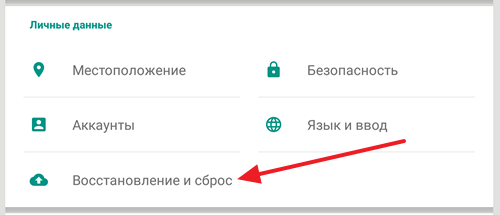
Сначала покажем, как полностью очистить телефон под управлением операционной системы Android 5.1.1. Для этого нужно открыть приложение «Настройки», пролистать список настроек вниз и перейти в раздел «Восстановление и сброс», который находится в блоке «Личные данные».
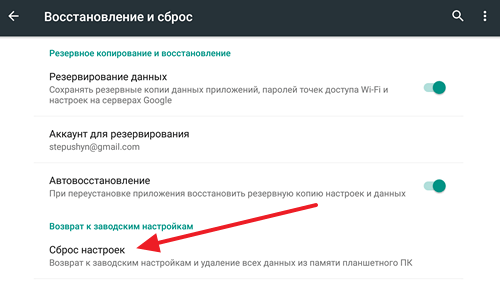
Дальше нужно перейти в раздел «Сброс настроек», ссылка на него будет внизу страницы.
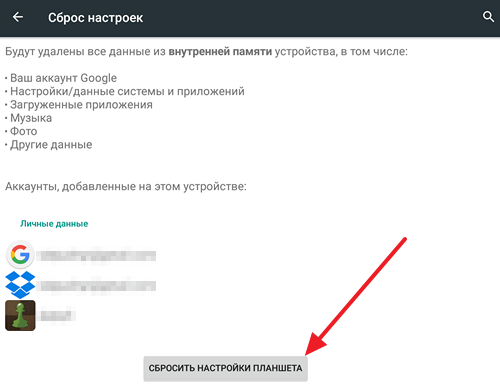
В результате появится экран с информацией о том, какие данные будут удалены в результате очистки телефона. Если вы согласны с удалением этих данных, то нажмите на кнопку «Сбросить настройки».
После этого ваш телефон начнет процедуру полной очистки памяти, которая займет несколько минут. После завершения телефон перезагрузится и будет полностью чистым, таким каким он был с завода.
Полная очистка телефона на примере Android 8.1.0
В Android 8.1.0 полная очистка телефона выполняется немного по-другому. В этой версии нужно зайти в приложение «Настройки» и перейти в под раздел «Система».

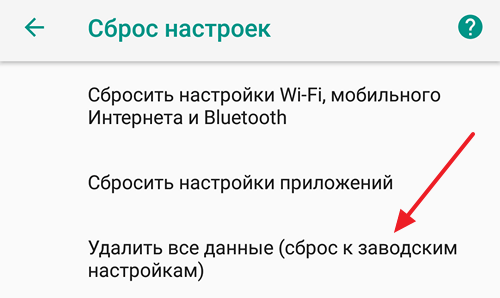
Дальше нужно открыть раздел «Сброс настроек».
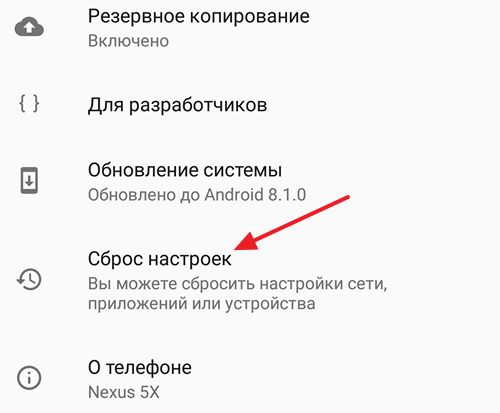
И выбрать вариант «Удалить все данные (сброс к заводским настройкам)».
После этого нужно подтвердить действие нажатием на кнопку «Сбросить настройки».
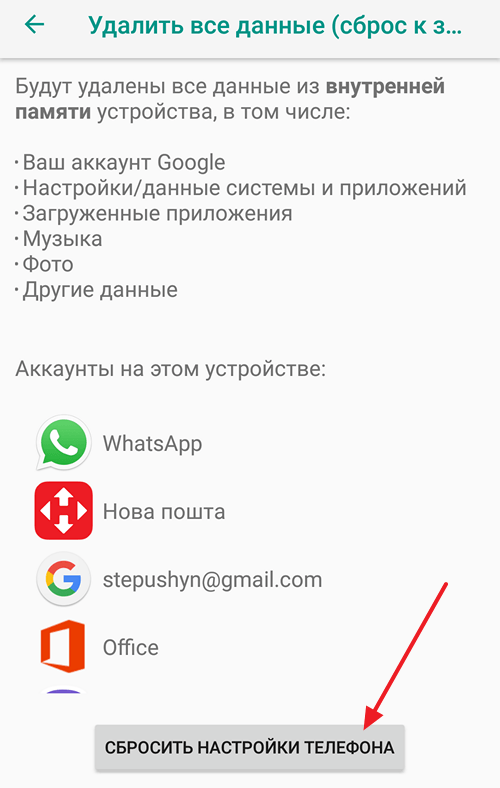
В результате Андроид начнет процедуру полной очистки памяти телефона. После завершения телефон перезагрузится и станет полностью чистым, таким каким он был с завода.
Полная очистка телефона на примере Samsung Galaxy S4 mini
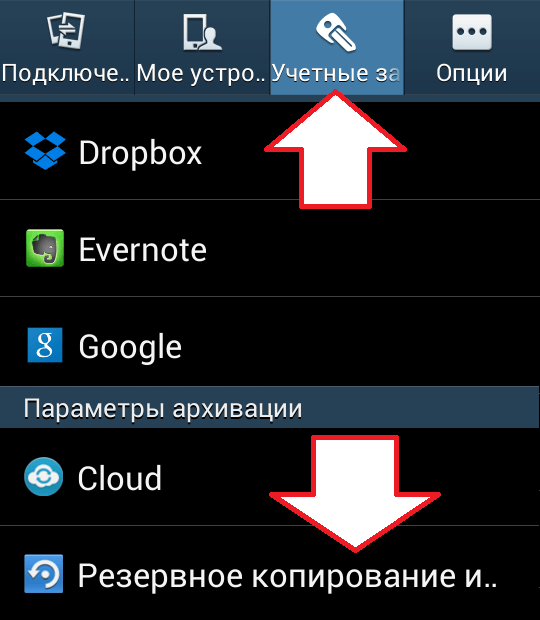
Многие производители телефонов вместо стандартного интерфейса Андроид используют оболочку собственного производства. Например, в Андроид телефоне Samsung Galaxy S4 mini используется интерфейс под названием TouchWiz. Здесь, для того чтобы полностью очистить телефон, нужно открыть вкладку «Учетные записи» и перейти в раздел «Резервное копирование и сброс».
После этого нужно открыть раздел «Сброс данных» и подтвердить сброс телефона.
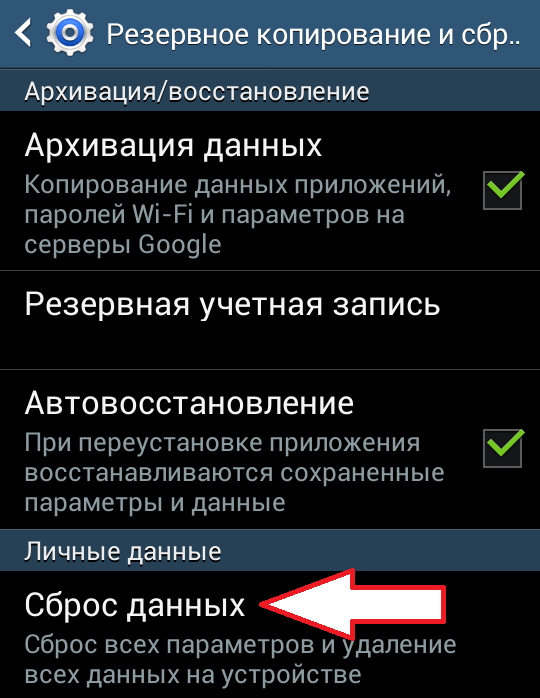
В результате запустится полная очистка памяти телефона. После завершения этой процедуры телефон перезагрузится и станет полностью чистым, таким каким он был с завода.
Как очистить полностью телефон на андроид
Постоянное использование мобильного устройства может привести к сбою в программном обеспечении, из-за чего некорректно работают приложения. Очистка кэша не всегда приводит к должному результату. Тогда приходится приступать к полному очищению мобильного устройства до заводских настроек. Зная в точности, как очистить телефон полностью на андроид, можно решить проблему быстро и совершенно бесплатно, поэтому не потребуется сдавать смартфон мастерам.
Когда нужна полная очистка
Прежде чем искать ответ на вопрос, как удалить самостоятельно все данные с телефона андроид, необходимо разобраться в причинах подобного действия. Глобальная очистка необходима в следующих ситуациях:
- возникла необходимость просто очистить внутреннюю память. Это память кэш, в которой хранятся все системные элементы, активированные во время использования приложений мобильного телефона, а также при поиске информации в браузере;
- пользователю требуется убрать все пароли, адреса и прочие данные, которые были сохранены в процессе использования мобильного устройства. Самостоятельно данные не будут удаляться. Может стать проблемой, если кто-то получит доступ к мобильнику;

Вынужденная очистка памяти
- необходимо почистить Cookie (куки). Это файлы, активированные во время поиска информации в браузере, а также вследствие задействования приложений, работающих только от Сети;
- требуется убрать всю информацию в телефоне перед его продажей;
- владелец мог забыть пароль от мобильного устройства, поэтому не может воспользоваться им. Зачастую для экономии денежных средств приходится попросту сбрасывать всю систему до заводских настроек.
Обратите внимание! Приложения смартфонов запоминают не только пароли, но и данные банковских карт. Если телефон попадет в руки мошенников, они с легкостью воспользуются денежными средствами.
Как удалить все данные
Существует простой способ, как удалить все с телефона андроид. Сброс осуществляется до заводских настроек, что заметно упрощает подготовку мобильного устройства к продаже. Но следует заметить характерную вещь — при таком сбросе будут удалены все данные, включая приложения и номера телефонов, имеющиеся в списке контактов.
Полный сброс настроек до заводских
Как полностью и самостоятельно очистить телефон Android:
- Зайти в настройки телефона. Выбрать вкладку «Восстановление и сброс».
- Далее будет представлено меню с возможными для использования функциями. Выбрать «Сброс настроек».
- Подтвердить свои действия, нажав кнопку «Сбросить настройки телефона».
Представленная последовательность действий применима для смартфонов 4 версии и выше. Если речь идет о 5 серии, значит придерживаются немного иной инструкции:
- В настройках необходимо найти «Архивация и сброс».
- Далее открыть вкладку «Сброс данных».
- Подтвердить действия, нажав на кнопку «Сброс устройства».
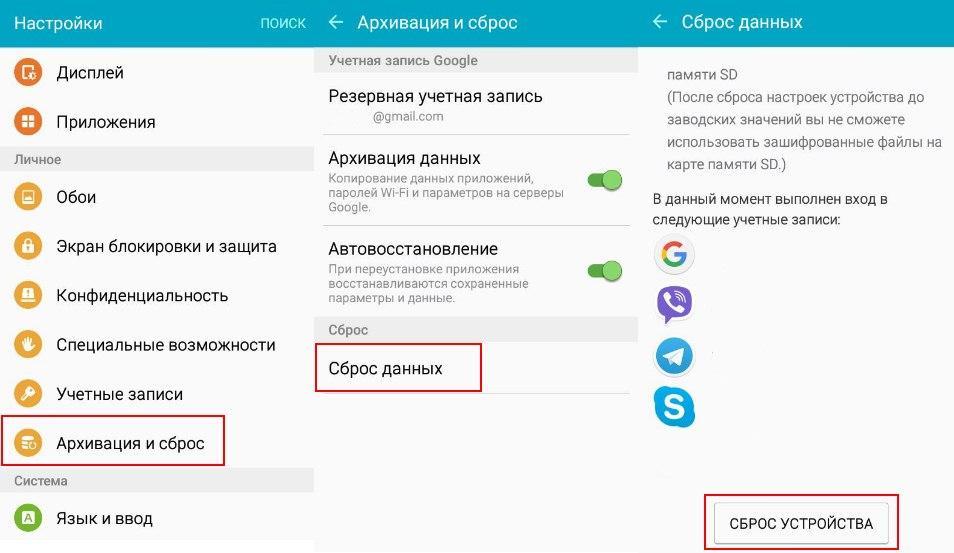
Сброс настроек до заводских для 5 серии
В зависимости от серии смартфона последовательность может меняться. Но общий принцип тот же: через «Настройки» требуется найти функцию сброса и подтвердить свои действия.
Обратите внимание! Существует еще более простой способ сброса всех настроек до заводских. На каждом мобильном устройстве есть кнопка для этого. На нее необходимо нажать и удерживать в течение нескольких секунд, пока не запустится сбрасывание. Найти ее можно на смартфоне или планшете сбоку корпуса или под крышкой.
Подготовка смартфона к продаже
Если нужно продать смартфон, необходимо в точности изучить последовательность действий, как стереть все данные с андроида. Вся операция состоит из нескольких этапов, для которых важно соблюсти рекомендации и правила.
Создание резервной копии
Предварительно требуется создать резервную копию, чтобы владелец смог в дальнейшем восстановить файлы, номера телефонов и прочие данные. Сохранение происходит на серверы Google. В результаты после включения нового устройства все данные будут восстановлены. Владельцу достаточно ввести пароль от аккаунта Гугл, и все данные перенесутся на новое устройство.
Обратите внимание! Рекомендуется периодически делать резервные копии данных на своем устройстве на аккаунт Гугл. Это поможет восстановить их, если владелец телефона потеряет их.
Для создания резервной копии необходимо придерживаться следующей инструкции:
- Зайти в раздел «Настройки». Открыть вкладку «Восстановление и сброс», а затем выбрать свой аккаунт.
- Открыть меню с доступными для аккаунта функциями. Выбрать резервирование и автовосстановление.
- Подтвердить действия.
- Подключить телефон к сети Интернет, если это не было сделано ранее.
Далее необходимо только дождаться копирования файлов в аккаунт Гугл. Это может занять около получаса, все зависит от количества сохраняемой информации и ее размера.
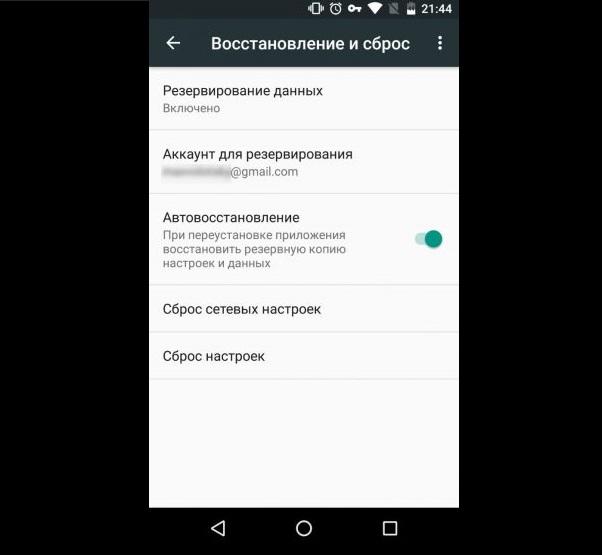
Создание резервной копии
Отключение от Гугл аккаунта
Следующим этапом является обязательное отключение своего смартфона от аккаунта Гугл. Для этого выбирают папку «Настройки», далее «Аккаунты» и Гугл. Откроется список, в котором будут перечислены все аккаунты Гугл, ранее подключенные на данный смартфон. Его выбирают и отключают, все резервные копии остаются в аккаунте. Их можно посмотреть, войдя в свою учетную запись через компьютер.
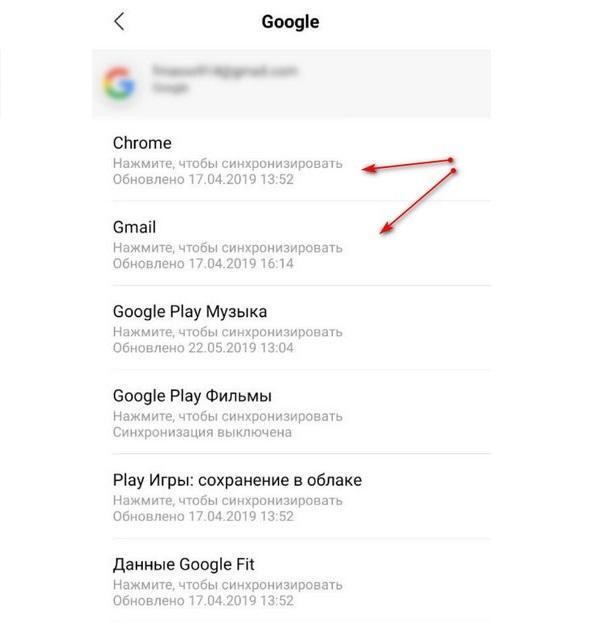
Отключение аккаунта на смартфоне
Удаление личных сообщений и звонков из журнала вызовов
Очистке подлежат и личные сообщения с журналом вызовов. Для этого необходимо осуществить следующие действия:
- Открыть приложение «Телефон»/»СМС-сообщения».
- Необходимо нажать на три точки сверху, чтобы открыть меню.
- Далее выбрать «Почистить журнал вызовов»/»Почистить журнал сообщений«.
- Для окончания процесса необходимо подтвердить операцию.
Важно! Очищать историю необходимо регулярно или по необходимости — по факту заполнения памяти. Это улучшит работу телефона.
Удаление личных приложений
В вопросах, как очистить андроид перед продажей полностью, не обойтись без удаления приложений, которыми пользуется владелец. Можно удалять программы отдельно друг за другом, а лучше сделать это одним махом:
- Зайти в раздел «Приложения».
- Открыть далее вкладку «Сторонние».
- Найти нужное для удаления приложение и подтвердить действие, нажав «Стереть данные».
Таким образом удаляются программа и все системные файлы, которые были открыты для ее работы. Происходит качественная очистка кэш-памяти, в результате чего не остается мусора на устройстве, и дополнительных действий проводить не потребуется.
Жесткий сброс телефона
При отсутствии необходимости сохранения данных делают жесткий сброс данных. Для этого пользуются одним из способов, который зависит от версии ПО.
Жестких сброс для старых версий андроид
Старые версии андроид можно полностью очистить, приведя их к заводским настройкам. Это поможет в улучшении работы всего устройства. Для осуществления задуманного необходимо выполнить следующую последовательность действий:
- Полностью зарядить устройство и выключить его.
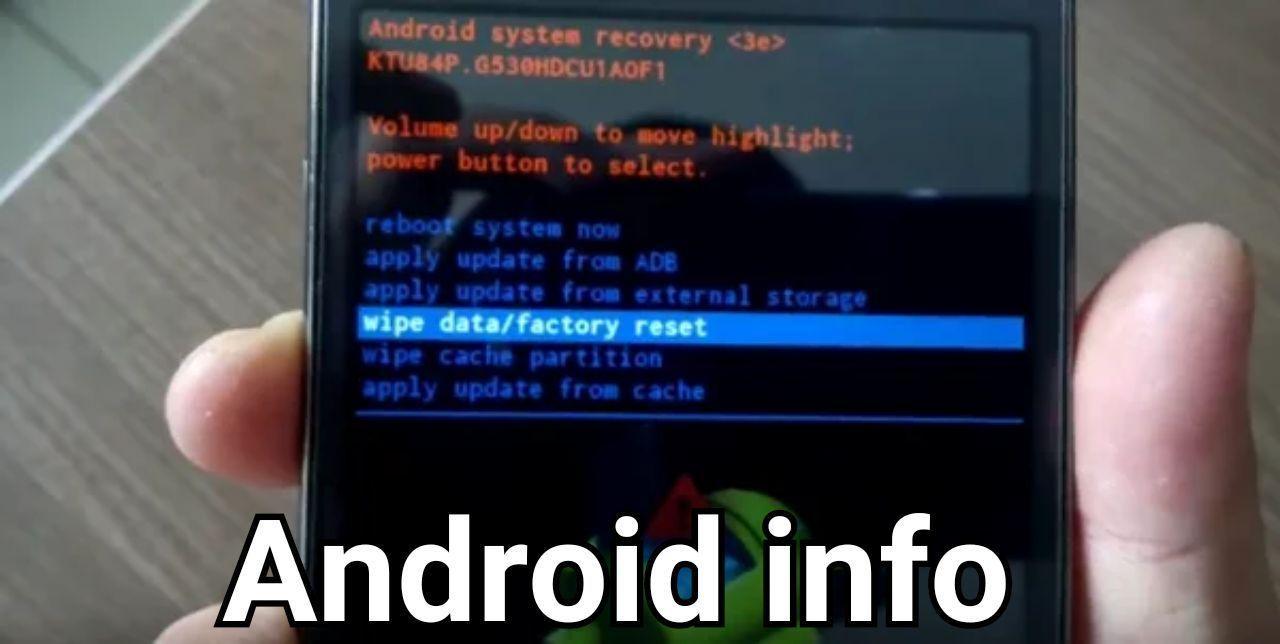
- Далее необходимо нажать определенную комбинацию клавиш на телефоне, чтобы войти в режим сброса. Для большинства устройств это одновременное нажатие клавиш громкости вверх и включения. В некоторых моделях гаджетов нажимать нужно клавишу громкости вниз и кнопку включения, а также все три имеющиеся на смартфоне кнопки.
- Дождаться появления системной информации. На темном экране должна возникнуть надпись.
- Клавишей громкости вниз спуститься до «Wipe Data / Factory Reset» и подтвердить действие нажатием кнопки включения.
- Согласиться, нажав подтверждение той же клавишей, в следующем действии.
Система откроет пункт полного сброса, начнет операцию и перезагрузит автоматически телефон сразу, как только это будет возможно.
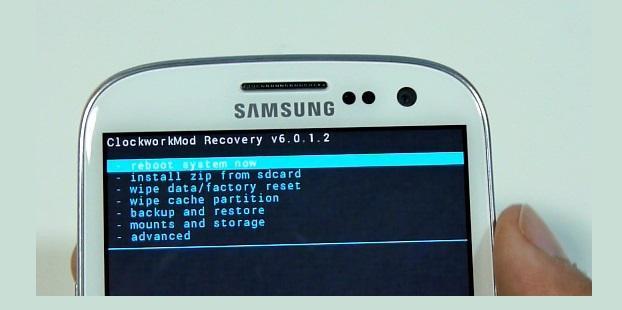
Сброс до заводских настроек андроида старых версий
Жесткий сброс настроек на андроиде 8 и новее
Современные смартфоны тоже можно вернуть к заводским настройкам, если соблюсти все рекомендации производителя. Для этого есть инструкция:
- Зайти в папку «Настройки», выбрать подраздел «Система».
- Далее открыть «Сброс настроек».
- Здесь предлагается несколько вариантов сброса данных на смартфоне. Если требуется жесткая очистка, выбирается пункт «Удалить все данные».
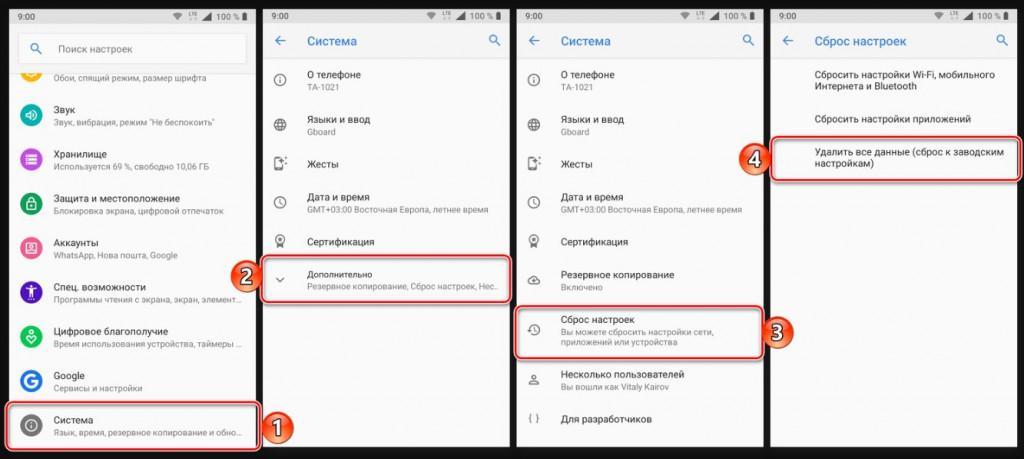
Сброс настроек на андроид от 8 версии и выше
Выбранное действие подтверждается. Владельцу необходимо только дождаться, когда все данные будут удалены, а телефон автоматически перезагрузит систему. По окончании требуется включить смартфон и воспользоваться им по назначению или продать.
Обратите внимание! Жесткий сброс до заводских настроек не рекомендуется проводить каждый раз при возникновении проблем в работе андроида. К представленной операции прибегают только в том случае, если все действия, осуществленные ранее, не дали должного результата.
Жесткий сброс настроек может спровоцировать сбой в системе, из-за чего для нормальной работы мобильного устройства придется обращаться к мастерам. Они прошьют систему, но это обойдется дорого.
Инструкция по полному форматированию через Recovery
Каждый андроид оснащен функцией восстановления программного обеспечения через меню Recovery. К подобному приходится прибегать во время полного отказа устройства работать в прежнем режиме. Это может быть простое зависание программы, когда владелец не может ни войти в меню, ни открыть приложение.
Представленная опция поможет провести форматирование смартфона без удаления приложений и общих данных, но с полной очисткой информации в браузере и кэш-памяти. Для задуманного необходимо проделать следующие действия:
- Выключить устройство путем нажатия на соответствующую кнопку на корпусе. К этому прибегают всегда, если телефон не реагирует на нажатие сенсорного экрана.
- Далее нажимают и удерживают комбинацию клавиш — уменьшение громкости и кнопка выключения. Как уже было описано выше, некоторые модели требуют нажатие иных кнопок. Важно дождаться появления черного экрана с информацией от операционной системы.
- Найти в списке предложенной информации «Android System Recovery». Некоторые модели выдают другие варианты, можно найти и «Factory Mode». Подтвердить выбор найденного элемента нажатием кнопки включения.
- Далее откроется список иных действий. Требуется выбрать «Wipe Data/Factory Reset».
- Следующая фраза выбирается после открытия нового списка действий. В большинстве случаев это «Clear eMMC».
- Далее просто подтверждается выбранное действие, для чего нажимается кнопка включения аппарата.
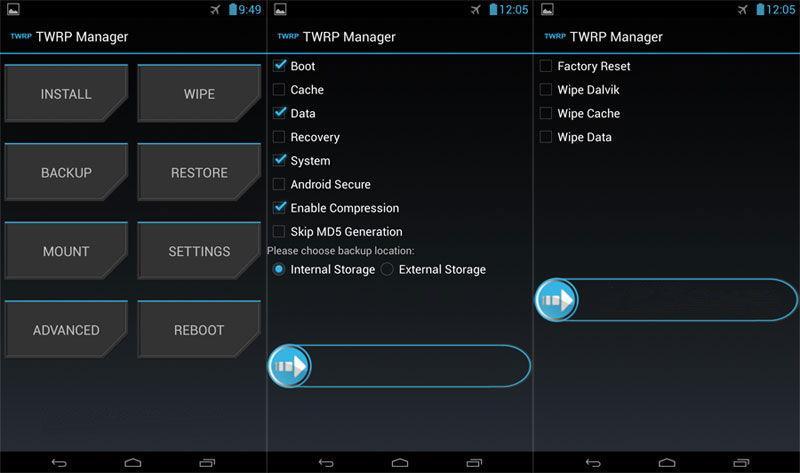
Очистка памяти через Recovery
Таким образом удаляются вся информация, сохраненная во внутренней памяти, и ранее проделанные действия на момент зависания смартфона. Происходит своеобразная перезагрузка системы, которая требует удаления последних программных файлов для запуска мобильного устройства.
К сведению! Файлы были задействованы для выполнения определенного запроса владельцем устройства. Они активны, но в случае произошедшего сбоя в работе удалить их не представляется возможным без приведенных действий.
Таким образом, выше были рассмотрены инструкции полной очистки смартфона, а также последовательность действий в вопросе, как подготовить самостоятельно телефон к продаже (андроид). Подобное не представляет сложностей, если все действия выполнить согласно отработанным этапам.
Как можно полностью очистить телефон на Андроиде за один раз
Смартфон хранит в себе огромное количество информации, включая медиафайлы, а также сведения об учетных записях. Под воздействием тех или иных причин у владельца может возникнуть желание стереть все медиаданные. Например, это рекомендуется делать перед продажей устройства. Сегодня мы разберемся, как полностью очистить телефон на операционной системе Андроид, и с какими трудностями можно столкнуться в процессе.
Извлечение носителей информации
Прежде чем выполнить сброс до заводских настроек, необходимо выполнить ряд подготовительных действий. В частности, пользователю рекомендуется извлечь дополнительные носители информации перед очисткой смартфона, чтобы не потерять важные файлы.
Карта памяти
Если вы используете смартфон в комбинации с MicroSD-картой, где храните фотографии другие файлы, то в процессе сброса будут удалены все данные, включая весь внешний накопитель. Поэтому, чтобы не потерять информацию, рекомендуется предварительно извлечь карту памяти:
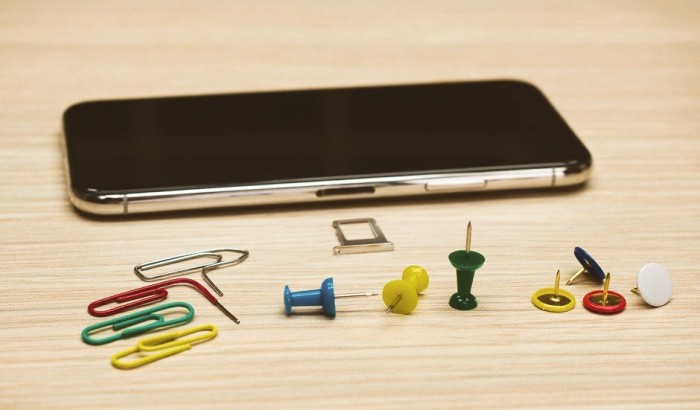
- Вставьте ключ извлечения лотка в соответствующее отверстие на одной из граней смартфона.

- Достаньте каретку и ее содержимое.
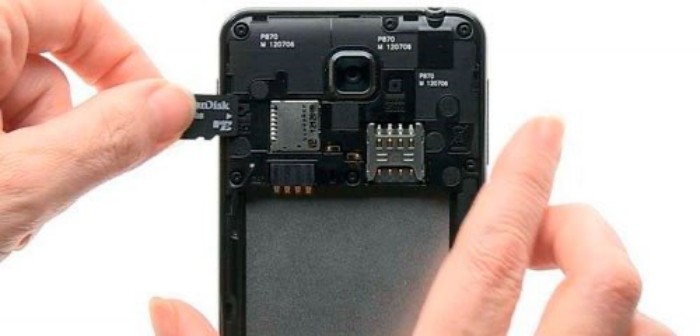
- Установите лоток обратно.
Таким образом, вы обезопасите данные, которые не хочется потерять в процессе выполнения сброса. Если же вам, напротив, требуется удалить содержимое карты памяти, предлагается отформатировать ее, а не выполнять откат параметров смартфона:
- Откройте настройки устройства.

- Перейдите в раздел «Хранилище».
- Выберите SD-карту.
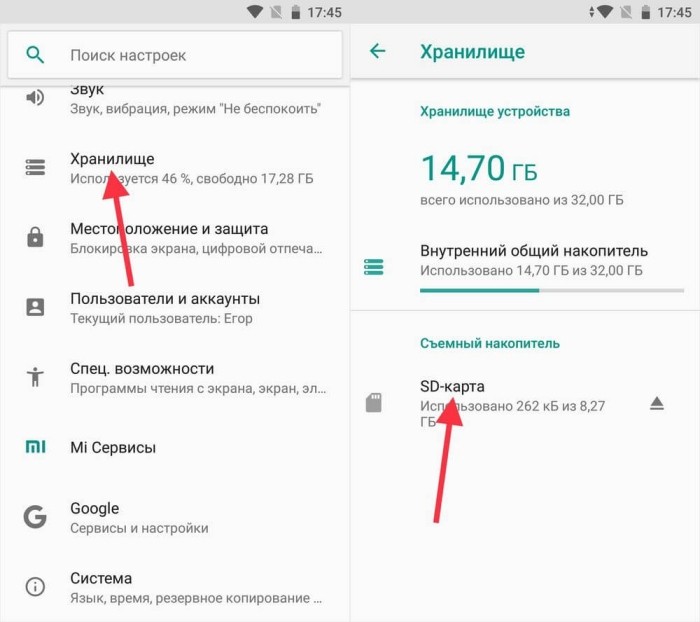
- Нажмите кнопку «Форматировать» и подтвердите действие.
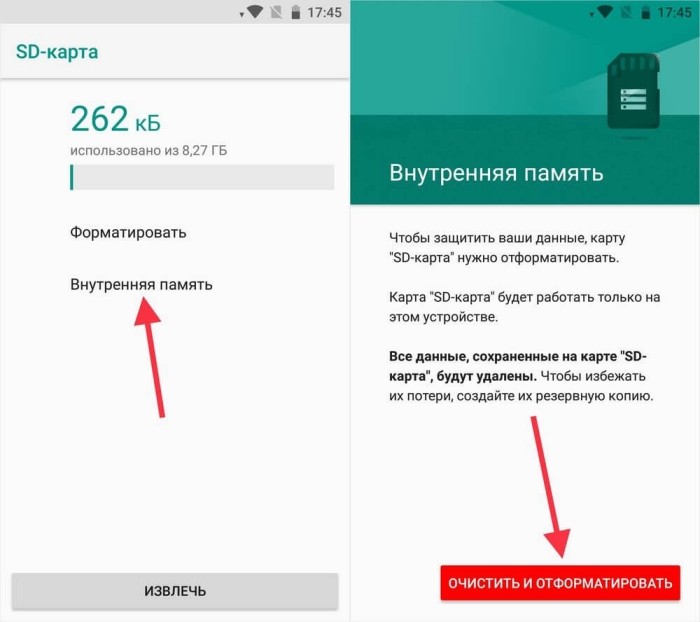
В ходе форматирования будет удалено все содержимое MicroSD-карты, однако данные, хранящиеся на внутреннем накопителе, останутся доступны для просмотра и выполнения других действий.
SIM-карта
Лоток, который предлагалось извлечь в предыдущей инструкции, чтобы обезопасить содержимое MicroSD-карты, также содержит SIM-карту. Несмотря на то, что многими пользователями СИМ-ка используется только для совершения звонков и выхода в интернет, она тоже хранит внутри себя информацию.
Сброс до заводских настроек
Теперь поговорим об алгоритме действий для отката параметров смартфона, который приводит к удалению всех данных. Операция выполняется по-разному в зависимости от того, какой версией Андроид вы пользуетесь на своем мобильном устройстве. Далее рассмотрим несколько вариантов.
На Android старше 8 версий
Если вы являетесь владельцем смартфона на базе Android 7 и более старой версии операционки, то очистка будет выполняться через раздел настроек «Восстановление и сброс». Полная инструкция выглядит следующим образом:
- Откройте настройки телефона.

- Перейдите в раздел «Восстановление и сброс».
- Нажмите кнопку «Сброс настроек» и подтвердите выполнение операции.

После выполнения третьего шага смартфон уйдет в перезагрузку на 1-2 минуты. Если на мобильном устройстве хранилось много информации, то процесс может немного затянуться. Главное в этой ситуации – не нажимать кнопки и терпеливо дожидаться окончания операции.
На Android 8 и новее
Если же вы являетесь владельцем более нового телефона с Android 8 и выше, то можете столкнуться с проблемой при поиске нужного пункта меню настроек, поскольку инструкция для актуальных ОС выглядит немного иначе:
- Откройте настройки гаджета.
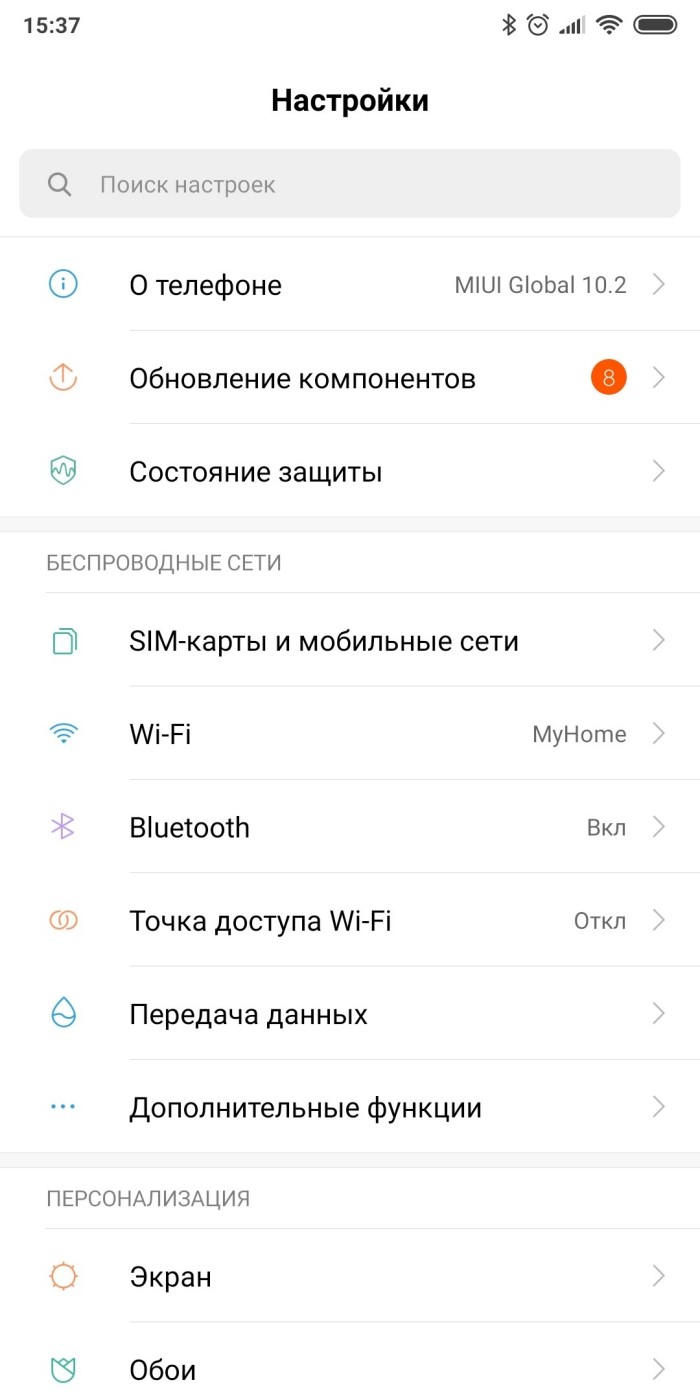
- Перейдите в раздел «Система» («О телефоне»).
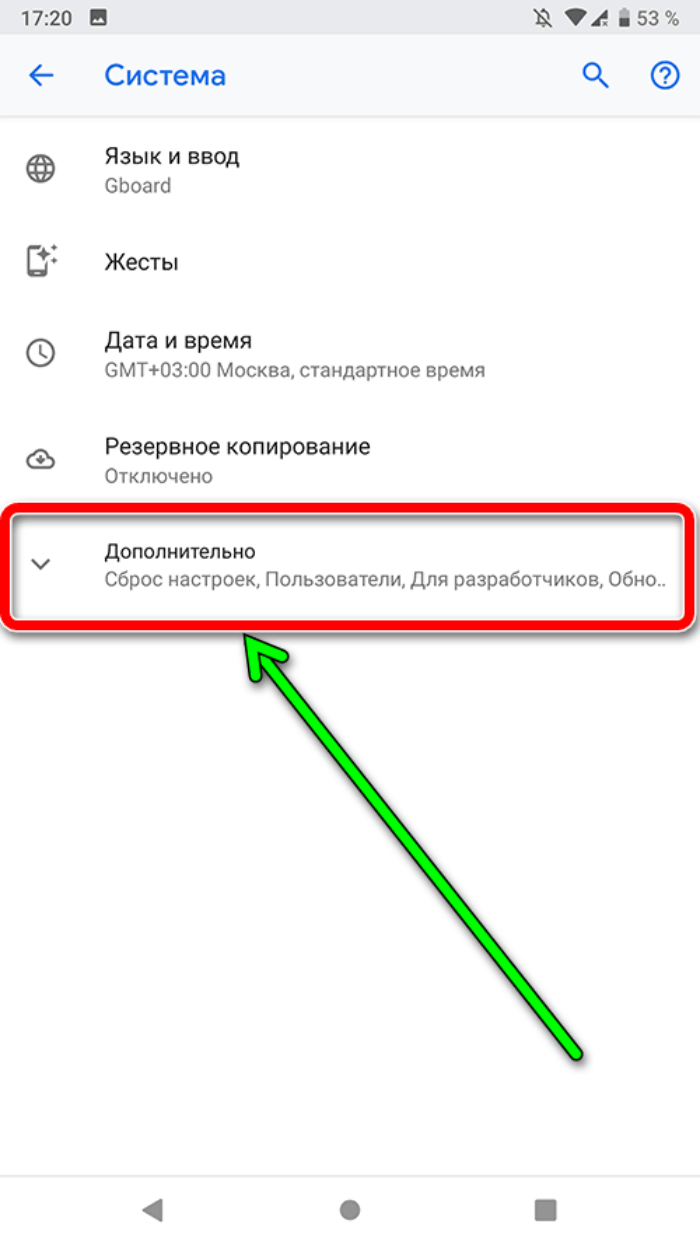
- Раскройте вкладку «Дополнительно».
- Перейдите в раздел «Сброс настроек».
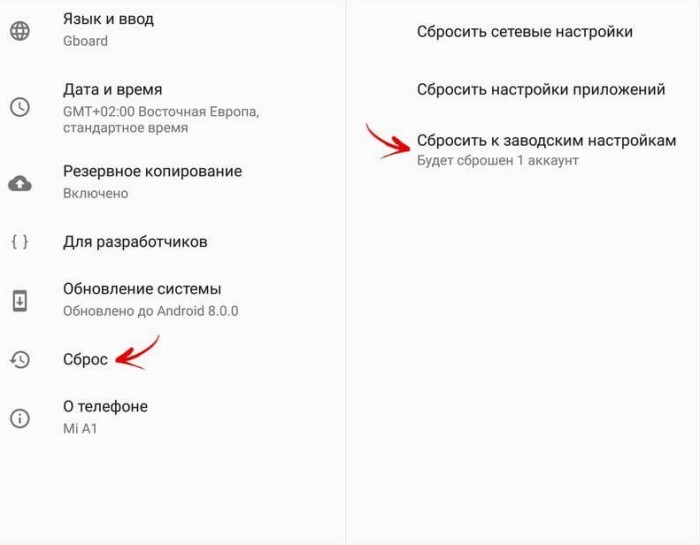
- Нажмите кнопку «Удалить все данные» и подтвердите выполнение операции.
В зависимости от конкретной версии Андроид и наличия кастомной прошивки названия некоторых пунктов меню могут отличаться. Чтобы наверняка найти нужный раздел, воспользуйтесь поисковой строкой настроек.
Альтернативные варианты
К сожалению, выполнить сброс до заводских параметров стандартными средствами удается далеко не всегда. Поэтому нужно держать в голове ряд альтернативных вариантов, включая:
- сброс через recovery;
- откат при помощи специального ПО и подключение к компьютеру;
- удаление данных через сервис Find My Phone.
Что касается первого варианта, то вам понадобится выключить устройство и перейти в Recovery Mode, воспользовавшись комбинацией клавиш (как правило, «Power» + «Volume Down»). Далее останется выполнить действие «wipe data/factory reset».
Второй вариант предполагает проводное подключение к компьютеру и использование программного обеспечения от производителя смартфона. А сервис Find My Phone поможет удалить файлы и другие данные мобильного устройства удаленно, для чего вам понадобится посетить страницу сервиса.
Как подготовить Android телефон к продаже: копирование и очистка
 Покупая новый телефон, владелец сталкивается с необходимостью куда-то деть старый. Для многих отличный вариант — отдать кому-нибудь из родственников. Но в большинстве случаев старое мобильное устройство идет на продажу. Но, прежде чем выставлять его на Авито или другую торговую площадку, владельцу следует подготовить свой Android телефон к продаже.
И важно отнестись к этому делу с особой ответственностью. Ведь в процессе использования устройства на нем скапливается огромное количество личных данных, попадание которых в чужие руки может в дальнейшем доставить массу хлопот. Личный фотографии, данные банковских карт, приложений, история поиска в браузере, доступ к аккаунтам в социальных сетях и различных онлайн-сервисах — все это окажется под угрозой, если не предпринять меры безопасности и полностью не очистить Android телефон перед продажей.
Резервное копирование данных
Прежде всего следует озаботится сохранением важных данных, которые в дальнейшем будут использоваться на новом смартфоне. Среди них могут быть:
- Аккаунты устройства;
- Списки контактов;
- Фотографии, скриншоты, видео;
- Данные браузера;
- Данные приложении.
Как правило, пользователи Android используют аккаунт Google на своих смартфонах (Samsung, HUAWEI, HONOR и прочие). Владельцы устройств от Xiaomi с операционной системой MIUI могут использовать MI аккаунт. Любой из них поддерживает функцию резервного копирования данных в облако, с возможностью последующего доступа к ним с любого устройства, на котором выполнен вход в профиль. Мы же рассмотрим на примере Google-аккаунта.
Прежде всего необходимо проверить, активна ли функция синхронизации. Для это следует:
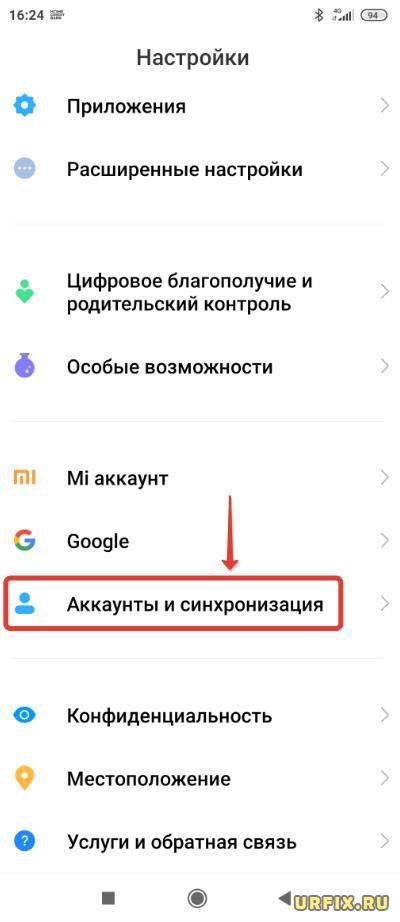
- Зайти в настройки Android;
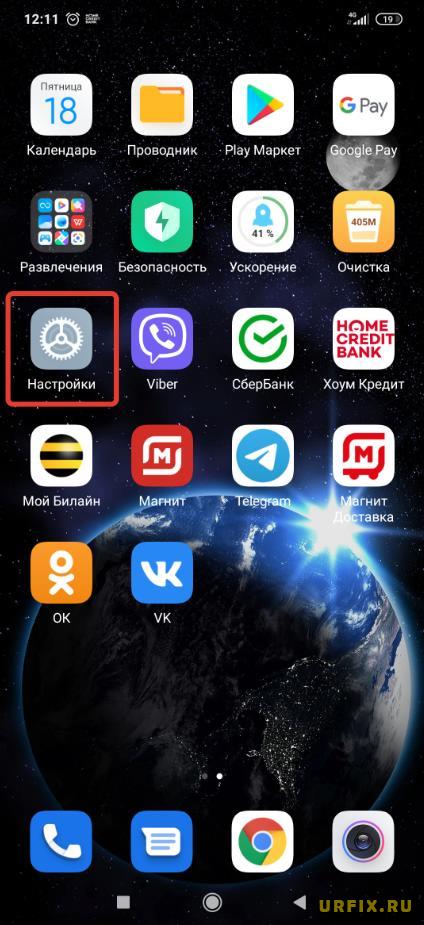
- Перейти в раздел «Аккаунты и синхронизация»;
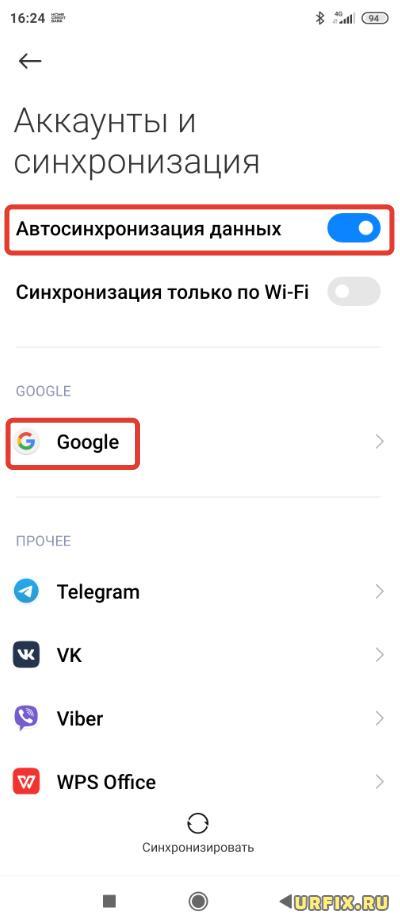
- Убедиться, что синхронизация включена;
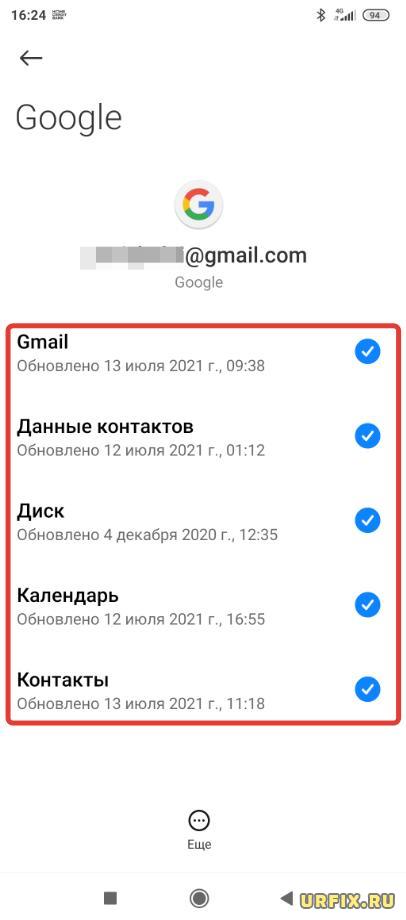
- Перейти в Google-аккаунт и проверить, все ли типы данных синхронизируются.
После этого можно перейти к резервному копированию:
- Зайти в аккаунт Google;
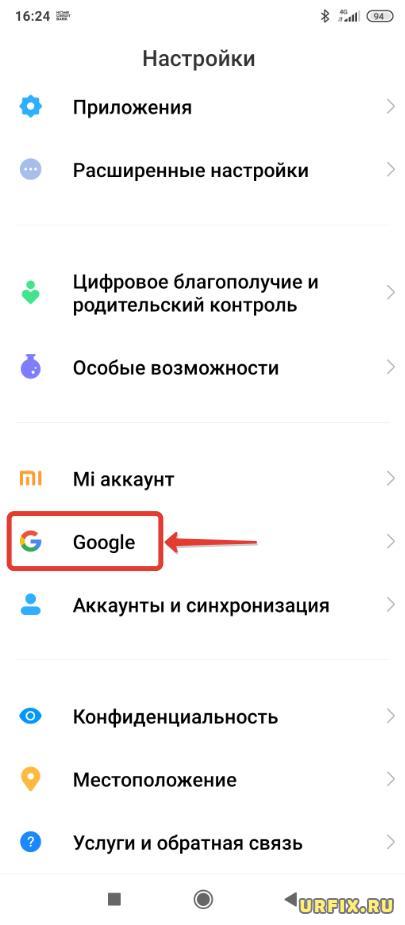
- Перейти в раздел «Резервное копирование»;
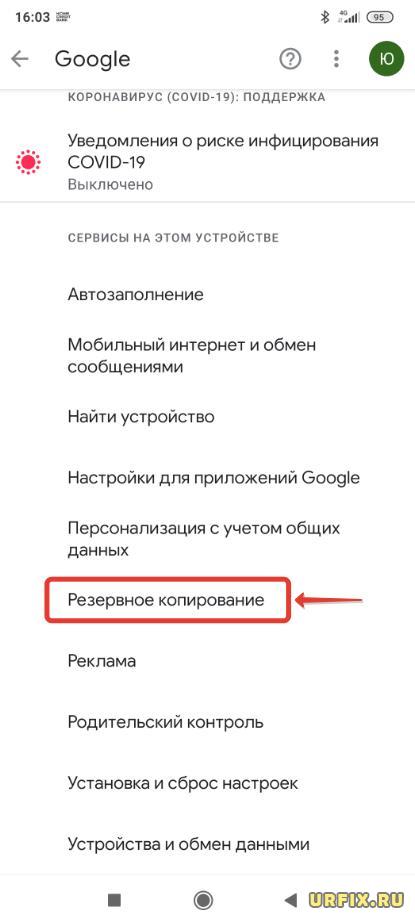
- Нажать кнопку «Начать копирование».
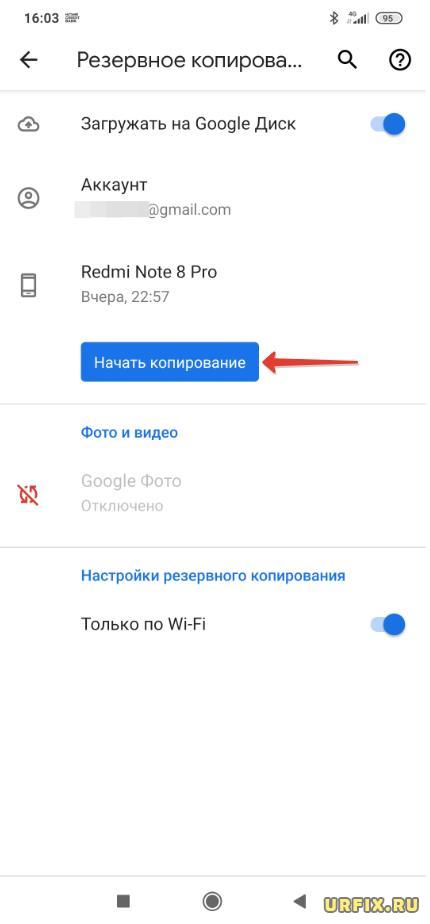
Выполнение данной процедуры в дальнейшем позволит мгновенно настроить новое устройство, в том числе перенести все контакты.
Важно! Следует запомнить верификационные данные: логин и пароль, чтобы в дальнейшем войти на новом устройстве. Если пароль был забыт, то следует воспользоваться функцией восстановления доступа, пока старый телефон под рукой.
Что касается фотографий и видео, то их можно перенести вручную, либо – воспользоваться приложением Google Фото. На большинстве устройств оно установлено по умолчанию. Если его нет, то можно скачать из магазина приложений Google Play. Резервное копирование можно выполнить из настроек аккаунта Google.
Если нужно сохранить данные браузера: закладки, историю посещений, то необходимо привязать браузер к профилю и выполнить функцию синхронизации. Все современные веб-обозреватели ее поддерживают.
Не стоит забывать и о приложениях. В них тоже может хранится важная информацию: фото, видео, переписки, прочие данные. Многие из них позволяют синхронизировать данные. Если нет, то следует сохранить информацию вручную.
Как удалить все с телефона Android перед продажей
Когда первый этап подготовки закончен, можно приступать ко второму, а именно – очистке данных со смартфона. Но как правильно удалить все с телефона Android перед продажей?
Наверное, каждый пользователь знает о том, что в смартфонах есть возможность выполнить полный сброс настроек телефона до заводских через меню «Recovery» или непосредственно через сами настройки Android.
Функция безусловно удобная и полезная. Но прежде чем к ней прибегать, стоит знать, что этот метод не гарантирует безопасность персональных данных. Дело в том, что данные, удаленные подобным образом, в некоторых случаях можно восстановить.
Чтобы предотвратить это, нужно зайти в настройки телефона, перейти в «Пароли и безопасность» — «Конфиденциальность» — «Дополнительные настройки» и убедиться, что включено шифрование учетных данных. Если нет – включить.
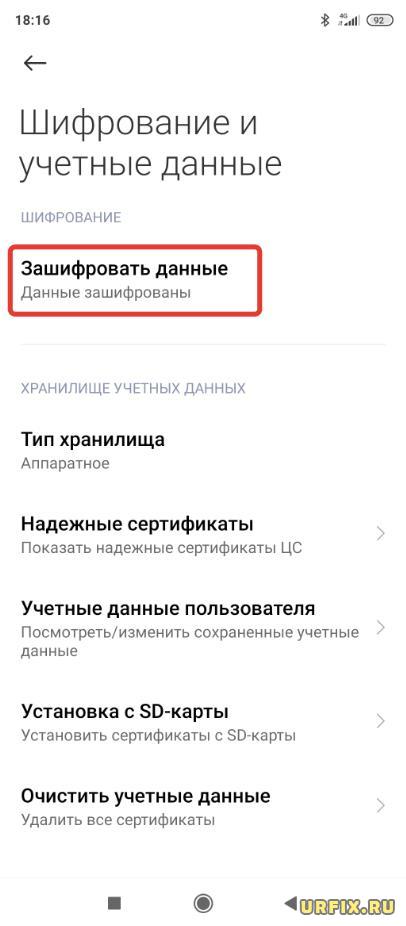
Перед продажей также стоит выйти из всех аккаунтов и удалить все данные (Важно! Делать нужно именно в такой последовательности, сначала – выйти, а потом – удалить):
- Выйти из аккаунта в браузере и очистить историю, сохраненные пароли и прочий кэш;
- Выйти из аккаунтов Google, Mi и прочих из настроек телефона;
- Выйти из аккаунтов приложений и произвести сброс каждого приложения из настроек телефона в разделе «Все приложения».
Когда все сделано, можно полностью очистить Android телефон, воспользовавшись функцией сброса до заводских настроек, которая сотрет все данные. Для этого следует воспользоваться следующей инструкцией:
- Зайти в настройки Android;
- Перейти в раздел «О телефоне»;
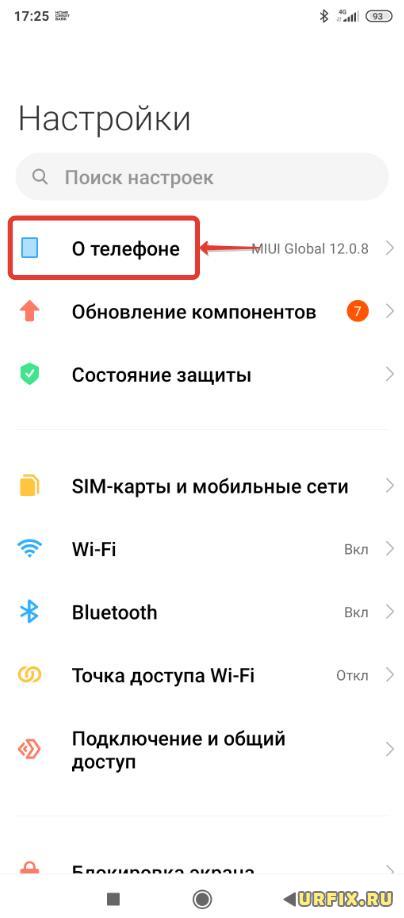
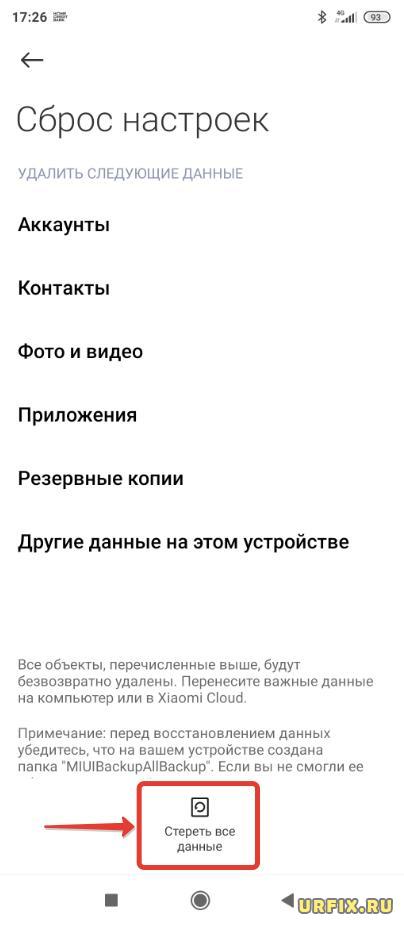
- Выбрать пункт «Сброс настроек»;
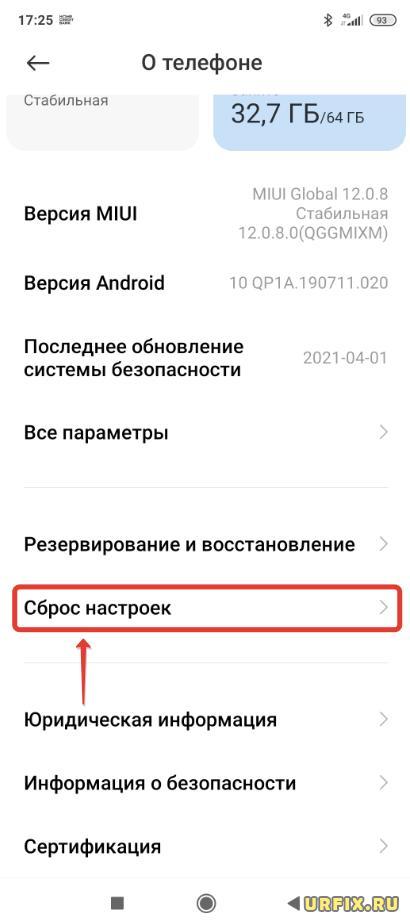
- Нажать «Стереть все данные».
Также можно зайти в меню Recovery и выполнить сброс настроек до заводских оттуда. Для этого необходимо:
- Зарядить мобильное устройство, чтобы не возникло проблем в процессе;
- Выключить смартфон;
- Зажать клавиши питания и увеличения громкости;
- Перейти в раздел «Wipe Data» с помощью кнопок регулировки громкости;
- Следовать дальнейшей инструкции на экране.
Когда сброс завершится, следует включить мобильное устройство, не заходя в личные аккаунты, установить приложение iShredder Standard и удалить с помощью него остатки данных.
Извлечение Sim-карты и SD-карты
Не стоит забывать о sim-карте и SD-карте, которые обязательно следует извлечь перед продажей смартфона. Если планируется оставить SD-карту новому владельцу, то следует удалить с нее все данные.
Вот и все! Подготовка Android телефон к продаже готова! Все личные данные удалены.