Как платить за подписки Apple и пополнять счёт App Store в 2023 году. Все рабочие способы
 В закладки
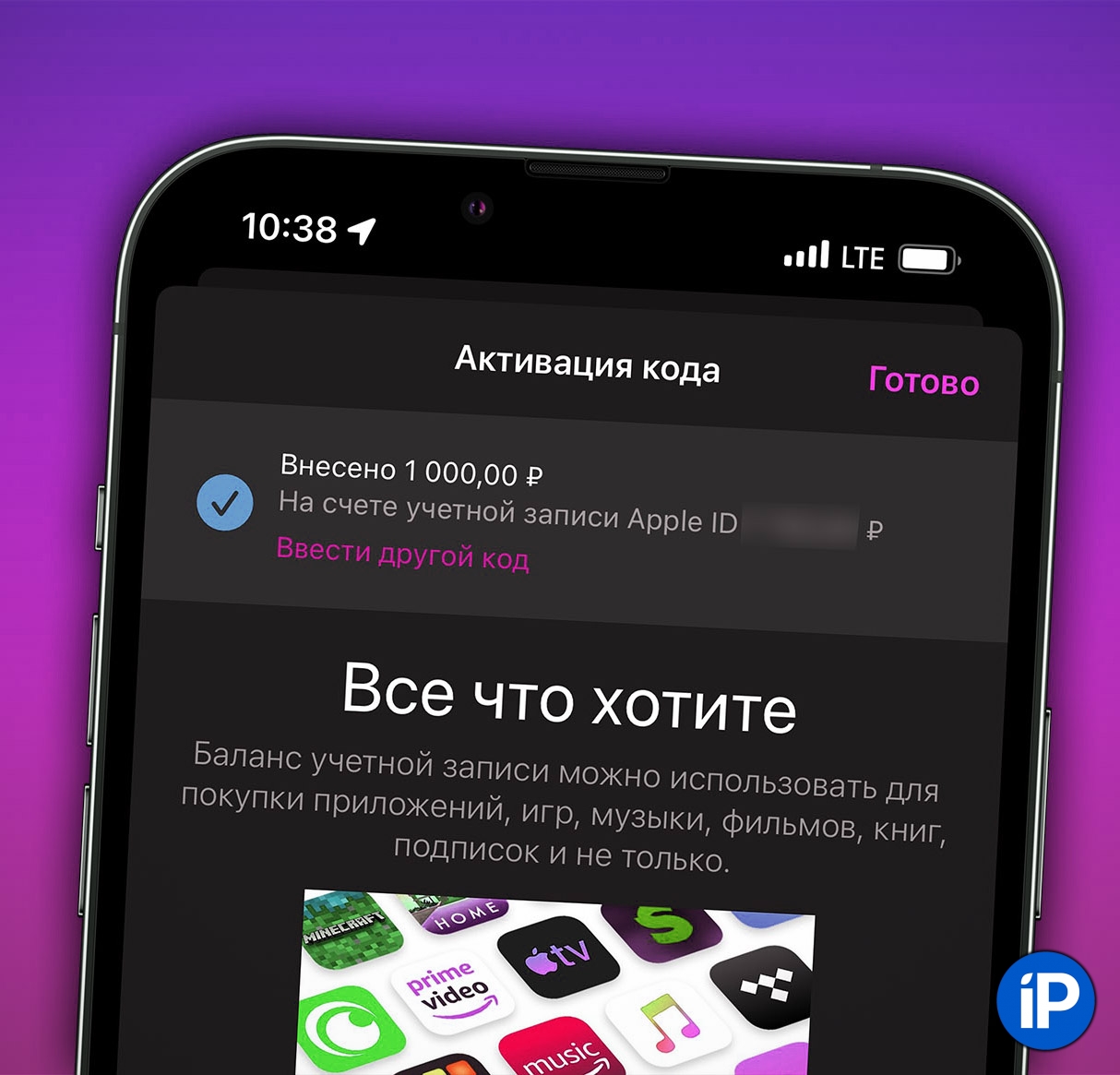
Почти каждый день вы спрашиваете у нас, как сейчас пополнять счёт App Store и Apple ID в России. В этой статье есть ответ – мы собрали всё, что нужно знать про актуальные способы оплаты в 2022 году.
Вариантов сегодня не так много, как раньше, но они есть. В этом большой плюс экосистемы Apple в сравнении с Google – последняя просто заблокировала все подписки, возможности оплаты и пополнения счёта для пользователей Android в России.
Чтобы быстрее найти ответ на конкретный вопрос, воспользуйтесь навигатором ниже.
Содержание:
Что нужно, чтобы платить с мобильного телефона МТС
▸ SIM-карта МТС, официально оформленная лично на вас
▸ тариф с поддержкой функции Мобильный кошелёк (это практически все существующие)
Если SIM-карта не оформлена на вас, мобильный платёж может быть недоступен. Обратитесь в любой салон оператора с паспортом, чтобы переоформить карту на себя или сверить личные данные абонента.
У некоторых абонентов стоит запрет на платежи с мобильного телефона. Чтобы его снять, скачайте приложение МТС Банк, авторизуйтесь в нём по своему номеру и прокрутите стартовый экран немного вниз, до пункта Мой телефон. Нажмите на него. Далее просто тапните по иконке «замка» рядом с телефоном и согласитесь на снятие запрета.
Нельзя платить со счёта мобильного телефона на корпоративных тарифах и соответствующих номерах. Обойти это невозможно.
Лимиты на платежи с мобильного телефона МТС:
▪ до 15000 рублей за одну операцию
▪ до 5 покупок в день
▪ до 30000 рублей в день
▪ до 40000 рублей в месяц
Что нужно, чтобы платить с мобильного телефона билайн
По данным с сайта билайна, требуются:
▸ SIM-карта билайн, официально оформленная лично на вас
▸ тариф с поддержкой функции Мобильный платёж (это практически все существующие, кроме некоторых архивных)
▸ расходование хотя бы 150 рублей с баланса SIM-карты на услуги и тариф связи билайн за всю историю использования
▸ после оплаты минимальный остаточный баланс денег на счёте должен быть не менее 50 рублей.
Если SIM-карта не оформлена на вас, мобильный платёж может быть недоступен. Обратитесь в любой салон оператора с паспортом, чтобы переоформить карту на себя или сверить личные данные абонента.
У некоторых абонентов стоит запрет на платежи – это услуга «Мобильный перевод. Запрет» (описание на сайте билайна).
Чтобы его снять, скачайте приложение билайн, авторизуйтесь в нём по своему номеру, перейдите в раздел услуг и отключите «Мобильный перевод. Запрет».
Лимиты на платежи с мобильного телефона билайн:
▪ до 15000 рублей за одну операцию
▪ до 500 покупок в день и до 5000 покупок в месяц
▪ до 15000 рублей в день
▪ до 40000 рублей в месяц
Как подключить оплату с мобильного номера в App Store
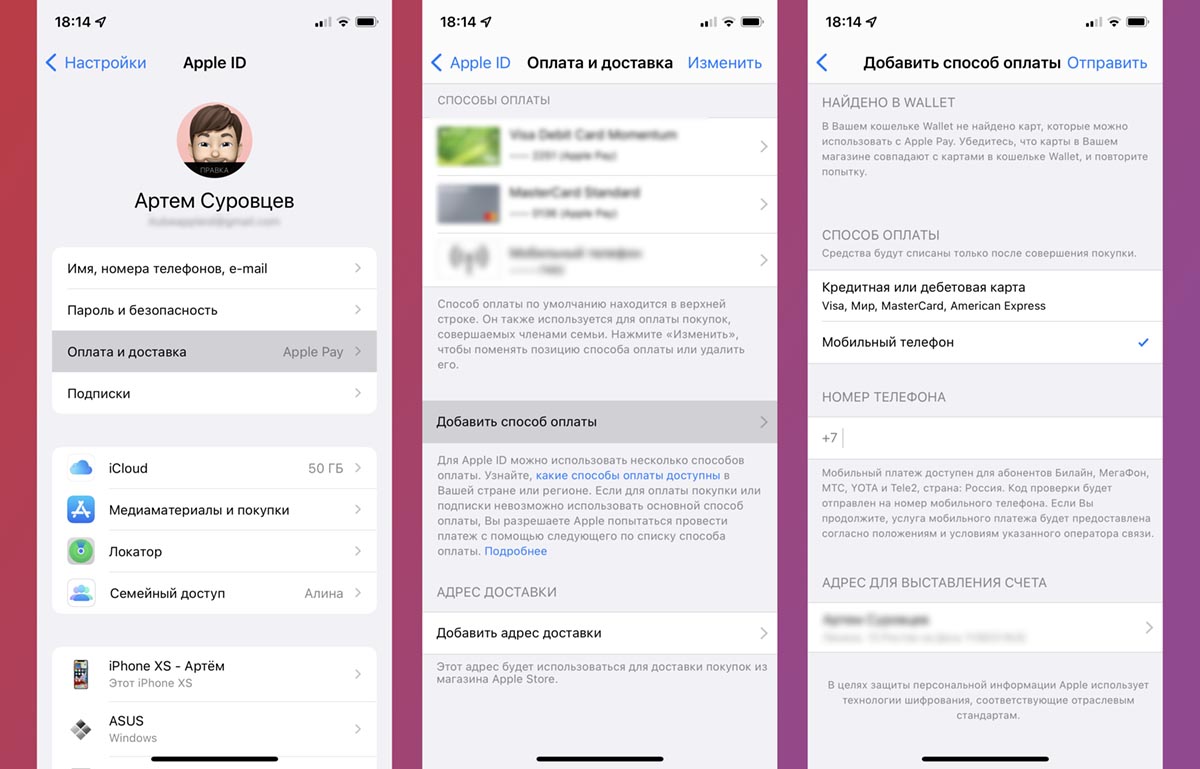
На вашем iPhone и iPad откройте Настройки -> ваш профиль iCloud (вверху списка) -> Оплата и доставка.
Нажмите на Добавить способ оплаты. Выберите пункт Мобильный телефон и впишите ваш номер.
Если всё пройдёт успешно, новый способ оплаты добавится в список меню Оплата и доставка. Подробнее об этом читайте в нашей инструкции.
Что делать, если нет SIM-карты МТС или билайн
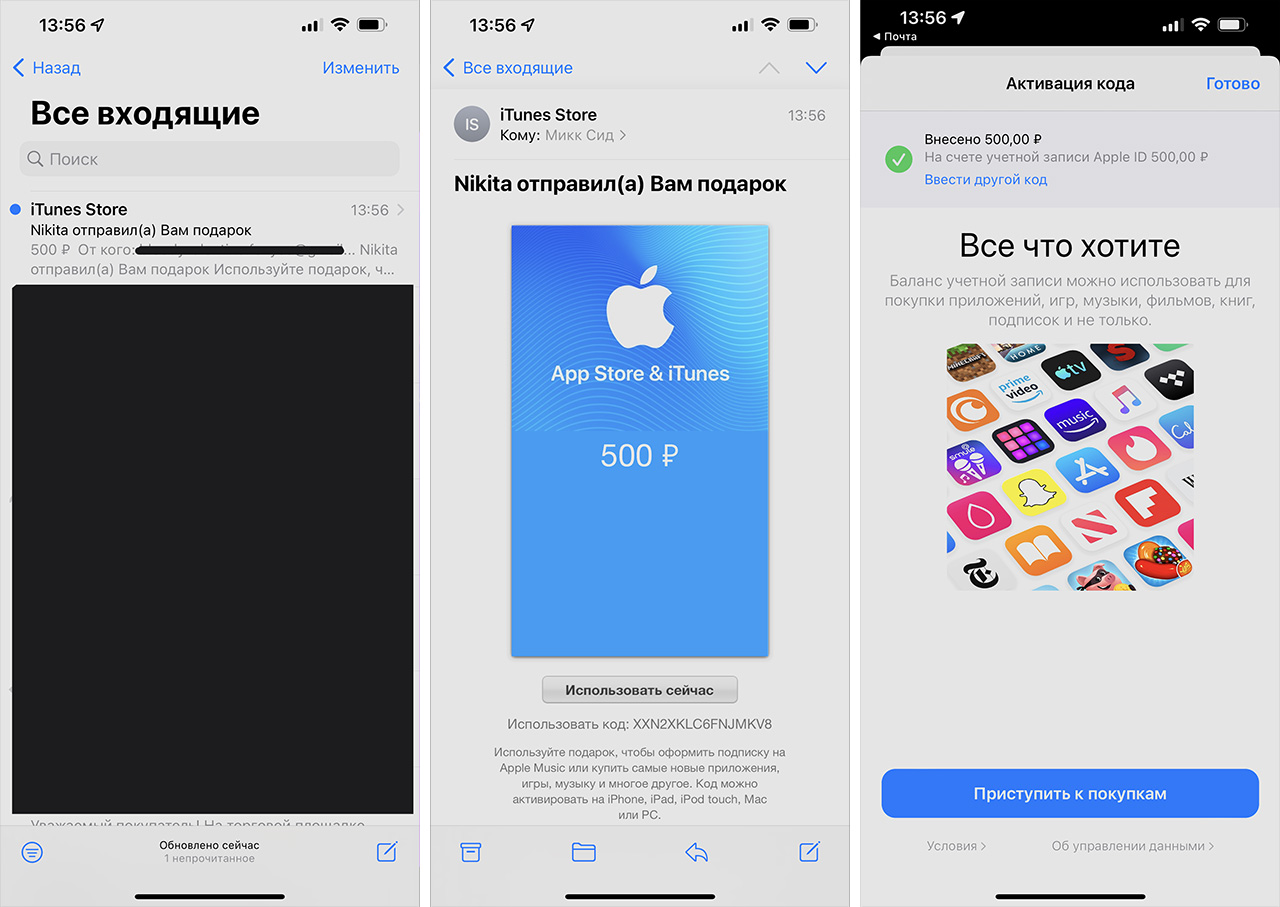
Просто попросите абонента МТС или билайн пополнить ваш счёт, купив код подарочной карты через App Store. Способ подойдёт, если пользуетесь связью другого оператора и не готовы приобретать новую SIM-карту.
Со счёта отправителя денег спишется ровно столько рублей, сколько затем поступит получателю.
Если вы получатель денег: сообщите отправителю ваш адрес электронный почты. На него придёт ссылка активации средств. Нажав на него с вашего устройства Apple, вы сможете автоматически пополнить баланс аккаунта на сумму подарочной карты.
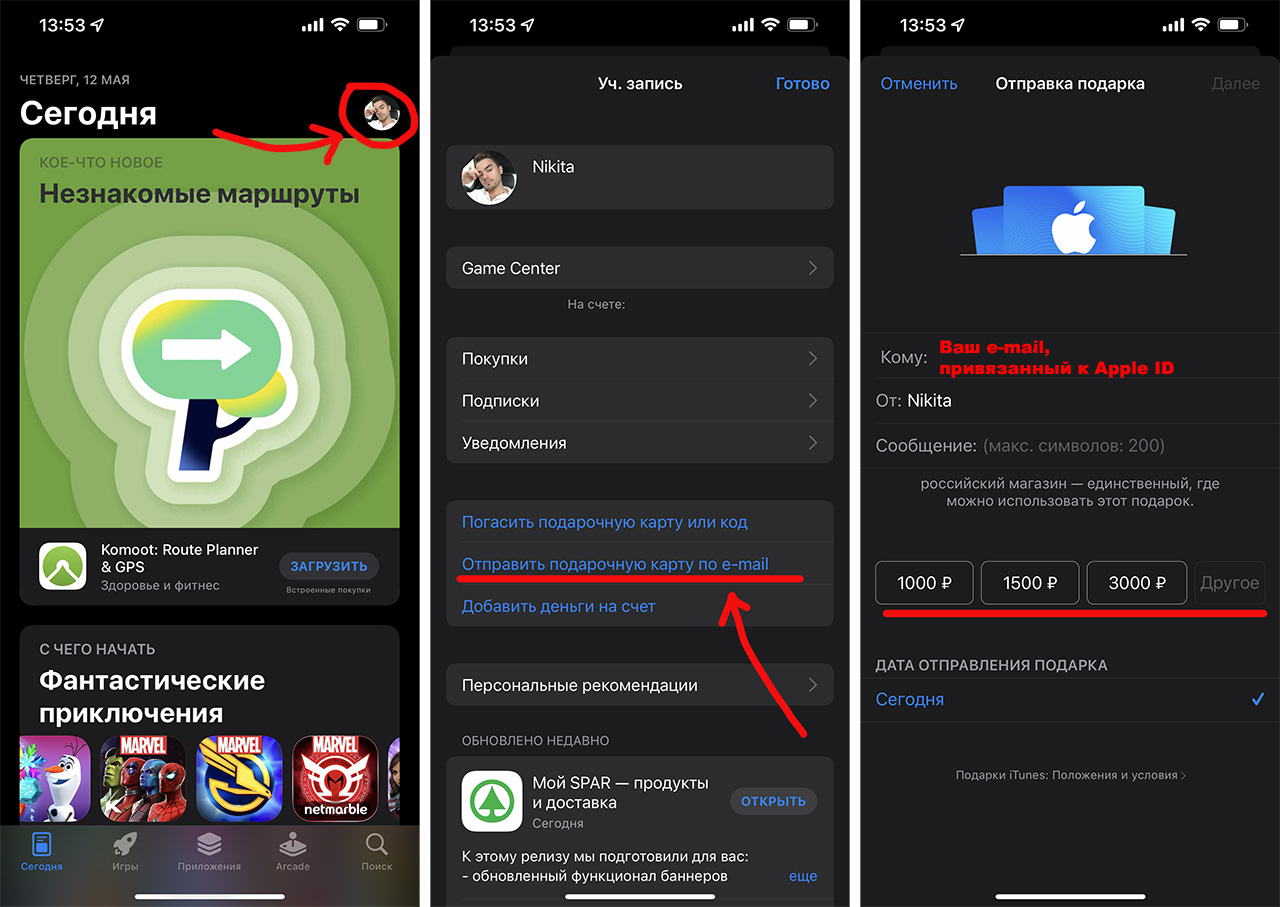
Если вы отправитель денег:
1. Добавьте ваш телефон как средство оплаты в Apple ID и App Store. Для этого используйте инструкцию выше. Пропустите этот шаг, если уже сделали это раньше.
2. Откройте App Store. Тапните на иконку своего профиля в правом верхнем углу.
3. Выберите Отправить подарочную карту по e-mail.
4. Введите адрес e-mail, который вам предоставил получатель денег. Впишите денежный номинал подарка или выберите одну из предложенных фиксированных сумм.
5. Выберите желаемый дизайн виртуальной подарочной карты (значения не имеет).
6. Подтвердите оплату.
На e-mail получателя автоматически придёт письмо с кодом активации средств. Подробнее про способ и его особенности читайте в этой статье.
Удалите ранее добавленные банковские карты в App Store
Если это не сделать, вы можете натолкнуться на неприятный баг, когда деньги за подписки всё равно будут вначале списываться с карты. Платёж проходить не будет, и вы можете временно лишиться подписки на тот или иной сервис Apple.
Как удалить средство оплаты из Apple ID: откройте Настройки -> ваш профиль iCloud вверху списка -> Оплата и доставка. Нажмите на средство оплаты в списке, которое хотите удалить. Затем нажмите на кнопку Удалить способ оплаты.
Как положить деньги на счёт Apple ID
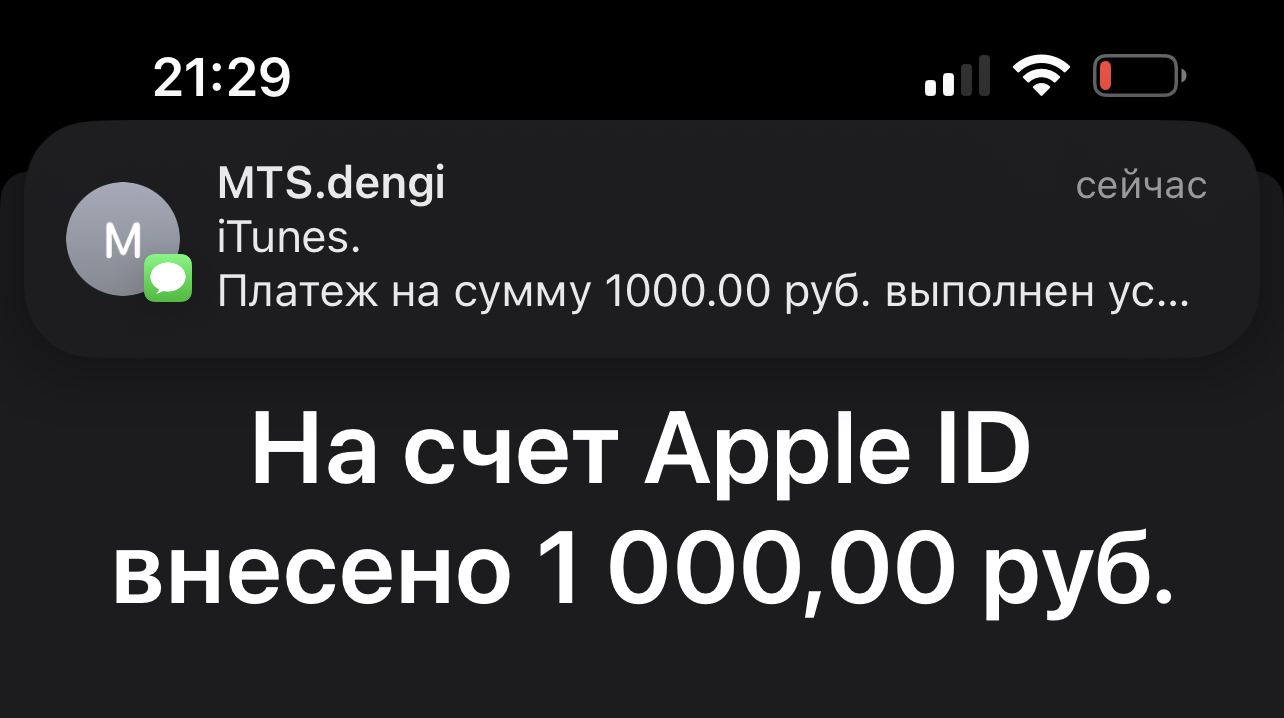
Чтобы не волноваться по поводу прохождения платежей в будущем и иметь запас средств для оплаты подписок и приложений, мы советуем пополнять счёт вашего Apple ID.
Пополнение счёта с мобильного телефона выгодно отличается от оплаты с мобильного телефона: вам не нужно волноваться, что платёж «не пройдёт» в самый неподходящий момент, и вы останетесь без нужной подписки или покупки.
Сумма на счету с учётом подписок и покупок на полгода-год вперёд защитит вас в будущем, если у оставшихся российских операторов отберут возможность пополнения счёта Apple.
Как добавить деньги на баланс аккаунта Apple ID с мобильного телефона: откройте App Store -> ваш профиль в правом верхнем углу -> Добавить деньги на счёт. Выберите сумму или введите любую, затем подтвердите зачисление.
Деньги должны поступить на счёт Apple ID немедленно.
Как теперь платить за покупки и подписки членов Семьи
Важный момент для тех, кто является «администратором» Семейного доступа Apple. Любые персональные подписки, которые есть у ваших членов семьи, не могут быть оплачены с вашего счёта мобильного телефона. Этот способ оплаты не может быть использован для Семьи.
Чтобы члены Семьи могли сами покупать платные приложения и оформлять подписки, им нужно пополнить баланс счёта своего Apple ID через подарочную карту – всё по инструкциям выше.
Ещё можно самому купить для Семьи нужные приложения или подписки, если те поддерживают такую опцию. Тогда члены группы автоматически получат доступ к купленному контенту.
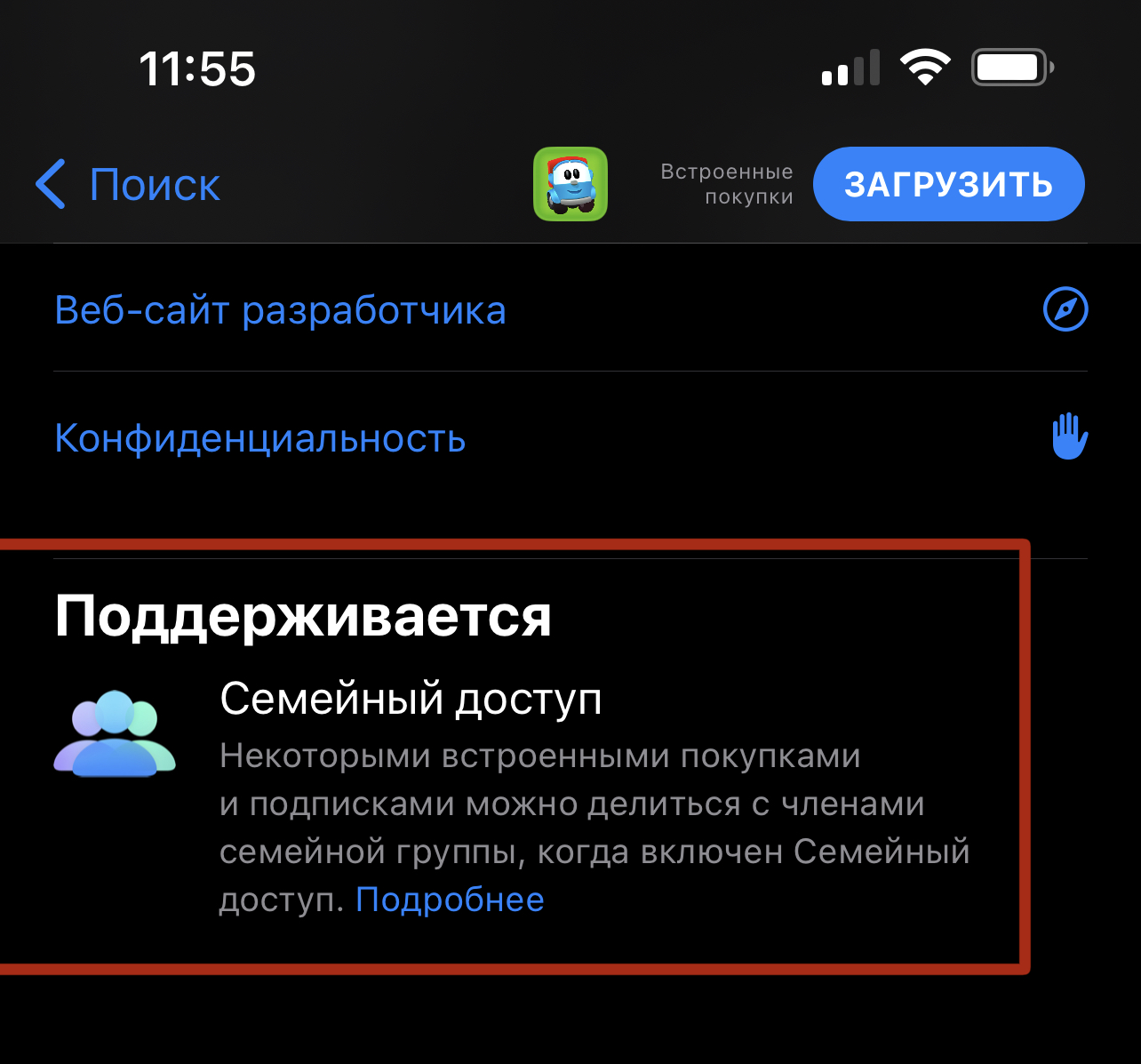
Чтобы проверить, поддерживается ли Семейный доступ в нужной вам программе или подписке, откройте страницу приложения в App Store и посмотрите, есть ли на странице пункт Семейный доступ (обычно он в самом низу описания). Там будет расписано, на что распространяется доступ – это либо само приложение, либо приложение И подписки в нём.
Что делать, если платёж не проходит
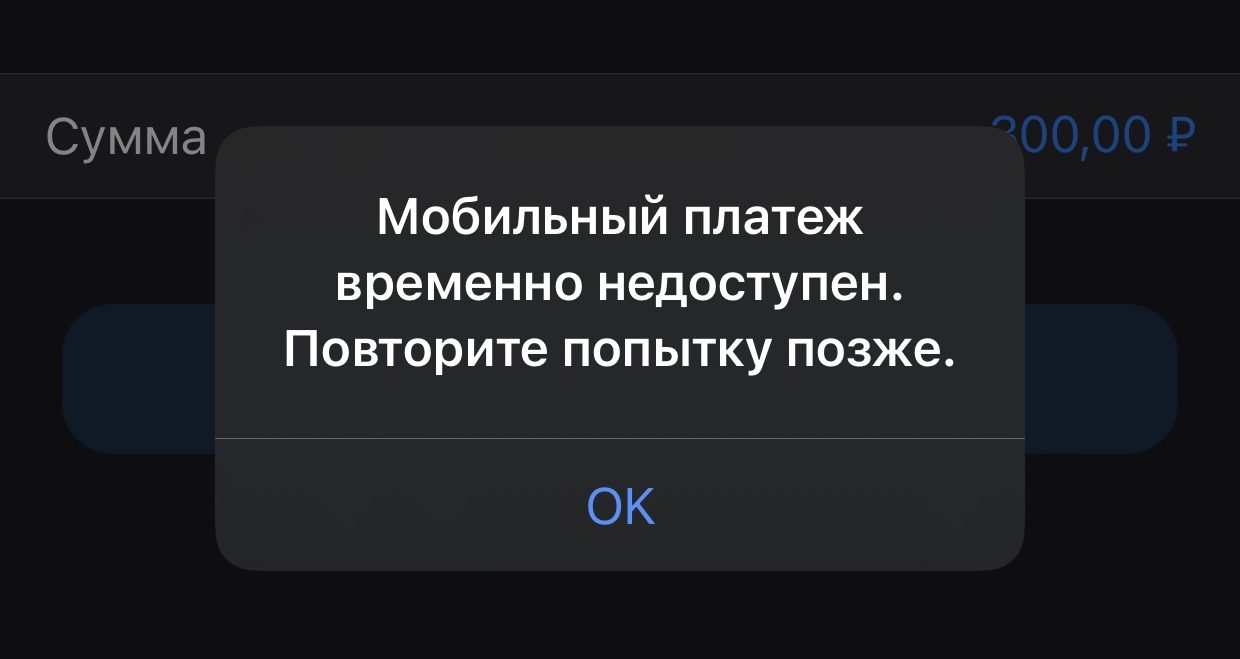
При попытке оплаты или пополнения счёта может отобразиться ошибка «Мобильный платёж временно недоступен. Повторите попытку позже.»
Причина возникновения этой ошибки:
▪ превышен лимит оператора на мобильные платежи
▪ у оператора временные трудности
▪ у Apple временные трудности
▪ в мире временные трудности
Практика показывает, что с этим ничего нельзя сделать. Лично я регулярно сталкиваюсь с такой ошибкой на ровном месте и без причины. Оператор скажет, что на их стороне всё нормально. Apple скажет то же самое. Вы не найдёте виновных и будете просто «футболиться» техподдержками туда-обратно, так что не тратье время и нервы.
Просто подождите пару часов, а лучше несколько дней, и повторите попытку ещё раз, до победного.
Если деньги всё-таки списались со счёта, но не поступили в App Store и не вернулись обратно, напишите в службу поддержки оператора в официальном приложении. Но обычно средства возвращаются в течение 3 дней. В редких случаях – до 30 дней.
В закладки
Мобильный платеж временно недоступен на Айфоне в AppStore что делать?
В середине мая 2022 года многие владельцы Айфонов столкнулись с невозможностью оплачивать подписки «iCloud», «Apple Music» и другие со счетов своих мобильных телефонов. В отсутствии возможности оплат с карт «Visa» и «MasterCard», платёжной системы «Qiwi», оплата с мобильного счёта оставалась единственным способом оплаты подписок в «AppStore». Однако в мае при попытке оплатить нужную подписку в «AppStore» со своего мобильного счёта система стала массово выдавать сообщение «Мобильный платеж временно недоступен». Почему так происходит и что делать для решения проблемы мы и расскажем в нашем материале.
Санкционная политика «Apple»
Как известно, после начала военного конфликта в Украине компания «Apple» в начале марта 2022 года заявила об ограничении своей работы в России. Многие российские приложения были удалены из «AppStore», был приостановлен ввоз в Россию устройств «Apple». В связи с уходом из России приложений «Visa» и «MasterCard» оплачивать платежи в «AppStore» стало невозможно. Ещё какое-то время работала оплата через платёжную систему «Qiwi», но позже «Apple» прикрыла и эту лазейку.
Единственным работающим способом, позволяющим оплачивать цифровые продукты в «AppStore», остался платёж через мобильные номера российских операторов. Примерно с 6 мая 2022 поддерживалась оплата со счетов операторов «МТС», «Билайн», «МегаФон» или «Yota». Примерно с 12 мая часть российских операторов не может выполнять платежи в «Apple», так как последняя отклоняет данные платежи.
Что такое «Мобильный платеж временно недоступен»?
С 11 мая 2022 года пользователи, желающие провести оплату за цифровые продукты «Apple» со своих мобильных счетов у российских мобильных операторов («Мегафон», «Теле2», «Yota») столкнулись с сообщением «Мобильный платеж временно недоступен. Повторите попытку позже». Также могло появляться альтернативное сообщение «Ваш способ оплаты был отклонен. Нажмите «Продолжить» и обновите платежную информацию».
Попытка привязать к своему аккаунту Эпл новый мобильный номер часто заканчивались неудачей. Система уведомляла, что поддерживаются только мобильные номера МТС, Билайн и Теле2.
Причиной сообщения «мобильный платёж временно недоступен» могут выступать следующие факторы:
- Компания «Apple» отключила возможность оплаты мобильными платежами некоторых мобильных операторов цифровых продуктов в «AppStore» . С 11 мая 2022 года «Apple» отклоняет платежи от мобильных операторов «Мегафон», «Yota» (дочка «Мегафона»), и «Теле2». Сами операторы заявляют, что с их стороны платежи проводятся. Отклоняет платежи сама компания «Apple»;
- На мобильном счету недостаточно средств для оплаты нужной цифровой услуги ;
- Наблюдаются проблемы с проведением платежей у самого мобильного оператора (редко) .
Давайте рассмотрим способы, позволяющие избежать появления уведомления «Мобильный платеж временно недоступен» на вашем Айфоне при проведении платежей в AppStore.
Привяжите к способам оплаты номер МТС или Билайн
На текущий момент единственным эффективным решением проблемы «Мобильный платеж временно недоступен» на Айфоне может стать приобретение номера операторов «МТС» или «Билайн». На сайте «Apple» на дату написания данного материала (24.08.2022 года) указано, что поддерживается оплата с номеров лишь двух мобильных операторов – «МТС» и «Билайн». Оплата с номеров других мобильных операторов недоступна.
Потому рекомендуем приобрести номер данных мобильных операторов, привязать его к вашей учётной записи Apple ID, и оплачивать услугу с её помощью. Перейдите в «Настройки» — «Учётная запись Apple ID» — «Оплата и доставка» — «Добавить способ оплаты» — «Мобильный телефон». Введите ваш там номер телефона операторов МТС или Билайн, и пройдите верификацию через смс. После подтверждения номер мобильного появится в перечне способов оплаты. Тапните на «Изменить», и перетяните его в верх списка.
Убедитесь, что на вашем счету достаточно средств
Также рекомендуем убедиться, что на вашем мобильном счету имеются необходимые средства для оплаты нужной цифровой услуги. Проверьте состояние баланса, и если он достаточен, попробуйте повторить платёж.
Свяжитесь с поддержкой Apple
Если ничего не помогает, свяжитесь с поддержкой «Apple» https://support.apple.com/ru-ru/contact. Укажите на проблему с оплатой, и попросите помочь в возникшей проблемной ситуации при проведении платежа.
Заключение
В статье было рассмотрено, какие причины появления сообщения «Мобильный платёж временно недоступен» при оплате с Айфона, и какие существуют способы устранения возникшей проблемы. Поскольку на текущий момент доступны платежи исключительно через операторов «МТС» и «Билайн», рекомендуем приобрести номер данного оператора, и оплачивать цифровые продукты от «Apple» с его помощью. Другие способы оплаты в «AppStore» для российских пользователей на данный момент недоступны.
Что делать, если мобильный платеж временно недоступен App Store?
Для покупки приложений в App Store, компания Apple предоставляет возможность привязать к аккаунту банковскую карточку, или номер мобильного телефона. Иногда с оплатой через мобильный телефон могут возникать различные проблемы, потому здесь вы узнаете, что делать, если мобильный платеж временно недоступен App Store, и почему так случается.
Как подключить сим карту к Apple ID?
В первую очередь стоит разобраться с тем, каким образом можно подключить возможность расплачиваться карточкой. Легче всего это сделать в программе iTunes.
Для того, чтобы подключить такой вид оплаты, вам потребуется зайти в iTunes на ПК, и найти там вкладку «информация об учетной записи». Здесь пользователю нужно войти во вкладку «правка», которая будет подсвечиваться синим цветом, в правой части.
Там будет вкладка мобильного платежа, в которой вам потребуется привязать свой номер телефона. На телефон придет код, который нужно будет вставить в соответствующую графу в приложении. После этого нажимаем на кнопку «проверить код». Телефон привязан.
Теперь при попытке купить платное приложение, со счета сим карты будут сниматься деньги. А если возникают некоторые проблемы, то можно попробовать их решить.
Почему мобильный платеж может быть недоступен?
- Для начала необходимо проверить счет своего мобильного устройства. Если на нём нет денег, то это и есть причина, по которой оплата невозможна.
- Второй причиной может послужить сам оператор. Дело в том, что мобильными платежами занимается не компания Apple, а ваш мобильный оператор. Именно он получает запросы на снятие средств. Потому при возникновении таких проблем, в первую очередь стоит обратиться к нему.
Но, перед тем как звонить оператору, для начала проверьте, поддерживает ли он вообще такие платежи. Далеко не каждый оператор мобильной связи позволяет проводить эти операции. К примеру, ни один оператор Украины не поддерживает мобильные транзакции в App Store.
Увидеть информацию о совместимости вашей сим карты и платежей, можно на официальном сайте Apple.
В случаях, когда ваша сим карта подходит для оплаты в магазине приложений Apple, то стоит позвонить оператору, и рассказать, что ваш платеж отклонен оператором связи App Store. В таких случаях вам попытаются помочь. Если помощь по каким-то причинам вам не могут предоставить, то вам хотя бы объяснят причину.
Иногда в том, что в App Store платеж не выполнен, может быть виноват сам App Store. Потому в тех случаях, когда оператор бессилен, стоит обратиться в техническую поддержку компании. Там вам потребуется объяснить ситуацию, сказать название приложения, которое вы хотите приобрести и указать на проблему. Если проблема связана с техническими ошибками в самом App Store, то проблема решиться.
Проблемы с платежами в App Store могут возникать достаточно часто. В таких случаях не стоит паниковать, нужно просто проверить все реквизиты. Быть может, вы просто неправильно указали номер, или на счету нет средств. В случае, если с реквизитами всё в порядке, нужно обратиться в службу поддержки, где вам всё разъяснят.
Что делать, если мобильный платеж временно недоступен app store?
Определяем покупку, с которой возникла проблема с оплатой
Для исправления проблемы «Существует проблема с оплатой предыдущей покупки» нужно определить, что вы покупали в прошлый раз, необходимо просмотреть историю покупок. Для этого можно воспользоваться приложением iTunes, установленным на вашем компьютере.
- Откройте программу и нажмите на пункт «Учетная запись» в меню.
- Нажмите войти и введите свои данные для доступа в Apple ID.
- Далее нажмите на пункт меню «Учетная запись» и выберите «Просмотреть».
- Откройте пункт «История покупок» и нажмите «Смотреть все».
- В следующем окне вы можете ознакомиться с программами, которые вы скачивали в App Store за все время использования Apple-устройства.
Причины ошибки с оплатой предыдущей покупки в Apple
Ситуация довольно однозначная, она возникает, когда пользователь пытается приобрести платное приложение или подписку в магазине, но оплата так и не была произведена. В результате этого «товар» пользователь получил, т.к. App Store дает возможность оплатить покупку при следующем заказе. Но при следующей попытке скачать с магазина Apple даже бесплатное ПО – система оповещает об ошибке, потому что у вас имеются неоплаченные счета. Таким образом причин того, что оплата предыдущей покупки не осуществилась может быть две:
- На балансе вашей банковской карты не хватило средств. Такое случается с каждым, кто имеет несколько карт и не осведомлен о точной сумме, которая имеется на балансе. Владелец карты мог просто забыть о том, что накануне совершал покупки подарков для своих близких на минувший праздник и средств на карте гораздо меньше, чем он предполагал.
- Платеж не прошел по причине окончания срока службы карты. Это легко можно проверить на обратной стороне карты. Каждая карта оснащена этими данными, они расположены ниже номера карты.
Что делать с долгом
После того как мы узнали, где находятся подписки на айфоне, нужно решать, что делать с накопившимся долгом. Здесь существует два варианта.
Первый
Оплатить долг. Может быть там всего 70 рублей, которые вам не жалко. Зато без лишней суматохи вы сможете скачивать другие приложения.
Второй
Если вы ни разу не пользовались приложением, за которое просят денег, и купили его случайно (а долг большой) или пользовались бесплатным периодом и забыли отменить подписку, то можно обратиться в Техническую поддержку Apple.
Позвонить
Телефоны поддержки Apple (звонки принимаются с 9:00 – 21:00 по Москве):
- 8-495-580-95-57 (Московский номер).
- 8-800-555-67-34 (Бесплатный номер по России).
- 8-800-333-51-73 (Служба поддержки покупателей Apple Store).
Написать
Также можно написать в ТП Apple вот по этому адресу.
Лайфхак: напишите много раз им слово Help! Help! HEEEEEEELP! (Помогите).
Да, деньги действительно возвращают! И крупные суммы (в несколько тысяч) тоже. Так что это реально. Не расстраивайтесь. Вам всё вернут.
Приложение
К сожалению, это приложение нельзя будет скачать, если у вас есть долг в AppStore. Но если оно было скачано заранее, то можно воспользоваться приложением Поддержка Apple. В нём всё интуитивно понятно и всего за пару тапов можно связаться со специалистами и рассказать о своей проблеме.

Теперь вы знаете, где в айфоне посмотреть подписки (платные и бесплатные). Будьте аккуратны, и пускай волшебная рука вовремя предупреждает вас, что надо отключать подписки, пока не прошел пробный период тестирования приложения.
Спасибо за ваше потраченное время
Почему мобильный платеж может быть недоступен?
- Для начала необходимо проверить счет своего мобильного устройства. Если на нём нет денег, то это и есть причина, по которой оплата невозможна.
- Второй причиной может послужить сам оператор. Дело в том, что мобильными платежами занимается не компания Apple, а ваш мобильный оператор. Именно он получает запросы на снятие средств. Потому при возникновении таких проблем, в первую очередь стоит обратиться к нему.
Но, перед тем как звонить оператору, для начала проверьте, поддерживает ли он вообще такие платежи. Далеко не каждый оператор мобильной связи позволяет проводить эти операции. К примеру, ни один оператор Украины не поддерживает мобильные транзакции в App Store.
В случаях, когда ваша сим карта подходит для оплаты в магазине приложений Apple, то стоит позвонить оператору, и рассказать, что ваш платеж отклонен оператором связи App Store. В таких случаях вам попытаются помочь. Если помощь по каким-то причинам вам не могут предоставить, то вам хотя бы объяснят причину.
Иногда в том, что в App Store платеж не выполнен, может быть виноват сам App Store. Потому в тех случаях, когда оператор бессилен, стоит обратиться в техническую поддержку компании. Там вам потребуется объяснить ситуацию, сказать название приложения, которое вы хотите приобрести и указать на проблему. Если проблема связана с техническими ошибками в самом App Store, то проблема решиться.
Проблемы с платежами в App Store могут возникать достаточно часто. В таких случаях не стоит паниковать, нужно просто проверить все реквизиты. Быть может, вы просто неправильно указали номер, или на счету нет средств. В случае, если с реквизитами всё в порядке, нужно обратиться в службу поддержки, где вам всё разъяснят.
Куда пропал Fortnite из App Store
Очевидно, Epic Games намеренно устроил такую провокацию с добавлением внутриигровых покупок напрямую. Разработчик знал, что правила Apple для всех равны (есть исключения, но о них расскажу ниже), и как только факт нарушения вскроется, игру удалят из App Store. Ну и столь объемное исковое заявление за 30 минут явно не подготовишь, здесь необходимо как минимум несколько дней работать целой армии юристов.
Вдобавок, вскоре после этого создатель Fortnite выпустил ролик Nineteen Eighty-Fortnite — пародию на ролик Apple «1984» и начал активно прокачивать хэштег #FreeFortnite, призывая поддержать себя в войне против Apple.

Всего за несколько часов хэштег взорвал топы Твиттера, что вполне ожидаемо.

Хэштег вырвался в топ по всему миру
Чтобы понять, в чем состоят претензии Epic Games к Apple, совсем необязательно читать многостраничный иск. Разработчик уже высказал свои требования — либо Apple и Google снижают комиссию в App Store и Google Play с 30% до 10% (исключительно для Fortnite), либо иску дадут ход. Компания утверждает, что своими действиями Apple грубо нарушает не только антимонопольное законодательство, но и права людей, которые по сути и вынуждены платить эту комиссию в 30%. Кроме того, у пользователей нет выбора, поскольку на iOS есть только один магазин приложений — App Store. На Android с этим проще, там есть альтернативные магазины вроде App Gallery от Huawei и другие.

Если совершать покупку напрямую через Epic Games, это получается дешевле
Ваш способ оплаты не принят
Самый распространенный случай: вы вбиваете данные кредитной карты (которая абсолютно точно «нормальная» и работает без каких-либо проблем), а iTunes Store или App Store отказываются их принимать.
Почему это происходит?
Первым делом проверьте, а действительно ли эта карта работает, на ней есть деньги для оплаты покупок, не истек срок действия, она не заблокирована банком и т.д. Да, это достаточно очевидные вещи, но все бывает…
Убедитесь, что вы абсолютно правильно вводите все данные (имя, фамилия и т.д.)
Все это должно полностью (буква в букву, цифра в цифру) совпадать с тем, что указано на карте.
Еще раз обратите внимание на срок действия карты. Даже если он не истек, но вот-вот закончится, то Apple такую карту не примет.
Когда вы вводите данные карты, то стоит обратить внимание на одно замечательное поле — «адрес выставления счета»
Так вот, в нем необходимо указывать не ваш домашний адрес, а адрес банка! У меня был случай, когда именно этот момент приводил к тому, что iTunes Store и App Store «тупо» отклонял вполне себе рабочую кредитку. Я поменял адрес выставления счета и все заработало.
Проверьте, чтобы на карточке была возможность совершать платежи и оплачивать покупки в сети интернет — не все банки предоставляют такую возможность «по умолчанию».
Карты МИР, Maestro, Visa Electron, различные «виртуалки» тоже находятся в группе риска. Уж не знаю, от чего это зависит (наверное, от настроения Тима Кука), но с этими платежными системами иногда бывают проблемы.
Есть еще один важный момент.
Apple — компания серьезная, и ей необходимо, чтобы владелец карты и владелец учетной записи Apple ID были одним и тем же лицом.
Что нужно проверить:
- Действительно ли карта принадлежит вам?:)
- Информацию об учетной записи Apple ID.
Чуть подробней о втором пункте: если учетка изначально была зарегистрирована «тяп-ляп» и половина данных введена из серии «Я Вася Пупкин проживающий в стране Единорогов», то система будет считать владельца карты и владельца Apple ID совершенно разными людьми.
Откройте страницу управления учетной записью (вот ссылка) и, при необходимости, подкорректируйте информацию.
Как запретить покупки в iTunes
Если вы не хотите попасть в подобную ситуацию в дальнейшем, предотвратите случайные покупки или неумышленные продления платных подписок при помощи специального ограничения. Для этого:
-
Откройте «Настройки», «Основные».
Выберите раздел «Ограничения».
Для полного отказа от совершения дальнейших покупок в сервисах Apple – удалите все платежные данные из устройства и проблема с оплатой предыдущих покупок будет решена раз и навсегда.
Общие рекомендации
- Перезагрузите устройство. Возможно, это простое действие решит проблему.
- Если проблема не исчезла, переключитесь с Wi-Fi на мобильный Интернет или наоборот.
- Откройте «Настройки» Беспроводные сети или Подключения. Эти параметры могут называться иначе в зависимости от устройства.
- Отключите Wi-Fi, включите передачу мобильных данных и проверьте, решило ли это проблему.
- Если нет, отключите мобильные данные и включите Wi-Fi. Проверьте, удалось ли устранить проблему.
- Выполните указанные ниже действия.
Как устранить проблемы с мобильным Интернетом
Убедитесь, что устройство подключено к мобильной сети
Откройте Настройки «Беспроводные сети» или «Подключения» Мобильный Интернет или Мобильные данные. На некоторых устройствах сначала нужно выбрать «Передача данных».
Включите передачу мобильных данных
Если это уже сделано, отключите ее и включите снова.
Убедитесь, что рядом со значком в верхней части экрана показан индикатор технологии связи (например, 2G, 3G, 4G или H).
Обратите внимание, что этот индикатор иногда не виден, если устройство подключено к сети Wi-Fi. Отключите Wi-Fi и проверьте наличие индикатора ещё раз.
Если индикатор отсутствует, возможно, вы вне зоны действия мобильного Интернета. Перейдите в другое место (например, выйдите на улицу) и снова проверьте силу сигнала.
Примечание. Если эта проблема возникает часто, обратитесь к оператору мобильной связи.
Включите и отключите режим полета
- Откройте «Настройки» Беспроводные сети или Подключения Режим полета. Эти параметры могут называться иначе в зависимости от устройства.
- Включите режим полета.
- Подождите 10 секунд.
- Отключите режим полета.
- Проверьте, устранена ли проблема.
Если вы выполнили все действия выше, но проблема не решена, свяжитесь с оператором мобильной связи.
Как устранить проблемы с Wi-Fi
Убедитесь, что устройство подключено к сети Wi-Fi
- Откройте Настройки Беспроводные сети или Подключения Wi-Fi. Эти параметры могут называться иначе в зависимости от устройства.
- Включите Wi-Fi.
- Найдите индикатор подключения к сети Wi-Fi в верхней части экрана.
- Если он не показан или полоски отсутствуют, возможно, вы вне зоны действия сети Wi-Fi.
- Подойдите ближе к маршрутизатору, узнайте силу сигнала и проверьте, устранена ли проблема.
Перезагрузите маршрутизатор
Если устройство подключено к домашней сети Wi-Fi, найдите в руководстве к маршрутизатору информацию о том, как перезагрузить его. Чаще всего это делается так:
- Отключите роутер от электросети и убедитесь, что световые индикаторы на нем погасли.
- Подождите 30 секунд.
- Снова подключите маршрутизатор к электросети и подождите 30 секунд, пока не зажгутся все световые индикаторы.
Совет для продвинутых пользователей. Убедитесь, что брандмауэр не блокирует доступ к портам, необходимым Google Play (TCP- и UDP-порт 5228).
Если вы выполнили все действия выше, но проблема не решена, свяжитесь с интернет-провайдером или владельцем сети Wi-Fi.
Заметка
Да, многие пользователи сразу могут подумать, что они ничего не покупали и никуда не заходили, чтобы приобрести что-то. К сожалению, многие разработчики специально делают непонятный интерфейс в приложениях, который может ввести пользователя в заблуждение. И он случайно прикоснется пальцем к экрану и оплатит дополнительные функции.
Будьте внимательны, если оплата у вас производится через Touch ID, потому что всего одним касанием пальца можно лишиться своих кровных денег и оплатить какое-то приложение. Лучше всего, если на оплату у вас будут запрашивать пароль.
Очень часто в приложениях, которые вы скачиваете из рекламы в инстаграме, действует одна схема. Пользователю предлагают потестить приложение в пробном периоде, а спустя 3-7 дней берут огромную плату за приложение.
Желательно сразу отказываться от таких предложений или не забывать отключать подписку раньше окончания пробного периода.
В чем Fortnite обвиняет Apple
Хороший вопрос. У разработчиков это действительно распространенная практика: например, можно купить подписку YouTube Premium на сайте YouTube и заплатить 199 рублей или оформить ее в приложении на iOS через App Store — уже за 249 рублей. Даже Google не хочет отдавать Apple комиссию и просто возлагает это бремя на своих пользователей. Да, в теории Google могла бы сделать такую же цену на подписку через приложение, что и на сайте (199 рублей) и просто взять комиссию на себя. Как Apple сделала с НДС в App Store в России, например.
Но лишней прибыль не бывает, и даже в таких масштабах делиться никто не хочет. Epic Games тоже далеко не бедствующий разработчик: в 2019 году Fortnite принесла ему 1,8 миллиарда долларов. Много? Еще бы. Вот только это на 600 миллионов меньше (25%), чем годом ранее. Fortnite по-прежнему имеет огромную базу игроков, которая превышает 200 миллионов человек, но теряет деньги. Хотя прибылям Epic Games все равно позавидует любой разработчик приложений в App Store.
Epic Games не хочет брать на себя уплату комиссии, и компания перекладывает ее на пользователей. А потом, простите, начинает ныть и говорить, какая Apple плохая, вынуждает пользователей платить больше.

В качестве примера Epic Games приводит платежные системы — мол, у них комиссия ниже. Кто-там любит сравнивать несравнимое?
Apple предоставила Epic Games площадку для развития iOS-версии Fortnite, дополнительный источник пользователей и прибыли. Как напомнили в компании, разработчик загружал свои приложения в App Store на протяжении десятилетия и получал преимущества от экосистемы Apple. Это не просто слова — в распоряжении Apple оказался уникальный инструмент, которым она поделилась с остальными, взяв свою комиссию. Без App Store многие разработчики просто не смогли бы зарабатывать деньги. Были бы другие магазины приложений, скажете вы? Возможно. Но где они?
Пародия на «1984» тоже выглядит нелепо. Понятно, что большинство игроков Fortnite даже не помнят, какой смысл был у этой рекламы, но тогда Apple не просто противопоставила себя IBM-индустрии, а показала новый продукт, который по суди изменил будущее компьютеров. А Fortnite, пусть и мегапопулярная и действительно круто реализованная игра, не такая уж уникальная. Всегда будет «другой Фортнайт» — игры обычно имеют цикличную популярность не больше 10 лет. Когда-то самой популярной игрой была Counter Strike, и многие тоже думали, что это продлится долго.

Прибыль Fortnite с мобильных устройств, в месяц
В чем я не согласен с Apple и встаю на сторону Epic Games, так это с тем, что у компании есть исключения из правил. Например, у Netflix и Spotify есть приложения в App Store, где пользователи не могут оформить подписку, им нужно иметь существующую учетную запись, которая предварительно оформляется на сайтах соответствующих сервисов. Когда для кого-то делают поблажки, это неизбежно вызывает недовольство остальных. И Epic Games сейчас этим пользуется — винить ее в этом можно, но вряд ли целесообразно.
Разработчик явно выждал нужное время — Apple совсем недавно отвечала по поводу монополии App Store и высокой комиссии перед Конгрессом США (где, правда, мало разбираются в современных технологиях и до сих пор путают Твиттер с Фейсбуком). И хотя компанию не признали полностью виновной, начало положено. Так что запасаемся попкорном и ждем развития событий. Либо Apple «даст заднюю», вернет Fortnite и снизит комиссию, либо нас ждет интереснейшее разбирательство. Как вы думаете, Apple правильно сделала, что удалила Fortnite из App Store? Пройдите опрос ниже — узнаем, сколько среди нас единомышленников.
Обновляем платежную информацию в устройстве Apple
Устраняем проблему «Существует проблема с оплатой предыдущей покупки» с банковской картой. Если у вас закончился срок действия карты – идем в банк и меняем на новую, в некоторых банках потребуется написать заявление на обновление карты. Процедура получения новой карты обычно занимает не более двух недель. Средства, которые были на старой карте останутся на вашем счету. Пополните карту для дальнейших покупок. И совершите оплату по задолженности в магазине Apple. Теперь необходимо обновить информацию по вашему ID. Перед тем, как это сделать, убедитесь:
- Что ваши личные данные совпадают с данными банка, который вы используете при оплате.
- Счет, с которого производится оплата не заблокирован и платежеспособен.
- Для смены способа оплаты покупок в App Store и iTunes вы должны оплатить все неоплаченные покупки, после чего вы сможете сменить карту.
Откройте свое устройство iPhone или iPad:
Откройте «Настройки», «Имя», «iTunes, App Store».
Дополнительные решения
Если все вышеуказанные действия не возымели эффекта, проследуйте нижеследующим дополнительным инструкциям (исходя из типа вашего устройства).
Мобильные устройства (iPhone/iPad/iPod)
В случае использования сотовой связи для доступа в сеть интернет, необходимо проверить следующее:
- Авиарежим. Этот режим блокирует всю связь устройства с сетью, поэтому убедитесь, что данный переключатель находится в выключенном положении.

Включенная сотовая связь. Для доступа устройства в интернет посредством соответствующих услуг мобильного оператора должна быть разрешена передача сотовых данных. Для этого в настройках выберите пункт «Сотовая связь» и удостоверьтесь, что переключатель находится во включенном положении.
Также стоит зайти в пункт «Голос и данные» и включить максимально поддерживаемый вашим устройством/SIM-картой стандарт передачи данных – «LTE» (4G) или «3G».

Доступ ПО к сотовым данным. Убедитесь, что в настройках сотовой связи приложению App Store разрешено использовать сотовые данные. Перейдите в указанный в прошлом пункте раздел сотовой связи и, пролистав ниже, найдите переключатель напротив приложения «App Store» – он должен быть включен.

VPN-соединение. Активное ВПН-соединение на вашем устройстве может сильно замедлять или вообще ограничивать доступ к сервисам Apple. Убедитесь, что переключатель «VPN» в главном меню настроек отключен.

Компьютер (Mac)
Проверьте настройки стандартного межсетевого экрана. Хотя по умолчанию он настроен автоматически пропускать все соединения программ от Apple, бывают случаи случайного или сознательного изменения параметров. Помочь решить данную проблему может сброс кэша одобренных сертификатов.
- Перейдите в программу Finder, кликнув на рабочем столе.
- Нажмите на кнопку перехода на верхней панели окна и кликните на пункт «Переход к папке».

В появившееся поле напечатайте путь: /var/db/crls/ и нажмите «Перейти».
Найдите файлы crlcache.db и ocspcache.db, после чего удалите их.
Перезагрузите Mac.
Компьютер (Windows)
В первую очередь удостоверьтесь, присутствуют ли на компьютере сторонние программы, контролирующие сетевой траффик (файрволы, антивирусы и проч.). Они, наряду со стандартным средством «Брандмауэр Windows» могут блокировать подключение к серверам Apple. Отключите все ПО, контролирующее сетевые подключения (а также выключите прокси-соединение, если используется) и проверьте, решилась ли проблема. В случае положительного ответа необходимо внести изменения в настройки этих программ, добавив разрешение на подключение к сервисам App Store, iTunes и т.д., либо оставить их выключенными.

Как посмотреть историю скачивания приложений на iPhone
Вы можете просмотреть историю и через iPhone или iPad, для этого:
- В устройстве найдите «Настройки», «Имя устройства», «App Store».
- Нажмите на ID и выберите «Просмотреть ID». Желательно включить функцию «Семейный доступ» чтобы отобразить все покупки и скачивания, совершенные когда-либо с вашего устройства. Для входа в учетную запись ваших близких возможно понадобиться их личный идентификатор.
Найдите в списке «История покупок» и выберите его. Здесь покупки расположены по дате оплаты. Можно указать «Последние 90 дней», если ваш список слишком обширен.
Покупки за 90 дней
Здесь найдите пункт «Ожидание» — это товары, плата за которые еще не снималась. Найдите здесь свою последнюю покупку.
Недействительный способ оплаты — произошла неизвестная ошибка
Если подумать, то «Неизвестная ошибка» — это просто гениальное описание проблемы. Чего там у Apple произошло и почему ей не нравится способ оплаты? Непонятно…
Но даже в этом случае можно кое-что сделать:
- Проверить все то, о чем написано чуть выше. Быть может, вся загвоздка именно в карточке или учетной записи.
- Посмотреть на состояние серверов компании. Увидели что сервисы работают нестабильно? Стоит попробовать добавить способ оплаты чуть позже.
Есть еще один вариант, который, на мой взгляд, является самым логичным. Нужно позвонить или написать в техническую поддержку Apple. Возможно, при живом общении с оператором вам будет намного проще «докопаться» до истины и узнать, что же они подразумевают под неизвестной ошибкой?!
Устранение ошибки «Сбой подключения к App Store»

Распространенной проблемой владельцев устройств компании Apple зачастую является ошибка при подключении к одноименным сервисам, будь то App Store, iTunes Store или iBooks Store.
Выводимые на экран сообщения могут разниться, но, как правило, причины всех этих ошибок схожи. Примеры сообщений:
- «Сбой подключения к iTunes Store»
- «Не удается подключиться к iTunes Store. Произошла неизвестная ошибка»
- «Не удалось выполнить запрос iTunes Store. iTunes Store временно недоступен. Повторите попытку позже»
- «iTunes не удалось подключиться к iTunes Store. Убедитесь, что Ваше сетевое соединение активно, и повторите попытку»
- «Не удалось выполнить запрос iTunes Store. Невозможно установить это сетевое соединение. Произошла ошибка в iTunes Store. Повторите попытку позже»
Ошибка
Если у вас выскочила ошибка: «Требуется подтверждение оплаты. Для просмотра сведений об оплате нажмите «Продолжить» и войдите в систему» при загрузке приложений из AppStore, и при этом никакое другое приложение не скачивается, тогда стоит искать проблему в Настройках iTunes.

Корректные данные
Внимательно проверьте свои контактные данные. Может срок годности карты вышел или какая-то цифра была напечатана неправильно. Если после корректировки данных проблема осталась, тогда тут дело в другом.
Должок
Ошибка: «Требуется подтверждение оплаты» практически всегда говорит о каком-то долге, который не был оплачен. Чаще всего это долг за:
- приложение;
- дополнение к приложению (платные фильтры/рамки/пресеты/loops/шаблоны/ресурсы в игре и тд);
- подписка.
Оплата за приложения приходит всегда на несколько дней позже. Поэтому пользователь не всегда может понять, за что с него сняли деньги, ведь он сегодня ничего не скачивал даже.
Решение одно: погасить долг. Но где его искать, и за что сняли деньги? Вся информация есть в настройках телефона. Давайте узнаем, где посмотреть подписки на айфоне.