Шаг за шагом: Как перенести фотографии и видео с карты памяти на телефон
Карта памяти для многих пользователей смартфонов является незаменимым помощником. Она позволяет расширить возможности телефона и хранить большое количество файлов. Однако, иногда возникает необходимость перенести фотографии и видео с карты памяти на телефон. В данной статье мы расскажем шаг за шагом, как это можно сделать.
Шаг 1: Подключение карты памяти
Для начала необходимо подключить карту памяти к телефону. Для этого откройте заднюю крышку телефона (или слот для карты памяти, если у вашего телефона нет съемной задней крышки), вставьте карту памяти в слот и закрепите крышку.
Шаг 2: Открытие файлового менеджера
После того, как карта памяти была подключена к телефону, необходимо открыть файловый менеджер. Если у вас нет стороннего файлового менеджера, можно воспользоваться встроенным в операционную систему. Для этого откройте приложение "Файлы" (или "Мой файлы", "Документы" и т.д.), которое находится на главном экране или в меню приложений.
Шаг 3: Поиск файлов на карте памяти
В списке папок файлового менеджера найдите папку, в которой хранятся фотографии и видео на карте памяти. Обычно эта папка называется DCIM (Digital Camera Images) или Camera.
Шаг 4: Выбор файлов для переноса
Выберите файлы (фотографии, видео), которые вы хотите перенести на телефон. Для этого долгим нажатием на файле (фотографии или видео) появится контекстное меню, где нужно выбрать опцию "Копировать" или "Переместить".
Шаг 5: Создание папки на телефоне
Для того, чтобы перенести выбранные файлы на телефон, необходимо создать папку на основной памяти телефона, где будут храниться эти файлы. Для этого вернитесь на главный экран телефона, откройте приложение "Файлы" (или другой файловый менеджер), в списке папок выберите "Внутренняя память" и нажмите на значок "Создать новую папку". Введите название папки и нажмите "Создать".
Шаг 6: Перенос файлов на телефон
Перейдите в созданную папку на телефоне. Для этого выберите ее из списка папок в файловом менеджере. После этого в контекстном меню нажмите на опцию "Вставить" (или "Вставить сюда"), чтобы перенести выбранные файлы на телефон.
Готово! Теперь фотографии и видео с карты памяти у вас на телефоне и готовы к использованию.
Заключение
Перенос файлов с карты памяти на телефон — это простая процедура, которая не займет много времени. Вы можете перенести все или только выбранные файлы, в зависимости от своих потребностей. Так что не стесняйтесь использовать карты памяти для хранения большого количества файлов, и не забывайте переносить их на телефон, когда это необходимо.
Как перенести файлы с карты памяти на андроид-телефон
Андроид-телефоны являются незаменимым инструментом для хранения и использования файлов. Они позволяют хранить и передавать фотографии, видео, музыку и многое другое. Использование карты памяти на андроид-телефоне позволяет значительно увеличить объем доступной памяти для хранения ваших файлов.
Однако, в некоторых случаях может возникнуть необходимость перенести файлы с карты памяти на андроид-телефон. Это может понадобиться, например, при нехватке свободного места на карте или при необходимости быстрого доступа к определенным файлам.
Для переноса файлов с карты памяти на андроид-телефон вы можете воспользоваться несколькими способами. Один из самых простых способов — это вставить карту памяти в компьютер и перенести файлы через проводник. Вы также можете использовать специальные приложения для управления файлами, которые позволяют копировать и перемещать файлы с карты памяти на телефон и наоборот.
Как передать данные с карты памяти на Android
Перенос данных с карты памяти на Android может быть полезным в случаях, когда вы хотите переместить файлы со своего устройства на внешний носитель или наоборот. Ниже приведены шаги, которые помогут вам выполнить эту задачу.
- Вставьте карту памяти в слот вашего Android-устройства. Обычно слот для карты памяти находится на боковой или верхней стороне смартфона.
- Перейдите в меню «Настройки» на вашем Android-устройстве.
- Прокрутите вниз и найдите раздел «Сохранение и хранение». Нажмите на него.
- В разделе «Сохранение и хранение» выберите «Внешне съемное хранилище» или «Карта памяти».
- Нажмите на опцию «Передача данных на карту памяти» или «Перенос данных на карту памяти».
- Выберите файлы или папки, которые вы хотите передать с карты памяти на Android-устройство.
- Нажмите на опцию «Перенести» или «Скопировать», чтобы начать передачу данных на ваше устройство.
- Подождите, пока процесс передачи завершится.
Теперь вы успешно перенесли данные с карты памяти на ваш Android-телефон. Вы можете найти перемещенные файлы в соответствующих папках на вашем устройстве.
Способы передачи файлов с карты памяти на Android
Android-смартфоны обычно оснащены слотом для карт памяти, которые позволяют пользователям хранить большое количество данных, включая фотографии, видео и документы. Однако, иногда может возникнуть необходимость передать эти файлы с карты памяти на сам телефон, чтобы они стали доступными через приложения или другие устройства.
Вот несколько способов передачи файлов с карты памяти на Android:
1. Используйте проводное подключение USB: Подключите телефон к компьютеру с помощью USB-кабеля. После подключения, на телефоне должно появиться уведомление о подключении к компьютеру. Выберите режим передачи файлов (MTP) и откройте папку карты памяти на компьютере. Теперь вы можете просто перетащить файлы с карты памяти на компьютер и наоборот.
2. Используйте приложение для передачи файлов: Существует множество приложений для передачи файлов, которые позволяют легко переносить файлы с карты памяти на телефон и наоборот. Некоторые из таких приложений включают Shareit, Xender и AirDroid. Просто установите одно из этих приложений на свой телефон и следуйте инструкциям по передаче файлов.
3. Используйте облачное хранилище: Если у вас есть подключение к интернету, вы можете использовать облачные хранилища, такие как Google Drive, Dropbox или OneDrive, для передачи файлов между картой памяти и телефоном. Просто загрузите файлы с карты памяти в облачное хранилище и затем загрузите их обратно на телефон.
4. Используйте беспроводное соединение Bluetooth: Если ваш телефон поддерживает Bluetooth, вы можете передать файлы с карты памяти на компьютер или другой телефон с помощью этой безопасной беспроводной технологии. Просто включите Bluetooth на обоих устройствах, найдите другое устройство в списке доступных устройств и выберите нужные файлы для передачи.
Независимо от выбранного способа, перед передачей файлов с карты памяти убедитесь, что у вас достаточно свободного места на телефоне для их сохранения. Если нет, может потребоваться освободить место, передача файлов на компьютер или удаление ненужных файлов.
Использование USB-кабеля для передачи данных
- Андроид-телефон с поддержкой USB-подключения.
- USB-кабель с разъемами, подходящими для вашего телефона.
- Компьютер с операционной системой, совместимой с вашим телефоном.
Чтобы перенести файлы с карты памяти на андроид-телефон с помощью USB-кабеля, следуйте этим шагам:
- Подключите один конец USB-кабеля к компьютеру и другой конец к андроид-телефону.
- На вашем телефоне должна появиться опция выбора режима подключения. Выберите режим «Передача файлов» (MTP).
- На компьютере откройте проводник (Windows) или Finder (Mac).
- В проводнике (или Finder) найдите ваш андроид-телефон в разделе «Устройства» или «Съемные носители».
- Раскройте раздел вашего телефона и найдите папку, в которую нужно скопировать файлы.
- Откройте папку на компьютере, где хранятся файлы, которые вы хотите перенести на телефон.
- Выделите нужные файлы или папки и скопируйте их (Ctrl+C).
- Перейдите в папку вашего телефона и вставьте скопированные файлы (Ctrl+V).
- Дождитесь окончания процесса копирования.
- Отключите телефон от компьютера, безопасно извлеките USB-кабель.
Теперь ваши файлы успешно перенесены с карты памяти на андроид-телефон с помощью USB-кабеля. Вы можете найти их в соответствующей папке на вашем телефоне и использовать по своему усмотрению.
Передача данных через облачные сервисы
Для использования облачных сервисов на андроид-телефоне необходимо выполнить следующие шаги:
- Выберите подходящий облачный сервис и создайте учетную запись, если ее еще нет.
- Установите приложение облачного сервиса на свой андроид-телефон из магазина приложений Google Play.
- Откройте приложение и войдите в свою учетную запись.
- Выберите опцию загрузки файлов и найдите файлы на карте памяти вашего телефона.
- Выберите файлы, которые вы хотите загрузить, и нажмите кнопку «Загрузить».
- Подождите, пока файлы загрузятся на сервер облачного сервиса.
После загрузки файлов на сервер облачного сервиса, вы можете получить к ним доступ с любого устройства, подключенного к интернету. Для этого вам потребуется войти в учетную запись своего облачного сервиса с другого устройства и скачать файлы на него.
Облачные сервисы предоставляют удобный способ передачи данных и обеспечивают сохранность важных файлов, так как они хранятся в защищенном хранилище.
Передача файлов по Wi-Fi
Для передачи файлов с карты памяти на андроид-телефоне можно использовать функцию Wi-Fi. Это удобный и быстрый способ передать файлы без использования кабелей или интернет-соединения.
Чтобы воспользоваться данной функцией, необходимо выполнить следующие шаги:
Шаг 1. Убедитесь, что Wi-Fi на вашем андроид-телефоне и на другом устройстве включен. Если Wi-Fi выключен, включите его в настройках устройства.
Шаг 2. На андроид-телефоне зайдите в настройки Wi-Fi и найдите доступные сети. Выберите сеть, к которой хотите подключиться, и введите пароль, если это требуется.
Шаг 3. Подключитесь к выбранной сети Wi-Fi на другом устройстве.
Шаг 4. На андроид-телефоне найдите файлы, которые вы хотите передать, и выберите их.
Шаг 5. Найдите опцию «Поделиться» или «Отправить» и выберите способ передачи файлов по Wi-Fi. Это может быть опция «Wi-Fi Direct», «DLNA» или другие.
Шаг 6. На другом устройстве подтвердите прием файлов или введите пароль, если это требуется.
После выполнения этих шагов файлы с карты памяти будут переданы на другое устройство по Wi-Fi. Обратите внимание, что скорость передачи файлов может зависеть от качества Wi-Fi соединения и размера файлов.
Использование приложений для передачи данных
Для удобной и быстрой передачи файлов с карты памяти на андроид-телефоне можно воспользоваться специальными приложениями.
1. Файловые менеджеры
Многие файловые менеджеры, доступные в Google Play, имеют функцию передачи файлов между различными источниками хранения данных. Такие приложения позволяют просматривать содержимое карты памяти и перемещать, копировать, отправлять или сохранять файлы на устройстве.
Для передачи данных с карты памяти на телефон вам необходимо:
- Установить файловый менеджер с поддержкой передачи данных;
- Открыть приложение и выбрать карту памяти в списке источников данных;
- Выделить нужные файлы или папки и выбрать опцию «Переместить», «Копировать» или «Отправить» в контекстном меню;
- Выбрать внутреннюю память телефона в качестве места назначения или отправить файлы на другое устройство посредством Bluetooth, Wi-Fi или по электронной почте.
Примечание: Файловые менеджеры могут отличаться по функциональности и интерфейсу, поэтому руководствуйтесь инструкцией к конкретному приложению для выполнения операций передачи данных.
2. Приложения для обмена файлами
Существует множество приложений, созданных специально для обмена файлами между устройствами. Они позволяют передавать данные с карты памяти на андроид-телефон посредством Wi-Fi, Bluetooth или через облачное хранилище.
Для использования таких приложений вам необходимо:
- Установить приложение для обмена файлами;
- Запустить приложение на обоих устройствах;
- Выбрать файлы или папки с карты памяти, которые нужно передать и нажать кнопку «Отправить»;
- Выбрать способ передачи данных (Wi-Fi, Bluetooth или облачное хранилище) и следовать инструкциям приложения.
Такие приложения обычно имеют удобный интерфейс и предлагают возможность передавать данные между устройствами даже без подключения к интернету.
Примечание: При выборе приложения для обмена файлами обратите внимание на отзывы пользователей и рейтинг в Google Play, чтобы выбрать надежное и безопасное приложение.
Как выбрать наиболее удобный способ передачи данных
Передача файлов с карты памяти на андроид-телефон может быть выполнена различными способами. Вот несколько вариантов, из которых вы можете выбрать наиболее удобный для вас:
- Использование кабеля USB: подключите андроид-телефон к компьютеру с помощью USB-кабеля и перенесите файлы с карты памяти на компьютер. Затем подключите телефон к компьютеру и перенесите файлы на телефон.
- Использование облачного хранилища: загрузите файлы с карты памяти на облачное хранилище, такое как Google Drive или Dropbox. Затем синхронизируйте облачное хранилище с телефоном и загрузите файлы на устройство.
- Использование приложений для передачи файлов: установите специальное приложение для передачи файлов, такое как ShareIt или Xender, как на телефон, так и на компьютер. Следуйте инструкциям приложения, чтобы перенести файлы с карты памяти на телефон.
- Использование электронной почты: отправьте файлы с карты памяти на свой электронный адрес. Затем откройте почту на телефоне и скачайте файлы.
Выберите способ передачи данных, который наиболее удобен для вас, и перенесите файлы с карты памяти на андроид-телефон без проблем.
Как в смартфоне переместить файл с карты памяти на телефон
Информация, которая содержится в съёмном модуле, на самом деле может быть очень легко перенесена на мобильное устройство.
Несмотря на это, вопрос о том, как переместить файл с карты памяти на телефон, продолжает оставаться открытым для многих пользователей.
Практически все сотовые аппараты современного образца поддерживают функцию копирования и перемещения данных. Как это можно сделать? Попробуем ответить на поставленный вопрос.
Инструкция для Android
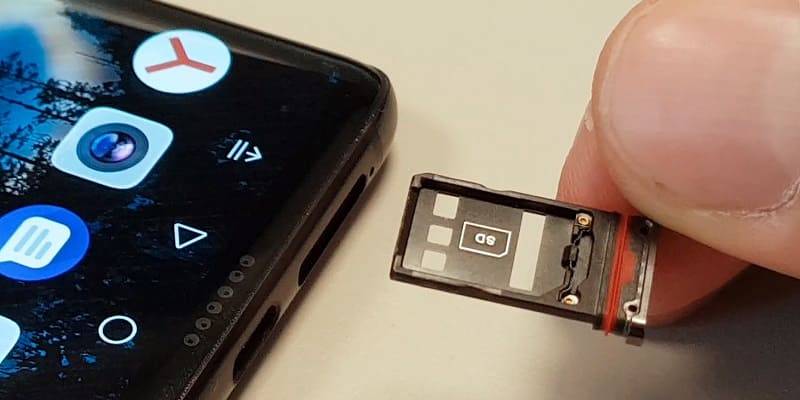
- Если лицо привыкло пользоваться встроенной памятью устройства, оно должно быть готовым к тому, что со временем она быстро закончится.
- Это значит, что абонент больше не сможет устанавливать игры и программы, сохранять музыку и фотографии.
В данном случае выход очевиден: следует поместить файлы на карту памяти микро-SD. - Для этого нам потребуется программа App2SD, которую легко найти и скачать в Android Market. Она совершенно бесплатна, и специально разработана для переноса игр и других приложений на карту памяти мобильного устройства.
- Устанавливаем программу, запускаем её и переходим во вкладку «На SD-карту». Те приложения, которые возможно переместить, как правило, оповещают об этом сами. Возле них имеется стрелка зелёного цвета.
- В появившемся окне выбираем «Переместить на карту памяти SD».
Инструкция для любых телефонов
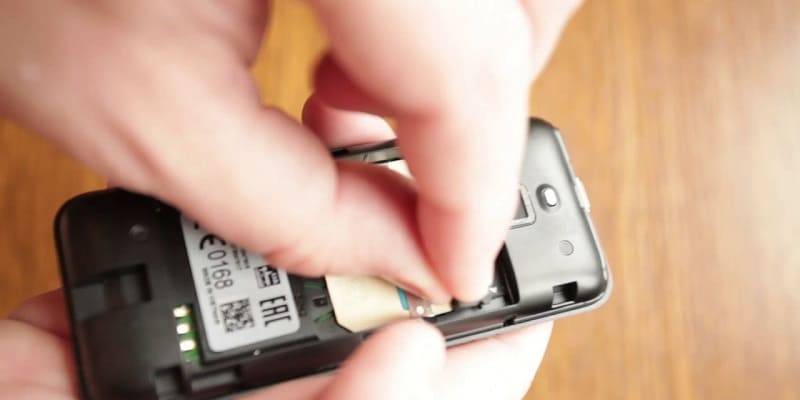
- Как правило, на мобильном устройстве любого производителя предусмотрена возможность перемещения файлов при условии предварительной установки драйвера.
- Для начала убедимся в том, что на flash-карте не активирована защита от копирования информации. Если такой режим установлен, выполнение данной операции невозможно.
- Следует учитывать и то, что объём памяти мобильного устройства, как правило, намного меньше объёма карты микро-SD. Перед перемещением данных нужно убедиться в том, что на телефоне действительно достаточно места.
- Отмечаем интересующие нас приложения. В зависимости от того, какая из функций будет доступна, информацию можно скопировать или сразу же переместить. Выбираем соответствующий пункт.
Как перенести фото и приложения на новый телефон? Как с карты памяти перенести информацию на память телефона?
Когда вы переходите на новый телефон, одной из главных задач является перенос важной информации с вашего старого устройства на новое. В этой статье мы рассмотрим, как перенести фотографии, приложения и другую информацию с вашей старой карты памяти на новый телефон.
Перенос фотографий
Перенос фотографий с вашего старого телефона на новый может быть очень простым процессом — все зависит от того, какой подход будет для вас удобнее.
Метод 1: использование облачного хранилища
Если у вас есть учетная запись на services like Google Photos, Dropbox, Amazon Cloud Drive или iCloud Photo Library, вы можете загрузить все свои фотографии на облачный сервер и затем загрузить их на новое устройство. С помощью этого метода вы можете перенести все свои фотографии без необходимости использования кабеля USB.
Метод 2: использование кабеля USB
Если вы предпочитаете перенести свои фотографии с помощью кабеля USB, вам нужно будет подключить ваш старый телефон к компьютеру и скопировать все ваши фотографии на него. Затем вы можете подключить свой новый телефон к компьютеру и скопировать фотографии на него.
Метод 3: использование приложения для переноса фотографий
Многие телефоны поставляются с предустановленными приложениями для переноса фотографий. Эти приложения позволяют отправлять фотографии с одного телефона на другой через местную Wi-Fi-сеть или Bluetooth-соединение.
Перенос приложений
Перенос приложений с вашего старого телефона на новый также может быть очень простым процессом. Здесь есть несколько способов, которые вы можете использовать.
Метод 1: использование Google Play Store или App Store
Если вы используете Android-устройство, вы можете использовать Google Play Store для загрузки приложений на новое устройство. Если вы используете устройство iOS, вы можете использовать Apple App Store для загрузки приложений.
Метод 2: использование Google Backup
Если вы используете Android-устройство, вы можете использовать Google Backup для резервного копирования всех ваших приложений и настроек. Когда вы настроите новое устройство, вы сможете восстановить резервную копию и все ваши приложения будут загружены на новое устройство.
Метод 3: использование сторонних приложений
Существуют сторонние приложения, которые помогают перенести ваши приложения с одного устройства на другое. Одним из самых популярных приложений является App Cloner.
Перенос информации с карты памяти на память телефона
Если у вас есть информация, сохраненная на карту памяти, и вы хотите перенести ее на память вашего нового телефона, вам нужно выполнить следующие действия:
- Вставьте карту памяти в новый телефон.
- Откройте приложение Диспетчер файлов.
- Выберите пункт "Карта памяти" в меню приложения.
- Выберите файлы, которые вы хотите перенести на память телефона.
- Нажмите на пункт "Копирование".
- Вернитесь в главное меню приложения Диспетчер файлов.
- Выберите пункт "Память телефона".
- Выберите место, куда вы хотите скопировать файлы.
- Нажмите на пункт "Вставить".
Как вы можете видеть, перенос фотографий, приложений и другой информации с вашего старого телефона на новый может быть очень простым процессом. Следуя приведенным выше инструкциям, вы можете быстро перенести всю свою важную информацию на свой новый телефон и продолжать пользоваться им как обычно.