Настройка наушников на iPhone
Важно! В статье далее основное внимание мы уделим беспроводным наушникам, так как, во-первых, именно для них, причем далеко не для всех, доступна возможность настройки, а во-вторых, все актуальные модели iPhone лишены разъема mini-jack 3,5 mm. То, каким образом можно настроить проводной аксессуар, будет рассмотрено в последней части.
Шаг 1: Подключение
Очевидно, что прежде чем приступить к настройке наушников, их необходимо связать с Айфоном. В зависимости от того, используется фирменный аксессуар от Эппл или продукт от сторонних производителей, данная процедура имеет различия.
Вариант 1: AirPods
Сопряжение АирПодс с Айфоном, независимо от модели первых и второго, выполняется в автоматическом режиме. Все что от вас требуется – открыть зарядный кейс, поднести его к мобильному устройству и следовать простой инструкции на экране. Более детально данная процедура нами рассматривалась в отдельной инструкции.

Если в процессе связки девайсов возникают проблемы, выяснить их причину и устранить поможет следующая статья на нашем сайте.
Вариант 2: Наушники других брендов
Алгоритм подключения беспроводных наушников от сторонних производителей несколько отличается от такового в рассмотренном выше случае, однако сложным его назвать нельзя. Да, это делается не автоматически, а вручную, но занимает не более одной минуты и не требует особых усилий. Подробнее об этом рассказывается в представленном по ссылке ниже материале.
Шаг 2: Настройка
Под настройкой наушников могут подразумеваться две разные задачи – управление и качество звучания. Для AirPods доступно как первое, так и второе (делается в приложениях-плеерах и будет рассмотрено нами в последней части статьи), для продуктов сторонних разработчиков это доступно далеко не всегда, зависит от бренда и модели.
Вариант 1: AirPods
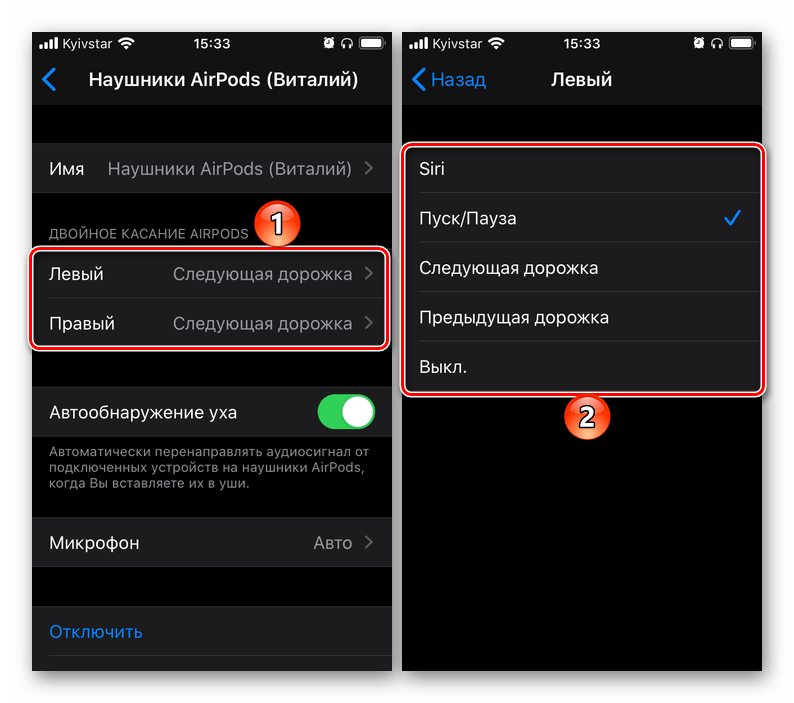
АирПодс 1-го и 2-го поколения, а также АирПодс Про наделены специальным датчиками нажатия, которые позволяют управлять воспроизведением аудио, — ставить треки на паузу и переключать их, а остальные действия (например, изменение громкости) могут быть выполнены с помощью Siri. О том, как правильно настроить аксессуар для решения наиболее частых задач, с которыми можно столкнуться в процессе прослушивания аудио, а также как управлять ими, можно узнать из отдельных инструкций на нашем сайте.
Вариант 2: Наушники других брендов
Известные производители акустического оборудования нередко выпускают фирменный софт для мобильных устройств, который позволяет настраивать их работу под себя, изменять управление, регулировать качество, устанавливать обновления и выполнять некоторые другие действия. Подобные возможности доступны далеко не для всех брендов, и уж точно не для всех выпускаемых ими наушников, но у лидеров рынка и флагманских или приближенных к таковым моделей они есть. Главное – найти и загрузить подходящий софт из App Store и воспользоваться им. Ниже представлены ссылки на фирменные программные решения от компаний Sony, JBL, harman/kardon, Bose, Sennheiser, Bowers & Wilkins.

Мы не будем рассматривать то, как использовать этот софт для настройки наушников, по двум причинам – во-первых, разные бренды предлагают совершенно разные возможности для своих продуктов, во-вторых, список таковых существенно отличается для разных моделей. В целом же алгоритм выглядит следующим образом: устанавливаете и запускаете приложение от производителя ваших наушников, проверяете наличие подключения и совместимости, а затем изучаете и используете доступную функциональность для улучшения работы аксессуара и общего взаимодействия с ним.
Шаг 3: Настройки проигрывателей
Помимо системных параметров, которые доступны для AirPods, и фирменных приложений для некоторых моделей сторонних брендов, настроить наушники, а точнее, качество воспроизведения аудио, можно в некоторых плеерах. Аналогичная возможность есть в большинстве стриминговых сервисов, и далее в качестве примера мы рассмотрим наиболее популярные из них.
Примечание: Рассмотренные ниже настройки в равной степени применимы как к беспроводным наушникам, так и к проводным.
Вариант 1: Apple Music
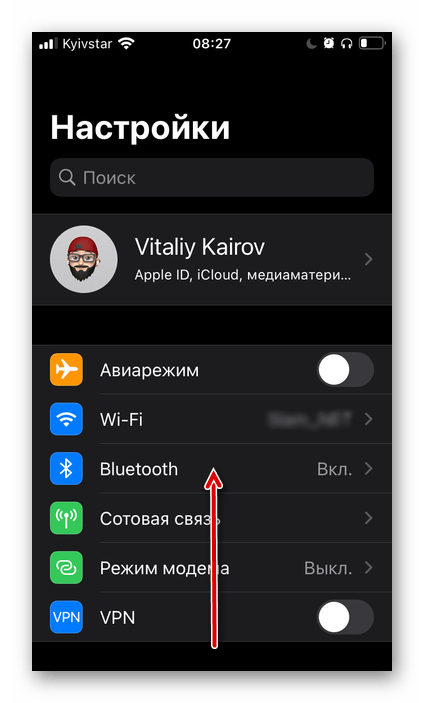
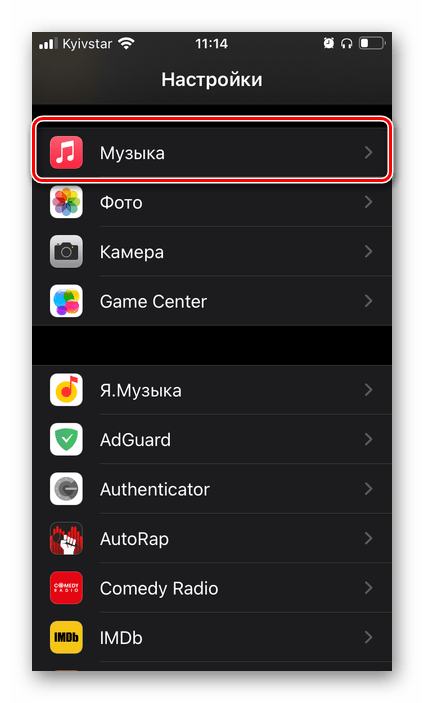
Эппл Музыка позволяет корректировать громкость (эффект нормализации) и выбирать один из множества предустановленных пресетов эквалайзера. Делается это в настройках айОС, а не в приложении сервиса.
- Откройте системные «Настройки» и пролистайте их вниз.
- В списке предустановленных приложений найдите «Музыка» и тапните по этому наименованию.
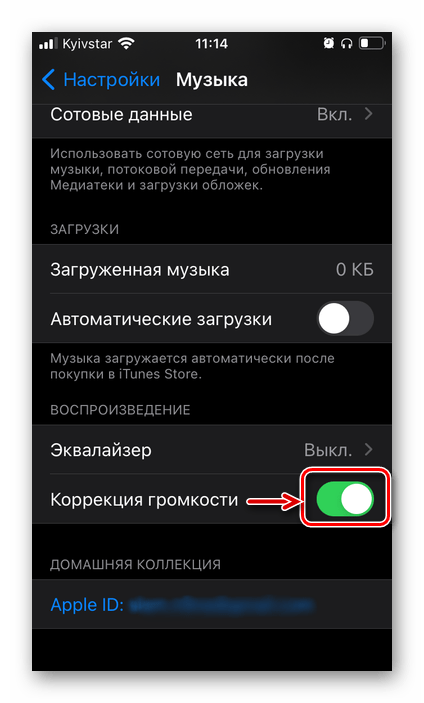
- Прокрутите вниз перечень доступных опций.

По желанию переведите в активное положение переключатель напротив пункта «Коррекция громкости» — это позволит нормализовать звучание, чтобы все треки были на одном уровне.
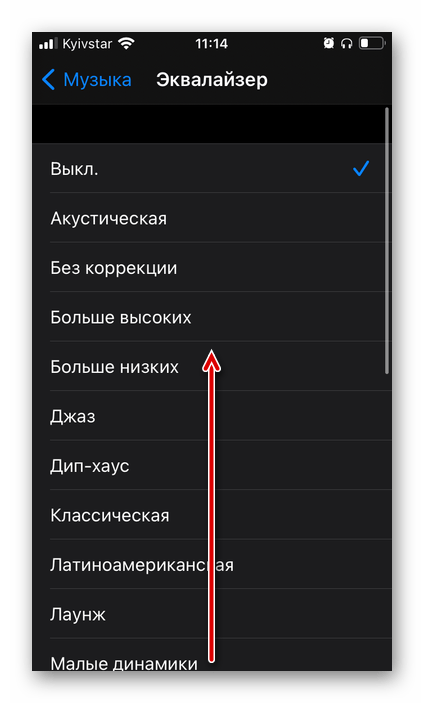
Далее откройте раздел «Эквалайзер»
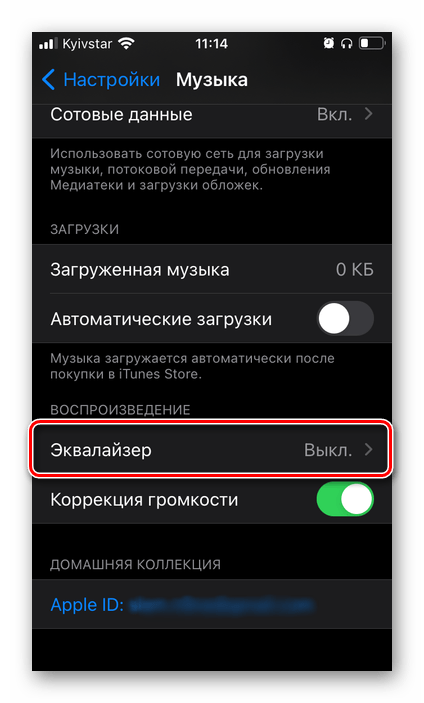
и выберите подходящий вариант,
Вариант 2: Spotify
Популярный стриминговый сервис Спотифай, который недавно начал работать на территории России и ряда стран СНГ, тоже позволяет настраивать качество звука. Делается это в мобильном приложении.
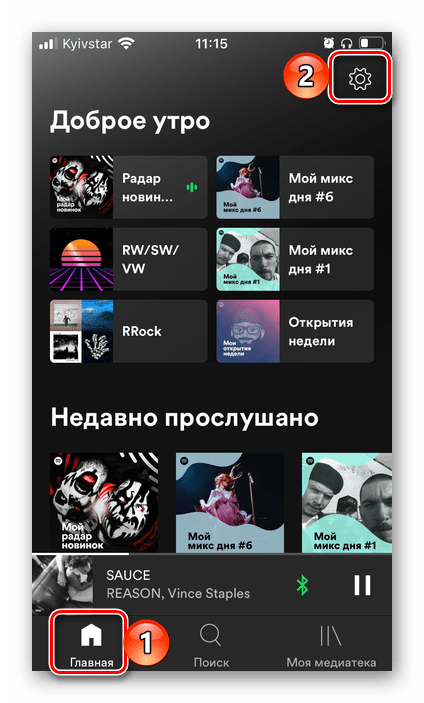
- Из вкладки «Главная» перейдите в «Настройки» Spotify.
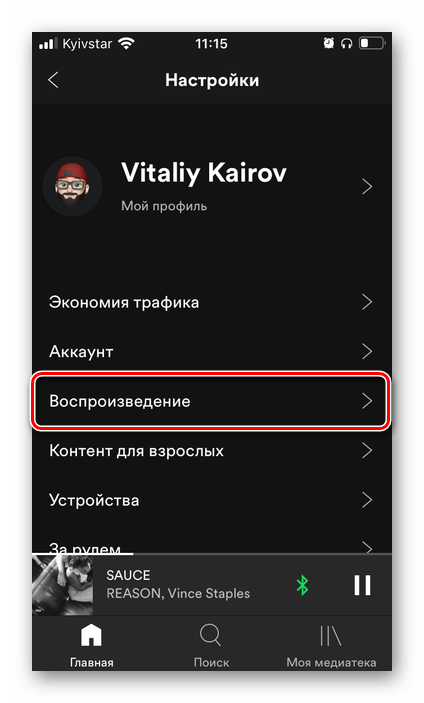
- Откройте раздел «Воспроизведение».
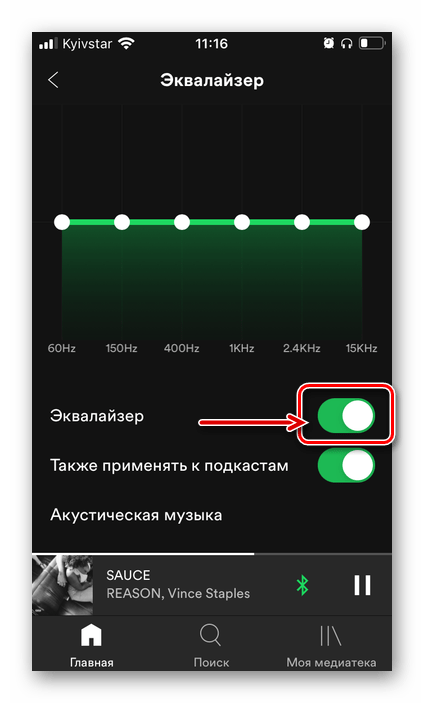
- Нажмите на «Эквалайзер».

Обратите внимание! Выше можно определить предпочтительный уровень громкости – громко, нормально и тихо. Рекомендуем остановить свой выбор на втором варианте.
Выбрать предустановленный пресет из списка доступных

или активировать тумблер напротив пункта «Эквалайзер»
Доступны следующие варианты:
- Авто (рекомендуется);
- Низкое;
- Обычное;
- Высокое;
- Очень высокое.
Вариант 3: YouTube Музыка
Единственное, что можно настроить в приложении Ютуб Музыка для Айфон, это качество звука.
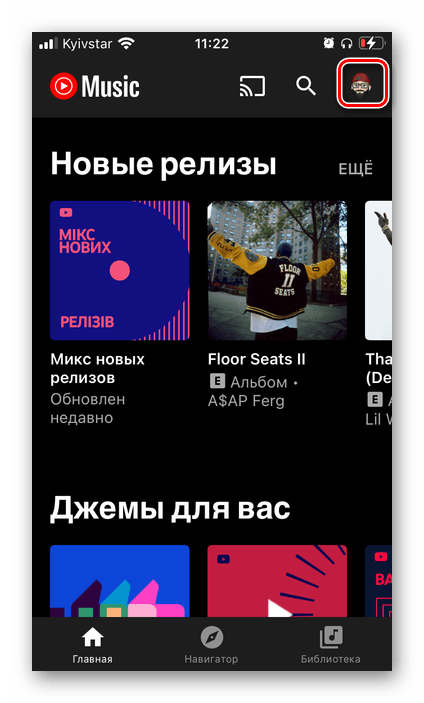
- Запустите приложение и, находясь в любой из его вкладок, нажмите на расположенное в правом верхнем углу изображение своего профиля.
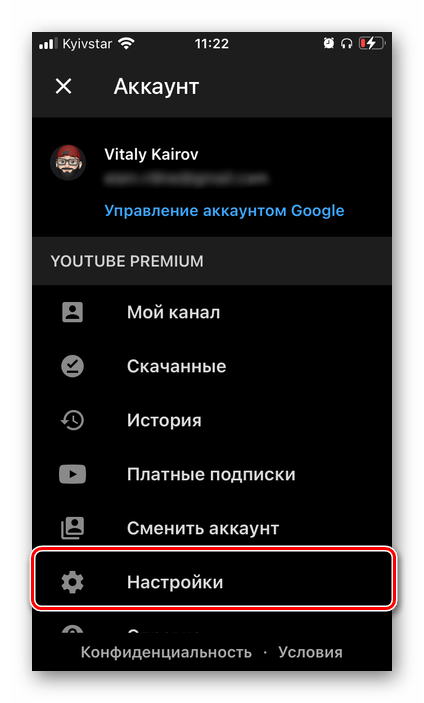
- Перейдите в «Настройки».
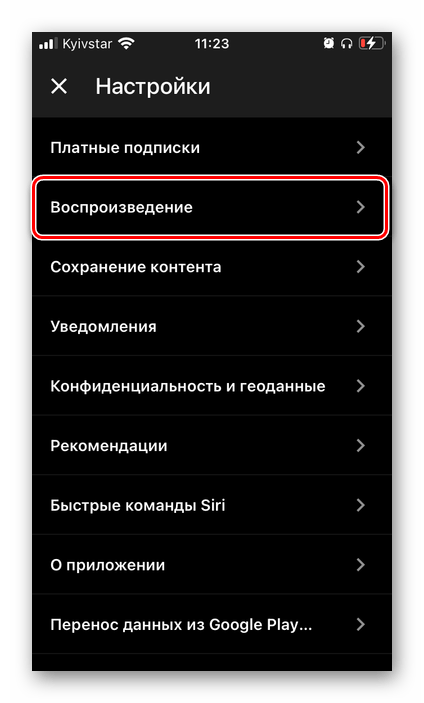
- Откройте раздел «Воспроизведение».
- Выберите предпочтительное качество из списка доступных:

- Мобильный интернет;
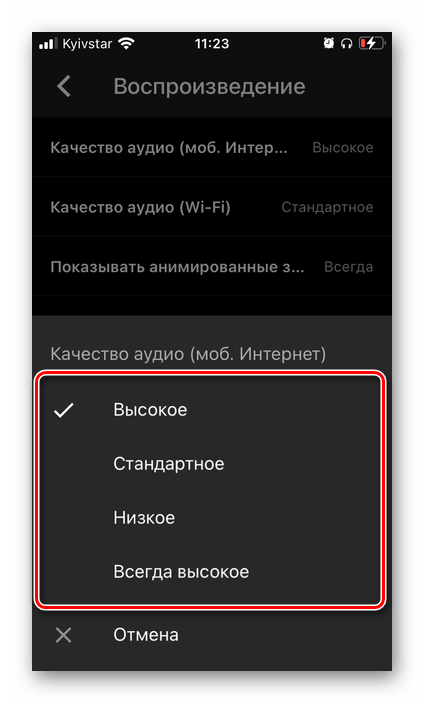
- Wi-Fi.
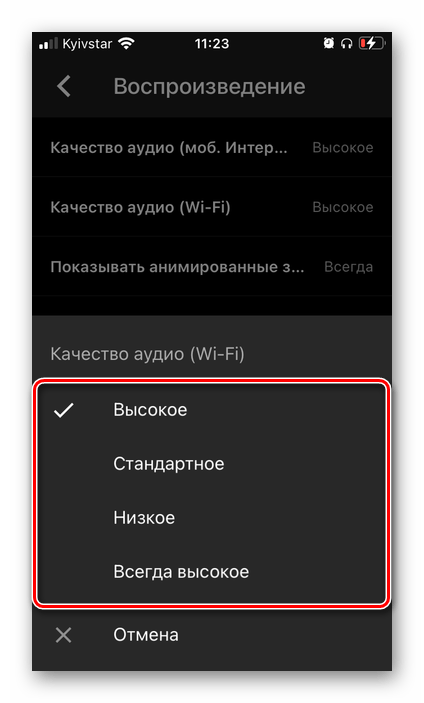
- Мобильный интернет;
Вариант 4: Яндекс.Музыка
Популярный в русскоязычном сегменте сервис Яндекс.Музыка предоставляет практически те же возможности для настройки звука, что и аналогичный продукт Ютуб, но в еще более ограниченном виде.
-
Запустите приложение и перейдите на вкладку «Коллекция».
Примечание: В приложениях других стриминговых сервисов, а также в различных мультимедийных проигрывателях настройка звука осуществляется по аналогичному алгоритму.
Читайте также: Популярные плееры для iPhone
Как Подключить Беспроводные Bluetooth Наушники к Apple iPhone? AirPods Любые Другие
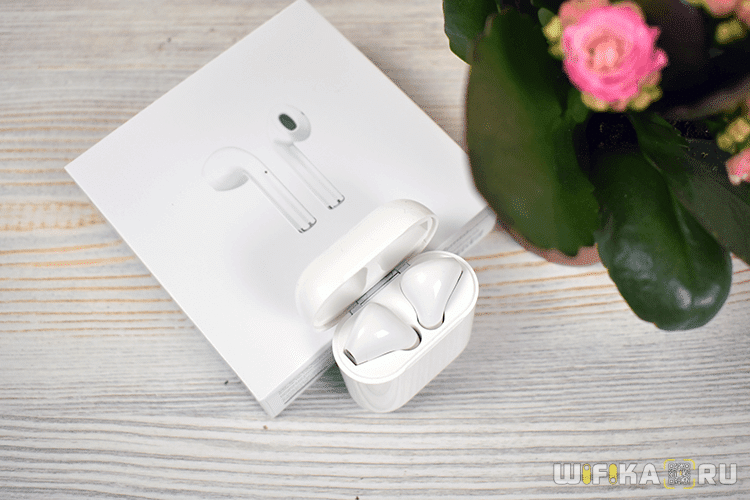
Сегодня разговор про то, как подключить беспроводные наушники к Apple iPhone по Bluetooth и настроить их работу. Поскольку в последних айфонах убрали аудио разъем, то чтобы не покупать дорогой переходник целесообразно сделать шаг на встречу беспроводным технологиям и перейти на блютуз TWS наушники. При этом не обязательно покупать дорогие оригинальные Apple Airpods. Ко всем iPhone — 5s, 6, 7, 8, Plus, SE, XS, XR, 11 и 11 Pro Max — подойдут любые недорогие беспроводные наушники или гарнитуры с АлиЭкспресс — Xiaomi, QCY, Awei, Blitzwolf, Hoco, Haylou, Havit и так далее.
Подключение беспроводных TWS наушников к айфону по Bluetooth
Процесс подключения bluetooth наушников к Apple iPhone сводится к нескольким простым шагам. При этом не имеет значение, какой у них форм-фактор — вкладыши или внутриканальные затычки.
- Достаем наушники из футляра и при необходимости включаем.
- Ждем, пока они между собой соединятся или делаем это вручную коротким нажатием на функциональную кнопку на каждом наушнике.
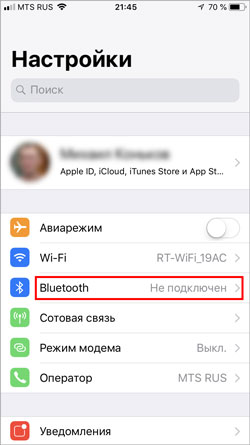
- Включаем Bluetooth на айфоне и заходим в его настройки
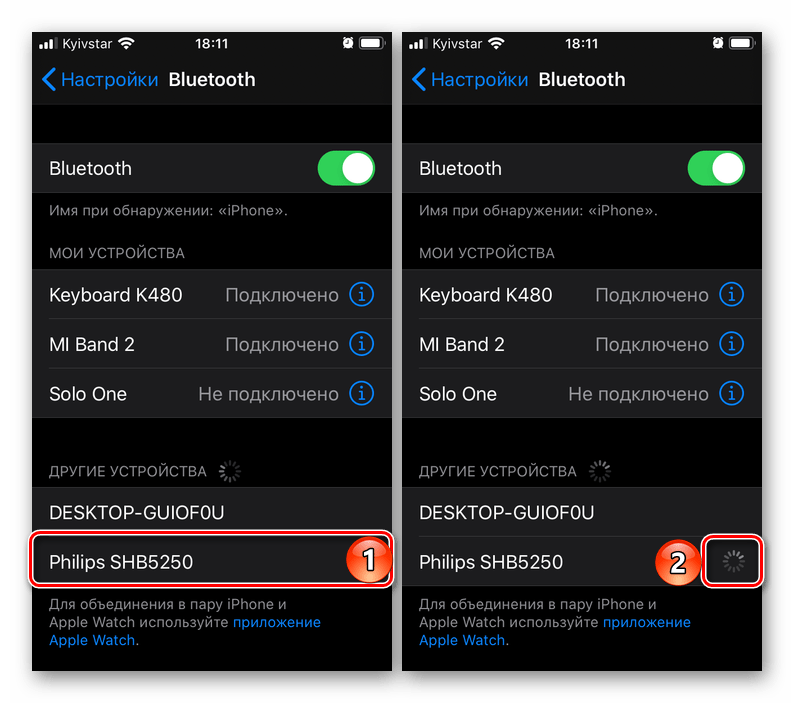
- Ищем среди доступных устройств для подключения свои наушники по названию
- Кликаем на них и ждем соединения

Как подключить наушники для iPhone друг к другу?
Пару слов про синхронизацию беспроводных наушников между собой. Сегодня все современные модели спарены между собой с завода, поэтому делать это вручную не нужно. Однако, если вам попалась модель прошлого поколения, необходимо сначала подключить их между собой. Для этого просто нажимаем однократно на кнопку на каждом из наушников.

То же касается и включения. Большинство беспроводных наушников включаются сразу, как только их вынимают из кейса. Но некоторые требуют отдельного включения — делается это точно также нажатием на кнопку. То есть, чтобы подключить их к iPhone или любому другому телефону на Android, нужно сначала нажать ее для включения. А потом еще раз, чтобы подружить их друг с другом. Но такие случаи попадаются все реже. Чаще всего они и включаются, и коннектятся друг к другу автоматически.
Что, если iPhone не видит наушники по Bluetooth или не подключается?
Поскольку беспроводные наушники работают по связи Bluetooth, это все-таки менее надежно, чем подключение по проводу. Поэтому бывают различные ошибки. Например, когда Apple iPhone их не видит. Здесь могу посоветовать выполнить следующий набор шагов:
- Поднести их поближе к айфону. Надо помнить, что максимальный радиус приема Bluetooth 5.0 — до 10 метров. В версии 4.2 он еще меньше.
- Отключить WiFi на iPhone. Поскольку беспроводные наушники работают по технологии TWS, лишний источник сигнала может мешать их подключению.
- Выключить наушники и включить их снова
- Деактивировать и заново включить модель Bluetooth на айфоне
- Перезагрузить телефон
- Выполнить полный сброс настроек наушников до заводских
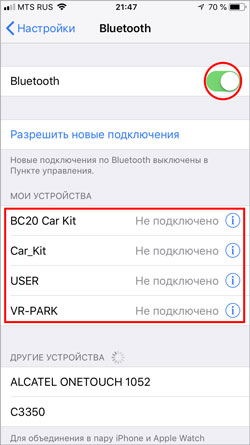
Если же айфон их видит, но не подключается, то обычно помогает удаление их из памяти и повторное соединение. Для этого нажмите в настройках Bluetooth на иконку «i» напротив имени своих беспроводных наушников и выберите «Забыть это устройство»
Как подключить bluetooth-наушники к iPhone?
У iPhone может отсутствовать USB-порт, но он совместим с множеством полезных аксессуаров и устройств через Bluetooth. Некоторые думают, что такое соединение предназначено только для подключения беспроводной гарнитуры, но это не так. Данная функция является универсальной технологией и совместима с гарнитурами, клавиатурами, колонками, компьютерами и многими другими гаджетами.
Подключение Bluetooth-наушников к iPhone, называется – создание пары. В принципе, независимо от того, какое устройство вы соединяете с вашим смартфоном, процесс в основном один и тот же.
Подключаем Bluetooth-наушники к телефону iPhone
- Начните с расположения подключаемых устройств рядом друг с другом. Диаметр работы Bluetooth составляет всего несколько метров, поэтому устройства, находящиеся слишком далеко друг от друга, не подключаться.
- Затем запустите наушники, которое вы хотите подключить к телефону, в режиме обнаружения. Это позволяет смартфону видеть гарнитуру и подключаться к ней.
- Откройте «Настройки».
- Нажмите «Общие» (если вы на iOS 7 или выше, пропустите этот шаг и перейдите к шагу 5).
- Откройте «Bluetooth».
- Включите Bluetooth, после чего, появится список всех доступных устройств.
- Найдите в списке наушники, с которыми вы хотите установить соединение, и выберите их касанием.
Отключаем Bluetooth-наушники от iPhone
Хорошая идея, отключить наушники, когда вы закончили ими пользоваться, чтобы поберечь заряд аккумулятора на обоих гаджетах. Есть два способа сделать это:
- Выключите наушники или отключите на них функцию соединения;
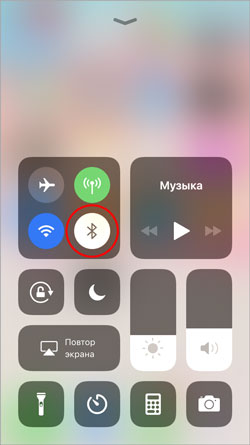
- Сделав жест вверх по экрану, откройте Control Center / «Пункт управления» и нажмите значок Bluetooth, чтобы его отключить;
- Если вам нужно, чтобы функция беспроводного содинения оставалась включенной, то перейдите в «Настройки» > «Bluetooth», найдите в разделе подключенных устройств ваши наушники и отключите их простым касанием пальца.
Подключаем наушники AirPods к iPhone
Это самое простое, что может быть. Беспроводные наушники AirPods поставляются с чипом, который позволяет пользователю автоматически подключаться к iPhone.
- Откройте футляр AirPods рядом с iPhone.
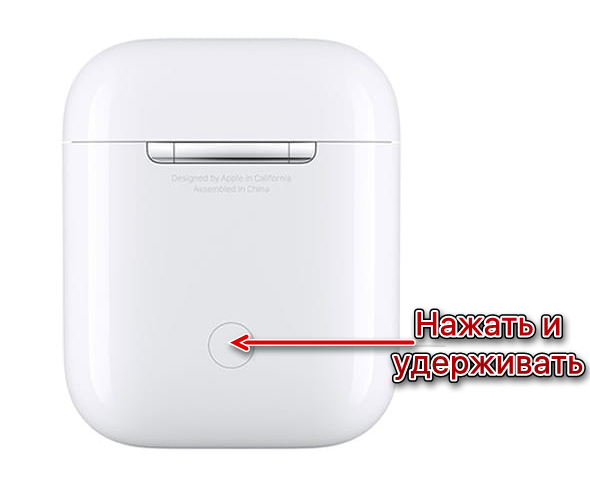
- Просто нажмите и удерживайте кнопку на футляре AirPods.
Теперь AirPods подключен к телефону и готов к использованию.
Как вы видите, подключить беспроводные Bluetooth наушники к телефону iPhone, очень просто. А данное руководство можно использовать для синхронизации практически любых аксессуаров и устройств со смартфоном от Apple.
Если у Вас остались вопросы, или хотите получить более подробные консультации, пишите нам в соцсетях, или звоните:
Как подключить беспроводные наушники на Айфоне
Беспроводные технологии уже давно получили признание современных пользователей мобильных устройств. А крупнейшие компании-производители предлагают широкий выбор различных гаджетов, отличающихся по техническим характеристикам. Самым популярным устройством владельцев Айфонов остаются беспроводные наушники, так как начиная с iPhone 7 стандартный разъем 3.5мм был убран. Идеальной совместимостью отличается фирменная гарнитура компании Apple, однако с «яблочными» смартфонами работают и другие наушники без проводов.
Если вы не знаете, как подключить современную гарнитуру, какие гаджеты совместимы с iPhone, можно ли подключить сразу две пары наушников, как управлять беспроводными технологиями, то в материале статьи вы найдете все интересующие ответы на вопросы. В конце мы также разберем наиболее распространенные ошибки, вылеты, баги и поломки, предложив решение проблемы.
Беспроводные наушники на iPhone – что это такое?
В чем отличие проводной гарнитуры от беспроводной? Ответ кроется в названии – в первом случае пользователю нужно распутывать бесконечные провода, вставлять в разъем Lightning (или 3.5 мм на моделях iPhone 6 и ниже) сами наушники, и только потом засунуть их в уши. Во втором случае все проще – достаточно достать небольшие вкладыши из специального кейса и вставить их в уши.
Как было сказано выше, компания Apple избавилась от классического разъема 3.5 мм, чтобы сделать огромный шаг навстречу новым технологиям. Конечно, проводная гарнитура никуда не делась – слушать музыку можно через гнездо для зарядки. Однако, это вызвало определенные проблемы: стало невозможно одновременно наслаждаться прослушиванием аудиозаписей и заряжать устройство от сети. Решение подоспело быстро, а именно в качестве специального переходника, позволяющего одновременно поддерживать несколько подключений. Однако, что же делать, если в наличии гарнитура 3.5 мм, а переходника нет?
Выходом из этой ситуации стал выпуск беспроводных вкладышей. Оказалось, что это не только высокотехнологично, но еще и куда удобнее, чем проводная гарнитура. Как же происходит подключение? Все просто – достаточно держать включенным Bluetooth на протяжении связки Айфона и наушников. В связи с этим, гнездо для зарядки остается свободным, поэтому стало возможным во время прослушивания музыки заряжать гаджет.
Плюс ко всему, так можно избавиться от бесконечного распутывания проводов. Достаточно просто достать наушники из футляра и создать пару с Айфоном. Если нужно остановить звучание и просто перестать слушать музыку, нужно просто вытащить вкладыши из ушей и положить их в футляр. Кстати, от него же и заряжаются наушники, так как гаджет через несколько часов использования разряжается. И футляр также нужно заряжать. А на сколько хватает гарнитуры – уже зависит от производителя модели.
Какие модели совместимы с iPhone

Как было упомянуто выше, лучше всего с Айфонами совместима фирменная «эппловская» гарнитура, получившая название AirPods или улучшенная версия AirPods Pro. Устройства наилучшим образом проявляют себя в паре с фирменным девайсом, плюс ко всему, гармонично вписываются в образ любой модели iPhone. Правда, есть некоторые ограничения – первая партия классических AirPods работает с версией прошивки iOS от 10 и выше, а второе поколение – начиная с 12.2.
Однако не все пользователи «яблочных» устройство торопятся приобретать отдельно эту гарнитуру (в коробке идет проводная EarPods). И вот почему:
- Напомним, что беспроводная гарнитура не идет в комплекте с Айфоном и приобретается отдельно, что уже считается минусом;
- Несмотря на то, что дизайн и форма вкладышей классических AirPods не претерпели изменений и остались теми же, что и в популярных проводных EarPods, некоторые покупатели отметили, что эта модель неудобна и часто выпадает из ушей (например, их легко потерять при беге). То же касается и вакуумных AirPods Pro, встреченные некоторыми пользователями довольно прохладно, также из-за дискомфорта в использовании;
- Еще один повод не покупать фирменные «яблочные» вкладыши – цена. Как и все устройства от компании Apple, беспроводные наушники стоят недешево, а на рынке полно аналогов других производителей вполовину от предлагаемой стоимости, а то и в разы;
- Четвертая причина вытекает из прошлой – боязнь потерять такие дорогие наушники. Особенно обидно, когда теряется один. Конечно, можно докупить отдельно правый или левый вкладыш. Но если понадобится срочная продажа, то это уже будет очень невыгодно. Поэтому чаще предпочтение отдается более недорогим моделям от конкурентов.
Какие же есть альтернативы AirPods? Вот несколько вариантов, которые неплохо работают в паре с iPhone (некоторые могут работать с вылетами и недочетами, так как больше подходят к операционной системе Android, а не iOS):
- Xiaomi AirDots Pro;

- Meizu Pop;

- Honor FlyPods;

- Samsung Gear IconX.
Подключение беспроводных наушников
Выше были перечислены устройства, которые могут работать с iPhone. Несмотря на то, что AirPods лучше всех подходят к «яблочному» девайсу, компания Apple не запрещает пользоваться другой гарнитурой, подключаемой по технологии Bluetooth. Тем не менее, инструкция, представленная ниже, больше подойдет для Эйрподсов, чем для остальных моделей (гарнитура компаний-конкурентов может запросить установку дополнительного ПО из App Store), пусть и принцип подключения схож.
Итак, чтобы подключить AirPods в первый раз, необходимо удостовериться, что на смартфоне стоит актуальная версия прошивки. Также немного подзарядите вкладыши перед подключением – если устройство полностью разряжено, настройку выполнить не удастся. А затем:
- Возьмите в руки iPhone и гарнитуру от Apple, расположив оба девайса рядом друг с другом;
- Перейдите на главный экран «Домой» на Айфоне;
- Далее откройте крышку чехла, где находятся вкладыши;
- На смартфоне должна появится анимация с беспроводной гарнитурой и надпись чуть ниже «Подключить». Нажмите на нее;


- Следующее окно отличается в зависимости от моделей. Если у вас AirPods Pro, то появится инструкция по использованию. Если обычные AirPods (неважно, какого поколения, 1 или 2), то откроется мастер настройки голосового помощника Siri (если эта функция уже настроена, то этого окна не будет и Айфон предложит включить эту опцию с наушниками).


- Заключительным шаг — нажать на вкладку «Готово».
Этой настройки достаточно, чтобы начать прослушивать музыку. Извлеченные вкладыши уже готовы к работе и включены – воспроизведение выбранной композиции начнется автоматически, как только вы вставите наушник в ухо.
Если пользователь выполнил вход в iCloud, то беспроводные вкладыши будут работать с любым поддерживаемым устройством из экосистемы Apple.
Управление воспроизведением, музыкой, Siri и другие функции
При помощи AirPods можно управлять множеством функций. На классической версии это делается при помощи двойного касания вкладыша. В меню «Настроек» (в разделе Bluetooth, гарнитура должна быть подключена) одного из вкладышей нужно выбрать правый или левый, а далее задать одну из этих функций:
- Вызов Siri (помимо использования фразы «Привет, Siri!») для того, чтобы управлять мелодиями – переключаться между треками, менять громкость и любые другие действия, доступные для этого голосового помощника;

- Включение музыки, пауза или остановка воспроизведения плейлиста;

- Переключение следующей композиции;
- Переход к предыдущей аудиодорожке.

Дополнительно к этим функциям в улучшенной версии AirPods Pro есть опция «Шумоподавление» и три его режима. Если удерживать датчик на корпусе правого или левого вкладыша, то будет происходить смена режимов: «Активное шумоподавление», «Прозрачный режим» и «Выкл.». Чтобы настроить, между какими режимами будет переключаться гарнитура, сделайте следующее:

- Зайдите в «Настройки» беспроводной гарнитуры;
- Пролистнув ниже, найдите раздел «Нажмите и удерживайте AirPods»;
- Здесь тапните на правый, а затем левый наушник и задайте опцию «Управление шумом»;
- Далее для выбора станут доступны два или три варианта управления шумом.
Что же касается микрофона, то и в правой, и в левой, внутри есть функция записи голоса. Автоматически голос считывается с обеих гарнитур, но если вы используете только один наушник, то он и будет являться микрофоном. Тем не менее, в «Настройках» можно задать параметр так, чтобы какой-то один из вкладышей выполнял эту функцию. Достаточно выбрать один из них: «Всегда левый» или «Всегда правый».
Отключение наушников
Чтобы просто отключить гаджет, достаточно деактивировать Bluetooth в шторке или в «Настройках». Но если вы потеряли беспроводные вкладыши, продаете их или просто не хотите больше ими пользоваться, то на iPhone есть функция по удалению устройства из памяти. Для этого проделайте несколько простых действий:

- В меню «Bluetooth» сделайте эту функцию активной, смахнув вправо;
- Найдите сохраненный в памяти девайс в появившемся списке;
- Далее тапните на значок с перевернутым восклицательным знаком напротив устройства, которое нужно стереть с памяти;
- Заключительным шагом нажмите на «Забыть это устройство».
Чтобы подключить устройство заново, потребуется снова создать пару.
Подключение сразу двух наушников к Айфону

И реально ли это? Раньше, чтобы подсоединить две проводные гарнитуры к одному устройству, требовался разветвитель. Сейчас, чтобы подключить две пары беспроводных вкладышей AirPods (а также Pro версия), достаточно их наличие iPhone с предустановленным ПО iOS 13, а также гаджет 8 версии и новее. Конечно, подойдут не только фирменные AirPods, но и любые другие, где есть чип H1 (к примеру, одновременно могут синхронизироваться и Powerbeats Pro).

Для чего это нужно? Это идеально подойдет для тех, кто хочет смотреть фильм, сериал или слушать музыку с одного устройства. Причем, это могут делать не только двое, но и трое, и четверо человек разом (если у каждого будет по одному вкладышу). Это очень удобно в поездке, в самолете, в шумном месте. Так легко смотреть любой контент или слушать любимые треки, не мешая окружающим.
Итак, для того, чтобы подключить две пары AirPods или любую другую беспроводную гарнитуру с чипом H1, достаточно:
- Подключите первую пару Эирподсов классическим способом, описанным выше. То есть, достаточно открыть крышку футляра рядом с Айфоном и нажать на «Подключить»;
- Далее откройте «Настройки» на своем iPhone;
- В меню откройте «Bluetooth»;
- Возьмите в руки вторую пару наушников и удерживайте кнопку сопряжения на чехле до тех пор, пока индикатор не подсветится белым цветом. Дождитесь, пока Айфон распознает вторую гарнитуру;
- В списке «Другие устройства» должна появиться вторая пара найденных наушников. Тапните на новое устройство и подождите, пока устройства синхронизируются.

Проверьте звучание – оно должно производиться одинаково и без задержек.

Чтобы увеличить или уменьшить звук в одной паре, достаточно зайти в «Пункт управления»: здесь будут показаны подключенные устройства, на которых можно регулировать громкость.
Замена одного наушника

Что делать, если правый или левый вкладыш утерян или поломан? Не спешите покупать новую гарнитуру – на просторах интернета можно найти ресурсы, где отдельно продают один наушник. На официальном сайте Apple можно купить только целый набор или отдельно футляр, так что поищите предложения на Авито, Юле или на проверенных сайтах, где продается по одному вкладышу (к примеру, biggeek).
Как подключить другие беспроводные наушники
Как было сказано выше, перед настройкой может потребоваться предустановка дополнительного программного обеспечения через магазин приложений. Об этом должен заявить производитель на официальном сайте (либо это должно быть указано на коробке). После этого проделайте следующие шаги:
- Включите гарнитуру и расположите их близко со смартфоном;
- Перейдите в «Настройки», а затем в меню «Bluetooth»;
- Включите функцию, смахнув вправо, если опция не активна;
- Далее в списке «Другие устройства» найдите необходимую гарнитуру и тапните на нее, чтобы создать пару. После этого действия наушники появятся в списке «Мои устройства».
Проблемы и способы их решения
Что делать, если AirPods не подключаются или не работают? Вот несколько универсальных советов:
- Проверьте, включен ли модуль Bluetooth. Если нужно, перезапустите эту функцию, включив и выключив систему;
- Держите устройство ближе к Айфону;
- Осмотрите гарнитуру на внешние дефекты. Если в недавнем времени вкладыши падали с высоты или испытывали давление, то это может стать причиной поломки;
- Убедитесь, что на iOS установлена актуальная версия. Прошивка не может быть ниже iOS 10 для моделей AirPods первого поколения и ниже iOS2 для второго и Pro версии;
- Не забывайте периодически чистить сетку от грязи;
- Убедитесь в том, что рядом нет дополнительно подключенных к Bluetooth устройств, мешающих подключению;
- Проверьте заряд наушников в iPhone – возможно, стоит поставить на зарядку чехол.
Беспроводные наушники для iPhone – это уникальный девайс, обладающий качественным звучанием и сочетающий в себе лучшие технологии от Apple. Уж если решили приобрести себе действительно крутой аксессуар к Айфону, то AirPods – это идеальный вариант.