Шесть способов улучшить качество съемки на смартфоне

— Самый простой способ принудительно улучшить качество съемки на любом смартфоне — включить режим HDR. В нём смартфон вместо одного снимка делает фото несколько раз с разной экспозицией (утрируя — яркостью), а потом склеивает их в один файл. И снимок на выходе получается более качественным, чем съёмка в авто-режиме. Следует, однако, учитывать, что бюджетные смартфоны фотографируют в HDR медленнее, чем в авто-режиме, и для съемки движущихся объектов такой режим не подойдет.
— В смартфонах среднего класса и флагманах качество фото можно улучшить при использовании ручного режима. Не обязательно разбираться во всех параметрах — достаточно снизить уровень ISO (грубо говоря — зернистости) ниже 400, в идеале — до 100-250, а выдержку оставить автоматической. Во всех случаях, кроме съёмки ночью, это улучшит качество снимка.
— Для всех, кто умеет обрабатывать фото на компьютере, будет не лишним включить в смартфоне сохранение фото в формат RAW. Такие снимки придётся переделывать в JPG в программе для фотомонтажа, зато в этих «цифровых негативах» получится отредактировать яркость, убрать цифровой шум или отредактировать цветопередачу в гораздо больших пределах, чем при обработке готового jpg-снимка, снятого в авто-режиме.
— В смартфонах с 48, 64 и 108 Мп в основной камере нежелательно включать режим фото с максимальным количеством мегапикселей. Такие экстремальные настройки улучшат качество снимков только в яркий солнечный день при съёмке неподвижных предметов. В пасмурную погоду переключение с 12 или 16 Мп на 48, 64 и т.д. лишь дополнительно ухудшит светочувствительность камеры и сделает изображение более размытым.
— При съемке фото в ночном режиме стоит вручную коснуться дисплея и навести фокусировку на яркие предметы — после этого смартфон дополнительно «прищурится» и сделает картинку темнее, но итоговое фото будет с натуральными цветами. Если этого не делать, смартфоны среднего класса и бюджетные модели в ночном режиме отобразят на снимке неестественно яркое и светлое небо, будто в обеденное время, и темно-коричневые оттенки асфальта вместо натурального серого/черного цвета ночью.
— Последний совет по улучшению качества съемки подойдет для энтузиастов — установка так называемой GCam (она же Google Camera). Это приложение для съёмки фото с очень умными алгоритмами, заимствованными у флагманских смартфонов Google Pixel. С ним смартфон в авто-режиме «вытягивает» качество так, будто съёмкой фото занимался профессионал при ручных настройках. Подходящую к камере конкретной модели смартфона версию GCam следует искать на тематических форумах смартфонных энтузиастов.
Как сделать камеру на телефоне лучше


Камеры в смартфонах с каждым днем становятся всё лучше и лучше, но, к сожалению, не все производители смартфонов завозят в свои камеры оптические стабилизации. Как, например, случилось с Meizu Pro 6, в котором суперская камера, но почему-то производитель пожадничал на оптическую стабилизацию. Чтобы исправить такую негативную тенденцию на рынке, существуют различные стабилизаторы для камер. Они существуют как для GoPro и различных action камер, так отдельно и для смартфонов.
Как улучшить камеру
Советуем Вашему вниманию UoPlay, производит её компания AirBird. В комплекте трехосевой стабилизатор, аккумуляторы, зарядка для аккумуляторов, инструкции, а так же дополнительный грузик для балансировки и USB кабель. Как это всё работает? На трехосевой стабилизатор крепится смартфон. Что из себя представляет вся эта конструкция? На стабилизаторе джойстик, где находится кнопка включение и кнопка спуска затвора камеры. Стабилизатор может «отслеживать» своё положение, у него есть специальные датчики. То есть он знает, в каком положении находится и стабилизирует под своё местоположение все моторчики. С помощью bluetooth устанавливается соединение со смартфоном и с помощью кнопки спуска затвора камеры делаются фотографии или видео.
У стабилизатора 2 режима — стандартный (горизонтальный) и вертикальный. Если Вы в процессе съемки «завалили горизонт», то сможете всё легко отрегулировать с помощью джойстика. Что бы Вы не делали, как бы Вы не ходили или бежали — с помощью стабилизатора картинка всегда остаётся стабильной, а видео плавным. 2 аккумулятора хватает ровно на 1 съемочный день. В комплекте всего 4 аккумулятора — пока 2 в работе, остальные 2 можно зарядить. Стабильность картинки даёт киношный эффект. А если ещё добавить исходникам немного правильной светокоррекции, подобрать правильную музыку и киношные полосочки — получится настоящий фильм на любом смартфоне.
Если вы занимаетесь профессиональной или полу профессиональной фото и видео съемкой, часто снимаете на смартфон, то гаджет для Вас окажется очень полезным.
Советы по улучшению снимков с камеры Android-устройства

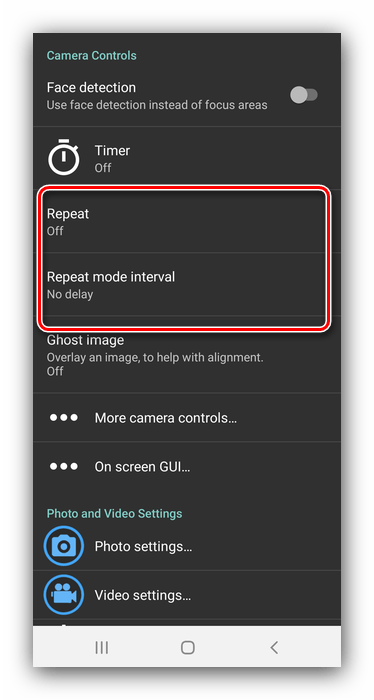
Большинство пользователей полагаются на автоматические алгоритмы работы приложения камеры, но важно понимать, что они далеко не универсальны – например, сделать приемлемый ночной снимок на автоматике практически невозможно. К счастью, производители предоставляют возможность самостоятельной настройки режима фотографирования.

Режим ручной настройки, нередко называемый «Профессиональным», позволяет самостоятельно выбрать все параметры съёмки, начиная от данных экспозиции и заканчивая выдержкой. Таким образом можно добиться лучшего качества, чем в автоматическом режиме, но это требует от пользователя базовых знаний по теории фотографии.
Способ 2: Использование сторонних приложений
Бывает и так, что в телефоне установлены качественная оптика и хорошая матрица с большой площадью, но весь потенциал аппаратной части встроенное производителем решение раскрыть не может. В такой ситуации на помощь приходят сторонние разработчики: на рынке приложений для Android присутствуют десятки вариантов софта для фотокамеры, в том числе и способного работать с «железом» лучше, чем программный продукт от производителя.
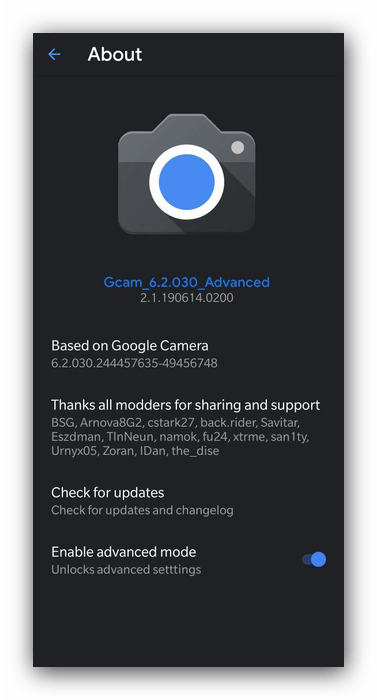
Также нельзя забывать и о знаменитой Google Camera (сокращённо GCam). Официально данное приложение поддерживается только на смартфонах серий Pixel и Android One, но энтузиасты портировали их на большое множество других устройств. GCam известна в первую очередь продвинутыми алгоритмами обработки изображения, которые позволяют выжать максимум из мобильной камеры, поэтому если ваш телефон поддерживается, рекомендуем её установить и поэкспериментировать.
Способ 3: Съёмка в RAW-формате и последующая обработка
Знакомые с фотографией юзеры знают, что такое RAW – в данном контексте это сырая информация с матрицы, своего рода цифровой негатив, который обрабатывается встроенным в аппарат софтом. Последний нередко неправильно определяет полученные данные, из-за чего результат выходит хуже, чем мог бы быть. Во избежание подобной ситуации можно сохранить негатив и обработать (процесс называется «проявкой») в специальной программе, например, Adobe Lightroom.
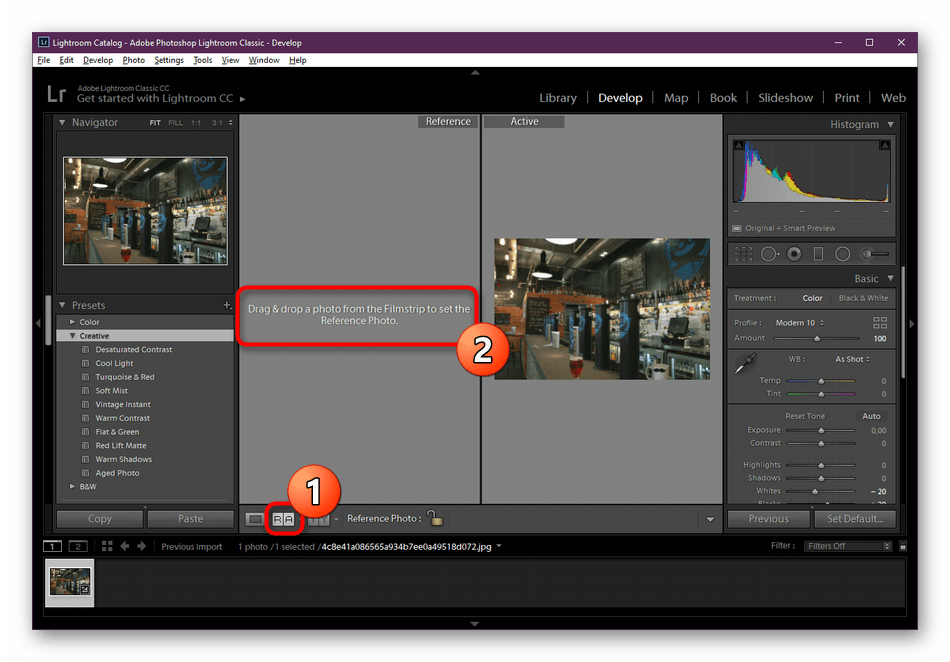
Многие Android-смартфоны среднего и высокого сегментов поддерживают RAW, поэтому если вас не устраивает работа системного софта, можете переключиться на формат цифрового негатива. У данного метода есть и недостатки: RAW-данные занимают больше места, чем готовые снимки в JPG, плюс для грамотной их обработки требуются хотя бы базовое знакомство с теорией фотографии. Да и смартфоны с поддержкой такого формата встречаются не слишком часто.
Способ 4: Подбор правильного освещения
Правильное освещение является залогом качественного и детализированного снимка. Практически все современные камеры на смартфонах хорошо снимают при дневном свете, тогда как в сложных условиях (например, сумерки) нередко пасуют перед отдельными решениями. Следовательно, при плохом освещении лучше не снимать, поскольку результат скорее всего выйдет неудовлетворительным.
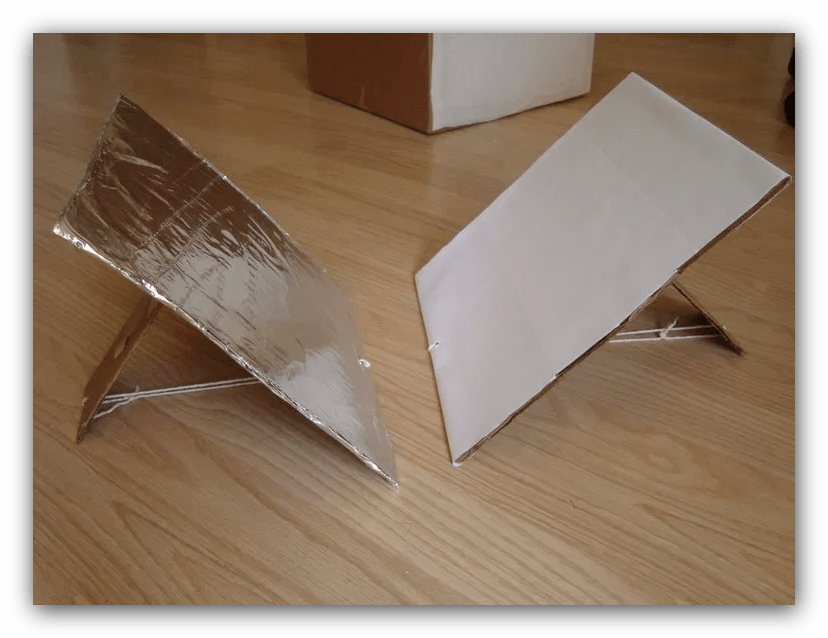
Другое дело – съёмка в помещении, на которую приходится львиная доля фото с телефона. Для фотосессии рекомендуется подбирать места с освещением, максимально близким к естественному, а также избегать флуоресцентных ламп – в их свете фотографии нередко отдают в зелёные тона. Не рекомендуется и злоупотреблять вспышкой – в условиях недостаточной освещённости она часто слишком высветляет изображение. Для более удачного кадра следует пользоваться софтбоксом или отражателем – подойдёт, например, обычная фольга достаточного размера.
Способ 5: Использование штатива
Нередко в современных телефонах можно найти функцию оптической стабилизации при съёмке, которая позволяет добиться лучших результатов при фотографировании с рук на длинной выдержке (например, для ночных фото). Однако и такой компонент тоже не панацея, поэтому если вам часто требуется использовать длинную экспозицию, лучше приобрести отдельный штатив – найти его не проблема, да и стоят они недорого.
Способ 6: Использование объективов
Производители Android-смартфонов в последние годы практикуют установку двух и более модулей камер для различных сценариев съёмки, однако немало устройств, в том числе и флагманских (например, Google Pixel с первого по третье поколения) по-прежнему довольствуются одним. На рынке уже давно присутствуют съёмные объективы для телефонов, которые выглядят приблизительно так:
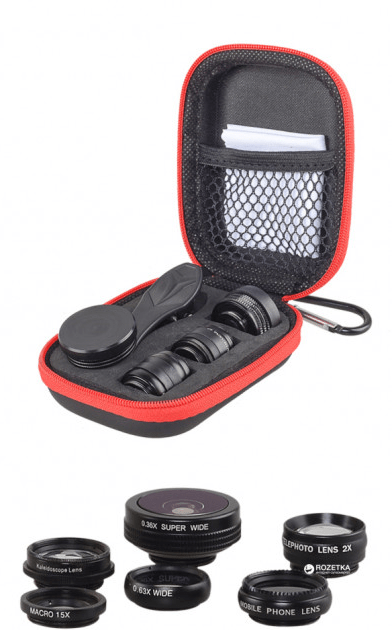
К услугам пользователей макролинзы, «рыбий глаз», а у более дорогих образцов встречаются и телевики. Такая оптика способна кардинально улучшить качество снимков, поэтому можете приобрести её, если желаете использовать фотовозможности вашего смартфона по максимуму. Впрочем, чуда ждать не стоит – матрицы у телефонов всё-таки намного меньше, чем даже у любительских фотоаппаратов.
Как улучшить камеру почти любого смартфона? На примере Vsmart Live
Камеру на смартфонах с чипсетами Qualcomm можно запросто улучшить, просто установив и настроив фирменное приложение Google Camera. Рассказываем, откуда скачать правильный порт, приводим примеры нового качества фото. Впечатляет!
Сегодня большая часть смартфонов на Android выпускается с разнокалиберными процессорами Qualcomm. На рынке, конечно, также множество моделей с Kirin, Exynos, MediaTek, Unisoc и некоторыми другими. Но описываемый в этой статье способ подойдёт исключительно для аппаратов с чипами Qualcomm.
Самое приятное, то обновление камеры не потребует от вас никаких дополнительных затрат, происходит очень просто, а качество фото может поднять на совершенно иной уровень. Подобными полезными рецептами мы постоянно делимся в нашем Telegram-канале. Погнали прокачивать вашу камеру!
За счёт чего улучшается камера?
Идея очень простая. Вы обращали внимание, что смартфоны Google линейки Pixel не обладают таким огромным количеством объективов, как флагманы Samsung, Huawei, Xiaomi, realme и т.д.? Но при этом многие сходятся во мнении, что фотографии с Google Pixel зачастую более качественные, чем с других смартфонов, которые сегодня можно купить.
Google добилась этого оптимизацией алгоритмов, которые занимаются сохранением файла и его пост-обработкой. Имея меньшее количество объективов, смартфоны Google за счёт очень продуманной и качественной софтверной обработки вытягивают качество снимка на максимально возможную сегодня ступень.
Суть сегодняшней прокачки заключается в установки фирменного приложения камеры Google на ваш смартфон. Но есть нюанс: Google не стремится облегчить этот процесс, пытаясь делать приложение эксклюзивным лишь для Pixel-ей. Но множество умельцев в сети делают порты программы для установки её на большом количестве других моделей.
Несколько примеров
Если мы вас ещё не убедили, что этот способ стоит попробовать, то ниже приводим несколько пар фотографий, сделанных на смартфон Vsmart Live (наш обзор девайса), у которого и без того неплохая камера среди смартфонов своего ценового диапазона. Вот здесь мы делали сравнение фотографий с Vsmart Live, Motorola Moto G8 и Honor 20s.
Первый же кадр получился одним из самых показательным, сделанный в помещении при электрическом свете. Слева фирменная камера Vsmart, справа — Google Camera. Предупредим, что фото, к сожалению, прошли дополнительную обработку, будучи автоматически пережатыми движком сайта. Если хотите посмотреть на оригиналы, то они доступны по ссылке .
Разница очевидна. От детализации до цветопередачи Google Camera оказалась более качественной и правдоподобной. Отметим, что и размер файла у GCamera больше: 9,63 Мб против 2,56 Мб у файла от Vsmart Live. Но оно явно того стоит.
Вот ещё несколько примеров. Здесь опять разница в цветопередаче и детализации с перекосом качества в сторону Google.
В следующей паре фото, как ни странно, более тёплый снимок получился у Google, а также при этом камера смогла захватить и показать более резко мятый пододеяльник, текстуру пола, а также предметы на столе, например, термометр. Засвет на стене отработан тоже заметно удачнее.
Ниже попробовали предметную съёмку с близкого расстояния. Разница почти не заметна, кроме смены оттенка. Но если присмотреться на серебристую часть безеля часов, то видно, что у Google камера видна текстура, а также лучше проработана правая нижняя часть ремешка.
Ниже снова побеждает Google, если мы говорим о съемке при естественном освещении. у Google Camera кадр снова теплее, при этом нет той голубоватой будто бы дымки, которая была и у фирменного приложения VSmart Camera.
Напоследок ещё одно сравнение, в котором сильно тащит камера Google. Обратите внимание на стикеры на коробках, а также на нижний ряд книг.
Как это сделать
Чтобы добиться такого же результата и повышения качества придётся потратить немного времени. Для популярных моделей гаджетов это окажутся пара десяткой секунд, для менее популярных — минуты, потому что придётся подбирать мод, который подойдёт под ваше устройство.
Google Camera для вашего смартфона можно поискать на 4pda, либо заглянуть на страницу форума XDA , где всё уже собрано и отсортировано по моделям. Кроме того, можно заглянуть вот сюда , откуда можно скачать множество разных модов и адаптаций от разных авторов. Придётся пробовать несколько штук, пока не найдёте тот, который хорошо работает с вашим смартфоном.
Если сразу не получается найти Google Camera под ваше устройство, стоит начинать установку с мода камеру на любой другой смартфон с тем же чипсетом, что используется в вашем аппарате. Так шанс получить рабочий порт быстро станет выше.
Если вы ещё не знаете, как устанавливать приложения на Android из неизвестных источников, мы поможем и в этом вопросе. У нас есть инструкция.
Камерой Google для Vsmart Live делимся. Её можно забрать отсюда .
Тогда можно поддержать её лайком в соцсетях. На новости сайта вы ведь уже подписались? 😉
Или хотя бы оставить довольный комментарий, чтобы мы знали, какие темы наиболее интересны читателям. Кроме того, нас это вдохновляет. Форма комментариев ниже.
Что с ней так? Своё негодование вы можете высказать на zelebb@gmail.com или в комментариях. Мы постараемся учесть ваше пожелание в будущем, чтобы улучшить качество материалов сайта. А сейчас проведём воспитательную работу с автором.
Если вам интересны новости мира ИТ так же сильно, как нам, подписывайтесь на Telegram-канал. Там все материалы появляются максимально оперативно. Или, может быть, удобнее «Вконтакте»?