Cамсунг завис на логотипе, Что делать?
Случается, что не включается телефон и зависает на слове Samsung. Это может быть обусловлено тем, что произошла ошибка при прошивке устройства, недостаточное количество свободной памяти. Также зависание может происходить из-за того, что система долго грузится из-за нех ватки памяти.
В этой статье мы расскажем о 4 основных способах, которые помогут вам избавиться от такой проблемы, как телефон зависает на логотипе samsung.
Часть 1: Почему самсунг не включается и зависает на слове samsung?
Если samsung зависает на логотипе, то это может происходить по нескольким причинам:
- Переполненное хранилище (главное решение при возникновении такой проблемы будет удаление ненужных файлов, фото, видео и т.д., поскольку заполненная память тормозит телефон и приводит к зависанию на логотипе);
- Вирусы на андроиде (они вызывают сбои в работе операционной системе и является причиной того, что телефон зависает на логотипе samsung);
- Поврежденная кнопка питания (неисправная кнопка может вызвать циклическую перезагрузку устройства и зависание на логотипе);
- Механические повреждения устройства (они могут быть в следствии падений или ударов, попадания влаги и пыли).
Часть 2: Cамсунг завис на логотипе, Что делать?
Способ 1. Зарядите устройство
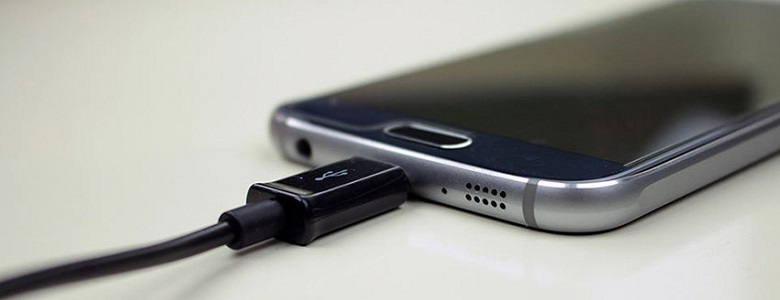
Первое, что вам нужно сделать в таких случаях, — это дать возможность вашему Samsung заряжаться в течение некоторого времени, примерно 30 минут, даже если экран не включается или отображается процент заряда устройства или что-то еще. Фактически, вы должны знать, что этот процесс всегда должен выполняться с использованием оригинального зарядного устройства устройства, а не другого.
- Подключите оригинальное зарядное устройство к вашему смартфону;
- Подождите около 30 минут;
- Попробуйте заново включить смартфон самсунг;
Проверьте исправность устройства.
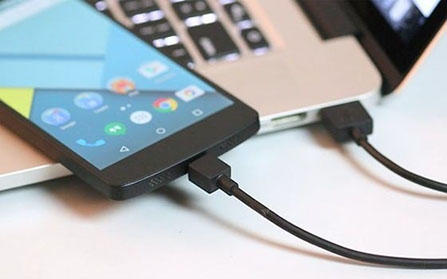
Также вы можете попробовать подзарядить телефон, подключив к ПК с помощью usb — кабеля.
Способ 2. Проверьте устройство в безопасном режиме
Когда устройство находится в безопасном режиме , оно автоматически отключает все сторонние приложения и работает с большинством основных функций. Это поможет вам определить, может ли какое-либо загруженное приложение стороннего производителя вызывать проблему с зависанием Android на экране запуска. Поскольку у вас нет доступа к главному экрану вашего устройства, вам придется снова полагаться на комбинации клавиш, чтобы войти в безопасный режим на вашем устройстве.
- Полностью отключите ваш смартфон;
- Включите смартфон;
- Когда появится надпись «Samsung», держите клавишу «Убавить громкость» до того момента, пока телефон полностью не включится;
- В случае, если все шаги были выполнены правильно, в левом нижнем углу появится «Безопасный режим».
Способ 3. Сброс настроек к заводским
Сброс — это операция, которая полностью удаляет все сохраненные данные, любое приложение или документ и отменяет настройки, применявшиеся с течением времени, восстанавливая все до того состояния, которое было на момент выхода телефона с завода. Вот почему это называется «сбросом к заводским настройкам». Таким образом, перезагрузка Samsung — это система, которая позволяет очистить устройство, устранить любые вредоносные программы или вирусы, которые могли его заразить, а также разрешить любые конфликты программного обеспечения. Перед тем как начать операцию сброса настроек телефона Samsung, важно будет выполнить сохранение данных в памяти: фотографий, документов, видео и файлов, которые вы не хотите потерять.
Для этого необходимо выполнить следующие шаги:
- Шаг 1. Войдите в меню настроек;
- Шаг 2. Выберите «Восстановление и сброс»;
Шаг 3. Нажмите «Сброс заводских настроек»;
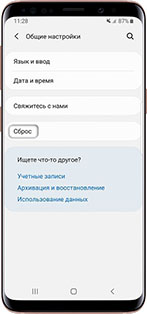
После выполнения всех шагов, устройство перезагрузится и запустит процедуру восстановления.
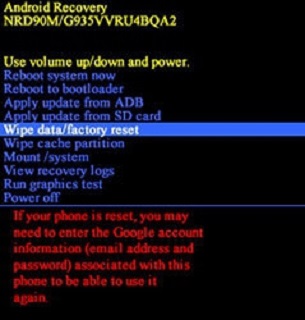
Также вы можете выполнить сброс до заводских настроек через клавиши телефона:
- Выключите смартфон;
- Нажмите и удерживайте кнопку включения и клавишу увеличения громкости;
- У вас появится меню. Удерживая кнопку увеличения громкости, выберите «Recovery Mode»;
- Далее нажмите клавишу уменьшения громкости;
- У вас на экране появится изображение андроида. Нажмите кнопку включения;
Кнопкой уменьшения громкости выберите Wipe data/factory reset и нажмите кнопку увеличения громкости. Подтвердите действие и выберите «Yes».
Способ 4. Исправьте самсунг завис на логотипе с помощью Tenorshare ReiBoot for Android
Если вышеуказанные способы не могут помочь вам или вы думали, что эти способы очень сложными, то вам надо попробовать эту программу — Tenorshare ReiBoot for Android. Tenorshare ReiBoot for Android может решить 50+ проблем системы Android, таких как зависание логотипа Samsung, сбой приложения, черный экран и т. д. Это очень удобно и быстро.
-
Скачайте Tenorshare ReiBoot for Android и установите программу на свой ПК;
Включите программу ReiBoot for Android и нажмите «Исправить систему Android»;
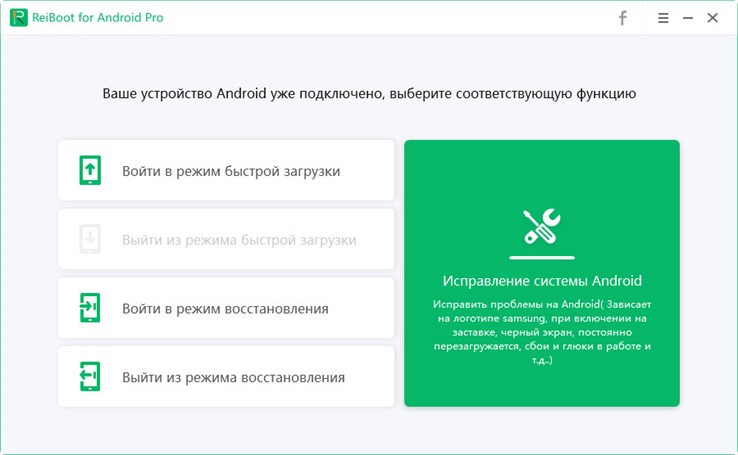
Обратите внимание на предупреждение, которое будет указано на экране интерфейса. Предварительно сделайте резервную копию данных, чтобы в дальнейшем они не были потеряны.
Нажмите «Исправить сейчас», чтобы продолжить

Затем необходимо будет выбрать информацию о вашем андроид устройстве и нажать «Далее»;

Скачайте прошивку и дождитесь окончания процесса;

Теперь нажмите «Исправить сейчас». В появившимся окне прочтите внимательно «Примечание». После ознакомления с примечанием, нажмите «Продолжить восстановление»;

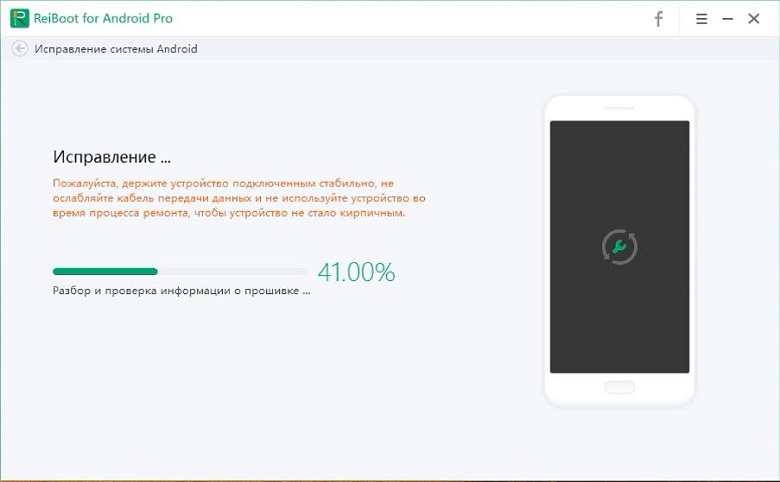
Затем запустится процесс исправления, который по времени будет длиться около 10 минут. Не отключайте устройство, пока не завершится процесс. После этого ваше устройство запустится в обычном режиме.
Заключение
Мы рассказали о способах, которые помогут решить проблему, если самсунг завис на логотипе. Не всегда сброс заводских настроек может помочь при зависании телефона на логотипе. Приходится использовать программы для устранения подобных проблем. Tenorshare ReiBoot for Android – это полезная утилита, которая поможет в случае, если не включается телефон зависает на слове samsung. Эффективная программа, которая поможет вам в случае, если гаджет работает со сбоями, зависают или же не реагируют на нажатие и включения. Программа имеет множество преимуществ: поддерживает более 600 моделей телефонов и планшетов, этот инструмент восстановления системы Android поддерживает Android 2.0 и выше, обновляет и восстанавливает систему ос, очищает системный кэш, устраняет более 50 проблем системы андроид, восстанавливает Android системы до нормального состояния, возобновляет работу сенсорного экрана.
Завис телефон Самсунг: как перезагрузить и что делать?

Пользователи смартфонов нередко сталкиваются с дилеммой — как перезагрузить Самсунг если завис и не реагирует на нажатия. Многие пытаются выждать какое-то время, но такая тактика не всегда срабатывает. Ниже рассмотрим причины, почему происходят подобные ситуации, а также пути решения проблемы. Также разберем действия, которые помогут избежать проблемы в будущем.
Причины, почему телефон может зависнуть
Первое, с чем стоит разобраться при рассмотрении ситуации — почему виснет телефон Самсунг. Всего выделяется две группы причин:
- Программные сбои. В эту категорию входят проблемы, связанные с работой какого-либо приложения или ошибками в работе ОС. Для решения нужно перезагрузить аппарат, если он завис, но имеющийся конфликт не дает этого сделать. Здесь существует ряд решений, о которых поговорим ниже.
- Механические неисправности. Многие сваливаю тот факт, что смартфон завис, на сбои в ПО, не обращая внимания на другие причины. В частности, ситуация может быть обусловлена плохим контактом или неисправностью, которая скрыта от глаз пользователя, но не дает перезагрузить аппарат. Если телефон Самсунг часто зависает даже после сброса, причиной может быть механическая поломка. В таком случае лучше отнести смартфон в сервисный центр и доверить его восстановление специалистам. Они смогут не только перезагрузить устройство, но и выявить неисправность.
Если рассматривать главные причины, на первое место выходит сбой программного обеспечения. Именно этот вопрос рассмотрим подробно.

Что делать, и как перезагрузить Самсунг, если он завис
Бывают ситуации, когда аппарат перестает реагировать на нажатия пользователя. Такая ситуация сбивает с толка и вынуждает их совершать неправильные действия или сразу нести телефон в сервисный центр. Ниже рассмотрим, что делать, если телефон Самсунг завис и не хочет отключаться.
Комбинация кнопок
Универсальное решение для телефонов Самсунг — применение горячих клавиш, позволяющих перезагрузить смартфон в случае его зависания. Необходимо одновременно нажать кнопки Питание и уменьшение громкости. Эту комбинацию требуется удерживать в течение 7-10 секунд, после чего кнопки необходимо отпустить. На ряде моделей комбинация может быть другой — Питание и одновременно нажатие двух позиций громкости (вверх и вниз). Устройство должно отключиться и включиться.
Такой метод позволяет «силой» перезагрузить телефон Самсунг, если он завис. Если причиной являлись сбои в программном обеспечении, они остаются в прошлом. В ином случае придется применять более жесткие меры, о которых пойдет речь ниже.

Снятие батареи
Если завис Самсунг и не получается его перезагрузить, можно использовать кардинальный метод, подразумевающий снятие крышки и демонтаж аккумулятора. Но такой метод работает только в старых моделях, где такая опция возможна. Что касается А3, А5, А7, А30, А50 и других моделей, здесь придется выбирать другие варианты. Если же телефон имеет съемную крышку, алгоритм действий следующий:
- демонтируйте заднюю крышку;
- достаньте батарею из Самсунга;

- через 20-30 секунд установите аккумулятор обратно;
- закройте крышку;

- включите устройство.
После этого можно запустить в обычном режиме. Для надежности лучше перезагрузить его еще раз.
Полное отключение
На вопрос, как исправить ситуацию, если зависает телефон Самсунг, и что делать, выделяется еще один кардинальный метод — полное отключение смартфона. Такой вариант подходит для устранения сбоев с ПО, которые нельзя убрать обычной перезагрузкой. Также подход актуален при значительном перегреве. Алгоритм такой:
- зажмите кнопку Питания и удерживайте ее в течение 7-8 секунд (иногда дольше);
- выждите какое-то время (желательно хотя бы 3-5 минут);
- включите смартфон.

Во многих случаях метод спасает, когда заглючил телефон Самсунг, и вы не знаете, как перезагрузить устройство. Но злоупотреблять таким способом не стоит, ведь речь идет о принудительном закрытии приложений.
Полный сброс
Сложнее обстоит ситуация, если завис телефон Самсунг с несъемной батареей, и возникает вопрос, что делать в таком случае. Для начала попробуйте перезагрузить аппарат с помощью рассмотренных методов. Если они не эффективны или устройство не загружается, может потребоваться возврат к заводским настройкам. Но учтите, что в таком случае личные файлы с внутренней памяти смартфона удаляются, поэтому применять такой метод рекомендуется в крайнем случае. Он подходит, когда перезагрузить Самсунг не удается из-за глубокого программного сбоя.
Для отключения телефона необходимо использовать длительное нажатие на питание или снятие аккумулятора (если такая возможность есть). После этого зажмите кнопки Питания, Домой и Громкость Вверх. Удерживайте их до момента, пока не появится экран восстановления. После этого отпустите их и выберите раздел wipe data/factory reset с помощью кнопки громкости и питания.

Далее подтвердите решение и дождитесь удаления данных. После этого жмите на ссылку Reboot system now. Эта команд должна перезагрузить аппарата. После этого Самсунг должен работать в обычном режиме и без сбоев.

Если имеется доступ к настройкам, можно сделать сброс через меню. Для этого:
- Войдите в Настройки.
- Перейдите в Архивирование данных и Сброс.
- Выберите Сброс данных, а после этого сброс.
- Подтвердите действие. После удаления файлов устройство само перезагрузится.
Выше мы рассмотрели, как выключить телефон Самсунг, если он завис. Ниже рассмотрим несколько рекомендаций, как не допустить подобной ситуации в процессе эксплуатации.
Как защитить Самсунг от сбоев
Чтобы защитить телефон, важно быстро реагировать на проблемы или сразу вносить определенные изменения в работу устройства.
Обновите ПО
Периодически проверяйте наличие новых версий программного обеспечения и обновляйте его в случае необходимости. Аналогичное требование касается обновления приложений. После выполнения этой работы необходимо перезагрузить Самсунг, если это не произошло автоматически.
Удалите лишнюю программу
Если вы используйте какое-то приложение, а телефон вдруг завис, а в дальнейшем проблема повторяется, программу лучше удалить. Предварительно стоит убедиться, что проблема именно в ПО. Для этого перезапустите мобильный в безопасном режиме и убедитесь в нормальной работе. Сделайте такие шаги:
- Жмите и удерживайте кнопку отключения питания.
- Дождитесь появления названия компании Samsung на экране.
- Отпустите и снова зажмите кнопку питания и клавишу снижения громкости до завершения загрузки.
Обратите внимание на надпись внизу экрана. Если там указано Безопасный режим, следовательно, работа сделана правильно. Попробуйте поработать с устройством. Если телефон снова завис при работе с приложением, удалите его.
Настройте автоматическую перезагрузку
Чтобы не сталкиваться с рассмотренной проблемой, дайте возможность перезагрузить Самсунг самой системой (в автоматическом режиме). Программа действует не когда аппарат завис, а с определенной периодичностью. Во многих моделях предусмотрен режим, обеспечивающий перезапуск устройства раз в неделю. Для включения этой опции войдите в Настройки, далее Общие и Сброс. Там поставьте отметку на функции автоматического перезапуска. Она дает команду перезагрузить Самсунг в определенное время.
Удалите ненужные приложения
Выше мы убедились, что перезагрузить зависший Самсунг удается не всегда, поэтому в сложных случаях приходится делать полный сброс. Чтобы до этого не доходило, пересмотрите содержание аппарата, удалив тяжелые и ненужные приложения. Чем больше программ установлено на телефоне, тем выше вероятность сбоев. Потом не удивляйтесь, что аппарат вдруг завис.
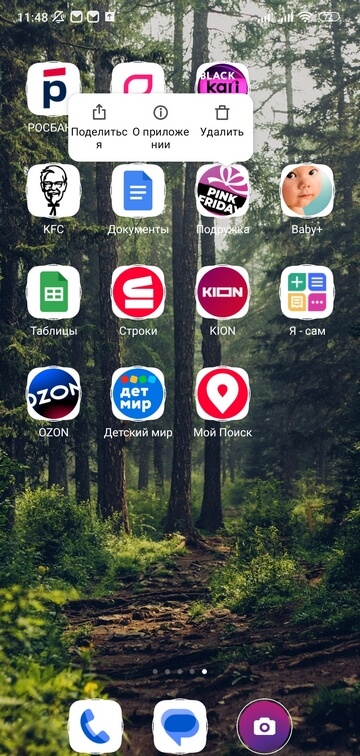
Для очистки приложений войдите в раздел Настройки, а далее Приложения. Там найдите программу, которую вы хотите удалить, почистите ее кэш, а после этого деинсталлируйте с аппарата. На новых смартфонах удаление можно осуществлять прямо с экрана путем длительного зажатия и переноса в корзину.

Чистите кэш
Чтобы Самсунг никогда больше не завис, чистите кэш всех приложений. Это можно делать с помощью специальных программ, к примеру, CCleaner, или путем применения встроенных методов. Если выбран последний вариант, выполните такие шаги:
- Войдите в Настройки.
- Выберите раздел Приложения и Управление приложениями.
- Жмите на нужную программу.
- Остановите софт и выберите раздел Хранение данных.
- Очистите кэш путем нажатия специальной кнопки.


После выполнения указанных действий желательно перезагрузить Самсунг. При регулярном проведении работы вы никогда не столкнетесь с такой проблемой, как завис телефон.
Как вариант, рекомендуется почистить системный кэш. Этот путь подходит для случаев, когда удаление программы или иные шаги не дали результата. Алгоритм такой:
- отключите Самсунг;
- нажмите и удерживайте кнопки Домой, повышение громкости и питания;
- при появлении знака Самсунг отпустите Питание;
- после появления логотипа Android отпустите все кнопки;
- выберите раздел Wipe cache partition с помощью клавиши громкости;
- подтвердите действие кнопкой питания;
- дождитесь очистки кэша;
- выберите раздел Перезагрузить систему (Reboot).
Не переживайте, если устройство долго перезапускается. Аппарат не завис, просто на загрузку уходит больше времени.
Храните важные приложения во встроенное памяти
Старайтесь хранить программы во встроенной памяти Самсунг. Если они находятся на SD-карте, возможны сбои в работе. Распространенные проблемы — телефон завис или медленно реагирует на команды. Перенос легко провести через раздел Приложения путем перехода в нужную программу и нажатия на соответствующую кнопку.
Итоги
Зная, как перезагрузить Самсунг, если он завис, вы всегда сможете решить возникшую проблему и вернуть аппарату прежнюю работоспособность. Но старайтесь не допускать такой ситуации и проводить профилактические мероприятия, о которых мы рассказали в статье.
Почему зависает телефон самсунг
Вы купили новый смартфон с приличной производительностью и скоростью работы, но примерно через полгода или год заметили — телефон стал «тормозить». Раньше приложения на вашем Android открывались за секунду, а теперь проходит полминуты, а то и дольше — раздражает. Мы расскажем, почему зависает телефон и что нужно делать, чтобы решить эту проблему.
Сразу предупреждаем: иногда зависание смартфона — признак того, что модель устарела и уже не тянет ваши приложения. Проблему в таком случае решит лишь покупка нового смартфона.
Причина 1. Переполненный кеш памяти
Вся память мобильного устройства делится на две части — постоянную и оперативную. Постоянная (ПЗУ) — это внутреннее хранилище, где находятся приложения, документы, музыка, видео и фото. Оперативная память (ОЗУ) служит для обмена информацией между программами и системой смартфона. В ней выделен кеш — место хранения временных файлов, благодаря которым однажды использованные приложения при следующем запуске открываются быстрее. Со временем кеш переполняется, и оперативная память попросту не откликается на запрос программы. Даже лёгкие приложения перестают быстро запускаться, экран и сенсорные кнопки плохо реагируют на прикосновения.
Как решить проблему:
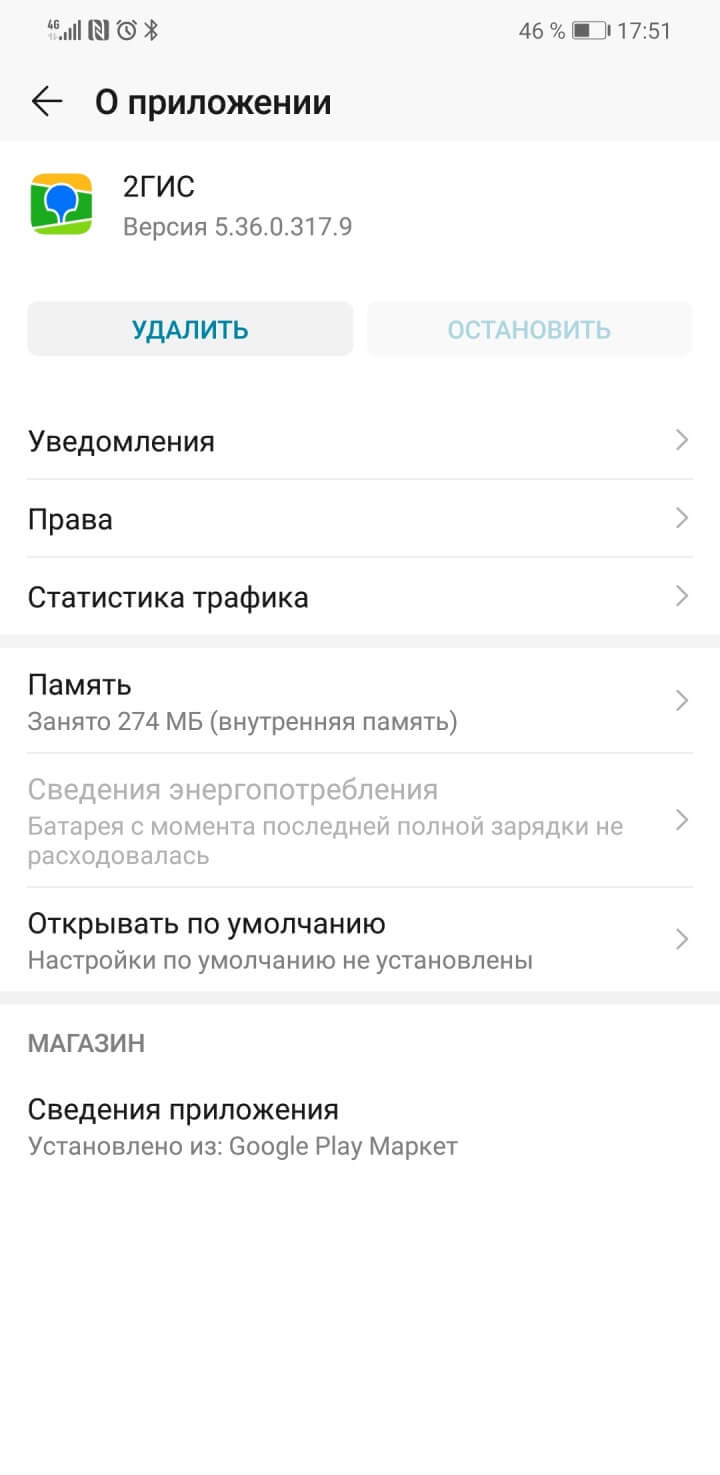
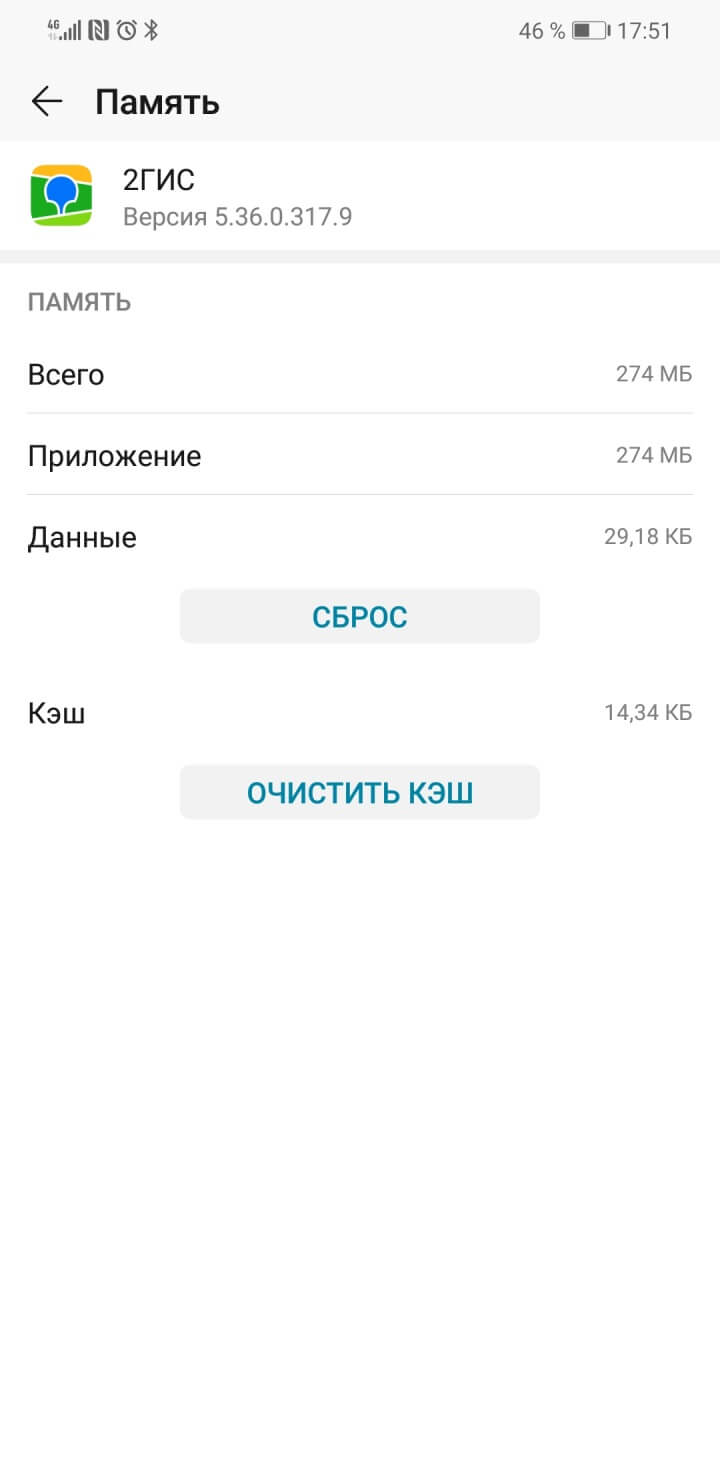
Зайдите в каждое из часто используемых приложений и вручную очистите кеш. Скорее всего, в списке наиболее популярных окажутся социальные сети, YouTube, браузер, сервисы покупок, медиаплеер.
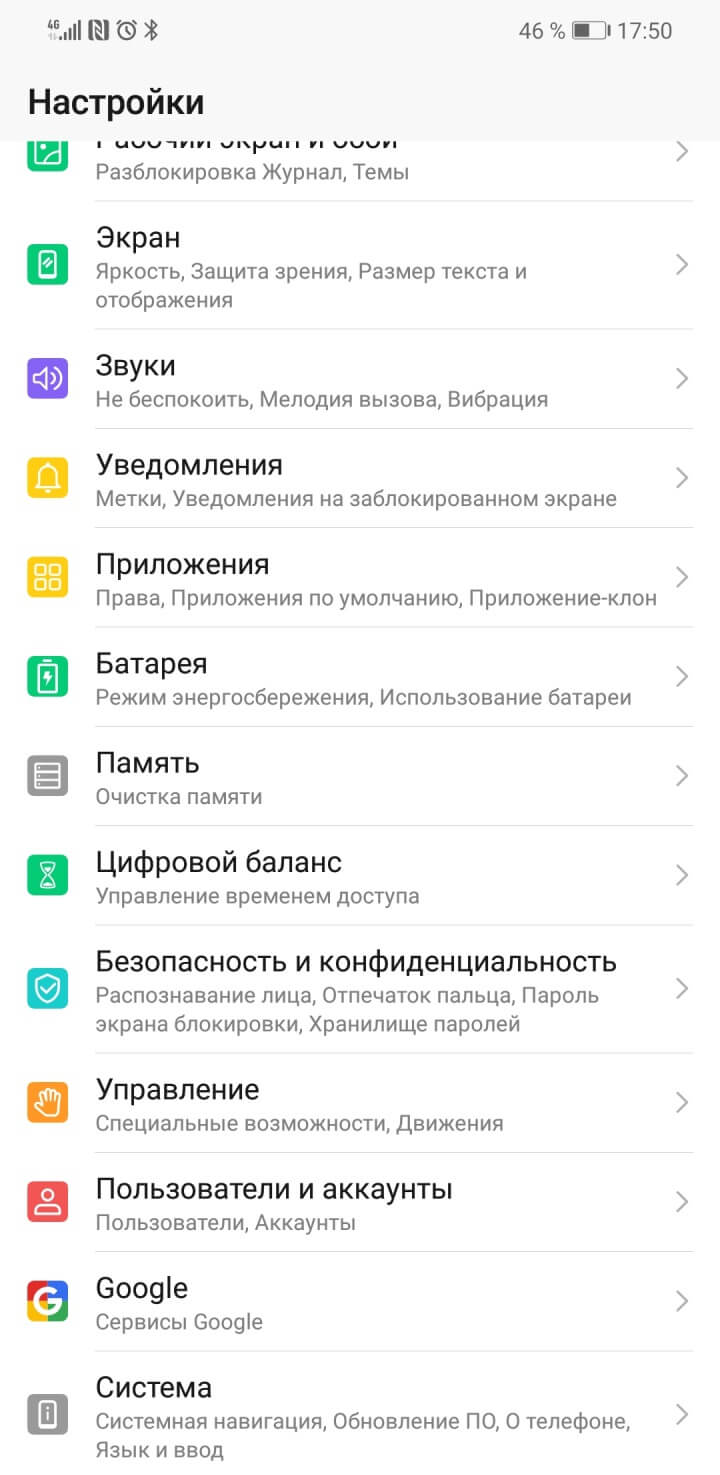
Откройте настройки смартфона.
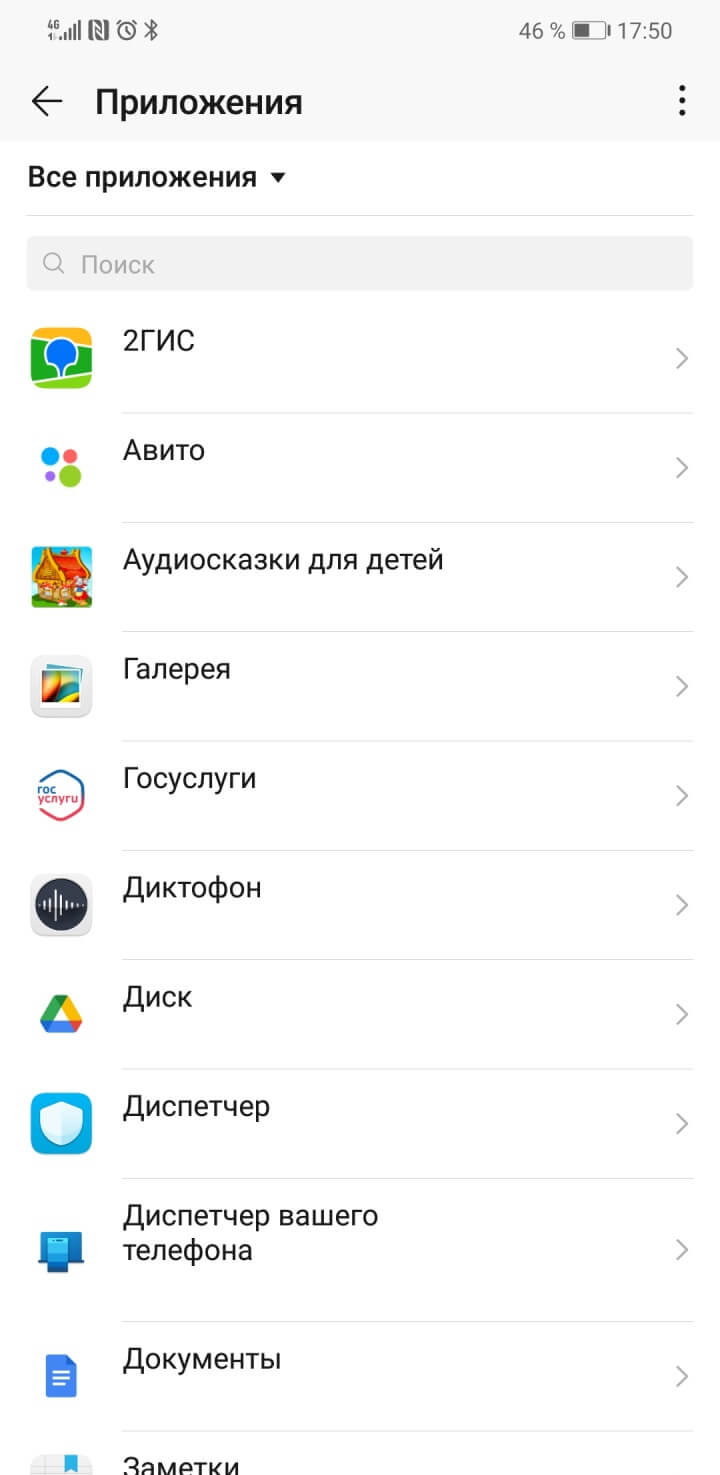
Выберите пункт «Приложения».
Причина 2. Одновременная фоновая работа нескольких тяжёлых приложений
Сильная нагрузка на оперативную память — ещё один повод для проблем с телефоном на Android. Такое часто происходит с недорогими устройствами, в которых имеется всего 1–2 Гб ОЗУ. После запуска нескольких тяжёлых приложений, работающих фоном, аппарат реагирует крайне медленно, всё из-за отсутствия свободной оперативной памяти.
Как решить проблему:
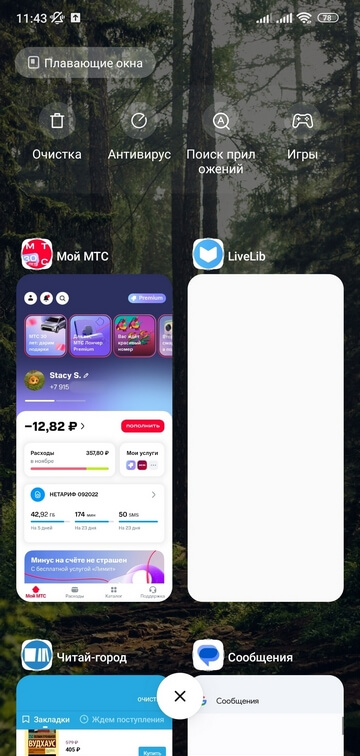
Для начала откройте меню запущенных приложений с помощью сенсорной кнопки внизу экрана. После этого закройте приложения по очереди или все сразу с помощью отдельной кнопки: в разных устройствах она может помечаться иконкой мусорной корзины или крестика.
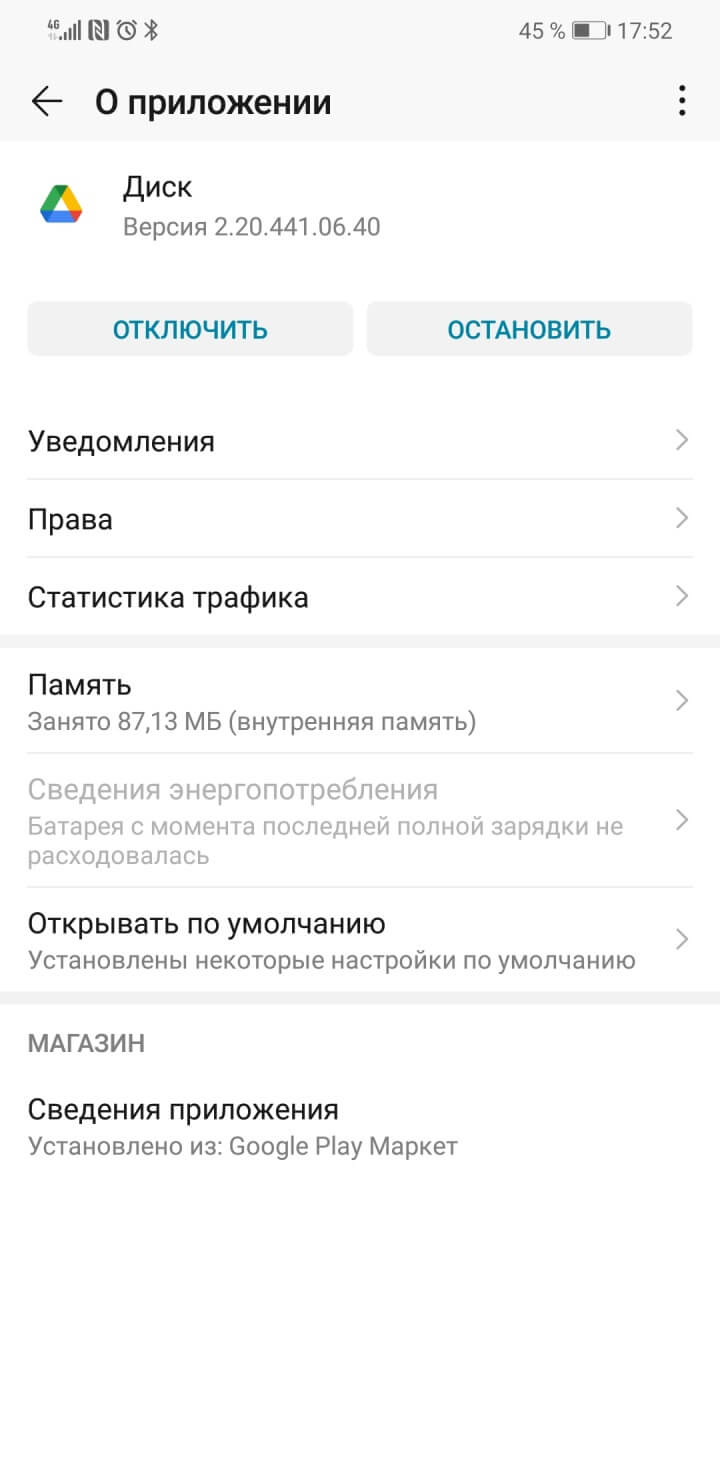
Если телефон по-прежнему плохо работает, перейдите в меню приложений, как было указано в предыдущем блоке. Выберите программу и нажмите на кнопку «Остановить».
Причина 3. Куча ненужных приложений
Неопытные пользователи закачивают множество приложений, которые им кажутся полезными. Однако вскоре выясняется, что сканеры живые обои и ещё с десяток-другой сервисов попросту не используются, а только замусоривают смартфон.
Как решить проблему:
Вычищайте лишнее через меню настроек: откройте программу в разделе «Приложения» и нажмите «Удалить». Это же можно сделать прямо на рабочем столе. Зажмите иконку программы и перенесите её в мусорную корзину. На некоторых гаджетах при длительном нажатии может появиться выпадающее меню — выберите команду «Удалить».
Причина 4. Переполненное хранилище
Может ли дело быть в нехватке постоянной памяти? Да, если вы не следите за состоянием хранилища, забиваете его медиафайлами и документами. Дело в том, что операционной системе Android необходимо время от времени обновляться: загружать новые протоколы безопасности, системные настройки, заплатки и прочее. Всё это ОС скачивает в ПЗУ. Если на обновления не хватает места, снижается производительность устройства.
Как решить проблему:
Перенесите большую часть данных на microSD, на жёсткий диск ПК или в облако. Если же ваш смартфон забивается файлами очень часто, то вам точно нужно подобрать устройство с большим объёмом памяти.
После переноса данных из ПЗУ зайдите в настройки и выберите пункт «Память». Здесь нажмите на кнопку «Очистка памяти». Через несколько секунд система покажет, какие ненужные файлы вы можете удалить. Например, это могут быть неиспользуемые видео, фото, приложения, музыкальные композиции — подобного «мусора» иногда набирается не один гигабайт. Нажмите кнопку «Очистить» и дождитесь выполнения процедуры.
В этом же разделе вы можете выполнить точечную очистку. На экране очистки нажмите на иконку с картой памяти в правом верхнем углу.
Так вы попадёте в список всех системных папок на вашем устройстве. Как правило, больше всего места занимают медиафайлы — ищите их в папке DCIM. Открыв папку, выберите фото и видео, которые остались после общей очистки, и нажмите «Удалить». Также нелишним будет проверить папку Downloads, куда загружаются картинки, музыка и видео с сайтов.
Освободить место в облаке вы можете двумя способами:
- Выбрать наиболее ценные файлы и удалить их либо перенести их на жёсткий диск.
- Приобрести больше места в облаке.
Абонентам МТС особенно удобно хранить файлы в облаке при помощи приложения «Вторая память», а управлять ими со смартфона, планшета или ПК.
Зависает и тормозит смартфон Samsung
Зависает и тормозит телефон Самсунг
В любой электронике время от времени начинаются проблемы. Некоторые возможно исправить на дому, другие требуют вмешательства профессионалов сервисного центра. Давайте разберемся подробней. Программная оболочка Android совмещает и распределяет функции компонентов смартфона. При продолжительной работе возникает захламленность программами, вирусами, лишними приложениями, происходит перегрев процессора. В результате начинаются подвисания, программы тормозят во время работы, при запуске смартфон долго загружается, самостоятельно перезагружается. Производители регулярно обновляют приложения и операционку, которые требуют значительной производительности аппарата. Если телефон не обладает объемной оперативной памятью, как минимум 1 Гб, во время автоматического обновления в телефоне происходит зависание. На скорость работы влияет и переполнение карты памяти.
Самостоятельно не можете разобраться, в чем причина неисправности? Мы рекомендуем позвонить нам для бесплатного вызова курьера на дом. Работаем в городах: Москва, Екатеринбург, Санкт-Петербург. Мастер на дому проверит состояние прошивки, программ. Системный сбой исправляется по месту, поэтому если фаблет зависает на логотипе, не работает, звоните в сервис круглосуточно. Мы разберемся, в чем дело и сможем быстро отремонтировать.
Повреждение материнской платы смартфона
Повреждение материнки смартфона — причина зависаний гаджета. Если телефон падал не один раз, использовался под дождем, а на корпус оказывалось критическое давление — тогда есть вероятность повреждения контактных площадок смартфона Samsung. Данные дефекты приводят к тому, что гаджет периодически лагает. А запуск некоторых программ попросту невозможен. Самостоятельно исправить такую неисправность не получится — необходимо разобрать смартфон и провести компьютерную диагностику материнки. Такие процедуры лучше доверять Сервисному центру.
Причины появления зависаний и тормозов на телефонах Samsung
В случае любой проблемы, обращайтесь к нам. Почему? У нас бесплатная диагностика и доставка. В наличии фирменные комплектующие Самсунг для всех типов моделей включая Галакси. Ра боты проводят опытными специалисты на новом оборудовании.
Среди основных причин, почему смартфон завис, выделяются следующие:
- большое количество приложений;
- проникли вирусы;
- в корпус попала вода;
- аппаратная поломка;
- перегрев процессора.
Проникновение влаги на материнскую плату телефона Samsung Galaxy или падение с высоты вызывает повреждение контактных площадок. В этом случае понадобиться замена компонента, перепайка микросхем на плате, разъемов. Провести ремонт качественно можно только в сервис-центре ввиду надобности применения специального оборудования, насадок на паяльную станцию, приборов для проверки.
Рекомендации нашего Сервисного центра если у вас появились проблемы с телефоном
Проверьте список установленных приложений, удалите лишние – это освободит часть памяти. Отличное решение – носить девайс в защитном чехле, что поможет сохранить корпус при ударах и проникновении жидкости. Не держите телефон во влажных местах. Но если произошла неполадка, вы видите на экране искаженное изображение, аппарат работает не стабильно, возникают ошибки – обращайтесь к профессионалам.
Узнать сколько стоит работа по восстановления можно на сайте. К цене стоит прибавить стоимость комплектующих в случае выхода из строя. Если требуется наладить работоспособность срочно — отличное решение заказать соответствующую услугу. Качество работ обеспечивают мастера и отдел контроля, поэтому смело даем 3 годичную гарантию.