Что такое беспроводной аудио-видео адаптер и как он работает
Чтобы подключить компьютер к телевизору, не обязательно делать перестановку или тянуть через всю квартиру HDMI-кабель. Для этого уже придумали более удобное решение — HDMI-ретрансляторы, которые передают изображение и звук без проводов. Опишем на примере HDMI-ретранслятора от компании Tripp Lite, как работают подобные устройства.
Как работает HDMI-ретранслятор
Адаптер состоит из двух частей:
- Передатчик подключается к компьютеру через разъем HDMI — он передает сигнал по радиоканалу на частоте 5 ГГц.
- Приемник с антенной подключается через HDMI-разъем телевизора — он принимает сигнал на расстоянии до 50 метров от передатчика.
Таким образом можно подключить компьютер к телевизору, даже если они находятся на расстоянии 50 метров друг от друга или в разных комнатах. Главное, чтобы между ними не было толстых стен, иначе сигнал потеряется.

Слева — приемник, справа — передатчик
Транслировать экран компьютера на телевизор можно и по Wi-Fi. Только для этого ваш телевизор должен поддерживать технологию Miracast. А еще нужен хороший роутер, чтобы трансляция не подвисала из-за смартфонов и других устройств в квартире.
HDMI-ретранслятор работает через отдельный радиоканал, поэтому на его сигнал не влияет остальная техника в домашней сети. Он пригодится, чтобы играть или смотреть фильмы с компьютера на большом экране, но у беспроводного адаптера Tripp Lite есть два ограничения:
- HDMI-ретранслятор работает через отдельный радиоканал, поэтому на его сигнал не влияет остальная техника в домашней сети. Он пригодится, чтобы играть или смотреть фильмы с компьютера на большом экране, но у беспроводного адаптера Tripp Lite есть два ограничения:
- Максимальное разрешение картинки — 1080p (Full HD). Радиосигнала ретранслятора не хватает, чтобы передавать изображение в более высоком разрешении. Поэтому для 4K-телевизора лучше купить ТВ-приставку и подключить ее с помощью HDMI-кабеля.
Ретранслятор не подойдет для динамичных игр. Изображение по радиосигналу передается медленнее, чем по проводу. Это задержка на доли секунд, но в играх даже такое небольшое запоздание становится заметным.
С ретранслятором можно играть в квесты, пошаговые стратегии и другие неспешные жанры. А если вы любите шутеры, лучше подключить компьютер или консоль через провод.
Читать : Какую приставку для телевизора выбрать
Как подключить компьютер к телевизору с помощью адаптера
Принцип работы у всех HDMI-ретрансляторов одинаковый, поэтому инструкция для Tripp Lite подойдет и к адаптерам других производителей. Вот что нужно сделать:
Вставьте передатчик в HDMI-разъем компьютера. Внешне передатчик похож на флешку, только для его работы нужно дополнительное питание. В комплекте с ретранслятором есть microUSB-кабель — его можно подключить к USB-разъему в компьютере или взять обычное зарядное устройство от смартфона.
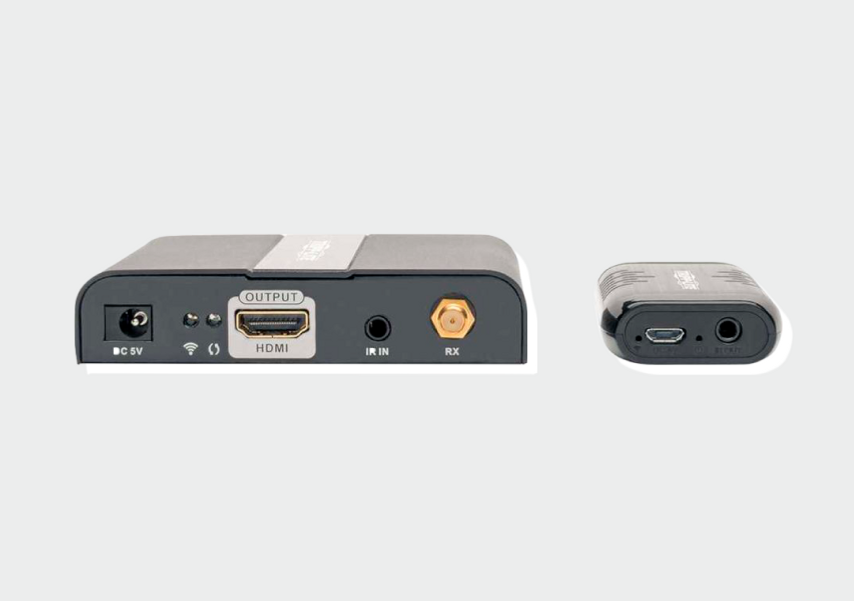
Разъемы приемника (слева направо): питания, кабеля HDMI, ИК-передатчика, антенны. У передатчика: разъем micro USB для питания и гнездо ИК-приемника
Если в компьютере нет свободных HDMI, ретранслятор можно подключить через разъем DisplayPort — в комплекте есть переходник.
Соберите приемник. Он выглядит как небольшой Wi-Fi-роутер. К нему нужно прикрутить антенну и подключить блок питания — понадобится свободная розетка рядом с телевизором.
Подключите приемник к телевизору с помощью HDMI-кабеля. Его в коробке с ретранслятором нет, возьмите провод от других устройств или купите.
Включите компьютер и на телевизоре выберите HDMI как источник сигнала. После этого ретранслятор сразу начнет передавать изображение и звук — не придется ничего дополнительно настраивать или устанавливать драйвера в Windows.
По умолчанию в Windows телевизор будет работать как второй дисплей — окна программ и игр можно перемещать между ним и экраном монитора. Также в настройках на компьютере есть функция «Дублировать экраны», чтобы на мониторе или телевизоре отображалась одна и та же картинка.

В настройках Windows можно изменить расположение второго дисплея — оно влияет на то, в какую сторону нужно двигать курсор, чтобы он появился на экране телевизора
В комплекте с ретранслятором есть два ИК-датчика: приемник и передатчик. Один из них подключается к HDMI-приемнику ретранслятора, а второй — к HDMI-передатчику. Датчики пригодятся, чтобы, например, управлять с помощью пульта CD- или DVD-проигрывателем (если вы еще таким пользуетесь) из другой комнаты.
Допустим, CD- или DVD-проигрыватель стоит у вас в гостиной, а вы ушли в спальню переодеваться. С помощью пульта вы сможете включить гостям Jingle Bells, чтобы они не скучали без вас. Удобно.
Беспроводной HDMI. Виды и работа. Устройство и применение
Беспроводной HDMI представляет собой технологию беспроводной передачи аудио- и видеоданных высокой четкости на телевизор, проектор или другие бытовые устройства. Данное решение практически полностью заменило аналоговые технологии, ведь качество картинки и звучания здесь просто несравнимы. HDMI к тому же позволил заменить большое число кабелей одним, ведь ранее требовался кабель для видео, а также по одному для звукового канала. Однако даже наличие одного кабеля в ряде случаев было неуместно.
Бывают ситуации, когда хочется посмотреть фильм в высоком качестве на большом экране телевизора, усевшись на мягком диване, а компьютер находится в другой комнате. В этом случае нужно приобретать довольно длинный кабель или использовать беспроводные технологии. Беспроводное устройство является идеальным выбором для тех, кому нужна максимальная эффективность и простота. Сигнал в этом случае передается без компрессии и потерь, словно он передавался бы по стандартному HDMI-кабелю.
Беспроводной HDMI можно классифицировать на два основных вида:
- Большая часть решений первого вида требуют беспроводного HDMI передатчика, который подключается к источнику сигнала, а также к устройству приема. Это может быть персональный компьютер и приемник, который подсоединяется к телевизору. Достоинства этого варианта следующие: использование более высоких частот, что обеспечивает их надежность. К тому же применение более высоких частот дает возможность передавать несжатую информацию.

Однако у этого вида сигнала есть и минусы. В первую очередь это касается необходимости использования передающих и принимающих сигнал элементов. Так как для этой цели необходимо задействовать порт HDMI или USB, то данный способ не уместен для планшета или мобильного устройства. Если хочется все-таки использовать смартфон, то придется воспользоваться переходником.
- Передача HDMI посредством Wi-Fi. Такой способ довольно широко применяется. На текущий момент большая часть телевизоров и других мультимедийных устройств имеют поддержку Wi-Fi. Это позволяет использовать его с целью передачи видео высокого разрешения. К примеру, с этой целью применяют HDMI-приемник под названием Airtame. Он позволяет создать потоковую передачу посредством своего Wi-Fi-соединения или по имеющейся беспроводной сети.

Пользователю для начала работы потребуется только поставить программное приложение на устройство, откуда будет передаваться контент, а также подключить к сети, с которой будет работать Airtame. В результате в любой момент времени можно будет соединить телевизор и ПК нажатием одной кнопочки. К преимуществам такой беспроводной передачи HDMI является то, что требуется минимум настроек. Так как применяются частоты 5 или 2,5 ГГц, то это позволяет обеспечить на порядок большую возможность отправки сигнала видео и аудио на требуемое расстояние.
Подобный сигнал можно передавать через стены, при этом не потребуется применение какого-либо дополнительного оборудования. Также подобные устройства могут функционировать на любых современных мультимедийных платформах, в частности Android, Windows, макинтош и так далее.
Устройство

Беспроводной HDMI создается с помощью комплекта оборудования, состоящего из 2-х устройств: передатчика и приемника. Для возможности работы передатчика его необходимо подключить к источнику HDMI-сигнала. Это может быть персональный компьютер, ноутбук, спутниковый ресивер и тому подобное. В то же время приемник следует подключить к приемному оборудованию, который имеет разъем HDMI. Это может быть HD-телевизор, проектор и так далее.
Передатчик и приемник благодаря простоте настройке и применения почти не имеют элементов управления. В большей части случаев предусматривается лишь кнопка включения. Корпуса этих устройств часто выполняются из пластика, более дорогие модели устройств производятся из алюминия. Чтобы беспроводной HDMI работал без проблем, в корпусах приемника и передатчика предусматриваются вентиляционные решетки с целью циркуляции воздуха и охлаждения работающего оборудования.
Сбоку корпуса располагаются элементы управления, а также доступные интерфейсы. Это разъемы, клавиша питания, порты HDMI и USB. Чтобы передатчик и приемник не скользили, снизу предусматриваются 4 резиновых миниатюрных ножки, обеспечивающие сцепление со многими типами поверхностей. К тому же их роль заключаются и в лучшем охлаждении устройства.
Внутри корпуса находятся системные платы, состоящие из нескольких микросхем. Это контроллеры Bluetooth, HDMI, микроконтроллеры и чипсеты, которые обеспечивают беспроводную отправку и прием данных. Передатчик также имеет антенны, которые применяются для передачи данных приемнику. В приемнике также находится антенна, которая принимает излучаемый сигнал и используются системные платы.
Принцип действия
Беспроводной HDMI комплект благодаря его продуманности довольно легко подключить. Прежде всего, нужно будет поставить драйвер, для чего предусматривается компакт-диск. Также драйвер можно скачать с официального ресурса производителя оборудования. Далее потребуется подключить передатчик к персональному компьютеру с помощью кабелей USB и HDMI.

В то же время в настройках звука персонального компьютера потребуется указать порт HDMI в качестве оборудования по умолчанию. Приемник к телевизору необходимо подключить при помощи провода HDMI. При этом телевизор необходимо будет перенастроить в режим HDMI. Если имеется необходимость использования клавиатуры или мыши, то можно задействовать порты USB. Используемый комплект, в зависимости от модели и производителя, позволяет передавать сигнал высокого качества. В результате манипуляций можно будет включить оба устройства, чтобы телевизор стал показывать то, что демонстрируется на персональном компьютере. При наличии беспроводной мыши можно работать прямо у телевизора, совершая все действия, как за компьютером.
Формат HDMI представляет собой интерфейс для передачи мультимедиа высокой четкости. С помощью него обеспечивается передача цифрового видео максимального разрешения, а также многоканального аудио. Беспроводные передатчики HDMI дают возможность быстро и легко организовать передачу контента между разной техникой. Для этого достаточно подключить передатчик к технике, которая предоставляет HDMI-сигнал: смартфон, персональный компьютер или ресивер. Приемник следует подключить к монитору, проектору или телевизору.
Что такое беспроводной HDMI и стоит ли его использовать. 00000002 что это без проводов
Приостановка и размышление о том, как вы собираетесь использовать свою систему, помогут вам принять решение. И если вам в конечном счете необходимо осуществлять потоковую передачу из локального источника, то беспроводное соединение HDMI может стать для вас лучшим и самым простым решением.
Что такое беспроводной HDMI и стоит ли его использовать
Беспроводные продукты HDMI существуют уже почти десять лет, но не приобрели большой популярности. Но как работает беспроводной HDMI? Стоит ли покупать продукты Wireless HDMI для дома?
Беспроводной HDMI — альтернатива HDMI-кабелям
Кабели HDMI уже более десяти лет являются стандартным средством передачи видео высокой четкости. Но кабели HDMI имеют ряд очевидных недостатков.
Вы, наверное, уже догадались, что Wireless HDMI — это решение для беспроводного видео высокого разрешения, которое может решить некоторые проблемы, связанные с кабелями HDMI. Вы можете убрать беспорядок в своем развлекательном центре, транслировать один источник видео на телевизоры в вашем доме или отразить экран с вашего телефона или компьютера на телевизоре.
На рынке представлено множество беспроводных продуктов HDMI, и все они довольно просты в настройке. Подключите передатчик к порту HDMI на источнике видео, а приемник к порту HDMI на телевизоре, вот и все.
Для реализации задачи используется одна из двух технологий: Intel WiD или Miracast. Для соединения не требуется маршрутизатор, так как они устанавливают прямое соединение, используя Wi-Fi Direct.
Что такое адаптер Microsoft Wireless Display Adapter?
Существуют различные устройства для быстрой трансляции контента на экран телевизора, самый известный Google Chromecast за 35 долларов (2000 рублей) подойдет любителям софта Google, приставка Apple TV за 150 долларов (8600 рублей) — более дорогое решение, для пользователей Apple.
Я нашел беспроводной адаптер дисплея за 50 долларов от Microsoft, который обеспечивает беспроводную потоковую передачу с дисплея, совместимого с HDMI, на внешний дисплей. Для работы достаточно иметь операционную систему Windows или Android с протоколом Miracast 1080p, который совместим со всеми новыми версиями операционной системы. Может ли он заменить Chromecast и Apple TV? Давайте узнаем.
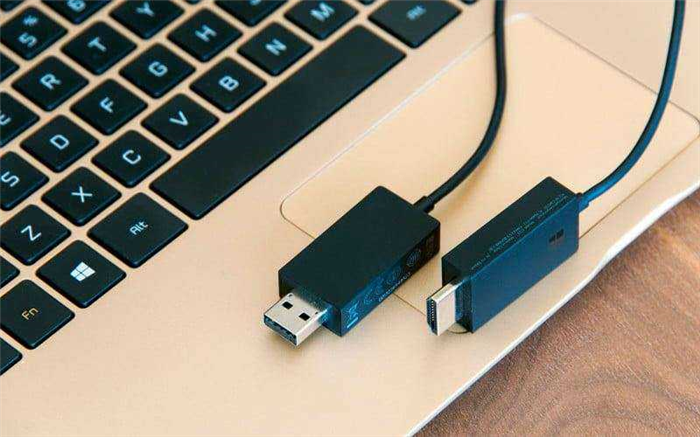
Подключение Microsoft Wireless Display Adapter
Адаптер беспроводного дисплея от Microsoft больше похож на кабель USB-HDMI, чем на беспроводной адаптер, но его ключ содержит полную карту Wi-Fi и мощную антенну. Разъем USB предназначен только для питания, сопряжение осуществляется через HDMI.
Два ключа соединены кабелем длиной 29 см, а в комплект входит удлинительный кабель длиной 15 см, которого достаточно для подключения к разъему USB на задней панели дисплея. Если на телевизоре нет порта USB, необходимо использовать переходник.
Беспроводной видеоадаптер Microsoft не имеет собственного источника питания. С обеих сторон адаптера расположены пластиковые колпачки, чтобы его не спутать с зарядными устройствами для телефонов и наушниками.
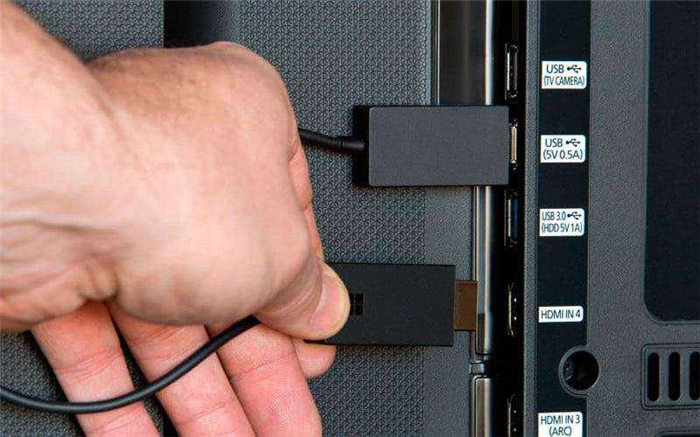
Кнопка включения/выключения питания отсутствует, вам просто нужно подключить адаптер, чтобы начать работу. Во время загрузки вы увидите на экране логотип Microsoft, после этого — инструкции по подключению.
Microsoft указывает диапазон, в котором работает адаптер беспроводного дисплея, как 7 метров. На практике диапазон зависит от среды и типа подключенного устройства.
Как транслировать галерею на телевизор
Следующая функция идеально подходит для тех, кто хочет транслировать фотографии или видео со своего смартфона на большой экран. В этом нам поможет технология DLNA. Условия подключения следующие:
- Оба устройства должны поддерживать DLNA и быть подключены к одной и той же сети Wi-Fi.
- Телевизор должен быть подключен к роутеру через LAN-кабель.
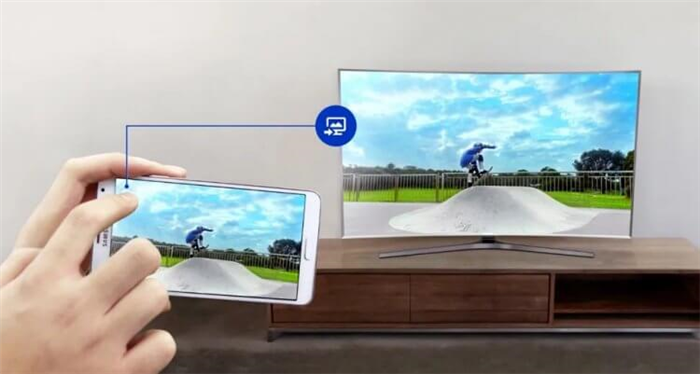
Потоковая передача изображений со смартфона на телевизор.
Чтобы подключить смартфон к телевизору через DLNA, необходимо:
- Зайдите в настройки телевизора.
- Активируйте функцию DLNA.
- Откройте любой медиафайл на вашем смартфоне.
- Далее нажмите на три точки рядом с фото или видео.
- Коснитесь Select Player и выберите свой телевизор из списка доступных устройств.
- Изображение будет автоматически воспроизводиться на вашем телевизоре.
Если по какой-то причине вы не смогли воспользоваться этой функцией, в Google Play есть специальное приложение BubbleUPnP для DLNA, которое может вам помочь.
Алгоритм действий практически такой же.
- Убедитесь, что ваш телевизор и смартфон подключены к одной и той же сети Wi-Fi, как описано выше.
- Запустите приложение на своем Android-смартфоне.
- Далее перейдите на вкладку «Устройства» и выберите свой телевизор.
- После этого откройте Библиотеку.
- Перейдите в папку, в которой хранятся ваши фотографии или видео.
- Как только вы откроете файл, он тут же будет транслироваться по ТВ.
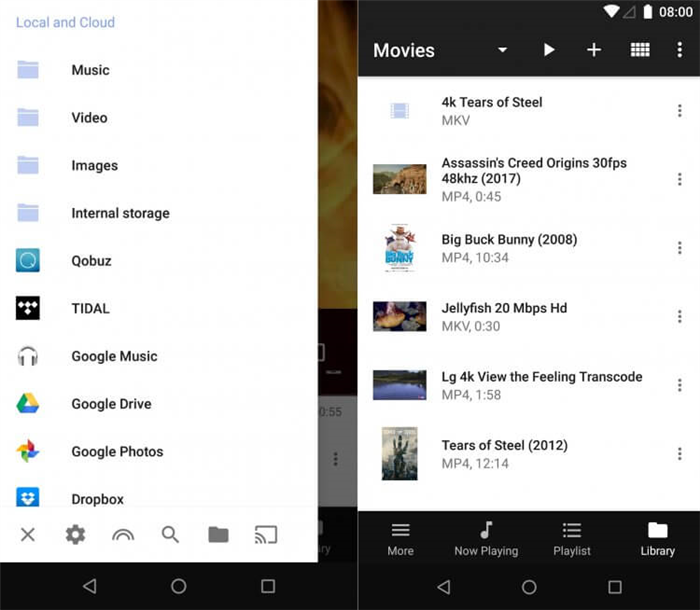
Приложение BubbleUPnP для подключения смартфона к телевизору.
Как подключить смартфон к старому телевизору
Автор AndroidInsider.ru Иван Герасимов часто рассказывает об особенностях Smart TV. В своих статьях коллега говорит, что Android TV на телевизоре невероятно удобен. Излишне говорить, что я не разделяю вашего мнения. Будь моя воля, я бы десять лет не менял телевизор.
Если ваш телевизор не обладает большим функционалом и куплен давно, предлагаю простой и старомодный способ: подключить смартфон к телевизору через HDMI. Здесь все до боли просто: смотреть фильмы, играть в игры, проводить время в социальных сетях, все как бы на виду.
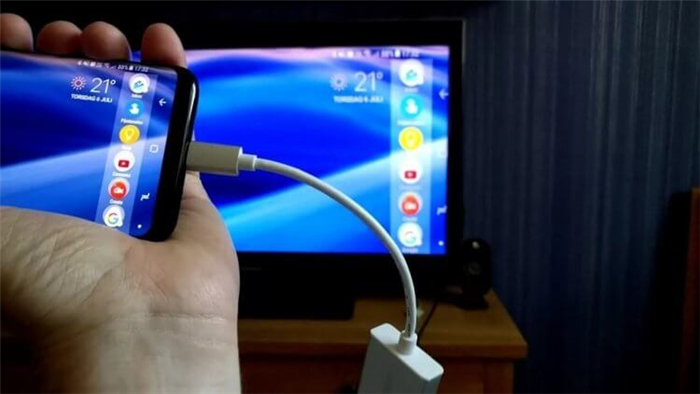
Подключите телефон к телевизору через HDMI.
Недостатком этого метода являются кабели. Перед подключением необходимо приобрести специальный переходник. Он будет иметь разъем HDMI на одном конце и тот, который используется в смартфоне, на другом. Их можно найти на Алиэкспресс по очень низкой цене.
Внимание: для подключения смартфон и телевизор должны поддерживать стандарт MHL. Проверить это можно на специальном сайте или через приложение.
Так как подключение осуществляется через кабель, долго копаться в настройках не придется:
- Соедините смартфон и телевизор кабелем.
- Выберите источник HDMI на телевизоре.
- Изображение автоматически появится на большом экране.
Важно: Если по какой-то причине не удалось отобразить изображение, зайдите в Настройки, Дисплей на вашем смартфоне. Далее перейдите в раздел Разрешение экрана и измените его.
Если у вас возникнут трудности, обязательно свяжитесь с нашим Telegram-чатом. Мы и наша команда читателей обязательно поможем вам.
Новости, статьи и анонсы публикаций
Бесплатное общение и обсуждение материалов
Мюнхенский автосалон — не самое важное событие в автомобильной индустрии. Есть и другие экспонаты, привлекающие еще большее внимание, но это не отменяет того факта, что в нем представлены различные интересные технические знания, способные изменить мир или заставить одних производителей копировать решения других. На этот раз в шоу-рум со своими новинками приехала компания Huawei, которая сейчас мало что еще остается, но пытается найти себя в новой отрасли. В результате он выбрал перспективное, но непростое направление. Самое главное, это сильно отличается от того, что компания делала раньше. Сейчас я расскажу вам о том, что компания показала на выставке и каковы ее перспективы.
Что мне не нравится в сенсорных смартфонах, так это их полная ненадежность. Любое падение, даже самое серьезное, почти всегда чревато негативными последствиями. Лучшее, на что можно рассчитывать в таких ситуациях, — это вмятины и заусенцы на корпусе корпуса. Но вы можете столкнуться с большими проблемами. Разобьется экран, или задняя панель, или объектив камеры. Короче, проблем с ними очень много, а решение одно — обматывать аппарат пленками, очками и чехлами. Но зачем идти на полумеры, если есть готовое решение?

Зима не за горами – не так давно на Урале выпал снег и лежал несколько дней. Вот тогда и стало понятно, что пора начинать готовиться к холодному сезону. В нашей новой подборке разнообразные товары, с которыми вам будет тепло, уютно и даже весело. Особенно это будет актуально для тех, кто часто мерзнет зимой и боится простудиться — даже на улице может быть жарко, поэтому все устройства портативные. Достаньте свои карты, мы начинаем тратить!
Ну, тут история немного сложнее. Эти типы контроллеров требуют, чтобы ИК-передатчики на пульте дистанционного управления и приемники на кабельной коробке находились в пределах прямой видимости. Это означает, что вы можете забыть о том, чтобы спрятать кабельную коробку в другой комнате или шкафу.
Рекомендуемые комплекты беспроводного HDMI
Изображение предоставлено IOGEAR GW4K30KIT
В зависимости от вашей настройки, есть несколько готовых беспроводных систем HDMI. Для самой дешевой и простой настройки для большинства людей подойдет цифровой беспроводной HDMI-ключ J-Tech (нажмите, чтобы узнать цены на Amazon). Он будет выводить контент 1080p из источника на экран и даже имеет ИК-сквозной канал, чтобы помочь с дистанционным управлением, что более подробно обсуждается ниже.
Но что, если у вас есть хороший 4K-совместимый проектор или дисплей? Что ж, для этого тоже есть беспроводные комплекты HDMI, но эти дополнительные пиксели обходятся дорого. В то время как предыдущая цифровая беспроводная система J-Tech стоит менее 200 долларов, вариант с поддержкой 4k, такой как Gofanco Wireless HDMI, будет стоить более 450 долларов.
Есть и более экзотические варианты, такие как J-Tech Digital HDbitT Series 1X2, который, как следует из названия, умножает 1 источник на 2 выходных приемника. Не многим это понадобится, но для тех, кому понадобится, есть беспроводная технология HDMI.
Будет ли это мешать работе вашей сети Wi-Fi?
Объясняя, как работает беспроводной HDMI, вы, возможно, заметили тот факт, что эти вещи создают свои собственные беспроводные сети, как и ваш беспроводной Интернет. Это правильное понимание, которое имеет значение для настройки беспроводной сети, особенно если вы держите все в одном месте.
Это может вызвать проблемы с сигналом, такие как временное мерцание видео и звука, возможно, в течение нескольких секунд каждые несколько минут, прежде чем соединение будет восстановлено.
Представьте себе, что у вас есть XBox или Playstation, беспроводной маршрутизатор и беспроводной передатчик HDMI в одном месте. Выглядит неплохо, хотя иногда немного жарковато. Однако, когда все эти беспроводные сигналы сложены рядом друг с другом, все может немного запутаться. Наконец, помните, что у игровой консоли есть собственная беспроводная сеть для поддержки вашего беспроводного контроллера, и вы можете забыть о беспроводных гарнитурах в этот момент, по крайней мере, если базовая станция находится в том же месте.
Какое решение здесь? Чтобы распределить вещи, разложите все эти беспроводные передатчики, возможно, на их собственных полках или в их собственных углах комнаты. К счастью, возможность разместить свое оборудование там, где вы хотите, — это преимущество Wireless HDMI.
Сопряжение с устройствами на базе ОС Android происходит быстро, в меню отображается значок Cast Screen. Иногда потоковое видео, плавно отображаемое на экране смартфона, на телевизоре становится дрожащим. С играми на Android-устройствах возникают те же проблемы, что и на платформе Windows.
Подключение ноутбука к телевизору Smart TV через WiFi без проводов
Большинство современных телевизоров оснащены функцией, которая позволяет им получать доступ к интерактивному контенту. Вы можете отображать фильмы, музыку, игры и многое другое на экране телевизора. Эта технология называется Смарт ТВ.
Смарт реализован в телевизорах Samsung, аналогичные технологии есть и у других производителей — Sony, Philips, Panasonic и других. Рассмотрим подробнее процедуру подключения телевизора с технологией Смарт к обычному ноутбуку по Wi-Fi.
- Подключите ноутбук и телевизор к одной и той же сети Wi-Fi. Если компьютерное оборудование уже подключено к роутеру, остается сделать то же самое для телевизора. Включите телевизор и с помощью пульта войдите в его «Настройки», а затем во вкладку «Сеть».
- Включите адаптер Wi-Fi. Выберите точку подключения ноутбука из списка. Оба устройства теперь подключены к одной и той же локальной сети.
- Настройте DLNA-сервер. Откройте папки с видео и другим содержимым на своем ноутбуке. Делается это в «Центре управления сетями». Перейдите в раздел «Просмотр активных сетей» и измените общую сеть на локальную.
Настройки DLNA-сервера:
- Расширить доступ к файлам. Например, вам нужно посмотреть фильм, который находится на жестком диске. Найдите папку «Мои видео» и нажмите на нее, чтобы открыть контекстное меню.
- В раскрывающемся списке выберите «Доступ» и оттуда перейдите в «Дополнительные настройки». Установите флажок вверху рядом с общей папкой. Нажмите «Применить», а затем «ОК».
Выбираем «Дополнительные настройки»: - Есть еще один способ включить общий доступ. Откройте проводник и выберите Сеть, Перейдите на вкладку, которая отключает обнаружение сети и общий доступ к файлам. Затем следуйте инструкциям.
- После включения DLNA возьмите пульт и найдите в меню раздел о просмотре контента на компьютере. Например, на маковых телевизорах Sony этот пункт называется «Дом», на LG — «SmartShare».
Выберите контент с компьютера:
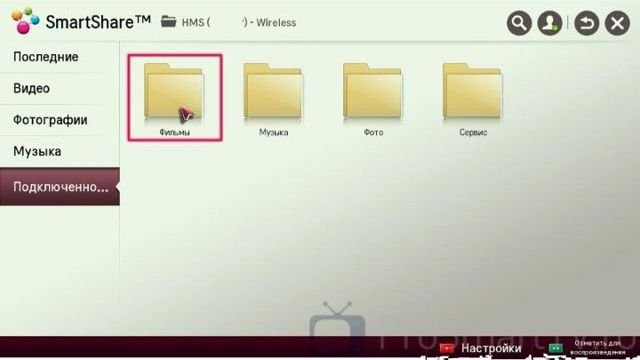
Если все настройки верны, то включит видео с ноутбука двумя нажатиями:
- Выделив на ноутбуке понравившийся файл, щелкните по нему правой кнопкой мыши и в меню выберите «Воспроизвести в…».
- Найдите свою модель телевизора в списке устройств. Нажмите на нее, и видеофайл будет транслироваться на экран.
Подключение по Wi-Fi обычного телевизора без беспроводного адаптера через HDMI вход
Если у вас нет современного Smart TV, ничего не потеряно. Для решения проблемы можно использовать и простой телевизор. Главное, чтобы в устройстве был вход HDMI.
Обзор современных технологий для беспроводного HDMI
Здравствуйте Уважаемые Читатели нашего блога: гики и технари!
Наша команда занимается беспроводным HDMI уже более 10 лет. За это время мы сформировали целый блок экспертных знаний (подтверждённых реальными фактами и отзывами по работе с аппаратурой), коими и хотим поделиться в этом обзоре.
- Комплекты, обязательно состоящие из передатчика и приёмника;
- Передатчик подключается к источнику HDMI по HDMI;
- Приёмник подключается к телевизору (или проектору, например), по HDMI;
- Между передатчиком и приёмником нет проводов;
- Первоначальные источник и приёмник “не видят” комплекта, он для них прозрачен, как будто подключение выполнено обычным HDMI-кабелем.
Стандарты, полностью имитирующие HDMI-кабель (разрешение вплоть до 1920х1080 с частотой 60Гц), также делятся на два класса:
Всё в одном — когда производитель позаботился и об оптимизации аудио-видео потока и об ускорении беспроводного соединения. Устройства такого класса обычно лучше слаженно работают и свободны от возможных помех, но при этом немного теряется гибкость — на смартфоне по Wi-Fi не посмотреть, ретранслятор Wi-Fi не поставить. И цена может быть выше аналогов, так как подобные решения у производителей, обычно, монопольные.
Сетевые, поверх стандартного Wi-Fi — как видно из названия, производитель позаботился только об обеспечении качественной видеотрансляции посредством сетевых технологий, в качестве транспорта же используется всеми любимый Wi-Fi 802.11n или 802.11ac. Эти беспроводные стандарты вполне пригодны для “нашей задачи” по скорости и имеют крайне привлекательные цены на аппаратную начинку, за счёт массового производства. Также, при определённых навыках, возможна бесконечная ретрансляция и масштабирование видеопотока по стандартным сетевым протоколам.
Итак, табличка, под ней — краткое описание каждого стандарта:
| Стандарт / Характеристики (зависит от конкретной модели оборудования) |
WirelessHD | WHDI | WiVu | HDBitT | WiPlay | Provision | Avermedia |
|---|---|---|---|---|---|---|---|
| Максимальное расстояние трансляции | 5-30 метров | От 10 метров до любого | от 30 метров до любого | От 30 метров до любого | От 30 метров до любого | до 200 метров | От 30 метров до любого |
| Прохождение препятствий | Не проходит (огибает столбы, людей) | Проходит как Wi-Fi | Проходит как Wi-Fi | Проходит как Wi-Fi | Проходит как Wi-Fi | Проходит как Wi-Fi | Проходит как Wi-Fi |
| Вещание на несколько | В разработке | Есть | Есть | Есть | Есть | Есть | Есть |
| Поддержка 3D | Есть | Есть | Есть | Есть | Нет | Нет | В разработке |
| Поддержка 4K | Есть | В разработке | В разработке | Есть | Нет | Нет | В разработке |
| Сквозной HDMI | Есть | Есть | Есть | Есть | Есть | Есть | Есть |
| Проброс ИК | В разработке | Есть | Есть | Есть | Есть | Есть | Есть |
| Проброс USB-HID | В разработке | Есть | Есть | В разработке | Есть | Нет | В разработке |
| Вывод на экран ПК / смартфона | Нет | Нет | Нет | Есть | Есть | Есть | Есть |
| Радиочастота | 60Ггц | 5Ггц | 2.4/5Ггц | 2.4/5Ггц | 2.4/5Ггц | 5Ггц | 2.4/5Ггц |
| Стандарт IEEE | 802.11ad | — | 802.11n/ac | 802.11n/ac | 802.11n/ac | 802.11n | 802.11n/ac |
| Масштабирование через Wi-Fi, LAN | Нет | Нет | Wi-Fi с тонкой настройкой | Есть | LAN / Wi-Fi с тонкой настройкой | Есть | Wi-Fi есть, LAN — в разработке |
| Кодек | Отсутствует / лёгкий | Отсутствует / лёгкий | H.264 | H.264 / H.265 в разработке | MJPEG | H.264 | H.264 |
| Отклик | <1мс (нет) | <1мс (нет) | 20±40мс (нет) | До 200мс±200 (на грани видимости) | До 100мс (нет) | 500мс±1 секунда | 500мс±1 секунда |
| Модели на рынке | см. в описании ниже | см. в описании ниже | см. в описании ниже | см. в описании ниже | см. в описании ниже | см. в описании ниже | см. в описании ниже |
| Другие названия | UltraGig | NetHD | |||||
| Чипмейкер | Lattice (бывший SiBeam, Silicon Image) | Amimon | Cavium | Huawei / ITE | Taifatech | Provision | Avermedia |
| Страна происхождения | США | Израиль | США | Китай / Тайвань | Тайвань | Великобритания | Тайвань |
WirelessHD
Он же — UltraGig, реализует передачу беспроводного видеосигнала в первоначальном качестве на частотах спецификации 802.11ad. Эти частоты не заняты другим бытовым оборудованием, что позволяет добиться на них “кабельной”, мультигигабитной скорости. За счёт запаса по скорости может не сжимать сигнал а также пропускать разрешение UltraHD 4K без каких-либо задержек. Огибает простейшие препятствия, типа стульев и людей в переговорной; рассчитан на работу в пределах одной комнаты.
-
— доступный ; — сверхкомпактный; — с поддержкой 4K.
Наряду с WirelessHD ветеран стандартов беспроводного HDMI (существует более 10 лет). Сочетает в себе оптимизацию по беспроводному и видеоканалу одновременно: беспроводная часть — переработанный Wi-Fi 802.11n, видеочасть — заявлено, что сигнал идёт без сжатия с применением проприетарной технологии “видеомодема” (но конечно же есть определённые оптимизации). Заявленная задержка передачи — менее 1мс, проверить в таком масштабе нельзя, так как даже по кабелю будет больше из-за коммутации и телевизора. Визуально без задержки, потому очень широко применяется в профессиональной среде — операторами и кинопроизводителями. Кстати, туда по большей мере, компания и ушла, на потребительском рынке остался небольшой ассортимент (в сравнении с тем же ‘12-’13 годом).
-
— компактный, собранный на Тайване; — удобный; — хороший радиус действия;
Технология, изначально разработанная в Южной Корее, перекочевала к американскому чипмейкеру Cavium и получила имя WiVu. Реализуется на их же чипах. Обеспечивает комфортную видеотрансляцию в HD-качестве с прекрасными скоростными характеристиками (визуально — без задержки), поддержкой 3D вещания и мультикаста — одновременной передачи на несколько приёмников. Также есть реализации с проброской USB-HID — когда можно подключить клавиатуру и мышь к приёмнику у ТВ в другой комнате, а передатчик будет передавать управляющие сигналы на компьютер посредством USB-кабеля. Работает поверх обычного Wi-Fi, недавно появились версии с поддержкой более дальнобойного (но менее свободного) диапазона 2.4Ггц.
-
— дальнобойный, двухчастотный; — компактный передатчик; — с ИК-проброской и сквозным выходом.
HDBitT
Вот уж где раздолье так раздолье — так это тут: HiSilicon — подразделение гиганта Huawei, которое “клепает” аппаратную начинку для IP-камер и видеорегистраторов миллионными тиражами, в какой-то момент сообразили, что железо хорошо тянет HD, значит можно реализовать аппаратуру с HDMI-входом и HDMI-выходом, всё по тем же принципам: кодек H.264, практически отсутствующая задержка, передача сигнала по Wi-Fi. Обратились к тайваньскому соседу ITE Semiconductor, который занимается видеосендерами уже много лет и на них “собаку съел”, и в партнёрстве создали соответствующую программно-аппаратную базу.
Некоторые производители придумали для своих реализаций на этом чипсете название — HDBitT и оно довольно плотно прижилось.
Устройств с HiSilicon “в сердце” на современном рынке, вероятно, подавляющее большинство, скажем больше, совсем необязательно, что они имеют в наборе микросхем “казачка” из ITE, есть и самостоятельные решения. Тем не менее, это ещё совсем не означает, что им больше “некуда расти”: потенциал “железа” огромный. Кстати, единственный, из “сетевых” представителей, поддерживающий 4K разрешение, помимо этого планируется реализация в два раза более эффективного кодека — H.265. Также есть возможность просматривать сигнал на любом видеоплеере (типа VLC), но это только в том случае, если Вы сможете войти в защищённую Wi-Fi сеть конкретного комплекта 😉
-
— компактный, дальнобойный; — двухчастотный, дальнобойный, 3D; — поддержка 4K разрешения.
WiPlay
Один из самых давних, если не самый, из “сетевых”. Сверстник WirelessHD и WHDI, но изначально построенный по принципу трансляции по TCP/IP. Протокол был, некоторое время назад, удачно “отреверсен”: путём анализа трафика и обратного хода удалось выяснить алгоритм трансляции: картинка в формате JPEG практически непрерывно “льётся” от передатчика к приёмнику (привет netcat ?), разбиваемая только UDP-заголовками. За счёт такой организации протокол работает очень быстро, без видимой задержки. При помощи скриптов от энтузиастов можно восстановить видеопоток во вполне читаемый MJPEG стрим и, при помощи некоторых манипуляций, просматривать на любых устройствах, но опять же — только если сначала преодолеть безопасность Wi-Fi сети, на которой работает девайс.
-
— сверхдальнобойный; — архивная модель.
Provision
Английская фирма (кажется, какая-то университетская кафедра), которая попыталась “монетизировать” свои достижения в области беспроводной передачи HD-сигнала по Wi-Fi. На время анонса (‘10 — ’11) была очень интересной разработкой, но к моменту практической реализации, примерно в ‘13-’14 годах уже выглядела довольно заурядно, даже по сравнению с Cavium: тот же кодек H.264, тот же Wi-Fi 802.11n, но при этом явно заметный “лаг” так и не дали произвести фирме более одной модели, которую, кажется, до сих пор не могут распродать со времён первой партии. Однако, были у комплекта и свои “фишки”: например — свободный доступ в Wi-Fi сеть (по кнопке WPS) и трансляция входящего сигнала по протоколу DLNA, который не суют, разве что в электрочайники. То есть любой телевизор с выходом в сеть сможет “прочесть” видеовход передатчика. Также можно интегрировать в сеть при помощи обычного USB-ethernet адаптера, который поддерживается “из коробки”.
Avermedia
тайваньская фирма, известная нашему соотечественнику, в основном по ТВ-тюнерам, наводнившим рынок СНГ в 00-х, так и продолжает заниматься захватом и обработкой цифрового видео. Один из их недавних проектов — как раз беспроводной передатчик HDMI. На наш взгляд, пока проект “сыроват”, хотя оборудование уже активно продаётся. Возьмите, к примеру, кодек H.264, выпускать на котором после 2015 года аппаратную платформу как-то несовременно. Или, при использовании этого, уже вдоль и поперёк изученного и оптимизированного кодека показывать видимую задержку, хотя Вы делаете это вообще на своём железе, ну ведь сыро же! При том есть несколько многообещающих маркетинговых заявлений (вяло, надо сказать, реализуемых), на которые мы обратили внимание: просмотр сигнала с передатчика через приложение на смартфоне (прям вот так, чтоб через родное приложение — пока ни у кого нет) и возможность реализации Wi-Fi MESH протокола на передатчиках и приёмниках: то есть объединение любого количества передатчиков (хотя на практике, скорее, 4-5шт.) и приёмников в одну сеть, при том не по принципу — “клиент”-”точка-доступа”, а все динамически соединяются со всеми, и дальние узлы “видят” друг-друга через узлы, находящиеся между ними и работающие в режиме динамической ретрансляции и перемаршрутизации сигнала по оптимальной схеме. Ну и конечно радует, что проект находится в стадии непрерывного развития.
Другие стандарты
Заключение
Возможно, мы кого-то пропустили, но это точно не массовые стандарты. Приглашаем к обсуждению в комментариях, нам очень важно услышать ваше мнение! Рынок активно развивается и новые технологии появляются «как грибы после дождя», и конечно же про них будет рассказано в будущих статьях!