Геймпад Ipega-9083 с держателем планшета (или телефона)
Учитывая то, что геймпад мне был нужен для планшета, а не для телефона, выбор был довольно ограничен. В итоге остановился на ipega 9083 — достаточно пристойная конструкция, на вид вполне крепкая, ничего не должно никуда перевешивать во время игры и т.п. Ещё хотелось единую крестовину, а не вариант из четырёх раздельных кнопок — их китайцы очень криво делают, практически непригодно к использованию получается — дребезжат, нажатия нестабильно отрабатываются. Крестовина, конечно, тоже может хреновой быть, конечно, но хоть какая-то защита на уровне конструкции.
Дальше выбрал на али продавца с большим количеством продаж и хорошими отзывами, купил. Продавец через пару дней дал трек. Который отслеживался в Волгоград. Сперва не дёргался — у меня был как-то косяк с треком, который отслеживался куда-то в сторону Сургута, но в итоге раздвоился и пришел ко мне (а потом и в Сургут). Пару недель подождал — посылка уверенно шла в Волгоград.
Открыл диспут на тему «неверный трек», продавец молчал. Тем временем посылка дошла и была получена (в Волгограде), а в последний день перед вмешательством поддержки Aliexpress продавец молча вернул деньги. Бонус-код на 5$, правда, пропал.

Так что продавца не рекомендую, покупайте в другом месте. Пусть там и много положительных отзывов, но есть и парочка точно таких же, как и мой.
Да ещё и пять звёзд просит поставить. 
Сам я в итоге взял в другом месте, не хотелось повторно ждать. В итоге обошлось где-то в 25$, что вполне сравнимо с Китаем.
Так что возможность обозреть товар у меня осталась.
Внешний вид
Коробка: 
Комплектация — геймпад, кабель для зарядки (microUSB), инструкция и пластиковые вкладки для установки Nintendo Switch. 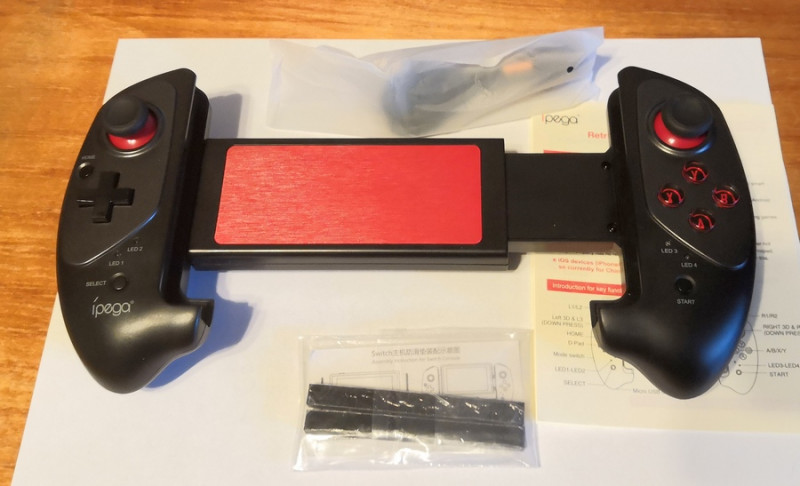
В сложенном виде геймпад вмещает в себя устройство длиной в 13 см. Ну может чуть больше, чтобы его пружиной поджимало. Samsung S10e держится надёжно. Хотя если перевернуть и долго трясти, то выползает потихоньку. Но выронить не удалось. 
Геймпад состоит из центрального держателя и двух выдвижных «крыльев». Правое крыло выдвигается и фиксируется, левое подпружинено, зажимает установленное устройство. В полностью раздвинутый геймпад влезет устройство шириной порядка 28 см, но лучше хотя бы на полсантиметра поменьше, чтобы зажим работал понадёжней. А лучше даже сантиметра три.

Сзади справа виднеется кнопка сброса. 
Фиксатор правого крыла. Пластиковый, на максимальном вылете надёжность вызывает опасения, но с моим 8" планшетом выдвинут где-то наполовину и держится хорошо, люфт минимальный. 
Слева аналоговый стик, крестовина, кнопка Home (она же отвечает за включение и спаривание), кнопка Select и пара светодиодов. 
Справа ещё один стик (нажимается, как и левый), подписанный кнопки действий (не подсвечиваются, PS-отметок нет), два светодиода и кнопка Start. 
На левом боку переключатель режимов. Android (ну и Bluetooth вообще), Nintendo Switch и, если правильно понял, X-Input и D-Input для подключения геймпада к компьютеру по кабелю. Не пробовал. 
Снизу на этой же рукоятке microUSB для зарядки или подключения к компьютеру. 
Ну и сверху четыре шифта, триггера, курка — как кому привычней. L1, L2, R1, R2 в общем. 
Подключение
Мне этот геймпад нужен был для того, чтобы играть в эмуляторы на андроидном планшете.
Потому я не пробовал подключать его к айфону, айпаду и десктопу. Про первые два ничего не скажу, а вот покупать этот геймпад для того, чтобы играть с ним на десктопе, нет никакого смысла. Есть более удобные варианты (я беспроводным геймпадом от Xbox360 пользуюсь).
Так же я практически не пробовал играть с ним в нативные андроидные игры. Запускал только Sonic Classic — в нём гемпад работал без проблем. Хотя сам Соник как-то неторопливо бегал, на эмуляторах ощутимо быстрее носится. 🙂
Если надо проверить какую-то конкретную игру — напишите, если игра бесплатная и планшет её потянет, то проверю. Но, по слухам, с многими играми напрямую не работает, надо дополнительный софт ставить.
Подключается как обычное блютусное устройство. Подержать кнопку Home три секунды, когда быстро замигает индикатор LED1 — запустить на телефоне-планшете поиск блютусных устройство. Искать что-нибудь с цифрами 9083. Планшет пишет «PG-9083», телефон Honor 10 писал Ipega 9083.
Но если с подключением к Honor 10 проблем не было, то с планшетом проблемы были — он видел просто «Bluetooth gamepad», вроде подключался, но никакой реакции на нажатия кнопок не было. Недолго подумав, решил обновить прошивку. После этого геймпад заработал и с планшетом. 
Прошивку брать на сайте у производителя: ipega.hk/gamehandle/53-98.html (прямая ссылка). Инструкция по прошивке в архиве, на английском. Но если вкратце, то надо запустить прошивальщик, затем зажать на геймпаде левый стик (L3) и подключить его к компьютеру.
Должна стать активной кнопка Update firmware. Нажать — прошивка обновится. 
Как уже сказал, после обновления прошивки планшет определил геймпад правильно, как PG-9083.
В дальнейшем при включении геймпада он сам цепляется за спаренное устройство. Проблема только в том, что включение всё на той же кнопке Home, надо только держать её меньше трёх секунд. Тогда светодиод LED1 будет мигать медленно и геймпад подключится к планшету автоматом.
Если же передержать, то опять придётся спаривать. Не то, чтобы долго (открыть в шторке список спаренных устройств да выбрать там геймпад), но не очень аккуратно. У меня где-то 50 на 50 получается пока. Но не скажу, что сильно раздражает, тыкнуть кнопку в шторке недолго, лезть далеко в настройки блютуса не приходится.
Использование
Весит геймпад 230 грамм, с планшетом — 560.
В руках чувствуется, но центр тяжести достаточно близко к нижнему краю, потому ничего не перевешивает.
А форма ручек позволяет держать геймпад довольно уверено. Разве что когда активно крестовиной пользуешься, то пальцы приходится переносить чуть ниже и появляется некоторая неуверенность в удержании. Но это дело привычки.
Крестовина из довольно жесткого пластика, края несколько врезаются в пальцы. Но нажатия отрабатывает уверено.
Аналоговые стики удобные. Хоть и без клика, иногда накатывает ностальгия по стикам аркадных автоматов. 🙂
Кнопки нажимаются уверенно. Шифты (L1, R1) тоже, хотя у них свободы уже чуть больше.
А вот курки (L2, R2) уже неплохо болтаются на своих местах. Хотя пользоваться не мешает. Недостаток — они ощущаются просто как кнопки (отрабатывают только факт нажатия), а не как курки нормального геймпада, где явно чувствуется степень нажатия.
В общем, до уровня того же геймпада от xbox360 не дотягивает, но вот для недорогого устройства качество очень достойное. Во время игры ничто не раздражается, разве что крестовина с острыми углами иногда.
На счёт программного. С эмуляторами я ещё ковыряюсь, в основном в сторону удобной оболочки. Ибо ретроарч как эмулятор неплох, но вот интерфейс его далеко не самый удобный. Потому сейчас вяло перебираю лончеры и фронтенды. Но это к геймпаду не относится. 
Эмуляторы: пока Retroarch, но, возможно, перейду на standalone-эмуляторы. С геймпадом тут вопросов нет, всё работает и даже без дополнительных настроек, уже несколько игрушек прошёл.


Steam Link: Изначально даже не рассматривал данное приложение, так что оно стало довольно неожиданным и приятным открытием. У меня была когда-то приставка steamlink, но она оказалась довольно бесполезной. Включил, попробовал, убрал. А вот андроидное приложение при наличии нормального вайфая очень хорошо себя ведёт, стримит уверенно, управление отзывчивое, управление самим клиентом неплохо заточено под геймпады. Единственный недостаток — это то, что нет отдельной кнопки «Guide», потому кое-что приходится через комбинации клавиш нажимать. Но в самой игре проблем обычно нет, если она нормально с геймпада управляется, то без разницы, где играть. 

Да, вайфай у меня 5 гигагерц и играю в трёх метрах от точки доступа.
ScummVM: геймпад тут работает как мышь, можно правым стиком курсор гонять. Это удобней, чем с крестовины, но смысла нет — с тачскрина в разы удобней играть. 
DOS: пока не настраивал, где-то в дальней перспективе. Но вопросов быть не должно, особенно для аркад с небольшим количеством кнопок.
Нативные игры Android: как написал выше, пробовал только Sonic the Hedgehog™ Classic. Геймпад работал без проблем.
Из дополнительной функциональности: Home+Y переключает геймпад в режим мыши, тогда появляется курсор, который можно гонять стиками. Левый стик — быстрое движение, правый — медленное, для более точного позиционирования. И шифты превращаются в «Левый клик» и «Назад» (L1 и R1). В играх я данный режим не проверял.
Переход обратно в режим геймпада — Home+X. 
Input Lag. Он же Controller lag, он же «задержка ввода» — время, проходящее между нажатием на кнопку и реакцией на экране. Для меня его тут нет. Но я не хардкорный геймер, возможно, что просто не замечаю. А в некоторых случаях задержка ввода не от контроллера даже зависит, а в движке игры прописана. Но в том же retroarch, к примеру, есть настраиваемая компенсация индивидуально для каждой игры.
Если же кому хочется разобраться с точными значениями, то вот вам видеоролик в 60FPS со счётчиком кадров на экране. Лично я там ничего не вижу, но для нормального исследования надо сделать раскадровку.
Инструкция Ipega PG-9083
При последующем включении геймпада достаточно нажать кнопку Home, геймпад автоматически включится в предыдущем режиме.
Подключение геймпада iPega PG-9083 и 9083s к iOS по Bluetooth (iPhone, iPad):
- переведите селектор в положение:
- iOS (второй селектор) — для подключения к iPhone или iPad в режиме Direct-Play /только модель PG-9083s/. После сопряжения можно настроить кнопки под себя с помощью приложения ShootingPlus из AppStore. Такие игры, как PUBG, Arena of Valor, Mobile Legends, Knives out можно запускать сразу. В разделе игры Настройки -Управление необходимо сбросить кнопки к изначальному состоянию;
- iOS (второй селектор) — для подключения к iOS в режиме iCade /модель PG-9083/. После сопряжения установите Английский язык ввода в настройках iPhone (в некоторых случаях данную установку необходимо произвести перед сопряжением геймпада с телефоном) .
- включите геймпад зажатием Home на 3 секунды
- включите Bluetooth в настройках вашего iPhone или iPad и нажмите поиск устройств (при необходимости);
- в списке доступных к подключению Bluetooth устройств найдите контроллер и нажмите на него. После сопряжения джойстик iPega PG-9083s/PG-9083 должен перейти в список подключенных Bluetooth устройств;
При последующем включении геймпада достаточно нажать кнопку Home, геймпад автоматически включится в предыдущем режиме.
Подключение геймпада iPega PG-9083 к Nintendo Switch по Bluetooth:
- переведите селектор в положение Switch (второй селектор)
- включите геймпад зажатием Home на 3 секунды
- включите Bluetooth в настройках вашего Switch и нажмите поиск устройств (при необходимости);
- в списке доступных к подключению Bluetooth устройств найдите контроллер и нажмите на него. После сопряжения джойстик iPega PG-9083 должен перейти в список подключенных Bluetooth устройств;
При последующем включении геймпада достаточно нажать кнопку Home, геймпад автоматически включится в предыдущем режиме.
Подключение геймпада iPega PG-9083 и PG-9083s к Windows по Bluetooth (необходим Bluetooth-приемник):
- переведите селектор в положение Геймпад (третий селектор)
- включите геймпад зажатием Home на 3 секунды
- включите Bluetooth в настройках вашего ПК и нажмите поиск устройств (при необходимости);
- в списке доступных к подключению Bluetooth устройств найдите контроллер и нажмите на него. После сопряжения джойстик iPega PG-9083s/PG-9083 должен перейти в список подключенных Bluetooth устройств;
При последующем включении геймпада достаточно нажать кнопку Home, геймпад автоматически включится в предыдущем режиме.
Как настроить джойстик ipega pg 9083s
Ipega pg 9083s — это популярный беспроводной джойстик, специально разработанный для игр на мобильных устройствах. Он позволяет наслаждаться игровым процессом с удобством и точностью, подобными игровым приставкам. Однако, перед тем как приступить к использованию ipega pg 9083s, необходимо произвести его настройку для полноценной поддержки игр и удобства управления.
Первым шагом в настройке джойстика ipega pg 9083s является его подключение к вашему мобильному устройству. Для этого необходимо включить режим Bluetooth на своем устройстве и активировать режим связи на джойстике. После этого, с помощью поиска Bluetooth-устройств на вашем мобильном устройстве, найдите ipega pg 9083s и выполните процесс парного подключения. После успешного подключения вы сможете начать настройку джойстика для оптимального использования.
Для настройки ipega pg 9083s вы можете воспользоваться специальным приложением, которое доступно для скачивания в App Store или Google Play. Оно позволяет пользователю настроить кнопки джойстика под конкретную игру, изменять параметры вибрации и настраивать другие дополнительные функции. Приложение предлагает понятный и простой интерфейс, который поможет вам осуществить все необходимые настройки.
Не забывайте, что каждая игра может требовать индивидуальной настройки кнопок и функций джойстика. Рекомендуется проверить настройки ipega pg 9083s перед началом игры и при необходимости изменить их для оптимального игрового опыта.
Как настроить джойстик ipega pg 9083s: шаг за шагом
Джойстик ipega pg 9083s предоставляет максимально комфортную игровую систему для мобильных устройств. Он имеет богатый набор функций, который можно настроить для достижения оптимального игрового опыта.
Чтобы настроить джойстик ipega pg 9083s, выполните следующие шаги:
Убедитесь, что ваше мобильное устройство и джойстик ipega pg 9083s сопряжены по Bluetooth. Для этого включите Bluetooth на мобильном устройстве и на джойстике, а затем выполните процедуру сопряжения в соответствии с инструкциями, предоставленными с джойстиком.
Зайдите в настройки операционной системы вашего мобильного устройства. Найдите раздел «Подключенные устройства» или «Bluetooth».
В списке подключенных устройств найдите ipega pg 9083s и нажмите на него.
Дождитесь завершения процесса подключения. После успешного подключения мобильное устройство будет готово к использованию джойстика.
Запустите игру на вашем мобильном устройстве, которую вы хотите играть с помощью джойстика ipega pg 9083s. В большинстве случаев джойстик автоматически определит игру и начнет работу.
Если джойстик не работает в игре, проверьте настройки игры для поддержки внешних контроллеров или наличие опций настройки контроллера. В некоторых случаях потребуется вручную настроить кнопки и оси джойстика в настройках игры.
Следуя этому подробному руководству, вы сможете настроить джойстик ipega pg 9083s и наслаждаться удобной игрой на вашем мобильном устройстве.
Подключение джойстика к устройству
Для того чтобы настроить и использовать джойстик ipega pg 9083s, необходимо правильно подключить его к вашему устройству. Ниже представлены подробные инструкции о том, как выполнить эту операцию.
| Шаг | Действие |
|---|---|
| 1 | Включите джойстик и перейдите в режим парынга. |
| 2 | Включите Bluetooth на вашем устройстве. |
| 3 | На вашем устройстве найдите список доступных устройств Bluetooth. |
| 4 | Выберите джойстик ipega pg 9083s из списка доступных устройств. |
| 5 | После успешного подключения, джойстик будет готов к использованию. |
После того, как вы правильно подключили джойстик к вашему устройству, вы можете настроить его настройки и начать играть. Учтите, что некоторые игры могут требовать дополнительной настройки, поэтому ознакомьтесь с инструкцией к соответствующей игре для получения дополнительной информации.
Установка драйверов и программного обеспечения
Шаг 1: Подключите джойстик ipega pg 9083s к своему компьютеру с помощью USB-кабеля.
Шаг 2: Дождитесь, пока операционная система обнаружит новое устройство и установит его базовый драйвер.
Шаг 3: После установки базового драйвера загрузите и установите последнюю версию драйвера, специально разработанную для джойстика ipega pg 9083s. Вы можете найти последнюю версию драйвера на официальном веб-сайте производителя.
Шаг 4: После установки драйвера перезагрузите компьютер, чтобы изменения вступили в силу.
Шаг 5: Теперь, когда драйвер установлен, вам необходимо загрузить и установить программное обеспечение, специально разработанное для работы с джойстиком ipega pg 9083s. Вы можете найти ссылку на программное обеспечение на официальном веб-сайте производителя или вместе с устройством.
Шаг 6: Запустите программное обеспечение и следуйте инструкциям по настройке и калибровке джойстика. Убедитесь, что программа распознает ваш джойстик и позволяет вам настроить его кнопки и оси в соответствии с вашими предпочтениями.
Шаг 7: Завершите настройку, сохраните настройки и закройте программу. Теперь ваш джойстик ipega pg 9083s полностью готов к использованию на вашем компьютере.
Примечание: Если вы хотите использовать джойстик ipega pg 9083s на другом устройстве, таком как смартфон или планшет, вам может потребоваться установить специальное приложение, которое позволяет использовать джойстик с такими устройствами. Эти приложения также можно найти на официальном веб-сайте производителя.
Настройка кнопок и функций джойстика
Для того чтобы настроить кнопки и функции джойстика ipega pg 9083s, вам потребуется использовать специальное приложение ipega Game Center. Это приложение можно скачать из Google Play Store.
После установки приложения, подключите джойстик к вашему устройству через Bluetooth. Затем откройте приложение ipega Game Center.
В ipega Game Center выберите опцию «Gamepad» из списка доступных устройств. Затем нажмите на кнопку «Настройки» для доступа к настройкам джойстика.
В настройках джойстика вы сможете просмотреть и настроить функции каждой кнопки на джойстике. Нажмите на нужную кнопку и выберите функцию, которую вы хотите присвоить этой кнопке.
Кроме того, вы можете настроить функции других элементов джойстика, таких как стик или датчики движения. В настройках джойстика вы найдете соответствующие опции для этих элементов.
После того как вы настроили кнопки и функции джойстика по вашему желанию, вы можете закрыть приложение ipega Game Center и начать использовать джойстик с вашими любимыми играми.
Примечание: Некоторые игры могут иметь свои собственные настройки джойстика. Проверьте настройки игры и убедитесь, что джойстик правильно настроен перед началом игры.
ipega PG-9083S Wireless 4.0 Smart PUBG Mobile Game Controller Руководство пользователя
Главная » IPEGA » ipega PG-9083S Wireless 4.0 Smart PUBG Mobile Game Controller Руководство пользователя 
ipega PG-9083S Wireless 4.0 Smart PUBG мобильный игровой контроллер

Инструкция по применению
- Прямая игра без какой-либо платформы или сложной активации для подключения.
- Поддержка Android/iOS/smart TV, NS, P4 с беспроводным подключением, ПК Win 7/8/10, NS с проводным подключением.
- С выдвижным держателем, супер телескопический, регулируемый. Максимальный размер расширения до 280 мм.
- Структура соответствует эргономике и удобна.
- Поддержка некоторых облачных игровых платформ.
- Из-за проблем с системой мобильного телефона отдельные мобильные телефоны могут не поддерживать это устройство (например, мобильные телефоны на платформе Media Tek не могут его поддерживать).
- Из-за обновления программного обеспечения официальной игровой платформы или изменения исходного кода, а также других неустойчивых факторов, вызванных тем, что некоторые игры не могут быть воспроизведены или подключены к нашему геймпаду. Наша компания не несет ответственности, мы оставляем за собой право окончательной интерпретации.
Инструкция для ключевой функции

Электрические параметры
- Размер изделия: Д215.5″Ш127.9″В54.5 мм
- Вес продукта: 23245g
- Рабочий объемtagе: 3.7 В постоянного тока
- Рабочий ток: <15 мА
- Статический ток: < 15 мкА
- Время непрерывной игры:> 15 часов
- Входная громкостьtagток: DC 5VI 500 мА
- Время зарядки: около 3 часов
- Дальность передачи BT 5.0: s8M
- Емкость батареи: 400mAh
- Время ожидания: до 30 дней после полной зарядки

Применение продукта
Режим прямого воспроизведения (Android V3):
Установите переключатель режимов в положение (Первое или второе); Нажмите и удерживайте кнопку «HOME» в течение 3 секунд, чтобы включить геймпад. В это время индикатор LED1 быстро мигает, затем найдите «PG-9083S» на мобильном BT и подключите его, индикатор LED1 будет всегда гореть после успешного подключения. Если вы подключались ранее, нажмите кнопку HOME напрямую, индикатор LED1 будет медленно мигать, автоматическое повторное подключение.
Please enable JavaScript

Режим прямого воспроизведения (10S MFI)
Установите переключатель режимов в положение «:
Нажмите и удерживайте кнопку «B + HOME» в течение 3 секунд, чтобы включить геймпад. В это время индикатор LED2 быстро мигает, затем найдите «DUALSHOC 4 Wireless Contraler» на мобильном BT и подключите его, индикатор LED2 будет гореть постоянно. после успешного подключения. Если вы подключались раньше, нажмите кнопку HOME напрямую. Индикатор LED2 будет медленно мигать, автоматически переподключится.

Сопоставление игровых кнопок для режима прямой игры Android
Ознакомьтесь с инструкциями по эксплуатации по умолчанию на www.ipega.hk. Если вам нужно сбросить игровые кнопки, загрузите и установите приложение ShootingPlus v3″ из APP Store/Google Play Store, переназначьте игровые кнопки в приложении и отрегулируйте положение кнопок.
Стандартный режим Android
Установите переключатель режимов в положение «;
Нажмите и удерживайте кнопку «HOME» в течение 3 секунд, чтобы включить геймпад. В это время индикатор LED3 быстро мигает, затем найдите «PG-9083S» на мобильном BT и подключите его, индикатор LED3 будет всегда гореть после успешного подключения. Если вы подключались ранее, нажмите кнопку HOME напрямую, индикатор LED3 будет медленно мигать, автоматическое повторное подключение

Режим P4
Включите консоль P4 и подключите USB-кабель для передачи данных к консоли и контроллеру, затем нажмите «HOME». После подключения светодиод 2 всегда будет гореть. Затем отсоедините USB-кабель для передачи данных, теперь контроллер может повторно подключиться. Если контроллер перейдет в другой режим, повторите описанный выше шаг для подключения в режиме P4.
NS-режим
В выключенном режиме контроллера нажмите «R2+ «Home», чтобы войти в режим NS. Во время стрижки. светодиоды 2 и 3 будут быстро мигать. Onoe подключено, контроллер автоматически выберет светодиодный индикатор. Если контроллер переходит в другой режим, повторите описанный выше шаг для подключения в режиме NS.
Проводной режим:
Во время выхода из режима и подключения к консоли контроллер автоматически идентифицирует консоль (ПК/N)
- Подключите к ПК, контроллер настроен на режим Xinput 360 (индикатор № 1 загорается), нажмите «Home» на 3 секунды, чтобы перейти в режим D-input P3 (индикатор № 2 загорится).
- Подключается к док-станции NS, контроллер автоматически идентифицирует заказ.
- После успешного подключения пользователь может начать игру с помощью контроллера.
Инструкции по эксплуатации

- Во время зарядки контроллера для подключения консоли контроллер не может переключать режим.
- При включении контроллера в беспроводном режиме и подключении USB он автоматически переключается в проводной режим.
- Чтобы оптимизировать движение джойстика, угол 3D-джойстика по умолчанию начинается с 45 градусов, пользователи позволяют настраивать его с помощью приложения «Shooting Pus V3». (От границы от 0 до 250, по умолчанию 150).
Функция зарядки/сна/пробуждения/выключения геймпада
- Функция зарядки:
- Когда мощность низкая, индикатор LED4 быстро мигает,
- Во время зарядки индикатор LED4 медленно мигает
- При полной зарядке индикатор LED4 всегда горит;
- Функция сна/пробуждения/выключения:
- Геймпад автоматически выключается, если в течение 60 минут не выполняется никаких действий.
- Когда вам нужно перезагрузиться, вам нужно нажать кнопку HOME, чтобы проснуться, затем вы можете снова подключиться,
- Когда геймпад включен, нажмите и удерживайте кнопку HOME в течение 5 секунд, продукт выключится, и все светодиодные индикаторы погаснут;
- Пожалуйста, не храните этот продукт во влажных или высокотемпературных помещениях.
Не стучите, не бейте, не протирайте, не протыкайте и не пытайтесь разложить этот продукт, чтобы избежать ненужного повреждения продукта. - Изделие имеет встроенные батареи, не выбрасывайте их вместе с мусором.
- Не заряжайте контроллер рядом с огнем или другим источником тепла.
- Непрофессиональный персонал не должен разбирать продукт, в противном случае на него не будет распространяться послегарантийное обслуживание.
Список аксессуаров:

Заявление FCC
- Изменить ориентацию или местоположение приемной антенны.
- Увеличьте расстояние между оборудованием и приемником.
- Подключить оборудование к розетке в цепи, отличной от той, к которой подключен приемник.
- Обратитесь за помощью к дилеру или опытному радио / телевизионному технику.
Внимание: Любые изменения или модификации данного устройства, не одобренные явным образом производителем, могут привести к аннулированию вашего права на эксплуатацию этого оборудования. Это устройство соответствует части 15 Правил FCC. Эксплуатация осуществляется при соблюдении следующих двух условий: (1) это устройство не должно создавать вредных помех, и (2) это устройство должно принимать любые получаемые помехи, включая помехи, которые могут вызвать нежелательную работу.
Информация о радиочастотном воздействии
Устройство было проверено на соответствие общим требованиям к воздействию радиочастотного излучения. Устройство можно использовать в условиях переносной экспозиции без ограничений.
Документы / Ресурсы
Похожие сообщения

Беспроводной игровой контроллер Bumblebee Руководство по продукту (PG-4019) Английская версия Функциональные клавиши: Технические характеристики: Тип батареи. Встроенный аккумуляторtage DC4.2V входной объемtagэ .

Руководство пользователя беспроводного игрового контроллера ipega SW001 Описание продукта Этот продукт представляет собой беспроводной геймпад Bluetooth, который принадлежит…

Беспроводной игровой контроллер Iwohl EMX-42 Как использовать Примечание. При подключении разных телевизоров могут быть некоторые различия, подробнее…

C2 Беспроводной игровой контроллер Elitust S Беспроводной игровой контроллер C2 Данное устройство соответствует части 15…