Записки IT специалиста
 Твердотельные накопители (SSD) за последние годы стремительно улучшают свои показатели, выходя на рубежи производительности, которые еще недавно казались недостижимыми. Это сделалось возможным при переходе на шину PCI Express и протокол NVMe, такие диски не имеют ничего общего с SATA и являются новым типом накопителей, изначально рассчитанных на использование твердотельной памяти. При этом вокруг них до сих пор гуляет множество мифов и заблуждений, что порой очень мешает сделать правильный выбор, поэтому сегодня мы постараемся отделить зерна от плевел и рассказать о том, что действительно важно при выборе такого диска.
Научиться настраивать MikroTik с нуля или систематизировать уже имеющиеся знания можно на углубленном курсе по администрированию MikroTik. Автор курса, сертифицированный тренер MikroTik Дмитрий Скоромнов, лично проверяет лабораторные работы и контролирует прогресс каждого своего студента. В три раза больше информации, чем в вендорской программе MTCNA, более 20 часов практики и доступ навсегда.
Основным поводом к написанию данной статьи стал не уменьшающийся поток вопросов по поводу приобретения и работы NVMe накопителей, начиная с того, какой диск выбрать для приобретаемой системы, и заканчивая тем, что купленный диск не развивает заявленных в описании скоростей.
На сегодняшний день все новые диски — это NVMe -устройства, SATA диски продолжают производиться только в целях сохранения обратной совместимости и представлены практически полностью бюджетными моделями, так как возможности данного интерфейса полностью исчерпаны.
Чтобы лучше понимать, о чем пойдет речь дальше мы рекомендуем ознакомиться с нашей статьей: Твердотельные накопители: что такое SLC, MLC, TLC, QLC, NVMe и прочие аббревиатуры? Мы не будем подробно останавливаться на рассмотренных в ней вопросах.
Основные понятия
Путаница с твердотельными дисками начинается уже с основных понятий. Поэтому сразу внесем ясность. Рекомендуем внимательно ознакомиться с приведенной ниже информацией и никогда не путать одно с другим.
- NVMe ( NVM Express) — протокол доступа к твердотельным накопителям, подключенным по шине PCI Express, является полностью программным и не требует аппаратной поддержки со стороны материнской платы. Поддерживается всеми актуальными операционными системами.
- PCI Express — высокопроизводительный, масштабируемый двунаправленный последовательный интерфейс для подключения периферийных устройств. Соединение между двумя устройствами (контроллером и устройством) называется линией, каждой устройство должно поддерживать работу минимум с одной линией PCIe, максимальное количество линий ограничено возможностями устройства, либо доступным количеством линий в разъеме.
- M.2 (NGFF) — спецификация, определяющая конструкциюразъемов и форм-фактор плат расширения, предназначенных для них. Не является протоколом или шиной, в разъёмах M.2 используются уже существующие шины: PCIe, SATA, USB и т.п.
Поэтому говоря о современных NVMе дисках следует понимать, что это прежде всего накопитель с подключением по шине PCI Express и с поддержкой протокола NVM Express, для подключения к компьютеру такой диск может использовать разъем M.2. Именно в этом порядке, потому как форм-фактор M.2 вовсе не говорит о том, что перед нами именно NVMe диск, так как с данным разъемом выпускается большое количество SATA-моделей. Точно также NVMe диски могут использовать иные разъемы для подключения к ПК, например, U.2.
Что нужно знать про шину PCI Express
Так как NVMe накопители подключаются к шине PCI Express, то начнем разбираться с нее. Первая спецификация шины PCI Express представлена в 2002 году и это означает, что нет принципиальных препятствий для подключения NVMe дисков даже к достаточно старым устройствам и они даже будут работать. Но следует учитывать, что пропускная способность одной линии различных версий PCIe имеет разные значения. На сегодняшний день массовое применение имеет третья версия PCIe и только начинают появляться устройства с поддержкой четвертой. Ниже в таблице представлена пропускная способность одной, двух и четырех линий разных поколений PCIe.
| Версия PCIe | Пропускная способность МБ/с | ||
|---|---|---|---|
| x1 | x2 | x4 | |
| 1.0 | 250 | 500 | 1000 |
| 2.0 | 500 | 1000 | 2000 |
| 3.0 | 985 | 1969 | 3938 |
| 4.0 | 1969 | 3938 | 7877 |
Существующие модели NVMe дисков поддерживают две или четыре линии PCI-е. Как видим, несмотря на то что скорость одной линии PCI Express с каждым поколением практически удваивалась, но только к третьей версии достигла значений, дающих серьезное преимущество над SATA даже в недорогом варианте с двумя линиями.
Все современные модели, если не сказано иного, поддерживают третье поколение PCIe, ряд дорогих моделей поддерживает спецификацию 4.0. Если же мы возьмем материнские платы, то там не все так радужно, поддержку PCIe 4.0 можно найти только в топовых моделях, а гораздо чаще можно столкнуться с использованием второго поколения шины, даже во вполне современных системах. Кроме того, нельзя говорить о PCI Express только в разрезе материнской платы, обязательно нужно брать во внимание используемый процессор, так как контроллер шины находится в нем и именно от него будет зависеть доступное количество линий и их поколение.
Чтобы не быть голословными, давайте разберем несколько примеров. Проще всего с Intel, так как там практически каждое поколение процессоров имеет собственный сокет и вариативность не так велика. Кроме того, последние поколения процессоров имеют одинаковую конфигурацию PCIe вне зависимости от модели, так все процессоры 10-го поколения, от Celeron G до Core i9 имеют 16 линий PCIe 3.0 с возможными конфигурациями 1×16, 2×8, 1×8+2×4.
Как ни странно, проще всего с недорогими моделями. Возьмем, к примеру Gigabyte H410M S2H V3, данная материнская плата имеет единственный разъем M.2 M-key c PCIe Gen3 x4, а так как кроме процессоров 10-го поколения установить туда больше ничего нельзя, то вы при любом раскладе получаете 4 линии PCIe третьего поколения с пропускной способностью до 3,9 ГБ/с.
Берем более дорогую ASRock B460 Pro4, эта плата имеет два разъема M.2, каждый из которых поддерживает PCIe до уровня Gen3 x4, кроме того, в один из разъемов можно установить SATA-устройство. Опять-таки процессоры только 10-го поколения, что гарантирует отсутствие неприятных сюрпризов.
А теперь еще более «продвинутая» плата ASRock B560 Pro4 с поддержкой процессоров 11-го поколения, а следовательно, и PCIe 4.0 и целых три разъема М.2, казалось бы — вот оно, счастье. Красивые надписи на коробке также будут убеждать вас, что вы сделали правильный выбор и получите максимальную производительность за каждый уплаченный рубль. Но суровая правда жизни кроется в куда более скучных вещах, именуемых спецификациями, после прочтения которых складывается куда более неприглядная картина.
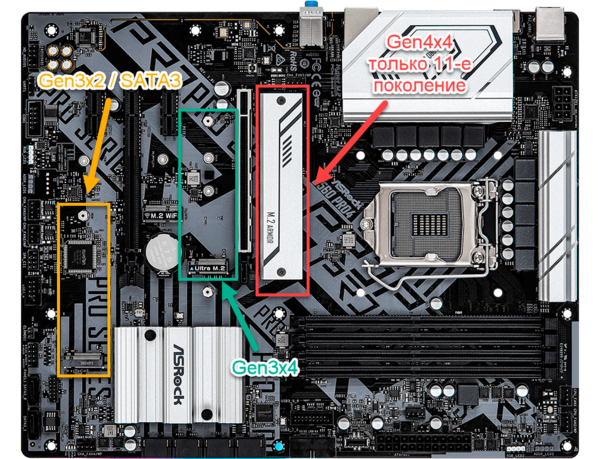
Итак, самый верхний разъем M.2, предоставляющий четыре линии PCIe 4.0 доступен только при установке процессора 11-го поколения, если вы купите процессор 10-го поколения данный разъем «превратится в тыкву», т.е. не будет работать вообще. Оставшиеся разъемы предоставляют линии третьего поколения в количестве x4 и x2, таким образом подсистема хранения B560 Pro4 оказывается даже более ограниченной, чем у более дешевой B460 Pro4 и раскрывается только при использовании процессоров 11-го поколения.
С переходом в стан AMD все становится гораздо интереснее, потому как платформа AM4 не менялась уже достаточно долго и предусматривает поэтому большую вариативность, кроме того, разные модели процессоров AMD имеют разную конфигурацию PCIe.
И снова проще всего с недорогими платами, скажем ASRock AB350M Pro4-F имеет два разъема M.2, один из них поддерживает только SATA3 и нас не интересует, а вот второй предоставляет 4 линии PCIe 3.0 при использовании старших моделей процессоров и всего две линии при установке Athlon или процессоров A-Series APU. При этом несмотря на то, что плата поддерживает процессоры третьего поколения (Zen2) линий PCIe 4.0 на слотах хранения вы не получите.
А теперь снова плата верхнего сегмента — MSI X470 GAMING PLUS MAX. Она имеет два разъема M.2, один из которых получает линии PCIe 3.0 от процессора, в зависимости от модели процессора их будет либо четыре, либо две (для младших Athlon). А вот второй разъем обслуживается чипсетом X470 и получает 4 линии PCIе второго поколения, а также SATA3.
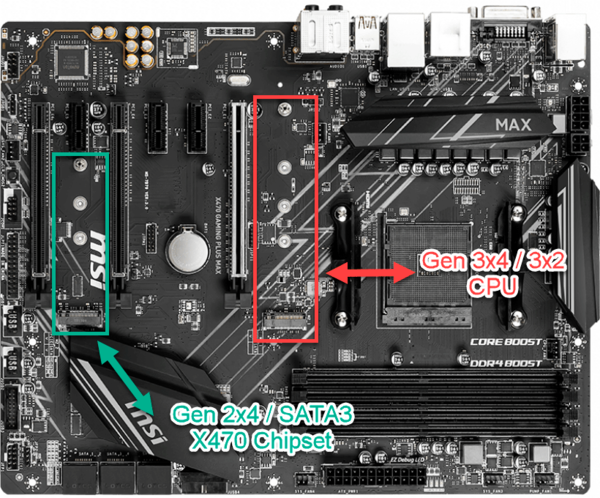
Внимательный читатель может заметить, что наиболее причудливые конфигурации PCIe встречаются именно на платах верхнего ценового сегмента. Действительно это так. Объяснение этому факту тоже достаточно простое: количество доступных линий PCIe конечно и если в недорогих платах их в принципе хватает на всех потребителей, то в более высоком сегменте приходится идти на компромиссы, так как количество подключаемых к шине устройств только растет.
Несколько слов о разъемах М.2
К выбору нового форм-фактора для накопителей NVMe имеет опосредованное отношение, любой, кто заглядывал внутрь 2,5″ SSD диска знает сколько там неиспользуемого пустого места. Добавьте к этому корпус и разъем. Переход на M.2 позволил еще раз удешевить производство, а также, за счет меньших размеров, упростить проектирование компактных устройств. Пользователи тоже не остались в накладе, компактный накопитель устанавливается непосредственно на плату устройства и позволяет обойтись без кабелей, что улучшает внешний вид и вентиляцию собранного компьютера.
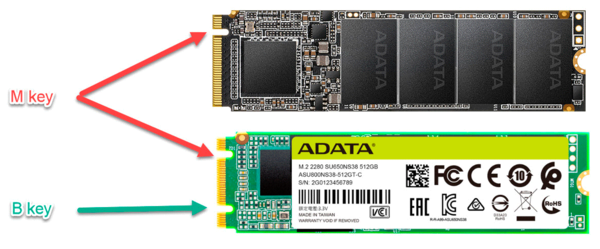
Изначально для SSD выбрали форм-фактор M.2 с разъемом B key, данный разъем предусматривал вывод на свои контакты интерфейса SATA и двух линий PCIe. На первых порах этого было достаточно, но с развитием быстрых NVMe дисков пропускной способности двух линий PCIe стало не хватать. При этом возможности разъема B key не позволяли увеличить количество линий PCIe, потому что стандартом также предусмотрен вывод на него интерфейсов USB 2.0 / 3.0, HSIC, SSIC, Audio, UIM, I2C. Они могут быть разведены или не разведены на каждый конкретный разъем, но разъем должен оставаться электрически совместимым с любым типом устройств, которые могут быть подключены к нему. Проще говоря, устройство может там обнаружить или не обнаружить требуемые линии, но ничего неожиданного там оказаться не должно.
Поэтому был разработан новый тип разъема с ключом M key, который предусматривает вывод на него только интерфейсов PCIe x4 и SATA, при этом в части двух линий PCIe и SATA разъем сохраняет совместимость с B key. Таким образом разработанные для разъема B key накопители могут успешно работать в разъеме M key, но не наоборот.
Практически все современные материнские платы выпускаются с разъемом M key, с ним же идут все PCIe x4 NVMe диски, в то время как SATA и PCIe x2 модели оснащаются комбинированным разъемом B&M keу и могут быть установлены как на старые, так и на новые платы.
Иногда здесь возникает непонимание, ведь раньше мы говорили, что PCIe x4 диски совместимы с интерфейсом PCIe x2, а теперь оказывается, что подключить рассчитанный на четыре линии накопитель к разъему с двумя линиями PCI Express нельзя. Однако противоречия тут нет. Спецификация PCIe требует от устройств поддержки работы с любым количеством линий, начиная от одной, максимальное количество ограничивается возможностями устройства, также все новые версии PCIe обязаны сохранять обратную совместимость со старыми устройствами (и наоборот). Но, оставаясь совместимыми по интерфейсу, диски PCI x4 электрически несовместимы со старым разъемом.
Если к разъему M.2 M key будет подведено только две линии PCIe, что, как мы видели выше, далеко не редкость — PCIe x4 диск будет прекрасно работать, также он будет работать даже с одной линией (встречались нам такие китайские переходники), и он снова будет работать подключенным к интерфейсу второго или первого поколения, но с соответствующими ограничениями по пропускной способности.
Загрузка с NVMe
Для загрузки с NVMe устройств низкоуровневое ПО материнской платы должно уметь работать с такими дисками и именно это подразумевается, когда на коробках пишут «поддерживает NVMe». Без поддержки со стороны материнской платы вы также сможете использовать NVMe диски, но не сможете загрузитьcя с них. Для плат с UEFI такую поддержку во многих случаях можно добавить, просто обновив прошивку (существуют также прошивки от энтузиастов для старых плат), для устройств с BIOS такая возможность обычно недоступна. Есть, конечно, вариант с самостоятельной ручной модификацией для некоторых моделей, но это сугубо на свой страх и риск.
Если же вы не готовы взять на себя такую ответственность, то можно пойти обходным путем и использовать Clover EFI bootloader. Работа с данным инструментом выходит за рамки этой статьи, однако в сети можно найти достаточно инструкций.
Возвращаемся к выбору диска
Теперь, вооружившись необходимым объемом знаний, можно приступать к выбору NVMe диска. Прежде всего следует определиться с выбором материнской платы и процессора, а затем, при помощи спецификаций на них, уточнить количество линий PCIe на разъемах M.2 и поколение интерфейса.
И если вы внимательно читали эту статью, то в ряде случаев вам даже не придется заглядывать в спецификации, так, например, увидев заявленную для SAMSUNG 980 PRO максимальную скорость чтения в 6900 МБ/с сразу можно понять, что речь идет о PCIe 4.0 и без поддержки этого интерфейса со стороны материнской платы и процессора такой диск покупать не имеет смысла.
Если у вас в наличии 4 линии PCIe 3.0 то можете смело выбирать диски со скоростями 3900 МБ/с, т.е. практически любой производительный диск, кроме топов, с поддержкой четвертой версии интерфейса. При этом часто на плате остается еще один разъем M.2 с меньшим количеством линии или более старой версией интерфейса. Поэтому вполне разумно желание установить туда еще один накопитель, все равно производительность даже двух линий PCIe 3.0 существенно превосходит пропускную способность SATA. Как быть в этом случае? Очень просто, из таблицы выше получаем значение пропускной способности двух линий третьего поколения (или четырех линий второго) как 2000 МБ/с, если грубо округлить в большую сторону, вот на эту цифру и будем ориентироваться.
Скажем, можно взять KINGSTON A2000 или KINGSTON NV1, значения 2200 МБ/с на чтение и 2000 МБ/с на запись первого незначительно упрутся в интерфейс, второй со скоростями 2100/1700 МБ/с и меньшей ценой может показаться более привлекательным, но имеет более чем в вдвое меньший ресурс -150 ТБ TWB, против 350 ТБ, но это уже совсем другая история, наша статья не об этом.
В любом случае принцип прост: выясняем пропускную способность разъема и согласно нее подбираем подходящий диск. Также не забываем обратить внимание на тип ключа, если для современных плат это несущественно, практически везде стоит M key и вы сможете установить любой накопитель, то на более старых платах вы можете встретить B key и диски PCIe x4 подключить туда не получится чисто физически.
Еще один неочевидный фактор: на многих платах разъемы M.2 делят линии PCIe с каким-либо слотом и при подключении накопителя определенный слот перестанет работать. Обязательно учитывайте это, если используете дополнительные PCIe устройства помимо видеокарты.
Надеемся, данная статья поможет вам внести ясность в вопрос выбора накопителя NVMe и позволит избежать грубых ошибок и необоснованных материальных затрат.
Научиться настраивать MikroTik с нуля или систематизировать уже имеющиеся знания можно на углубленном курсе по администрированию MikroTik. Автор курса, сертифицированный тренер MikroTik Дмитрий Скоромнов, лично проверяет лабораторные работы и контролирует прогресс каждого своего студента. В три раза больше информации, чем в вендорской программе MTCNA, более 20 часов практики и доступ навсегда.
Помогла статья? Поддержи автора и новые статьи будут выходить чаще:

Или подпишись на наш Телеграм-канал: 
Тонкости выбора SSD для ноутбука
Привет, GT! Качественный SSD раскрывает потенциал любого ноутбука. Хорошо, если он установлен сразу, а если нет? Разбираемся с разными вариантами твердотельных накопителей и определяем, какой из них лучше подходит для апгрейда мобильного компьютера.
Массовое использование твердотельных накопителей в ноутбуках началось, когда компания Intel представила концепцию Ultrabook. Даже небольшие ультрабуки, укомплектованные SSD, были намного быстрее устройств с HDD. И это стало лучшей мотивацией апгрейдиться для пользователей ноутбуков с тех пор, как съёмные процессоры и графические ускорители в мобильных компьютерах исчезли как класс.
Причин для выбора SSD сегодня немало — это и иммунитет к вибрации и ударам, и быстродействие, и низкое энергопотребление. До недавнего времени главным препятствием для перехода на твердотельные накопители была высокая цена, но сегодня она заметно снизилась, а уровень отказов ячеек памяти стал настолько низким, что SSD можно использовать для повседневной работы, совершенно не переживая за свои данные.
И всё же покупать первый попавшийся под руку SSD не стоит: накопитель следует подбирать со знанием дела и учитывать особенности системы. На рынке представлено множество продуктов в разных ценовых категориях, и не исключено, что накопитель за 5 тысяч рублей даст вам такой же результат, что и его аналог за 15. Так стоит ли тратить лишние средства? Чтобы лучше разобраться в этом вопросе, рассмотрим разные виды SSD.
M.2, PCIe, mSATA и SATA
В действительно старых ноутбуках интерфейс для подключения твердотельных накопителей может быть любым, при условии, что это SATA. Практически в каждой модели (кроме самых компактных) речь идёт о классическом-полноразмерном SATA. Он же используется для подключения дисков к стационарным компьютерам, и именно через SATA подключаются наиболее доступные по стоимости SSD. В зависимости от древности ноутбука это может быть версия SATA 1, 2 или 3. В самых доисторических ноутбуках используется SATA 1, и апгрейд на SSD в этом случае будет довольно бессмысленным — этот интерфейс еле-еле дает нужную скорость для обычного диска, а многие модели твердотельных накопителей вообще не поддерживают протокол SATA 1. Впрочем, в абсолютном большинстве современных ноутбуков используется контроллер именно третьей версии.
Скорость передачи данных через SATA 3 — до 6 Гбит/с. Это значит, что с ним можно использовать довольно современный SSD. Твердотельные накопители за последние годы развивались аки стартапы и не раз прыгнули выше головы, в результате чего они уперлись и в предел пропускной способности интерфейса SATA 3.
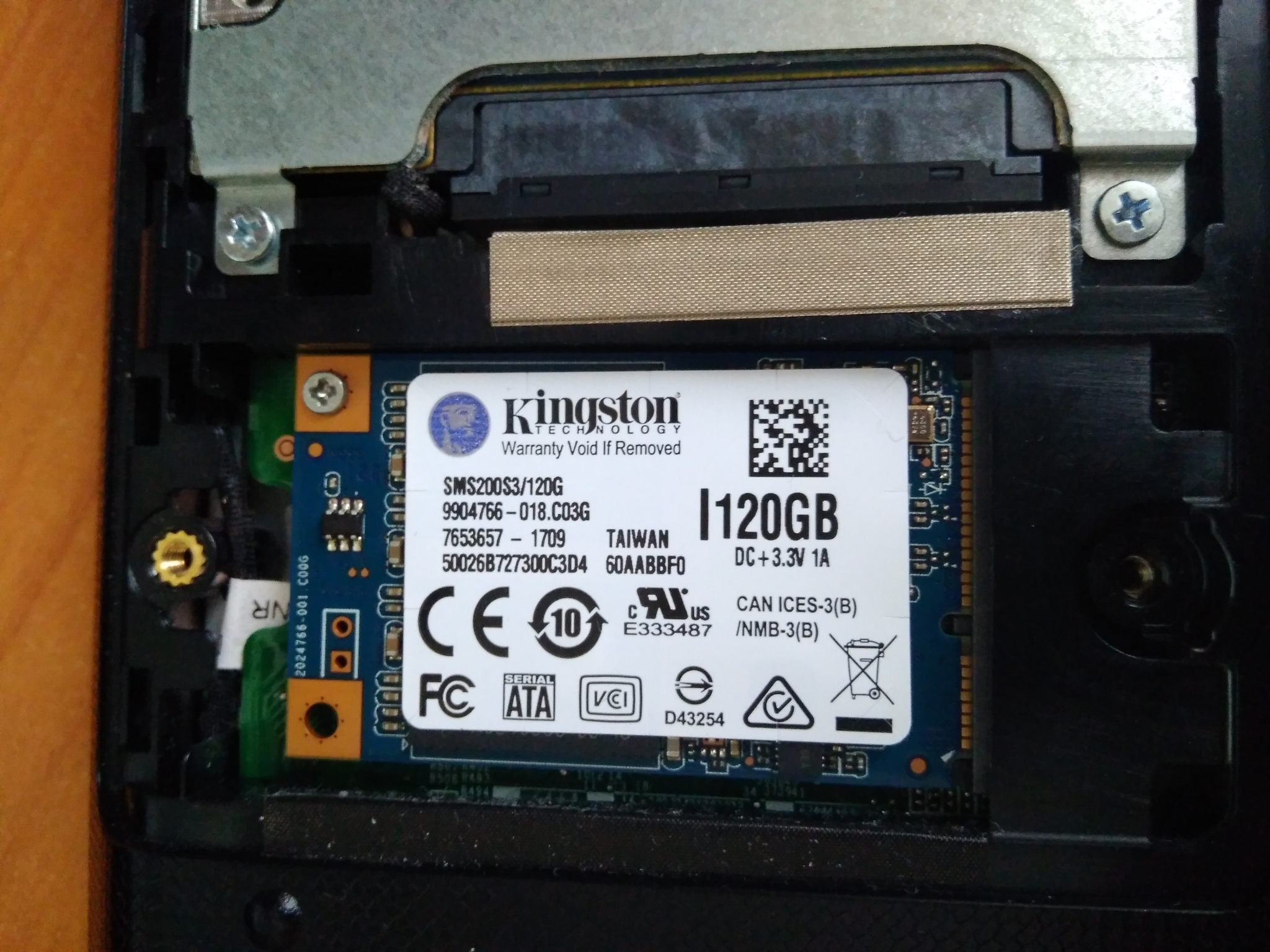
В некоторых ноутбуках также имеется интерфейс mSATA. Он позволяет установить твердотельный накопитель без корпуса — плоскую плату с припаянными к ней чипами. Это практически тот же SATA 3, только с новым банановым вкусом в другом форм-факторе, так что он тоже подходит для установки SSD в ноутбук. В некоторых ноутбуках уже есть интерфейс mSATA, но он либо не используется, либо в него установлен уже устаревший SSD. Также нередко в системе может быть предусмотрен интерфейс mini-PCI, который предназначен для установки карт расширения (таких как Wi-Fi, Bluetooth-модули, 3G-модемы и так далее). Он здорово похож на mSATA, но путать их все же не стоит. В любом случае установка нового накопителя позволит качественно увеличить скорость работы системы, а какой использовать для этого порт можно выяснить у производителя ноутбука или воспользовавшись конфигуратором на нашем сайте.
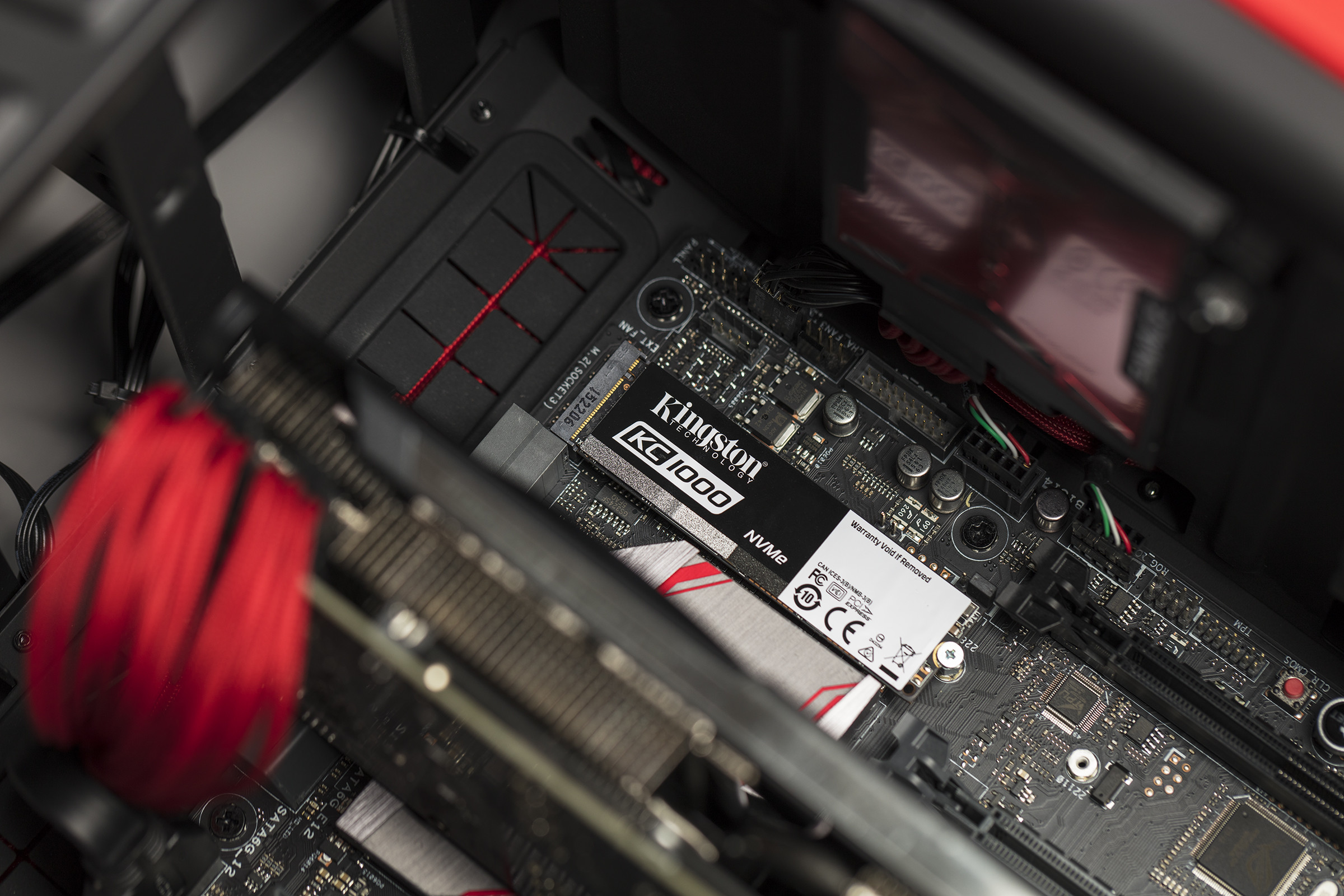
Самый перспективный вариант — разъем M.2. Если вы используете современный ноутбук, то именно M.2 позволит работать системе с максимальной скоростью. M.2 — это и есть то светлое будущее, которое ожидали от mSATA. Новый стандарт распространился в ноутбуках до того, как mSATA набрал популярность, а за счёт снижения цен на накопители он почти сразу раскрутился, а mSATA превратился в малопопулярный «legacy-storage», для которого производители сегодня выпускают одну-две модели накопителей — так, на всякий случай. На практике M.2 — это вариант вывода шины PCI Express 3.0 с поддержкой сразу 4 линий. Таким образом, M.2 позволяет достичь скорости передачи данных до 4 ГБ/с, что намного больше, чем в любой из версий SATA.
Но не стоит особенно радоваться раньше времени — даже если накопитель установлен в разъём M.2, он может по-прежнему использовать интерфейс SATA, а значит — работать в том же скоростном режиме, что и с более старыми разъемами. Тем не менее, преимущество все равно будет, так как носитель сможет раскрыть весь свой скоростной потенциал.
AHCI или NVMe?
Чем дальше в лес — тем сложнее спецификации, потому что интерфейс — это еще не все. На одном и том же физическом разъеме могут работать накопители с разным типом контроллеров. В эпоху наибольшей популярности жёстких дисков контроллер AHCI научился прокачивать их за счет работы с очередью команд NCQ (Native Command Queuing). Но сегодня он является узким местом между диском и процессором, а его более современный конкурент NVMe (Non-Volatile Memory) фактически является PCI-устройством и, теоретически, мог бы работать на скорости самой шины PCI Express. Чего стоит один тот факт, что NVMe может обрабатывать до 65536 запросов, когда режим AHCI поддерживает только 32 одновременных запроса.
Правда, накопители, которые используют NVMe контроллер, потребляют в 2-3 раза больше электроэнергии, чем их братья на базе AHCI. Поэтому если речь идет о мобильном ноутбуке с длительным временем автономной работы, использование накопителя с AHCI-контроллером может оказаться предпочтительнее, несмотря на более высокую производительность NVMe. При этом диски с любым из этих контроллеров могут быть установлены в интерфейс M.2.
Впрочем, если вы решили приобретать диск NVMe, необходимо уточнить, поддерживается ли эта спецификация производителем ноутбука. Если нет, то вы не сможете установить операционную систему и загружаться с такого диска.
Тонкости установки
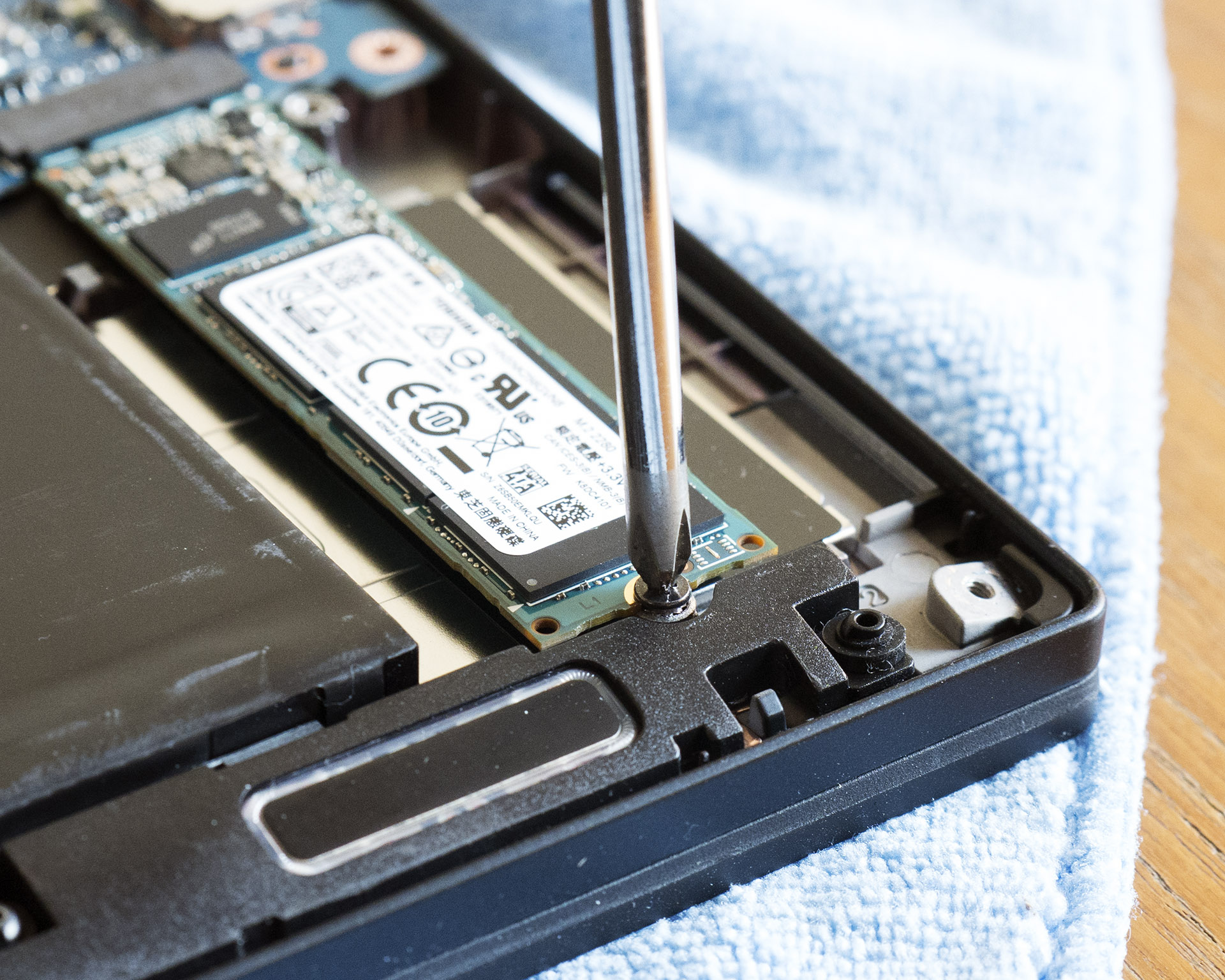
Но, если вы хотите установить в свой ноутбук твердотельный накопитель, необходимо первым делом убедиться в том, что на плате имеется разъем для его установки. Эту информацию можно узнать у производителя, найти в видеообзорах с инспекцией внутренностей, при помощи конфигуратора на нашем сайте или спросить о возможности апгрейда у специалистов технической поддержки Kingston. Можно и самому вскрыть ноутбук, чтобы проверить требуемые размеры монтажных отверстий. Рядом с интерфейсом M.2 обычно наносится маркировка, которая говорит о наличии крепежных отверстий. Например, 2260 означает, что поддерживаются носители 22 мм в ширину и 60 в длину, 2280 — 22 в ширину и 80 в длину, ну и так далее.
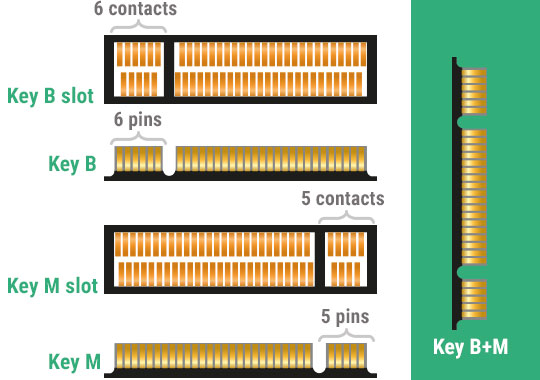
Интерфейс M.2 универсальный, но, чтобы жизнь не казалась мёдом, у него есть несколько разновидностей с разными ключами для установки плат расширения. Разъем с ключом B отличается отсутствующими контактами с 12 по 19 и называется M.2 Socket 2. Он может работать с интерфейсами SATA, USB 3.0, PCIe ×2, PCM, IUM, SSIC и I2C. При установке ключа M с отсутствующими контактами с 59 по 66 разъем именуется в документации M.2 Socket 3. Такая версия поддерживает уже только PCIe x4 и SATA.
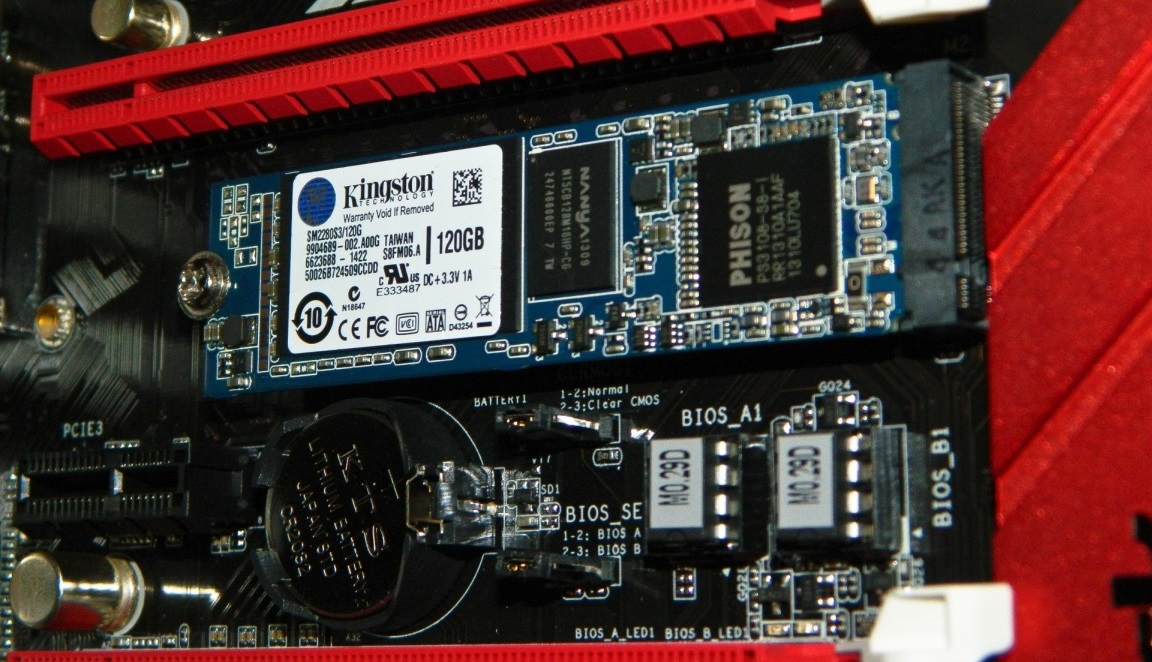
При этом в продаже имеются разные SSD — предназначенные для установки в M.2 Socket 2, M.2 Socket 3 и универсальные, у которых есть контакты для обоих ключей. Если вы не уверены, какой именно разъем M.2 имеется в ноутбуке, лучше всего приобретать именно универсальный накопитель. В частности, в линейке Kingston модели M.2 SATA содержат сразу два ключа и могут быть установлены в любой ноутбук с поддержкой М.2.
Программный уровень
Но просто воткнуть диск в ноутбук недостаточно. Именно поэтому многие сдают ноутбук на апгрейд в сервисный центр. Кстати, если ваша машина еще на гарантии, возможно, чтобы ее сохранить и при этом заменить накопитель, обращение в СЦ будет необходимым условием. Но многие крупные производители не возражают даже против самостоятельной замены диска – вы всегда можете уточнить это в службе технической поддержки вашего ноутбука. Кроме того, важно благополучно скопировать содержимое старого диска. Если вы решите провести эту процедуру самостоятельно, лучше всего использовать специальное ПО для миграции, которое идет в комплекте со многими твердотельными накопителями Kingston.
У ведущих производителей также есть утилиты для настройки оптимальной работы SSD, которые вы сможете использовать после запуска системы на новом диске. Например, Kingston SSD Manager помогает контролировать состояние накопителя, запускать технологии самодиагностики и обновлять встроенное ПО накопителя.
Какой же накопитель выбрать?
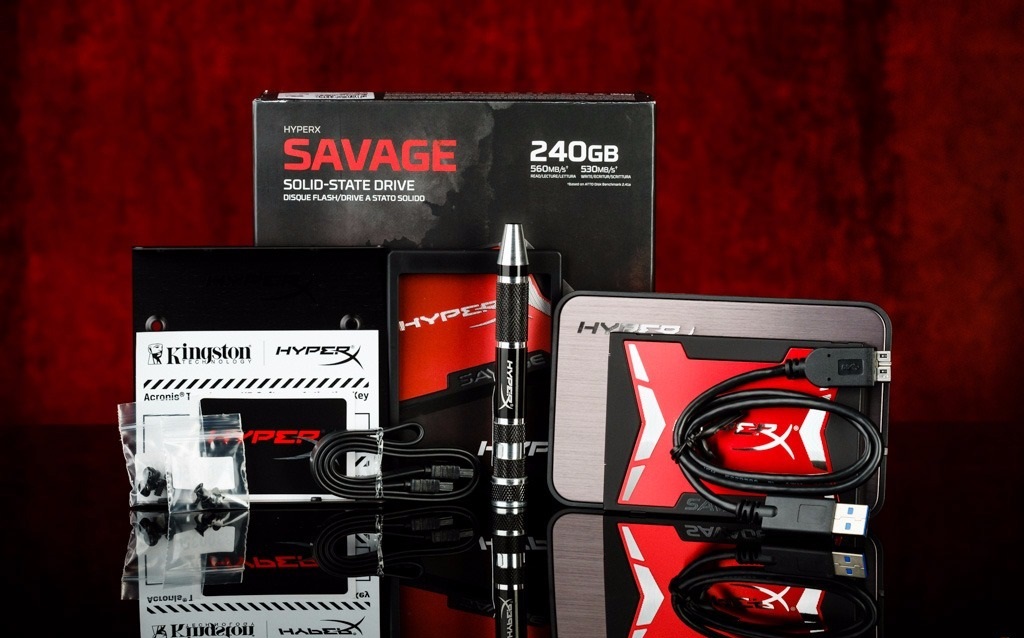
Для тех, в чьем ноутбуке есть только разъем mSATA, найти подходящую модель для замены достаточно сложно — на рынке представлено не так много mSATA-накопителей, и единственным вариантом из линейки Kingston является mS200. Если у вас есть разъем M.2 с поддержкой NVMe, то выбор будет намного шире — например, модель KC1000 позволит получить действительно высокую производительность (вы просто не узнаете свой ноутбук), а SSDNow M.2 SATA G2 предлагает хорошую альтернативу в бескорпусном варианте с ключом М.2 через SATA. Отличным решением в форм-факторе 2.5’станет HyperX Savage или модель KC400. Но когда нужна только быстрая загрузка ОС и приложений, достаточно будет более бюджетных накопителей — A400 или UV400. Хотите совет по выбору? Спрашивайте, ответим в комментариях!
Ну а для всех любителей девайсов HyperX сообщаем, что мышь HyperX Pulsefire FPS теперь стоит дешевле. И это не скидка: рекомендованная цена снижена навсегда, поэтому торопитесь, пока не разобрали!
Для получения дополнительной информации о продукции Kingston и HyperX обращайтесь на официальный сайт компании.
Как выбрать SSD накопитель
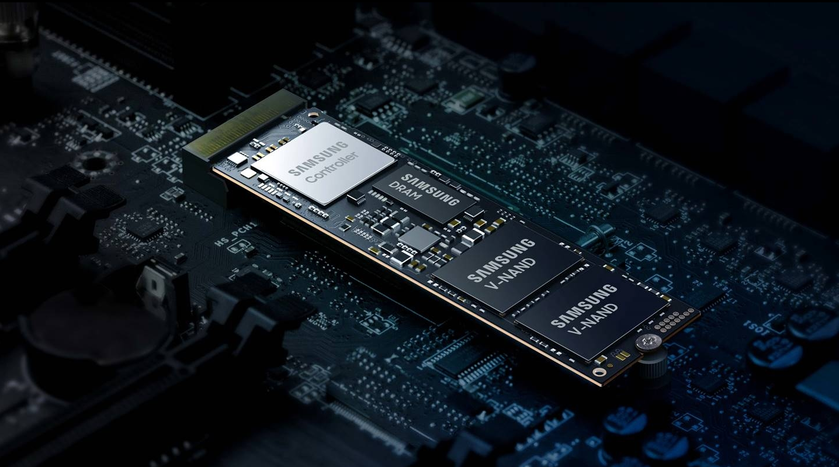
Ускоряете компьютер? Первое, что приходит в голову — это процессор, память и видеокарта. Об ускорении «винчестера» некоторые задумываются в последнюю очередь, выбирая его по остаточному принципу. И хорошо, если в списке покупок оказывается все-таки твердотельный накопитель, а не единственный безальтернативный жесткий диск. Эта небольшая шпаргалка поможет чуть лучше разобраться в современных технологиях накопителей и не растеряться при выборе SSD для своего компьютера.
Форм-факторы: mSATA, M.2, 2.5″ и PCI Express — чем они отличаются?
Действительно, SSD выпускаются в трех разных форм-факторах. Строго говоря, есть еще внешние накопители, которые могут иметь вообще любой вид и подключаться к компьютеру посредством Thunderbolt или USB, но мы сейчас не о них.
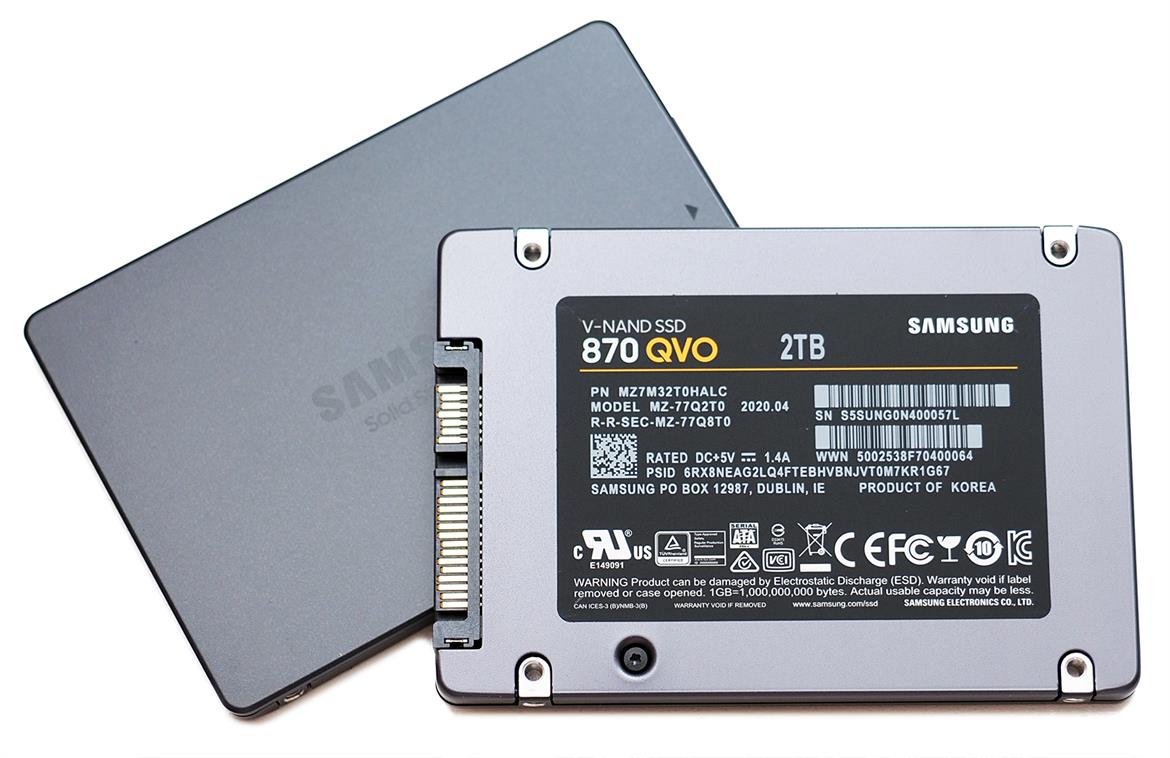
2,5″ (два с половиной дюйма) — это типичный размер ноутбучного жесткого диска. Простой и понятный, поэтому в таком же корпусе стали выпускать и твердотельные накопители, чтобы проще было модернизировать старые устройства, да и для новых особо ничего не выдумывать. Разъем и кабель SATA, питание тоже как у жесткого диска. Большой алюминиевый корпус для хорошего теплоотвода. Это преимущества 2,5-дюймового формата SSD. Недостатки растут из них же: SATA — медленный интерфейс. Он не дает раскрыться технологии SSD, да и в таких габаритах нет потребности, современные твердотельные накопители могут занимать гораздо меньше места.
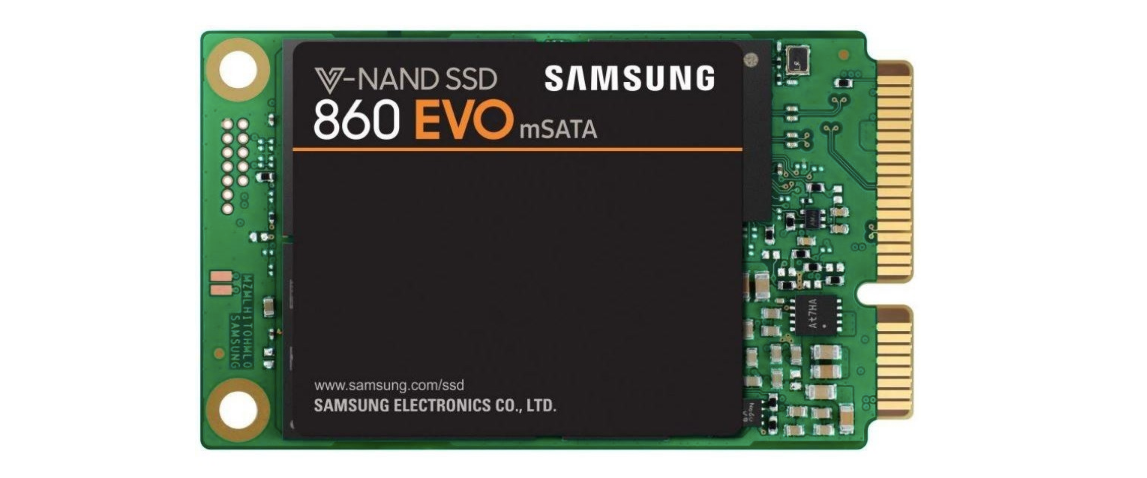
mSATA — формат накопителя, который проще всего описать как 2,5″ без корпуса. То есть, это небольшая плата с чипами памяти, имеющая разъемы передачи данных и питания по стандарту SATA. Компактнее предыдущего варианта, но с тем же медленным интерфейсом.
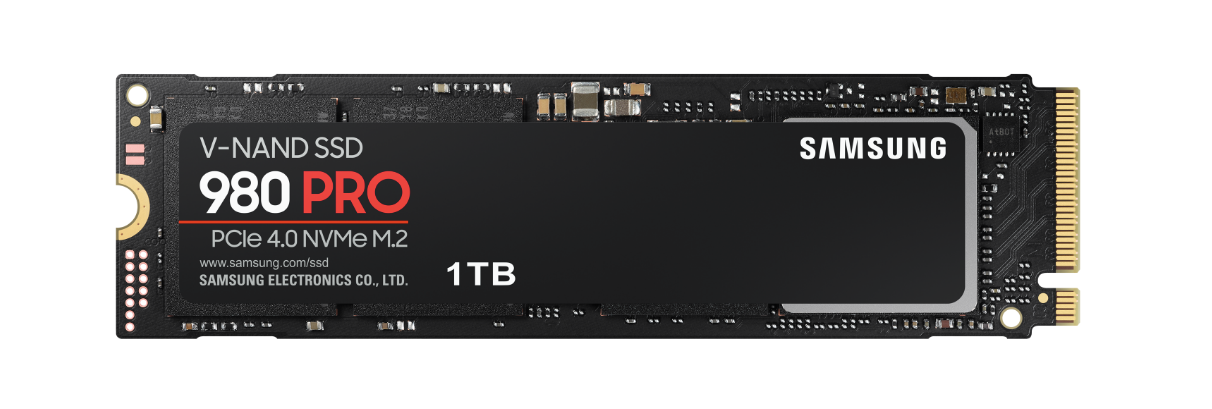
M.2 — современный компактный формат для большинства SSD. Это, по сути, плата с микросхемами, которая подключается напрямую к материнской плате. Без кабелей и громоздких корпусов. Изначально этот формат появился там, где теснее всего, то есть, в ноутбуках. Но со временем прижился и в настольных компьютерах. Минусом такого решения можно считать разве что недостаточный теплоотвод: некоторым моделям, работающим в режиме высоких нагрузок, нужны дополнительные радиаторы. В большинстве случаев при выборе SSD для домашнего игрового компьютера есть смысл выбирать именно формат M.2. Кстати, цифры 2280 в названии (ещё бывают варианты 2230, 2242, 2260) указывают всего лишь на размер платы в миллиметрах, где 22 — ширина (у всех одинаковая), а 80 — длина (влияет по сути только на место, занимаемое внутри системного блока).
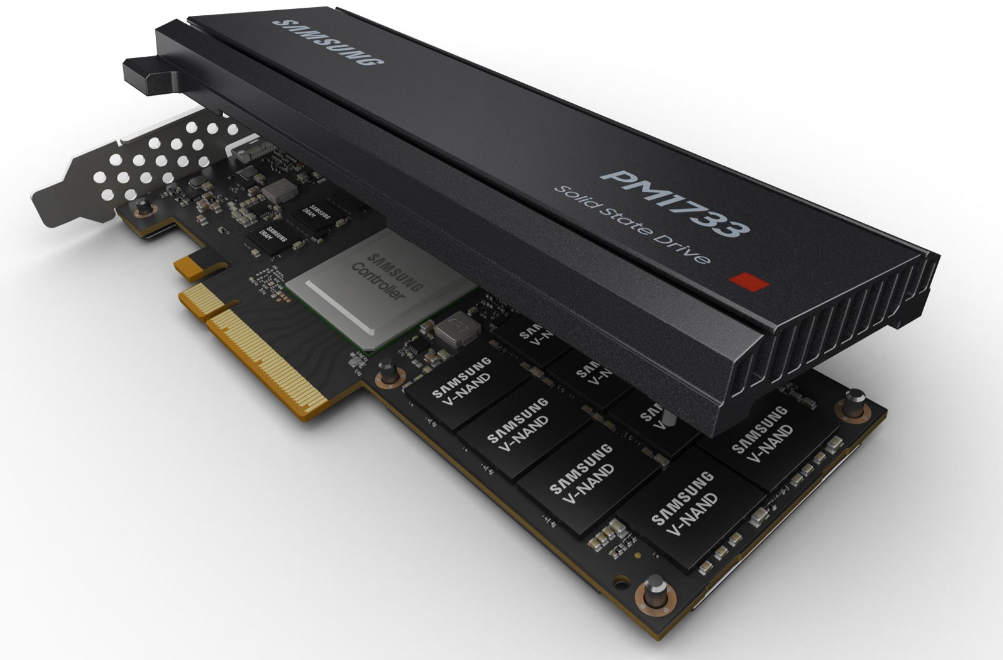
PCI Express — тут главное не запутаться. Смотрите: этим термином называют как интерфейс передачи данных, так и физический разъем на материнской плате. Сейчас мы говорим как раз о разъёме, точнее, о форм-факторе карты расширения, устанавливаемой в слот PCI Express. Плюс такого варианта реализации SSD — в возможности использовать более быструю конфигурацию PCIe x8. Но такая карта расширения, крупная и занимающая неожиданный слот, больше подойдет для сервера, хотя можно поэкспериментировать и дома, если позволяет бюджет.
Что такое NVMe и в чем отличие от SATA?
Вот, это важный момент. С форм-факторами 2,5″ и mSATA все понятно, они работают по интерфейсу SATA. Накопители в формате карт для слота PCI Express работают по интерфейсу PCI Express. А вот стандарт M.2 заставляет нас все-таки поглубже разобраться в этих интерфейсах, потому что есть M.2-накопители, работающие как по более медленному протоколу SATA, так и по более быстрому PCIe.
SATA — это старый добрый интерфейс для подключения жестких дисков знакомыми красными проводами (олдфаги помнят еще более старый IDE с широкими серыми шлейфами, но эти технологии древности для SSD бесполезны). Максимальная пропускная способность SATA достигает 600 Мбайт/сек. Этого с головой хватало жестким дискам, но для быстрой флеш-памяти это явно узкое место. Поэтому накопитель формата М.2, работающий по интерфейсу SATA (его можно отличить по двум прорезям-ключам на разъеме с контактами) — не самое быстрое решение.
NVMe (Non-Volatile Memory Express) — более быстрый протокол работы накопителей. Физически он использует тот же разъем М.2, но передает данные по шине PCI Express. Которая, в свою очередь, имеет разные версии, дальше расскажем подробнее.
PCIe 4.0: в чем отличие от PCIe 3.0?
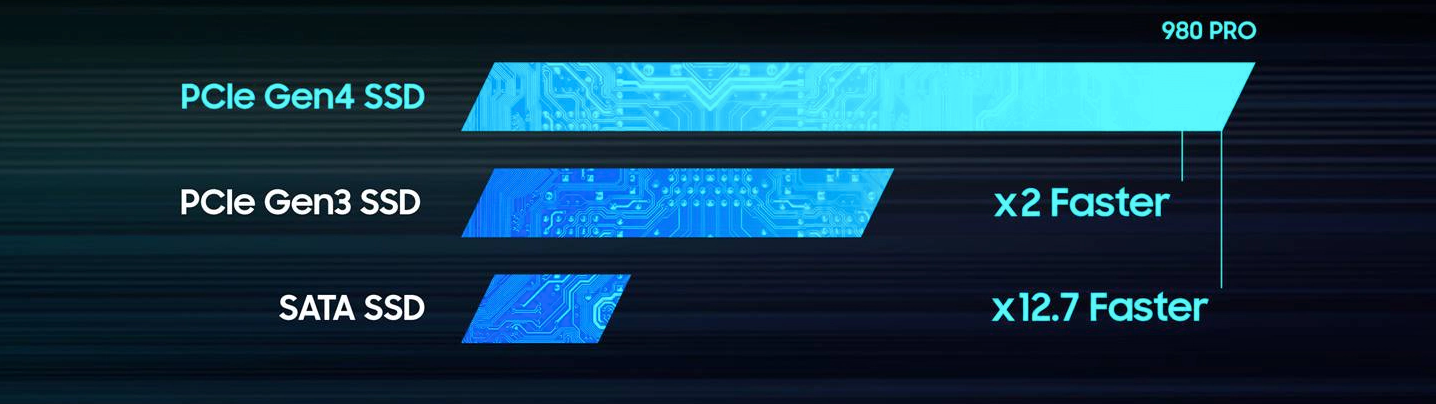
Скорость. Да, там в спецификации есть про повышенную надежность работы, но основное отличие именно в скорости. Пропускная способность четвертой версии интерфейса PCIe вдвое выше, чем у третьей. Максимальная скорость одного канала (PCIe x1) составляет почти два гигабайта в секунду (1,969 Гбайт/с). Для SSD-накопителей, работающих через разъём M.2 с интерфейсом PCIe x4 потолок составит, соответственно, 7,87 Гбайт/с. Как вы уже знаете, предел возможностей SATA III составляет всего 600 Мбайт/с, это примерно в 13 раз медленнее.
А что там с SSD для Apple?
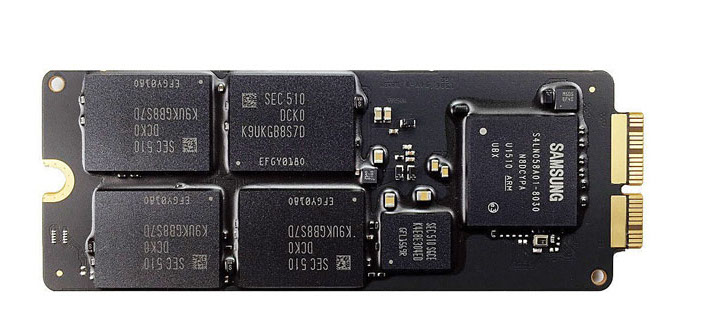
У Apple, как всегда, все по-своему. Твердотельные накопители в макбуках и аймаках прошли общую для всех эволюцию интерфейсов, перейдя с SATA на PCIe. А вот разъемы на накопителях там свои, несовместимые с классическими M.2, хотя протокол передачи данных тот же. Так что если вы апгрейдите макбук, выбирайте накопитель, поддерживаемый макбуками, причем обратите внимание на особенности конкретно своей модели.
Что такое IOPS и на что влияет?
Айопс (расшифровывается как input/output operations per second) — это важный параметр скорости накопителя. Со скоростью передачи данных по разным интерфейсам мы уже разобрались, но есть еще один нюанс. Насколько велики задержки при попадании информации внутрь накопителя и при извлечении их оттуда? Вот на этот вопрос как раз и отвечает показатель IOPS. И у накопителей SSD он гораздо выше, чем у классических жестких дисков. Чисто механически: жесткому диску, для того, чтобы считать информацию с определенного участка пластины, нужно какое-то время, чтобы физически «поднести» магнитную головку к нужному месту. Твердотельные накопители лишены таких сложностей. Поэтому, если у HDD показатель IOPS измеряется сотнями, то у SSD — десятками и сотнями тысяч, причем у самых производительных вроде Samsung SSD 980 PRO этот параметр достигает миллиона.
SLC, MLC, TLC, QLC — в чем разница?
Разница в количестве бит информации, которое можно сохранить в одной ячейке памяти. Чем больше, тем плотнее упакована информация в накопителе и тем больше его ёмкость при аналогичной стоимости. Но скорость доступа при этом может быть ниже. Давайте по порядку.
SLC (Single-Level Cell) — тип флеш-памяти, где в одной ячейке хранится один бит информации. Такая память будет быстрой и энергоэффективной, но весьма дорогой.
MLC (Multi-Level Cell) — тут в одной ячейке можно хранить не один бит данных, а много. Целых два (потому что случаи с большим количеством бит впоследствии получили свои собственные названия, о них дальше). Соответственно, плотность данных выше, стоимость одного гигабайта ниже, но скорость и выносливость накопителя теоретически уступают SLC.
Впрочем, современные технологии позволяют эти нюансы понемногу компенсировать. Чтобы не сталкиваться с чисто физическими ограничениями при производстве чипов памяти, ячейки стали делать трехмерными, то есть, на одном слое микросхемы размещать сразу несколько ячеек, как бы «в высоту». Так появились приставки 3D у типов памяти TLC и QLC.
TLC (Triple-Level Cell) — три бита данных в ячейке. Такая память также может называться 3-bit MLC или MLC-3, потому что это фактически одна из разновидностей MLC. Современные технологии производства уже позволяют делать такие чипы весьма быстрыми .
QLC (Quad-Level Cell) — четыре бита данных в ячейке, то есть, 4-bit MLC. В данный момент такая память считается наиболее доступной, хотя и уступает по скоростным характеристикам другим описанным типам.
А что значит V-NAND?
Это один из типов упомянутой выше 3D флеш-памяти. Во-первых, следует знать, что вся флеш-память делится на два больших класса NAND и NOR. Они отличаются логикой организации доступа к данным, и для современных SSD используется только память типа NAND. А вот уточнение «V-NAND» говорит о том, что это память с вертикальным типом организации трехмерной структуры ячеек. Еще есть горизонтальный тип, но вникать в такие тонкости при выборе конкретного накопителя вам вряд ли понадобится.
Хорошо, а о чем говорит показатель TBW?
О том, сколько всего данных гарантированно можно записать на этот накопитель. Это один из показателей надежности накопителя. Как известно, SSD тоже подвержены износу, и одну ячейку нельзя перезаписывать бесконечное количество раз. Чем больше заявленный производителем параметр TBW (Total Bytes Written), тем больше данных может быть записано на диск в течение его жизненного цикла. TBW обычно измеряется в терабайтах. Для домашнего пользователя значения 100 может хватить на добрый десяток лет использования, а вот для сервера, который постоянно перезаписывает данные, этого может быть маловато.
Что такое S.M.A.R.T. и зачем нужна эта технология?
S.M.A.R.T. звучит похоже на smart, то есть, что-то умное. В случае с накопителями это self-monitoring, analysis and reporting technology, то есть, технология самоанализа состояния устройства. Жесткий диск или SSD, поддерживающий S.M.A.R.T., может своевременно предупредить о намечающихся проблемах в работе. Точнее не так, накопитель умеет только определять и хранить набор важных параметров, а вот сообщать о них пользователю технически будет уже операционная система или специальная программа. Технология S.M.A.R.T. изначально разрабатывалась именно для жестких дисков, поэтому в ней есть много параметров, связанных с его анатомией. Но с приходом SSD появились особенные параметры и для них (количество циклов записи, счетчики разнообразных ошибок, состояние пула резервных блоков). Для пользователя это важный сигнал: если S.M.A.R.T. говорит об износе накопителя, вы можете заранее позаботиться о покупке нового и резервном копировании данных. А не в панике и в последний момент, как обычно.
Ура! Теперь вы без труда расшифруете надпись вроде «M.2 2280 PCIe 4.0 x4 V-NAND TLC» (подсказка: это накопитель размером 22х80 миллиметров с разъемом М.2, который работает на быстрой шине PCI Express 4.0 в четыре потока и содержит чипы «трехмерной» флеш-памяти с возможностью хранения трех бит данных в каждой ячейке). Можно брать.
При поддержке Samsung SSD 980 PRO
В работе над этим редакционным материалом, созданным с учетом интересов читателей gg , участвовал рекламодатель — компания Samsung, заинтересованная в том, чтобы вы больше узнали о возможностях современных SSD-накопителей и после прочтения этого текста знали на что нужно обращать внимание при выборе такого хранилища данных для своего компьютера.
SSD M2 — как выбрать накопитель (тонкости с SATA и PCI-E, 2242, 2260, 2280, и ключами)
 Доброго времени суток.
Уже как несколько лет канули в лету споры о выгоде от использования SSD накопителей — сейчас его рекомендуют устанавливать всем: не только профессиональным геймерам или программистам, но и обычным пользователям. Преимущество в дисковой производительности колоссальное: в 5-10 раз! ✌
Однако, сейчас достаточно много SSD накопителей, различающихся размерами (прим.: форм-фактор): если с SSD форм-фактора 2,5 дюйма (классический размер, выглядит также, как жесткий диск) вопросов не так много, то вот с «новомодными» SSD M2 — настоящая путаница!
Собственно, в этой статье хотел разобрать самое основное о накопителях SSD M2: какой именно накопитель мне подойдет, какой интерфейс используется, что это за 2242, 2260, 2280 и ключи «M»,» «B», «B&M» на маркировке накопителя.
Выбор накопителя SSD M2: разбираемся с путаницей
Основное
Во многих новых ноутбуках и компьютерах (на материнской плате) стал все чаще появляться новый разъем M2 (что не удивительно!). Ведь он пришел на смену интерфейсам: mSATA, mini PCI Express.
И здесь хочу сразу отметить преимущество интерфейса M2 : он позволяет обходиться без кабелей питания, отдельных шлейфов и пр. «добра» (по сути, позволяет подключать устройства просто вставив карту в слот!).
К тому же, он меньше, чем тот же mSATA. Все это в купе позволяет M2 использовать в более мобильных и компактных устройствах, делает его более удобным и популярным.
Добавлю, что использовать M2 можно и для установки Wi-Fi адаптера, 3G/4G модемов, Bluetooth модуля, и др. устройств. (Прим.: просто многие полагают, что M2 используется исключительно для SSD)
👉 Кстати!
M2 интерфейс одно время назывался как NGFF (форм фактор следующего поколения). В некоторых магазинах и у некоторых производителей накопителей встречаются SSD M2 именно с этой маркировкой.
В чем состоит путаница
1) SATA и PCIe
Формат M2, конечно, бесспорно перспективный, но уж очень все с ним не просто. Сразу скажу, что он подразделяется на два больших типа: SATA и PCIe (а каждый из этих типов подразделяется на несколько подтипов).
Почему так было сделано?
M2, как уже сказал выше, задумывался как универсальный интерфейс, который заменит устаревшие mSATA и mini PCIe. Но, дело в том, что пропускная способность SATA III составляет 6 Гбит/с, а накопитель SSD M2 PCIe — способен обеспечить скорость работы до 32 Гбит/с (согласитесь, разница существенна!).
Дополню, что M.2 PCIe различается по скорости в зависимости от количества линий. Так, например, PCI Express 2.0 с двумя линиями (обозначается, как PCI-E 2.0 x2) — обеспечивает скорость до 8 Гбит/c, PCI Express 3.0 с четырьмя линиями (PCI-E 3.0 x4) — обеспечивает заветные 32 Гбит/с.
Весь смак в том, что большинство устройств (скажем, ноутбуки) поддерживают только один тип диска, например, SSD M2 SATA III. Т.е. при выборе нужно очень внимательно подойти к тому, что же поддерживает устройство (но об этом еще пару слов ниже 👇).
2) Габариты накопителя 2242, 2260 и 2280
Еще один важный момент: накопители M2 (как SATA, так и PCIe) — могут быть разных габаритов. Всего их три: 2242, 2260 и 2280.
Первые две цифры (22) — это ширина накопителя, вторые (42, 62 или 80) — это его длина (см. скриншот ниже в качестве примера 👇).
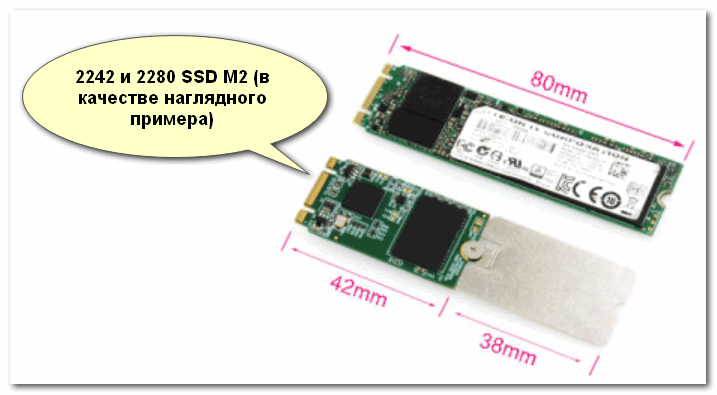
2242 и 2280 — пример в габаритах
Суть в том, что разные материнские платы поддерживают разные габариты накопителей. И если диск меньшей длины еще можно вставить в слот, то вот если он больше — это беда.
Однако, отмечу, что сейчас в продаже есть универсальные диски, длинной 80 мм, которые самостоятельно можно подрезать до нужной длины (прим.: все необходимые микросхемы располагаются на длине 42 мм).
3) Ключ и
Под ключами подразумеваются контакты и их расположение на накопителе. Существуют три вида ключей: «M», «B», и универсальный «B&M» (наглядный пример ниже). Перед покупкой диска, необходимо знать, какой ключ поддерживается вашим устройством.
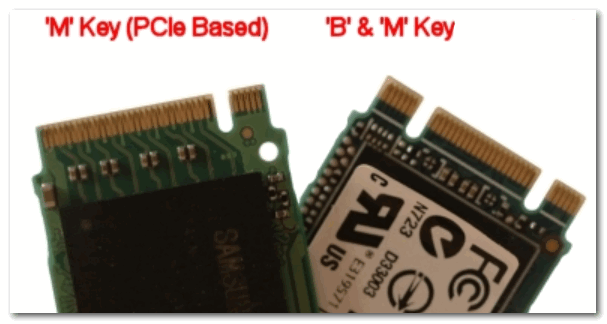
Накопители с разными ключами, наглядный пример
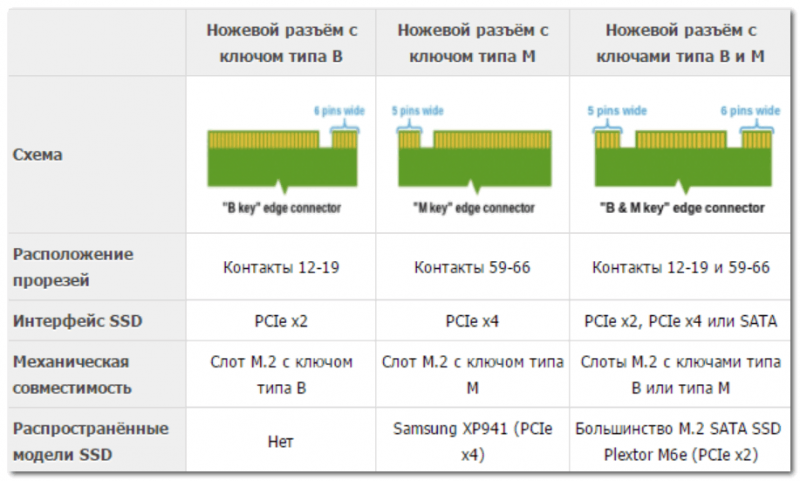
Ключи на SSD M2 накопителях: интерфейс, механическая совместимость, схема
Вся «соль» с этими ключами в том, что, например, мат. плата с сокетом PCIe x2 использует ключ «B», но есть накопители SSD формата M2 SATA которые также используют ключ «B»! Разумеется, если подключить такой накопитель к материнской плате с сокетом PCIe x2 — работать он не будет!
Еще один скрин в помощь: думаю, на нем понятнее. 👇
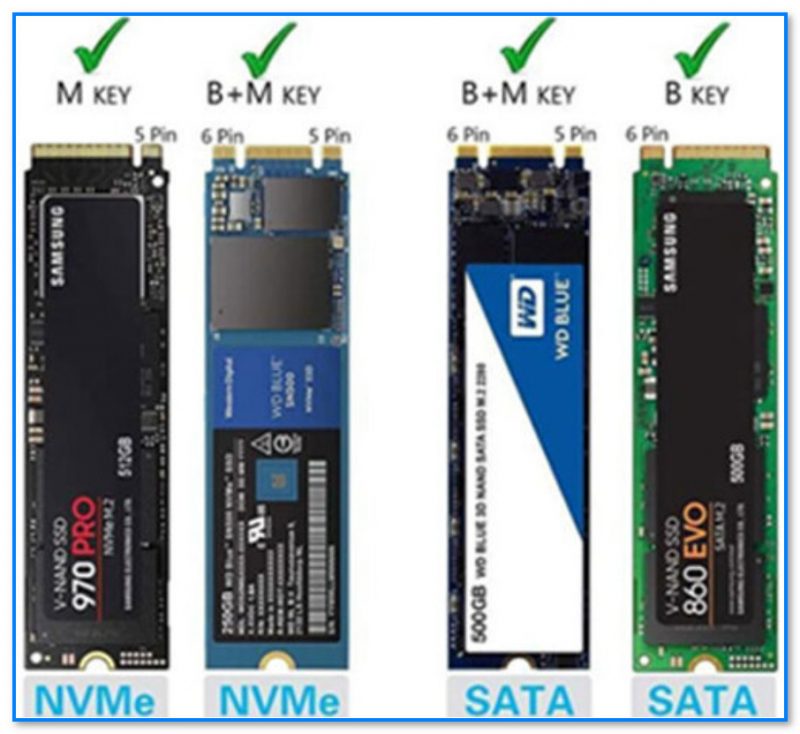
4) Технология NVMe
Старые диски используют протокол AHCI, но с появлением более быстрых дисков — он перестал справляться со своей задачей (не позволяет использовать максимальные скоростные характеристики накопителей). Для решения сей проблемы выпущен новый протокол — NVMe.
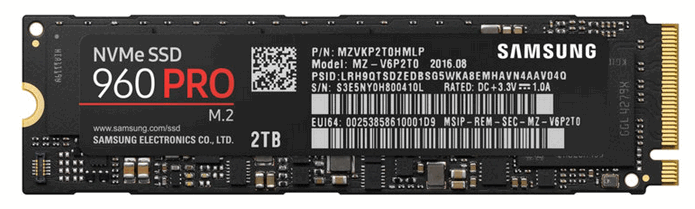
NVMe SSD Samsung — как выглядит SSD M2 накопитель
Он обеспечивает более высокую скорость, требует меньше ресурсов от процессора при операциях чтения/записи, стали гораздо меньше задержки. Чтобы ваш SSD мог работать по данному протоколу, обратите внимание на то, поддерживает ли ваша мат. плата данную технологию.
Итоги (что знать перед покупкой SSD M2, чтобы не оказаться в «дураках»):
- какой интерфейс поддерживает ваша материнская плата (PCI-E 2.0 x4, PCI-E 3.0 x2, PCI-E 3.0 x4, SATA III);
- габариты SSD M2 накопителя, который можно установить (2280, 2260, 2242);
- ключ, который поддерживает ваша материнская плата (обычно, SATA диски выпускаются с ключом «M&B», а PCIe x4 – с ключом «M»);
- поддерживается ли мат. платой технология NVMe (если да — то естественно, и накопитель стоит покупать с поддержкой NVMe).
Только после ответа на эти несколько вопросов, можно сделать выбор SSD M2, который будет у вас работать.
👉 Обновление от 2020 .
Сейчас стали появляться в продаже ноутбуки (и мат. платы) с универсальными портами, к которым можно подключить SSD M2 как PCI-E, так и SATA.
Стоит ли игра свеч? Переходить ли на SSD?
Многие часто спрашивают, а стоит ли вообще переходить на SSD, так уж существенна разница ли.
В качестве примера покажу сравнительный тест нескольких дисков, установленных у меня на ноутбуках/ПК. Первый тест — это SSD M2 (NVMe), второй — SSD M2 (SATA III), третий — классический HDD.
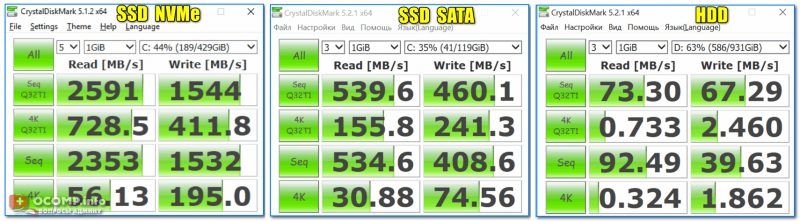
Тест скорости накопителей SSD (NVMe, SATA), HDD | Кликабельно (Crystal DiskMark — утилита для теста)
👉 Примечание!
На скринах вы видите синтетические тесты. В реальной работе (при загрузке ОС, запуске игр, работе с ПО): многие из обычных пользователей отмечают огромную разницу между HDD и SSD (SATA), но почти не замечают между SSD (NVMe) и SSD (SATA).
*
Обратите внимание на первую строчку. Скорость чтения (Read) 2591 MB/s против 73 MB/s — разница в 30÷35 раз! Т.е. если раньше, до установки SSD (NVMe), Windows загружалась в течении 1 минуты — то сейчас менее 10 сек.!
Я уж не говорю о остальных программах: Word, браузеры, проигрыватели и пр. — запускаются моментально, сразу же после двойного клика мышки по ярлычку!
👉 Дополнение!
Как проверить скорость диска: HDD, SSD. Тест, определение разницы в скорости между SSD и HDD, стоит ли переходить на твердотельный диск.
Как узнать, какой SSD M2 поддерживает моя мат. плата, что выбрать
Очень популярный вопрос.
Для начала, хочу сказать не верьте никаким утилитам для просмотра характеристик ПК. Дело в том, что они могут показать наличие слота M2, но фактически на плате его может не быть (т.е. для него предусмотрено место на плате, а физически слота нет) !
И так, ближе к делу.
1) Вариант №1 — посмотреть на самой мат. плате.
Если на вашей мат. плате есть разъем M2 — то в большинстве случаев рядом с ним есть маркировка, по которой вы сможете узнать нужные сведения (пример ниже). К тому же сразу убедитесь в физическом наличие этого разъема (что важно сделать перед покупкой накопителя).
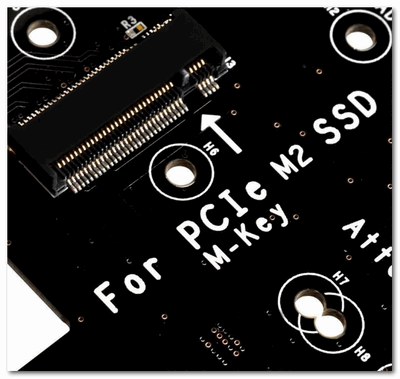
Пример обозначения на материнской плате (для M-KEY, PCIe)
2) Вариант №2 — посмотреть на сайте производителя
Зная модель материнской платы (или ноутбука), можно зайти на сайт ее производителя и посмотреть характеристики.
Кстати, некоторые материнские платы сейчас делают универсальными, которые могут поддерживать несколько типов накопителей SSD M2 (пользователям ноутбуков в данном случае повезло меньше, т.к. они чаще всего поддерживают какой-то один конкретный тип).

Характеристики мат. платы на сайте производителя
3) Вариант №3 — посмотреть обзор конкретного ноутбука (мат. платы).
Многие магазины и пользователи (которые уже приобрели данное железо) часто делают обзоры, из которых можно почерпнуть необходимые данные. Однако, рекомендую их подкреплять также первыми двумя вариантами (так сказать, убедиться своими глазами).