Яндекс Станция Макс — инструкция и настройка умной колонки
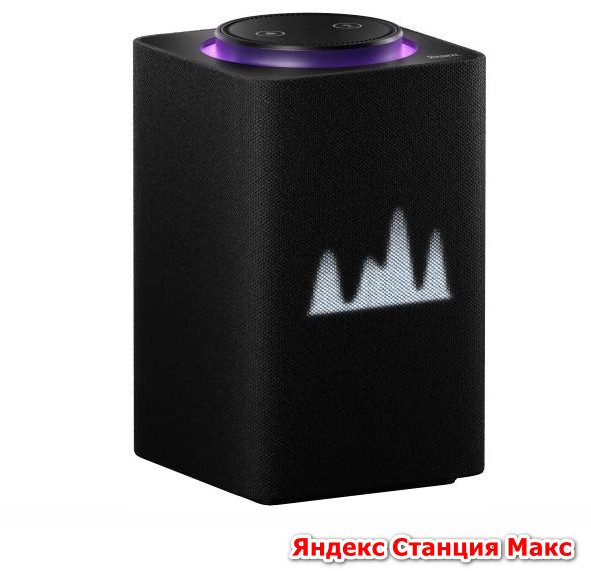
Яндекс.Станция Макс с Алисой — это умная колонка, управляющая голосом, внутри которой находится — голосовой помощник Алиса: она включает музыку, отвечает на вопросы и выполняет поручения. Также Станция Мини помогает управлять лампами, увлажнителями и другими устройствами Умного дома Яндекса, объединяющего десятки умных устройств разных производителей таких как Philips, Redmond, Rubetek, Samsung, Xiaomi,Tuya,EWeLink, которые в том числе работают с Алисой.
Станция оснащена пятью динамиками, мощностью 65 Вт. Благодаря этому вы получаете чистые высокие частоты, насыщенную «середину» и глубокие басы. Станцию можно подключить к другим колонам с помощью беспроводной технологии Multiroom для более громкого звучания. На этом возможности Станции Макс не ограничиваются — соединив ее с телевизором через порт HDMI, вы можете воспроизводить фильмы, сериалы и видеоролики с разрешением 4K из онлайн-кинотеатров.
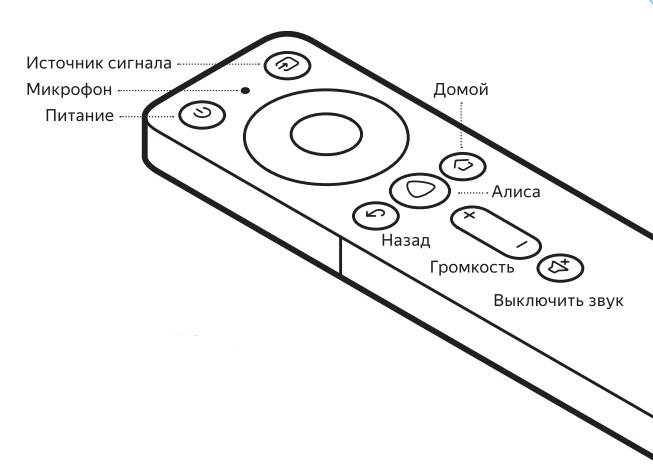
Станция Макс распознает ваши голосовые команды на расстоянии до пяти метров — в ней есть семь микрофонов, направленных в разные стороны. Если в комнате играет громкая музыка, воспользуйтесь пультом — в нем есть как кнопки для управления всеми функциями, так и собственный микрофон.Яндекс Станция реагирует на действия как голосом, так и визуальными эффектами. Большой LED-экран на передней панели показывает погоду, служит визуализатором для музыки и демонстрирует эмоции Алисы.
Комплектация
Пульт ДУ
Первое включение и настройка
Чтобы пользоваться Станцией Макс, нужны подключение к интернету по Wi-Fi или Ethernet и аккаунт на Яндексе. Все возможности открываются с подпиской Яндекс Плюс.
Как правильно настроить Яндекс Станцию Макс
Яндекс Станция Макс — это голосовой ассистент и мультимедийная колонка, которая поможет вам организовать свою жизнь и развлечения. Но для того, чтобы она работала максимально эффективно и удовлетворяла все ваши потребности, требуется правильная настройка. В этой пошаговой инструкции мы расскажем, как настроить Яндекс Станцию Макс, чтобы она стала вашим идеальным помощником.
Шаг 1: Установите и настройте приложение «Яндекс»
Первым делом вам потребуется скачать и установить приложение «Яндекс» на свой смартфон. Оно позволит вам управлять Яндекс Станцией Макс и настраивать ее функции. Зайдите в соответствующий магазин приложений — App Store для устройств на iOS или Google Play для Android — найдите приложение «Яндекс» и установите его на свой смартфон. После установки приложения вам потребуется выполнить его настройку, следуя инструкциям на экране.
Шаг 2: Подключите Яндекс Станцию Макс к Интернету
Для работы Яндекс Станции Макс необходим доступ к Интернету. Поэтому, прежде чем приступить к настройке, убедитесь, что колонка подключена к сети Wi-Fi. Включите ее и подождите, пока не загорится индикатор готовности к подключению. Затем откройте приложение «Яндекс» на своем смартфоне, зайдите в настройки и выберите функцию «Добавить девайс». Следуйте инструкциям приложения, чтобы связать смартфон и Яндекс Станцию Макс через Wi-Fi.
Шаг 3: Активируйте базовые функции и настройте голосовой помощник
После успешного подключения к Интернету вы сможете активировать базовые функции Яндекс Станции Макс и настроить голосовой помощник. Откройте приложение «Яндекс» на своем смартфоне, найдите раздел «Устройства» и выберите яндекс-колонку из списка подключенных устройств. В меню «Устройства» вы сможете настроить желаемую яркость светодиодного кольца, установить язык голосового помощника, настроить уведомления и многое другое. Следуйте инструкциям приложения, чтобы задать нужные параметры.
Следуйте этой пошаговой инструкции, чтобы правильно настроить Яндекс Станцию Макс и начать пользоваться всеми ее возможностями. Персонализируйте своего голосового помощника, управляйте умным домом, слушайте музыку, задавайте вопросы и получайте полезные рекомендации — все вместе с Яндекс Станция Макс!
Что такое Яндекс Станция Макс?
Яндекс Станция Макс оснащена мощными динамиками, что позволяет воспроизводить музыку с хорошей громкостью и качеством звука. Колонка имеет встроенный голосовой помощник Алиса, который может отвечать на ваши вопросы, включать треки, изменять громкость и многое другое. Благодаря функции умного дома, вы сможете управлять освещением, температурой и другими устройствами в вашем доме без необходимости вставать с дивана.
Чтобы настроить Яндекс Станцию Макс, вам понадобится специальное приложение на вашем смартфоне или планшете. В приложении вы сможете добавить свои музыкальные сервисы, настроить устройства умного дома и задать персональные настройки для колонки. Также вы сможете настроить распознавание голоса и отрегулировать звуковые настройки.
Шаг 1. Распаковка и подключение
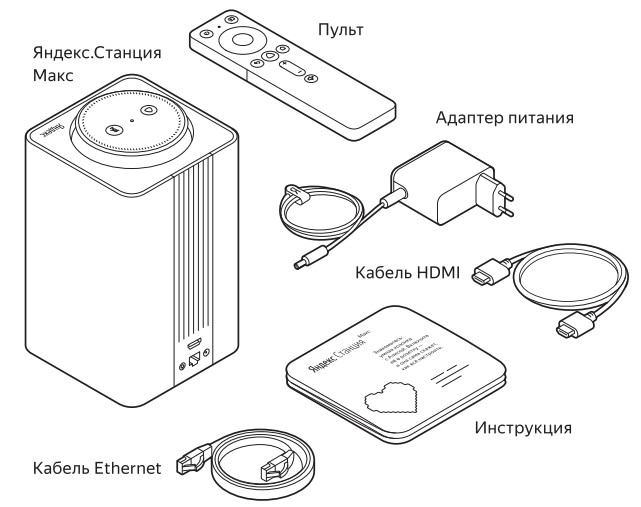
Перед началом настройки Яндекс Станции Макс необходимо распаковать устройство. В комплекте должны быть сама Станция, сетевой адаптер, а также краткая инструкция.
1. Установите Станцию на стабильную поверхность в желаемом месте помещения.
2. Подключите Станцию к сети электропитания с помощью сетевого адаптера.
3. Проследите за тем, чтобы кабель питания не был перекручен или поврежден.
4. Дождитесь, пока Станция не загорится синей лампочкой. Теперь она готова к настройке и использованию.
Обзор шага 1: Распаковка и подключение
Как распаковать и подключить Яндекс Станцию Макс
Вот пошаговая инструкция, которая поможет вам распаковать и настроить Яндекс Станцию Макс:
| Шаг 1: | Распакуйте Яндекс Станцию Макс. Откройте коробку и аккуратно извлеките устройство. Проверьте наличие всех комплектующих: сама станция, кабель питания и инструкция по настройке. |
| Шаг 2: | Подключите Яндекс Станцию Макс к сети питания. Возьмите кабель питания и подсоедините его к соответствующему разъему на задней панели станции. Затем вставьте вилку в электрическую розетку. |
| Шаг 3: | Подождите, пока Яндекс Станция Макс загрузится. Вам потребуется небольшое время, чтобы устройство запустилось и подключилось к интернету. Наберитесь терпения и дождитесь завершения этого процесса. |
| Шаг 4: | Настройте Яндекс Станцию Макс с помощью мобильного приложения. Скачайте и установите приложение «Яндекс.Станция» на свой смартфон или планшет. Откройте приложение и выполните указанные инструкции для настройки станции. Не забудьте подключить свое устройство к тому же Wi-Fi, к которому будет подключена Яндекс Станция Макс. |
| Шаг 5: | Продолжайте настройку и добавьте Яндекс Станцию Макс в свою умную систему. В процессе настройки вы можете выбрать язык интерфейса, подключить свои аккаунты в сервисах Яндекса и добавить другие устройства, которые работают с технологией умного дома. |
Если вы правильно выполните все вышеуказанные шаги, то сможете полноценно использовать Яндекс Станцию Макс и насладиться всеми ее возможностями. Удачной настройки!
Шаг 2. Подключение к Wi-Fi
После успешного включения Яндекс Станции Макс необходимо подключить ее к Wi-Fi сети для полноценной работы и доступа к онлайн-сервисам.
Чтобы подключить Яндекс Станцию Макс к Wi-Fi, выполните следующие шаги:
- Включите Яндекс Станцию Макс и перейдите в настройки устройства.
- Выберите раздел «Настройки Wi-Fi».
- Найдите доступные Wi-Fi сети и выберите нужную.
- Введите пароль от выбранной Wi-Fi сети.
- Дождитесь завершения процесса подключения. При успешном подключении, на экране появится символ Wi-Fi.
Теперь Яндекс Станция Макс успешно подключена к Wi-Fi и готова к использованию!
Как правильно подключить Яндекс Станцию Макс к Wi-Fi
Для того чтобы настроить подключение Яндекс Станции Макс к Wi-Fi, выполните следующие шаги:
1. Убедитесь, что у вас есть доступ к Wi-Fi сети и зарегистрированные данные для подключения.
2. Включите Яндекс Станцию Макс и дождитесь, пока она полностью запустится.
3. На Яндекс Станции Макс найдите кнопку «Настройки» или «Settings» на панели управления.
4. Нажмите на кнопку «Настройки» и дождитесь отображения меню с параметрами.
5. В меню настроек найдите раздел «Сеть» или «Network» и выберите его.
6. В разделе «Сеть» найдите опцию «Wi-Fi» или «Беспроводная сеть» и выберите её.
7. После выбора опции «Wi-Fi» или «Беспроводная сеть», Яндекс Станция Макс начнет сканирование доступных Wi-Fi сетей.
8. Подождите, пока Яндекс Станция Макс отобразит список доступных сетей.
9. Найдите название вашей Wi-Fi сети в списке и выберите её.
10. Введите пароль для подключения к вашей Wi-Fi сети и нажмите кнопку «Подключиться» или «Connect».
11. Дождитесь, пока Яндекс Станция Макс подключится к вашей Wi-Fi сети. Это может занять некоторое время.
12. После успешного подключения, Яндекс Станция Макс будет готова к использованию в вашей Wi-Fi сети.
Теперь вы можете наслаждаться всеми функциями Яндекс Станции Макс и использовать её для удобного управления вашим домом.
Шаг 3. Настройки и синхронизация
После того, как у вас появилась Яндекс Станция Макс и вы успешно подключили ее к сети Wi-Fi, настало время настроить и синхронизировать устройство.
1. Откройте приложение «Яндекс» на своем смартфоне или планшете.
2. Нажмите на значок Яндекс Станции в правом нижнем углу экрана.
3. В меню выберите «Настройки».
4. В разделе «Устройства» выберите Яндекс Станцию Макс, которую вы хотите настроить.
5. Далее следуйте инструкциям на экране, чтобы синхронизировать свою Яндекс Станцию Макс с вашим аккаунтом Яндекс.
6. Когда синхронизация будет завершена, вы сможете настроить дополнительные параметры устройства, такие как громкость, будильник, уведомления и другие.
Совет: Если вы хотите настроить Яндекс Станцию Макс с помощью голосовых команд, просто скажите: «Яндекс, запусти настройку» и следуйте инструкциям, которые вам будут даны.
Настройка и синхронизация Яндекс Станции Макс легка и интуитивно понятна, что позволяет вам быстро приступить к использованию всех функциональных возможностей устройства.