Как называется usb-приемник для беспроводной мыши?
Несмотря на то, что беспроводная связь компьютерной мышки с устройством, через которое осуществляется взаимодействие с компьютером, может основываться на разных типах передачи (есть мышки с радиоканалом, есть с блютусом и т.д.), но само устройство приема сигнала от мышки в любом случае будет именоваться адаптером (само это слово происходит от французского глагола "adapter", что означает "приспосабливать, адаптировать"). Но следует иметь в виду, что адаптер на радиоканале, например, настроен на работу с конкретной мышкой и подцепить его к другой мыши не получится — это делается для того, чтобы мышки в офисе не мешали соседям работать.
Как называется юсб от беспроводной мышки
Когда дело доходит до подключения беспроводной мыши к компьютеру, необходимо знать некоторые технические термины, чтобы выполнить эту задачу успешно. Ниже мы рассмотрим некоторые из основных терминов, которые могут пригодиться при подключении беспроводной мыши.
Разъем для мыши: PS/2
Этот порт является старшим братом USB-порта, который мы рассмотрим позже. В прошлом порт PS/2 использовался для подключения клавиатуры и мыши. Сегодня мыши с PS/2 разъемом уже почти не производятся, поэтому более распространен разъем USB.
USB: универсальная последовательная шина
USB (Universal Serial Bus) является наиболее распространенным интерфейсом для подключения периферийных устройств к компьютеру. Большинство современных мышей уже используют USB для своего подключения. Разъем USB обладает большей скоростью передачи данных и большей универсальностью, чем старый порт PS/2.
Беспроводная радио мышь
Беспроводная радио мышь работает с помощью источника беспроводной связи, который называют разными терминами, такими как радиомодуль, радиоадаптер, радиоприемник или ресивер (Reciver). Эта мышь подключается к радиосигналу, который устанавливается между мышью и компьютером через радиомодуль.
USB-хаб
USB-хаб — это устройство, которое позволяет объединять несколько USB-устройств (мышей, флешек, клавиатур, принтеров и т.д.) в один узел подключения. Если у вас есть множество USB-устройств и ограниченное число USB-портов, то USB-хаб поможет решить эту проблему.
Как подключить беспроводную мышь через USB
Если у вас есть беспроводная мышь и USB-адаптер, выполните следующие простые шаги, чтобы подключить мышь к компьютеру:
- Возьмите USB-адаптер и вставьте его в свободный порт на компьютере.
- Подождите, пока компьютер обнаружит новое устройство.
- Установите драйверы, если они требуются.
- Синхронизируйте беспроводную мышь с USB-адаптером.
- Готово! Теперь вы можете пользоваться своей беспроводной мышью.
Полезные советы и выводы
- Перед покупкой беспроводной мыши убедитесь, что она поддерживает вашу операционную систему.
- Перед подключением необходимо установить драйверы с компакт-диска, поставляемого в наборе с мышью.
- Если вы столкнулись с проблемой при подключении беспроводной мыши, сначала попробуйте перезагрузить компьютер и убедиться, что драйверы установлены правильно.
- USB-хаб — это хороший способ объединения нескольких USB-устройств в один подключаемый узел.
- Следуйте инструкциям, поставляемым вместе с вашей беспроводной мышью, чтобы правильно настроить ее и наслаждаться ею без проблем.
Надеемся, что эта статья поможет вам понять основные технические термины, необходимые для подключения беспроводной мыши к компьютеру. Удачи!
Какие токены подходят для ФНС
Федеральная налоговая служба России использует в своей работе Удостоверяющие Центры (УЦ), которые поддерживают использование некоторых токенов формата USB типа А. Среди них можно выделить Рутокен ЭЦП 2.0, Рутокен S, Рутокен Lite, JaCarta ГОСТ, JaCarta-2 ГОСТ, JaCarta LT, ESMART Token, ESMART Token ГОСТ и другие. Применение токенов на практике значительно облегчает взаимодействие с ФНС и позволяет выполнять различные операции, связанные с электронной подписью, аутентификацией и шифрованием информации. Также важно отметить, что использование токенов соответствующих ГОСТ-стандартам позволяет обеспечить безопасность и надежность передачи и обработки данных.
Что означают цвета на USB
USB-порты имеют различные цвета для облегчения идентификации интерфейсов и их функций. Если порт имеет белый цвет, то это означает, что это USB 2.0 порт. Синий цвет обозначает USB 3.0 интерфейс, который имеет большую скорость передачи данных по сравнению с USB 2.0. Красный цвет указывает на интерфейс повышенного напряжения, который позволяет передавать электрический ток более 500 мА. Это достаточно для зарядки устройств, таких как смартфоны и планшеты. Жёлтый цвет указывает на интерфейс, который может передавать электрический ток даже при выключенном компьютере. Такой порт часто используется для зарядки устройств, в том числе и без надобности включать компьютер. Различные цвета USB-портов помогают пользователям быстро и легко определить их функции.
Какого цвета плюс и минус в юсб
ЮСБ-разъем состоит из четырех проводов, каждый из которых имеет свой цвет. Провод +5V окрашен в красный цвет и отвечает за подачу питания, он рассчитан на напряжение 5 Вольт. Два других провода — D- Data и D+ Data окрашены соответственно в белый и зеленый цвет. Они отвечают за передачу данных и информации между устройствами. Четвертый провод — GND, имеет черный цвет и предназначен для заземления, его напряжение равно нулю. Ответ на вопрос о цвете плюса и минуса в юсб заключается в том, что в USB-разъеме нет привычных плюса и минуса, вместо этого используются провода с соответствующими цветами. Каждый из них выполняет свою функцию и важен для правильной работы устройства.
Почему комп не видит USB мышку
Компьютер может не распознавать USB мышь по нескольким причинам. Если мышь не новая, то причина может быть в случайно вынутом кабеле или приемнике, который следует проверить. Также возможно, что батарея в мыши села или разъем или кабель мыши испорчены, что может привести к повреждениям внутренних контактов. Если мышь подключена через USB-хаб или порты на передней панели компьютера, это также может быть причиной проблемы. Решение проблемы может быть в переподключении мыши, замене батарей или кабеля, и проверке целостности разъемов. Если все вышеперечисленное не помогает, следует обратиться к специалисту, чтобы решить данную проблему.

В данном случае речь идет о соединении беспроводной мышки и компьютера. Для этого используется устройство с радиосигналом, которое имеет различные наименования. В зависимости от производителя и модели это может быть радиомодуль, радиоадаптер, радиоприемник или ресивер (Reciver).
Суть использования данного элемента заключается в том, чтобы передать сигнал от мышки на компьютер без проводов. Это позволяет пользователям работать на более удаленном расстоянии от ПК, что удобно и практично. Радиосигнал обеспечивает связь между устройствами и передает данные с мышки на компьютер.
Таким образом, наименование элемента, через который происходит соединение беспроводной мышки с компьютером, может быть различным, но его функциональность остается неизменной. Он позволяет использовать мышку на расстоянии от ПК, не используя провода.
USB (Universal Serial Bus) — стандартный интерфейс, предназначенный для подключения различных устройств к компьютеру. Он обеспечивает быструю передачу данных и позволяет подключать устройства «плуг-энд-плей» без необходимости перезагрузки компьютера. USB стал широко распространенным и практичным решением для подключения периферийных устройств, таких как клавиатуры, мыши, принтеры, внешние жесткие диски и многое другое. Он также используется для зарядки мобильных устройств и передачи электропитания. Благодаря своей универсальности и простоте в использовании, USB стал неотъемлемой частью современных компьютерных систем и электроники в целом.
Что делать если потерял USB-приёмник от беспроводной мышки?

Беспроводные USB адаптеры для мышек – компактные и маленькие антенны, но это удобство имеет и обратную сторону. Если кто-то из вас потерял usb адаптер от беспроводной мыши что делать в первую очередь – так это не паниковать. Во многих случаях можно заменить адаптер на другой. Я выполнял эту процедуру и сам, и помогал нескольким друзьям. Проблема действительно распространённая, но решаема несколькими способами.
Способ 1: написать в техподдержку
Если у вас потерялся приемник от беспроводной мыши известного производителя, то первое, что нужно делать – написать в официальную службу техподдержки. Велика вероятность, что вас попросят сфотографировать девайс и вышлют новый адаптер в замену того, который вы потеряли. На форумах много информации о пользователях, которые воспользовались данным методом. Например, компания Logitech в большинстве случаев бесплатно отправляет USB адаптер.
Единственный нюанс: выясняйте города, куда они делают доставку. Политика компаний периодически меняется. Если это только Москва или Санкт-Петербург, то вам понадобится родственник или знакомый из этих городов, чтобы получить девайс и затем переслать USB адаптер на ваш адрес.

Способ 2: приемник Logitech Unifying
Данный метод подойдёт только для продукции компании Logitech. Если на вашем устройстве есть логотип «Unifying» – красная пиктограмма солнца – то вы можете использовать любой ресивер с этим изображением – не обязательно оригинальный, который вы потеряли. Более того, к одному ресиверу можно подключить до 6 устройств от Logitech: клавиатуры, мышки, кликеры и т.д. Что делать для этого? Нужно, чтобы все они поддерживали данную технологию, а также скачать приложение Unifying с официального сайта. Именно оно поможет настроить беспроводную мышь на другой адаптер.

Купить адаптер с Unifying-технологией можно в интернете: как б/у, так и новый. Цена – около 500-700 рублей.
Способ 3: настройка на другой адаптер
Этот метод является самым сложным и работает не всегда. При поиске на форумах по вопросу, «как беспроводную мышь подключить к другому адаптеру, если получилось потерять свой», чаще всего можно услышать ответ «нет, это невозможно». Однако мне удалось решить эту проблему в одном случае. Ещё в одном, к сожалению, все способы действительно не сработали. Но если бы я снова потерял usb-адаптер от беспроводной мыши, я бы их также проверил.
Помните о том, что, в большинстве случаев, вам не удастся использовать USB адаптер от аналогичной мышки вместо того, который вы потеряли. Распознавание девайса выполняется по ID, так что беспроводной приёмник просто не увидит ваше устройство. Однако есть один путь, который можно проверить, если у вас есть подобный USB приёмник под рукой. Вот что нужно делать:
- Выключить и включить мышь. Батарейки также должны быть заряжены.
- Расположить девайс близко к USB-порту.
- Вставить ресивер в USB-порт.
- Не позже, чем через 15 секунд после этого, одновременно зажать среднюю кнопку (колёсико) и правую кнопку мыши.
- Через несколько секунд мышь и приёмник будут согласованы, устройство можно использовать.
Этот метод работает, повторюсь – для одного и того же производителя (или одной и той же модели) и не всегда. Но если вы можете протестировать его, и он решит ваш вопрос, то это едва ли не самый простой вариант дальше пользоваться девайсом, когда вы потеряли оригинальный приёмник.

Шаг 1: проверьте совместимые USB адаптеры на сайте производителя
Если адаптеры взаимозаменяемы – это должно быть указано в документации или просто на страничке с характеристиками вашего девайса на сайте. Иногда один и тот же ресивер подходит для устройств, выпущенных с интервалом в 7 лет. И купить старый приёмник можно за копейки, к примеру, на Авито.
Шаг 2: проверьте драйвера и утилиты на сайте производителя
Есть вероятность, что проблема USB приёмника, который можно потерять, уже была решена производителем ранее. Если на сайте есть ПО, которое поможет легко делать перепрошивку другого аналогичного ресивера, ваша проблема будет решена. Например, для мышек А4 это программа Office Shuttle Software G9_G11. Что останется делать, так это только купить приёмник в интернете: на Авито, Али Экспресс и т.п.

Шаг 3: обратиться в сервисный центр
Необходимо выяснить, могут ли специалисты подобрать вам новый ресивер или привязать беспроводную мышь к другому приёмнику вместо того, который вы потеряли. Часто опыт сотрудников сервисного центра позволит решить проблему намного быстрее, чем это делали бы вы. Может случиться, что нужные ресиверы находятся без дела на складе. Также возможно, что специалисты умеют делать перепрошивку USB приёмников.
Есть ещё один способ: перепрограммировать ресивер самостоятельно. В таком случае вам понадобятся специальные знания и программное обеспечение. USB приёмник следует прошить на другой ID устройства или изменить частоту принимаемого сигнала. Этот способ достаточно сложный и подходит не всем девайсам. Подойдёт скорее для людей с техническими знаниями, опытом и свободным временем.

Если вы потеряли адаптер от беспроводной мыши, то советую сразу же связаться с техподдержкой компании, а затем проверить по очереди все способы и шаги. Во многих случаях проблема решаема, и вам не придётся покупать новую мышку. Однако в другом случае, к сожалению, придётся приобрести новое устройство.
Универсальный адаптер для беспроводной мыши: где найти, как подобрать и как подключить радиомодуль
Всем привет! К нам на почту пришло очередное письмо с вопросом – что делать, если потерял беспроводной адаптер для мыши. Так как я сам его частенько терял, то я могу ответить на этот вопрос максимально развернуто.
Способ 1: Обратиться в техническую поддержку
На форумах ребята часто писали, что можно спокойно обратиться в тех поддержку и тебе вышлют модуль бесплатно. Правда чаще всего пишут именно на счет компании Logitech. Они без каких-либо проблем могут отправить модуль к вам домой. Но уточню, что данную информацию я видел на форуме, и сам её не проверял, так как моя мышь была от другого производителя, который, к слову, ничего мне так и не отправил. Но попытаться стоит.
В любом случае, можно всегда спросить про то, где можно купить аналогичный модуль. Или хотя бы спросить совместимую модель, которую можно найти на том же алике. Самостоятельно точную модель адаптера найти очень сложно, так как в магазинах, да даже на официальных сайтах эту информацию обычно не пишут.
Способ 2: Logitech Unifying
Данный способ подойдет только для тех, у кого мышь компании Logitech. Но это еще не совсем все, на USB модуле должен стоять вот такой вот значок звездочки. Если такой был на прошлом модуле, то вы можете прикупить любой адаптер для мыши с таким изображением – они все совместимы.
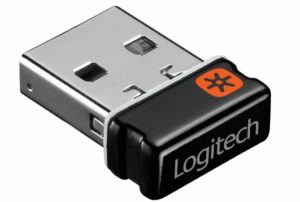
USB-приемник для мыши можно найти на Авито, или на барахолках. Вы также можете купить его на Алиэкспресс – ссылка на товар .
После того как вы найдете его, вам для подключения нужно скачать программу Logitech Unifying с официального сайта. Найти её достаточно легко через любой поисковик.
Способ 3: Как подключить беспроводную мышь к другому (или родному) USB Bluetooth адаптеру
В первую очередь вам нужно попробовать найти родной блютуз-адаптер для беспроводной мыши. Если у друга или знакомого есть старый ненужный модуль, то можно попробовать его. Найти подобную модель, можно на том же самом Алиэкспрессе – адаптеров там будет тьма, чтобы не покупать левый, можно списаться с продавцом и спросить на счет совместимости вашей мышки. Он вам все подскажет, плюс порекомендует другой модуль, если этот не подойдет.
Вот ссылка на самый популярный универсальный радиомодуль – он чаще всего работает почти со всеми мышами. Но еще раз повторюсь, прежде чем его покупать, спишитесь с продавцом и уточните его по совместимости именно с вашей мышкой.
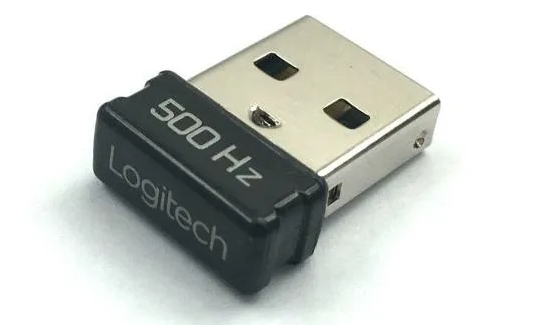
Смысл в том, что даже родной приемник будет подключаться по-определенному ID мыши. Но в некоторых случаях чужой адаптер можно привязать к старой мышке. В нескольких случаях мне удавалось привязать адаптер не к родным устройствам. Но предупреждаю, что не факт, что данный способ может получиться.
- Убеждаемся, что мышка работает – проверяем батарейки.
- Вставляем модуль в USB-порт, а мышь ставим рядом.
- Выключаем и снова включаем мышку.
- Через пару секунд нужно одновременно зажать колесико и правую кнопку на основном устройстве.
- Ждем так примерно секунды 2-3 и отпускаем.
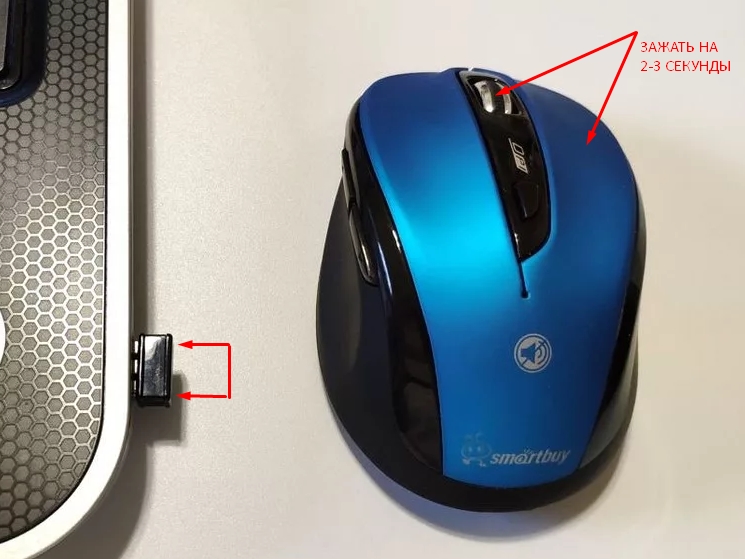
В некоторых случаях данный способ помогает сопрячь родные и неродные устройства. В некоторых случаях вам даже не понадобится делать сопряжение именно так. У некоторых производителей есть специальный софт, который помогает делать сопряжение мышки с неродным модулем, купленным на том же самом Алиэкспрессе. Поэтому стоит также зайти на официальный сайт и поискать там любое подобное программное обеспечение.