Senseye 3 что это
Компания BenQ объявила о начале продаж компьютерного монитора EW2730V, оборудованного 27-дюймовым дисплеем с разрешением Full HD (1920 x 1080 пикселей).
Устройство оснащено светодиодной фоновой подсветкой и матрицей типа VA (Vertical Alignment). Углы обзора по вертикали и горизонтали составляют по 178 градусов. Среди технических достоинств новинки следует отметить время отклика матрицы в 8 мс, яркость 300 кд/м.кв., соотношение контрастности 3000:1 (динамический показатель равен 20 000 000:1), а также наличие разъемов D-Sub, DVI, двух HDMI и четырех USB.
В мониторе применена фирменная технология Senseye 3, позволяющая регулировать яркость, контрастность, четкость изображения, активировать режим экономного потребления энергии Eco. Кроме того, улучшена равномерность черного благодаря снижению засветки.
27-дюймовый дисплей BenQ EW2730V появится в европейской рознице уже в сентябре этого года.
Светодиодные мониторы Benq
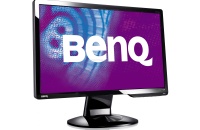
Передовые технологии всегда привлекают внимание простых пользователей. Иногда солидного названия продукта или наклейки «новинка» на симпатичном корпусе достаточно, чтобы принять положительное решение о покупке. Сегодня светодиодные мониторы (то есть ЖК-мониторы со светодиодной подсветкой) переживают некий пик моды, эта технология не из дешевых, да и высокая популярность LED-экранов тоже отражается на цене. Тем не менее наши соотечественники с удовольствием приобретают престижную технику, обладающую к тому же намного лучшей контрастностью по сравнению с устройствами, использующими родственную и тоже достаточно популярную технологию LCD.
Однако некоторые производители предпочитают не рассеивать свои технологические «усилия» и делают ставку на новые достижения науки. Так, например, тайваньская компания BenQ практически полностью перешла на выпуск LED-мониторов. Но от такой узкой специализации ассортимент фирмы не пострадал — сейчас компания выпускает множество моделей светодиодных мониторов, подразделяя их на категории по областям применения: для игр, солидного бизнеса или повседневного использования в обычных офисах либо дома. На самом деле деление это весьма условное, и тот же сугубо игровой монитор, обладающий высокой скоростью обработки видеосигнала, с успехом можно применять для просмотра фильмов или демонстрации презентаций на деловых встречах. Обычно пользователи, выбирая такие устройства, ориентируются на размер экрана — этот параметр влияет на цену, определяет сферу применения и, собственно, место, которое обновка займет на рабочем столе. А в ассортименте BenQ найдутся практичные модели с диагональю от 17 и до 27 дюймов.
Мониторы BenQ размером до 20 дюймов
BenQ BL702A — самый миниатюрный представитель модельного ряда, это 17-дюймовый монитор, который можно приобрести за 3800 руб. Тайваньский производитель не балует потенциальных покупателей разнообразием цветовых решений, так что данная модель выпускается исключительно в черном цвете. Экран с соотношением сторон 5:4 выглядит «квадратным», не подходящим для просмотра широкоформатных фильмов — он покоится на прямоугольной подставке с выпуклой верхней частью, однако разработчики предусмотрели и возможность подвесного крепления к стене. Ради этого заднюю панель освободили от разъемов — чтобы провода не мешали креплению. На переднюю панель вынесли большую круглую кнопку включения питания — она расположена на нижней кромке, украшенной текстурным рисунком. Клавиши настроек спрятаны в нижней торцевой части.
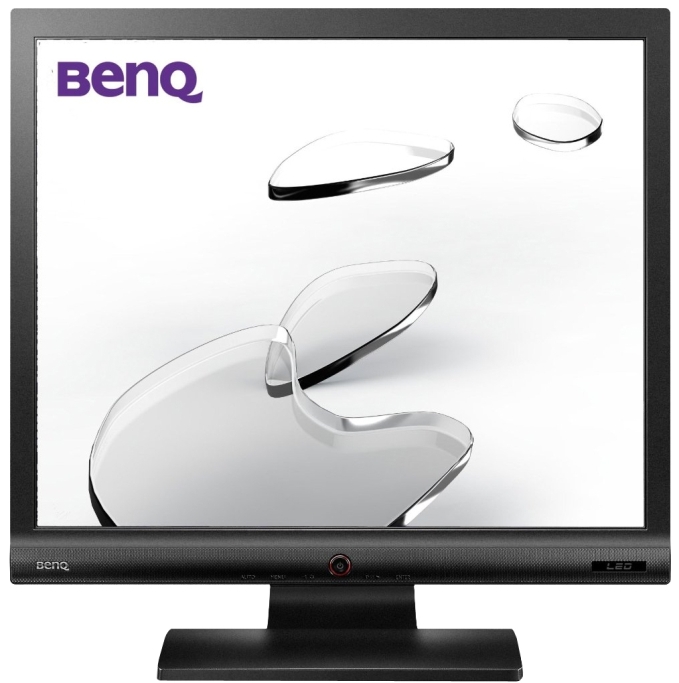
У этой модели с разрешением экрана 1280×1024 точек отличная динамическая контрастность 120 000:1 и скорость отклика 5 мс. Паспортная мощность при максимальной яркости 0,017 кВт, а в режиме ожидания даже меньше ватта. При создании даже такого недорогого монитора инженеры из BenQ применили технологию Senseye 3 — это специальная функция калибровки изображения, которая происходит автоматически при переключении между доступными режимами: «Стандартный», «Фото», «Кино», «Игра» и «Эко». Продвинутые пользователи без устали спорят: действительно ли излучаемый всеми мониторами сине-голубой спектр повышает зрительную утомляемость или это все же миф? Маркетологи BenQ решили не опровергать эту истину и воспользоваться глубокими знаниями (или невежеством) потенциальных покупателей, они заявили, что их мониторы поддерживают технологию Low Blue Light, которая защищает зрение пользователей.
Такими же показателями по контрастности и отклику обладает монитор BenQ GL955A чуть большего размера с диагональю 18,5 дюйма. В некоторых магазинах он продается практически по той же цене, что и 17-дюймовая модель. Черный экран на круглой подставке характеризуется соотношением сторон 16:9 — он имеет более привычную «вытянутую» форму широкоформатного стандарта. Кнопка включения у этой модели сенсорная, вместе с остальными органами управления она расположена на правой кромке, ближе к нижнему краю. Совместимость со стенным креплением типа VESA обеспечивает задняя панель, полностью лишенная разъемов.
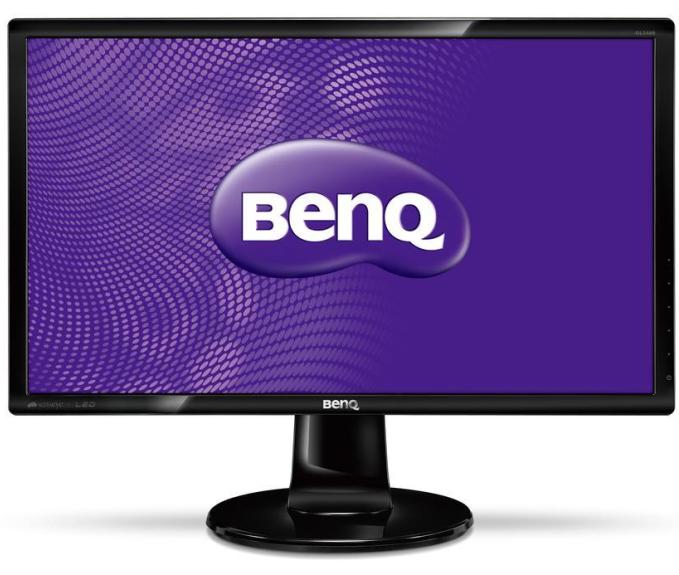
LED-монитор BenQ GL955A с диагональю 18,5 дюйма
Разрешение экрана у BenQ GL955A составляет 1366×768 точек с шагом 0,3 мм между отдельными пикселями. Эта модель более экономична, чем предыдущая, ее максимальная мощность составляет 0,011 кВт. При разработке этого монитора тайваньские инженеры задействовали технологию Senseye 3, но решили обойтись без Low Blue Light. Тем не менее пользователь сможет вручную подобрать желаемый режим цветовой «температуры», при которой многочасовые бдения у экрана будут достаточно комфортными. В чем еще эта модель уступает BL702A, так это в яркости (200 кд/м² против 250 кд/м²) и углах обзора. У 17-дюймового монитора обзор по горизонтали/вертикали составляет 170/160 градусов, а у GL955A — лишь 90/50 градусов.
Еще один достойный внимания монитор BenQ BL902TM с соотношением сторон экрана 5:4 позиционируется как модель для бизнеса. Цена 19-дюймового устройства стартует от 4900 руб. У этой модели очень оригинальная прямоугольная подставка с выемкой внутри — не иначе как для хранения скрепок или других мелких канцтоваров, которые клерки стараются всегда держать под рукой. Нижнюю часть экранной рамки украшают текстурный рисунок и декоративная вставка под металл — все кнопки управления сконцентрированы в нижнем правом углу. Ножка, на которой крепится экран, снабжена механизмом для поворота влево и вправо на 45°. Если пользователь захочет зафиксировать монитор на стене — к его услугам крепеж типа VESA.
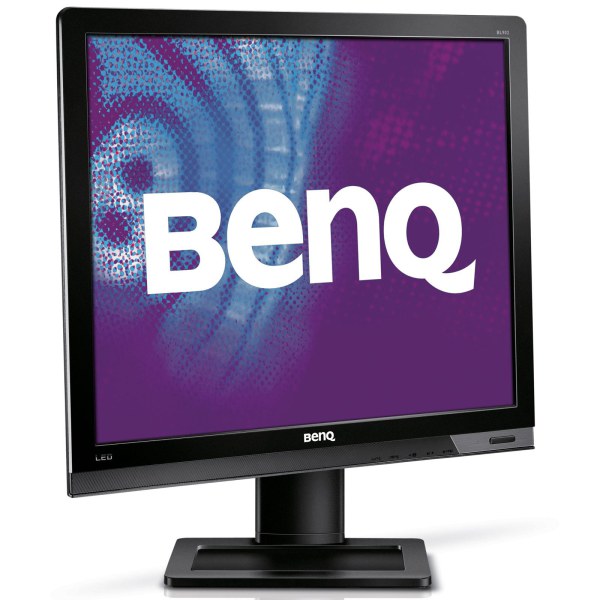
Пожалуй, самой примечательной аппаратной особенностью, отличающей BenQ BL902TM от двух рассмотренных выше моделей, является наличие двух встроенных динамиков, пусть их мощность и небольшая, всего по одному ватту. А вот важное функциональное преимущество бизнес-монитора — особая интеллектуальная система, которая позволит программистам побороть печально известный эффект «сухого глаза». Пользователь может установить напоминание о том, что пора сделать небольшой перерыв, такая программа выдает соответствующее сообщение через каждые 20, 40, 60 или 100 минут.
Экран с матовым антибликовым покрытием обладает разрешением стандарта SXGA, что соответствует размерности 1280×1024 точек, и яркостью LED-подсветки 250 кд/м². Параметры отклика, коэффициента контрастности, углов обзора и плотности заполнения пикселями — такие же, как у BL702A, а вот максимальная мощность побольше — 0,026 кВт.
Модели мониторов с диагональю 20 дюймов и больше
Эта категория в ассортименте BenQ самая многочисленная. Мониторы с 20-дюймовыми экранами очень популярны, их размер оптимален для установки на домашнем или офисном рабочем столе. Гиганты с диагональю 27 дюймов — менее ходовой товар, их внушительный размер ограничивает область применения, да и стоит такое оборудование недешево.
Универсальная модель BenQ GL2250M стоит в среднем 4000 руб. Такой монитор удобно использовать во время работы и отдыха, офисные приложения будут отображаться на широком экране с соотношением сторон 16:9 не менее качественно, чем видеоигры или голливудские блокбастеры. Внешностью этот черный глянцевый красавец похож на GL955A: та же круглая подставка, абсолютно идентичный способ размещения элементов управления настройками.
20-дюймовый монитор BenQ GL2250M с LED-подсветкой
Обе модели похожи своими техническими характеристиками, в том числе недостатками. Наряду с таким же впечатляющим коэффициентом динамической контрастности, технологией Senseye 3 и быстрым откликом, определяющим частоту обновления экрана (5 мс), BenQ GL2250M отличается показателем яркости 200 кд/м² и весьма скромными углами обзора 90/65 градусов по вертикали и горизонтали. Безусловно, обладатель большей диагонали имеет и лучшее разрешение — 1600×900 точек, паспортная электрическая мощность устройства также больше — 0,016 кВт.
Пользователям, которые предпочитают размер экрана 21,5 дюйма, тайваньская компания предлагает монитор BenQ GW2265HM по цене от 4700 руб. и выше. Благодаря круглой подставке, которой оканчивается ножка, черному глянцевому корпусу и размещению кнопок управления эта модель внешне практически копирует 20-дюймовую, однако отличается техническими характеристиками.
LED-монитор BenQ GW2265HM с диагональю 21,5 дюйма
Экран с соотношением сторон 16:9 — широкоформатная классика, его разрешение составляет 1920×1080 точек, что соответствует стандарту Full HD. Интенсивность светодиодной подсветки 250 кд/м², а углы обзора по вертикали и диагонали составляют 178 градусов — это лучший показатель среди всех рассмотренных выше мониторов. По паспорту максимальная потребляемая мощность BenQ GW2265HM составляет 0,03 кВт, но обусловлена она не только подсветкой, это устройство снабжено собственной миниатюрной стереосистемой. Технология Senseye 3 превращает в удовольствие кинопросмотры и видеоигры, а особый режим Reading Mode с оптимизированным «температурным» контрастом и «типографским» эффектом позволяет использовать монитор в качестве электронной книги и проводить за чтением много часов без устали.
Следует отметить, что таким же соотношением сторон и разрешением экрана обладают практически все мониторы BenQ с диагональю 22-24 дюйма (очевидно, что это объясняется большим шагом между пикселями). Так что покупателям, которые ценят четкость и реалистичность изображения, есть о чем задуматься. Более крупные и, соответственно, дорогие устройства лучше покупать не в офис, а домой и размещать не на рабочем столе прямо перед глазами, а чуть подальше, на ТВ-подставке или на стене.
27 дюймов по диагонали — это личный рекорд для мониторов BenQ, более крупные экраны фирма просто не выпускает. Такие гиганты могут похвастаться не только величиной, но и регалиями в виде теххарактеристик и фирменных ноу-хау. Традиционно самыми высокотехнологичными считаются игровые модели, BenQ XL2720T — одна из них. Это устройство стоимостью от 14 100 руб. получило черный корпус с красными цветовыми акцентами на подставке и ножке. Подставка оригинальной формы, в сечении представляющая собой треугольник, обладает собственными элементами управления S Switch для быстрого переключения игровых и рабочих режимов.
Игровой 27-дюймовый монитор BenQ XL2720T
У 27-дюймового монитора соотношение сторон 16:9 при разрешении Full HD и лучший в модельной линейке показатель яркости — 300 кд/м². Углы обзора составляют 170/160 по вертикали и горизонтали, хотя особая система крепления ножки к экрану позволяет поворачивать монитор под углом 45° и наклонять вниз/вверх в диапазоне -5. +20°. Монитор мощностью 0,027 кВт имеет исключительно малое время отклика, равное 1 мс, — для гонок, шутеров и прочих мальчишеских игр это идеально. Технология Black eQualizer позволяет отличать тончайшие оттенки — как раз то, что надо фанатам квестов и игр в жанре «Я ищу».
Опасный соперник. Обзор и тестирование монитора BenQ GW2450HM (страница 2)


Овальное основание подставки обладает небольшими габаритами и плоской глянцевой поверхностью. Именно последняя с большой долей вероятности не позволит вам постоянно класть на нее посторонние предметы. Глянцевый пластик очень быстро покрывается мельчайшими царапинами, и я не думаю, что кто-либо из вас захочет увидеть перед собой через пару месяцев «протертую до дыр» подставку.

Для меня до сих пор остается загадкой, что мешает сделать корпус полностью из матовых материалов. Зачем применять специальную глянцевую рамку, которая постоянно пачкается и собирает пыль. А ее видимость на глянцевых поверхностях значительно больше. «Чаще будете убираться» – скажете вы. Может быть,… может быть.


По данным, представленным на корпусе устройства, покупатель может узнать ту же информацию, что написана на коробке монитора. Название модели, месяц и год производства, ревизия, различные номера (серийный, номер партии и так далее), данные по энергопитанию, различные пиктограммы – все это есть и на самом мониторе.
реклама


На корпусе также присутствуют надписи с его названием, упоминается использование LED, HDMI и нового поколения технологии BenQ – Senseye 3.


В задней части GW2450HM расположена колодка со следующими входами: питание, аналоговый D-Sub, цифровые DVI-D и HDMI, audio-in (для работы встроенной акустики без использования HDMI), audio-out (для подключения наушников или простеньких колонок). Кнопка включения и выключения питания отсутствует.
Подставка дисплея BenQ GW2450HM отличается минимальными изысками в области эргономики. Доступен исключительно наклон корпуса от -5 до +15 градусов. На этом возможности заканчиваются. О центровке панели в таком случае говорить не приходится – она выполнена идеально, вот только жесткость крепления и самих пластиковых деталей оставляет желать большего. Из-за этого корпус монитора может колыхаться до 5-7 секунд при воздействии на одну из его частей.

Небольшая овальная подставка сделана из глянцевого пластика. Никаких скрытых металлических частей в ней нет. Центральная колонна закрепляется на подставке с помощью двух фиксаторов. По периметру находятся шесть резиновых ножек, которые с учетом не самой большой массы продукта не способны хорошо удерживать его на одном месте. Но, с другой стороны, это дает возможность беспроблемно и легко поворачивать монитор вокруг вертикальной оси.
реклама
Меню и управление
Управление BenQ GW2450HM производится шестью физическими клавишами, которые расположены на правой части устройства не самым удобным образом. Я не зря сразу упомянул про неудобство, ведь это первое, что хочется сказать про органы управления монитора. Но не буду о грустном и продолжу свое повествование.

Из шести кнопок лишь одна получила вмонтированный зеленый светодиод – это клавиша питания, находящаяся в самом низу вертикальной колонны управления. Остальные отвечают за быстрое изменение настроек (переключение источника сигнала, выбор режимов Picture Mode, изменение громкости встроенной акустики, автоматическая регулировка положения изображения на экране) и работу с меню. Ход клавиш минимальный, звук нажатия громкий и четкий – я бы сказал, что на большого любителя.
Теперь перейдем к рассмотрению структуры основного меню, скрытого за соответствующей кнопкой OSD.

По своему внешнему виду оно минимально отличается от OSD экрана моего BenQ FP241W, который был анонсирован в далеком 2006 году. Шесть горизонтальных вкладок, синие тона – как все это знакомо.
Вернемся к фотографии выше. На ней представлен первый раздел Display, который дает возможность изменить положение картинки на экране при аналоговом подключении.


Вторая закладка Picture содержит в себе куда более значимые для каждого пользователя настройки. В ней можно изменить яркость и контрастность изображения, добавить или снизить резкость (1 – самое низкое и оптимальное значение), выставить один из режимов гаммы (по умолчанию 3, но лучше сменить на 2) и определить степень разгона матрицы, а точнее воздействие технологии OverDrive. В подразделе Color скрыты настройки цветовой температуры, ручные корректировки RGB, а также установки оттенка (он же в ином понимании – цветовой сдвиг) и насыщенности. Если сильно переусердствуете, то можно воспользоваться сбросом настроек к значениям по умолчанию с помощью Reset Color.


В Picture Advanced пользователь может выбрать один из предустановленных режимов изображения Picture Mode. При активации некоторых из них можно посмотреть на влияние технологии Senseye, дополнительно включить динамическую контрастность (сила работы регулируется в небольших пределах). Кстати, включение последней приводит к появлению предупреждения на экране, которое гласит о дальнейшем выключении возможности ручной регулировки яркости и контрастности дисплея. Что собственно логично. Другие производители зачастую это скрывают, оставляя пользователю по факту бесполезные пункты меню. Дополнительно могу выделить возможные режимы работы встроенного скалера изображения – Full и Aspect.

Четвертый раздел под названием Audio соответственно может оказаться полезен при использовании встроенной акустической стереосистемы (2×2 Вт), которая даже по определению (не говоря уже про произведенный тест) не сможет порадовать вас качеством звука. Здесь сосредоточены настройки громкости (в том числе опция Mute) и выбора источника сигнала.


реклама
Выбор источника сигнала, различные настройки внешнего вида, положение и локализация меню (русский язык присутствует), опции DDC/CI, HDMI Auto Switch, автоматическое выключение, общая информация и полный сброс всех настроек – все это доступно в последнем разделе под лаконичным названием System.
Доступ к сервис-меню был получен при помощи зажатия клавиши Menu в момент включения монитора. После появления изображения на экране ее надо нажать вновь и перед вами предстанет следующее окно:

BenQ Service Page – сервисная страница монитора. По ней можно узнать название модели монитора, серийный номер, реального производителя (TPV – крупнейший в мире изготовитель мониторов, дочкой которого является компания AOC), используемые матрицу (кто-то сомневался, что AUO?) и скалер (MST), а также версию прошивки.
При покупке бывшего в употреблении экземпляра (Б/У) будет интересна возможность просмотреть время наработки. Причем в сервисном меню есть два пункта – Monitor on Time (по всей видимости, в нем учитывается и время нахождения в режиме сна) и Backlight on Time (время работы монитора в «активном» режиме с включенной подсветкой матрицы).
Как настроить монитор BenQ Senseye 3 LED?
Настройка монитора BenQ Senseye 3 LED – это важный шаг для получения качественного изображения и комфортной работы. Применение правильных настроек позволяет улучшить контрастность, насыщенность цветов и яркость экрана, а также снизить усталость глаз. В данной статье мы предоставим подробную инструкцию по настройке монитора BenQ Senseye 3 LED, которая поможет вам достичь идеального визуального опыта.
Первый шаг в настройке монитора – это оптимальная яркость. Рекомендуется установить яркость экрана на уровень, при котором вас не беспокоит излишняя яркость, но и изображение остается четким и ясным. Воспользуйтесь кнопками на передней панели монитора, чтобы изменить уровень яркости. При этом обратите внимание, что слишком низкая яркость может привести к трудностям в чтении текста и различении деталей, а слишком высокая – к раздражению глаз.
Далее следует произвести настройку контрастности. Она определяет разницу между самыми темными и самыми светлыми участками изображения. Регулируйте контрастность до тех пор, пока различные оттенки черного и белого станут максимально отчетливыми. Учтите, что слишком высокая контрастность может привести к потере деталей в темных и светлых областях изображения, а слишком низкая – к плоскому и размытому виду экрана.
Подготовка к настройке
Перед тем, как приступить к настройке монитора BenQ Senseye 3 LED, убедитесь, что у вас есть все необходимые материалы:
- Монитор BenQ Senseye 3 LED
- Кабель питания
- Кабель HDMI или VGA (в зависимости от вашего компьютера или устройства)
Также, важно убедиться, что ваш компьютер или устройство подключены к розетке и включены. Установите монитор на стол или другую ровную поверхность, чтобы он был удобен в использовании.
Если у вас есть другие мониторы или устройства, подключенные к компьютеру, отключите их временно, чтобы избежать возможных конфликтов или проблем при настройке.
Теперь, когда вы подготовили все необходимое, вы готовы приступить к настройке монитора BenQ Senseye 3 LED.
Основные настройки монитора
Для настройки монитора BenQ Senseye 3 LED следуйте следующим инструкциям:
1. Яркость и контрастность: Для настройки яркости и контрастности монитора нажмите на кнопки «Menu» и выберите «Display» из списка опций. Затем выберите «Brightness» и «Contrast» для настройки соответствующих параметров. Используйте кнопки «Up» и «Down» для изменения значений.
2. Режим экрана: Нажмите на кнопки «Menu» и выберите «Display». Затем выберите «Picture Mode» и выберите желаемый режим экрана, такой как «Standard», «Movie» или «sRGB». Помните, что каждый режим может иметь различные предустановки насыщенности цветов и контрастности.
3. Разрешение: Для изменения разрешения монитора нажмите на кнопки «Menu» и выберите «Display». Затем выберите «Resolution» и выберите желаемое разрешение из списка опций. Помните, что доступные разрешения зависят от ваших графических настроек и подключенного оборудования.
4. Горизонтальная и вертикальная развертка: Нажмите на кнопки «Menu» и выберите «Display». Затем выберите «Horizontal Frequency» или «Vertical Frequency» для настройки соответствующих параметров развертки. Используйте кнопки «Up» и «Down» для изменения значений.
5. Автоматическая настройка: Монитор BenQ Senseye 3 LED также поддерживает функцию автоматической настройки. Для использования этой функции нажмите на кнопку «Auto» на мониторе, чтобы выполнить автоматическую оптимизацию настроек.
Следуйте указанным инструкциям для осуществления настроек монитора BenQ Senseye 3 LED в зависимости от ваших предпочтений и потребностей.
Дополнительные функции и возможности
Монитор BenQ Senseye 3 LED обладает рядом дополнительных функций и возможностей, которые помогут вам улучшить качество изображения и получить комфортный опыт использования.
Одной из ключевых особенностей является технология Senseye 3, которая автоматически оптимизирует изображение в режиме реального времени. Это позволяет получать более яркое, четкое и насыщенное изображение без необходимости ручной настройки параметров.
Также монитор поддерживает режимы экономии энергии, которые позволяют уменьшить потребление электроэнергии. Например, режим «Экономия энергии» автоматически снижает яркость подсветки, что позволяет сэкономить до 30% электроэнергии.
Монитор также оснащен различными портами, которые обеспечивают подключение к различным устройствам. Интерфейсы VGA и HDMI предлагают разнообразные варианты подключения к ПК, ноутбуку, игровой консоли и другим устройствам.
Для более удобного использования, монитор имеет функцию быстрого переключения режимов отображения. С помощью специальных клавиш на панели управления, вы можете быстро выбрать предустановленные режимы, такие как «Игра», «Кино» или «Фотография». Каждый из этих режимов имеет оптимизированные настройки, которые подходят для различных видов контента и условий использования.